Problemas comunes, pasos de solución de problemas y soluciones para conexiones remotas a instancias de Simple Application Server.
Solución de problemas
Si no logra conectarse de forma remota a una instancia de Simple Application Server, siga los pasos de solución de problemas que se describen a continuación. Las posibles causas se enumeran por probabilidad, de mayor a menor. Si un paso no resuelve el problema, continúe con el siguiente.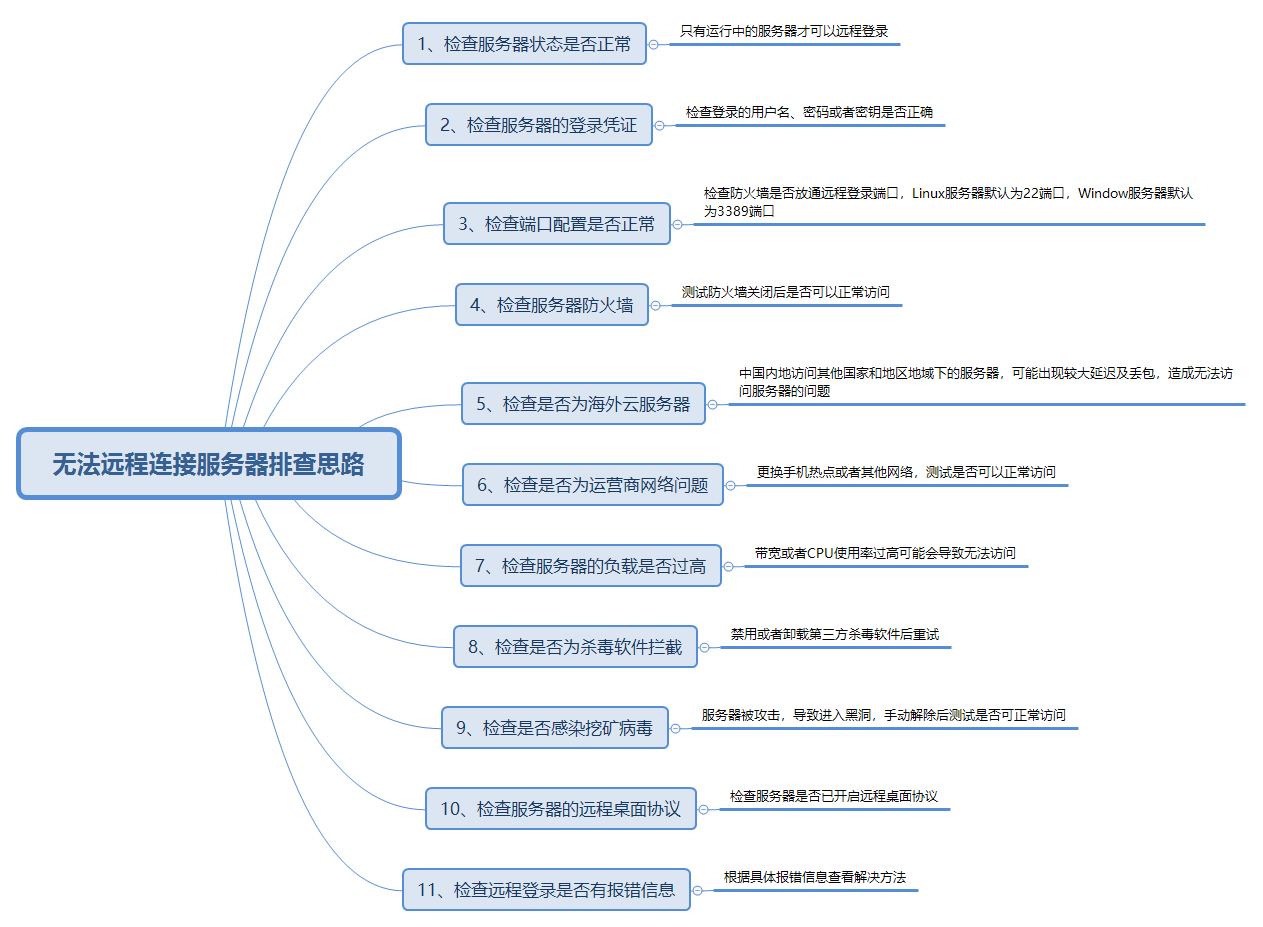
|
Posible causa |
Solución |
|
Estado anómalo de la instancia |
Solo es posible iniciar sesión en una instancia de Simple Application Server cuando su estado es Running.
Para consultar el estado de una instancia de Simple Application Server, consulte View information about a Simple Application Server. |
|
Credenciales incorrectas |
Asegúrese de utilizar el nombre de usuario, la contraseña o la key pair correctos.
|
|
Configuración incorrecta del puerto |
Compruebe si el firewall permite tráfico en el puerto de conexión remota. El puerto predeterminado es 22 para instancias Linux y 3389 para instancias Windows. Si necesita abrir el puerto, consulte Manage firewalls. |
|
Verificación del firewall |
En una instancia Windows, compruebe si puede conectarse después de deshabilitar el firewall. |
|
Conexión transfronteriza |
Al acceder a una instancia de Simple Application Server ubicada en una región fuera de China continental desde China continental, puede experimentar alta latencia y pérdida de paquetes, lo cual provoca fallos en la conexión. Este problema se debe a las redes de operadores internacionales y no se puede solucionar desde la propia instancia. Para obtener más información, consulte What do I do if a connection times out when I remotely connect to an instance outside the Chinese mainland?. |
|
Problema de red local |
Intente conectarse desde una red diferente, como un punto de acceso móvil, para determinar si el problema proviene de su red local. Si es así, contacte a su proveedor de servicios para obtener asistencia. |
|
Carga elevada de la instancia |
Un uso elevado del disco, BPS del disco, ancho de banda o carga de CPU en la instancia de Simple Application Server puede impedir las conexiones remotas. Pruebe lo siguiente:
|
|
Interferencia de software antivirus |
El software antivirus de terceros puede impedir las conexiones remotas a su instancia.
|
|
Infección por malware o virus |
Si su instancia recibe un ataque, su dirección IP pública podría redirigirse a un blackhole. Elimine la dirección IP del blackhole e intente iniciar sesión de nuevo. Para obtener más información, consulte Alibaba Cloud blackhole policy. |
|
Configuración de RDP |
Compruebe si RDP está habilitado en su instancia Windows. De no ser así, habilítelo. Para consultar las instrucciones, consulte How do I troubleshoot a remote connection failure to a Windows instance when no error message is reported?. |
|
Mensaje de error específico |
Busque una solución según el mensaje de error específico que reciba. Para obtener más información, consulte FAQ navigation. |
Si el problema persiste después de seguir estos pasos de solución de problemas, submit a ticket para obtener soporte técnico.
Navegación de preguntas frecuentes
-
Problemas generales de conexión remota
-
Problemas al conectarse a instancias Linux
What do I do if a remote connection to a Linux instance fails because SELinux is enabled?
What do I do if I cannot log on to an instance with the correct username and password?
También puede consultar las soluciones de problemas para conexiones remotas a instancias ECS. Para obtener más información, consulte No se puede conectar a instancias LinuxNo se puede conectar a instancias Linux
-
Problemas al conectarse a instancias Windows
Workbench: Inicio de sesión con contraseña deshabilitado por el sistema operativo
El cuadro de diálogo de error de inicio de sesión también indica otra causa posible: después de restablecer el sistema, debe restablecer la contraseña y usar la nueva contraseña para iniciar sesión. Si no restablece la contraseña tras un restablecimiento del sistema, es posible que no pueda iniciar sesión.
Causas posibles:
La falta de memoria puede provocar que el sistema y las aplicaciones dejen de responder. Reinicie la instancia e inténtelo de nuevo. Si logra iniciar sesión después del reinicio, considere actualizar la configuración de la instancia. Para obtener más información, consulte Upgrade instance configurations.
La instancia utiliza una key pair para iniciar sesión y el sistema operativo ha deshabilitado el inicio de sesión con contraseña para el usuario root. Modifique el archivo de configuración para permitir el inicio de sesión con contraseña. Para obtener más información, consulte I previously used a key pair to log on. How do I switch to password-based logon?.
Tiempo de espera agotado al conectarse a instancias fuera de China continental
Cuando accede a una instancia ubicada fuera de China continental desde dentro de China continental, pueden presentarse alta latencia y pérdida de paquetes debido a las redes de operadores internacionales, lo que podría provocar errores de conexión. Este problema no se puede resolver desde la propia instancia. Para obtener más información sobre las regiones de Simple Application Server, consulte Regions and network connectivity. Puede intentar alguna de las siguientes soluciones:
Los problemas de red no siempre son permanentes. Intente conectarse desde una red local diferente o vuelva a intentarlo más tarde.
-
Si su negocio no requiere que la instancia esté fuera de China continental, solicite un reembolso de autoservicio y adquiera una nueva instancia en una región de China continental.
NotaSi no puede obtener un reembolso de autoservicio para la instancia, envíe un ticket para solicitar el reembolso.
Desbloqueo de una dirección IP pública bloqueada
Una instancia puede bloquearse debido a virus de minería de criptomonedas o ciberataques. Para solicitar el desbloqueo, vaya a la página Penalties.
Solo puede solicitar el desbloqueo de autoservicio una vez.
Después de desbloquear una instancia, esta se supervisa automáticamente durante tres días. Si se detecta nuevamente actividad de minería, la instancia se bloqueará otra vez y ya no podrá desbloquearse.
Una vez desbloqueada la instancia, realice una copia de seguridad de sus datos de inmediato.
Error "Connection refused"
Compruebe lo siguiente:
El servicio remoto, como SSH o RDP, debe estar habilitado en la instancia.
El puerto de conexión debe estar abierto en la instancia. El puerto predeterminado es 22 para SSH y 3389 para RDP.
Error "Incorrect username or password"
Compruebe lo siguiente:
Introduzca el nombre de usuario correcto. Por lo general, el nombre de usuario predeterminado es
rootpara instancias Linux yAdministratorpara instancias Windows.Introduzca la contraseña correcta. Si olvidó la contraseña, puede restablecerla. Para obtener más información, consulte Set or reset server passwords.
Si utiliza un usuario sin privilegios de administrador para iniciar sesión en una instancia Windows, asegúrese de que dicho usuario pertenezca al grupo Remote Desktop Users.
VNC/Workbench: error "Operation failed"
Al conectarse de forma remota a la instancia desde la tarjeta de instancia en la consola, es posible que reciba el error "Operation failed. Please try again later".
Para solucionar este problema:
Conéctese a la instancia mediante una herramienta de terceros, como PuTTY.
-
Ejecute los siguientes comandos para comprobar si existe el archivo de clave pública SSH authorized_keys.
cd /home/admin/.ssh/ ll-
Si el archivo de clave pública SSH no existe, envíe un ticket para obtener la información de la clave pública SSH y, a continuación, utilice los siguientes pasos para restaurar el archivo:
-
Ejecute los siguientes comandos para restaurar el archivo de clave pública SSH.
mkdir -p /home/admin/.ssh
vim /home/admin/.ssh/authorized_keys
Pegue la información de la clave pública en el archivo authorized_keys y guarde el archivo.
-
Ejecute el siguiente comando para cambiar el propietario y el grupo.
chown -R admin:admin /home/admin
-
Si el archivo de clave pública SSH authorized_keys existe, ejecute el comando cat /home/admin/.ssh/authorized_keys, copie la información de la clave pública y envíe un ticket con la información de la clave para un análisis más detallado.
-
-
Compruebe si el archivo /etc/sudoers contiene la entrada
admin ALL=(ALL) NOPASSWD:ALL.vim /etc/sudoersSi la entrada no existe, agregue
admin ALL=(ALL) NOPASSWD:ALLal archivo. -
Compruebe si los permisos del archivo /home/admin/.ssh/authorized_keys están establecidos en 644.
cd /home/admin/.ssh
ll
Se espera la siguiente salida:
[root@iZd3ru25weg**** .ssh]# ll
total 0
-rw-r--r-- 1 admin admin 272 Nov  3 10:52 authorized_keys
Si los permisos no son 644, ejecute el comando chmod 644 authorized_keys para modificarlos.
No se puede iniciar sesión después de cambiar la contraseña en línea
Si hay software antivirus de terceros ejecutándose en la instancia, este podría bloquear la operación Change Online, lo que provoca que la operación falle. Seleccione la opción Change Offline o invoque la operación de API UpdateInstanceAttribute para restablecer la contraseña de la instancia. A continuación, reinicie la instancia e inicie sesión.
Error de conexión en Linux debido a SELinux
Para conocer la solución, consulte Una conexión remota SSH a una instancia Linux presenta anomalías porque el servicio SELinux está habilitado.
Habilitar SELinux mejora la seguridad del sistema, pero también puede dañar archivos del sistema operativo y provocar errores de arranque. Siga el procedimiento adecuado para habilitar o deshabilitar SELinux. Para obtener más información, consulte Enable or disable SELinux.
No se puede iniciar sesión con credenciales correctas
Si el sistema operativo ha deshabilitado el inicio de sesión basado en contraseña, no podrá iniciar sesión incluso con credenciales correctas. Para habilitar el inicio de sesión basado en contraseña, consulte What do I do if Workbench prompts "Password login is disabled by the operating system, which prevents login even with correct credentials"?.
Windows: error de autenticación en conexión remota
Un parche de actualización de Windows podría causar este problema. Para conocer las soluciones, consulte los siguientes temas:
No es posible iniciar sesión en una instancia Windows como administrador
Si configuró una directiva de seguridad local en su host Windows para denegar el inicio de sesión mediante servicios de terminal, no podrá usar el usuario Administrator para conectarse a través de Escritorio remoto. Para consultar la solución, consulte What do I do if the "To sign in remotely, you need the right to sign in through Remote Desktop Services" error is returned when I connect to a Windows instance by using Remote Desktop?.
Windows: error de conexión remota sin mensaje de error
Este problema puede presentarse cuando las conexiones remotas están deshabilitadas en la instancia Windows. A continuación se utiliza Windows Server 2012 R2 de 64 bits como ejemplo.
-
Conéctese a la instancia Windows desde la consola de administración.
Para obtener más información, consulte Connect to a Windows instance.
Abra This PC. En el panel de navegación izquierdo, haga clic derecho en This PC y seleccione Properties.
En la página System, haga clic en Remote settings en el panel de navegación izquierdo.
En el cuadro de diálogo System Properties, vaya a la sección Remote Desktop y seleccione Allow remote connections to this computer.
-
Haga clic en Apply y luego en OK.
Una vez completada la configuración, intente conectarse nuevamente a la instancia de forma remota.
Windows: error "Network Level Authentication required"
Este error puede presentarse cuando el cliente de Escritorio remoto en su host Windows local está desactualizado. A continuación se utiliza Windows Server 2012 R2 de 64 bits como ejemplo.
-
Conéctese a la instancia Windows desde la consola de administración.
Para obtener más información, consulte Connect to a Windows instance.
Abra This PC. En el panel de navegación izquierdo, haga clic derecho en This PC y seleccione Properties.
En la página System, haga clic en Remote settings en el panel de navegación izquierdo.
En el cuadro de diálogo System Properties, vaya a la sección Remote Desktop y desmarque la casilla Allow connections only from computers running Remote Desktop with Network Level Authentication (recommended).
-
Haga clic en Apply y luego en OK.
Una vez completada la configuración, intente conectarse nuevamente a la instancia de forma remota.
Windows: error "No Remote Desktop license servers"
Para consultar la solución, consulte What do I do if the "No Remote Desktop license servers are available to provide a license" error is returned when I connect to a Windows instance by using Remote Desktop?.
Windows: Error de conexión remota sin acceso a la red pública
Este problema puede deberse a que el controlador de interfaz de red (NIC) está deshabilitado en la instancia Windows. A continuación se utiliza Windows Server 2012 R2 de 64 bits como ejemplo.
-
Conéctese a la instancia Windows desde la consola de administración.
Para obtener más información, consulte Connect to a Windows instance.
En la esquina inferior derecha del escritorio, haga clic con el botón derecho en el icono de red
 y seleccione Open Network and Sharing Center.
En el panel de navegación izquierdo, haga clic en Change adapter settings.
Localice la conexión de red deshabilitada, haga clic con el botón derecho sobre ella y seleccione Enable.
Una vez habilitada la red, haga clic con el botón derecho sobre ella y seleccione Properties.
En la sección This connection uses the following items:, haga clic en Internet Protocol Version 4 (TCP/IPv4) y luego en Properties.
-
En la pestaña General, seleccione Obtain an IP address automatically y Obtain DNS server address automatically, y haga clic en OK.
Una vez completada la configuración, intente conectarse nuevamente a la instancia de forma remota.
Solución de problemas de fallos de ping
Causa
Si el acceso transfronterizo involucra la región China (Hong Kong), puede verse afectado por congestión en enlaces internacionales y restricciones de enrutamiento de salida de los operadores. Esto provoca congestión de red, inestabilidad en el acceso y alta latencia. Estos enlaces transfronterizos son redes públicas de operadores cuya calidad depende de múltiples factores fuera del control inmediato del proveedor. Alibaba Cloud ha reportado estos incidentes a los operadores correspondientes para solicitar asistencia.
Los fallos de ping también pueden originarse por anomalías en el enlace de red, un estado anómalo de la instancia o problemas en el sistema operativo o la configuración de red de la instancia.
Alcance del impacto
Las instancias involucradas en acceso transfronterizo pueden experimentar congestión de red, inestabilidad en el acceso y alta latencia.
Solución
-
Para problemas de acceso transfronterizo:
-
Si su negocio está dirigido principalmente a China continental, se recomienda cancelar la suscripción de la instancia actual y adquirir una nueva en una región de China continental.
ImportanteSi necesita migrar datos importantes desde su instancia, primero cree una imagen personalizada. Luego utilice esa imagen para crear una nueva instancia. Una vez que compruebe que la nueva instancia funciona correctamente, podrá cancelar la suscripción de la instancia original.
Simple Application Server no admite el cambio de dirección IP pública para modificar la ruta de red. Si utiliza una instancia en la región China (Hong Kong), considere usar una instancia ECS con una EIP Premium. Las EIP Premium proporcionan una ruta de red más directa hacia China continental y ofrecen una mejor experiencia al vincularse con una instancia ECS. No obstante, aún pueden presentarse problemas transfronterizos.
-
-
Para otros escenarios de fallo de ping, realice los siguientes pasos de solución de problemas:
Primero, investigue posibles problemas en el enlace de red. Si los comandos ping muestran pérdida de paquetes o fallan, ejecute una prueba de enlace con una herramienta MTR y analice los resultados.
Inicie sesión en la consola para comprobar si el estado de la instancia de Simple Application Server es normal. Si el estado es Stopped, inicie la instancia y vuelva a realizar la prueba.
Si tanto las comprobaciones de ping como las de puerto fallan, utilice el modo de rescate para iniciar sesión en la instancia y verificar que el sistema y la red funcionen correctamente.
Si el problema persiste después de la solución de problemas, envíe un ticket para obtener soporte técnico.
Documentación relacionada
Si las soluciones anteriores no resuelven su problema, consulte las guías de solución de problemas de conexión remota de ECS: