Después de crear un servidor, puede consultar sus detalles en la consola de Simple Application Server. Entre estos se incluyen la configuración de recursos, la fecha de vencimiento y el uso de los recursos. También puede usar la función de conexión remota para ver y gestionar los archivos del servidor.
Consultar la información básica del servidor
Consulte los campos Server ID, Server Name, Server Status, Configuration Information, IP Address y Expired At. Además, puede ejecutar operaciones sobre la instancia, como Connect y Reset Password.
Vaya a la página Servers en la consola de Simple Application Server.
-
La página Servers muestra la información básica de todas las instancias de Simple Application Server asociadas a su cuenta. La siguiente figura presenta un ejemplo.
NotaSi tiene varios servidores, utilice el cuadro de búsqueda para filtrarlos. En cuanto a las categorías de búsqueda, Server Name admite búsquedas aproximadas, mientras que Server ID, Public IP Address y Server Status solo admiten búsquedas exactas.
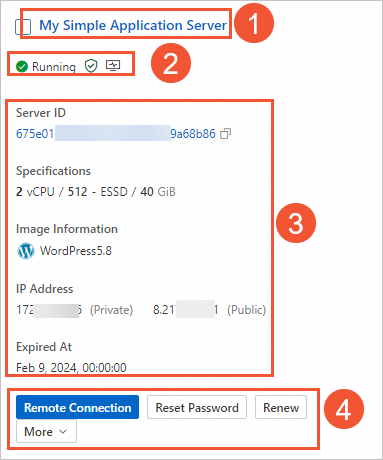
A continuación se describen los elementos numerados:
-
①: El nombre de la instancia.
NotaPuede colocar el cursor sobre el nombre de la instancia y hacer clic en el icono
 para modificarlo.
 -
②: El estado de ejecución, la seguridad y la información de monitoreo de la instancia.
Para obtener más información sobre los estados de la instancia, consulte Instance lifecycle.
Coloque el cursor sobre el icono
 para consultar la información del firewall. Si aparece el icono
  , significa que el firewall está deshabilitado o que se eliminaron los puertos predeterminados 22, 80 y 443. Habilite los puertos necesarios de inmediato.
Coloque el cursor sobre el icono
 y haga clic en View Monitoring para consultar la información de monitoreo de la instancia. Para obtener más información, consulte View instance monitoring information.
-
③: La información principal de la instancia, que incluye su identificador, especificaciones, imagen, dirección IP pública y fecha de vencimiento.
NotaPuede colocar el cursor sobre el identificador de la instancia o la dirección IP pública y hacer clic en el icono
 para copiarlos.
 -
④: Los botones de acción de la instancia son, en orden: Remote Connection, Reset Password (o Set Password si es una instancia nueva), Renew y More.
AvisoDetener o reiniciar un servidor interrumpe los servicios. Proceda con precaución.
-
Consultar la información detallada del servidor
Consulte la información básica, como el Server ID, el Status y la IP Address de la instancia. También puede revisar el uso de Data Transfers, la utilización de los vCPUs, el estado de Security Protection y el estado de instalación de Command Assistant y del CloudMonitor Agent.
Inicie sesión en la consola de Simple Application Server.
Haga clic en el instance ID del servidor correspondiente.
-
En la página Server Overview, consulte los detalles del servidor en las secciones que describe la siguiente tabla.
Sección
Descripción
Server Monitoring
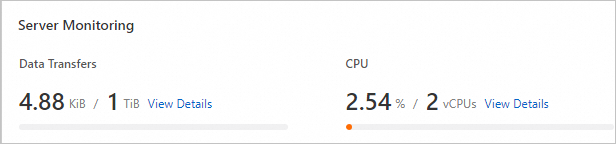
Esta sección muestra la transferencia de datos, el uso de vCPU, el tamaño de memoria y las capacidades de los discos de sistema y de datos de la instancia. También puede hacer clic en View Details para consultar datos más detallados. Para ver un ejemplo de cómo consultar el uso de la transferencia de datos, consulte Example: Check data transfer usage.
Basic Information
Esta sección muestra información como el Server ID, la imagen, la IP Address y el campo Expired At.
Application building guide
Esta sección proporciona los pasos para compilar una aplicación y le ayuda a acelerar el despliegue.
Security Protection
Esta sección muestra el estado de instalación de Command Assistant:
Si el estado es Command Assistant, puede hacer clic en Installed para ejecutar comandos de operación y mantenimiento en el servidor sin iniciar sesión. Para obtener más información, consulte Run commands.
Si el estado es Run Command, haga clic en Not Installed y siga las instrucciones en pantalla para instalar automáticamente el agente de Cloud Assistant.
Related products
Esta sección muestra información sobre productos relacionados, entre ellos ECS y WUYING Workspace. Haga clic en el nombre de un producto para visitar su página oficial.
Ejemplo: comprobar el uso de la transferencia de datos
Comprobar el uso de la transferencia de datos de un solo servidor
Vaya a la página Servers en la consola de Simple Application Server.
En la página Install, haga clic en el CloudMonitor Agent del servidor que desea comprobar.
-
En la sección Running de la página Stopped, consulte el uso de la transferencia de datos del servidor (usado/total).
-
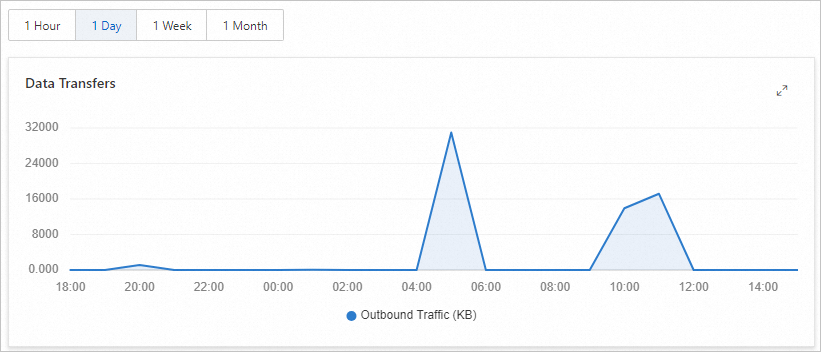
Haga clic en Install para consultar el uso diario de la transferencia de datos del servidor.
NotaLa página Monitoring muestra información detallada sobre el disco, la CPU, la memoria, la red y la transferencia de datos del servidor durante un intervalo de tiempo específico.
El uso de la transferencia de datos se muestrea en intervalos mayores a una hora. Si consulta el uso de la última hora, no se mostrarán datos.
Comprobar el uso de la transferencia de datos de todos los servidores
Filtre por periodo de tiempo con granularidad horaria para descargar y consultar el uso detallado del tráfico de Simple Application Server.
Inicie sesión en Expenses and Costs.
En el panel de navegación izquierdo, elija .
-
Haga clic en la pestaña View Usage Details y complete los siguientes ajustes.
Parámetro
Descripción
Period
Seleccione el intervalo de tiempo que desea consultar. Puede consultar y exportar los detalles de uso de los últimos 12 meses.
Las consultas solo se admiten dentro de meses calendario. Por ejemplo, si la fecha de inicio es 2025-05-01, la fecha de finalización más reciente que puede seleccionar es 2025-05-31. No es posible elegir 2025-06-01.
Product name
Seleccione Simple Application Server.
Billable Item
Seleccione CostFlow o Hours.
Commodity Name
Seleccione Simple Application Server.
Billable Item
Seleccione Hour.
Haga clic en Export CSV.
-
En la página Free traffic, espere a que se exporte el archivo.
Una vez exportado el archivo CSV, en la columna Billing specification, haga clic en Simple Application Server para descargar el archivo a su computadora local y consultar los detalles de uso de Simple Application Server.
NotaLa unidad del tráfico es Byte.
Puede filtrar la vista por condiciones como el identificador de la instancia o la región.
El archivo CSV descargado contiene los siguientes campos: User Account, Source, SWAS, Start Time, End Time, Instance ID, Total Traffic, Paid Traffic, Free Traffic y Region.