Agregue un almacén de datos lógico de DMS como origen de datos de aplicación para Quick BI.
Requisitos previos
Cree un almacén de datos lógico en DMS y habilite la función One-click JDBC.
Procedimiento
Inicie sesión en la consola de Quick BI.
-
Siga estos pasos para agregar un origen de datos MongoDB creado por el usuario.
Vaya a la página Create Data Source.
-
Seleccione el origen de datos DMS.
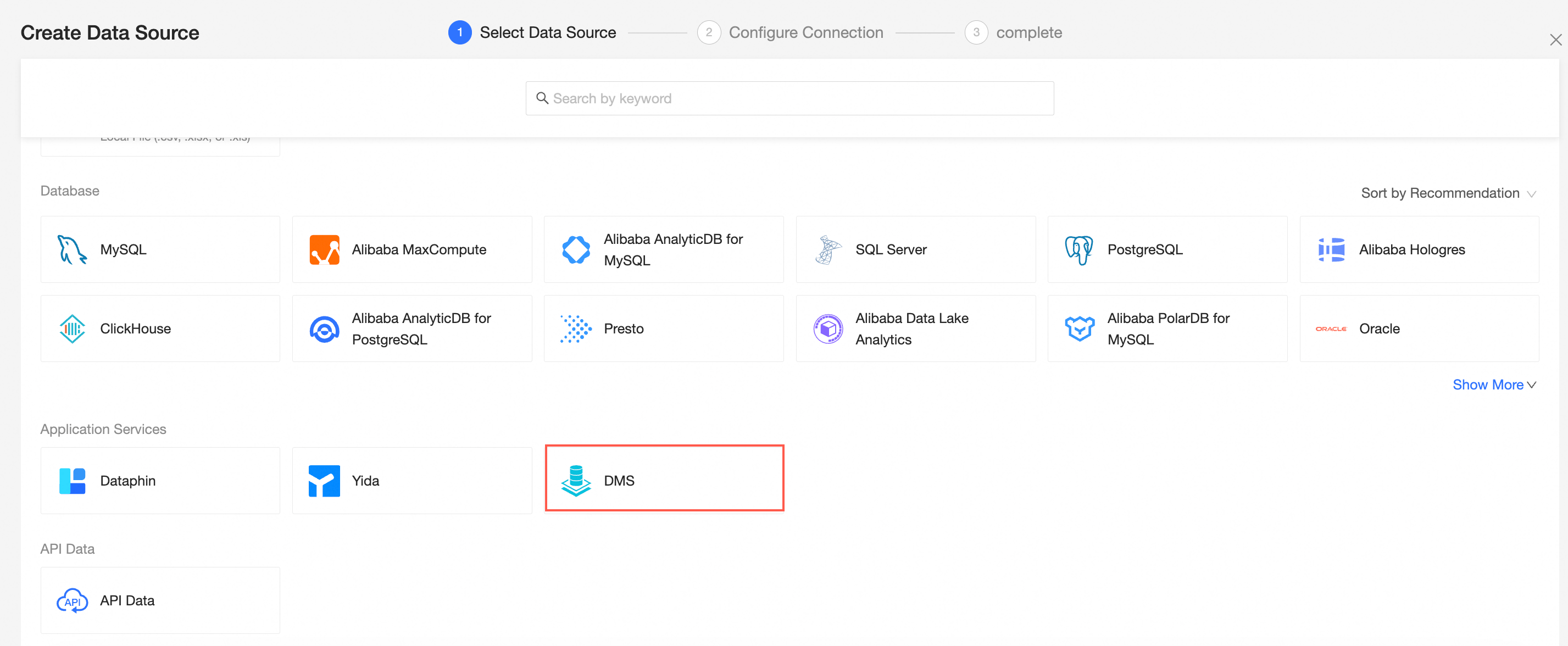
-
En el cuadro de diálogo Configure Connection, configure los siguientes parámetros.
Nombre
Descripción
Display Name
Nombre para mostrar del origen de datos, que aparece en la lista de orígenes de datos.
El nombre no puede contener caracteres especiales ni comenzar o terminar con espacios.
Database address and port
Endpoint y número de puerto correspondientes al endpoint público (MySQL) de JDBC en el almacén de datos lógico de DMS.
Database
Nombre de la base de datos virtual del almacén de datos lógico al que se conectará.
Username and Password
Cuenta y contraseña predeterminadas correspondientes a la clave JDBC en el almacén de datos lógico de DMS.
-
Haga clic en Test Connection para comprobar que es posible establecer conexión con el origen de datos.

Haga clic en OK.
Siguientes pasos
Una vez agregado el origen de datos, podrá crear conjuntos de datos y analizar la información.
Agregue una tabla de datos del origen de datos DMS o una sentencia SQL personalizada a Quick BI. Para obtener más información, consulte Create and manage datasets.
Añada gráficos para el análisis de datos. Para obtener más información, consulte Create a dashboard y Chart overview.
Profundice en los datos para realizar un análisis detallado. Para obtener más información, consulte la sección Step 3: Configure and Display Drilling del tema "Drilling".