Este tema describe cómo un administrador de la organización puede consultar, editar, actualizar, exportar y eliminar usuarios.
Requisitos previos
Ya se agregó un usuario. Para obtener más información, consulte Add a User.
Límites
Se aplican los siguientes límites cuando un administrador de la organización elimina un usuario:
Los administradores no pueden eliminarse a sí mismos.
No se pueden eliminar los propietarios de espacios de trabajo.
Notas
Cuando se elimina un usuario de una organización, pierde todos los permisos y el contenido asociado a dicha organización. Esto no afecta las operaciones del usuario en su espacio personal.
-
Después de eliminar un usuario de una organización, un administrador debe agregarlo nuevamente para restaurar su acceso. Proceda con precaución.
Para obtener información sobre cómo agregar usuarios, consulte Add users.
-
Los administradores pueden eliminar miembros de una organización. Esta operación no se puede revertir.
No se pueden eliminar los propietarios de espacios de trabajo. Para eliminar a un propietario de espacio de trabajo, primero debe change the workspace owner y luego eliminar al usuario.
Después de eliminar un usuario de una organización, sus recursos en el espacio de trabajo, como informes y conjuntos de datos, se transfieren al propietario del espacio de trabajo de forma predeterminada.
Procedimiento
Gestione los usuarios en la página Organization Management.
Inicie sesión en la consola de Quick BI
-
Siga los pasos de la siguiente figura para ir a la página de gestión de usuarios.
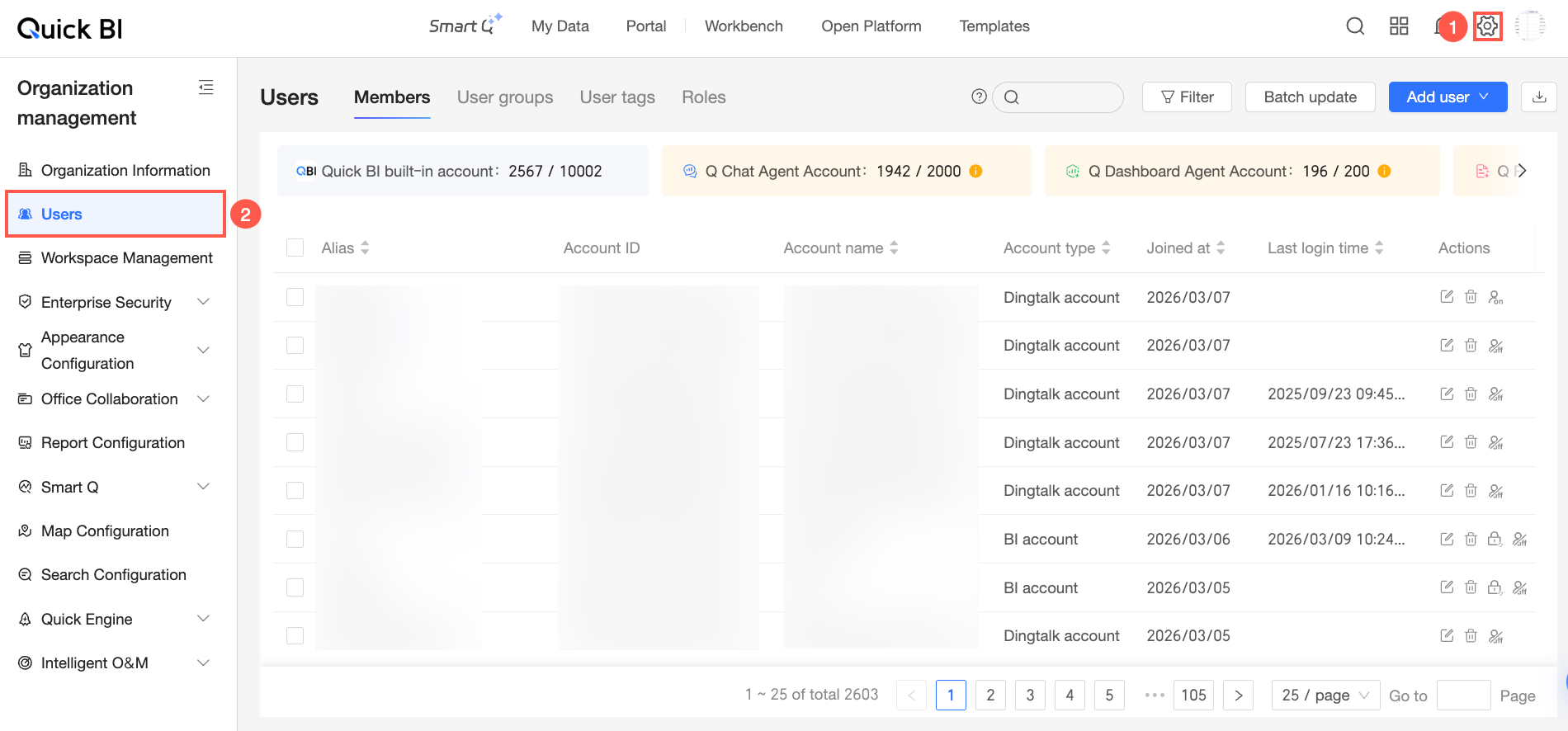
-
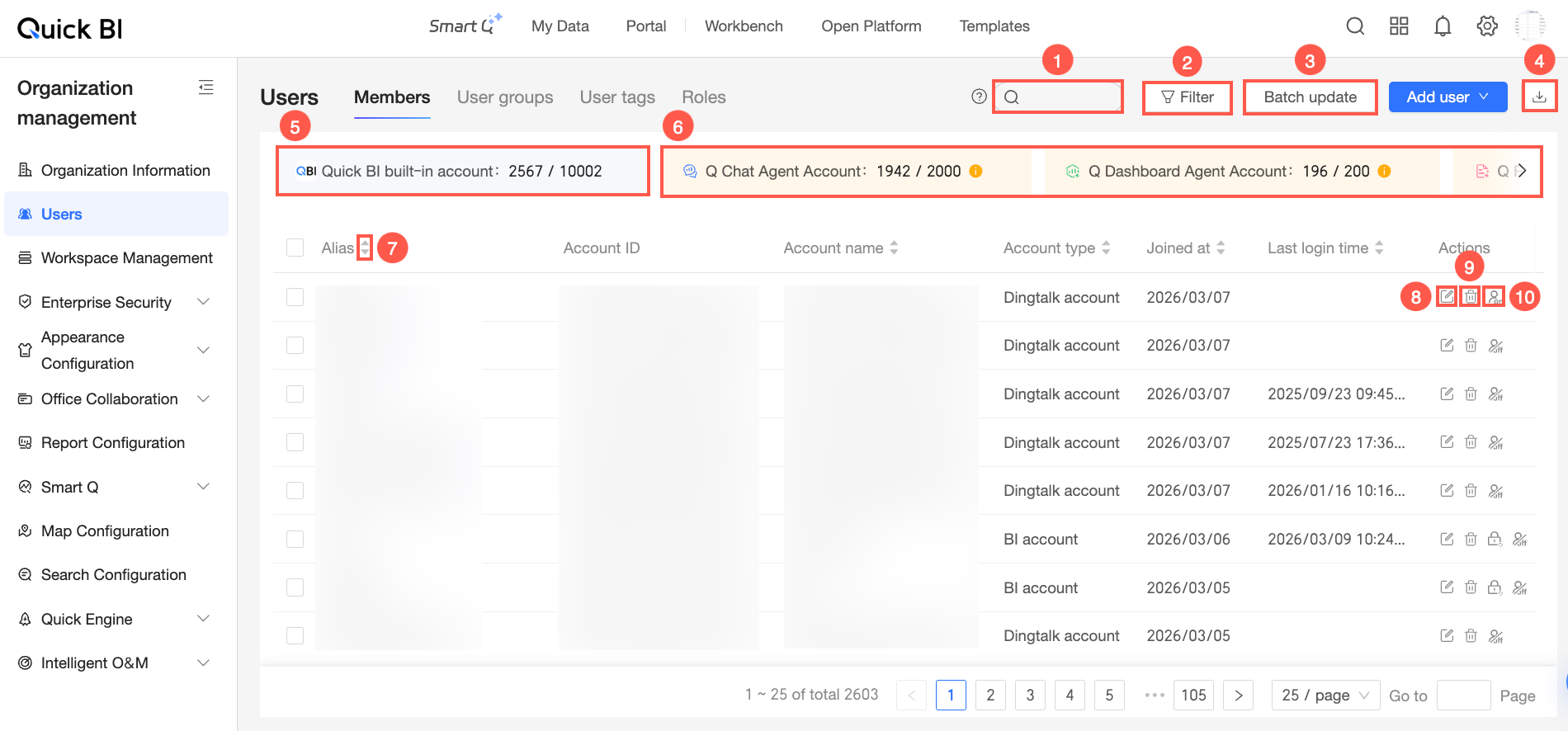
En la pestaña Member Management, realice las siguientes operaciones:
Operaciones disponibles
Descripción
① Consultar usuarios
Introduzca una palabra clave del apodo o nombre de cuenta del miembro en el cuadro de búsqueda en la parte superior de la página y haga clic en el icono
 para buscar rápidamente.
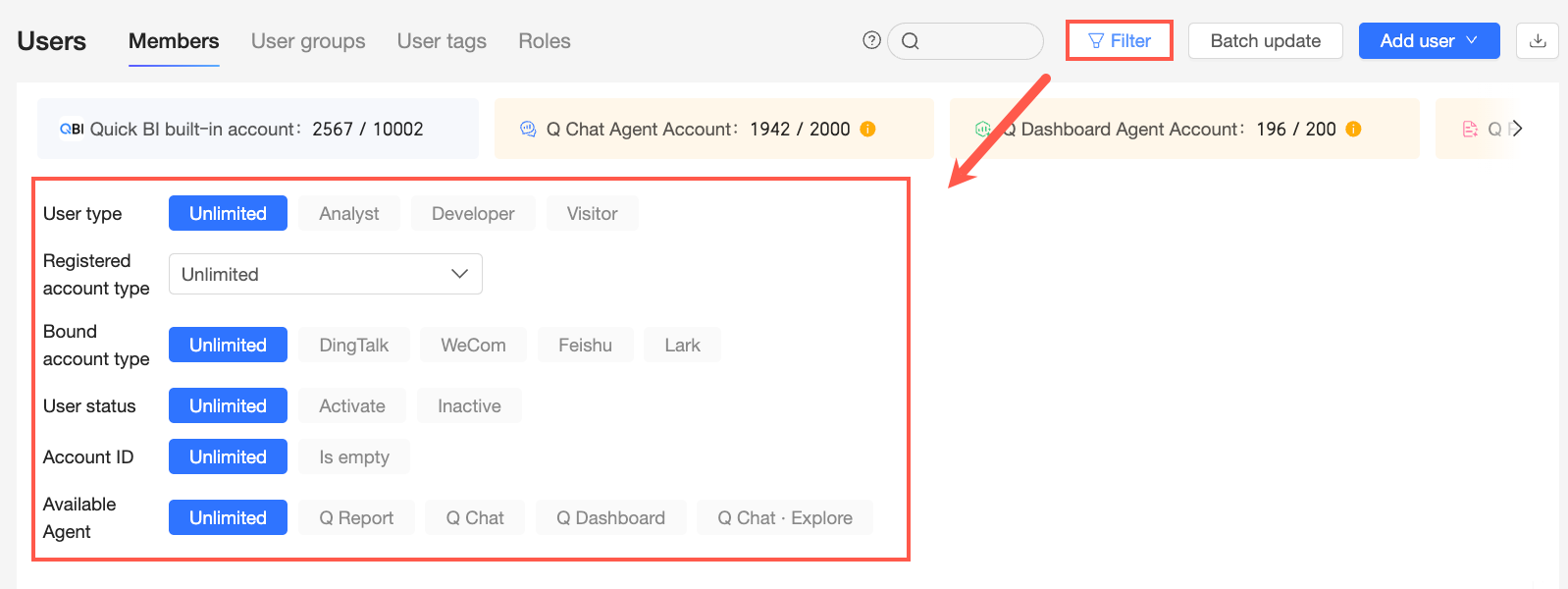
② Filtrar usuarios
Filtre por tipo de usuario, tipo de creación de cuenta, tipo de cuenta vinculada, estado del usuario, ID de cuenta y Agent disponible.
③ Actualizar usuarios en lote
En la parte superior de la página, haga clic en Batch Update. En el cuadro de diálogo Batch Update User Information, actualice la información del usuario cargando un archivo de Excel.
Seleccione si desea actualizar User Group, Contact Information y User Tag.
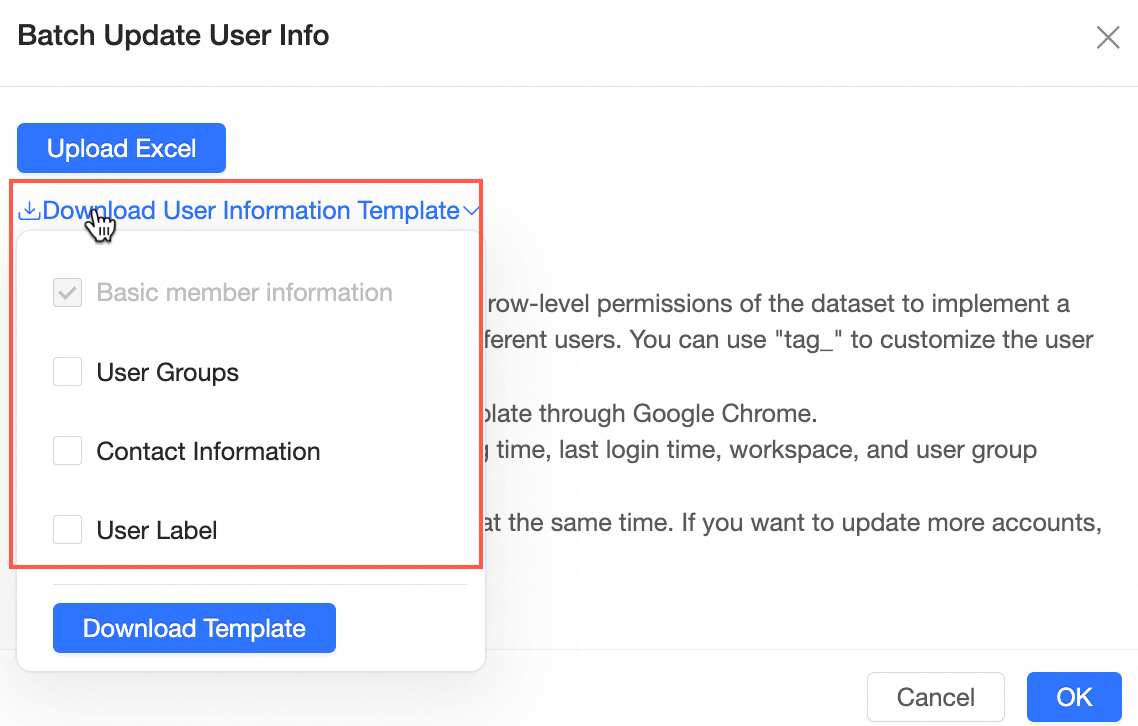
Actualice información como User ID, Nickname, User Type, Organization Role, tag_XXX, Email, Mobile Number y User Group. Para obtener instrucciones detalladas, consulte Batch Update User Information.
NotaAl actualizar la información del usuario, solo puede modificar la información de los usuarios existentes en la organización. No puede agregar nuevos usuarios.
④ Exportar usuarios en lote
En la parte superior de la página, haga clic en Batch Export para descargar la lista de usuarios a su computadora local.
Seleccione User Group, Contact Information y User Tag.
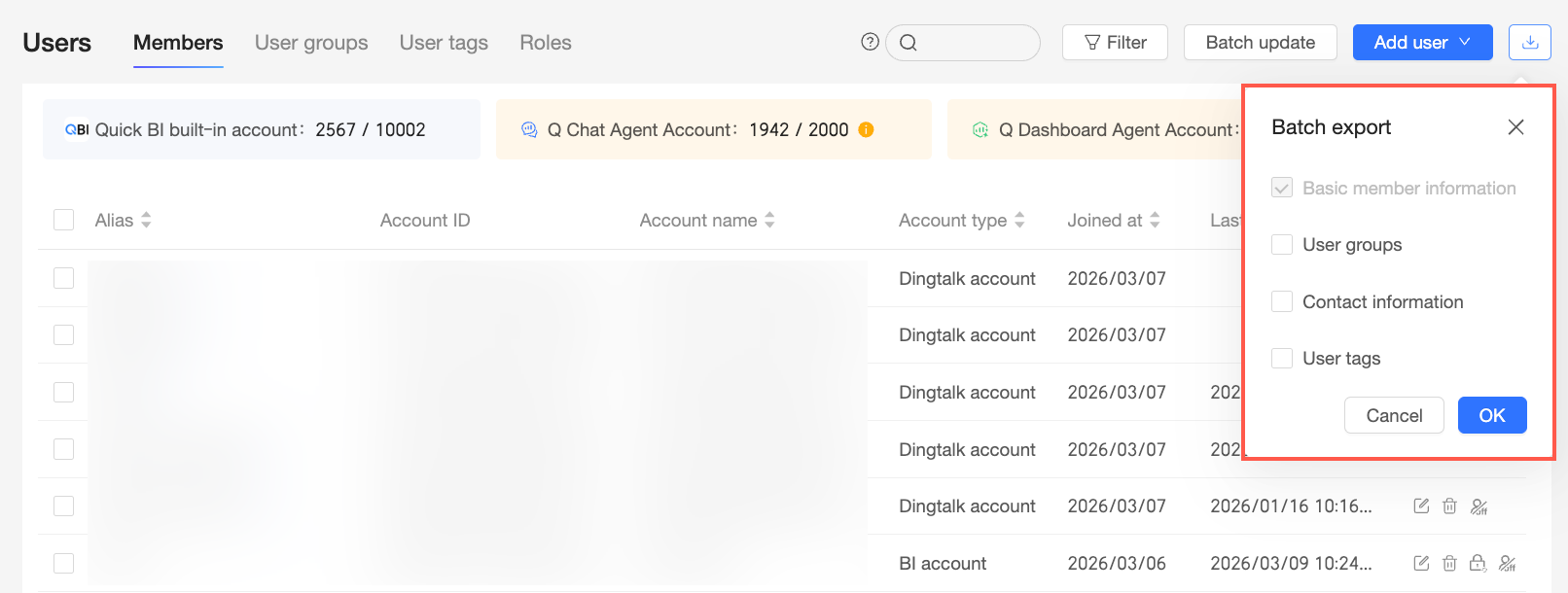
Si selecciona todas las opciones, el archivo adjunto descargado contiene información como User ID, Account, Account Type, Nickname, Join Time, Last Logon Time, User Type, Organization Role, User Status, tag_XXX, Email, Mobile Number y User Group.
NotaLast Logon Time:
Si el usuario nunca ha iniciado sesión en Quick BI, el valor está vacío.
Cuando un usuario inicia sesión en la microaplicación móvil de Quick BI mediante una cuenta vinculada de DingTalk, WeCom o Lark, el sistema no actualiza la hora del último inicio de sesión de la cuenta vinculada.
Cuando un usuario inicia sesión con una cuenta de DingTalk, WeCom o Lark agregada a la organización de Quick BI (incluido el acceso a través de un navegador o una microaplicación móvil), el sistema actualiza la hora del último inicio de sesión de esa cuenta.
⑤ Información de cuota de cuentas de Quick BI
Esta área muestra el uso de cuentas de la organización actual en la plataforma Quick BI, incluido el número de cuentas activadas y compradas.
Pase el cursor sobre esta área y haga clic en el icono
 para ir a la página Access Analytics y ver los datos de acceso de los usuarios en la organización.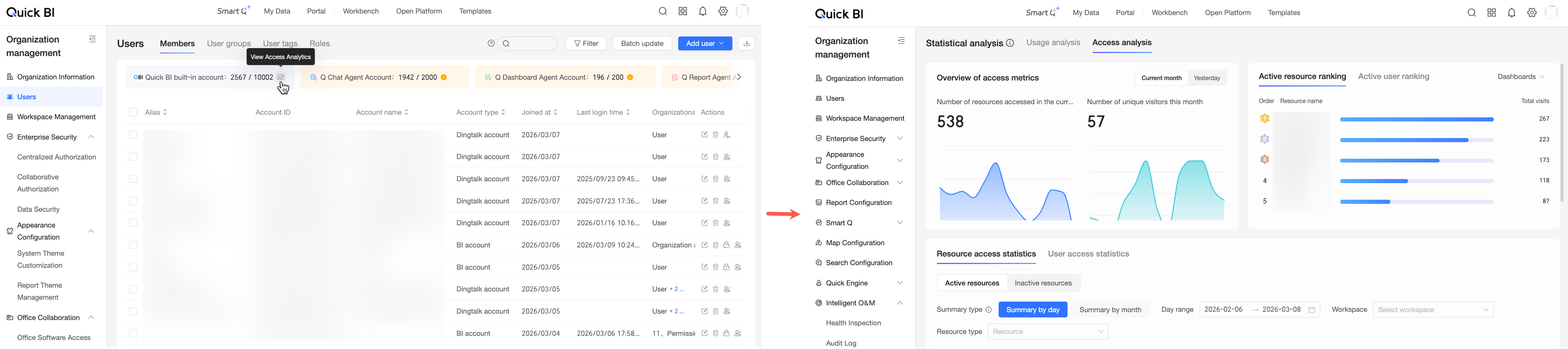
⑥ Información de cuota de capacidad de Agent
Esta área muestra el uso de cuotas de cada AI Agent en la organización actual, incluido el número de cuotas utilizadas y compradas.
Pase el cursor sobre el área de datos de un Agent y haga clic en el icono
 para filtrar rápidamente la lista de usuarios que pueden usar ese Agent.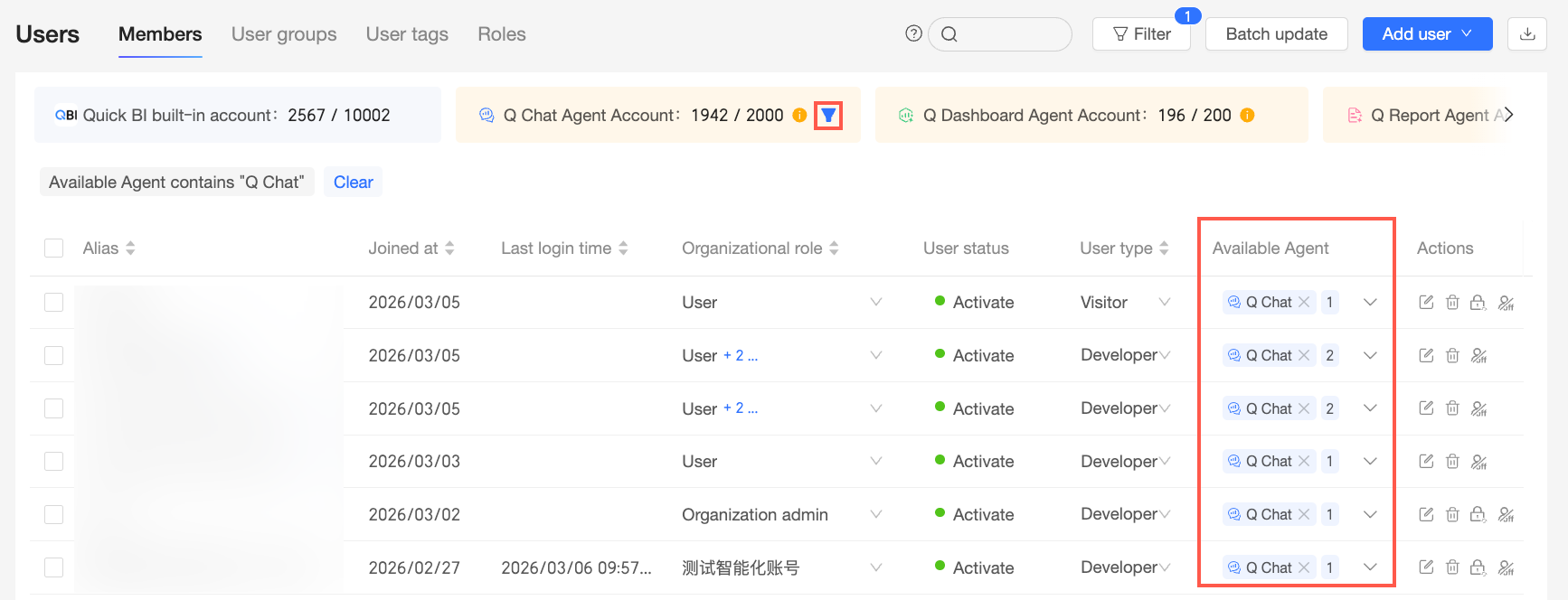
⑦ Ordenar lista
En la barra de navegación en la parte superior de la página, haga clic en el icono
 para ordenar la columna actual en orden ascendente o descendente.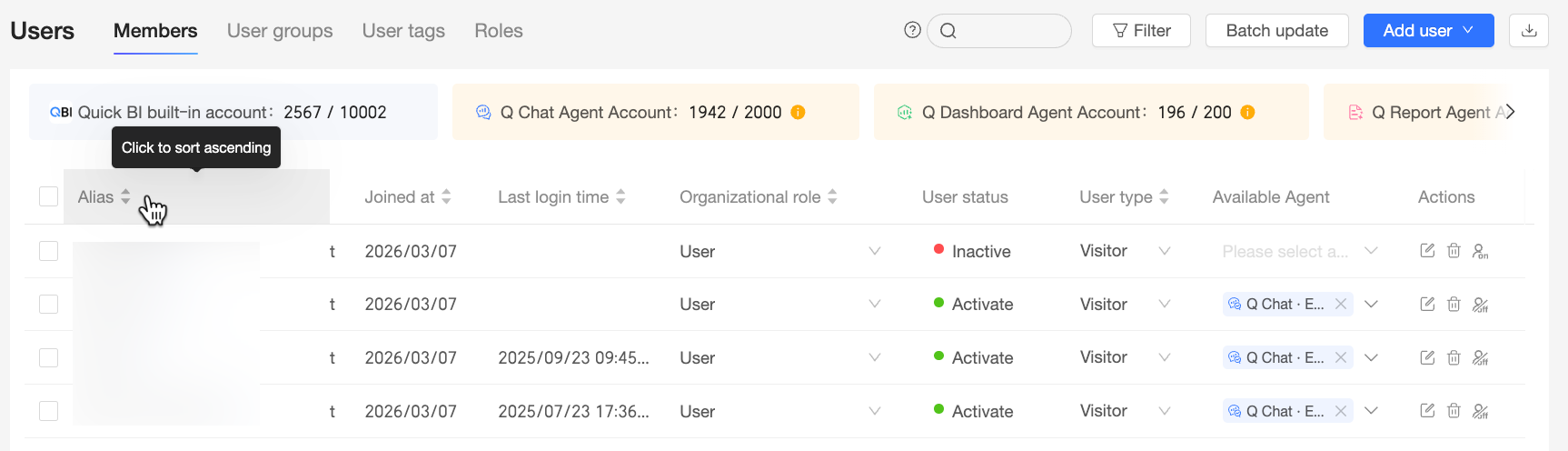
⑧ Editar usuario
En la columna Actions del usuario objetivo, haga clic en el icono
 . En el cuadro de diálogo User Details, edite la siguiente información del usuario.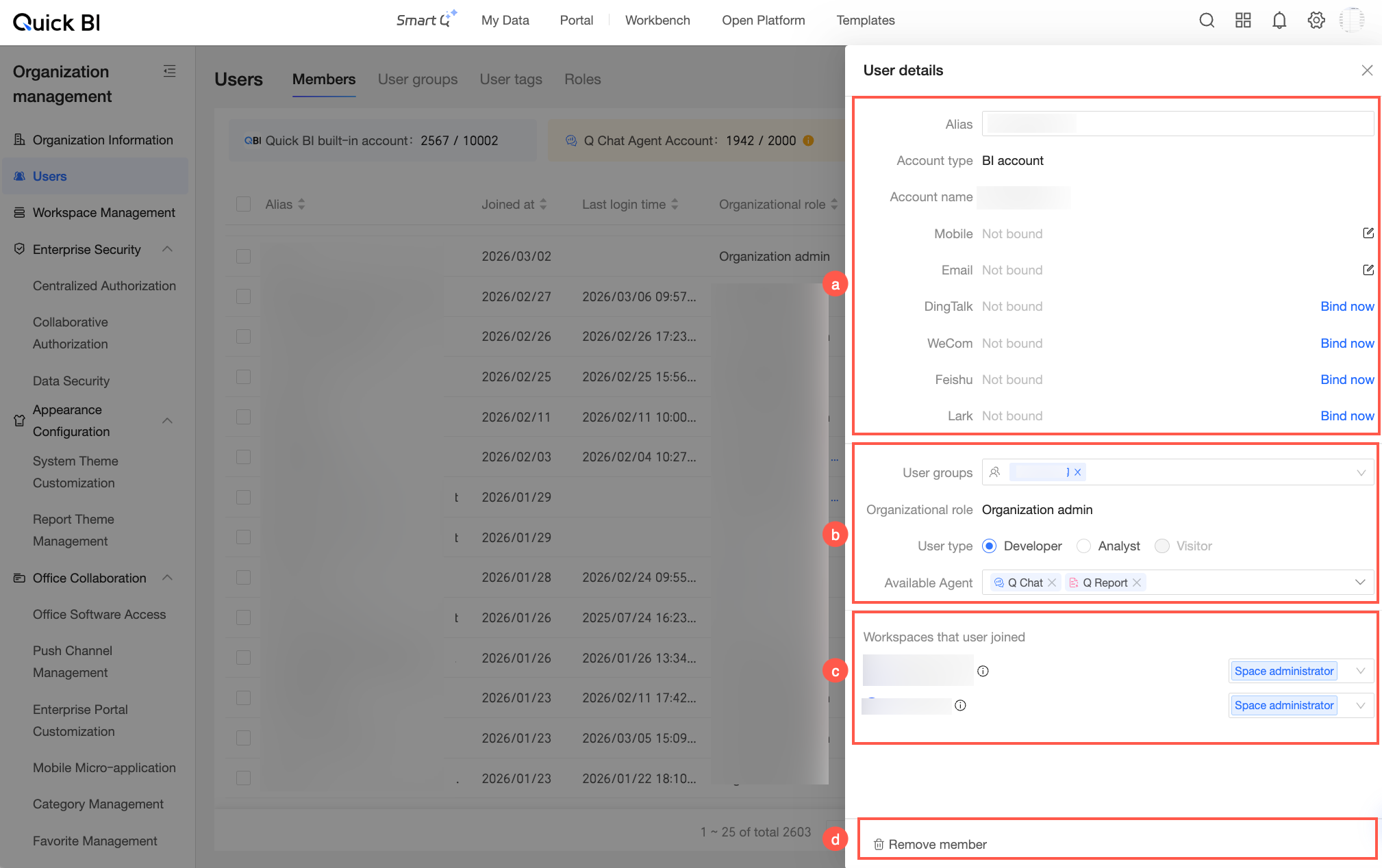
a: Modifique el apodo del usuario y vincule la información de su número de celular, correo electrónico y cuenta de oficina.
b: Modifique el User Group, User Type y Available Agent del usuario.
c: Consulte los espacios de trabajo a los que se ha unido el usuario. Establezca el rol del usuario en el espacio de trabajo.
d: Si el usuario ya no pertenece a la organización actual, haga clic en Delete Member. Confirme la eliminación en el cuadro de diálogo Delete User para eliminar correctamente al usuario.
⑨ Eliminar usuario
En la columna Actions del usuario objetivo, haga clic en el icono
 .Nota
.NotaNo se pueden eliminar los propietarios de espacios de trabajo. Para eliminar a un propietario de espacio de trabajo, primero debe change the workspace owner y luego eliminar al usuario.
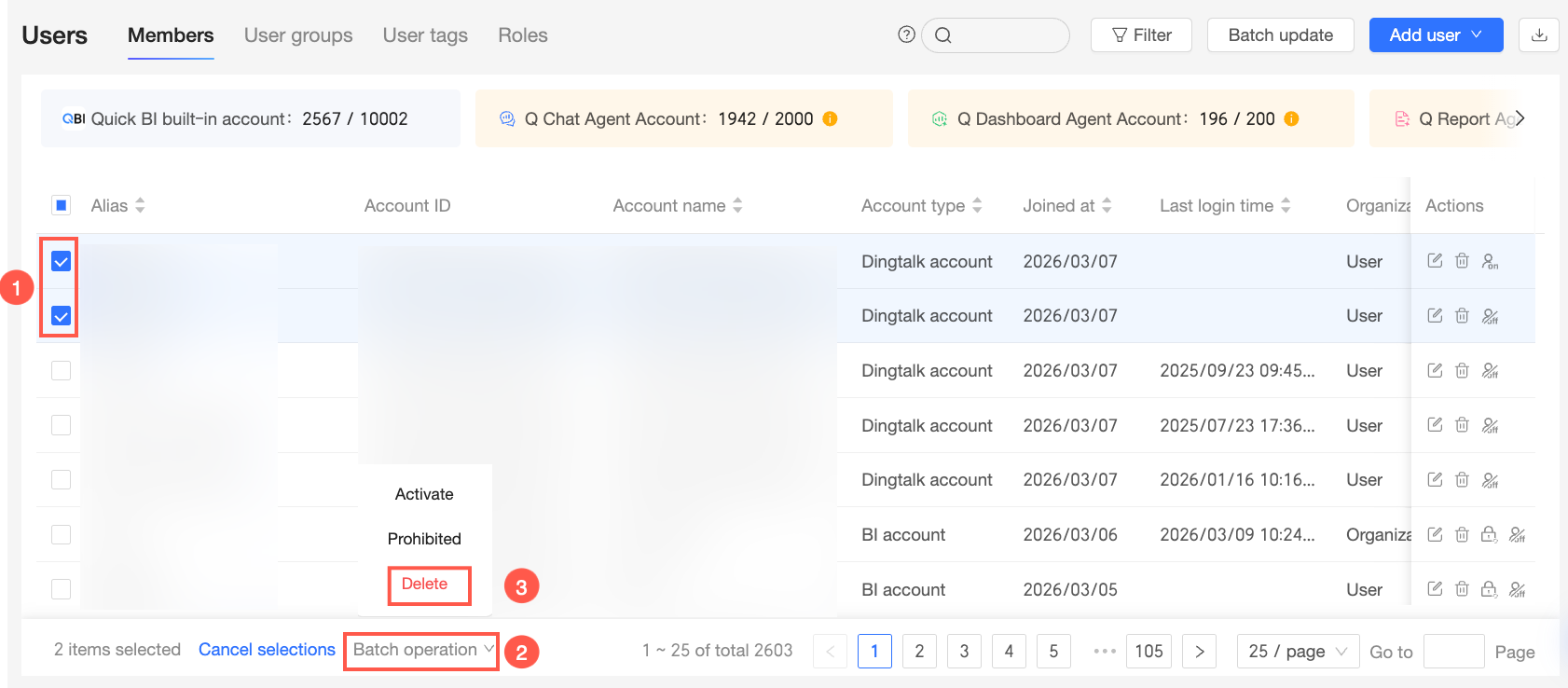
También seleccione varios usuarios o todos los usuarios y haga clic en Delete para eliminar usuarios en lote.
⑩ Desactivar/Activar usuario
Haga clic en el icono
 para desactivar o activar un usuario.
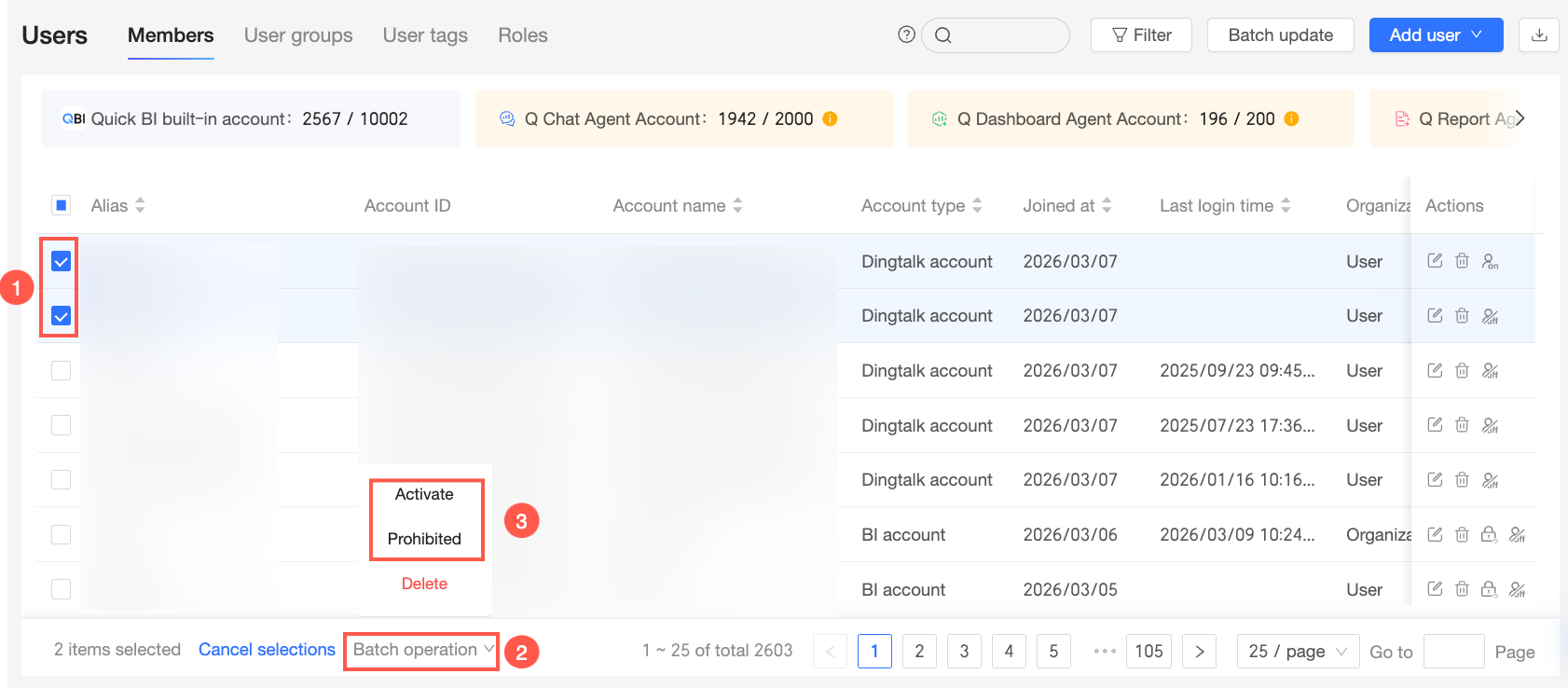
También seleccione varios usuarios o todos los usuarios y haga clic en Deactivate/Activate para desactivar o activar usuarios en lote.
 Nota
NotaAl realizar operaciones en cuentas de WeCom, debe iniciar sesión para usar ciertas funciones debido a cambios técnicos de WeCom. Haga clic en la entrada de inicio de sesión para iniciar sesión en WeCom antes de realizar otras operaciones.
Actualización de información de usuarios en lote
Use la función de actualización en lote para modificar la información de los usuarios existentes en la organización. No use esta función para agregar nuevos usuarios.
-
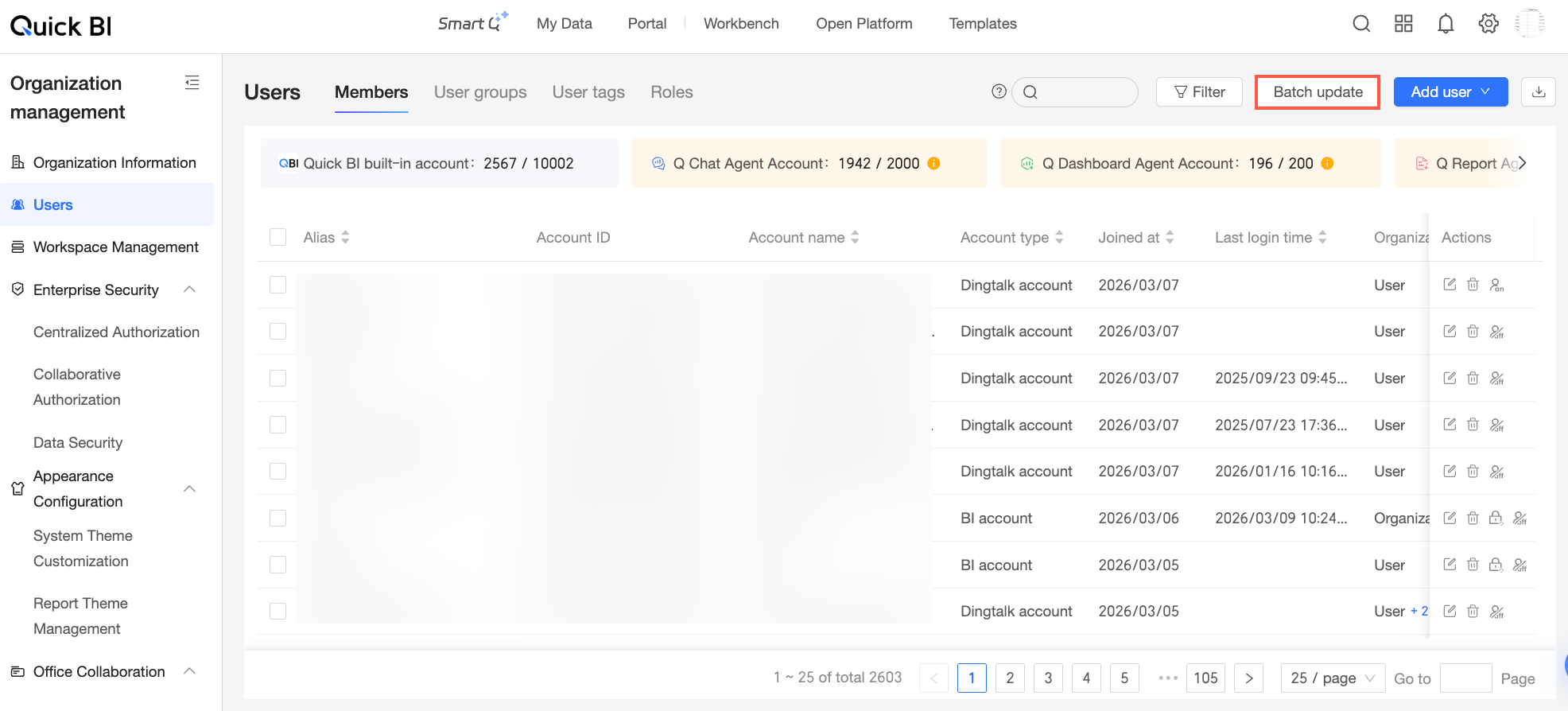
En la pestaña Member Management de la página User Management, haga clic en Batch Update en la esquina superior derecha.
-
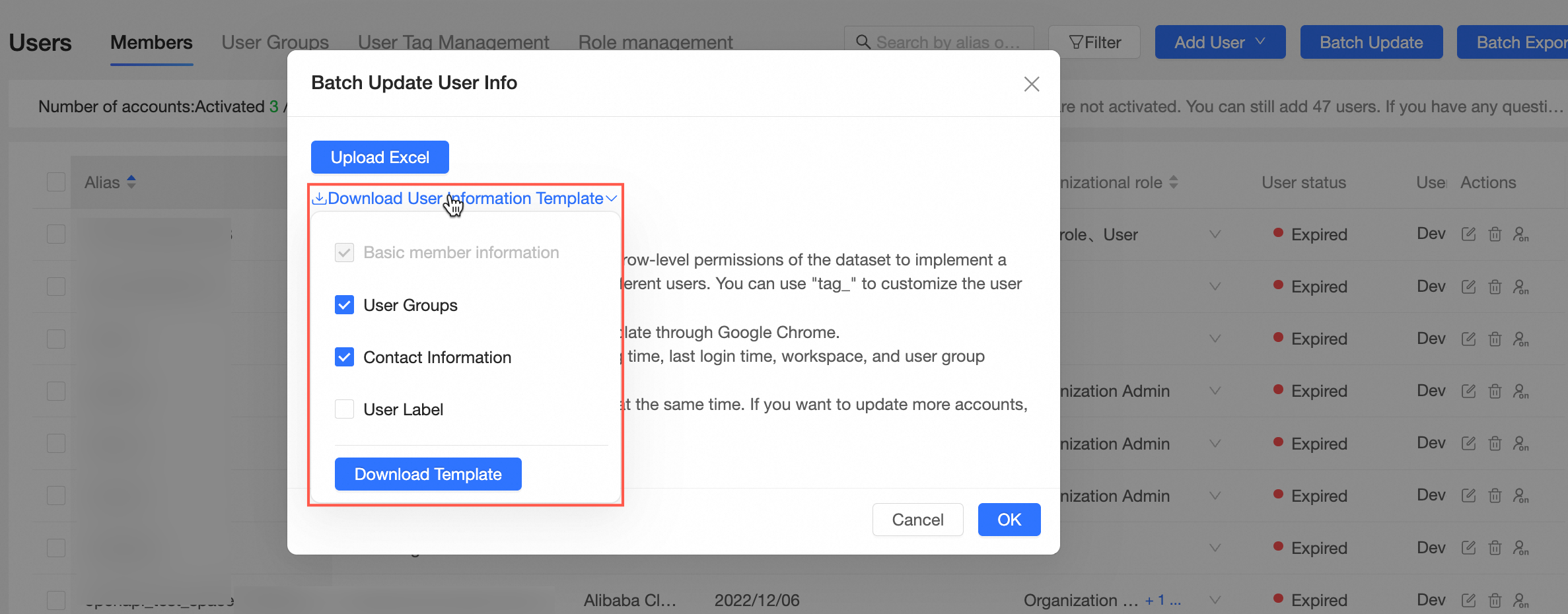
En el cuadro de diálogo Batch Update User Information, haga clic en Get Batch Update User Information Template para descargar la plantilla.
Seleccione los campos para User Group, Contact Information y User Tag según sea necesario.
-
Introduzca la información actualizada del usuario en la plantilla y guarde el archivo.
A continuación se proporcionan instrucciones para completar los campos clave en el archivo adjunto.
Nombre del campo
Descripción
User ID
El ID del usuario de Alibaba Cloud.
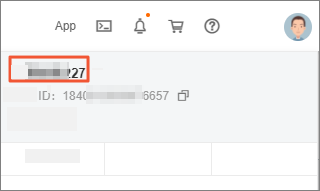
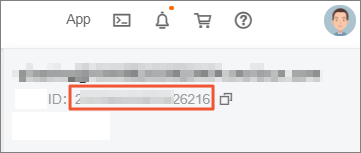
Si es una cuenta de Alibaba Cloud, inicie sesión en Alibaba Cloud Management Console y obtenga el ID de la cuenta.
Si el usuario de la organización es una cuenta de Alibaba Cloud, el ID de usuario se muestra en la siguiente figura.
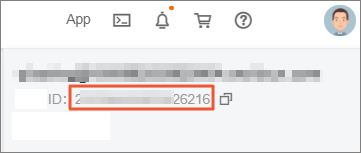
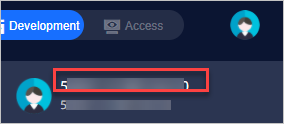
Si el usuario de la organización es un usuario de RAM, el ID de usuario se muestra en la siguiente figura.
Account
El nombre utilizado para iniciar sesión en Alibaba Cloud.
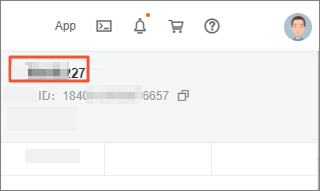
Si es una cuenta de Alibaba Cloud, inicie sesión en Alibaba Cloud Management Console y obtenga el nombre de la cuenta.
Si el usuario de la organización es una cuenta de Alibaba Cloud, la cuenta se muestra en la siguiente figura.
Si el usuario de la organización es un usuario de RAM, la cuenta se muestra en la siguiente figura.
 Nota
NotaSi la cuenta de RAM es
zhangsan@1111.onaliyun.com, introduzca solozhangsan.
Account Type
Se admiten dos tipos: Alibaba Cloud Account y Alibaba Cloud RAM.
Nickname
El apodo de la cuenta en Quick BI. Personalice el apodo.
El apodo puede contener caracteres chinos, letras en inglés, dígitos, guiones bajos (_), barras diagonales (/), barras invertidas (\), barras verticales (|), paréntesis (()) y corchetes ([]). El apodo puede tener hasta 50 caracteres de longitud.
Join Date
La fecha en que el usuario se unió a la organización de Quick BI.
Last Logon Time
La hora en que el usuario inició sesión por última vez en Quick BI.
User Type
Se admiten los siguientes tipos de usuario. Valores válidos:
Developer: para personal de TI corporativo, analistas de datos y personal de operaciones de datos.
Analyst: Un usuario empresarial que realiza análisis de negocios y no requiere habilidades técnicas avanzadas.
Los analistas analizan datos creando paneles, libros de trabajo y otros recursos.
Viewer: para usuarios que solo ven informes, como gerentes y líderes, o personal operativo de primera línea que solo ve resultados de datos. Los espectadores pueden ver el contenido de paneles, libros de trabajo y sitios a través de URL o suscripciones.
Organization Role
En la organización, hay tres roles predefinidos. También agregue roles de organización personalizados.
Organization Administrator: Gestiona la información, el estado y los miembros del proyecto. Un administrador de la organización puede establecer un usuario de la organización como administrador de la organización.
Se recomienda asignar este rol a entre una y tres personas, generalmente gerentes de proyectos o personal a cargo de la plataforma de BI.
Permission Administrator: Gestiona los permisos sobre los recursos del proyecto. Se recomienda asignar este rol a entre una y tres personas, generalmente personal a cargo de la plataforma de BI. Un administrador de permisos otorga el rol de Permission Administrator a las cuentas de usuario y es responsable principalmente de asignar y gestionar permisos de forma centralizada en el backend.
Regular User: Un usuario que no está configurado como administrador de la organización ni como administrador de permisos.
Custom Organization Role: Personalice los roles de la organización según sea necesario.
Available Agent
Las capacidades de Agent que el usuario actual puede usar. Introduzca Q-Query, Q-Build, Q-Report y Q-Explore. Separe varios Agents con comas (,).
Por ejemplo, para asignar las licencias de uso de Q-Query y Q-Report a un miembro, introduzca: Q-Query,Q-Report.
NotaSi User Type está establecido en Viewer, no se puede usar el Agent Q-Build.
Asegúrese de que el rol de organización que asigne al usuario tenga los permisos para usar los Agents relevantes. De lo contrario, incluso si se asigna una licencia de uso de Agent, el usuario no tendrá los permisos para usar las capacidades del Agent. Para obtener más información sobre los permisos de los roles de la organización, consulte Organization roles.
La tarea de carga de toda la tabla falla en los siguientes casos:
Agrega un módulo no comprado al campo Available Agent.
La cuota restante es menor que la nueva cuota requerida.
User Status
Active o Inactive.
Email
La dirección de correo electrónico vinculada cuando se creó la cuenta.
Mobile Number
El número de celular vinculado cuando se creó la cuenta.
User Group
El grupo de usuarios al que pertenece la cuenta actual.
tag_example
El campo de etiqueta de usuario se puede ampliar con columnas personalizadas. El nombre de una columna ampliada debe comenzar con tag_, por ejemplo, tag_example.
Descripción del valor:
$ALL_MEMBERS$: Indica que el usuario tiene permisos para acceder a todos los datos.
Introduzca un valor específico, por ejemplo, north. Esto indica que el usuario tiene permisos para acceder a datos en la región norte.
NotaSi una etiqueta corresponde a múltiples permisos, sepárelos con una coma (,), por ejemplo, north,east.
-
Haga clic en Select Excel File para cargar la información del usuario para actualizar desde su computadora local.
Se recomienda usar Google Chrome para cargar el archivo.
-
Se recomienda hacer clic en Get Batch Update User Information Template e introducir la información del usuario en el archivo descargado según sea necesario.
Para evitar fallos en la carga, revise el archivo para asegurarse de que no contenga los siguientes problemas:
La cuenta de usuario ya existe en la organización.
El apodo de la cuenta ya está en uso dentro de la organización.
Una ruta de grupo de usuarios especificada no existe.
El archivo de Excel contiene más de 5,000 filas.
Se ha cambiado el orden de las columnas distintas de la columna tag_.
El número de usuarios que se van a agregar excede el límite de licencia.
Haga clic en OK para actualizar en lote los usuarios de la organización.