Este tema explica cómo analizar los datos de acceso de los usuarios, consultar las clasificaciones de recursos y usuarios activos, dar seguimiento a los conteos de acceso y revisar los registros de acceso a los recursos.
Contexto
La función de análisis de acceso solo está disponible en las ediciones Advanced y Professional.
Para usar la función de análisis de acceso, debe ser administrador de la organización o tener un rol personalizado con permisos de Intelligent O&M.
Para usar la función de análisis de recursos a nivel de espacio de trabajo, debe contar con permisos de administración del espacio de trabajo.
Análisis de acceso a nivel de organización
Los administradores de la organización y los usuarios con roles personalizados que incluyen permisos de Intelligent O&M pueden utilizar el panel de análisis de acceso a nivel de organización.
Acceso
En la página Organization Management, dentro del panel de navegación izquierdo, elija Intelligent O&M > Statistical Analysis > Access Analysis.
Descripción general del panel
-
Descripción general de las métricas de actividad
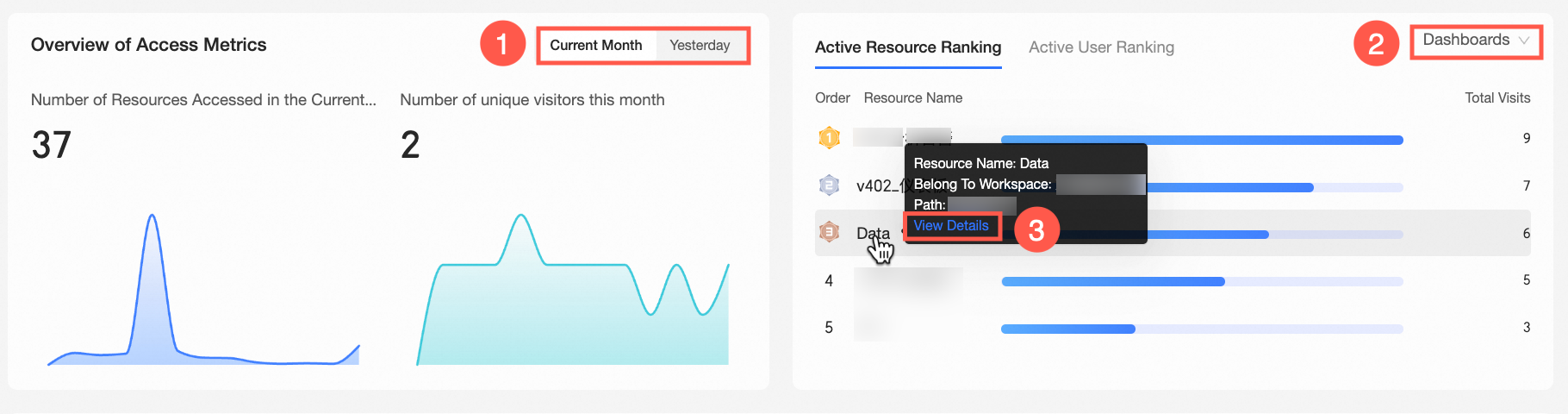
Esta sección muestra la descripción general de las métricas de acceso y la clasificación de actividad de los recursos de la organización.
-
Descripción general de las métricas de acceso: esta sección muestra las tendencias en la cantidad de recursos accedidos y de usuarios únicos. De forma predeterminada, presenta los datos del mes actual. Haga clic en la pestaña (①) de la esquina superior derecha para cambiar a los datos de ayer.
NotaLa vista Month muestra la tendencia de usuarios activos acumulados por mes durante los últimos 12 meses.
La vista Yesterday muestra la tendencia de usuarios activos acumulados por día durante los últimos 30 días.
Clasificación de actividad: esta sección muestra las clasificaciones de los recursos y usuarios activos, junto con sus conteos de acceso acumulados. De forma predeterminada, se visualiza el conteo de acceso acumulado de los paneles. Cambie el tipo de recurso en la lista desplegable (②) de la esquina superior derecha. También puede colocar el cursor sobre el nombre de un recurso y hacer clic en View Details (③) para abrir los registros de acceso correspondientes.
-
-
Estadísticas de acceso
Consulte las estadísticas de acceso a recursos y estadísticas de acceso de usuarios de la organización actual.
-
Estadísticas de acceso a recursos: cambie a la pestaña Resource Access Statistics para consultar la información de acceso de los recursos dentro de la organización actual.
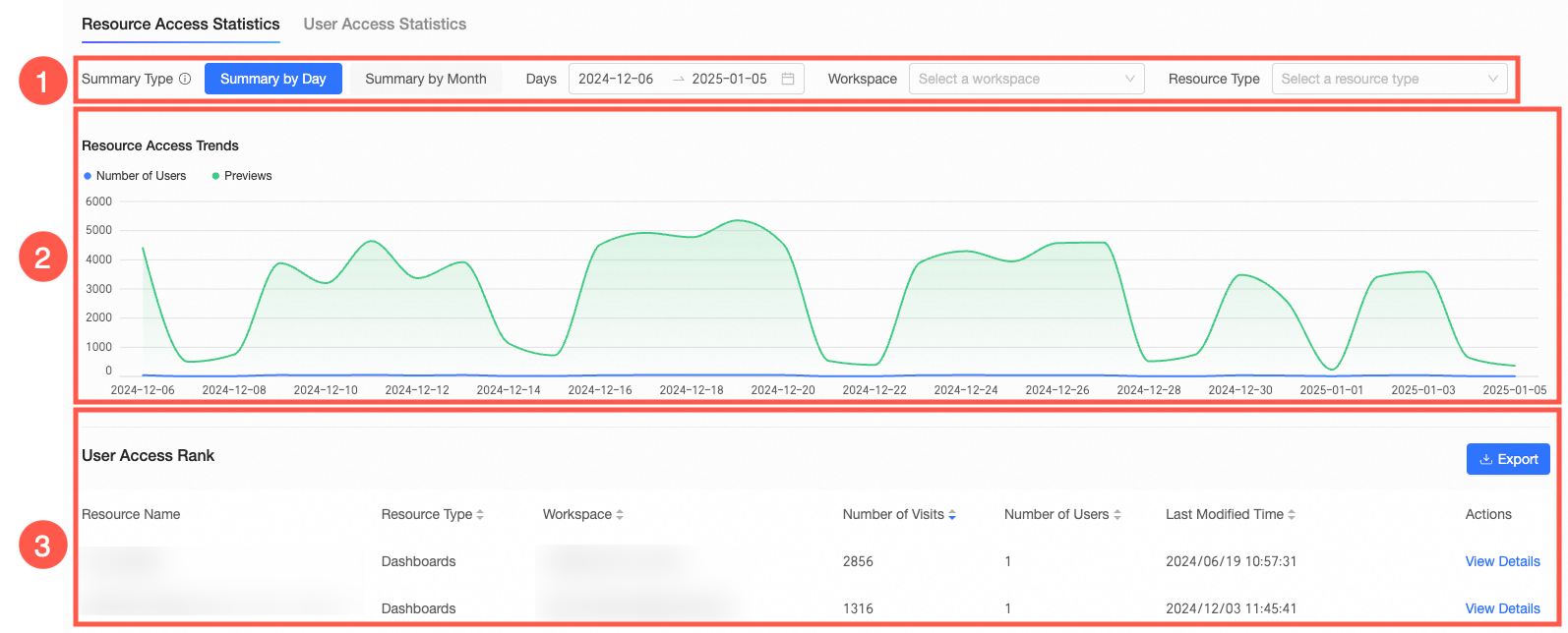
En esta pestaña puede:
①: filtrar los datos por criterios como el tipo de agregación, el rango de fechas, el espacio de trabajo y el tipo de recurso.
②: consultar la tendencia de acceso a los recursos, que se actualiza automáticamente según los filtros aplicados.
③: consultar las clasificaciones de acceso a los recursos. En la columna Actions, haga clic en View Details para ver los registros de acceso correspondientes. También puede hacer clic en el botón Export de la esquina superior derecha para exportar las clasificaciones actuales de acceso a recursos a un archivo de Excel.
-
Estadísticas de acceso de usuarios: cambie a la pestaña User Access Statistics para consultar la información de acceso de los usuarios dentro de la organización actual.
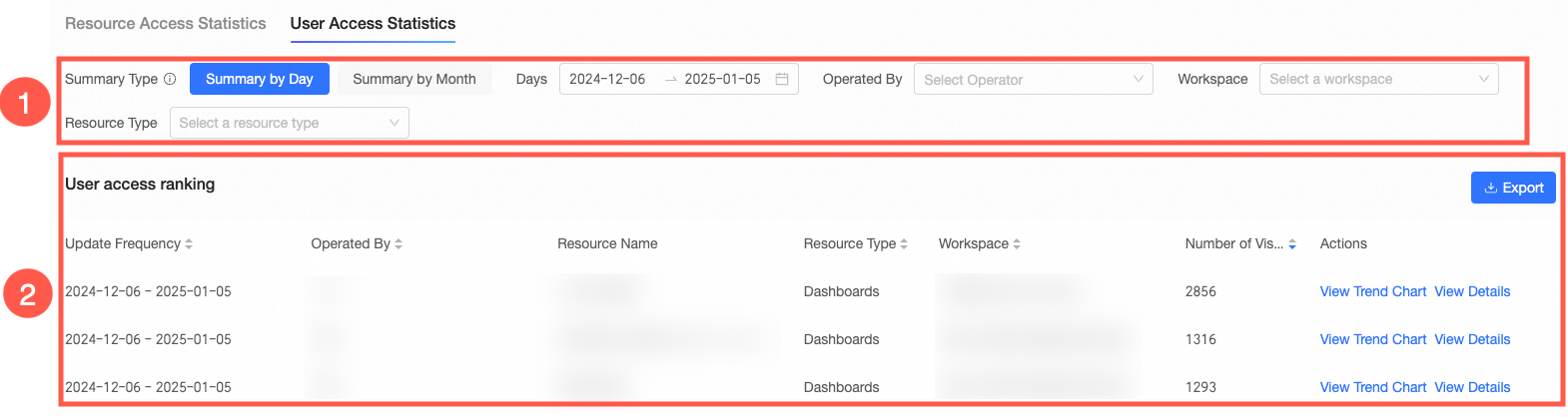
En esta pestaña puede:
①: configurar filtros de datos según sus necesidades. Es posible filtrar por tipo de agregación, rango de fechas, operador, espacio de trabajo y tipo de recurso.
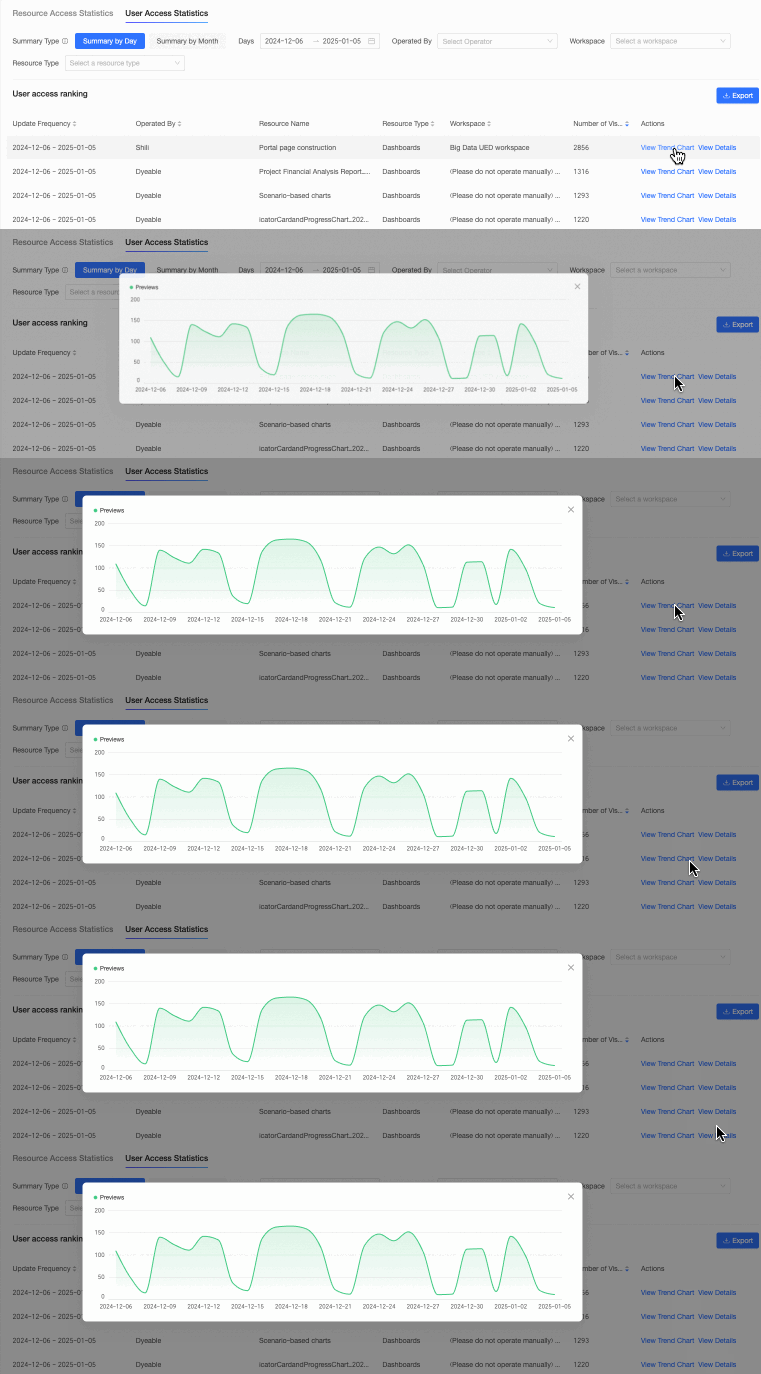
②: consultar las clasificaciones de acceso de usuarios. En la columna Actions, haga clic en View Trend para abrir una ventana emergente que muestra la tendencia de acceso de un usuario específico a un recurso a lo largo del tiempo. También puede hacer clic en el botón Export de la esquina superior derecha para exportar los datos de clasificación de acceso de usuarios actuales a un archivo de Excel.
-
-
Registros de acceso a recursos
Consulte los registros de acceso a los recursos de la organización actual.
NotaLos datos se conservan durante 30 días. La página muestra un máximo de 10,000 registros.
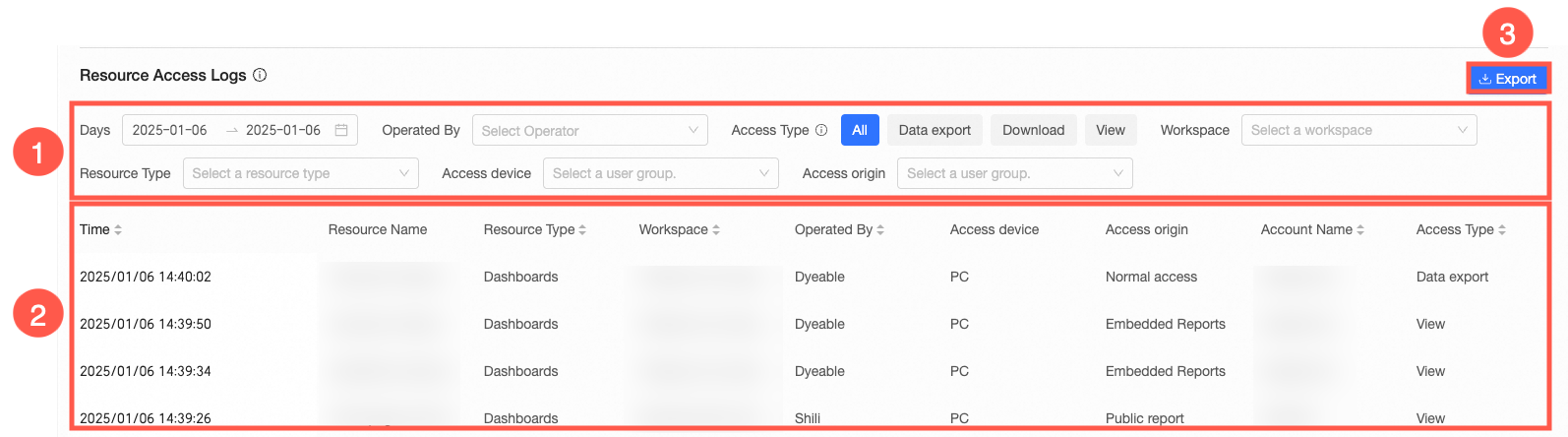
En esta página puede:
①: configurar filtros de datos según sus necesidades. Es posible filtrar por rango de fechas, operador, tipo de acceso, espacio de trabajo, tipo de recurso, dispositivo de acceso y origen de acceso.
②: consultar los registros detallados de acceso a recursos. Los detalles de los registros se actualizan automáticamente según los filtros seleccionados.
③: hacer clic en el botón Export para exportar los registros de acceso a recursos actuales a un archivo de Excel local.
Análisis de acceso a nivel de espacio de trabajo
El panel de análisis de acceso a nivel de espacio de trabajo está diseñado para los administradores del espacio de trabajo. Cuando un administrador de la organización accede a este panel desde el panel de administración del espacio de trabajo, solo puede consultar la información del espacio de trabajo actual.
Los administradores de la organización tienen permiso para consultar el espacio de trabajo.
Acceso
En la página Workbench, dentro del panel de navegación izquierdo, elija Workspace Management > Resource Analysis > Access Statistics.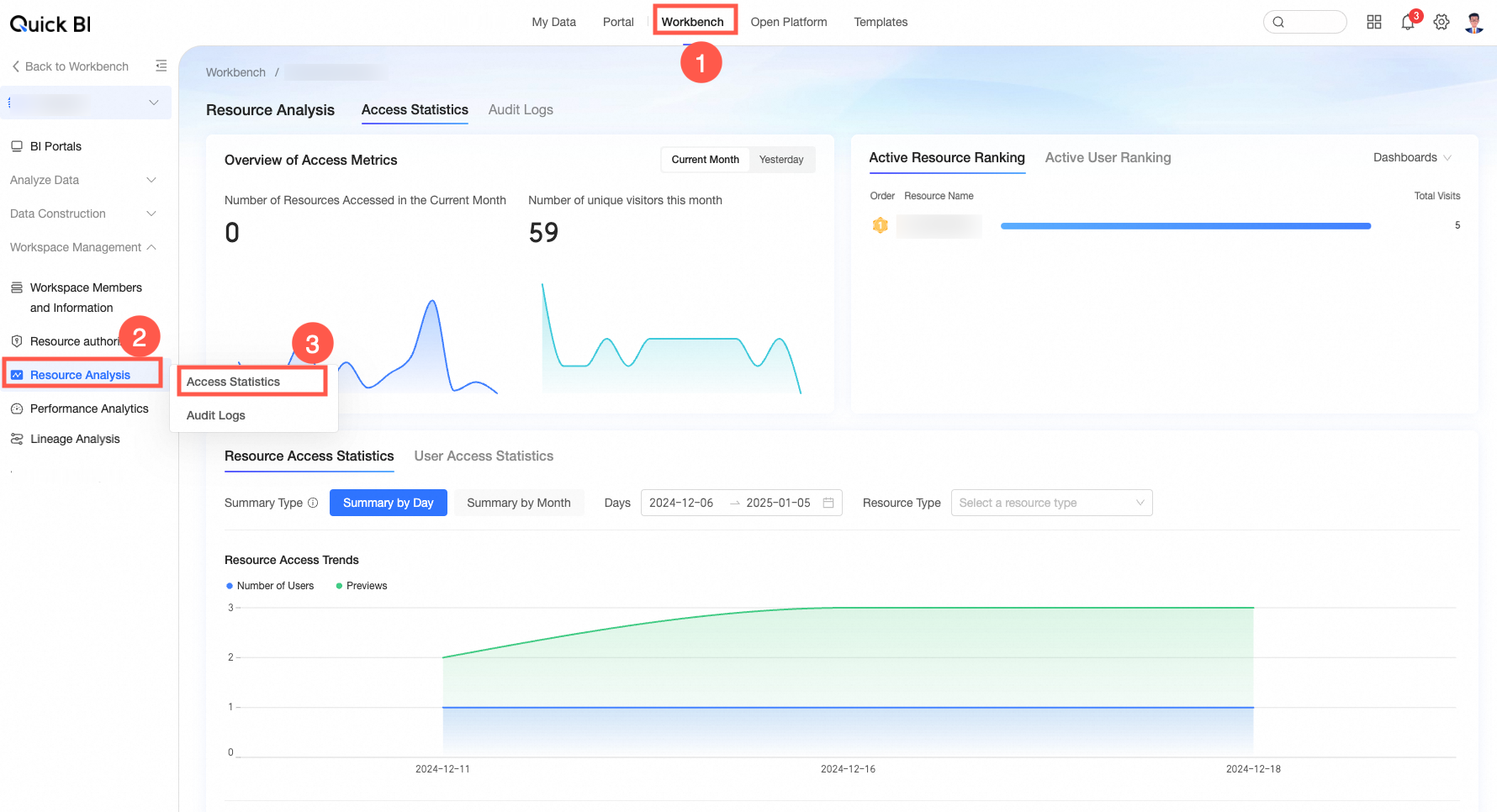
Descripción general del panel
-
Descripción general de las métricas de actividad
Esta sección muestra la descripción general de las métricas de acceso y la clasificación de actividad de los recursos del espacio de trabajo actual.
-
Descripción general de las métricas de acceso: esta sección muestra las tendencias en la cantidad de recursos accedidos y de usuarios únicos. De forma predeterminada, presenta los datos del mes actual. Haga clic en la pestaña (①) de la esquina superior derecha para cambiar a los datos de ayer.
NotaLa vista Month muestra la tendencia de usuarios activos acumulados por mes durante los últimos 12 meses.
La vista Yesterday muestra la tendencia de usuarios activos acumulados por día durante los últimos 30 días.
Clasificación de actividad: esta sección muestra las clasificaciones de los recursos y usuarios activos, junto con sus conteos de acceso acumulados. De forma predeterminada, se visualiza el conteo de acceso acumulado de los paneles. Cambie el tipo de recurso en la lista desplegable (②) de la esquina superior derecha. También puede colocar el cursor sobre el nombre de un recurso y hacer clic en View Details (③) para abrir los registros de acceso correspondientes.
-
-
Estadísticas de acceso
Consulte las estadísticas de acceso a recursos y estadísticas de acceso de usuarios del espacio de trabajo actual.
-
Estadísticas de acceso a recursos: cambie a la pestaña Resource Access Statistics para consultar la información de acceso de los recursos dentro del espacio de trabajo actual.
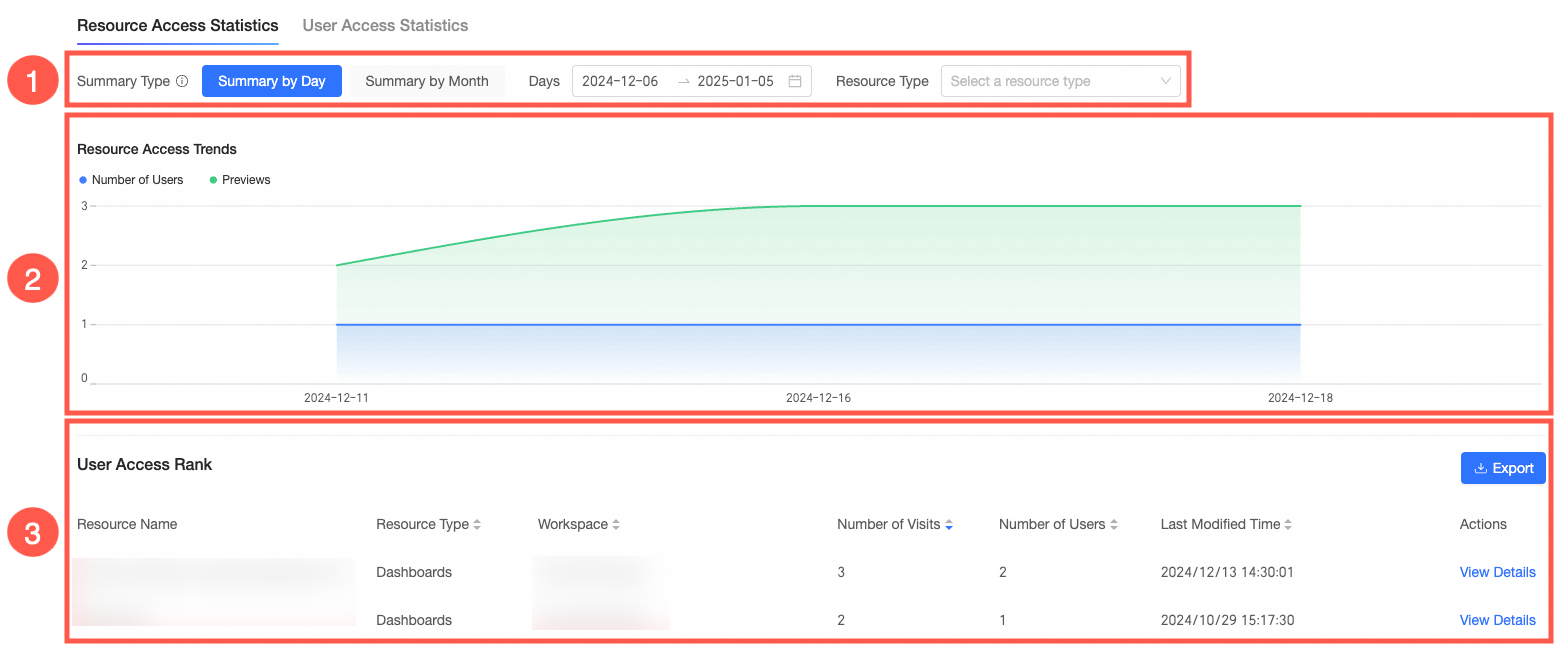
En esta pestaña puede:
①: filtrar los datos por criterios como el tipo de agregación, el rango de fechas y el tipo de recurso.
②: consultar la tendencia de acceso a los recursos, que se actualiza automáticamente según los filtros aplicados.
③: consultar las clasificaciones de acceso a los recursos. En la columna Actions, haga clic en View Details para ver los registros de acceso correspondientes. También puede hacer clic en el botón Export de la esquina superior derecha para exportar las clasificaciones actuales de acceso a recursos a un archivo de Excel.
-
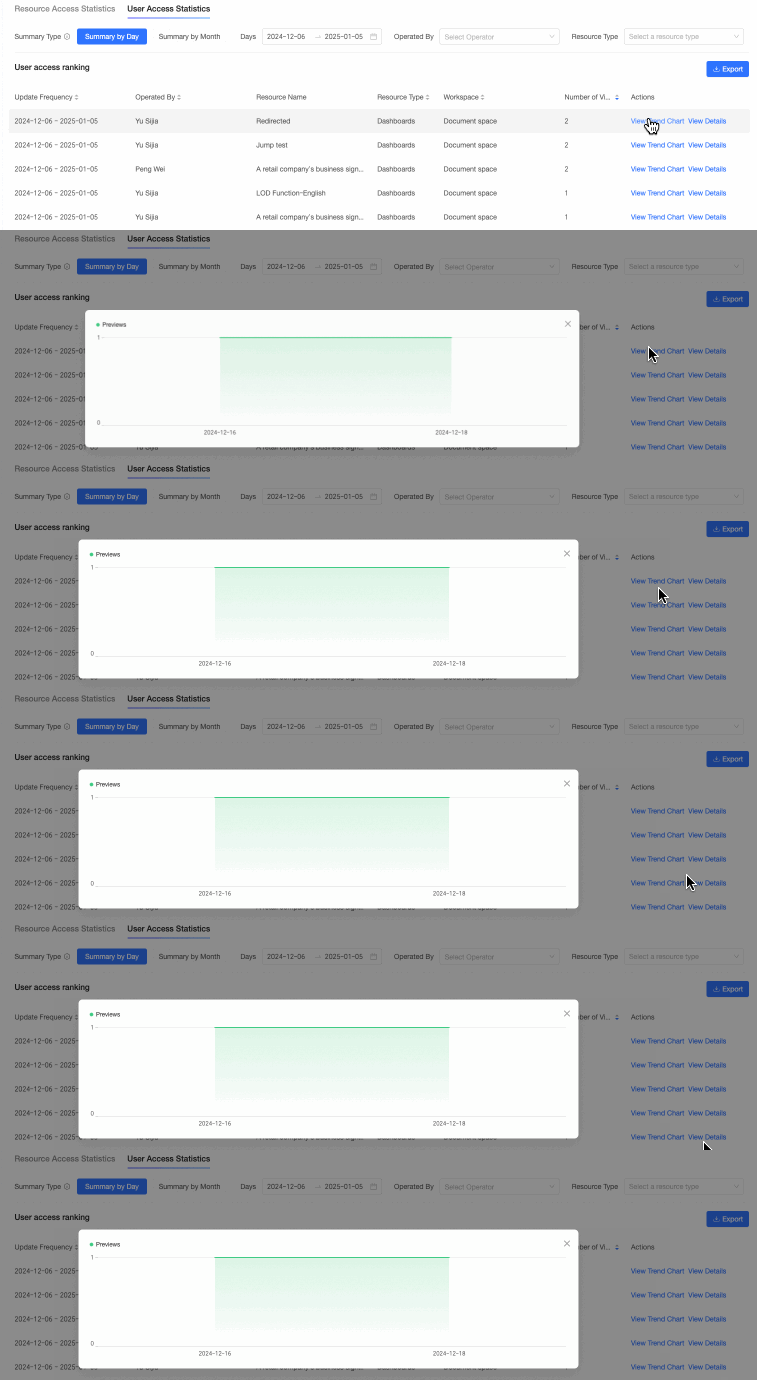
Estadísticas de acceso de usuarios: cambie a la pestaña User Access Statistics para consultar la información de acceso de los usuarios dentro del espacio de trabajo actual.
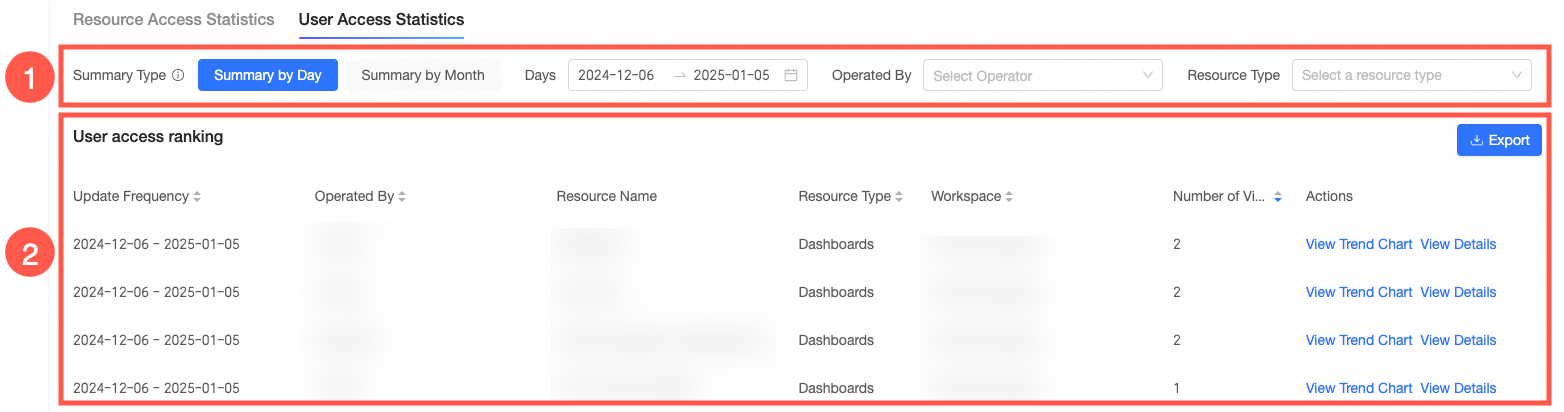
En esta pestaña puede:
①: configurar filtros de datos según sus necesidades. Es posible filtrar por tipo de agregación, rango de fechas, operador y tipo de recurso.
②: consultar las clasificaciones de acceso de usuarios. En la columna Actions, haga clic en View Trend para abrir una ventana emergente que muestra la tendencia de acceso de un usuario específico a un recurso a lo largo del tiempo. También puede hacer clic en el botón Export de la esquina superior derecha para exportar los datos de clasificación de acceso de usuarios actuales a un archivo de Excel.
-
-
Registros de acceso a recursos
Consulte los registros de acceso a los recursos del espacio de trabajo actual.
NotaLos datos se conservan durante 30 días. La página muestra un máximo de 10,000 registros.
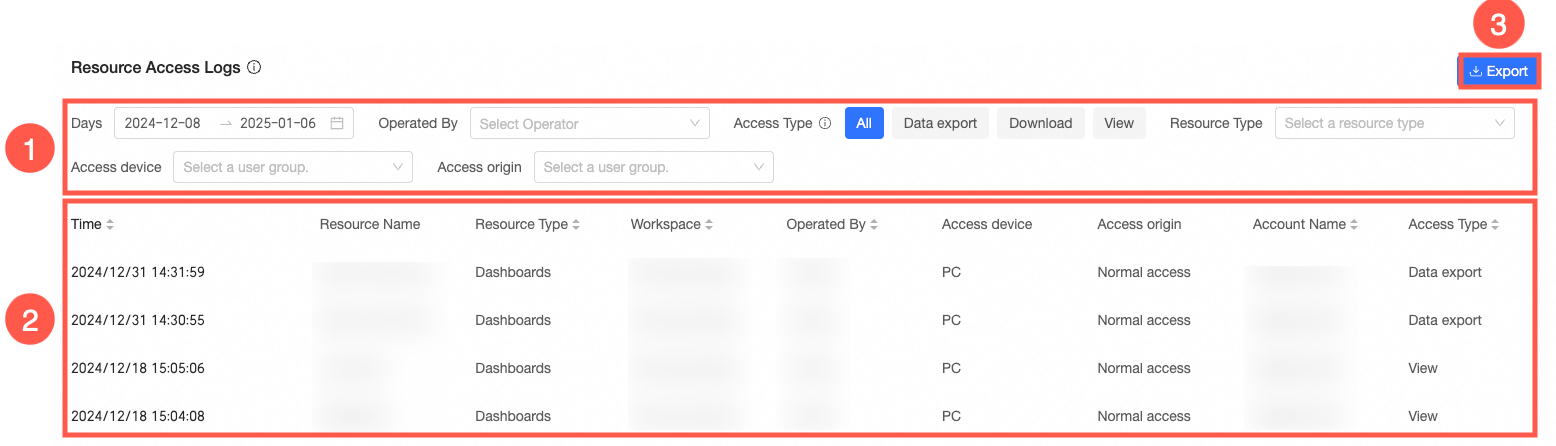
En esta página puede:
①: configurar filtros de datos según sus necesidades. Es posible filtrar por rango de fechas, operador, tipo de acceso, tipo de recurso, dispositivo de acceso y origen de acceso.
②: consultar los registros detallados de acceso a recursos. Los detalles de los registros se actualizan automáticamente según los filtros seleccionados.
③: hacer clic en el botón Export para exportar los registros de acceso a recursos actuales a un archivo de Excel local.
Análisis de acceso a nivel de informe
Acceso
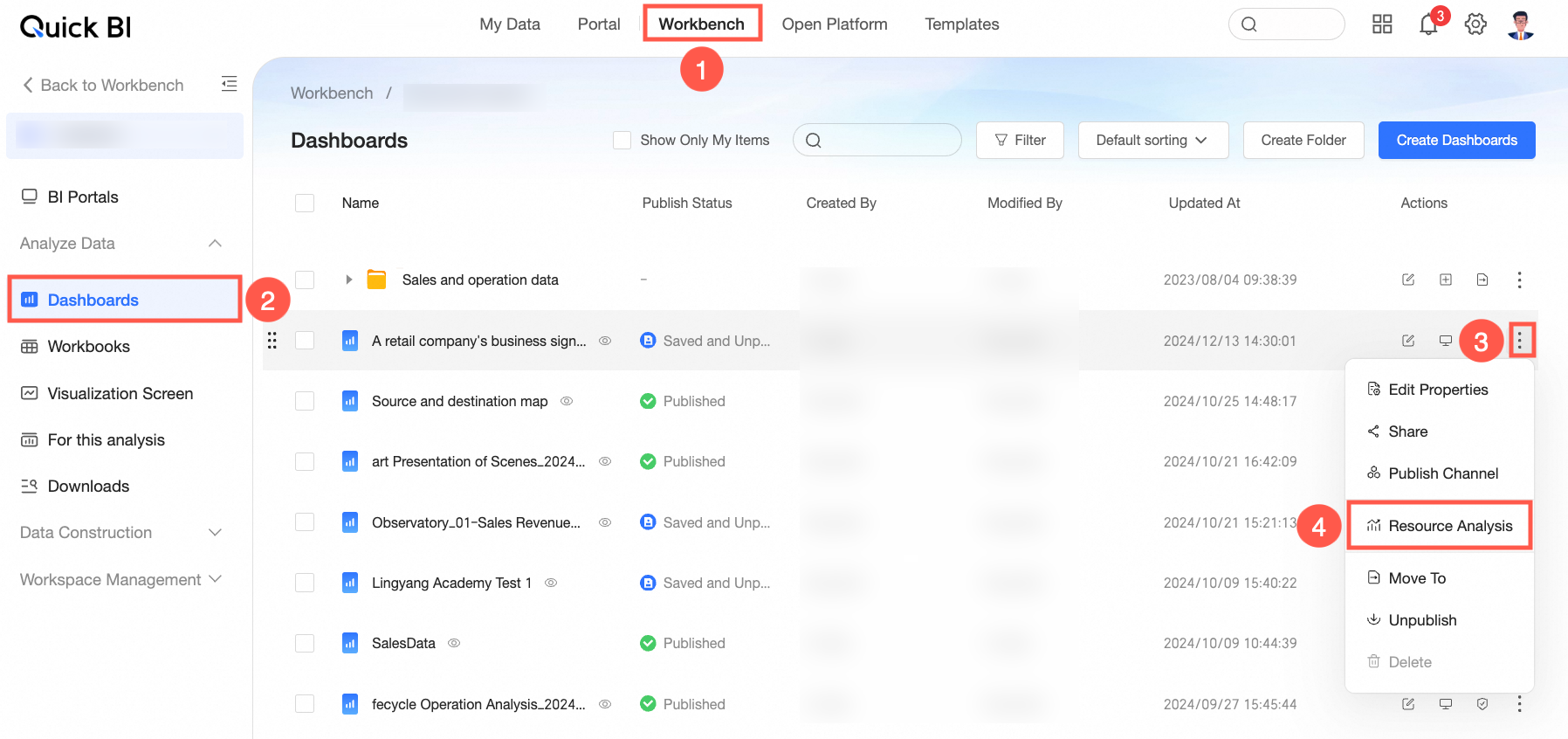
En la página Workbench, seleccione el tipo de recurso deseado en la sección Data Analytics. En la columna Actions del recurso objetivo, haga clic en el ícono  y seleccione Resource Analysis en la lista desplegable.
Puede ejecutar el análisis de recursos a nivel de informe en los recursos publicados, incluidos portales de datos, paneles, hojas de cálculo, paneles de datos, análisis ad hoc, recuperación de datos de autoservicio y entrada de datos.
Esta sección utiliza un panel como ejemplo.
Descripción general del panel
-
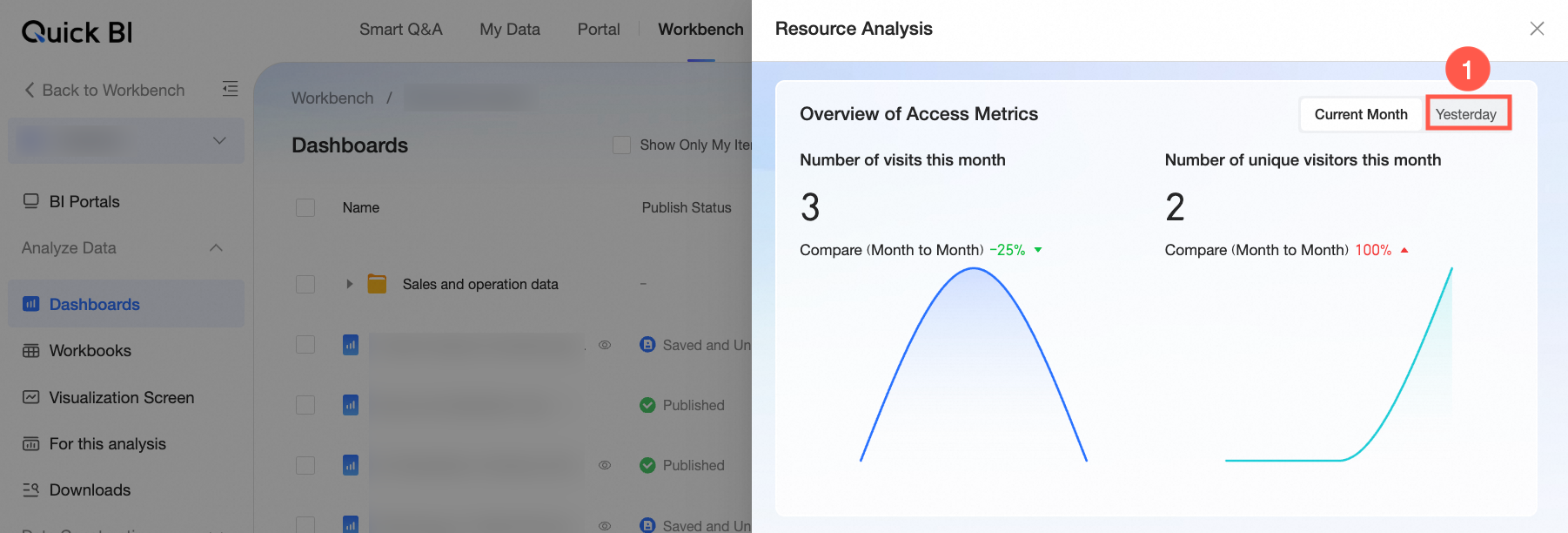
Descripción general de las métricas de acceso
Esta sección muestra las tendencias mensuales o diarias del conteo de acceso y la cantidad de usuarios únicos del recurso actual. De forma predeterminada, presenta los datos del mes actual. Haga clic en la pestaña (①) de la esquina superior derecha para cambiar a los datos de ayer.
-
Acceso de usuarios
Consulte las estadísticas de acceso de usuarios del recurso actual.
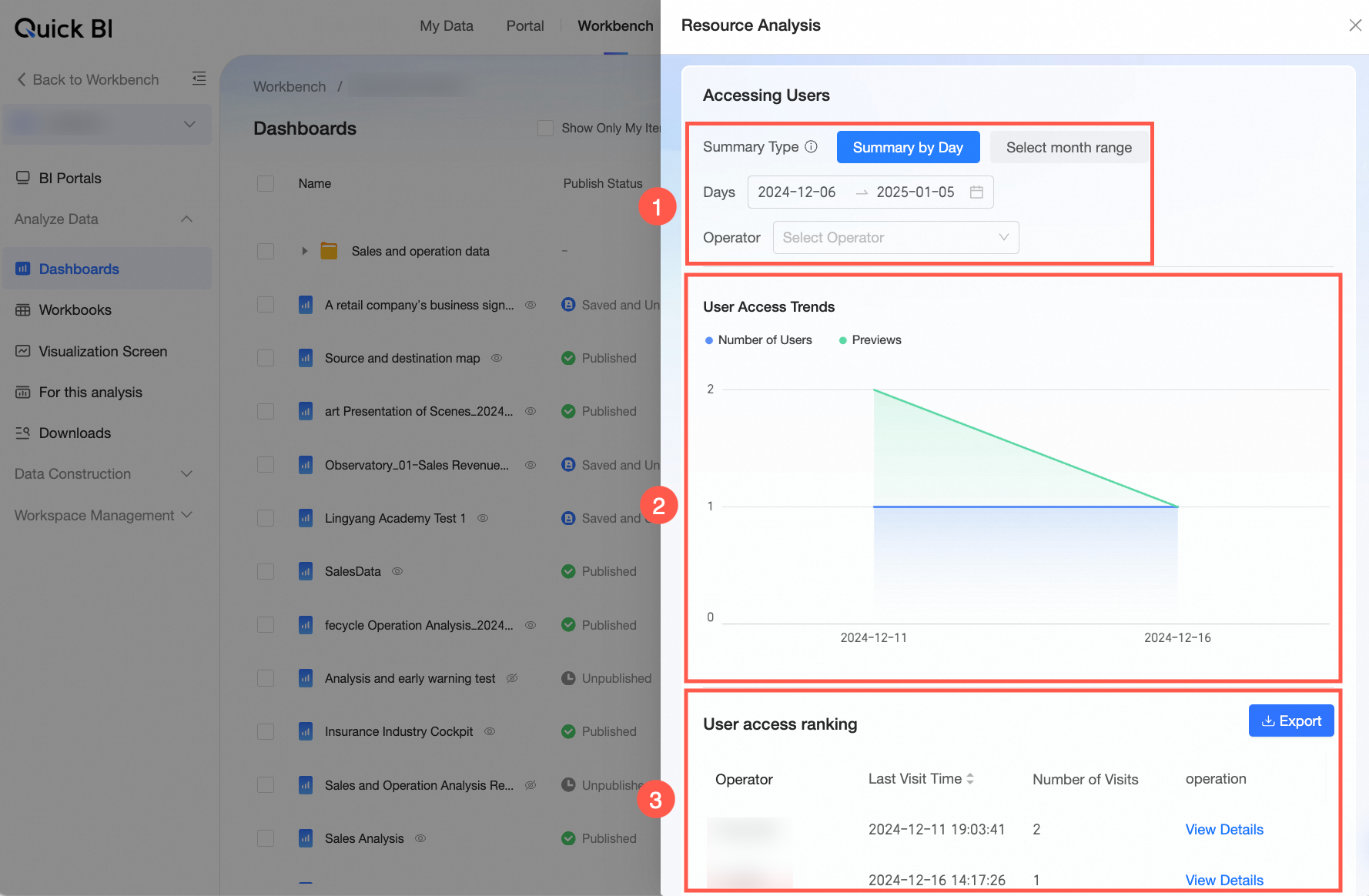
En esta pestaña puede:
①: configurar filtros de datos según sus necesidades. Es posible filtrar por tipo de agregación, rango de fechas y operador.
②: consultar la tendencia de los datos de acceso de usuarios, incluida la cantidad de usuarios y el conteo de vistas previas. Este gráfico se actualiza automáticamente según los filtros seleccionados.
③: consultar las clasificaciones de acceso de usuarios. En la columna Actions, haga clic en View Details para ver los detalles de ese evento de acceso en la sección User Access Log. También puede hacer clic en el botón Export de la esquina superior derecha para exportar los datos de clasificación de acceso de usuarios actuales a un archivo de Excel.
-
Registros de acceso de usuarios
Consulte los registros de acceso de usuarios del recurso actual.
NotaLos datos se conservan durante 30 días. La página muestra un máximo de 10,000 registros.
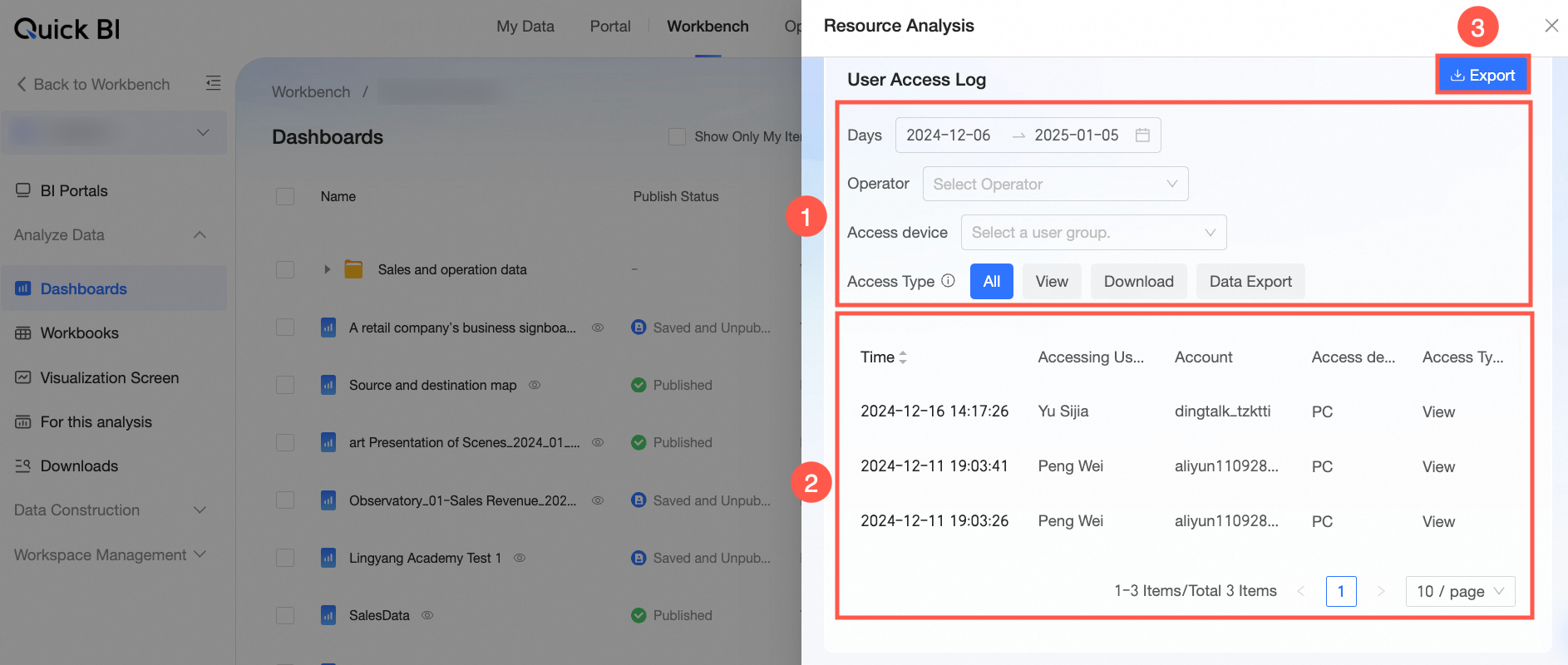 En esta página puede:
①: configurar filtros de datos según sus necesidades. Es posible filtrar por rango de fechas, operador, dispositivo de acceso y tipo de acceso.
②: consultar los registros de acceso detallados, que incluyen información como fecha, usuario y cuenta. Los detalles de los registros se actualizan automáticamente según los filtros seleccionados.
③: hacer clic en el botón Export para exportar los registros de acceso de usuarios actuales a un archivo de Excel.