Para usar la función Q Insight en un panel, primero debe habilitarla y configurarla. Este tema describe el proceso de configuración.
Q Insight es una función de valor agregado que requiere una suscripción a Quick BI Q-Bot. Actualmente, hay una prueba gratuita disponible por tiempo limitado.
Esta función solo está disponible en las regiones China (Hong Kong), Malasia y Singapur. La compatibilidad se implementa gradualmente en otras regiones.
Limitaciones
Solo un administrador de la organización puede habilite Q Insight y configure large model services.
Solo los usuarios con permiso para editar paneles pueden configure preset prompts.
Descripción general
Siga estos pasos para configurar Q Insight.
-
Habilitar Q Insight
Al habilitar esta función, los usuarios podrán acceder a Q Insight.
-
Configuración del servicio de modelos grandes
Configure los servicios de modelos grandes, incluidos los integrados y personalizados. Después, los usuarios podrán seleccionar uno de estos modelos en Q Insight.
-
Configuración de prompts predefinidos
Los prompts predefinidos son plantillas predeterminadas que Q Insight usa para generar información sobre un panel. Personalice estos prompts según sus necesidades empresariales.
Habilitar Q Insight
Q Insight global
Un administrador de la organización puede habilitar Q Insight en General Settings > AI Feature Management.
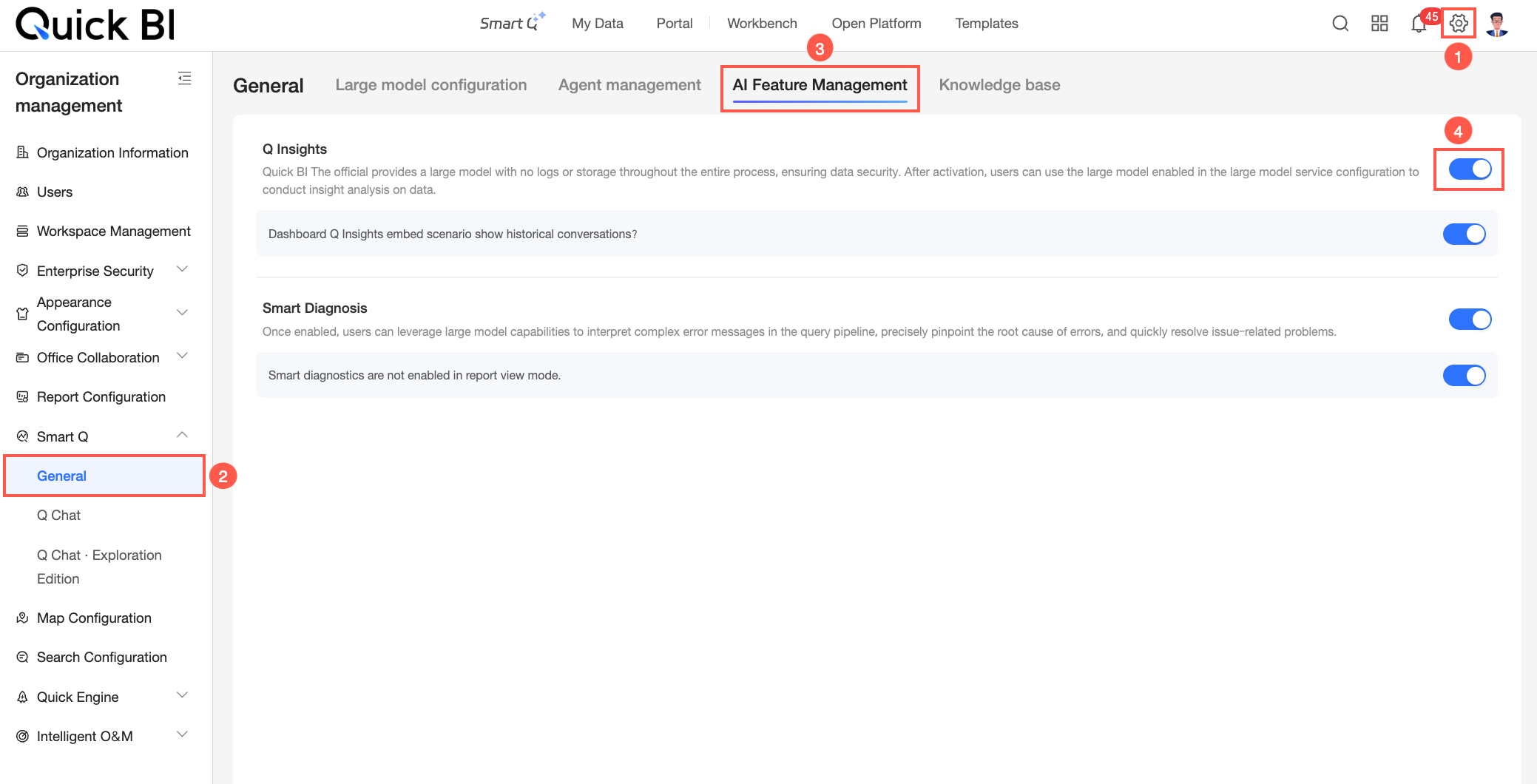
Para mostrar el historial de conversaciones en escenarios de embedding, habilite el interruptor Display historical conversations in dashboard Q Insight embedding scenarios.

Q Insight a nivel de panel
Habilite o deshabilite Q Insight para uno o varios paneles.
-
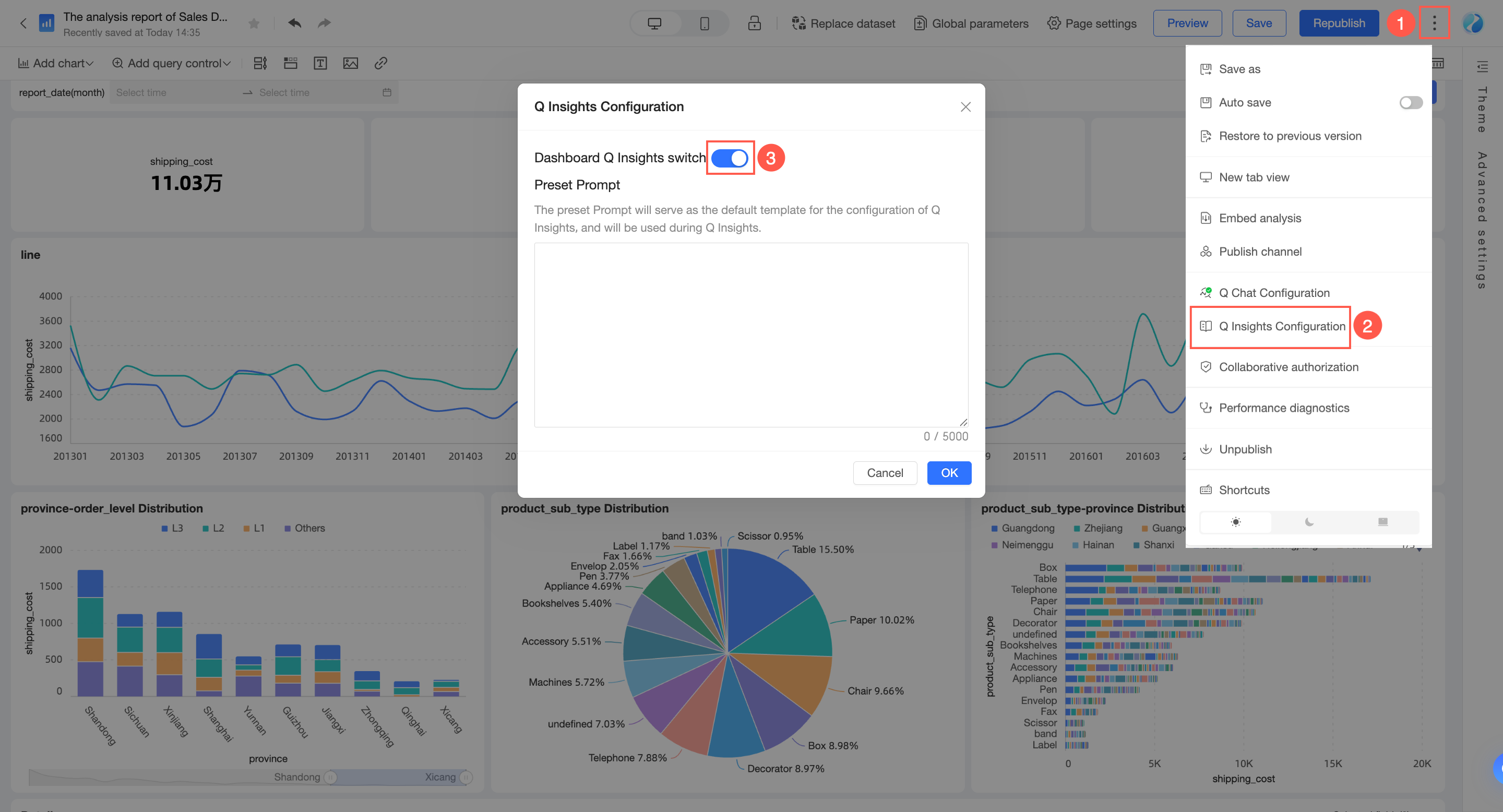
En la página de edición del panel, siga los pasos de la imagen para habilitar o deshabilitar Q Insight.
-
En la página Dashboard Management, haga clic en el icono
 a la derecha del panel deseado para habilitar o deshabilitar Q Insight.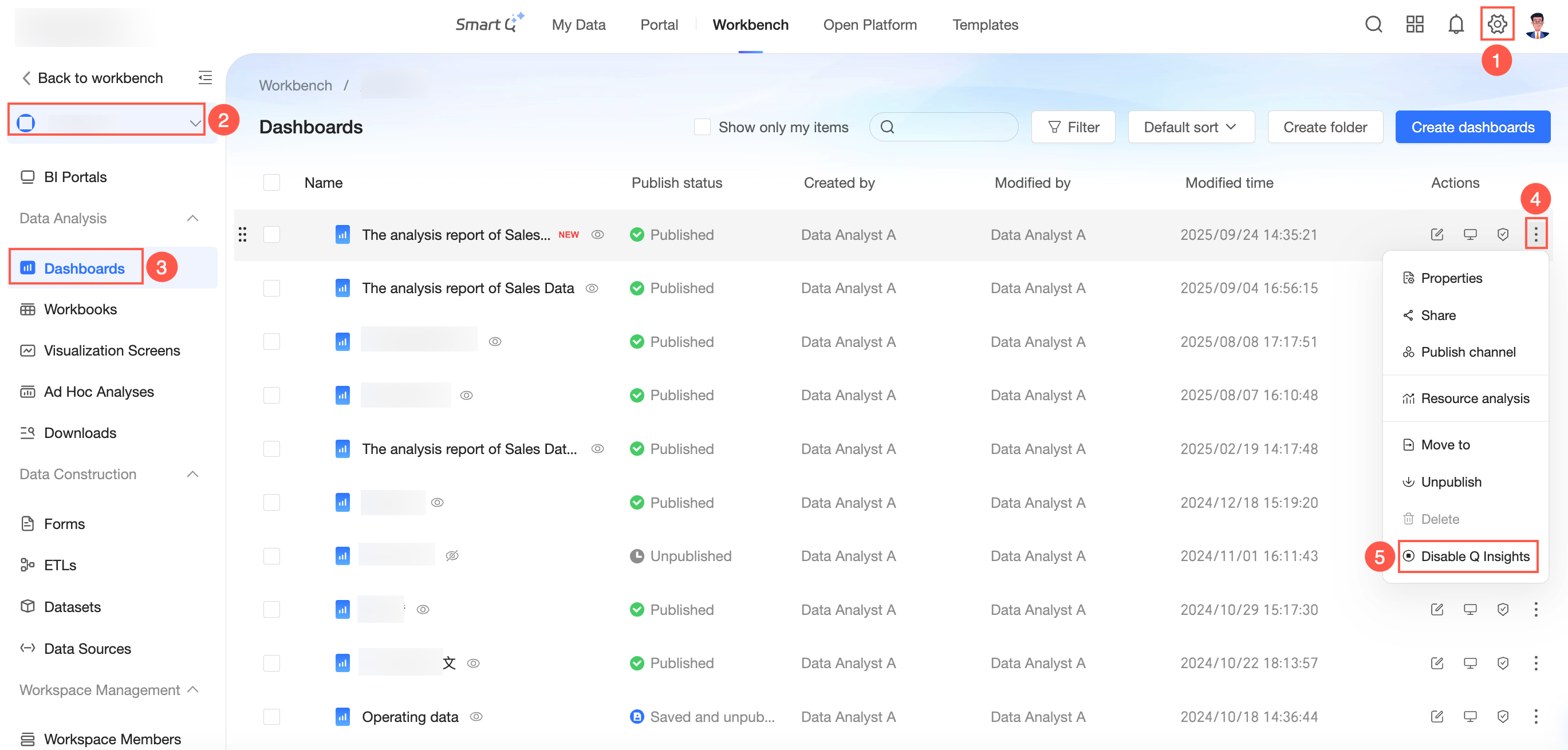
-
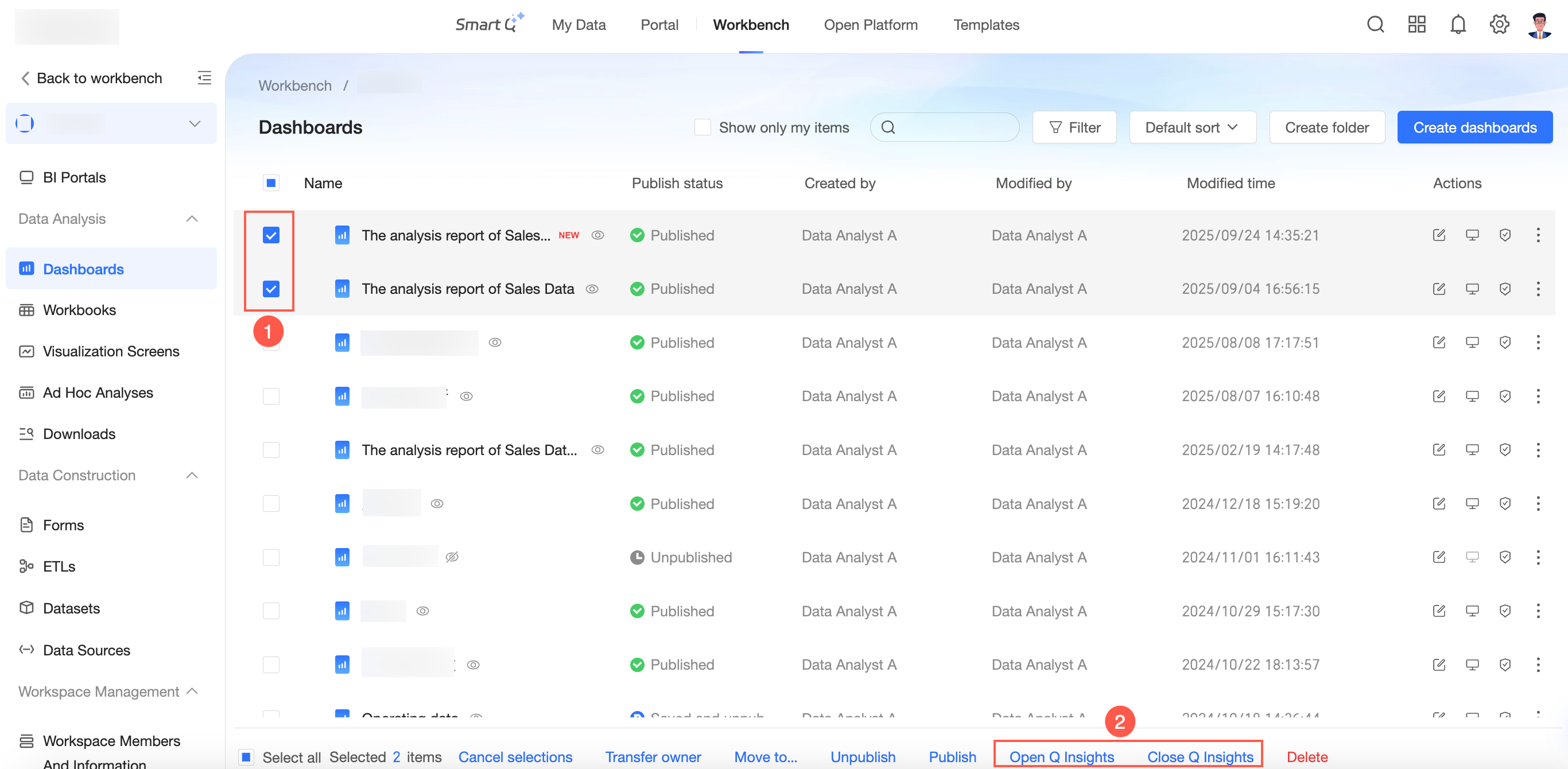
En la página Dashboard Management, también puede habilitar o deshabilitar Q Insight para varios paneles a la vez.
Configuración del servicio de modelos grandes
Un administrador de la organización puede configurar modelos grandes en Q-Bot > General Settings > Large Model Configuration. Después, los usuarios podrán seleccionar estos modelos en Q Insight. Para obtener instrucciones detalladas, consulte Large model configuration.
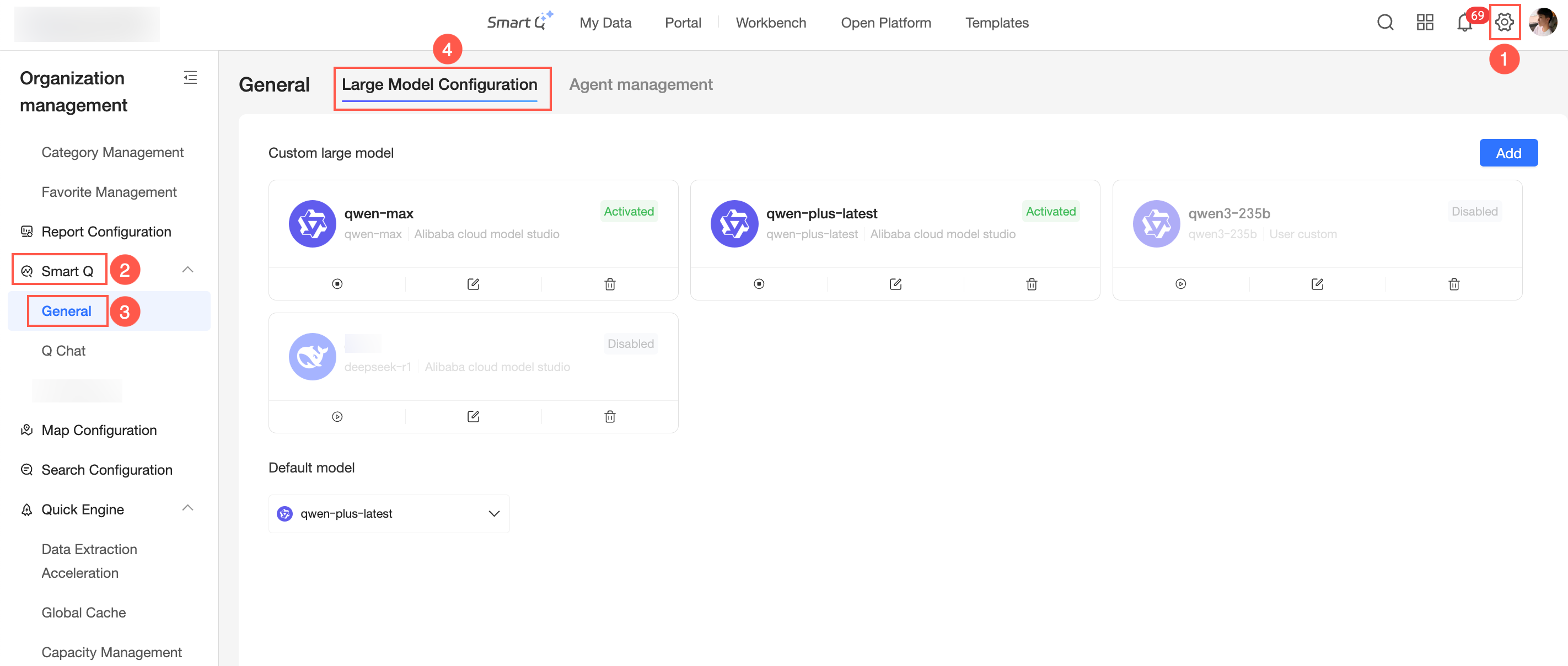
Configuración de prompts predefinidos
-
Como se muestra en la imagen, seleccione el panel que desea configurar. Haga clic en el nombre del panel o en el icono
 de la columna Actions para abrir la página de edición.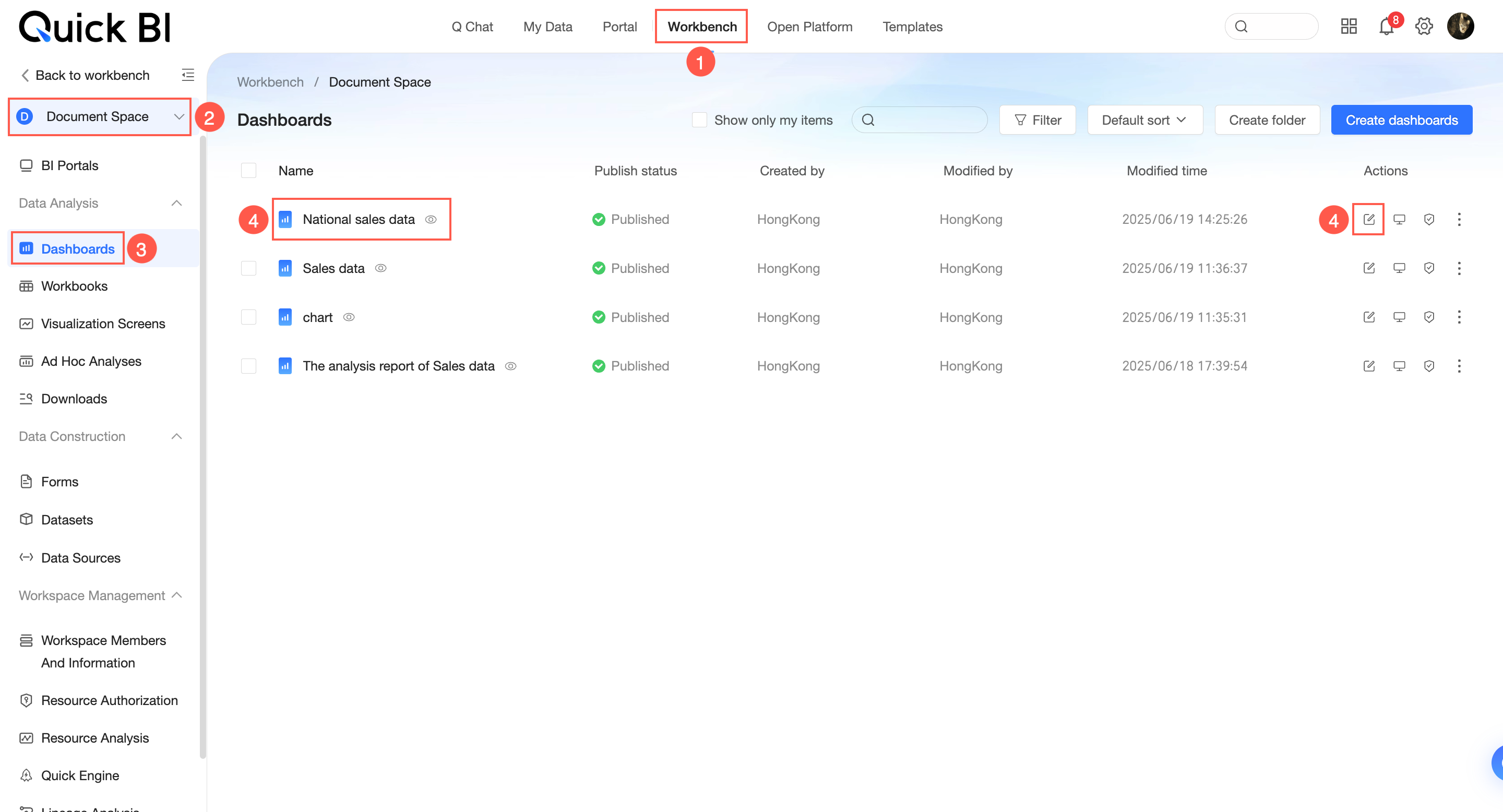
En la página de edición del panel, siga los pasos de la imagen para abrir el panel Q Insight Configuration.
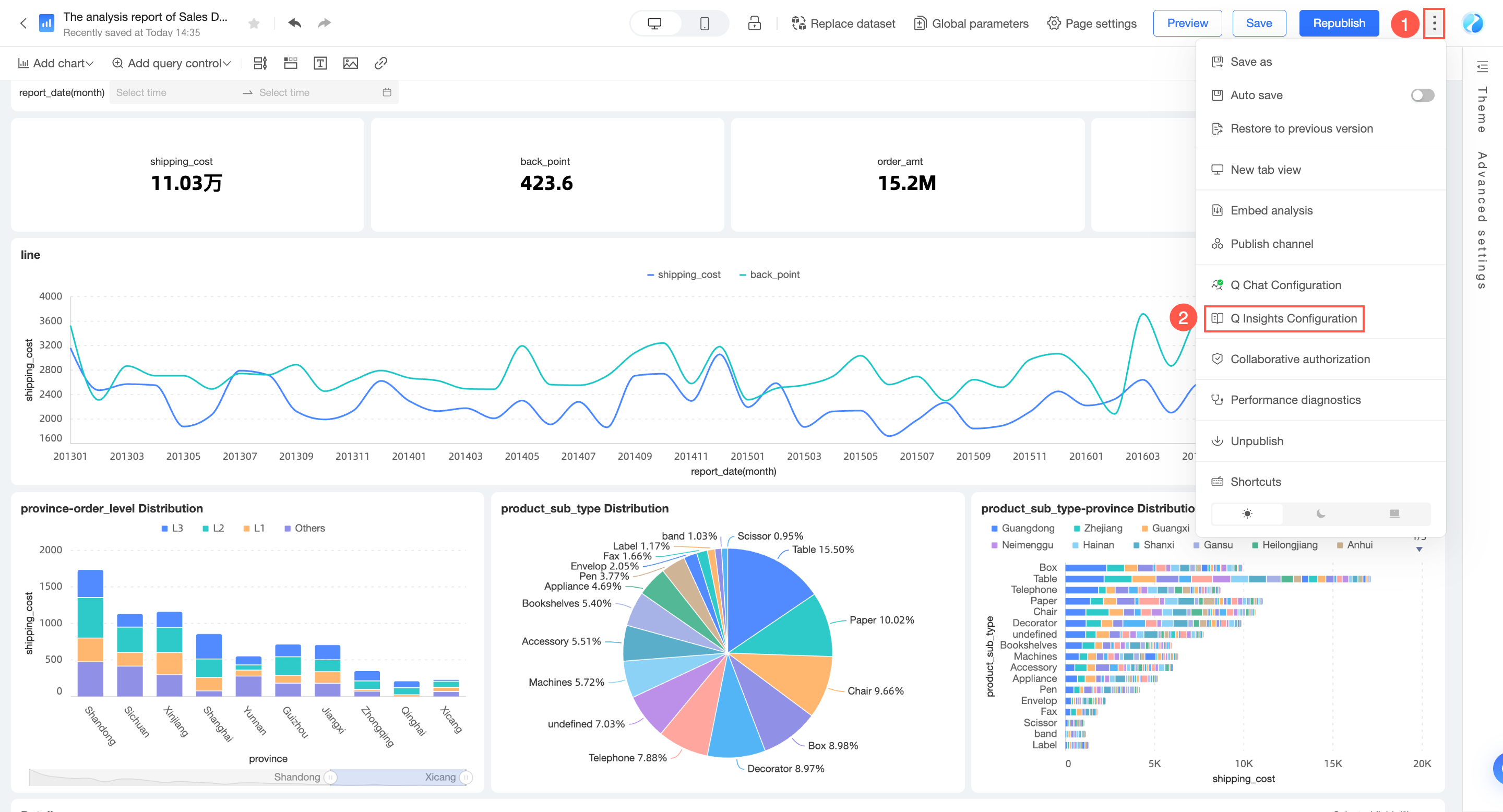
-
En el panel Q Insight Configuration, configure el Preset Prompt.
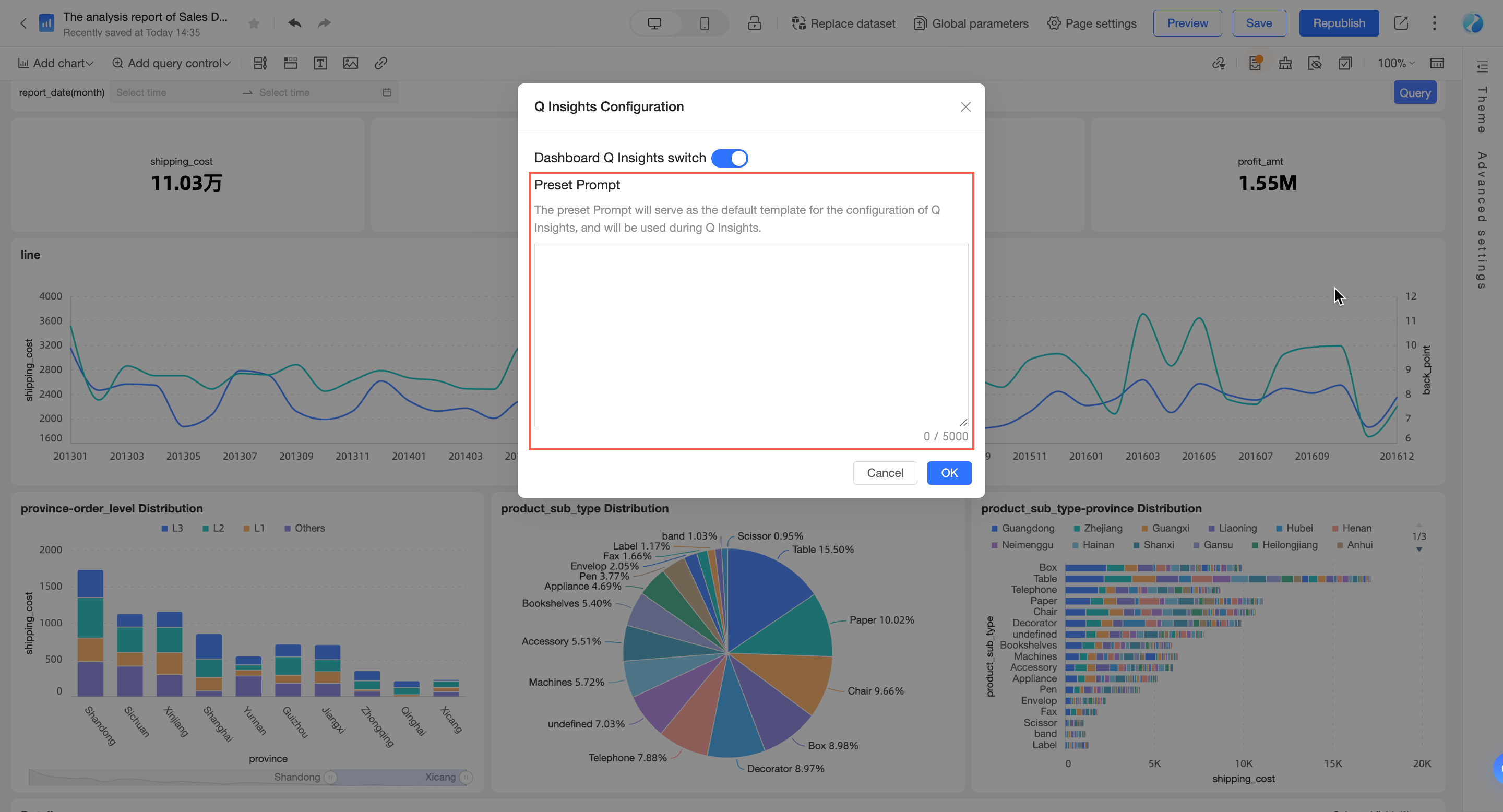 Nota
NotaEl prompt predefinido es la plantilla predeterminada que Q Insight usa para interpretar los datos del panel.