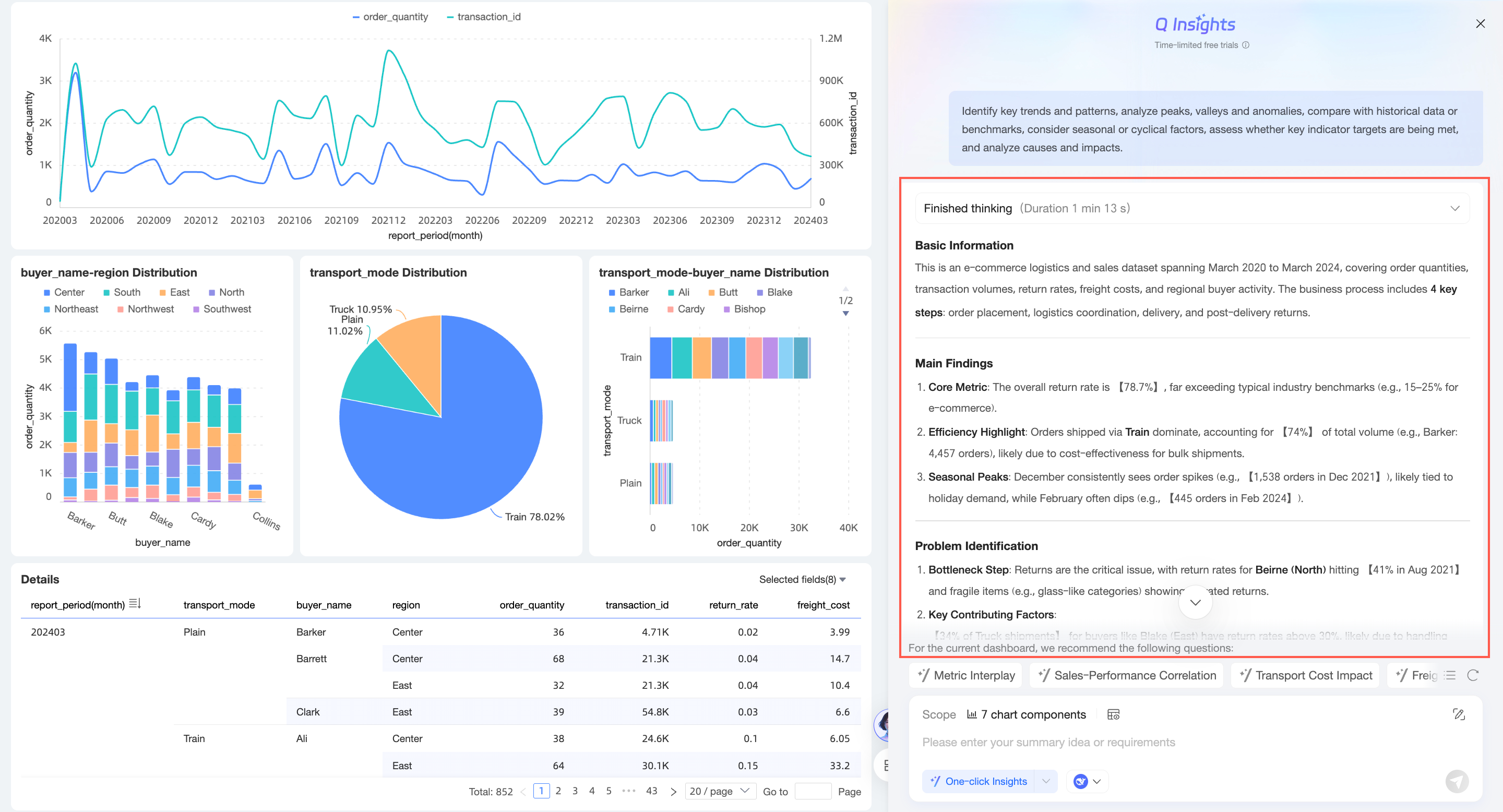
Quick BI ofrece la función Q Insights para dashboards. Esta función analiza inteligentemente los datos del reporte, identifica tendencias de negocio y genera reportes de insights clave con un solo clic para mejorar la eficiencia en la toma de decisiones. This topic describes how to use Dashboard Q Insights.
Dashboard Q Insights es un módulo de valor agregado. Solo puede utilizar esta función después de adquirir Smart Q · Q Insights. Actualmente hay disponible una prueba gratuita por tiempo limitado.
Esta función actualmente solo está disponible en los sitios de China (Hong Kong), Malasia y Singapur. La compatibilidad con otros sitios estará disponible próximamente.
Escenarios
Los dashboards son un escenario central para Q Insights. Al combinarse con las capacidades de un Large Language Model (LLM), Q Insights le ayuda a interpretar la información de sus dashboards para obtener insights más profundos.
Por ejemplo, si usted es analista de datos en un departamento de ventas y necesita analizar los datos de ventas de este año, puede utilizar la función Smart Interpretation con un solo clic. Si también requiere obtener insights más detallados sobre métricas específicas, puede usar Q Insights para una interpretación más profunda de múltiples gráficas. Para obtener más información, consulte Scenario examples.
Límites
El volumen de datos del dashboard debe mantenerse dentro de los límites de la longitud de contexto del modelo. Mantenga el volumen de datos del reporte dentro del 80 % de la longitud de contexto del LLM. Por ejemplo, si el modelo Qwen-max tiene una longitud de contexto de 32K, los datos del reporte no deben exceder los 25,000 caracteres.
Dashboard Q Insights solo es compatible con Premium Edition y Professional Edition. No es compatible con Personal Edition. Tampoco se admite Q Insights para dashboards incrustados o compartidos.
Requisitos previos
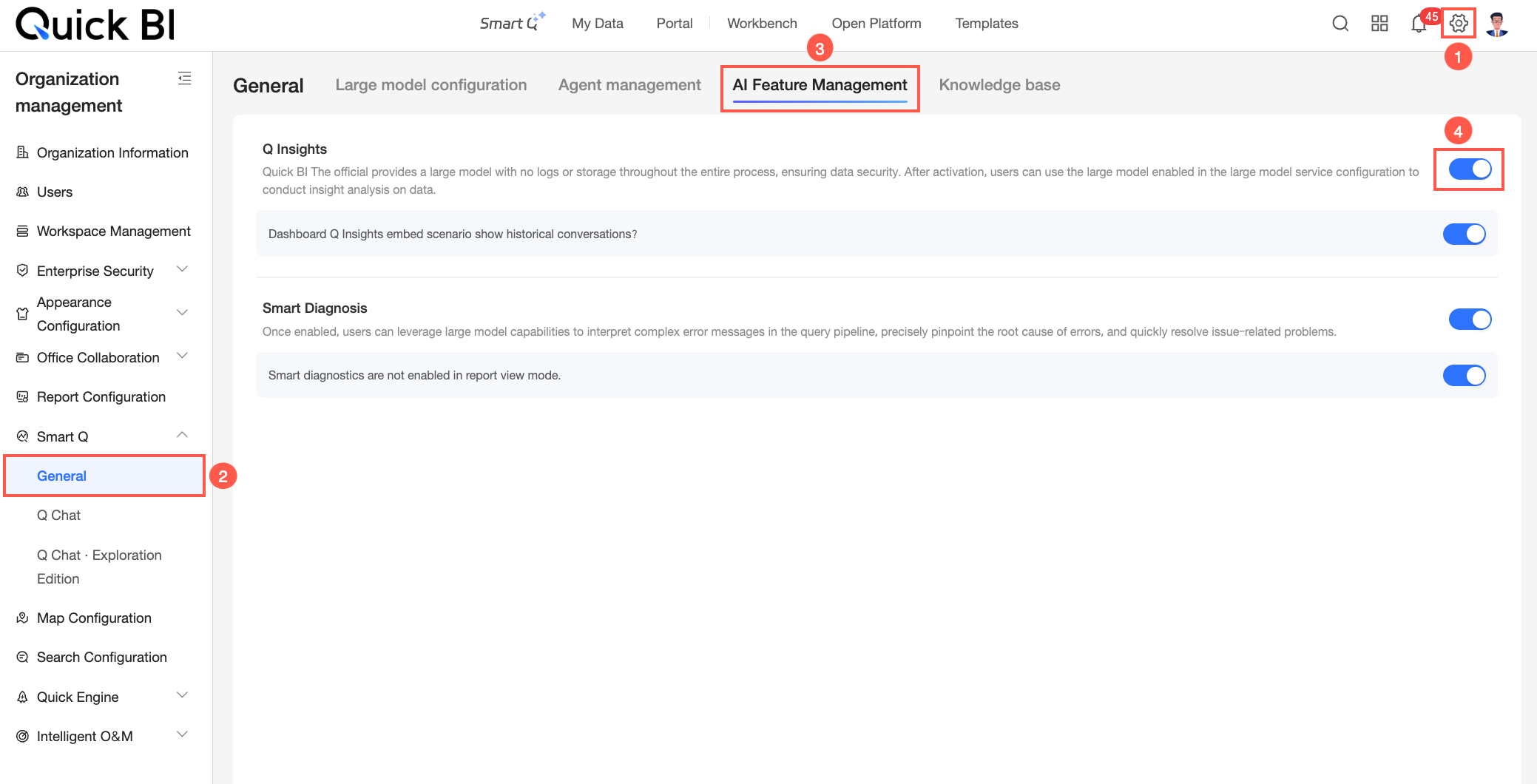
Puntos de acceso a la función
En la página de vista previa del dashboard, haga clic en el icono  para abrir la página de Q Insights. Puede acceder a esta página de las siguientes maneras:
Q Insights no es compatible con las páginas de vista previa de dashboards que se comparten mediante public links.
Primer punto de acceso: Uso de Q Insights desde la página principal de Intelligent Q
-
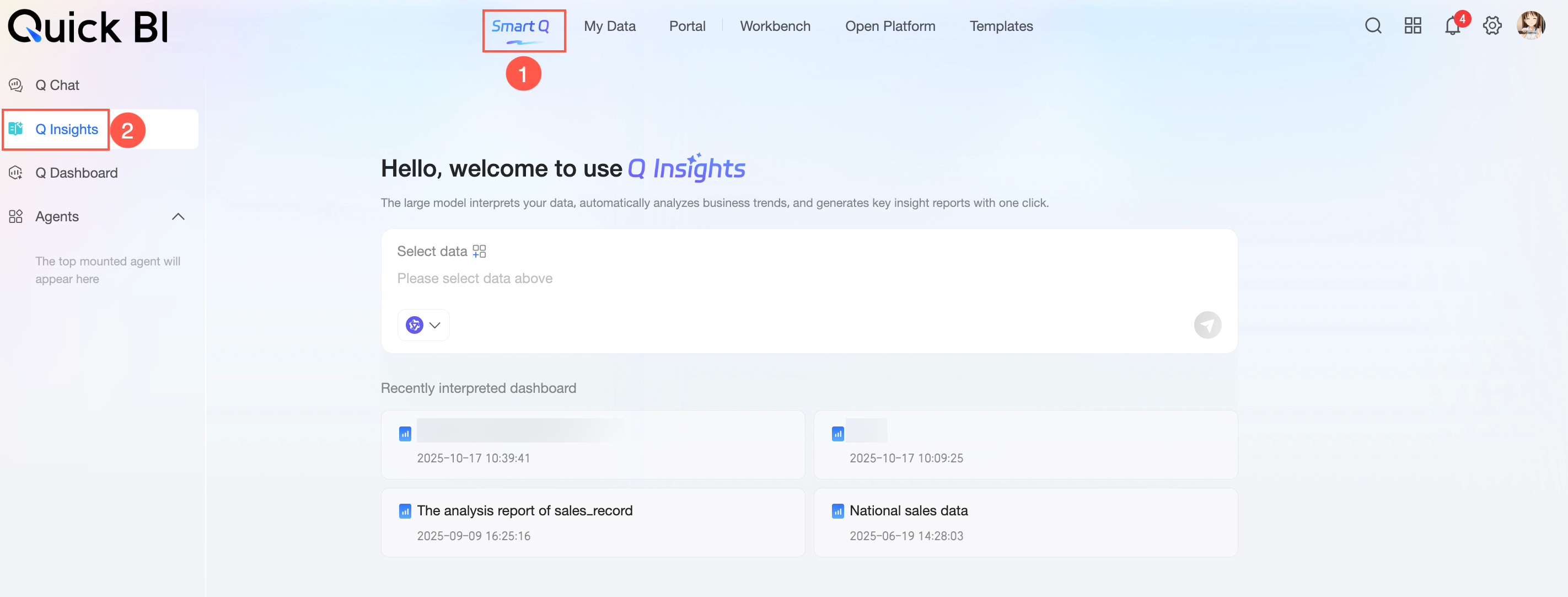
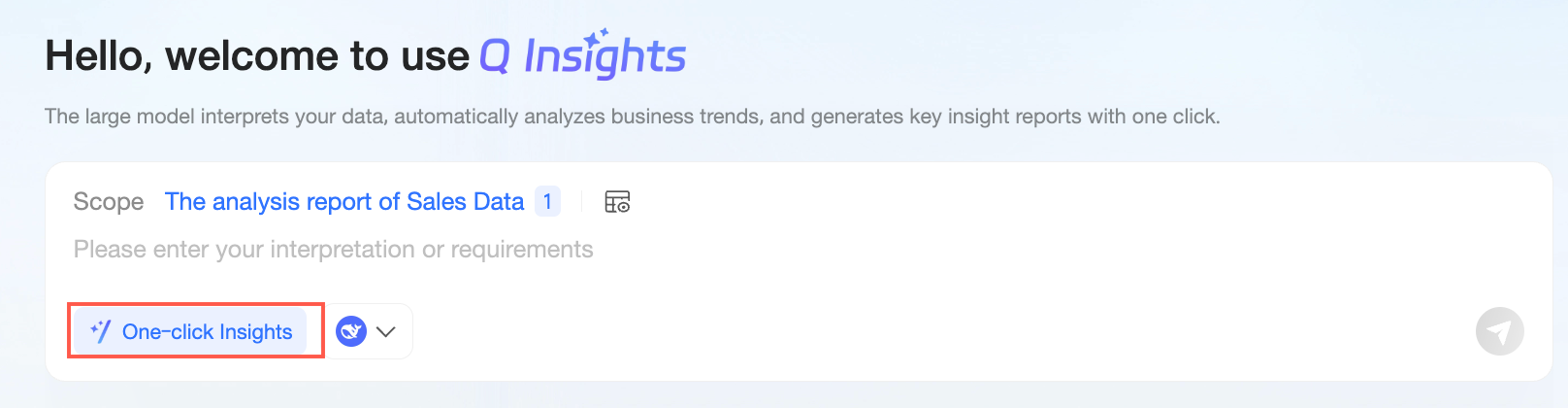
En la página principal de Intelligent Q, seleccione Q Insights en el panel de navegación izquierdo.
-
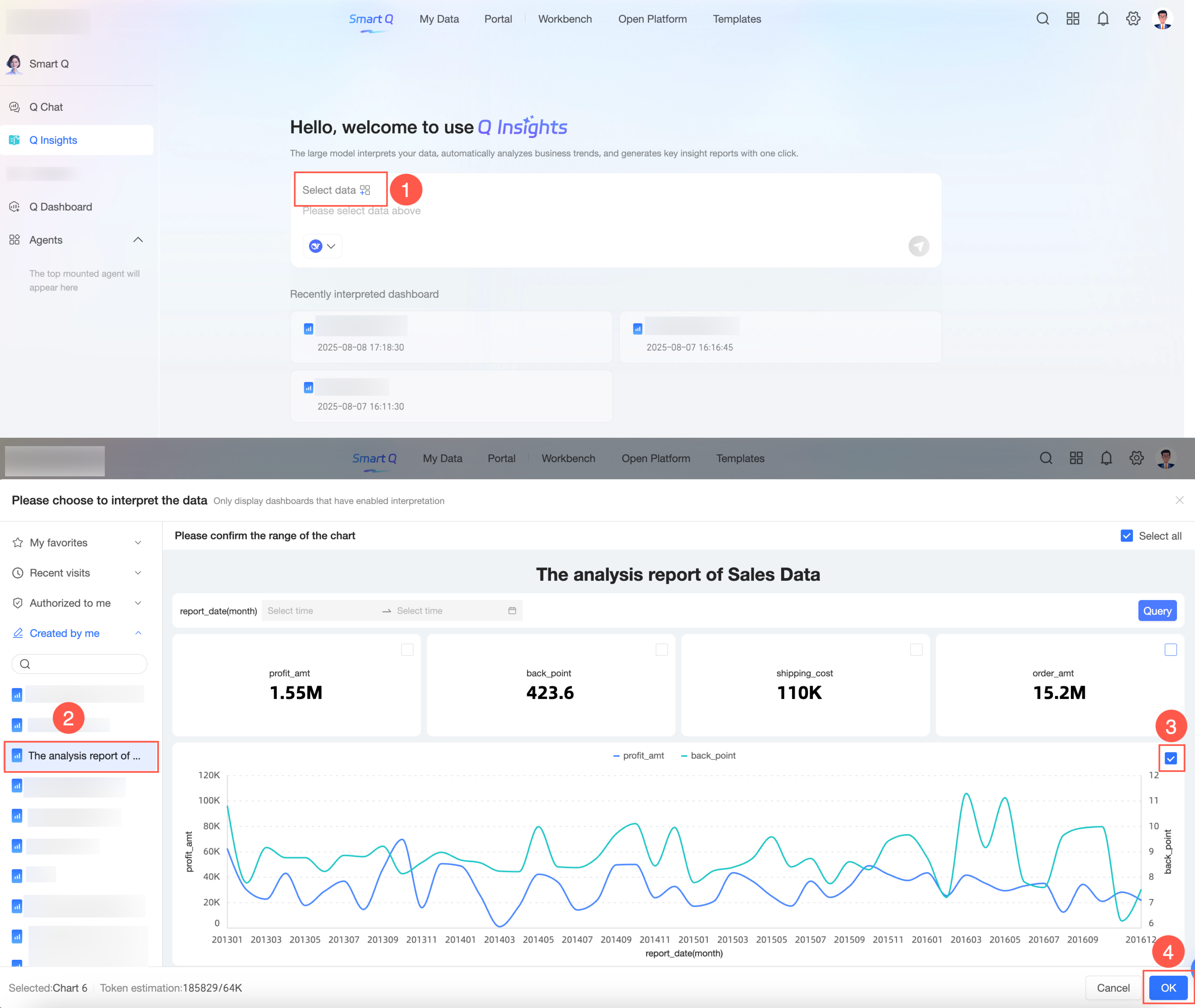
Seleccione los componentes del dashboard que desea interpretar y haga clic en OK.
-
Introduzca un enfoque de análisis o haga clic en One-click Interpretation.
-
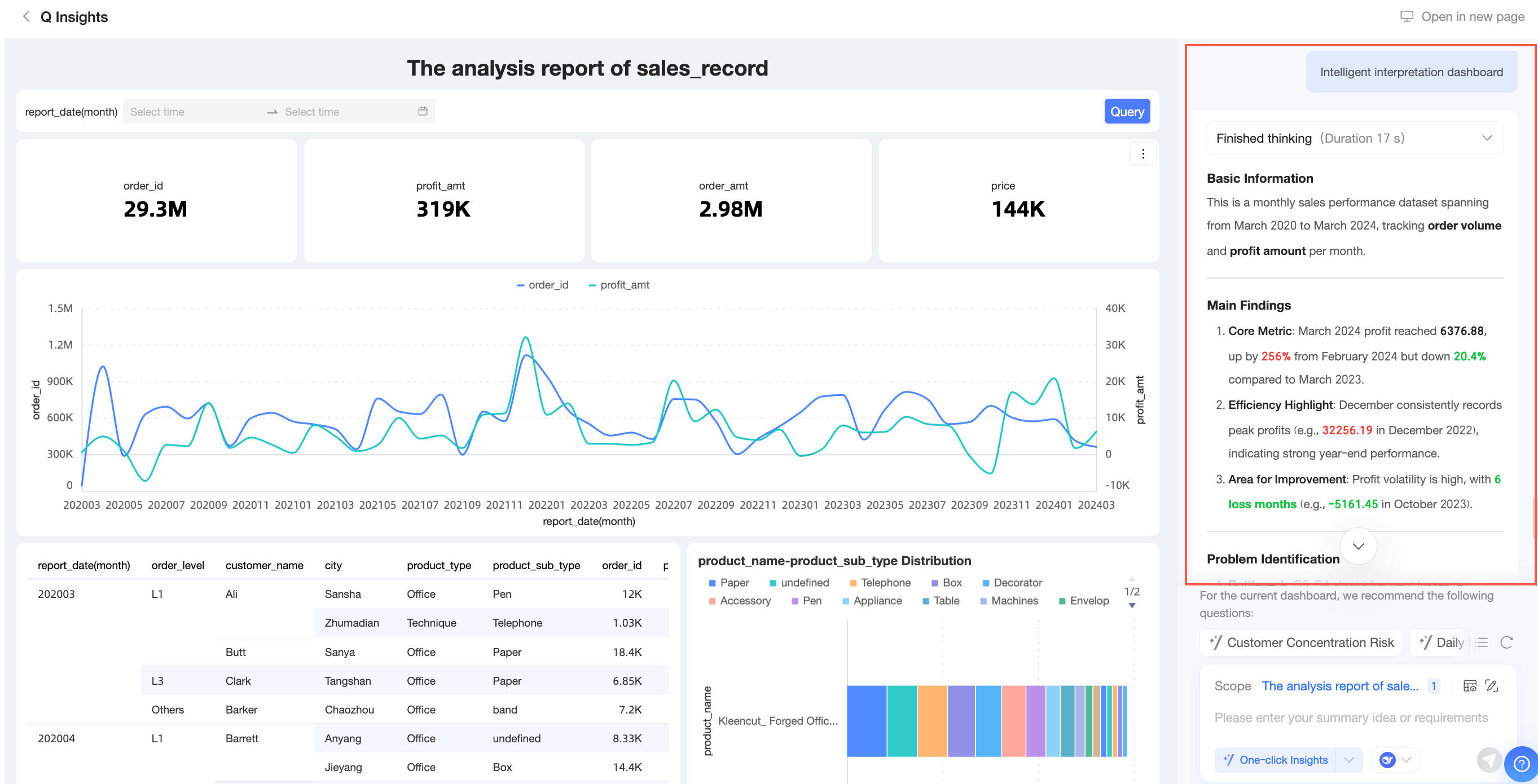
El sistema muestra los resultados de la interpretación.
 Nota
NotaEl sistema genera automáticamente Recommended Questions para el dashboard actual. Haga clic en una pregunta recomendada para formularla directamente. Para obtener más información, consulte Recommended questions.

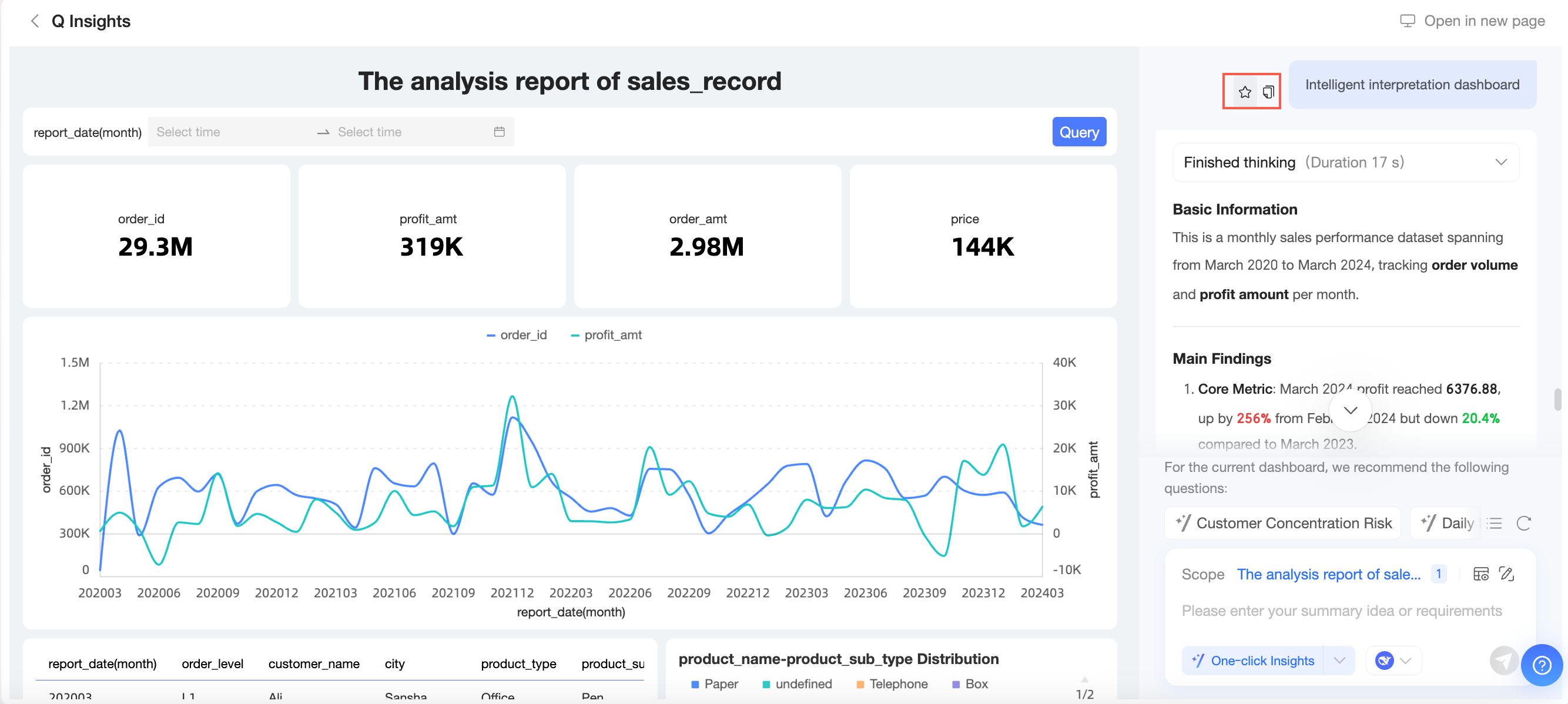
Para reutilizar una pregunta, puede agregarla a favoritos o copiarla. Para obtener más información, consulte Add questions to favorites and copy questions.
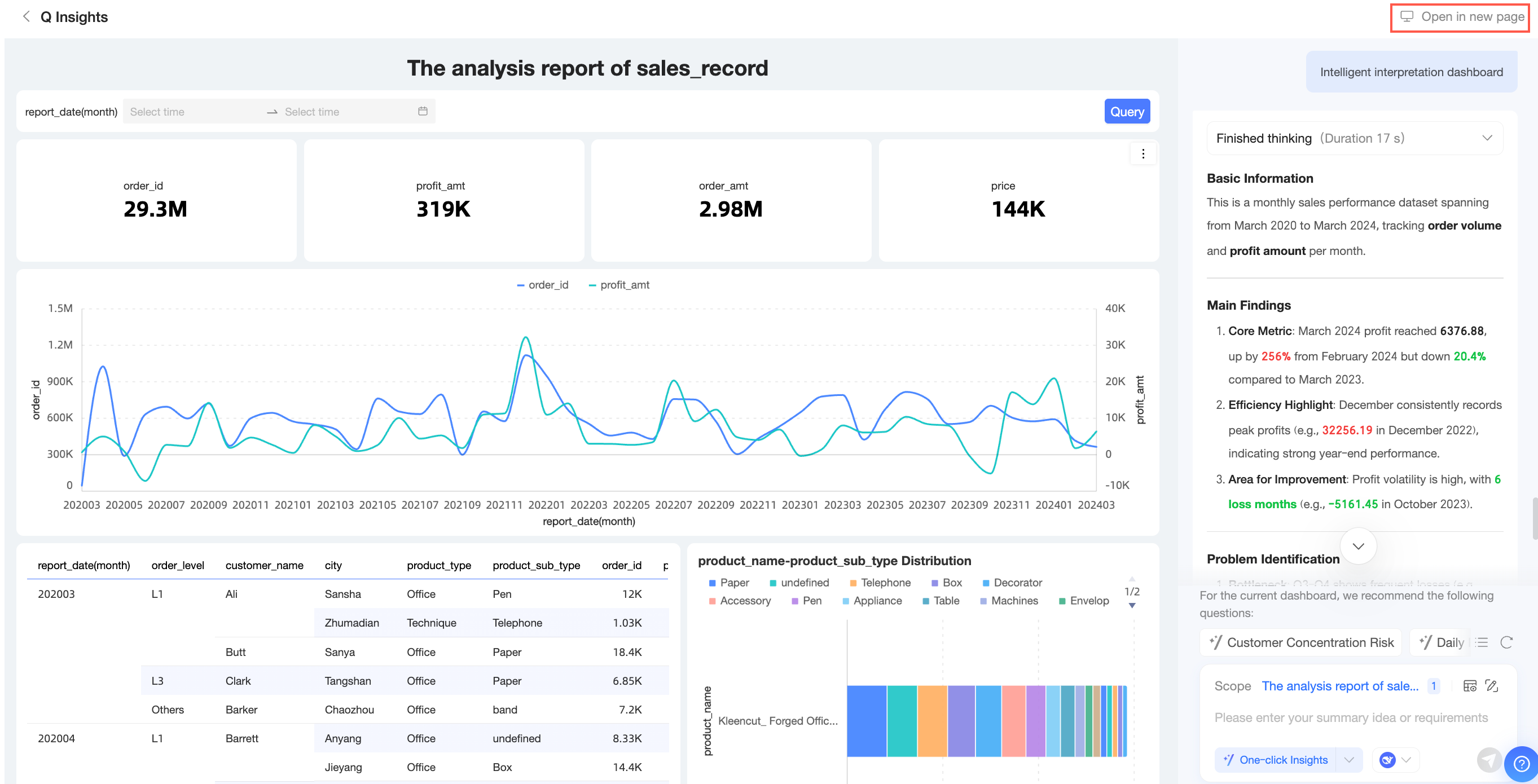
Para abrir la página de Q Insights desde la vista previa del dashboard, haga clic en Open in new window en la esquina superior derecha.
Segundo punto de acceso: Uso de Q Insights en la página de vista previa del dashboard
-
Vaya a la página de gestión de Dashboards. Para abrir la página de vista previa del dashboard, haga clic en el icono
 junto al nombre del dashboard objetivo o en el icono
  de la columna Actions.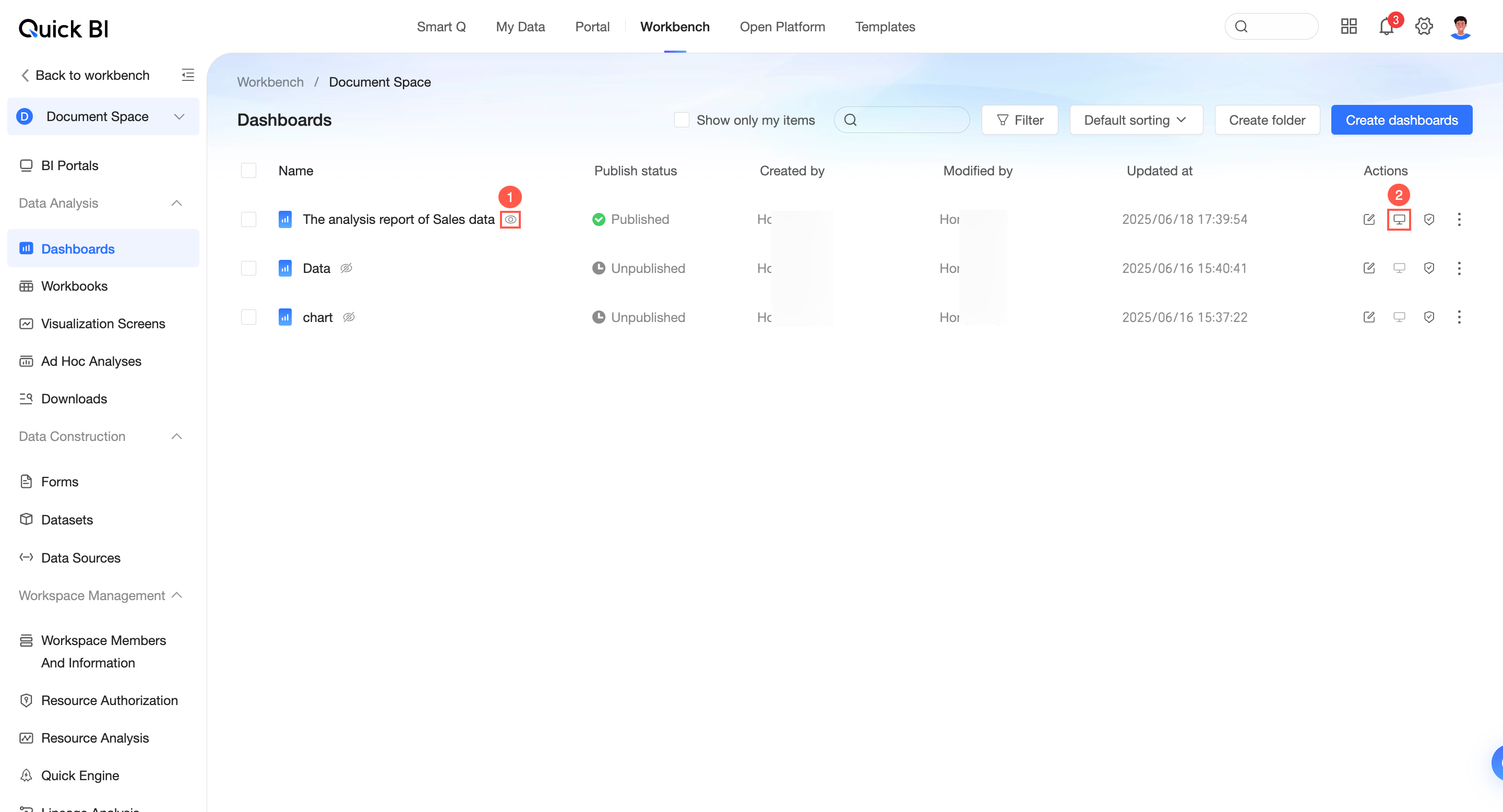
En la página de vista previa del dashboard, haga clic en el icono
 para abrir la página de Q Insights.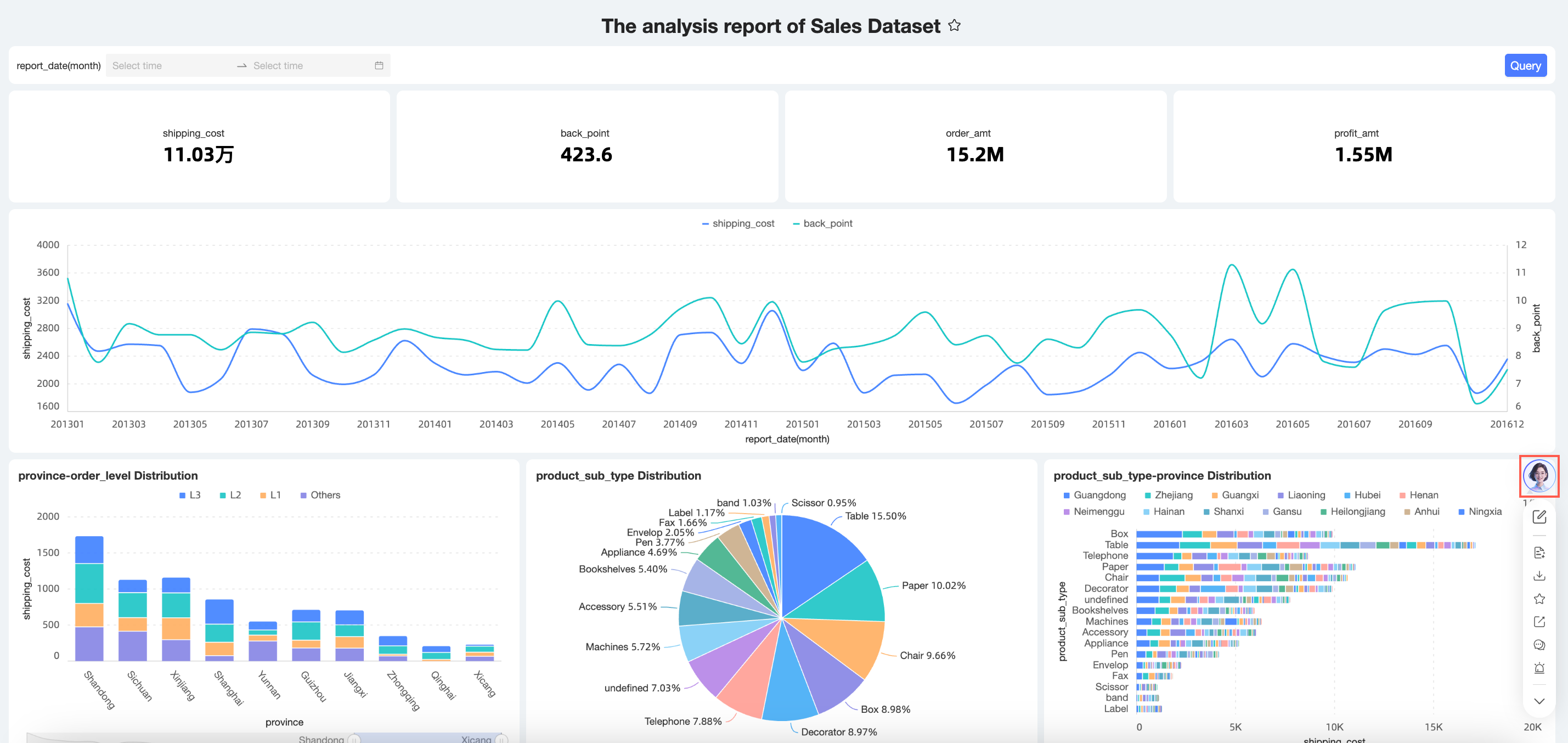
Para interpretar los datos de una sola gráfica, pase el cursor sobre ella, haga clic en el icono
 en la esquina superior derecha y seleccione Q Insights.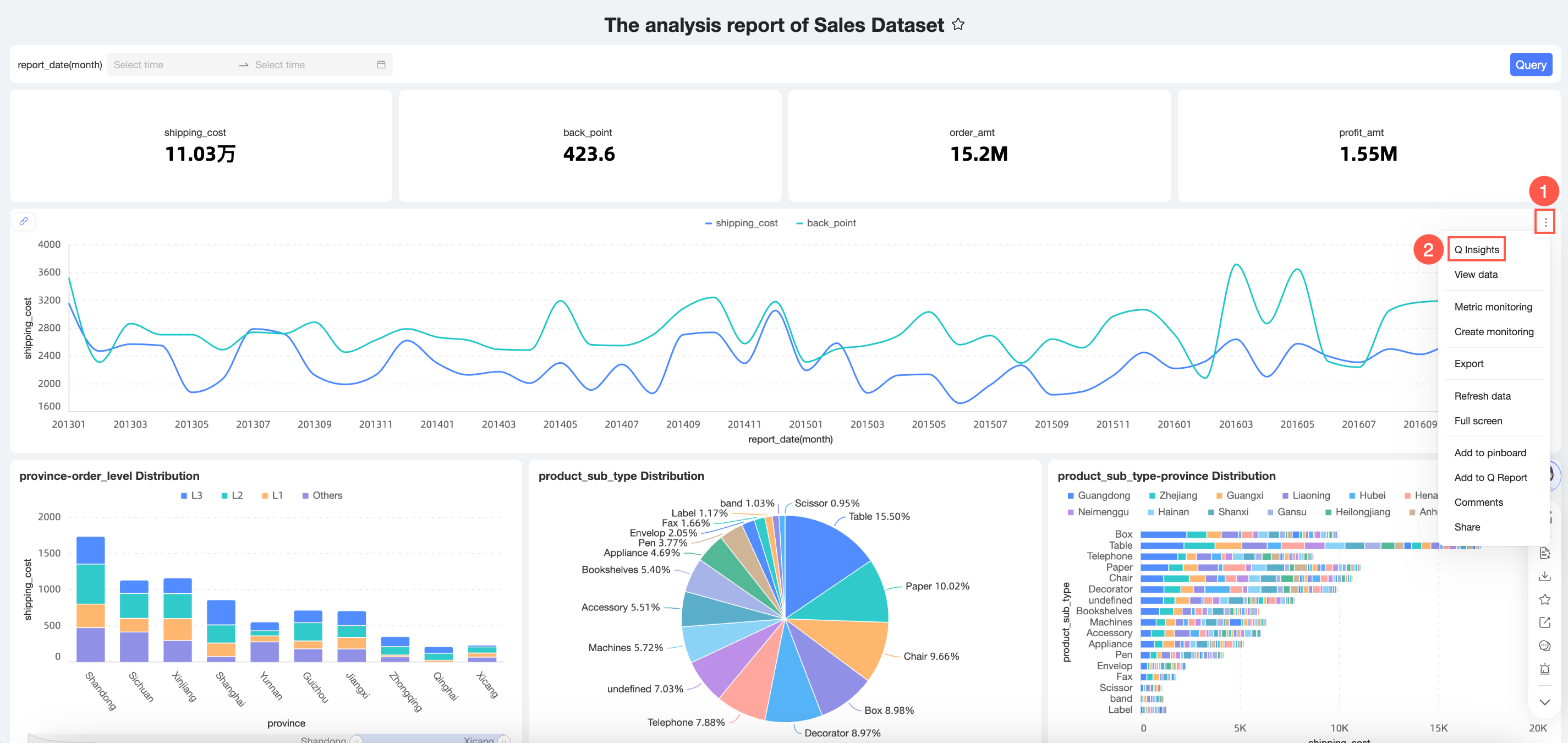
Las siguientes secciones utilizan el segundo punto de acceso como ejemplo.
Preguntas recomendadas
El sistema genera automáticamente preguntas recomendadas para el dashboard actual. Haga clic en una pregunta recomendada para formularla directamente.
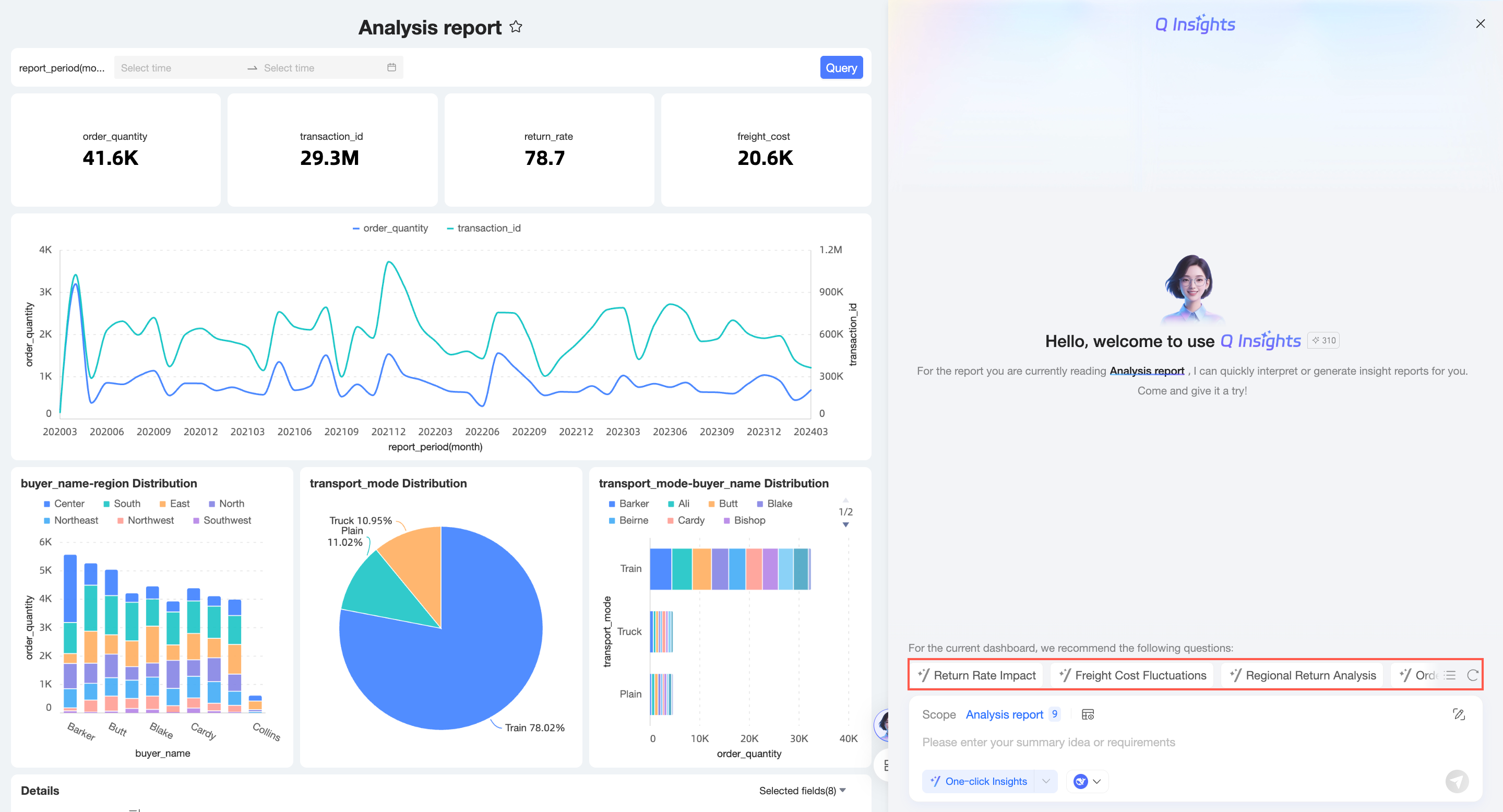 Haga clic en el icono
  para generar un nuevo conjunto de preguntas recomendadas.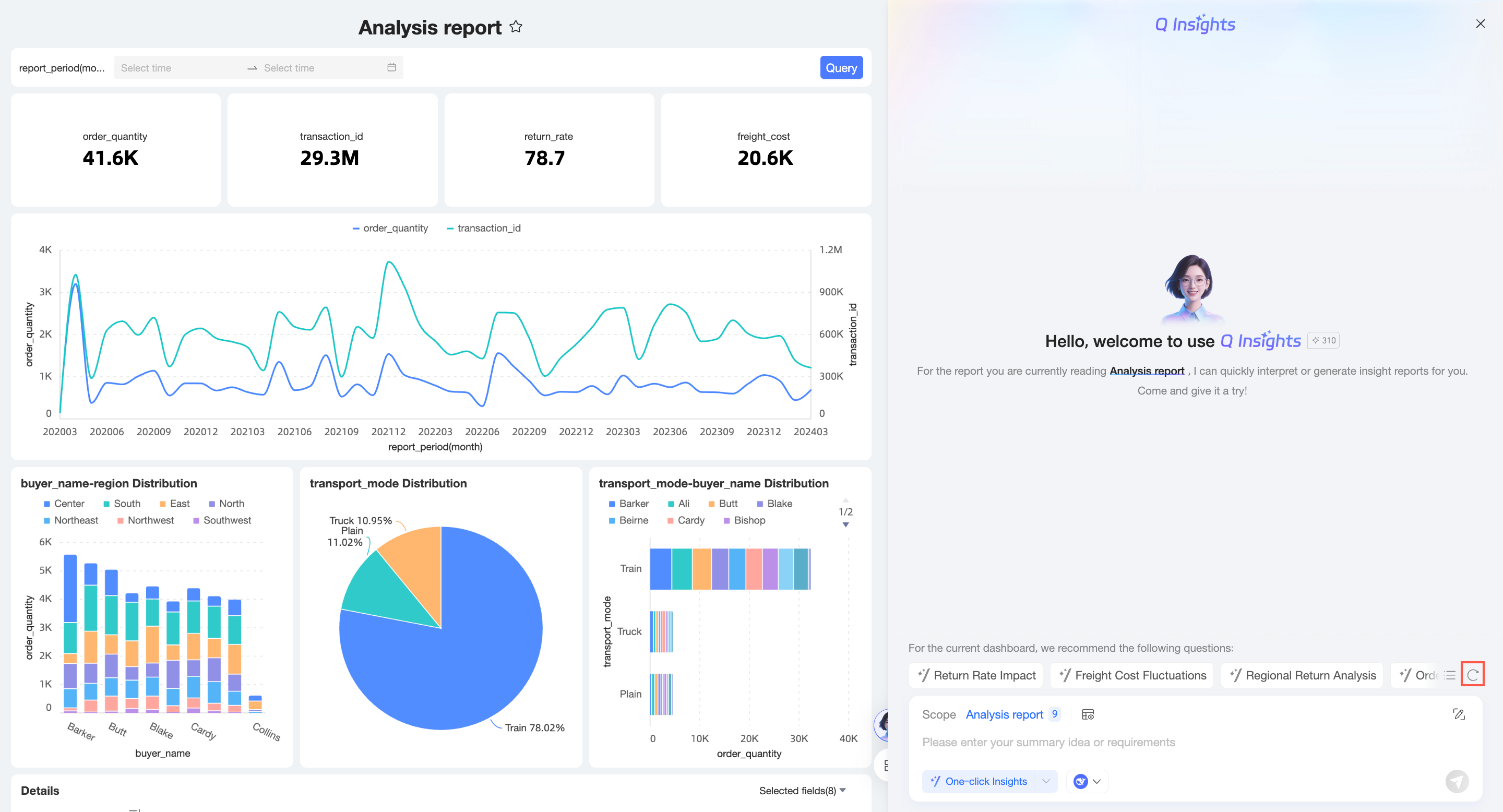
También puede hacer clic en el icono
 en la esquina inferior izquierda para acceder a Quick Questions.
 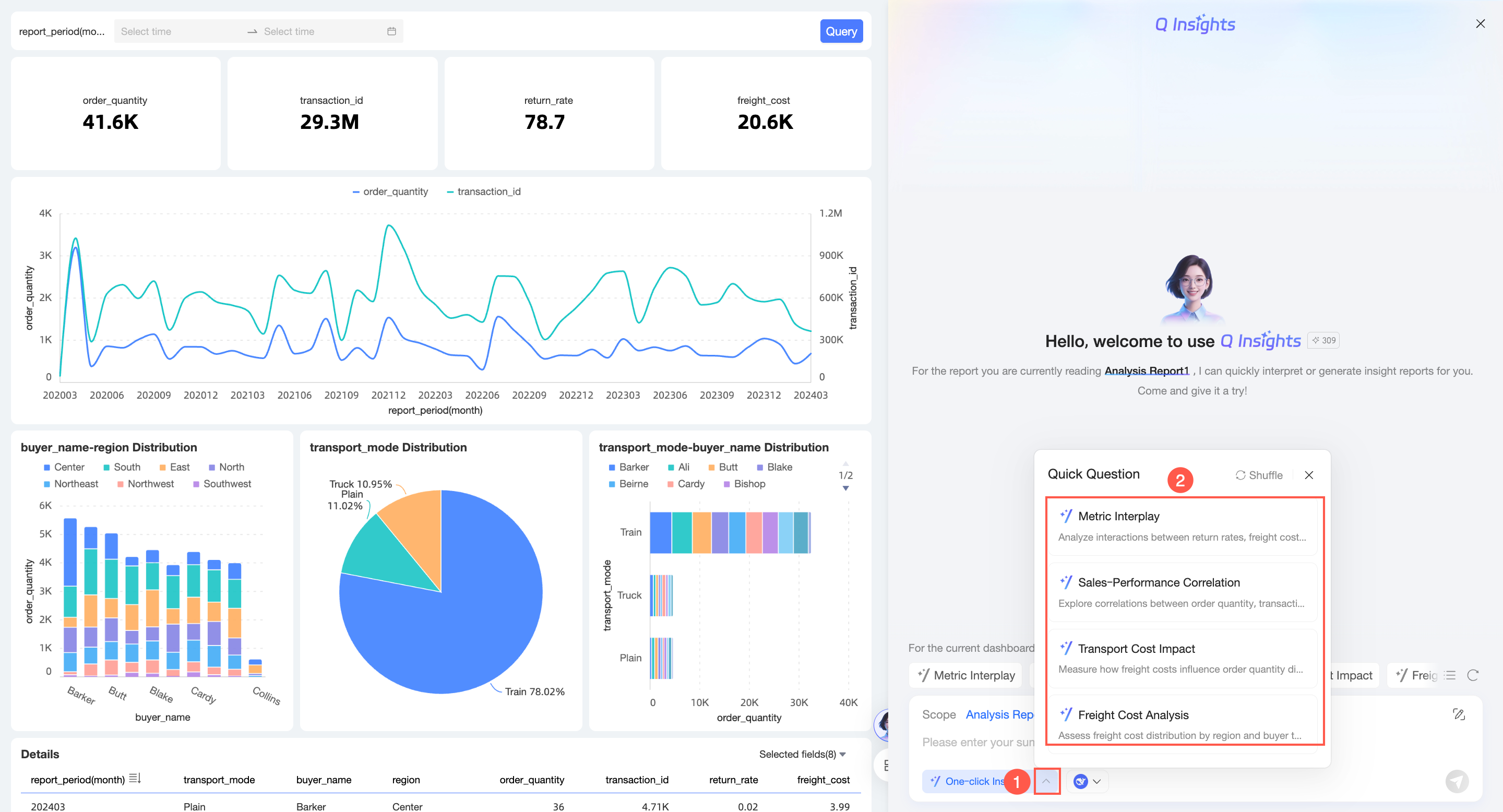 Haga clic en el icono Change para generar una nueva pregunta recomendada.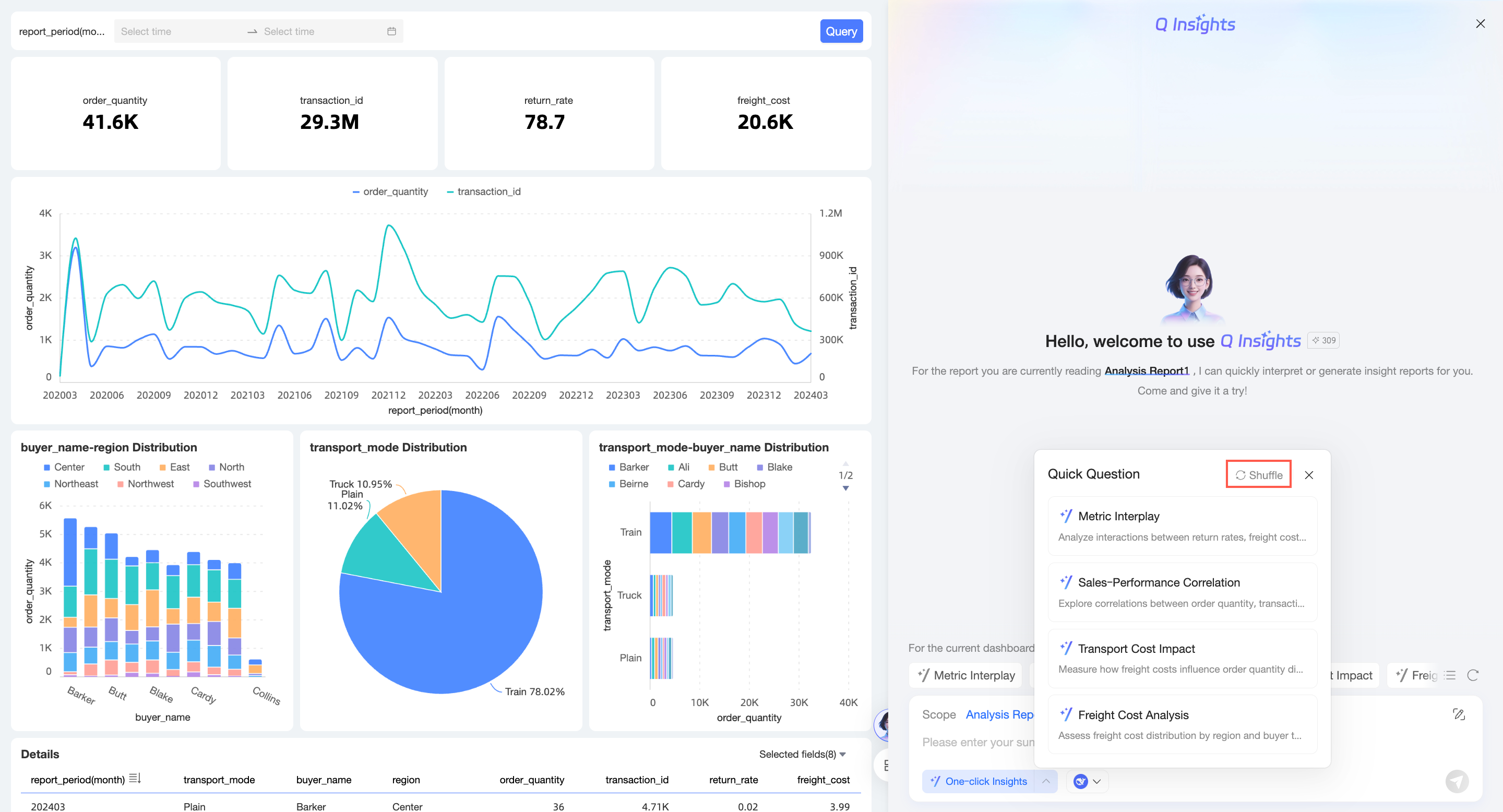
Selección del alcance de la interpretación
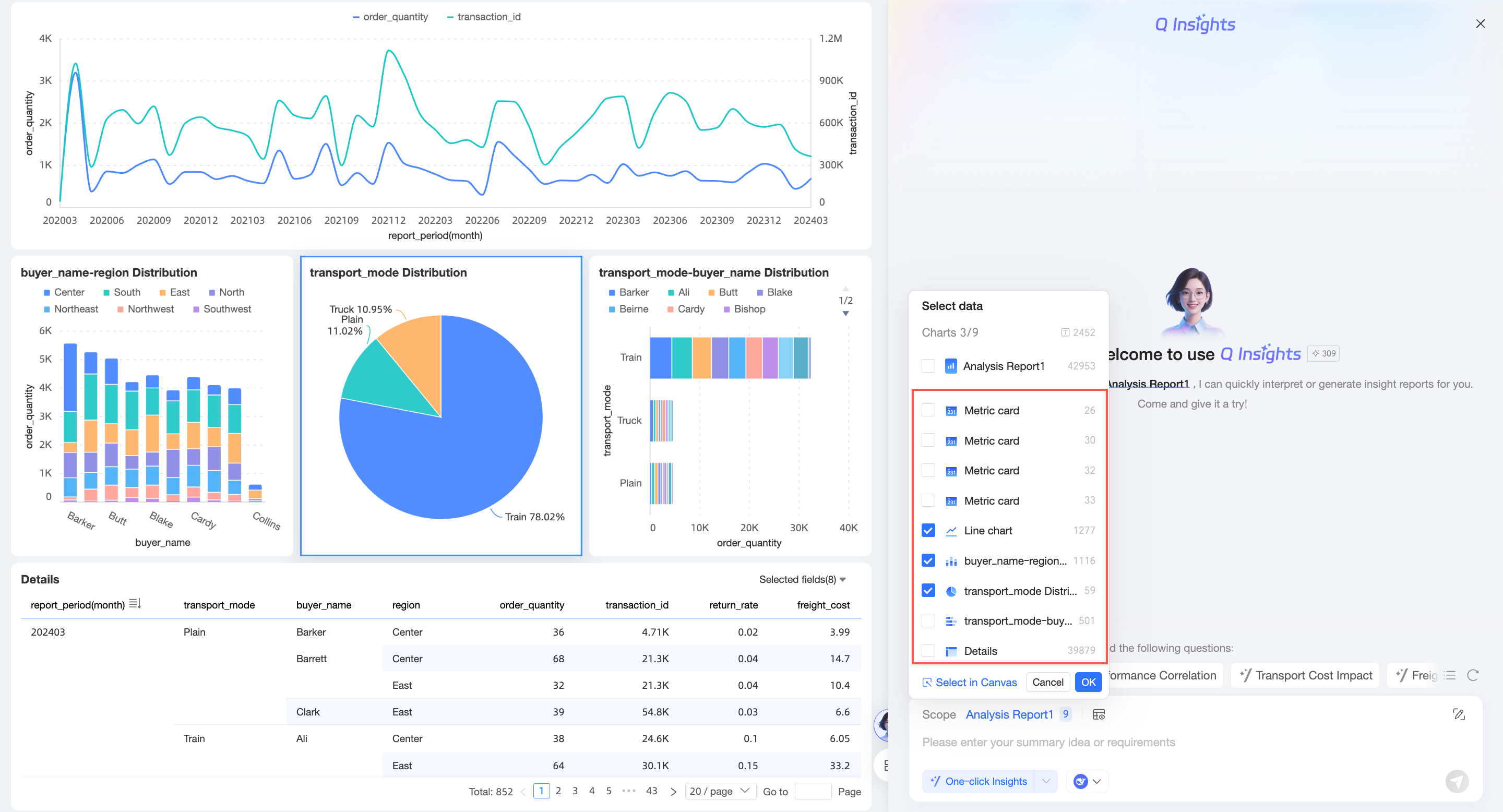
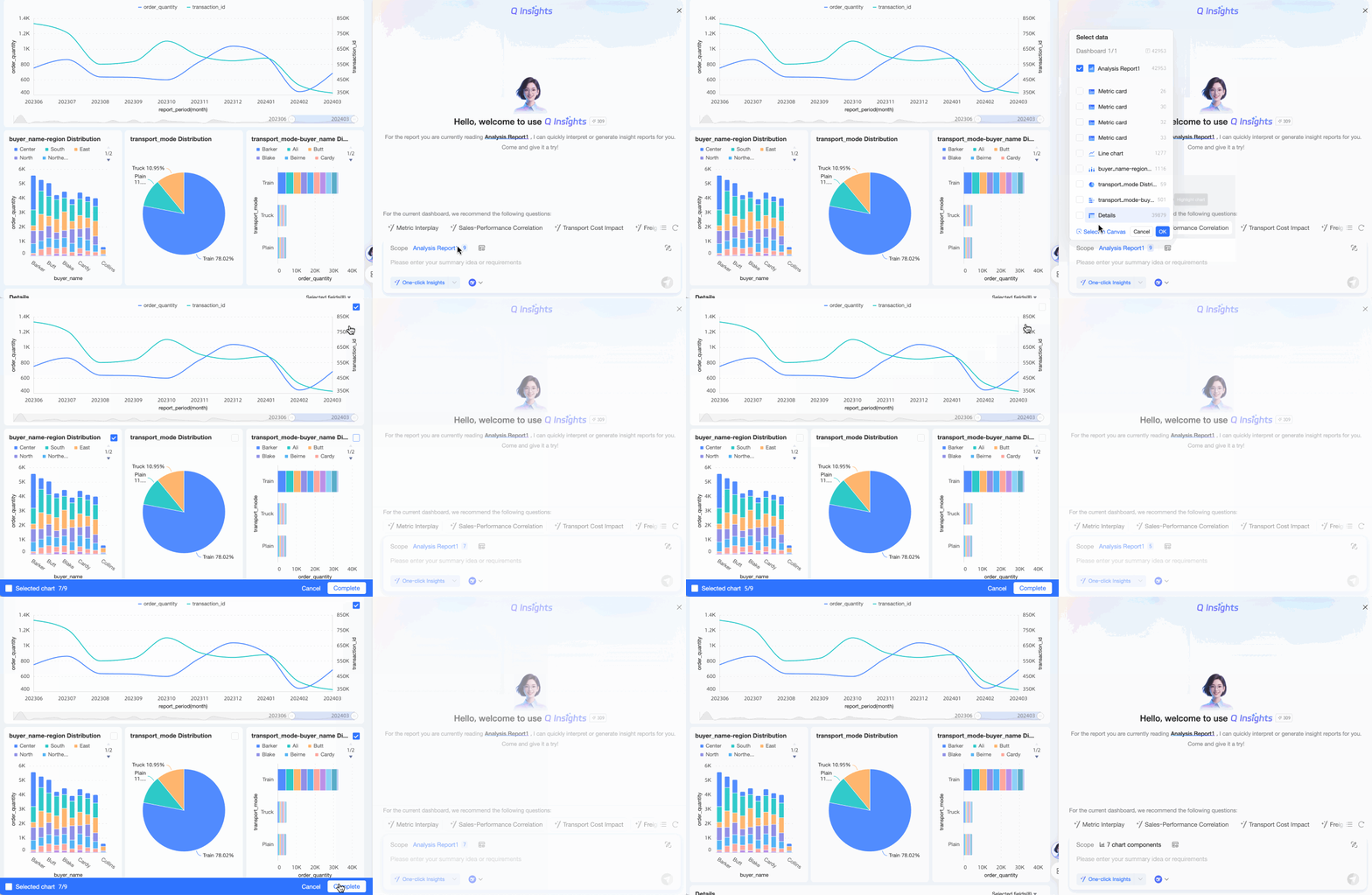
En la página de Q Insights, el sistema selecciona todo el dashboard para la interpretación de forma predeterminada. Puede cambiar el alcance como se muestra en la figura.
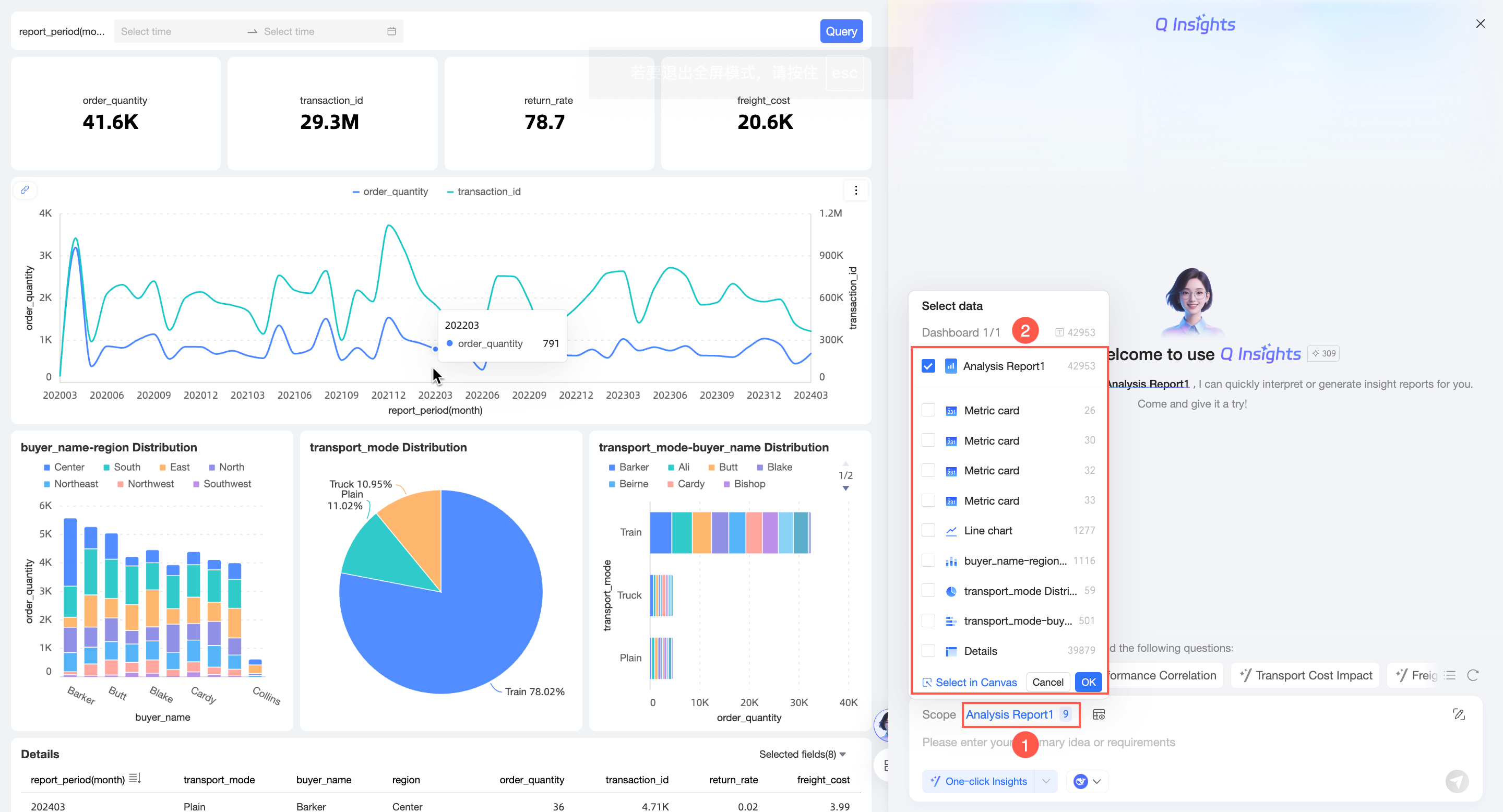
Seleccione las casillas de verificación de varias gráficas y haga clic en OK.
-
Seleccione varias gráficas en el lienzo y haga clic en Done.
Vista previa de los datos de interpretación
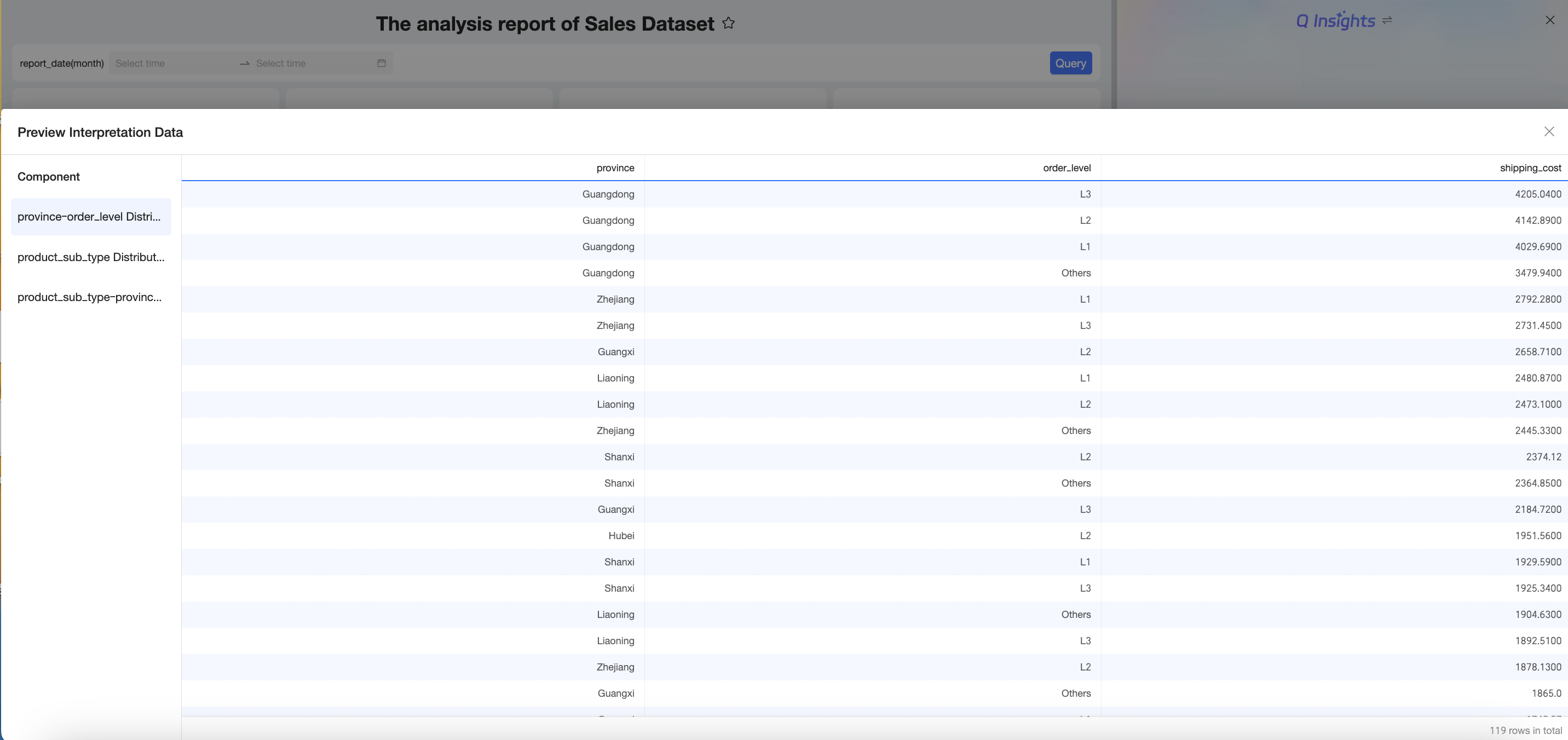
Después de seleccionar el alcance de la interpretación, haga clic en Preview Interpretation Data. 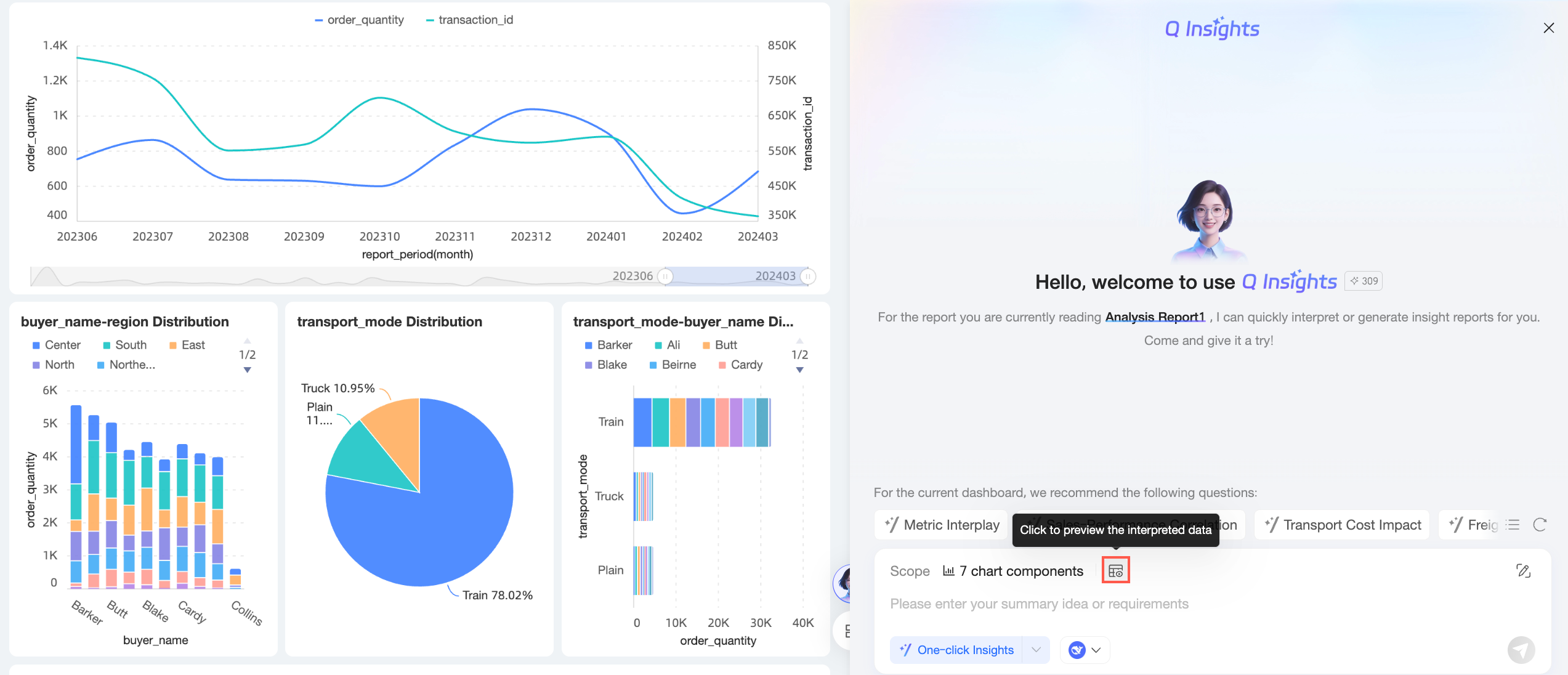
La vista previa es la siguiente:
Selección del modelo
Seleccione un built-in LLM o un custom LLM.
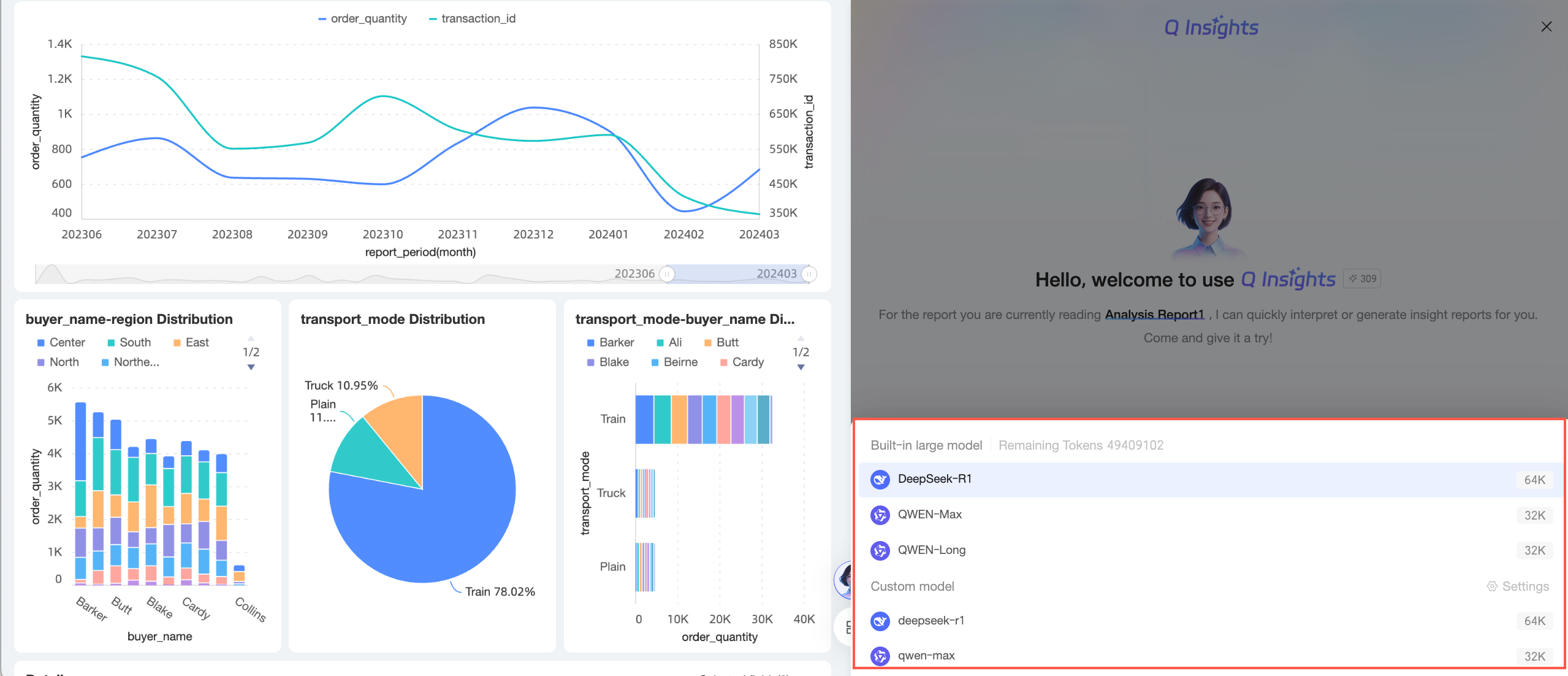
Habilitación de la búsqueda en la base de conocimientos empresarial
Después de habilitar la búsqueda en la base de conocimientos empresarial, seleccione las bases de conocimientos que desea asociar. 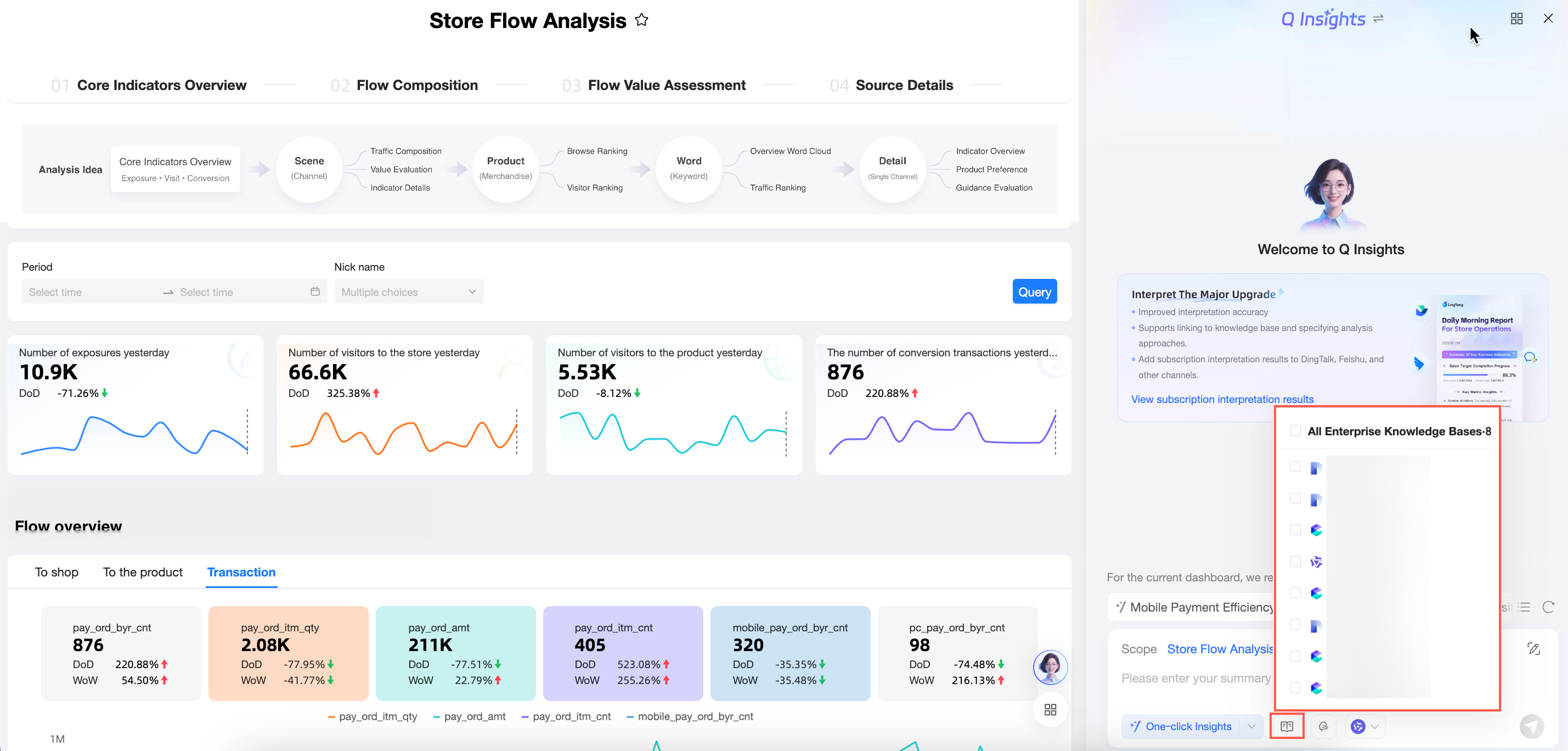
Cuando la búsqueda en la base de conocimientos empresarial está habilitada, el LLM puede utilizar la información de negocio relevante de las bases de conocimientos asociadas para generar reportes que se alineen mejor con el contexto de negocio y la lógica de gestión de su empresa.
Solo puede seleccionar una base de conocimientos aquí si un administrador de la organización la ha configurado y habilitado en Tenant Management. Para obtener más información sobre cómo configurar bases de conocimientos, consulte knowledge base management.
Especificación del enfoque de análisis
Después de habilitar Specify analysis approach, seleccione un enfoque de análisis en Enterprise Knowledge o Personal Knowledge.
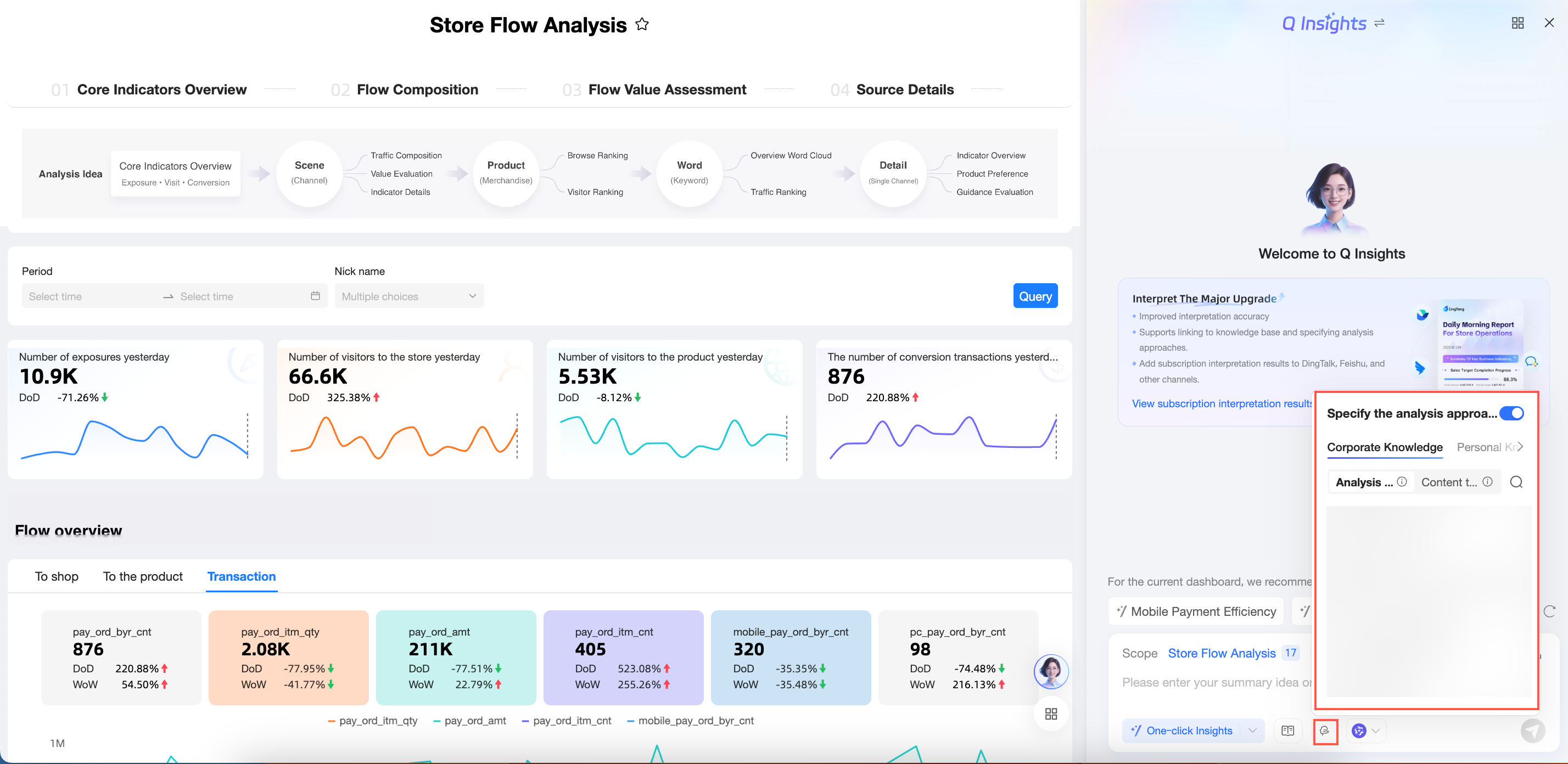
-
La pestaña Enterprise Knowledge muestra contenido de conocimiento general que se configura y mantiene de manera centralizada dentro de la organización actual. Esto estandariza los métodos de análisis de datos y la estructura del contenido en toda la empresa, lo que garantiza que los reportes generados por diferentes miembros cumplan con los estándares organizacionales.
Aquí puede seleccionar un Analysis Approach o una Content Template.
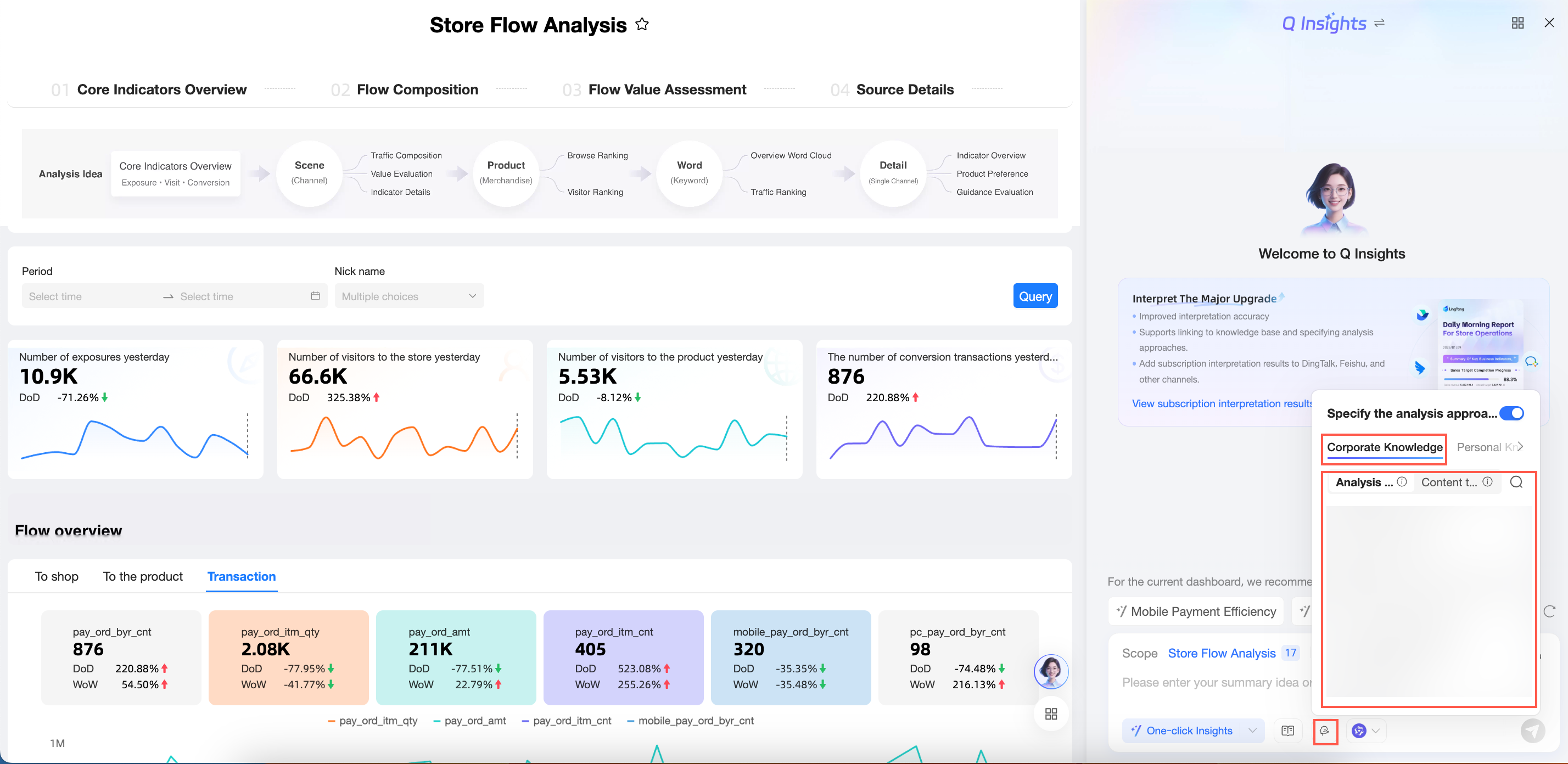
-
Analysis Approach: Especifica únicamente el enfoque de análisis. Al configurar un enfoque de análisis, puede guiar al sistema para que genere contenido del reporte que se alinee mejor con la lógica de análisis de su empresa. Esto evita resultados de análisis genéricos desconectados de su negocio real.
El LLM generará entonces la estructura de visualización del contenido del reporte. Si tiene requisitos específicos para la capa de presentación, cambie a la pestaña Content Template. Puede seleccionar una plantilla de contenido o definir la estructura de visualización del contenido mediante un prompt o cargando un archivo adjunto.
Content Template: Especifica tanto el enfoque de análisis como la estructura de salida de visualización. Al establecer una plantilla de contenido, puede preconfigurar el sistema con el marco de reportes estándar de su empresa. Esto también garantiza que la lógica de análisis en el reporte cumpla mejor con sus expectativas.
Haga clic en el icono
 junto a un enfoque de análisis o plantilla de contenido para obtener una vista previa de sus detalles en el cuadro de diálogo Specify analysis approach.
 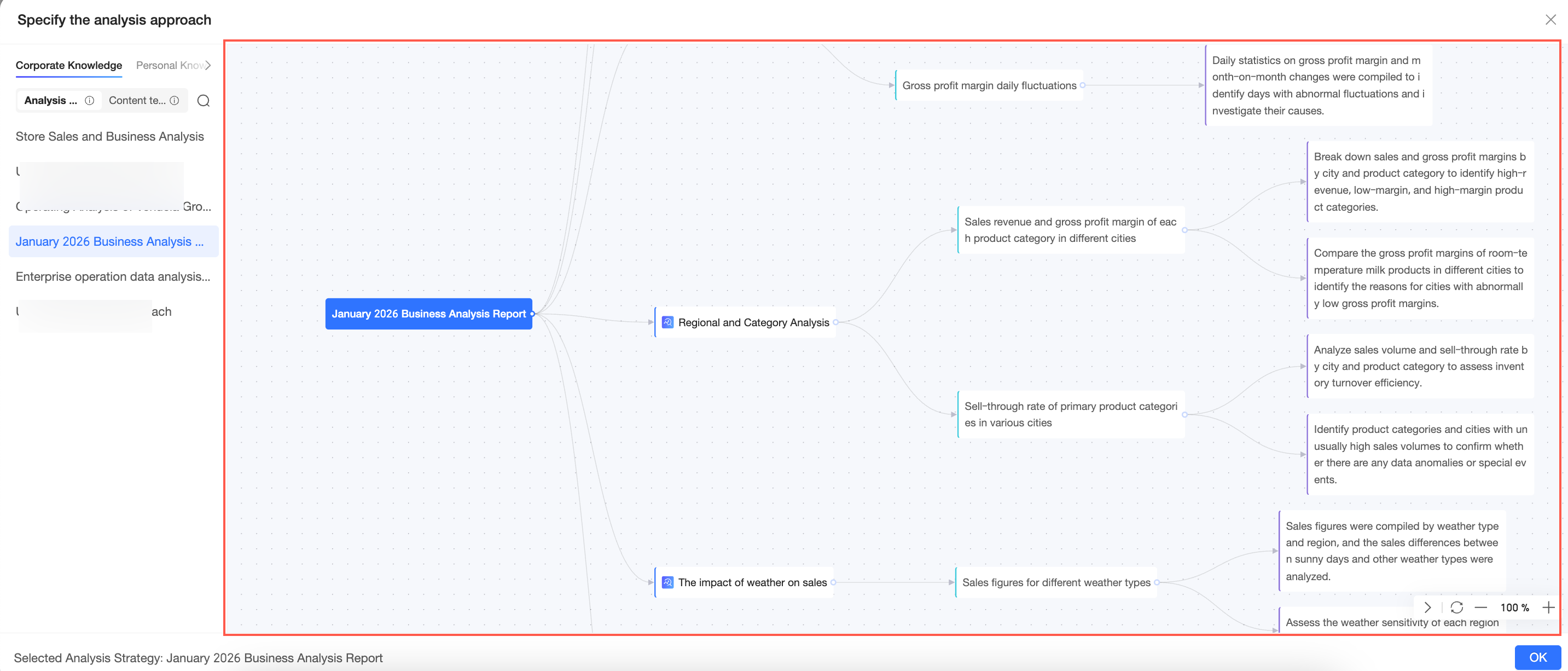 Nota
NotaCuando Specify analysis approach está deshabilitado, el LLM planifica automáticamente el enfoque de análisis basándose en su prompt.
Solo puede seleccionar un enfoque de análisis o una plantilla de contenido aquí si un administrador de la organización los ha configurado y habilitado en Tenant Management. Para obtener más información sobre cómo configurarlos, consulte knowledge base management.
-
-
La pestaña Personal Knowledge muestra el conocimiento privado cargado por la cuenta actual. Puede cargar su conocimiento personal, basado en su rol de negocio y experiencia, como archivos locales. Aplique este conocimiento al generar reportes para que el contenido de Q Insights generado sea más relevante para sus necesidades laborales individuales y su perspectiva.
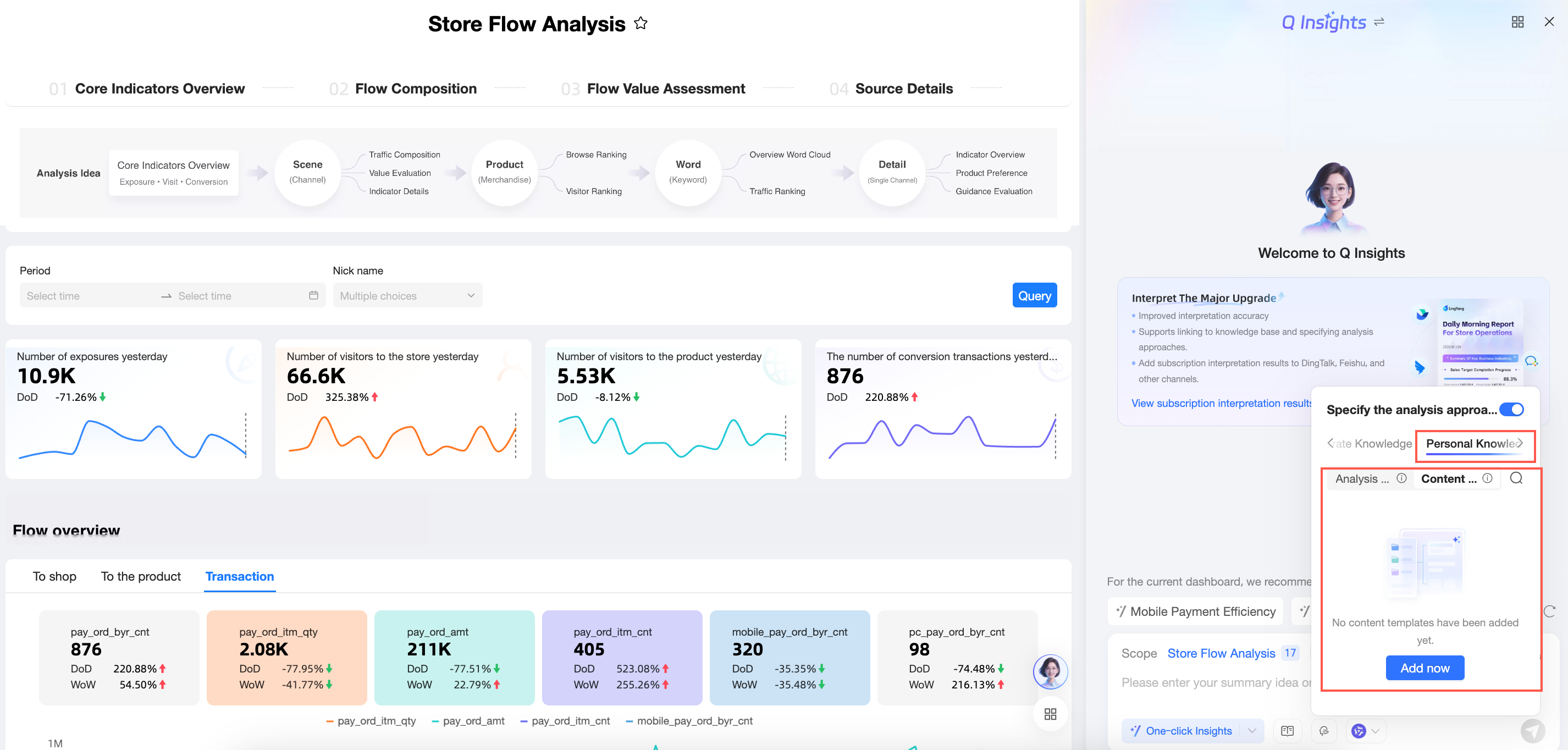
El procedimiento es el siguiente:
-
Haga clic en Add new personal knowledge. En el cuadro de diálogo Add Knowledge Document, haga clic en el archivo de conocimiento o arrástrelo al área ① para cargarlo.
NotaSolo se admiten archivos .doc y .pdf. El tamaño del archivo no debe superar los 10 MB.
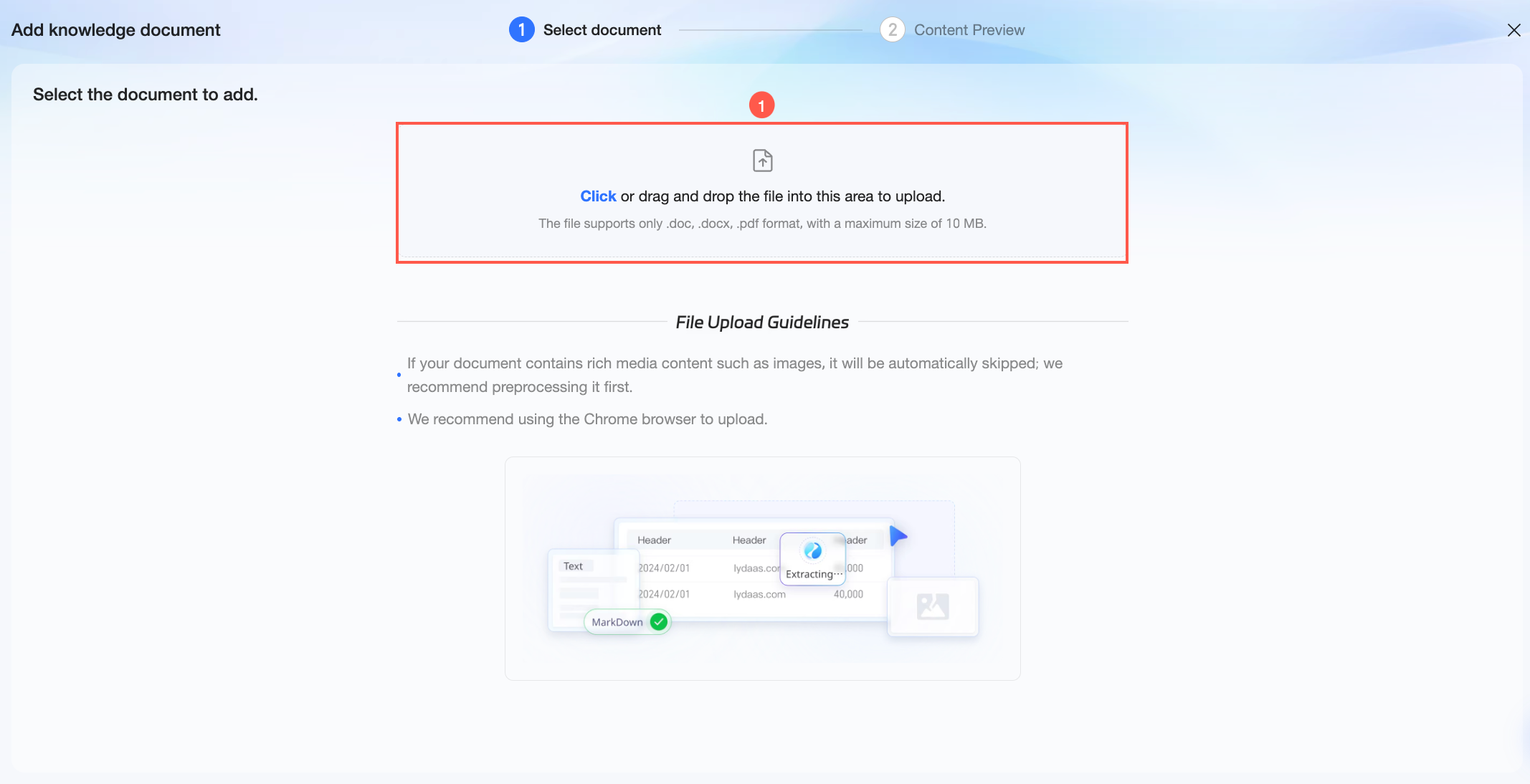
-
Después de la carga, comienza el paso Content Preview. En la pestaña Document Parsing, puede consultar la información del documento fuente y realizar operaciones relacionadas.
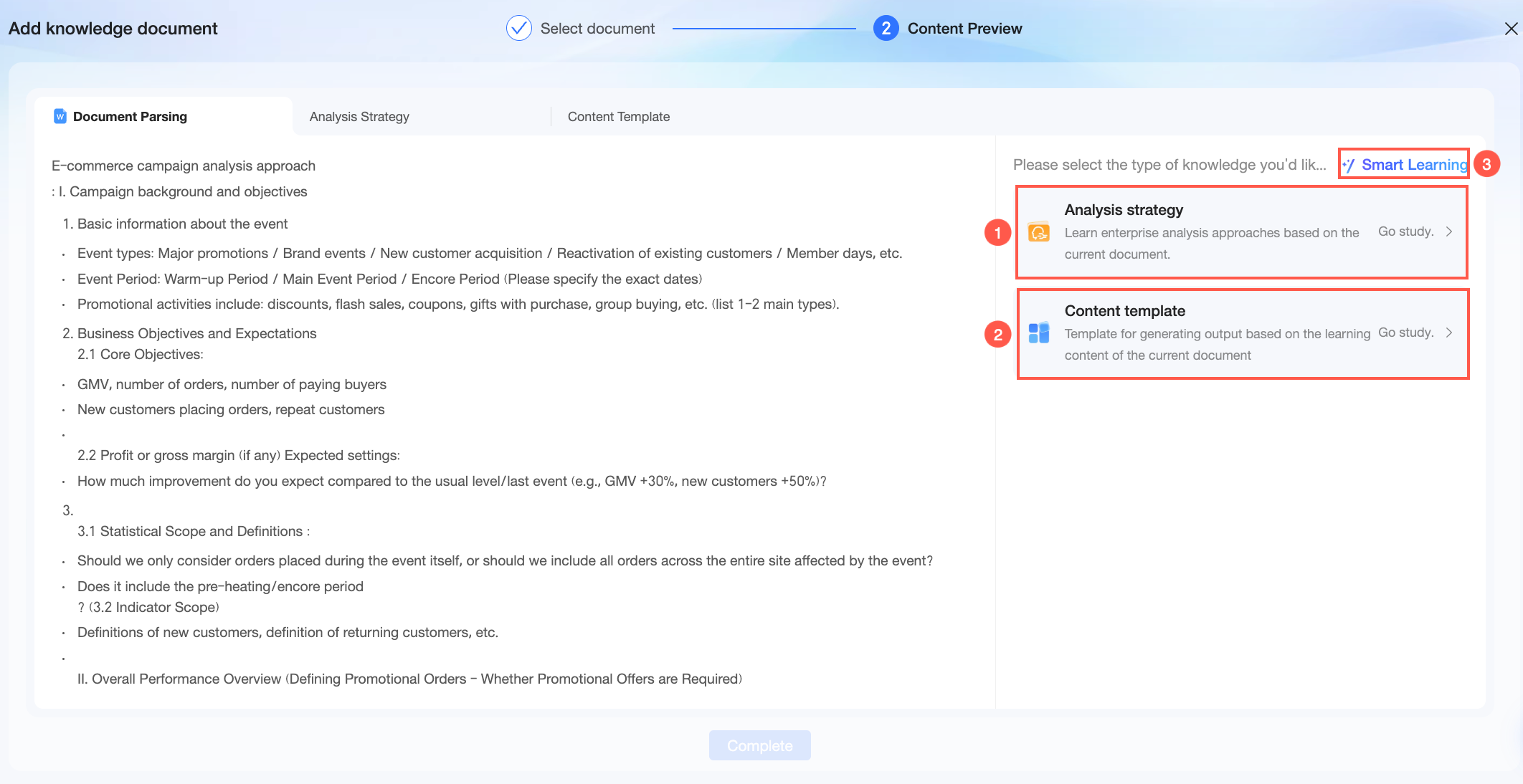
-
① Haga clic en Start Learning en la tarjeta del enfoque de análisis. El sistema aprenderá el enfoque de análisis del documento actual. Una vez completado el proceso de aprendizaje, podrá consultar los detalles en la pestaña Analysis Approach.
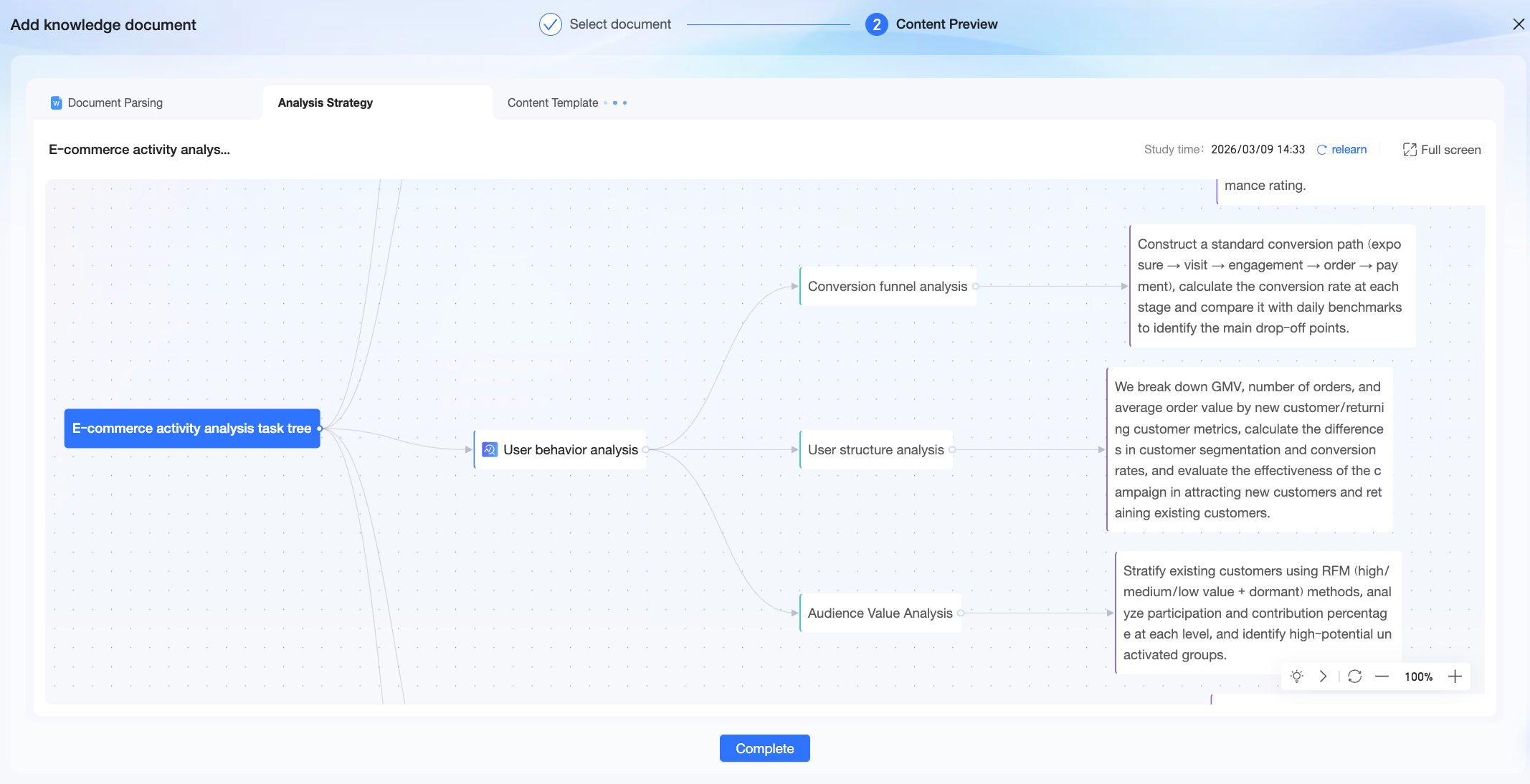 El enfoque de análisis analizado por el sistema se muestra aquí como un mapa mental. Puede hacer doble clic en el nombre del enfoque de análisis o en el contenido del nodo para editar su texto. También puede agregar o eliminar un nodo haciendo clic en el icono
  o usando la tecla DELETE.
 ② Haga clic en Start Learning en la tarjeta de la plantilla de contenido. El sistema aprenderá la plantilla de salida de contenido del documento actual. Una vez completado el proceso de aprendizaje, podrá consultar los detalles en la pestaña Content Template.
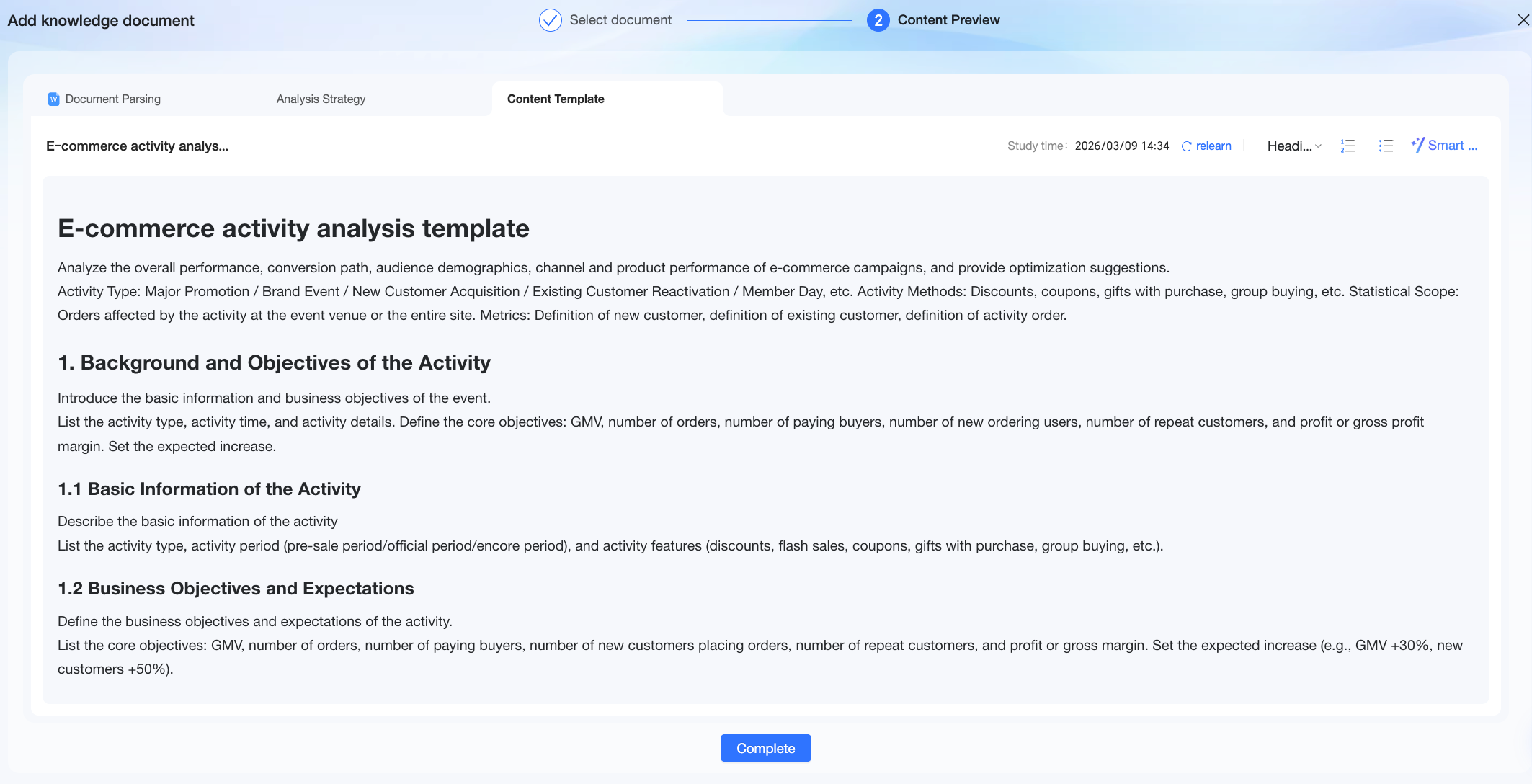 La plantilla de contenido analizada por el sistema se muestra aquí como un documento. Puede editar el texto, ajustar el formato o utilizar la IA para ayudarle a optimizar y pulir el contenido.
③ Haga clic en Smart Learning. Quick BI aprenderá automáticamente del contenido del documento y extraerá el tipo de conocimiento correspondiente.
-
-
Haga clic en Done. Después de agregar el conocimiento, podrá verlo en la lista de conocimiento personal. Puede:
Seleccionar un elemento de conocimiento para aplicarlo durante la generación del reporte.
Hacer clic en el icono
 e introducir una palabra clave del nombre del conocimiento en el cuadro de búsqueda para encontrarlo rápidamente.
Hacer clic en el icono
 para eliminar contenido de conocimiento que ya no sea necesario.
Hacer clic en el icono
para obtener una vista previa de los detalles del contenido de conocimiento en el cuadro de diálogo Specify analysis approach.
NotaEl conocimiento personal solo puede ser utilizado por la persona que lo cargó. No es visible para otros miembros de la organización y no se sincroniza con la base de conocimientos empresarial en Tenant Management.
Cuando el creador de un reporte otorga permisos de edición a otro usuario para un reporte generado a partir de conocimiento personal, el usuario autorizado puede actualizar los datos y regenerar el reporte. Sin embargo, al realizar operaciones como la generación de reportes con un solo clic fuera del reporte, el usuario autorizado no puede utilizar el conocimiento personal del creador.
-
Interpretación con un solo clic
Haga clic en One-click Interpretation para interpretar rápidamente los datos del dashboard. 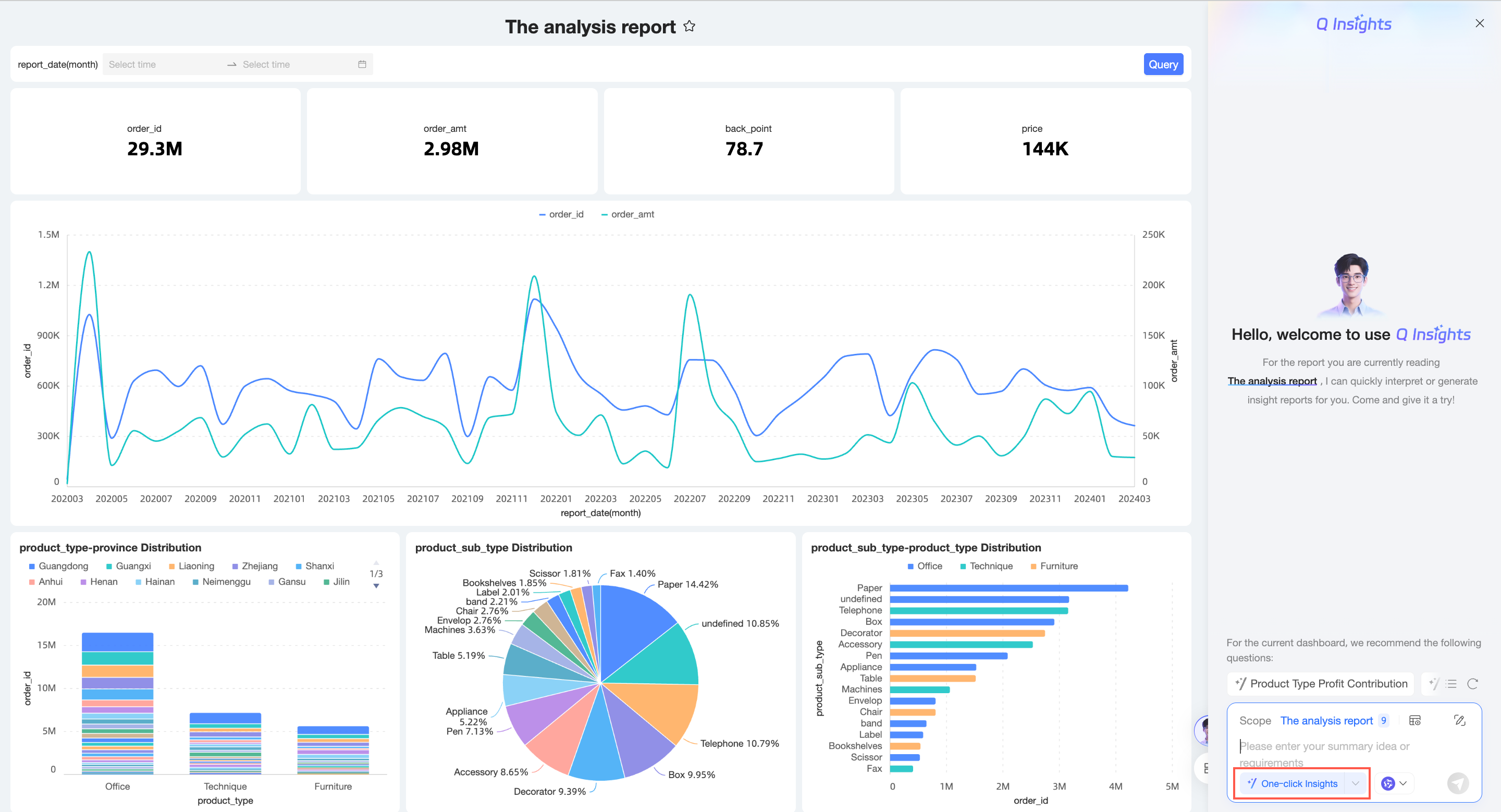
Si hay un preset prompt configurado, el sistema realiza la interpretación de acuerdo con dicho preset prompt.
Introducción del enfoque de interpretación
Entrada simple
Introduzca su enfoque de resumen o requisitos. Haga clic en el icono  en la esquina inferior derecha o presione Enter. El sistema muestra los resultados del análisis de datos.
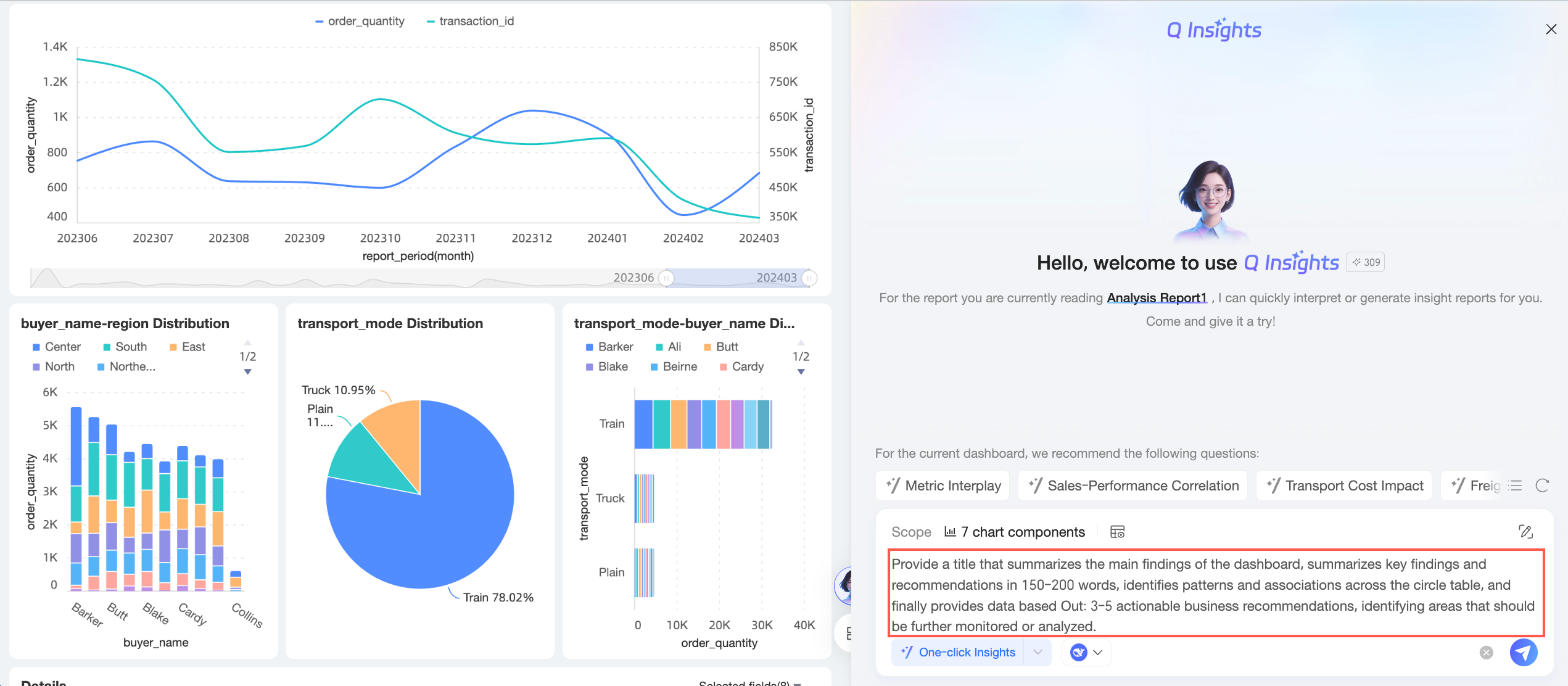
Enfoque de interpretación compuesto
Haga clic en el icono
 en el lado derecho del cuadro de diálogo para configurar el Composite interpretation approach.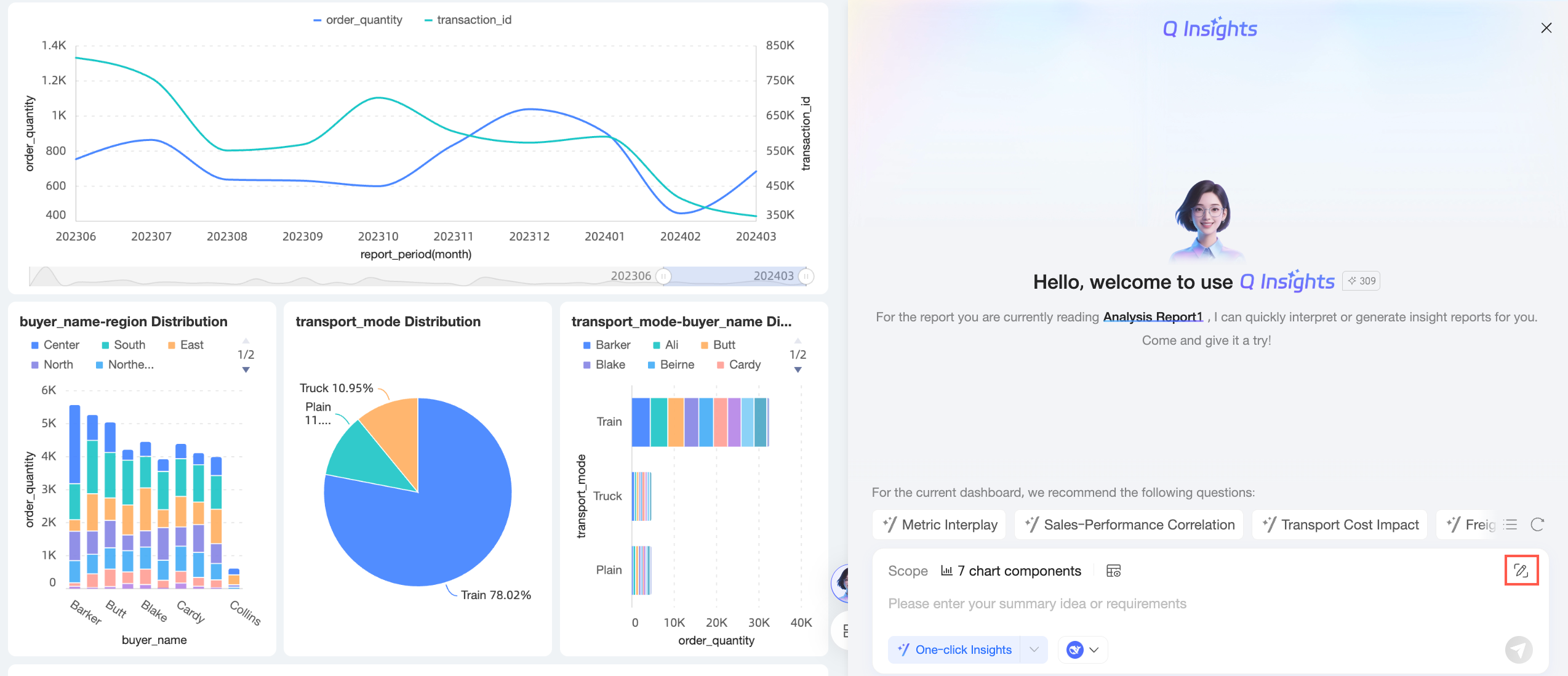
-
En la página de configuración del Composite interpretation approach, configure los siguientes elementos.

Elemento de configuración
Descripción
Dashboard preset interpretation approach
Después de configurar un preset prompt, el Dashboard preset interpretation approach se habilita de forma predeterminada. Cuando está habilitado, se agrega este enfoque. Si no necesita utilizar el enfoque preestablecido, puede deshabilitarlo.
Este elemento de configuración no se muestra si no hay ningún preset prompt configurado.
Overall interpretation approach
Puede consultar el Example para introducir el enfoque de interpretación general para el dashboard.
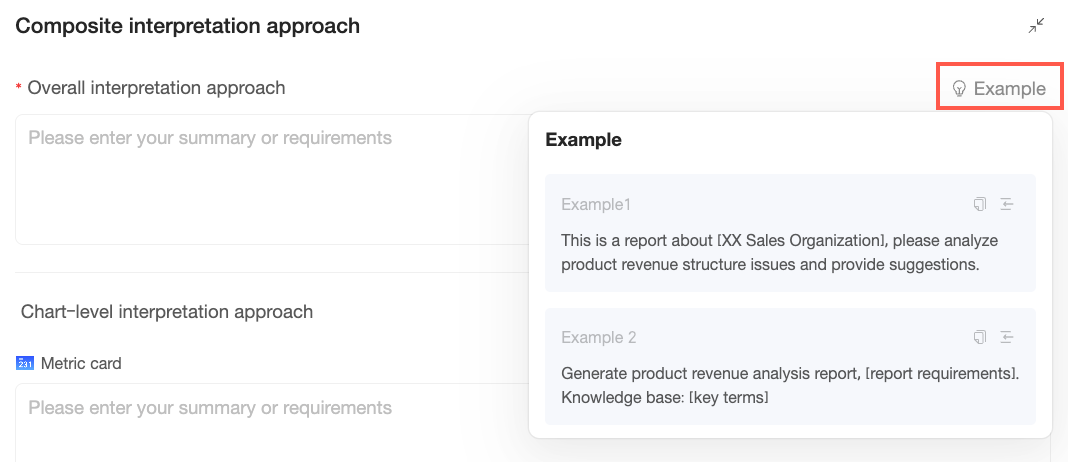
Puede copiar (①) o insertar (②) el enfoque de interpretación de ejemplo.
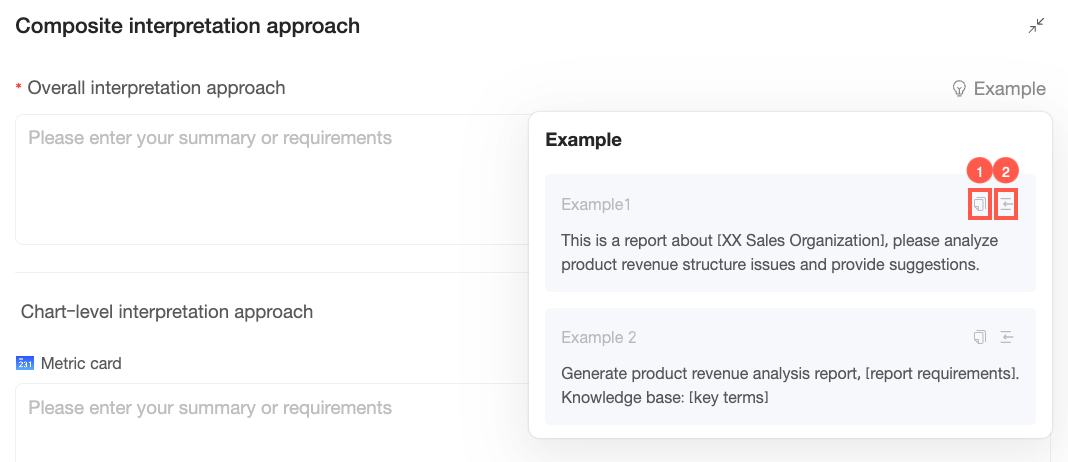
Chart-level interpretation approach
El enfoque de interpretación establecido individualmente para cada gráfica en el dashboard.
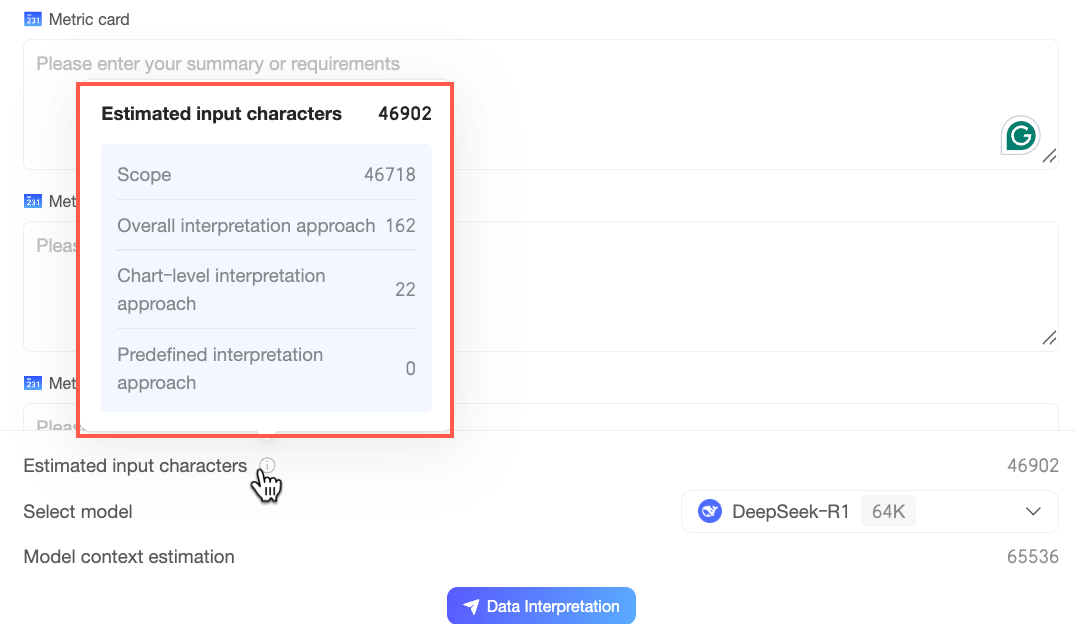
Estimated input characters
Muestra el recuento de caracteres para el alcance de la interpretación, el enfoque de interpretación general, el enfoque de interpretación a nivel de gráfica y el enfoque de interpretación preestablecido, junto con su total.
Select model
Puede seleccionar un built-in LLM o un custom LLM.
Estimated model context
Número estimado de caracteres para el contexto del modelo.
NotaSi los caracteres de entrada estimados superan la longitud de contexto del modelo, la interpretación podría fallar. Puede seleccionar un modelo con un contexto más largo o elegir continuar con la interpretación.
Obtención de resultados del análisis
Los resultados del análisis para Recommended questions, Simple input interpretation approach y Composite interpretation approach son diferentes. Para obtener más información, consulte Scenario examples.
Esta sección utiliza las preguntas recomendadas como ejemplo.
Seleccione una de las preguntas recomendadas.
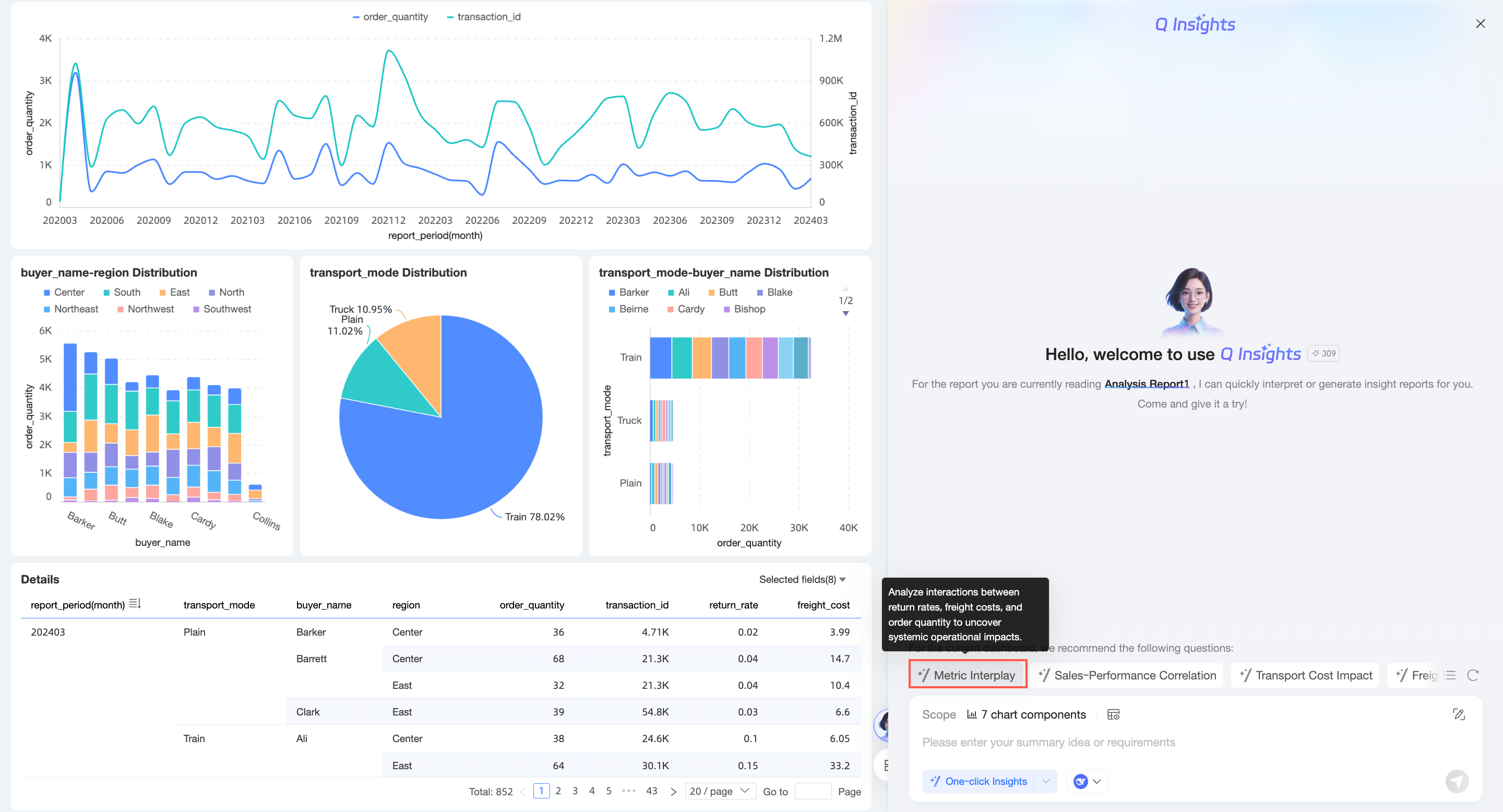
-
Haga clic en la pregunta. El sistema muestra los resultados del análisis.
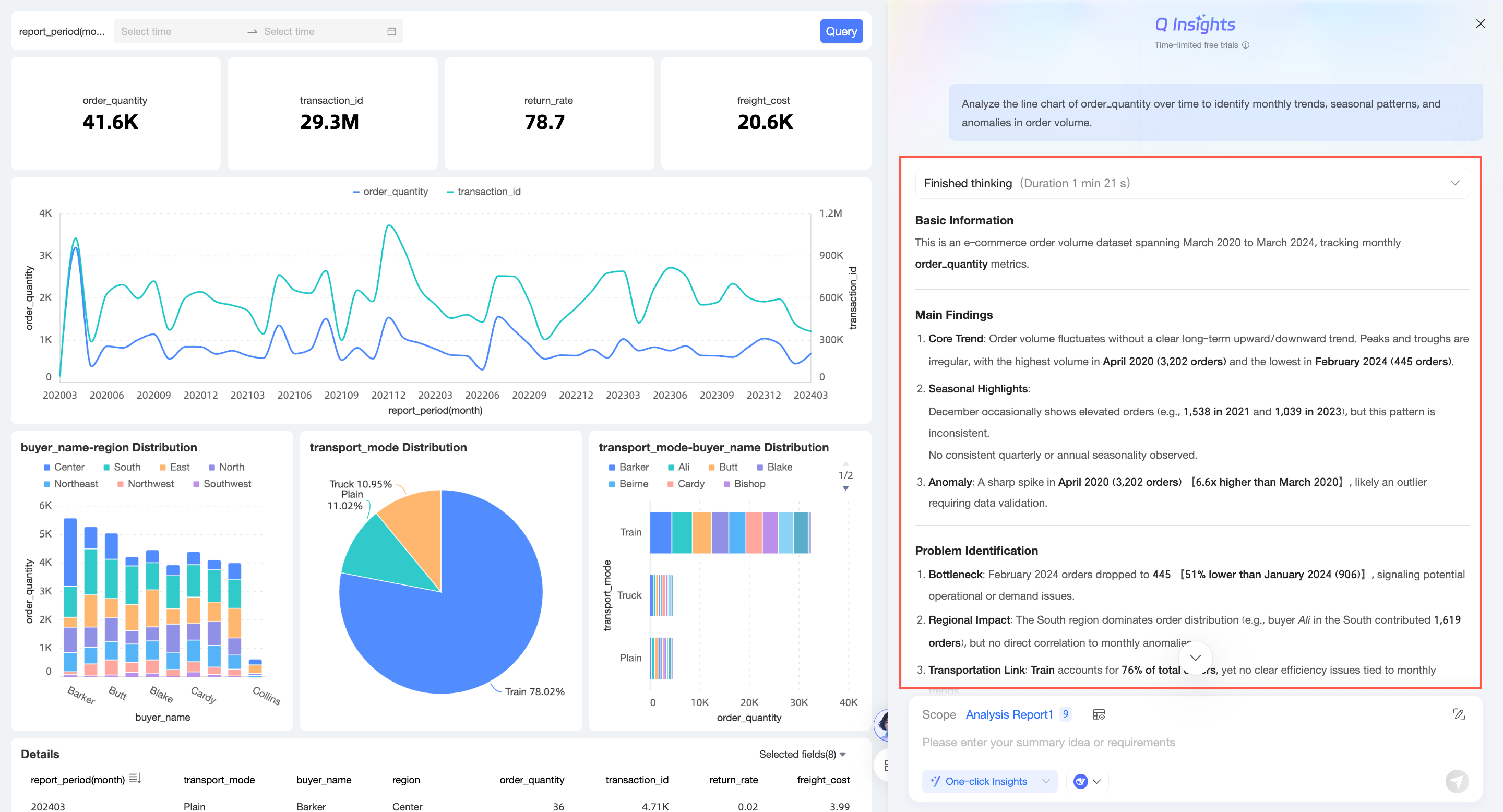
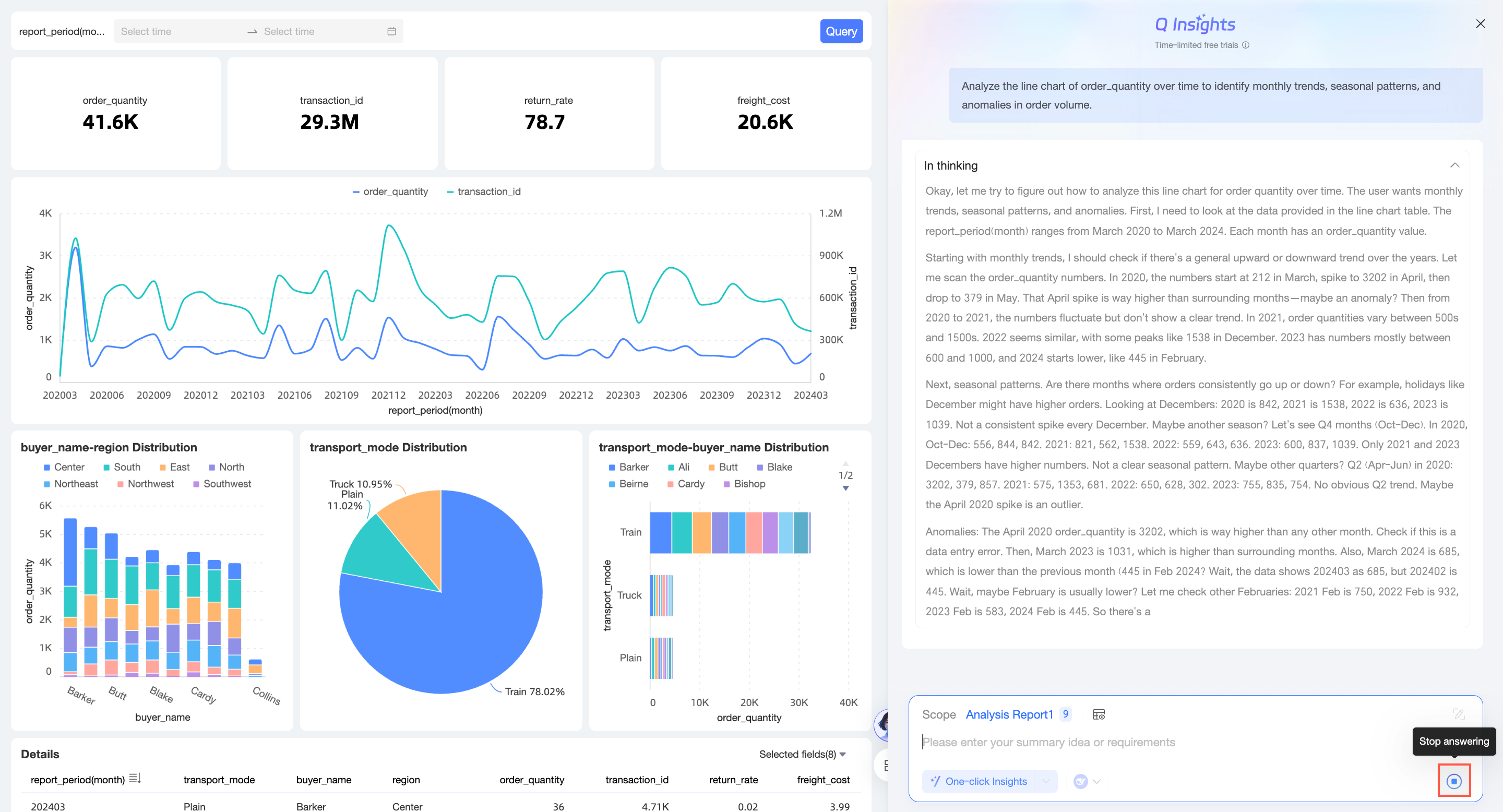
Puede hacer clic en Stop generating mientras se generan los resultados.
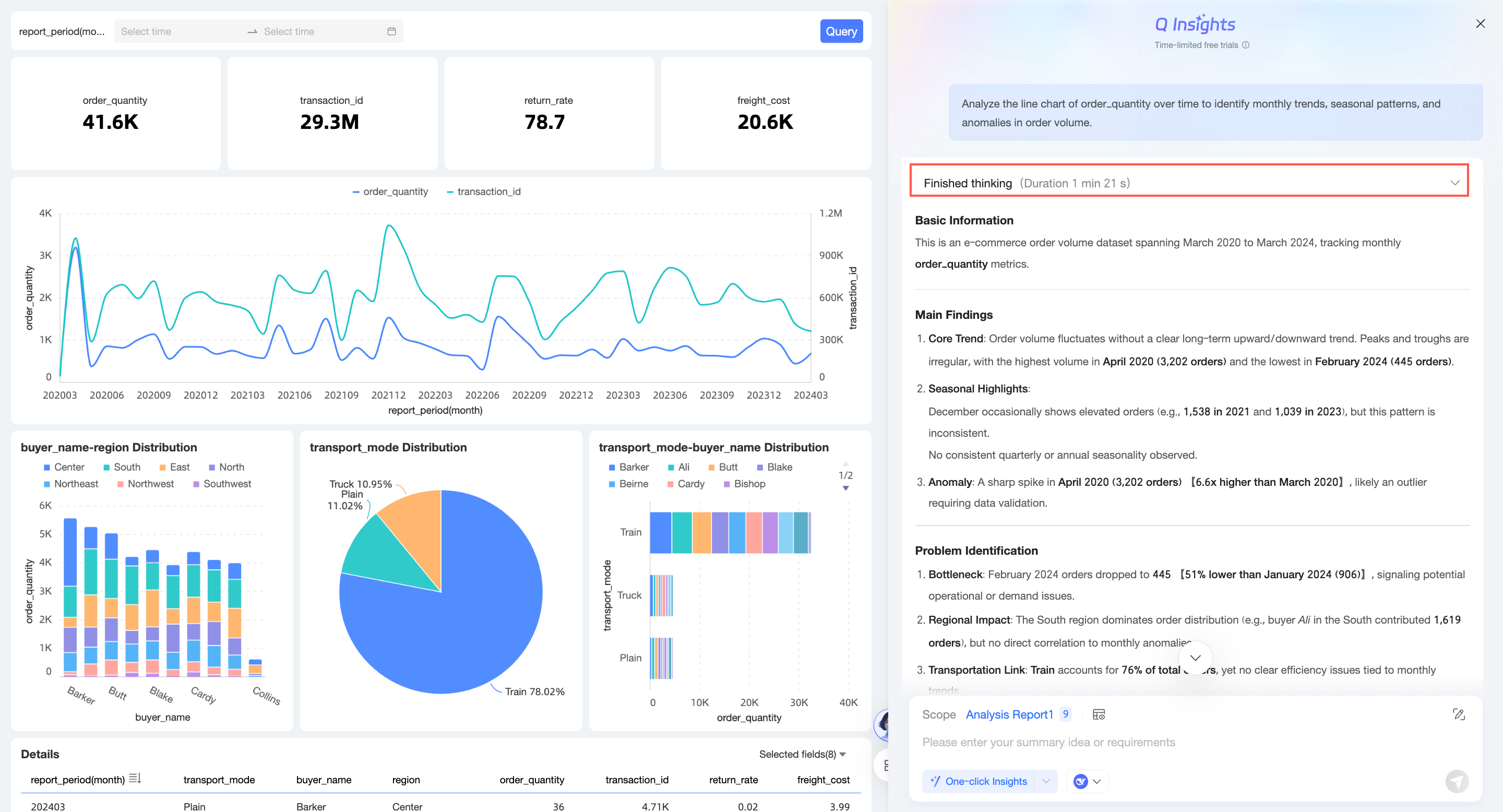
Una vez completado el proceso de análisis, la vista del proceso se contrae automáticamente. Puede expandirla manualmente.
Agregar preguntas a favoritos y copiar preguntas
-
Agregar pregunta a favoritos
NotaPuede agregar un máximo de 10 preguntas a sus favoritos.
-
Haga clic en el icono
 a la izquierda de la pregunta para agregar el enfoque de interpretación a favoritos.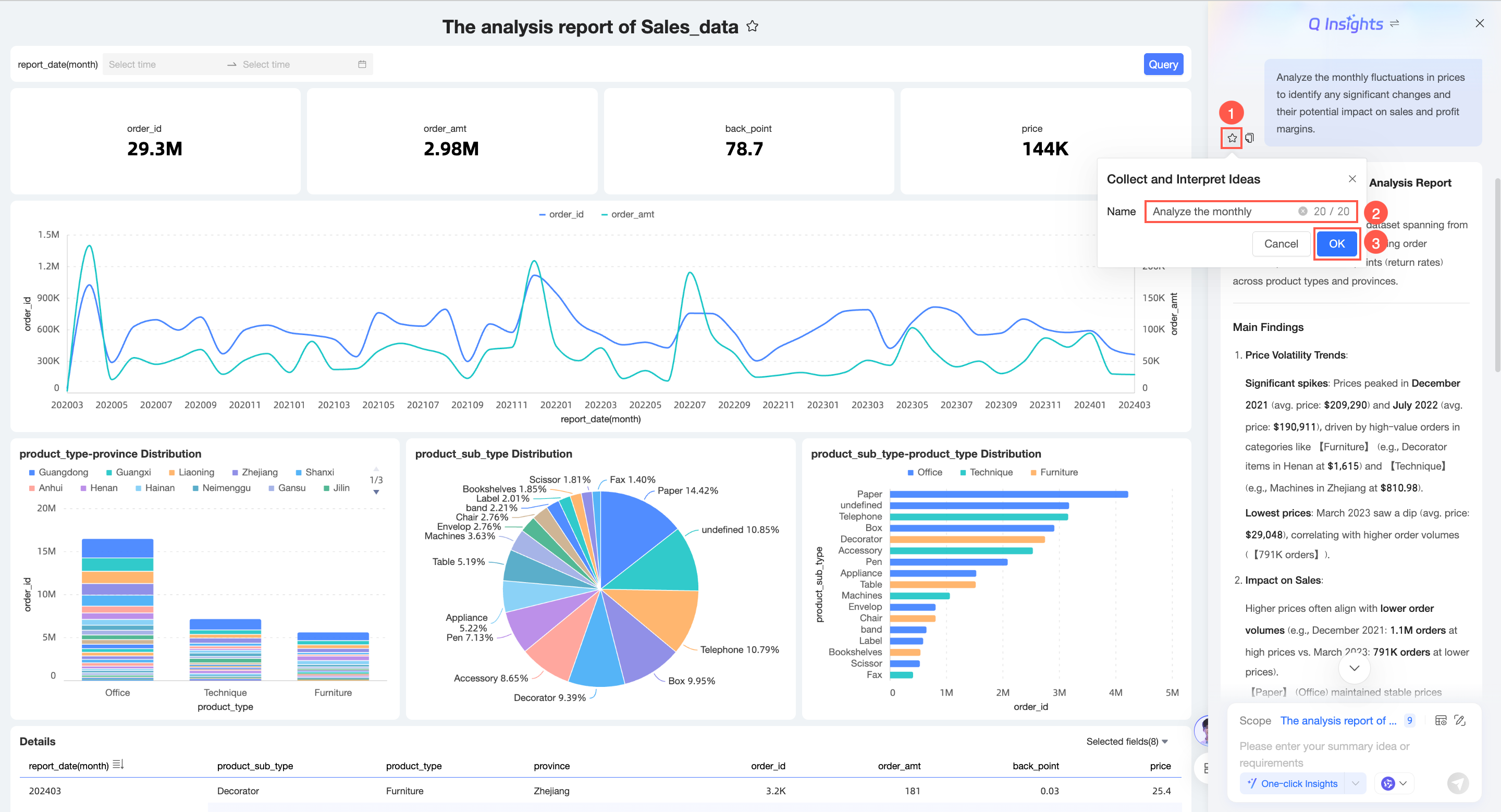
-
Después de agregarlo a favoritos, puede utilizarlo en Quick Questions.
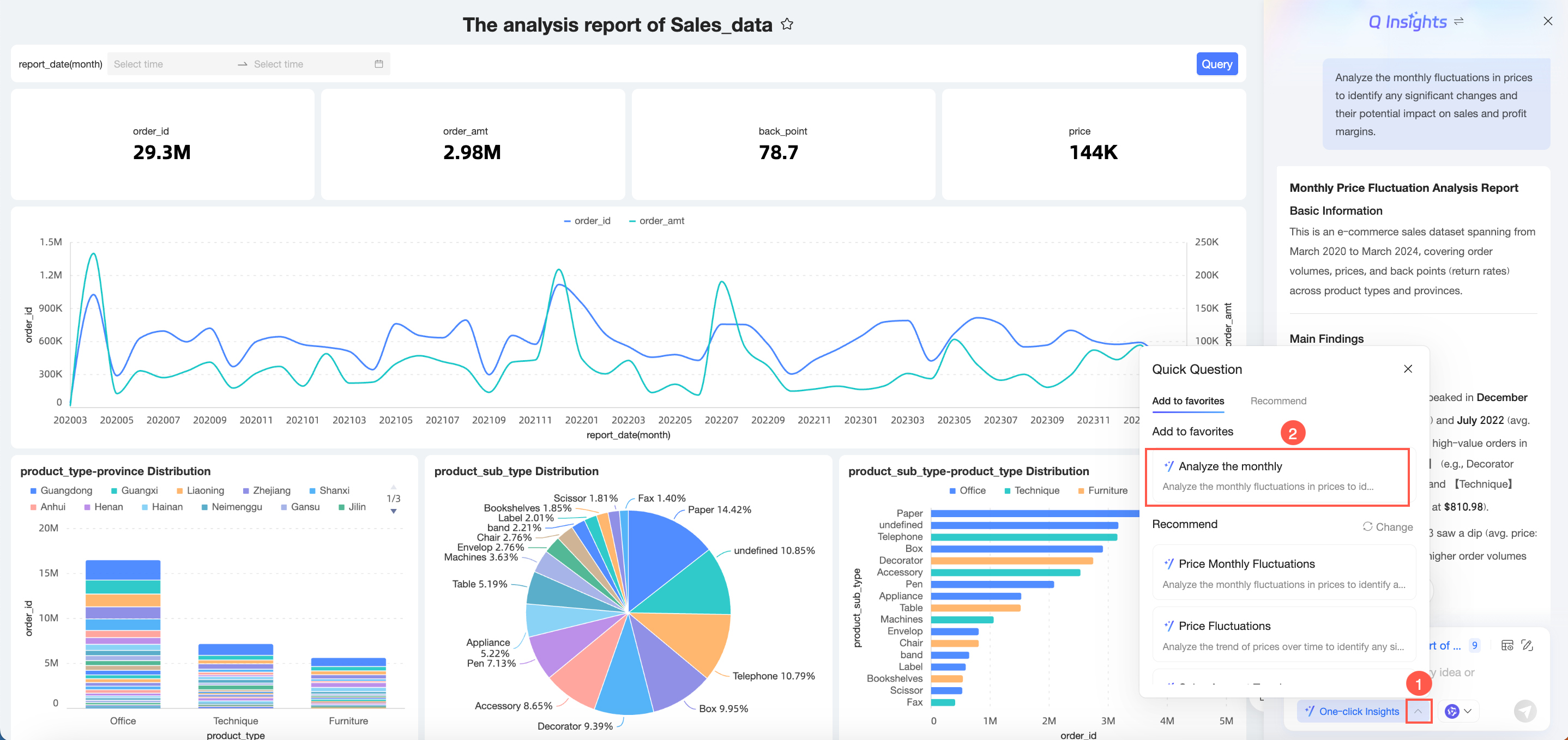
-
Haga clic nuevamente en el icono
 para quitarlo de favoritos.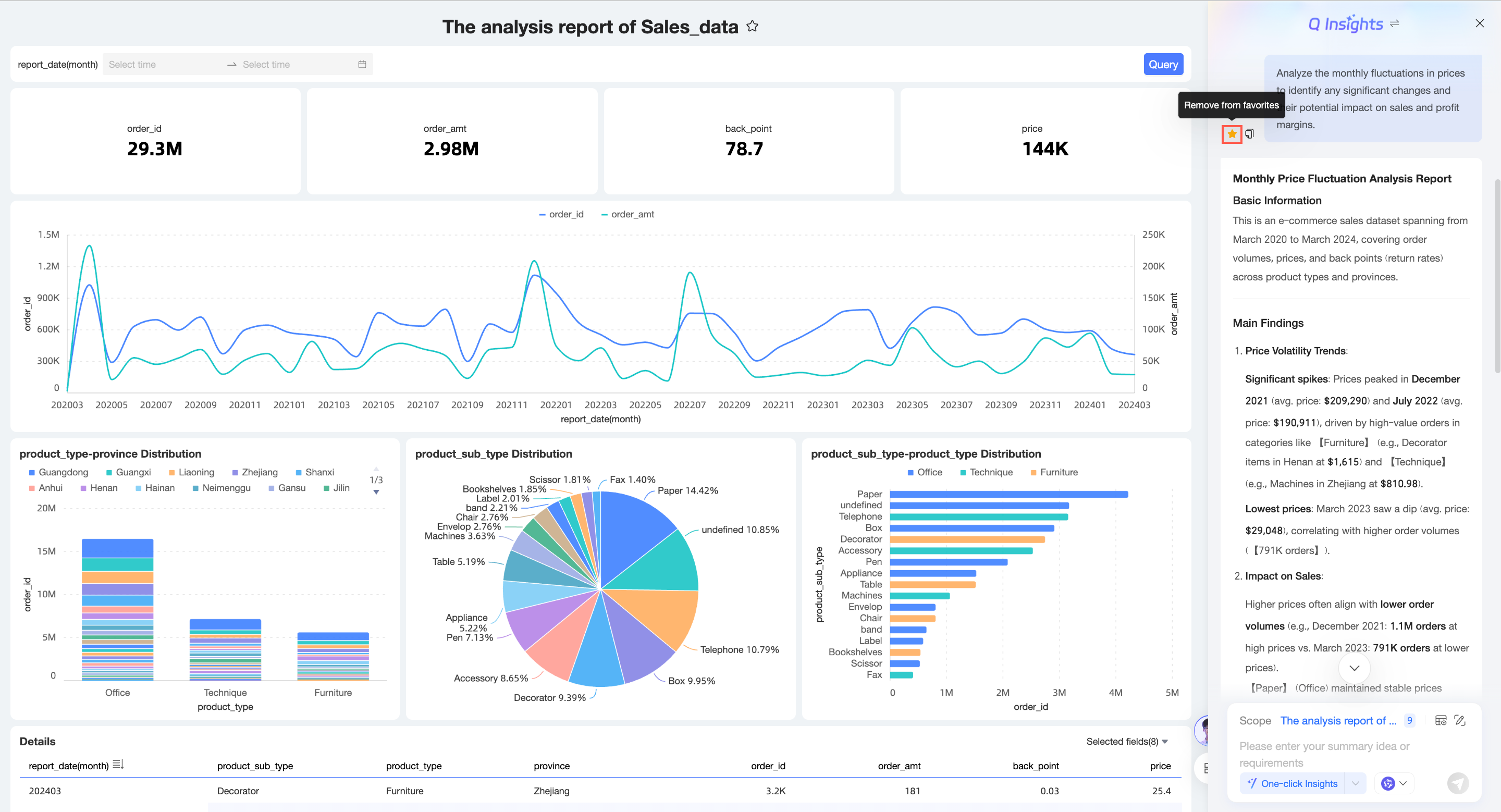
-
-
Copiar pregunta
Haga clic en el icono
 a la izquierda de la pregunta para copiar la pregunta.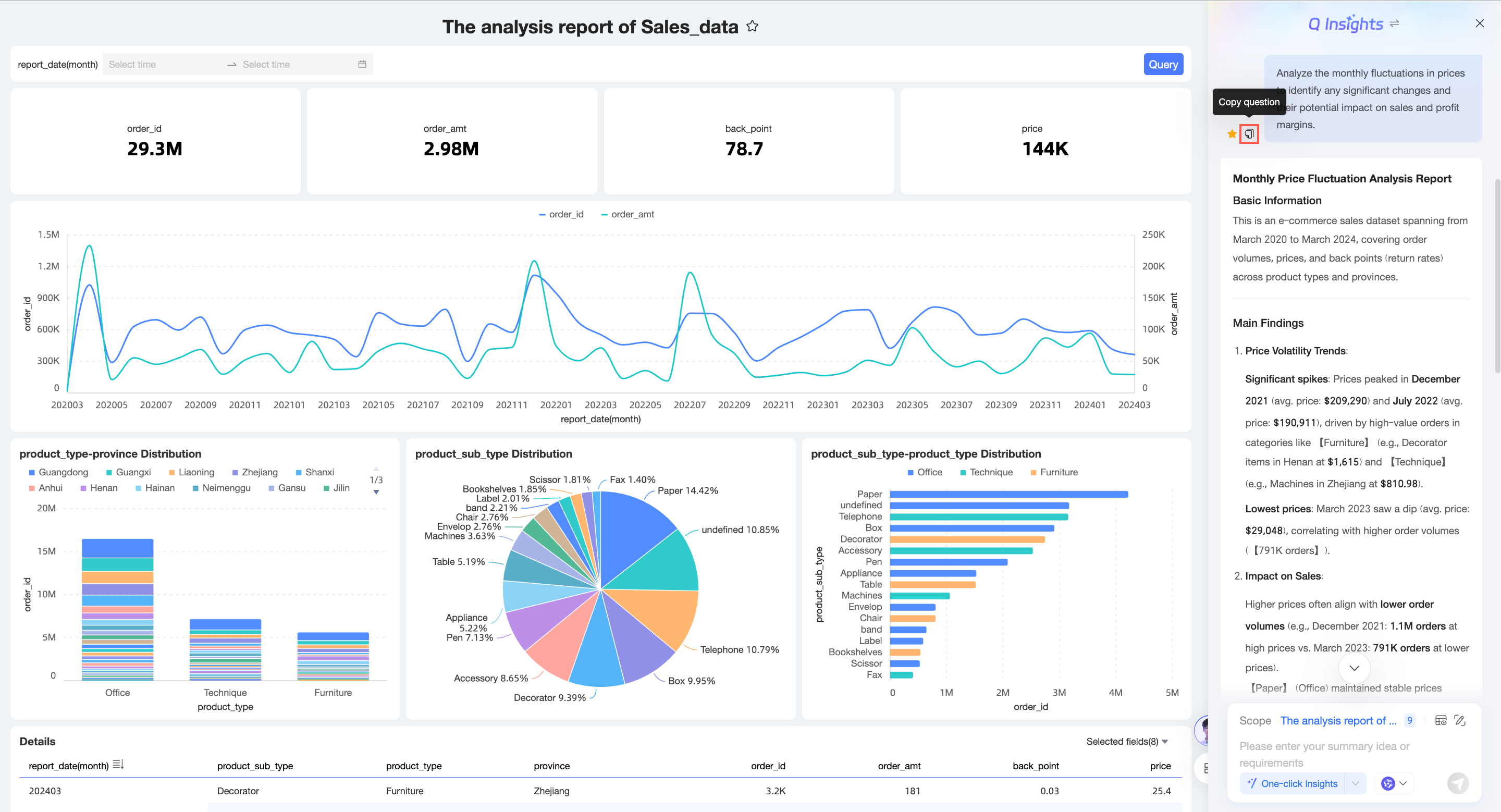
Diseño adaptable de la página de Q Insights
En la página Dashboard Q Insights, puede arrastrar manualmente para cambiar el ancho y el diseño de la página se ajustará de forma adaptable.
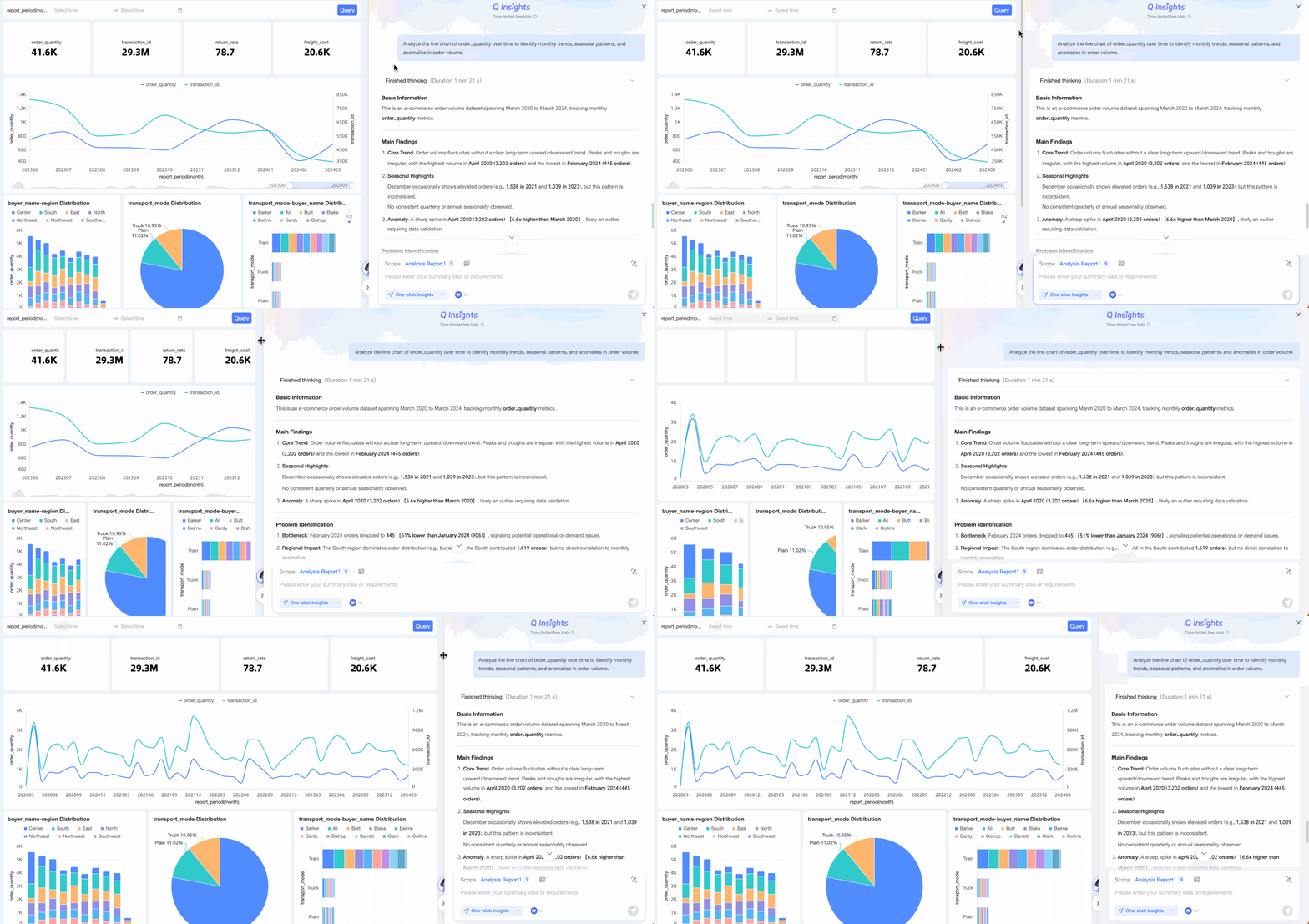
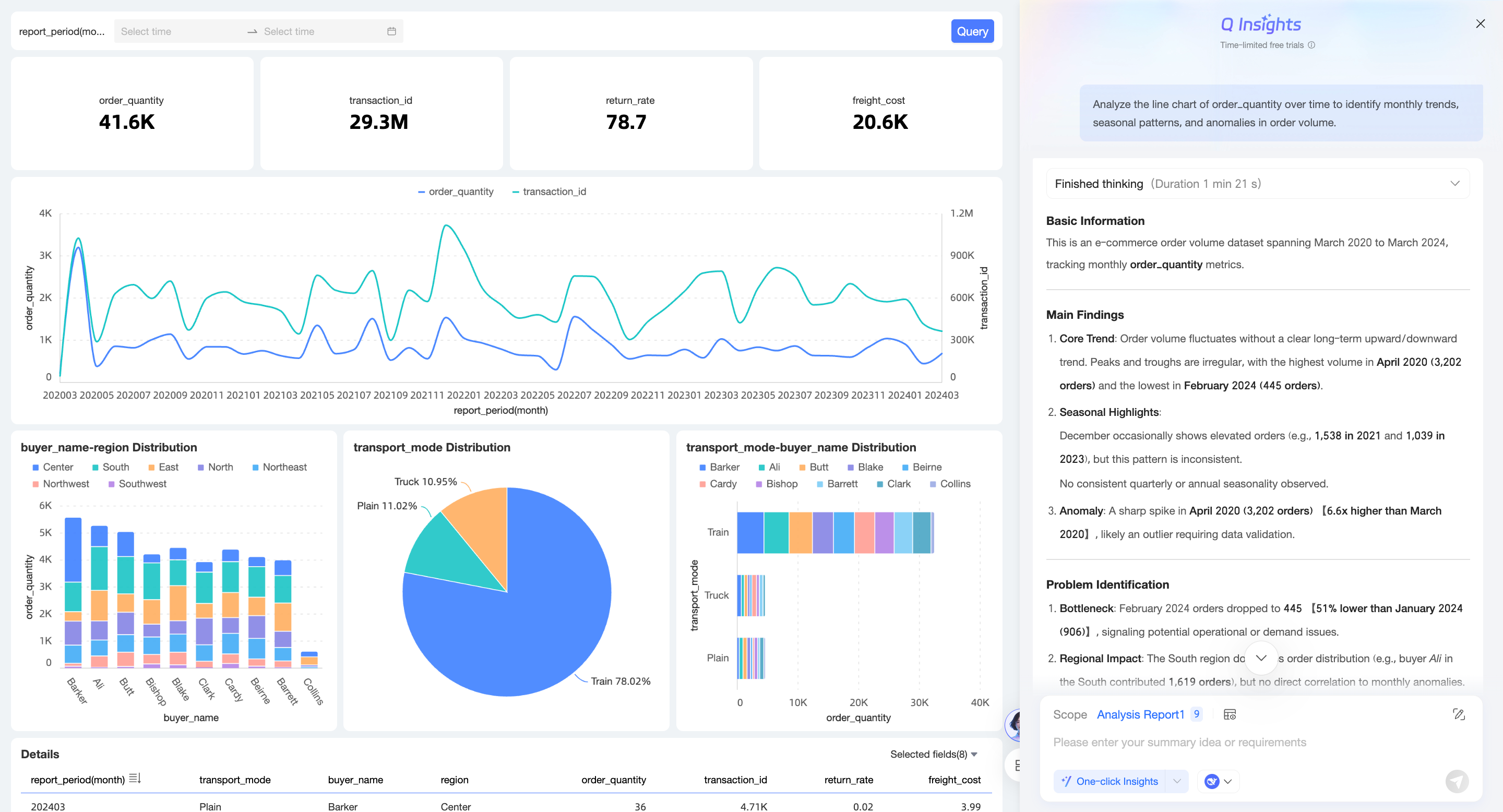
-
Cuando el ancho de la página de interpretación es menor que el umbral, la página se muestra de la siguiente manera:
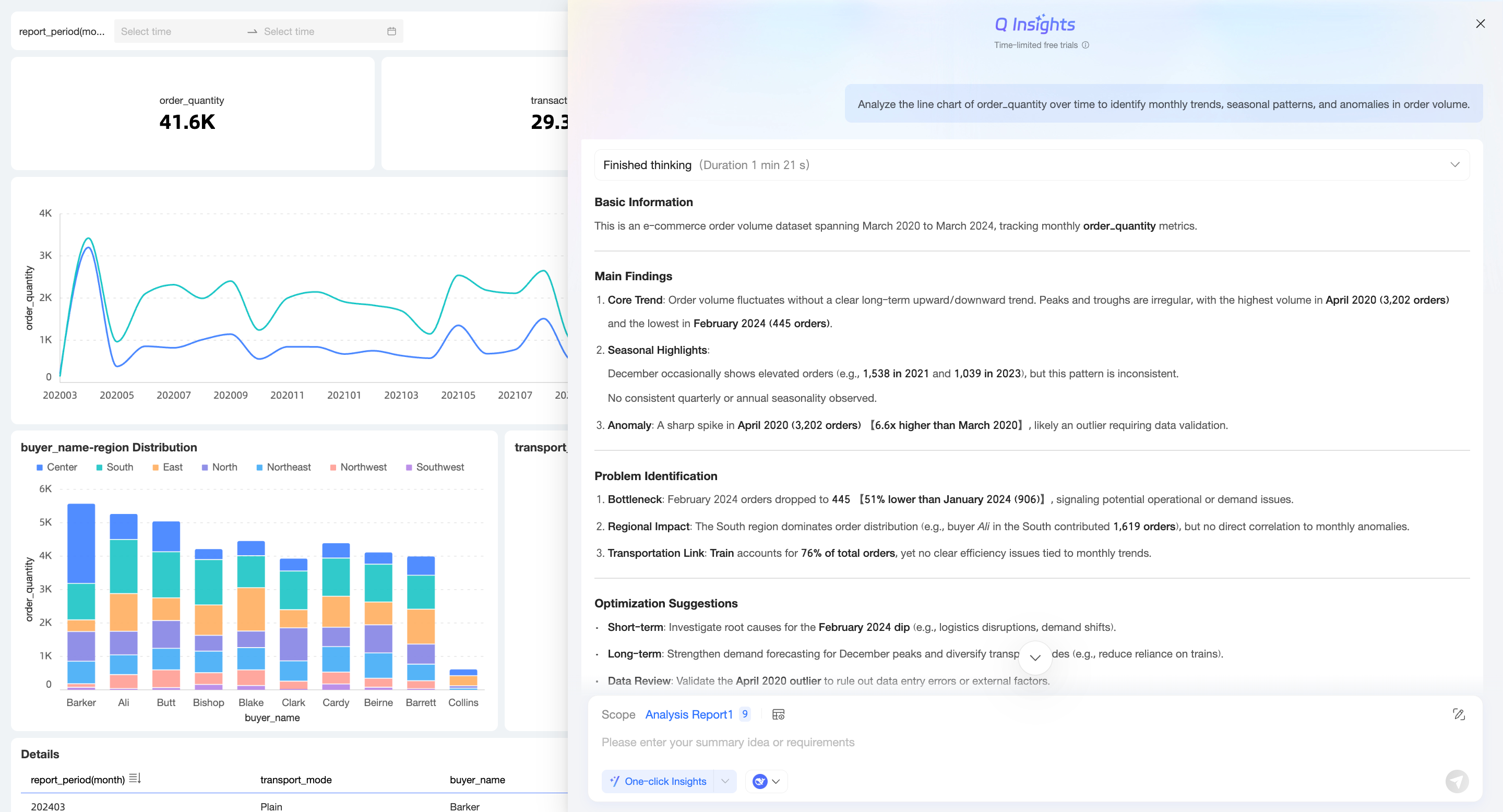
-
Cuando el ancho de la página de interpretación supera el umbral, la página se superpone al reporte y se muestra de la siguiente manera:
 Nota
NotaEl ancho máximo de la página de interpretación es del 90 %.
Ejemplos de escenarios
Q Insights a nivel de dashboard
Suponga que es analista de datos en el departamento de ventas de una empresa y necesita realizar un análisis general de los datos de ventas de este año. Puede utilizar Recommended Questions para una interpretación de Q Insights con un solo clic.
Select a model. En este ejemplo, se selecciona el LLM DeepSeek-R1-0528 integrado.
Seleccione una de las preguntas recomendadas.
-
El sistema devuelve los resultados del análisis.
Pregunta de entrada simple
Suponga que es analista de datos en el departamento de ventas de una empresa. Necesita analizar los datos mostrados en el dashboard para responder varias preguntas clave de su gerente. En este caso, puede introducir un enfoque de resumen o requisitos específicos en el cuadro de diálogo para obtener Q Insights del dashboard o de varias gráficas clave.
Select a model. En este ejemplo, se selecciona el LLM DeepSeek-R1-0528 integrado.
-
Introduzca la pregunta.
Haga clic en el icono
en la esquina inferior derecha o presione Enter.-
Consulte los resultados del análisis de datos.
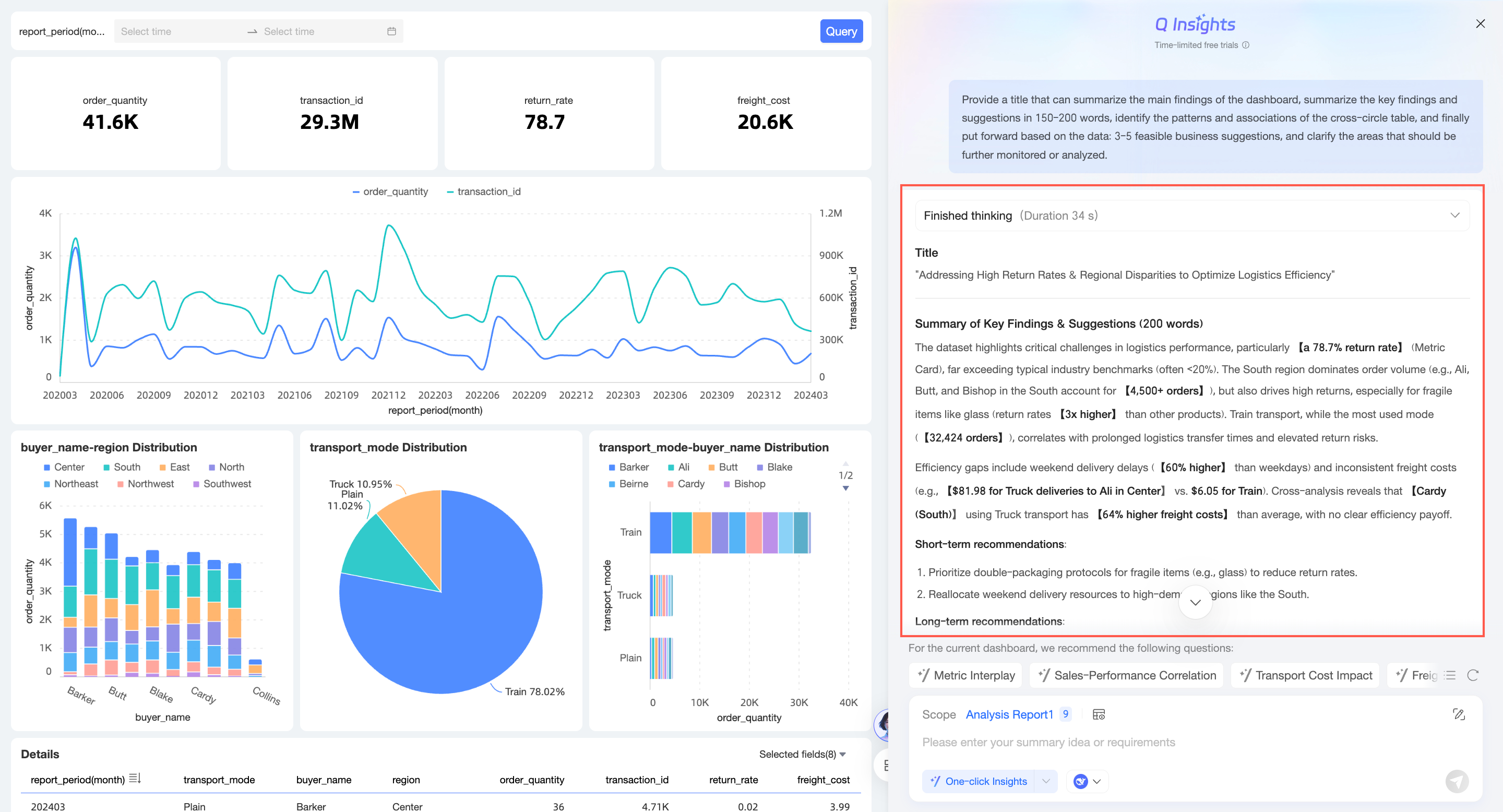
Enfoque de interpretación compuesto
Suponga que es analista de datos en el departamento de ventas de una empresa. Además de un análisis exhaustivo de los datos de ventas de este año, también necesita obtener insights más profundos sobre diversas métricas. En este caso, puede usar Q Insights para una interpretación más detallada de múltiples gráficas.
Select a model. En este ejemplo, se selecciona el LLM DeepSeek-R1-0528 integrado.
-
Seleccione el alcance para Q Insights y haga clic en OK.
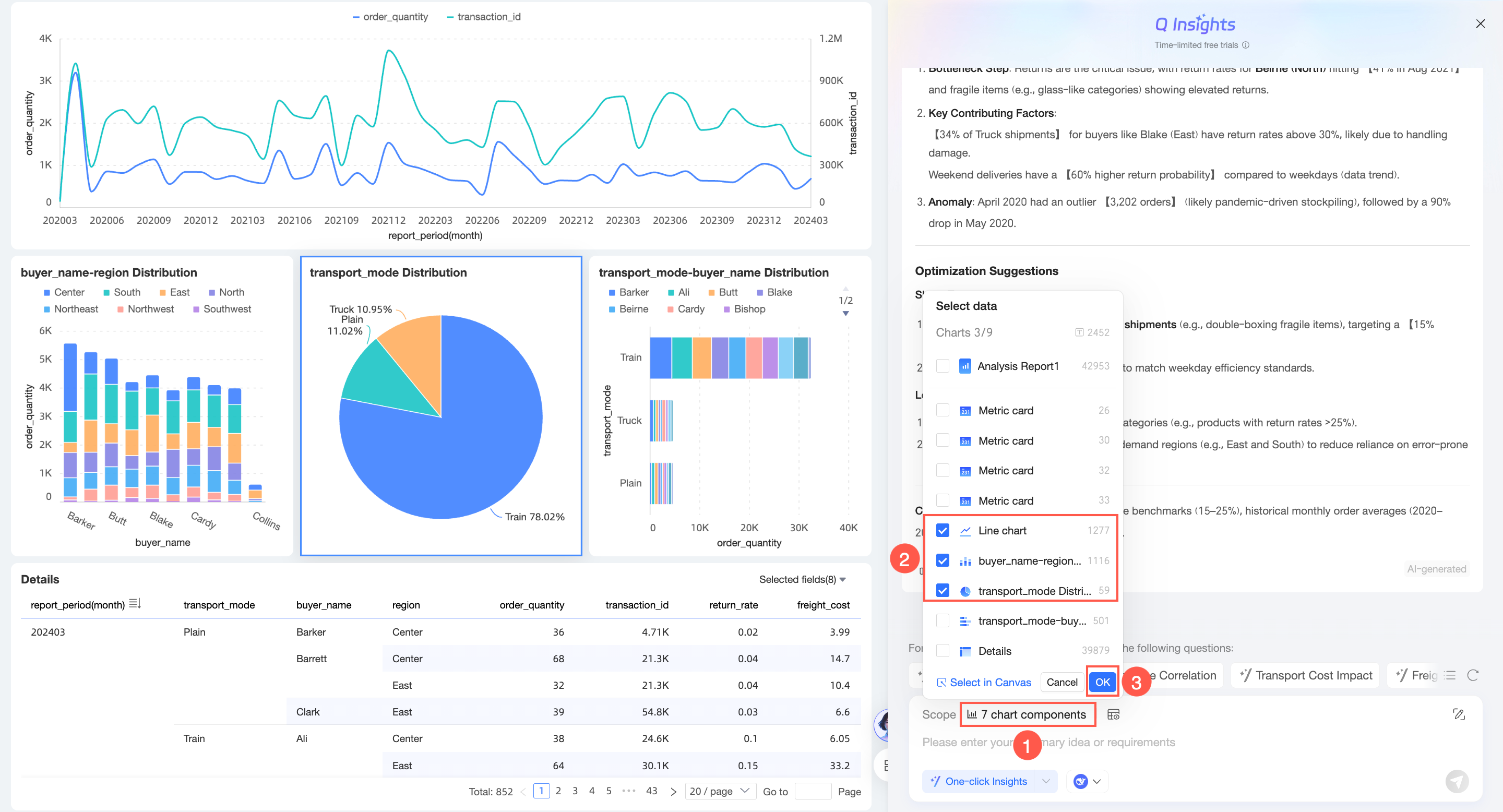
Haga clic en el icono
para configurar el Composite interpretation approach.
En la página de configuración del Composite interpretation approach, configure el enfoque de interpretación.
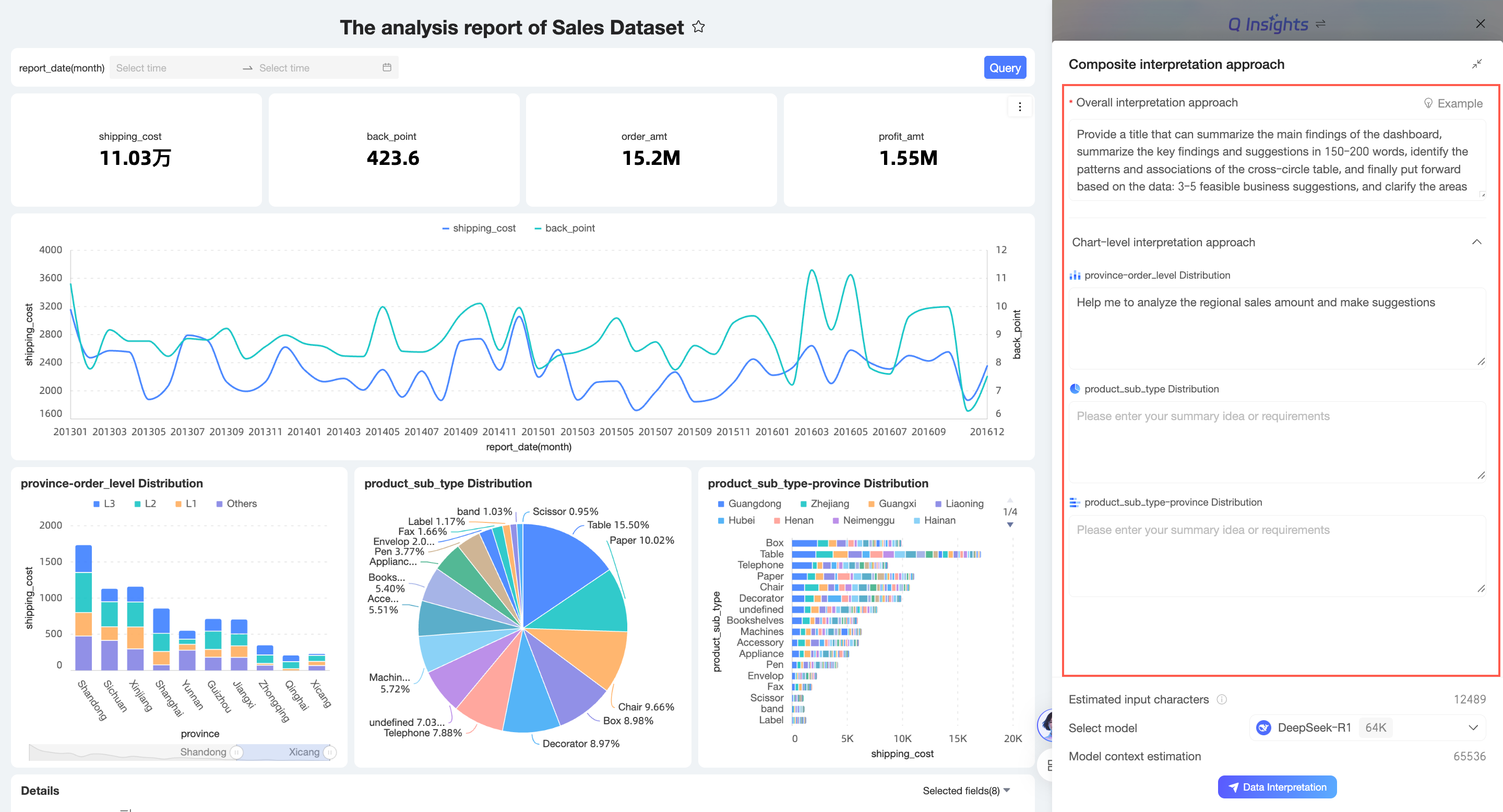
-
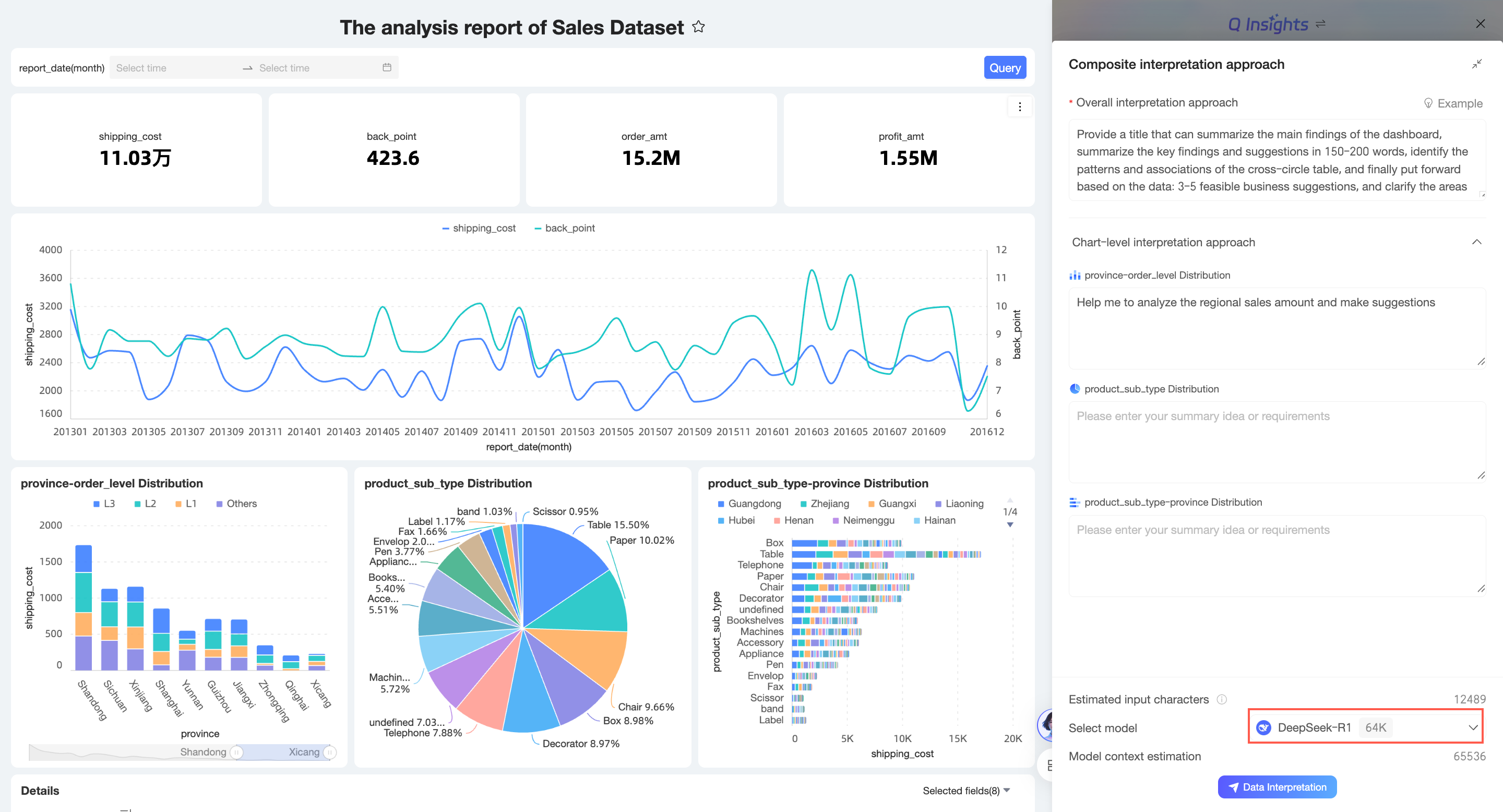
Seleccione un modelo (opcional).
Para cambiar el modelo que seleccionó en el paso 1, puede cambiarlo aquí.
Haga clic en Data Interpretation en la parte inferior.
-
Consulte los resultados del análisis de datos.
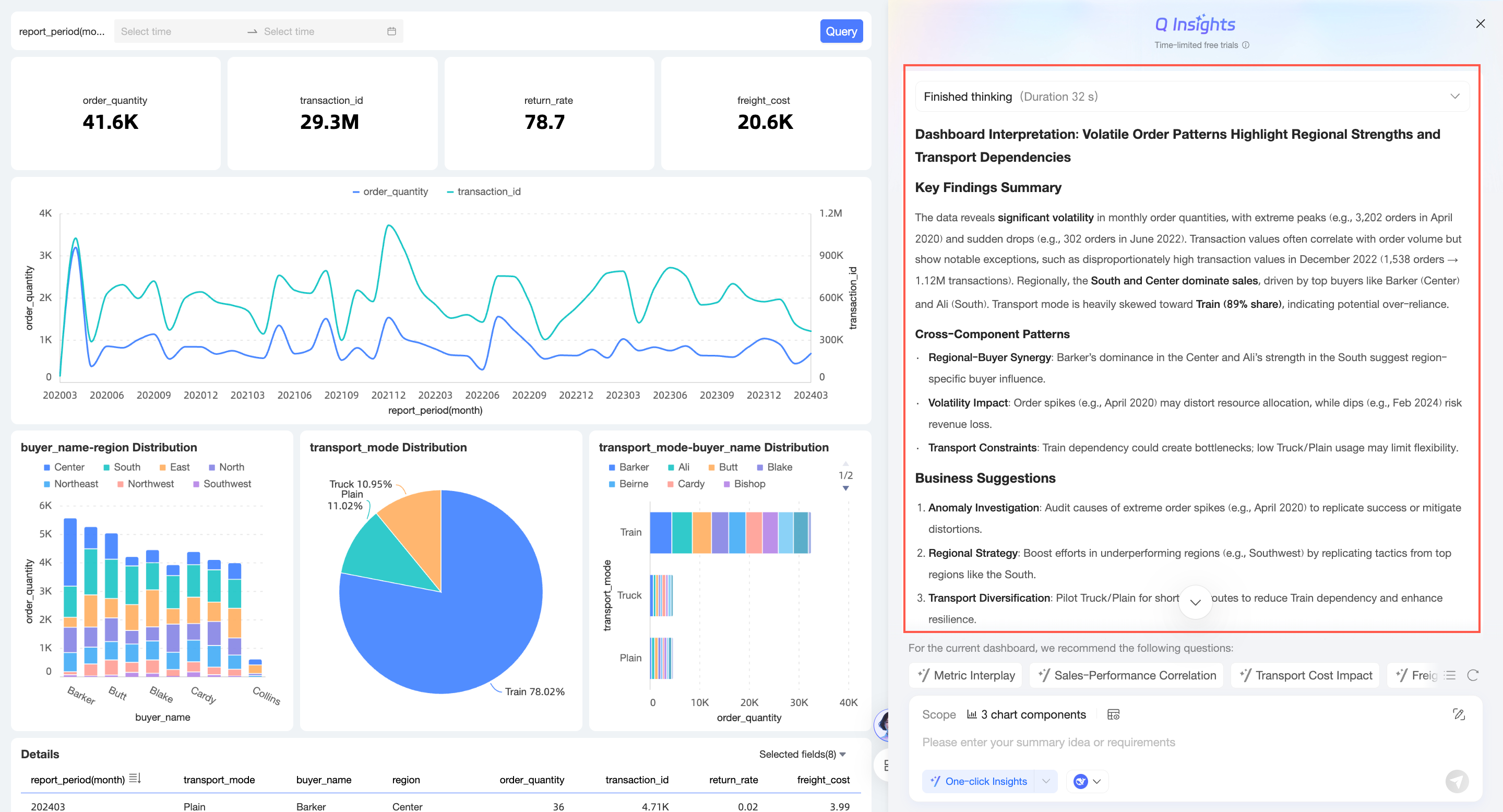
Q Insights de una sola gráfica
Suponga que es analista de datos en el departamento de ventas de una empresa. Nota que los datos en una gráfica específica son anómalos o requieren un análisis profundo. Puede seleccionar directamente esa gráfica para Q Insights.
Pase el cursor sobre la gráfica objetivo, haga clic en el icono
en la esquina superior derecha y seleccione Q Insights.-
Se abre la página de Q Insights.
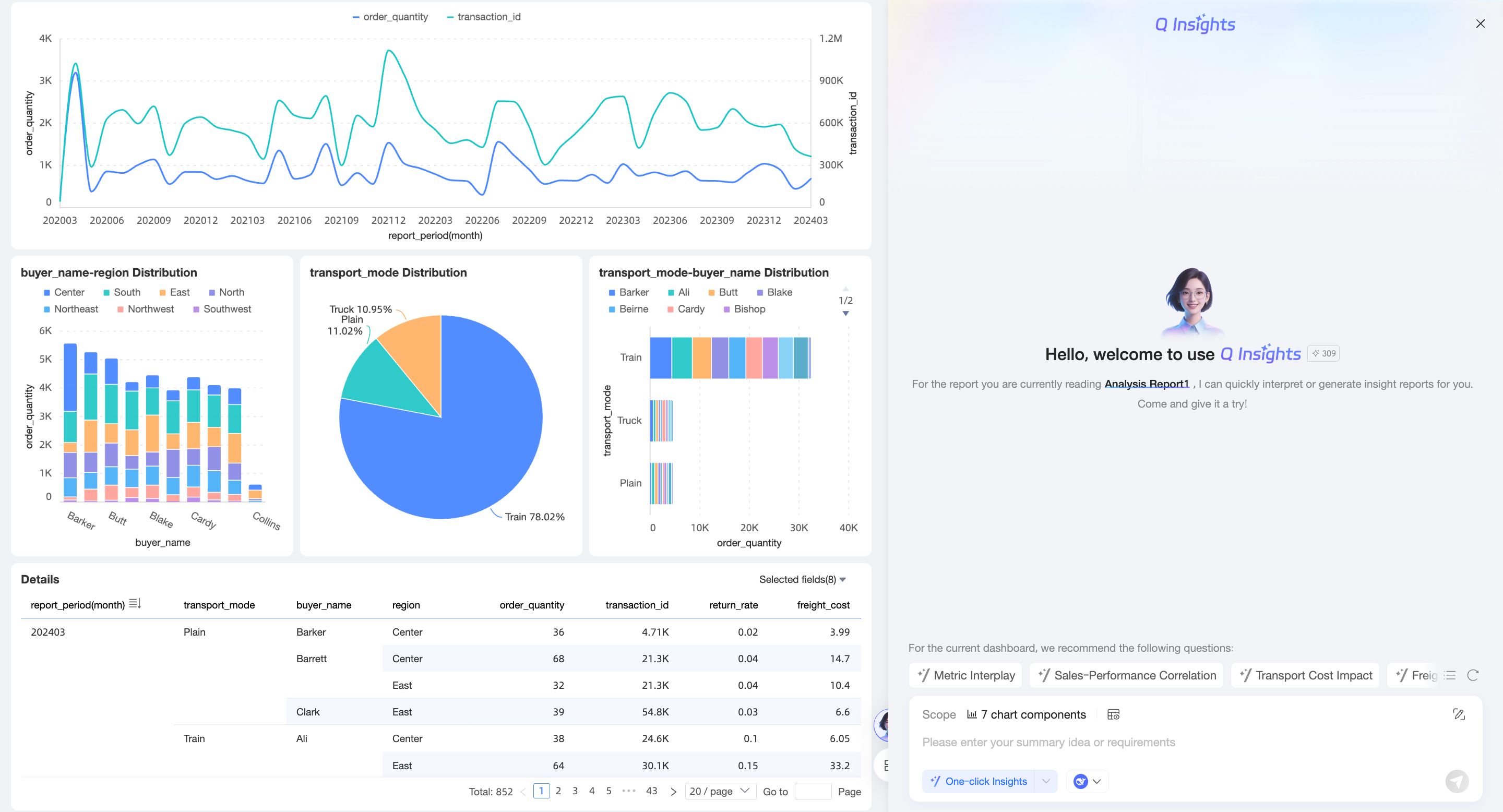
-
Seleccione un modelo. En este ejemplo, se selecciona el LLM DeepSeek-R1 integrado.
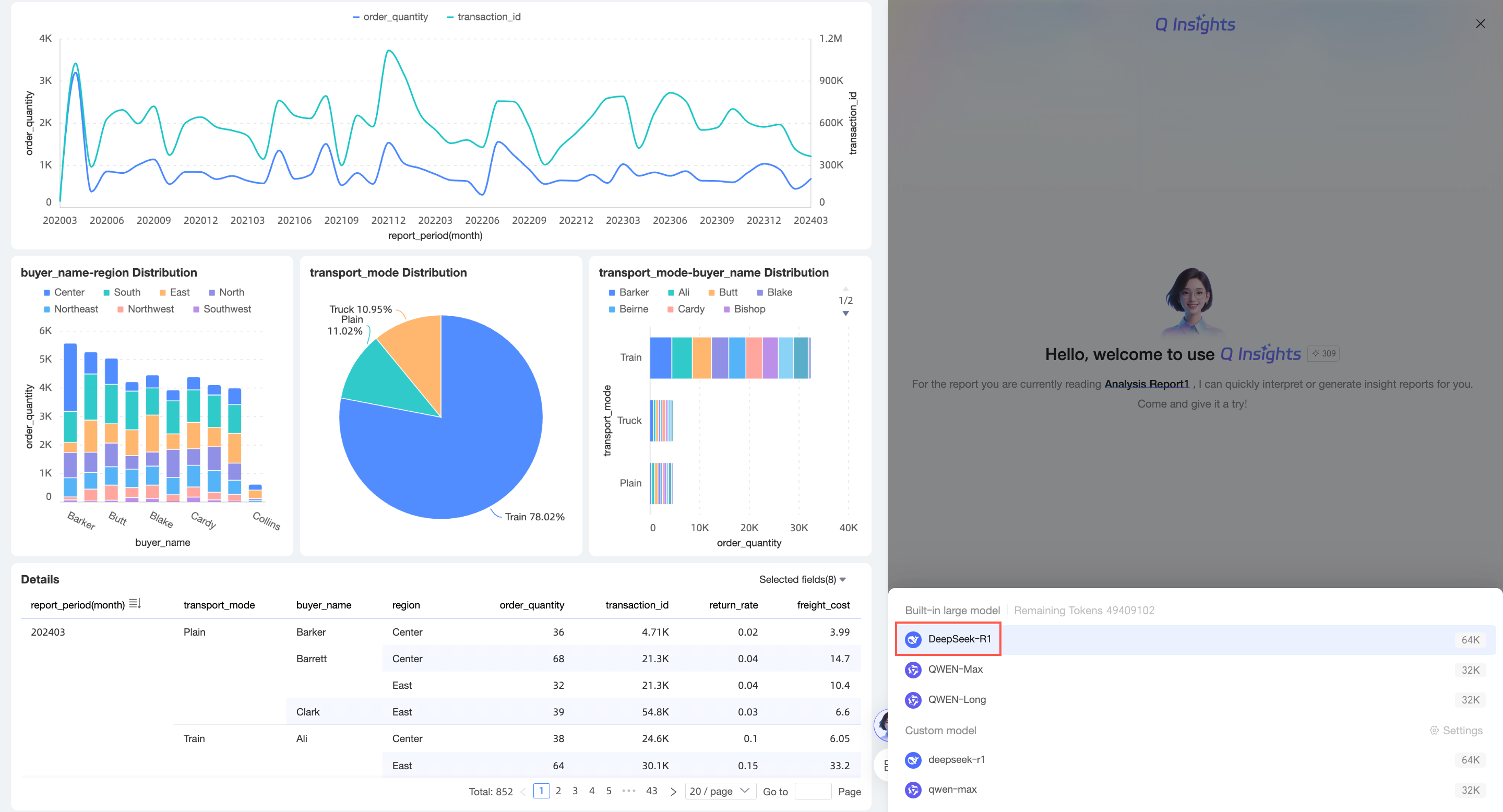
-
Introduzca un enfoque de interpretación y haga clic en el icono
en la esquina inferior derecha o presione Enter.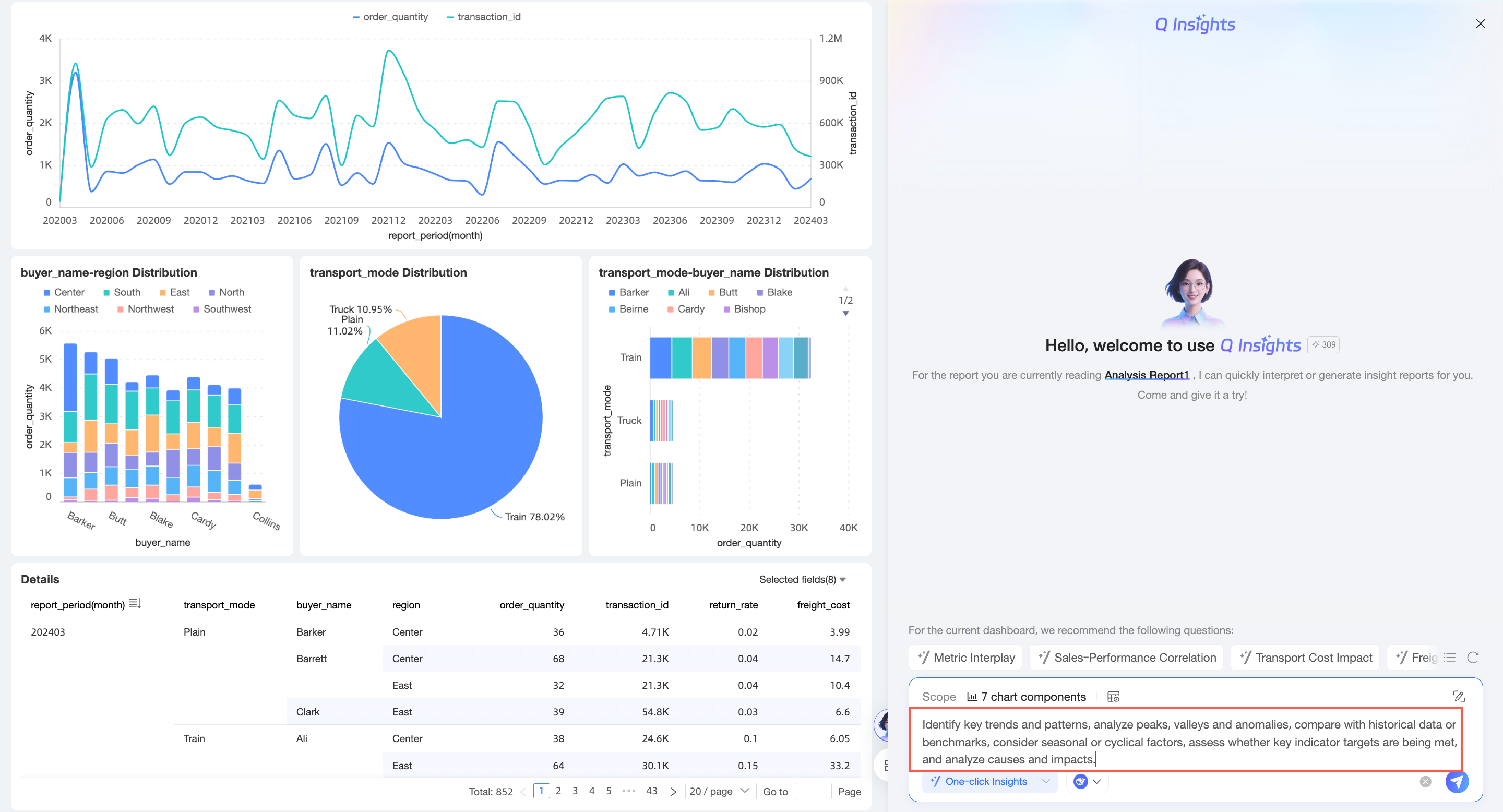
-
Consulte los resultados del análisis de datos.