Cree un origen de datos de Dataphin para conectar Quick BI con Dataphin y así consultar y analizar datos.
Requisitos previos
Ya creó un origen de datos de Dataphin.
Ya vinculó el origen de datos de Dataphin a una aplicación.
Procedimiento
Inicie sesión en la consola de Quick BI.
-
Para agregar un origen de datos:
Vaya a la página de creación de orígenes de datos mediante un entry for creating data sources.
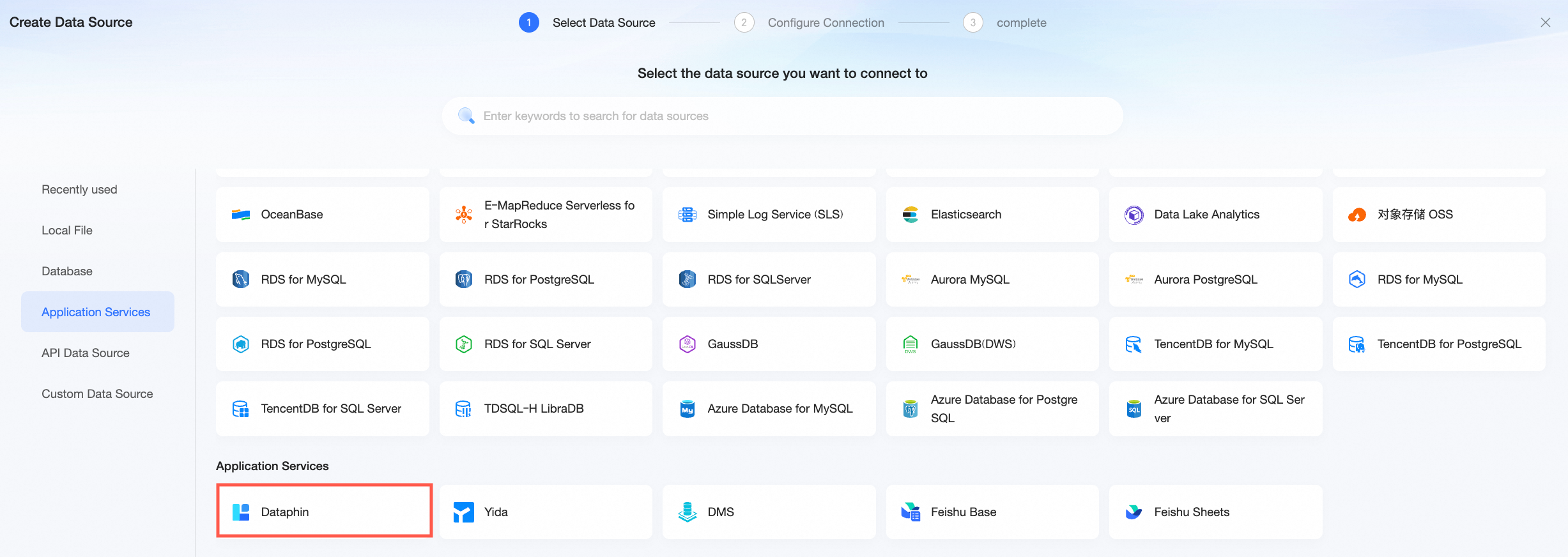
Seleccione el origen de datos de Dataphin.
-
En el cuadro de diálogo Configure Connection, establezca los siguientes parámetros.
Puede usar una JDBC connection o un Dataphin service data source.
-
Si selecciona JDBC connection como método de conexión, configure los siguientes parámetros.
NotaDataphin ofrece una opción para deshabilitar los escaneos completos de tabla. Si esta opción está habilitada y no se aplica ningún filtro de partición, las consultas fallarán. Para resolver este problema, agregue una condición de filtro al campo de partición o deshabilite la configuración Forbid full table scan en la página Platform Management > Coding Standards de la consola de Dataphin.
Para obtener más información sobre cómo conectarse a Dataphin mediante una conexión JDBC, consulte Connect to Dataphin by using a JDBC connection.
Parámetro
Descripción
Display name
Nombre del origen de datos que se muestra en la lista de orígenes de datos.
Introduzca un nombre descriptivo. El nombre no puede contener caracteres especiales ni espacios al inicio o al final.
Connection method
Conexión JDBC.
Dataphin domain name
URL JDBC del origen de datos de Dataphin. Para obtenerla, inicie sesión en la Dataphin console, vaya a la página de orígenes de datos y busque el valor
public_URLen la columna de URL JDBC. Ejemplo:xxxxxxxxxxxxxxxxxxxxx.alicloudapi.comPort
Número de puerto del origen de datos de Dataphin.
Project name/Database
Ámbito predeterminado para las consultas. Introduzca el nombre en inglés de un proyecto de Dataphin, el nombre en inglés de un bloque de datos o un código de origen de datos según sus necesidades empresariales:
-
Para usar tablas físicas de Dataphin, introduzca el nombre del proyecto de Dataphin.
-
Para usar tablas lógicas de Dataphin, introduzca el nombre del bloque de datos de Dataphin. El nombre debe tener el prefijo
LD_. -
Para usar tablas de un origen de datos gestionado por Dataphin, introduzca el código del origen de datos configurado en Dataphin. El código debe tener el prefijo
ds_.
Después de especificar este ámbito, aún puede usar tablas de otros proyectos, bloques de datos u orígenes de datos como conjuntos de datos si crea un conjunto de datos SQL. Al crear el conjunto de datos, debe especificar el prefijo correspondiente al proyecto, bloque de datos u origen de datos.
Schema
Nombre del esquema de destino. Este parámetro es opcional.
-
Si usa una tabla física o lógica de Dataphin, no necesita especificar este parámetro.
-
Si el tipo de origen de datos es una tabla que no admite esquemas, como MySQL, no necesita especificar este parámetro.
-
Si el tipo de origen de datos es una tabla que admite esquemas, como Oracle, este parámetro es opcional. Si especifica un esquema, se consultarán los datos de ese esquema. Si no especifica ningún esquema, se consultarán los datos del esquema predeterminado de la base de datos.
Execution project
Proyecto que se usa para ejecutar sentencias SQL de consulta. Tanto el proyecto como su motor de cómputo vinculado deben tener permisos de lectura sobre la tabla consultada. Este parámetro:
-
Es opcional si el ámbito de consulta es un proyecto de Dataphin. Si deja este parámetro vacío, se usará el proyecto especificado como ámbito de consulta predeterminado para la ejecución de SQL.
-
Es obligatorio si el ámbito de consulta es un bloque de datos de Dataphin.
-
No es necesario si el ámbito de consulta es un origen de datos de Dataphin.
Tenant ID
ID del inquilino que se va a consultar.
AccessKey type
Seleccione una AccessKey de plataforma o de usuario personal para la conexión.
AccessKey ID
-
Si selecciona Dataphin Platform en el parámetro AccessKey type, introduzca el AccessKey ID de la plataforma. Puede contactar al equipo de O&M de Dataphin para obtener este ID.
-
Si selecciona Personal User en el parámetro AccessKey type, introduzca su AccessKey ID personal. Puede encontrar este ID en la página Personal Center > AccessKey.
AccessKey Secret
Secreto de AccessKey correspondiente al AccessKey ID.
Proxied user
Obligatorio cuando se usa una AccessKey de plataforma. Es el usuario suplantado para establecer la conexión y acceder a Dataphin.
Account type
Cuando use una AccessKey de plataforma, debe especificar el tipo de cuenta. Valores válidos:
USER_ID(el ID único dentro de Dataphin),account_name(el nombre de usuario de Dataphin) ySOURCE_USER_ID(el ID de usuario del sistema de origen).Engine type
Los motores compatibles son MaxCompute, Hive, MySQL, Oracle, AnalyticDB PostgreSQL, Apache Doris y StarRocks.
SSL
Si el origen de datos de destino tiene SSL configurado, seleccione esta casilla para habilitar conexiones cifradas con SSL.
VPC data source
Seleccione la casilla de origen de datos VPC y configure los siguientes parámetros.
Nota-
Solo puede conectar Quick BI a un despliegue independiente de Dataphin a través de una VPC si la puerta de enlace es de Alibaba Cloud.
-
Si selecciona la casilla de origen de datos VPC, debe establecer el parámetro Database Address en una dirección de Server Load Balancer (SLB).
-
Purchaser AccessId: AccessKey ID de la cuenta propietaria de la instancia de Server Load Balancer (SLB). Esta cuenta debe tener permisos de lectura sobre la instancia. Inicie sesión en la RAM console para obtener el AccessKey ID. Para obtener más información, consulte View the AccessKey information of a RAM user.
-
Purchaser AccessKey: Secreto de AccessKey correspondiente al AccessKey ID. Inicie sesión en la RAM console para obtener el secreto de AccessKey. Para obtener más información, consulte View the AccessKey information of a RAM user.
-
Instance ID: ID de la instancia de Server Load Balancer (SLB). Inicie sesión en la Server Load Balancer console y obtenga el ID de instancia de la lista de instancias.
-
Region: Región donde se encuentra la instancia. Para obtenerla, inicie sesión en la Server Load Balancer console y revise la esquina superior izquierda de la página Instance Management.
Initial SQL
Sentencias SQL que se ejecutan inmediatamente después de establecer una conexión.
Solo se permiten sentencias
SET. Separe varias sentencias con punto y coma (;). -
Si selecciona Dataphin service data source como método de conexión, configure los siguientes parámetros.
Parámetro
Descripción
Display name
Nombre del origen de datos que se muestra en la lista de orígenes de datos.
Introduzca un nombre descriptivo. El nombre no puede contener caracteres especiales ni espacios al inicio o al final.
Connection method
Origen de datos de servicio de Dataphin.
Al seleccionar esta opción, primero debe crear manualmente un origen de datos en Dataphin y configurar un AppKey y un AppSecret.
Database address
URL JDBC del origen de datos de Dataphin. Si usa un origen de datos VPC, introduzca la dirección de Server Load Balancer (SLB).
Para obtener la URL, inicie sesión en la Dataphin console, vaya a la página de orígenes de datos y busque el valor
public_URLen la columna de URL JDBC. Ejemplo:xxxxxxxxxxxxxxxxxxxxx.alicloudapi.com.Data source name
Nombre personalizado del origen de datos en Dataphin.
Para obtener el nombre, inicie sesión en la Dataphin console y vaya a la página Data Service Overview > Dataphin Data Source Service para buscar el Data Source Name.
Schema
Opcional. Nombre del esquema de destino.
-
Para tablas lógicas, corresponde al esquema de la tabla lógica. Esto equivale a un bloque de negocio en Dataphin.
-
Para tablas físicas, corresponde al esquema de la tabla física. Esto equivale a un proyecto en Dataphin.
AppKey
AppKey de la aplicación en el origen de datos de Dataphin.
Para obtener el AppKey, inicie sesión en la Dataphin console y vaya a la página Platform Management > Application Management para buscar el AppKey.
AppSecret
AppSecret de la aplicación en el origen de datos de Dataphin.
Para obtener el AppSecret, inicie sesión en la Dataphin console y vaya a la página Platform Management > Application Management para buscar el AppSecret.
Engine type
Se admiten MaxCompute y Hive.
VPC data source
Seleccione esta casilla para configurar un origen de datos VPC.
NotaSolo puede conectar Quick BI a un despliegue independiente de Dataphin a través de una VPC si la puerta de enlace es de Alibaba Cloud. Si selecciona esta opción, debe establecer Database Address en la dirección de Server Load Balancer (SLB) y configurar los siguientes parámetros.
Creator AccessId
Inicie sesión en la RAM console para obtener el AccessKey ID. Para obtener más información, consulte View the AccessKey information of a RAM user.
Creator AccessKey
Inicie sesión en la RAM console para obtener el AccessKey Secret. Para obtener más información, consulte View the AccessKey information of a RAM user.
API Gateway group ID
-
Vaya a la consola de API Gateway.
-
Haga clic en Group Management en la página de detalles de un grupo de API abierto para obtener el ID del grupo.
Region
Siga las instrucciones anteriores para ir a la API Gateway console y obtener la región desde la página de detalles del grupo para APIs abiertas.
ImportanteCuando se conecta a Dataphin en la nube pública, solo puede hacerlo a través de Internet.
-
Cuando se conecta a un despliegue independiente de Dataphin:
Si la puerta de enlace de Dataphin es privada (incluida Lingyang), solo puede conectarse a través de Internet.
Si la puerta de enlace de Dataphin es de Alibaba Cloud, puede conectarse a través de Internet o de una VPC.
-
-
Haga clic en Test Connection para comprobar la conexión.

Una vez que la prueba de conexión sea exitosa, haga clic en OK para crear el origen de datos.
Siguientes pasos
Después de crear el origen de datos, cree conjuntos de datos y comience a analizar la información.
Para agregar tablas de datos o consultas SQL personalizadas desde su origen de datos de Dataphin a Quick BI, consulte Create a dataset.
Para agregar gráficos y analizar datos, consulte Create a dashboard y Overview of chart types.
Para profundizar en los datos mediante análisis detallado, consulte Step 3: Configure and display drill-down data.