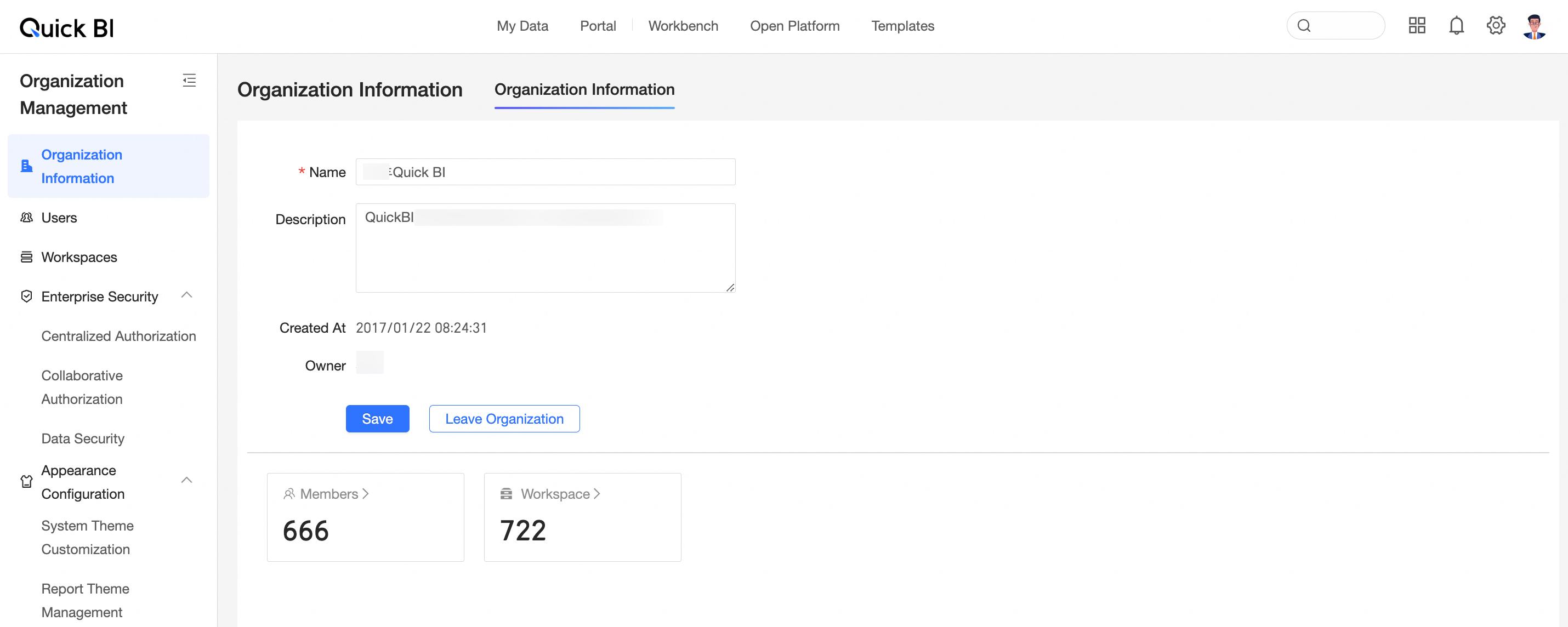
Este tema describe el diseño de la consola de Quick BI y los módulos My Data, Workbench, Open Platform y Organization Management.
Arquitectura del servicio
Quick BI admite el consumo de datos en todos los escenarios. Cada módulo está diseñado para un rol específico:
My Data: para ejecutivos y lectores de informes que utilizan Quick BI como una plataforma de datos personal.
Enterprise Portal: para ejecutivos y lectores de informes que necesitan un portal de BI empresarial (los administradores pueden personalizarlo).
Workbench: para desarrolladores y analistas que compilan y ejecutan análisis de datos.
Open Platform: para desarrolladores empresariales o de la comunidad que requieren capacidades de personalización.
Barra de menús
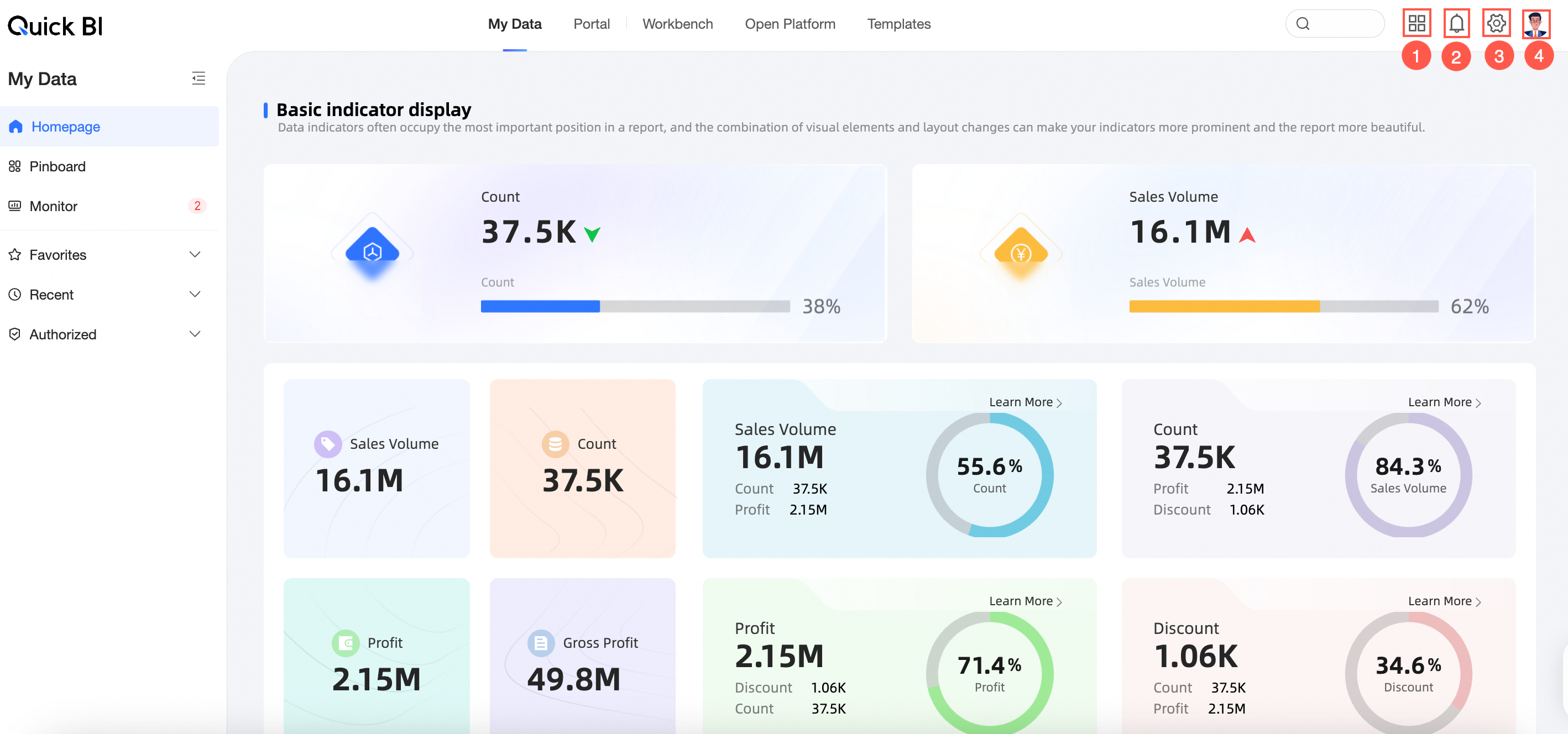
Haga clic en un icono de la barra de menús para cambiar a la entrada de la función correspondiente y realizar operaciones relacionadas.
|
Número |
Función |
|
1 |
Subscription Management, Metric Monitoring, Data Retrieval Center, Resource Plan Management |
|
2 |
Notificaciones del sistema |
|
3 |
Configuración de organización y espacio de trabajo |
|
4 |
Personal Center |
My Data
-
Homepage
Establezca un informe predeterminado personalizado para mostrarlo cuando abra My Data.
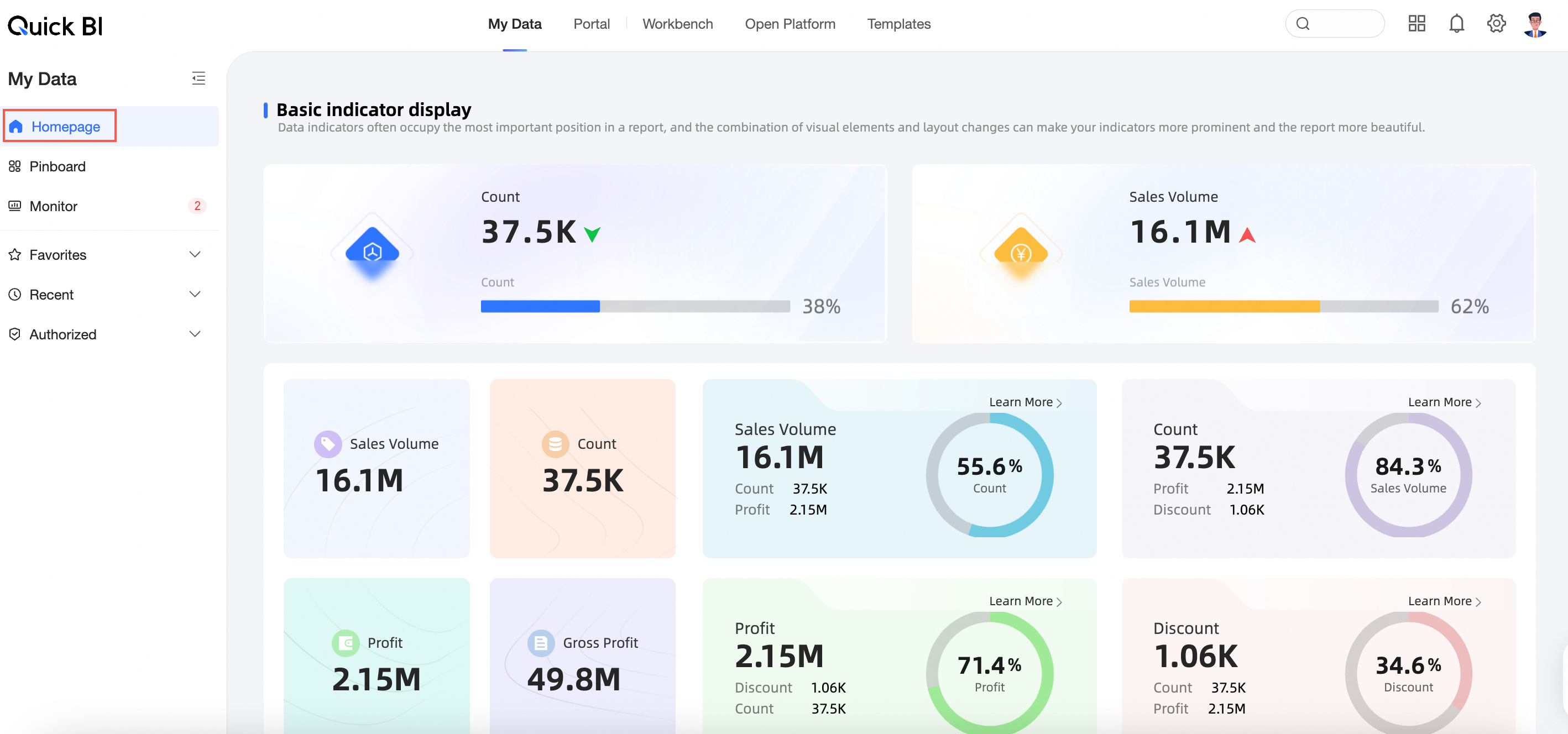
Consulte Homepage settings.
-
Pinboard
Fije tarjetas de datos de informes para rastrear cambios de datos en un solo lugar.
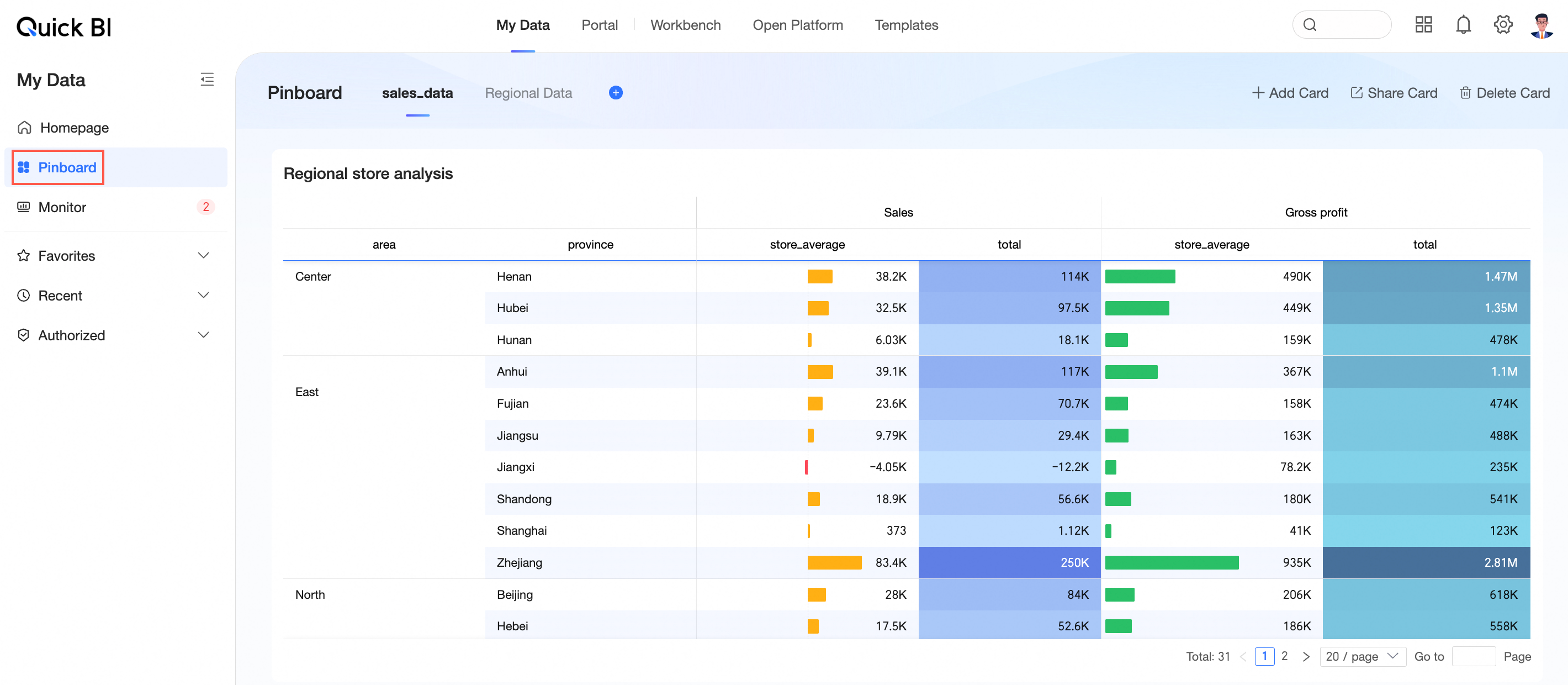
Consulte Pinboard.
-
Metric Monitoring
Muestra datos de alerta para las monitoring metrics que sigue.
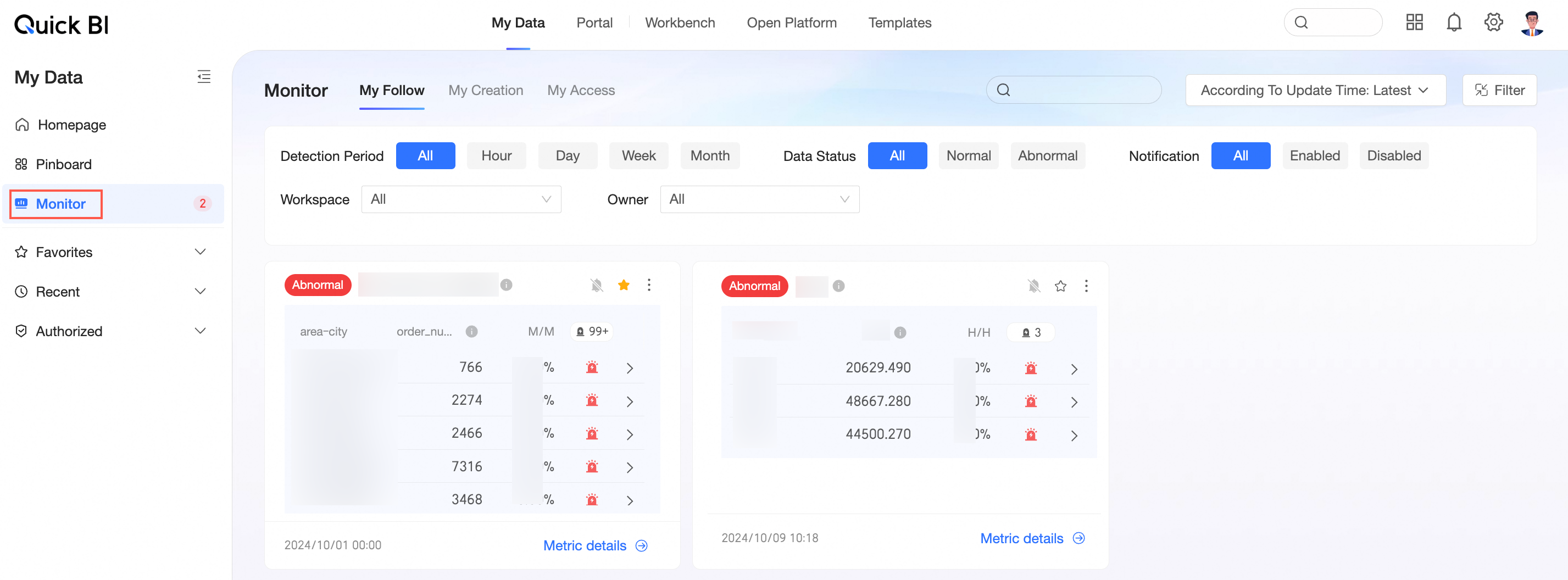
Consulte Manage monitoring metrics.
-
My Favorites
Recursos que ha agregado a favoritos.
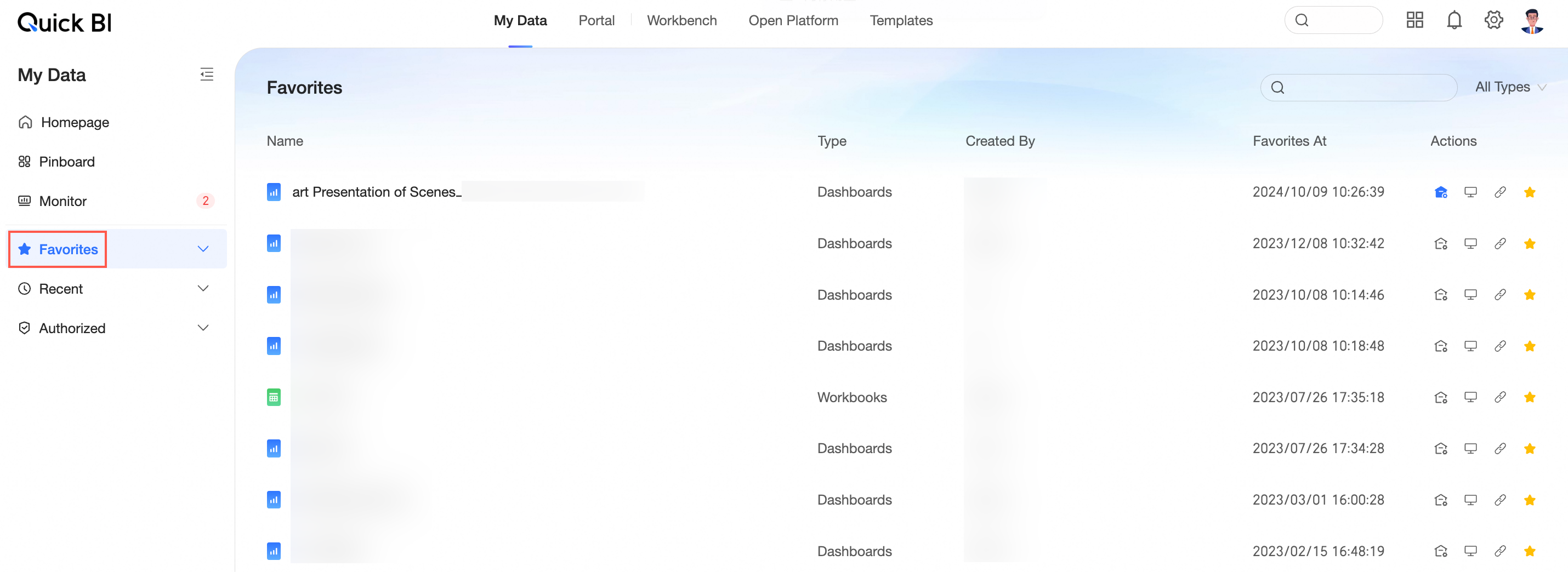
-
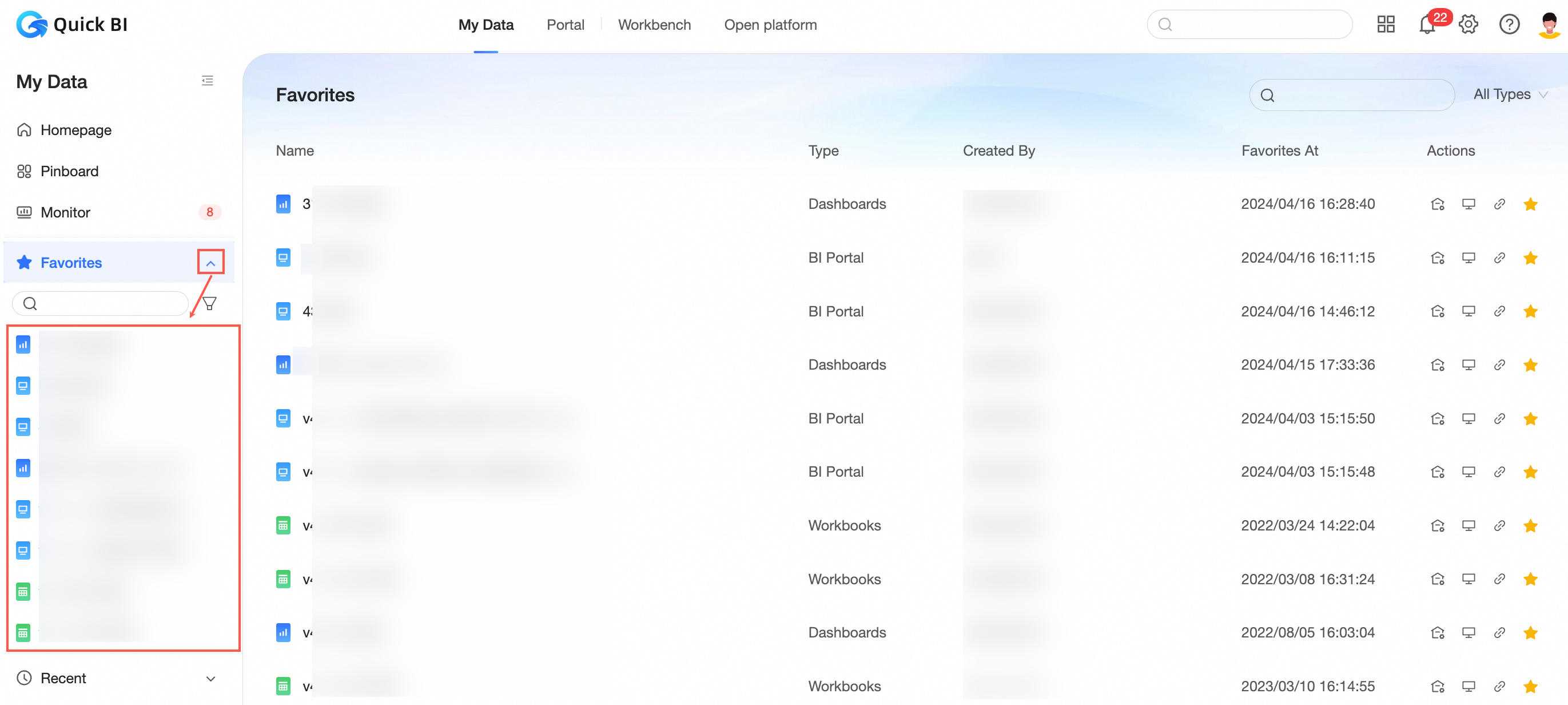
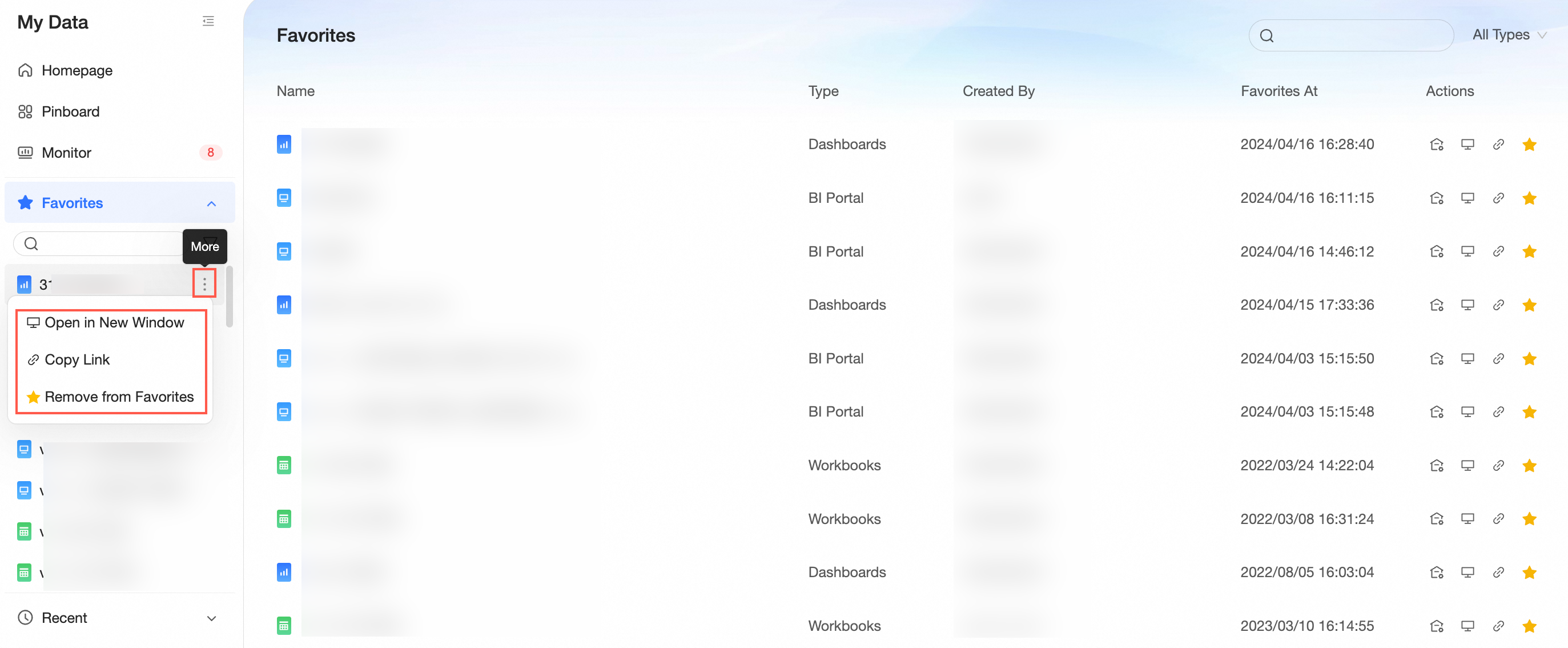
Expanda la lista de favoritos como se muestra en la figura.
-
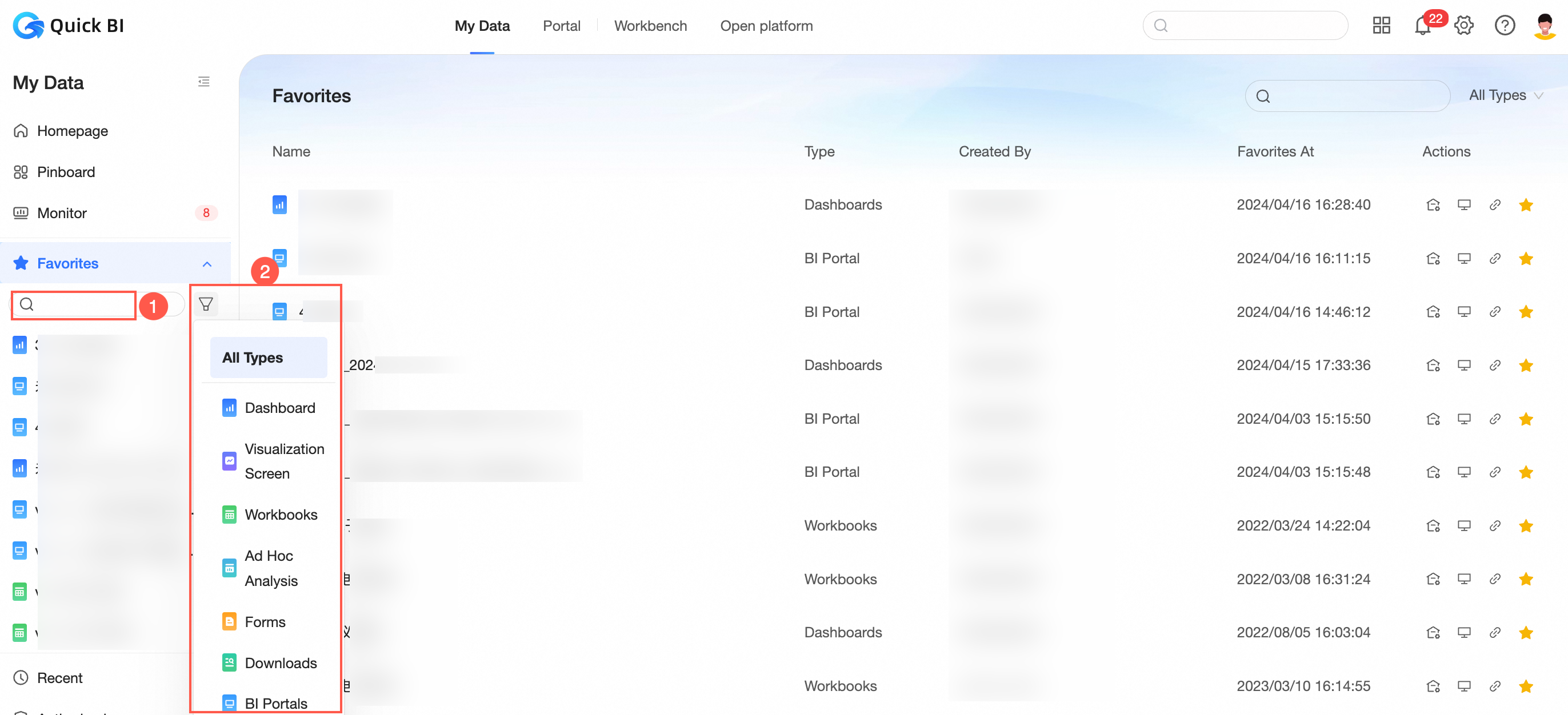
Busque por palabra clave (1) o filtre por tipo (2).
-
Haga clic en More para View in New Window, Copy Link o Remove from Favorites.
-
-
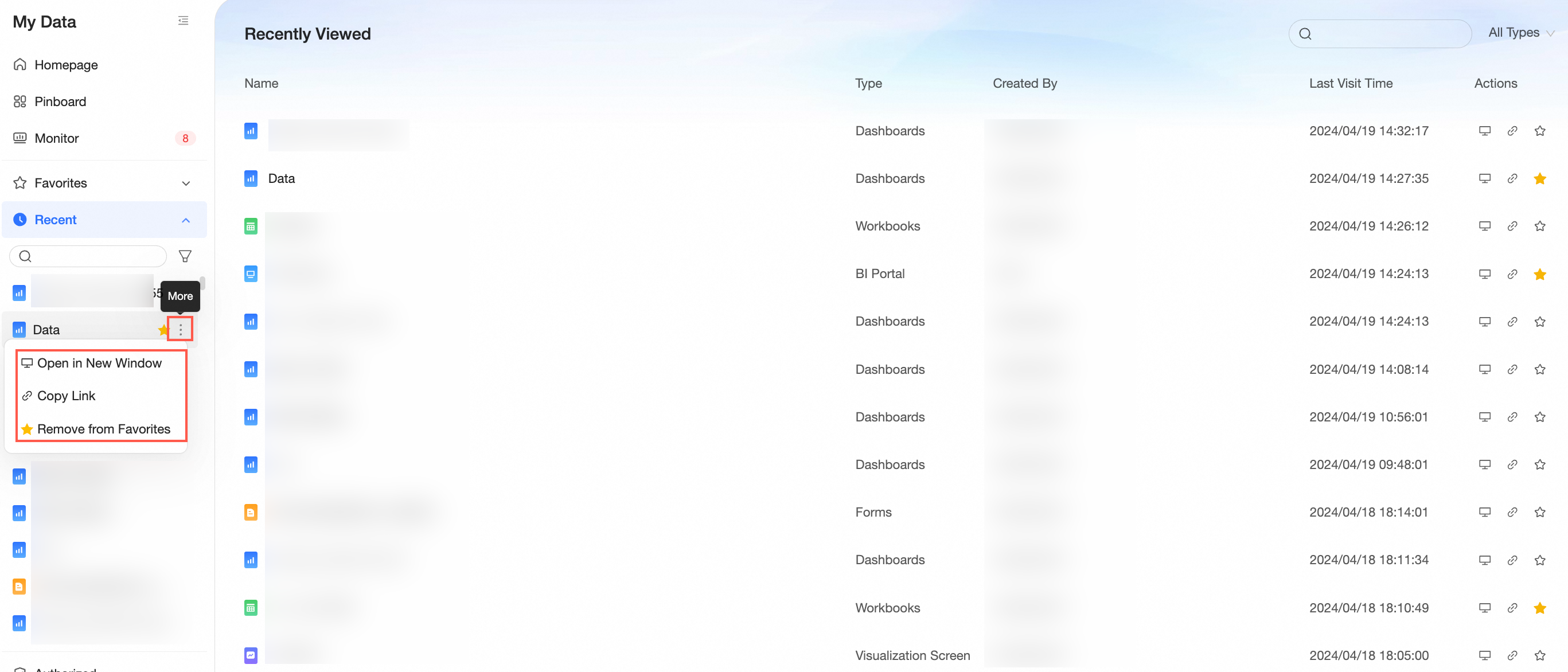
Recently Visited
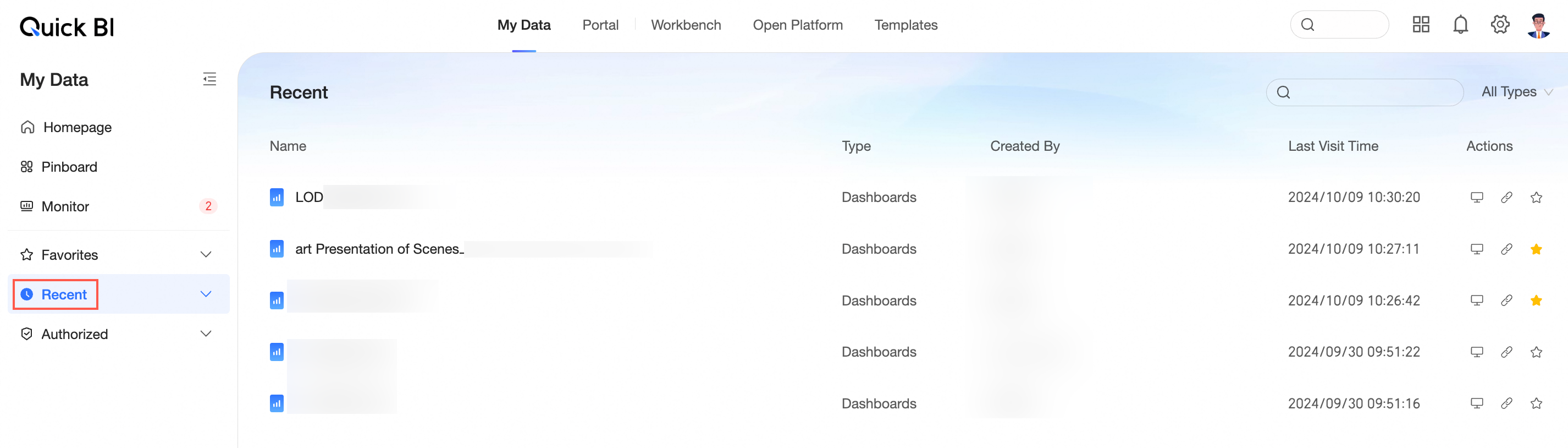
Recursos que ha consultado recientemente.
-
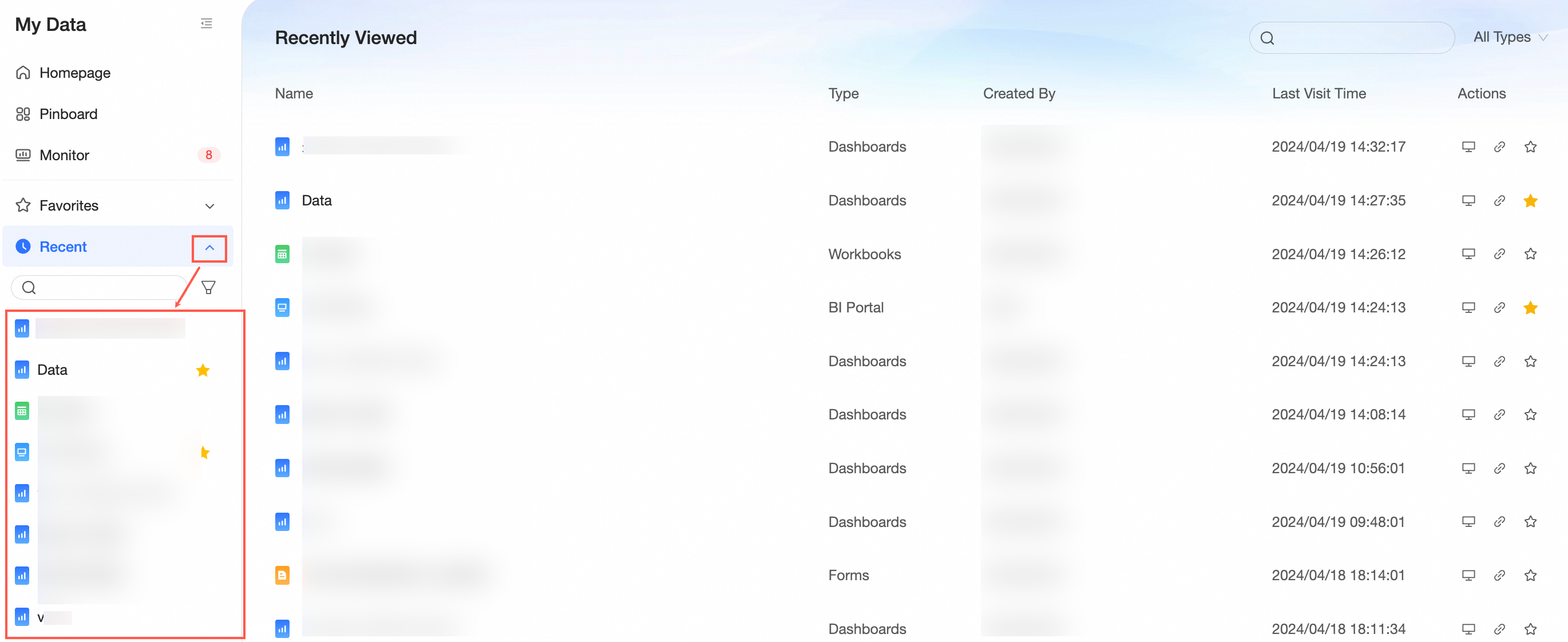
Expanda la lista de visitados recientemente como se muestra en la figura.
-
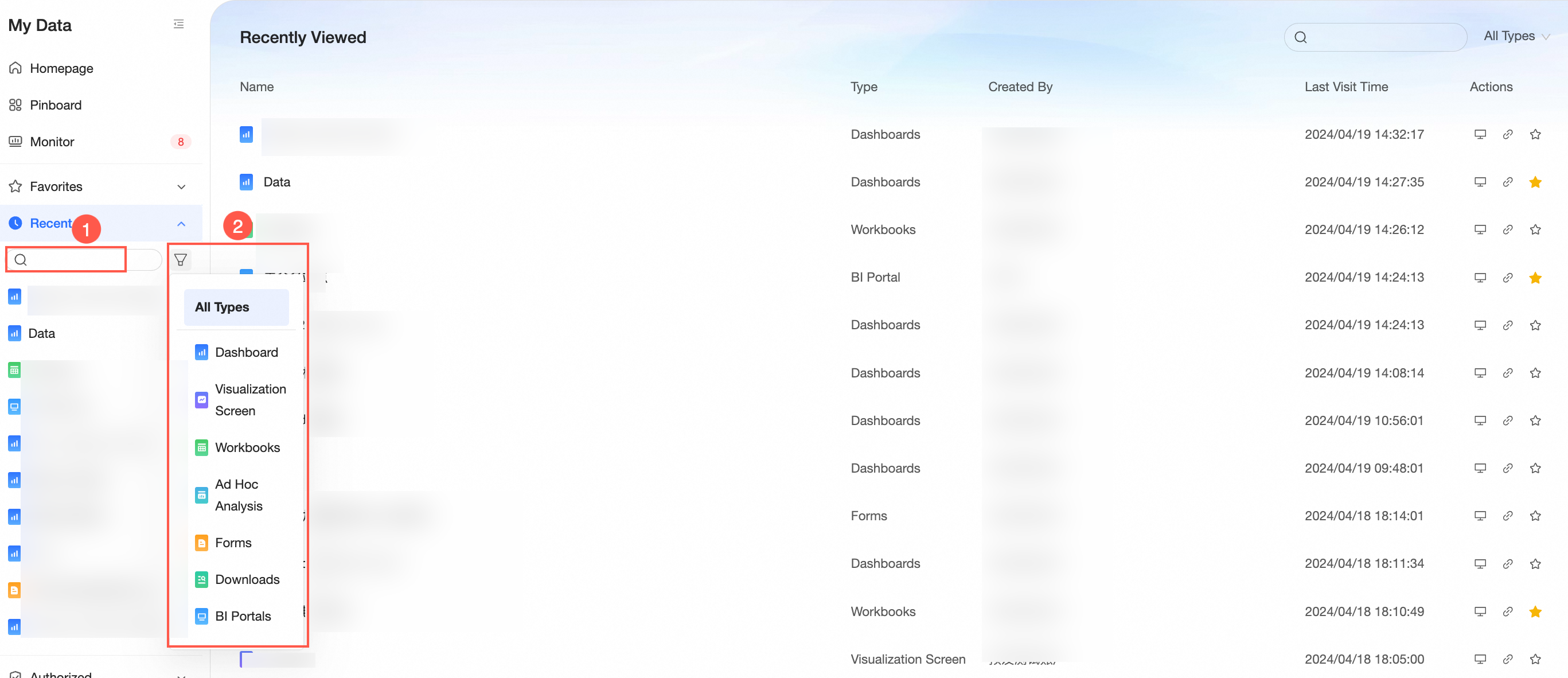
Busque por palabra clave (1) o filtre por tipo (2).
-
Haga clic en More para View in New Window, Copy Link o Remove from Favorites.
-
-
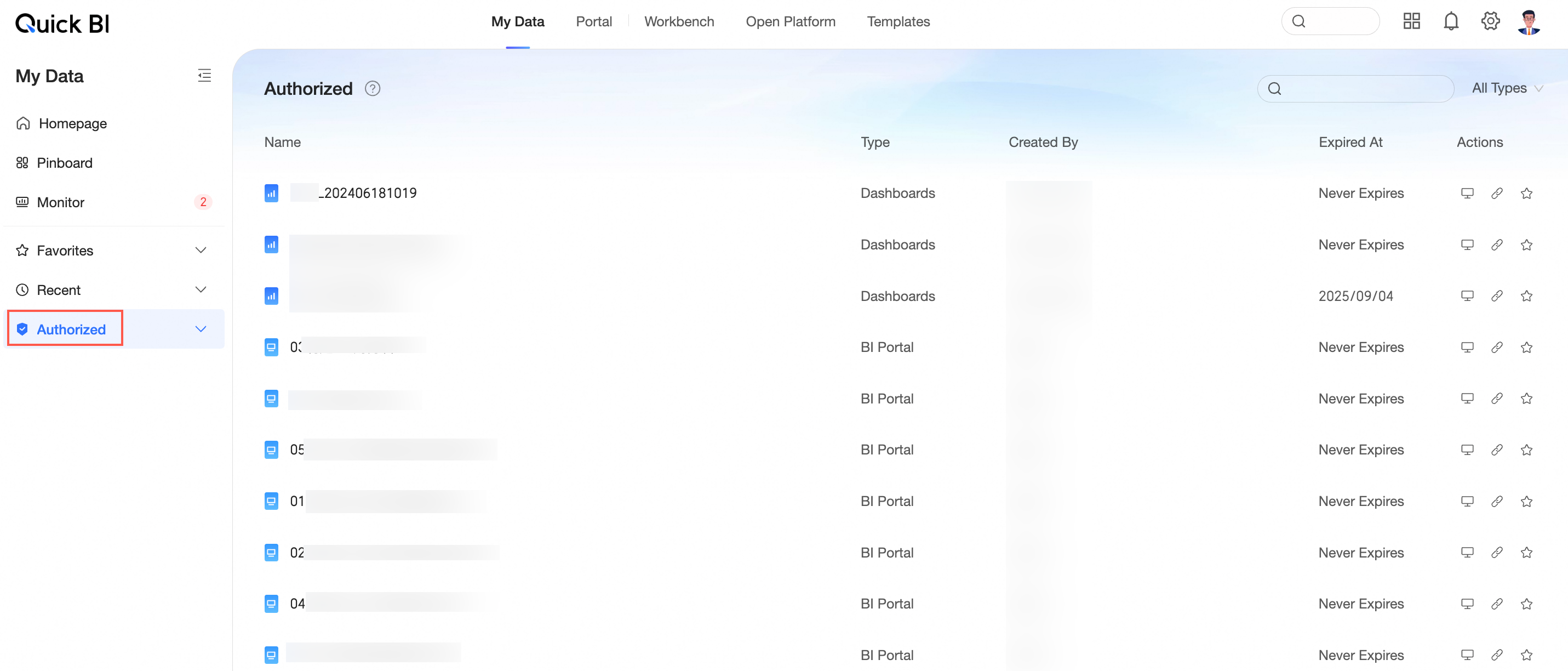
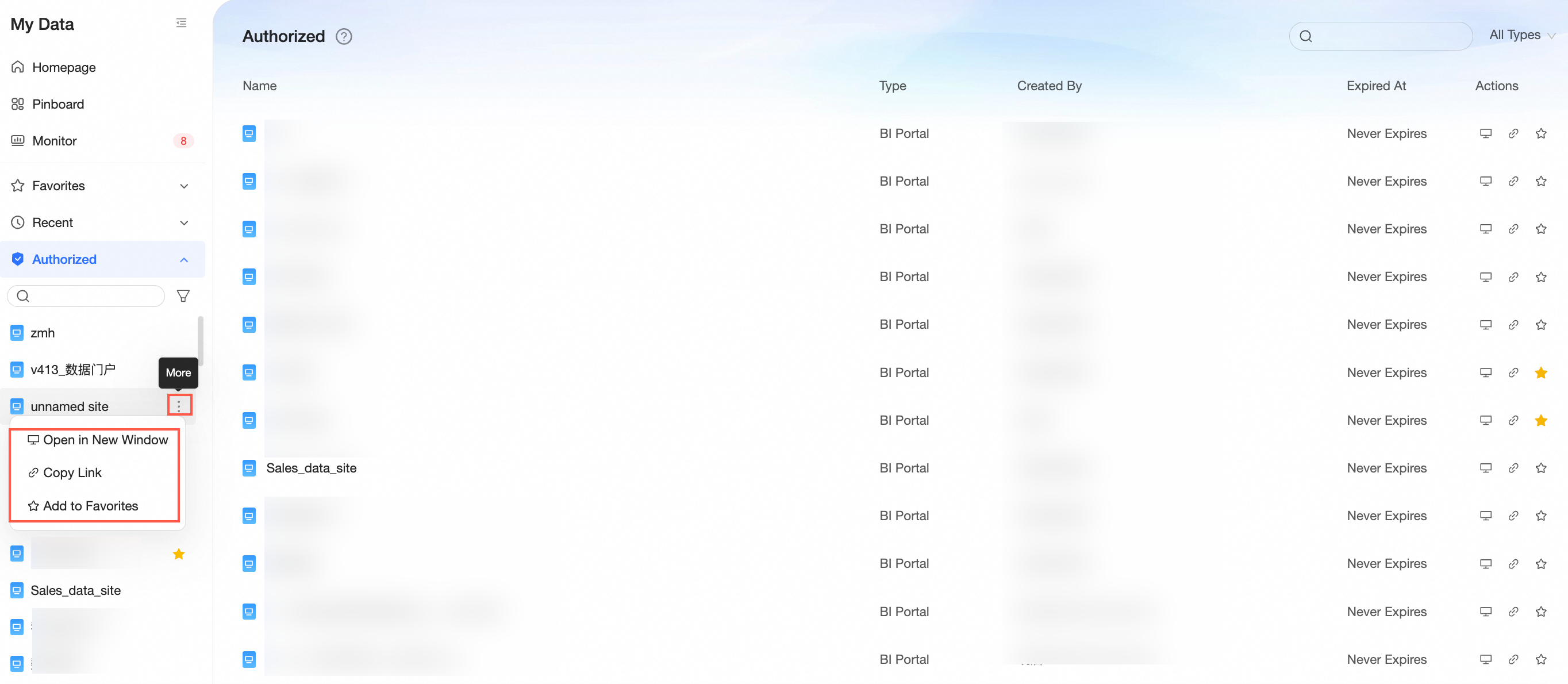
Shared with Me
Recursos que otros han compartido con usted.
-
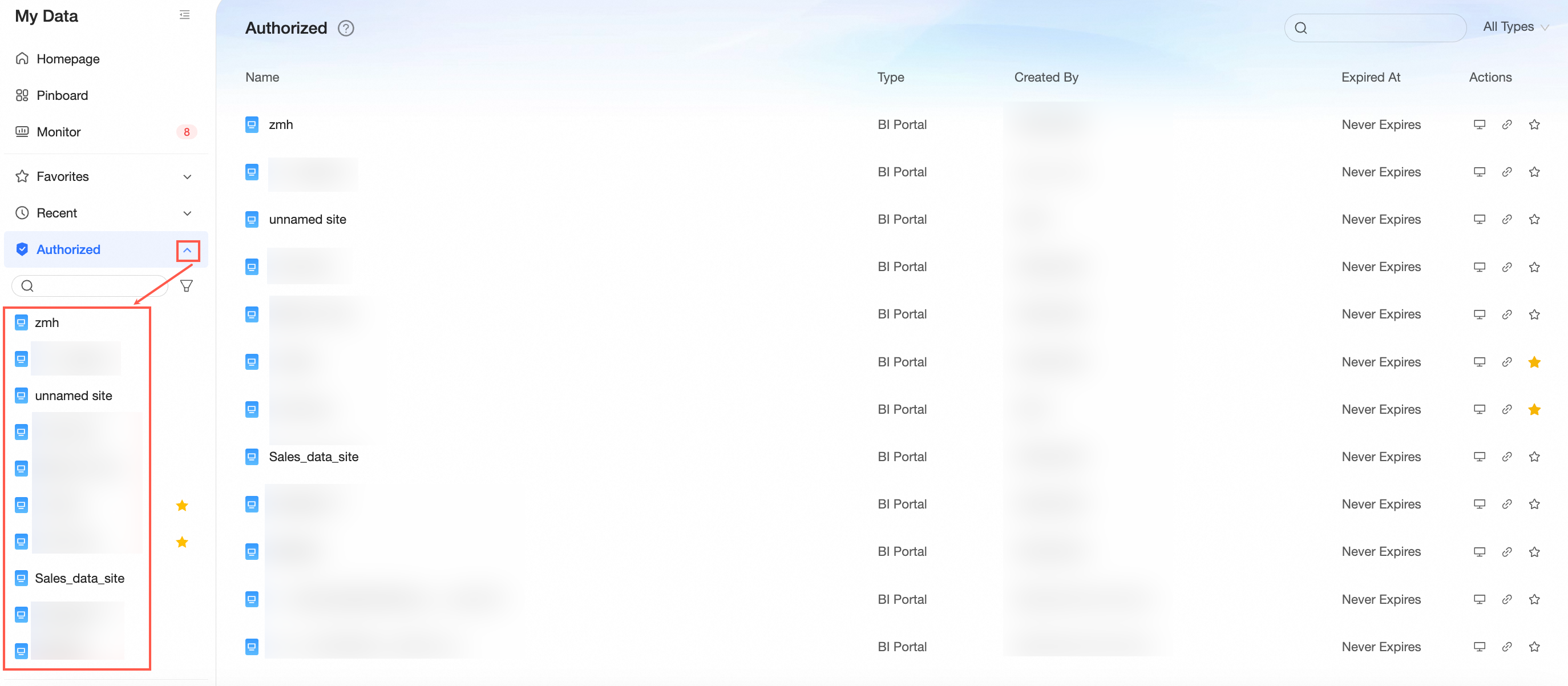
Expanda la lista de compartidos conmigo como se muestra en la figura.
-
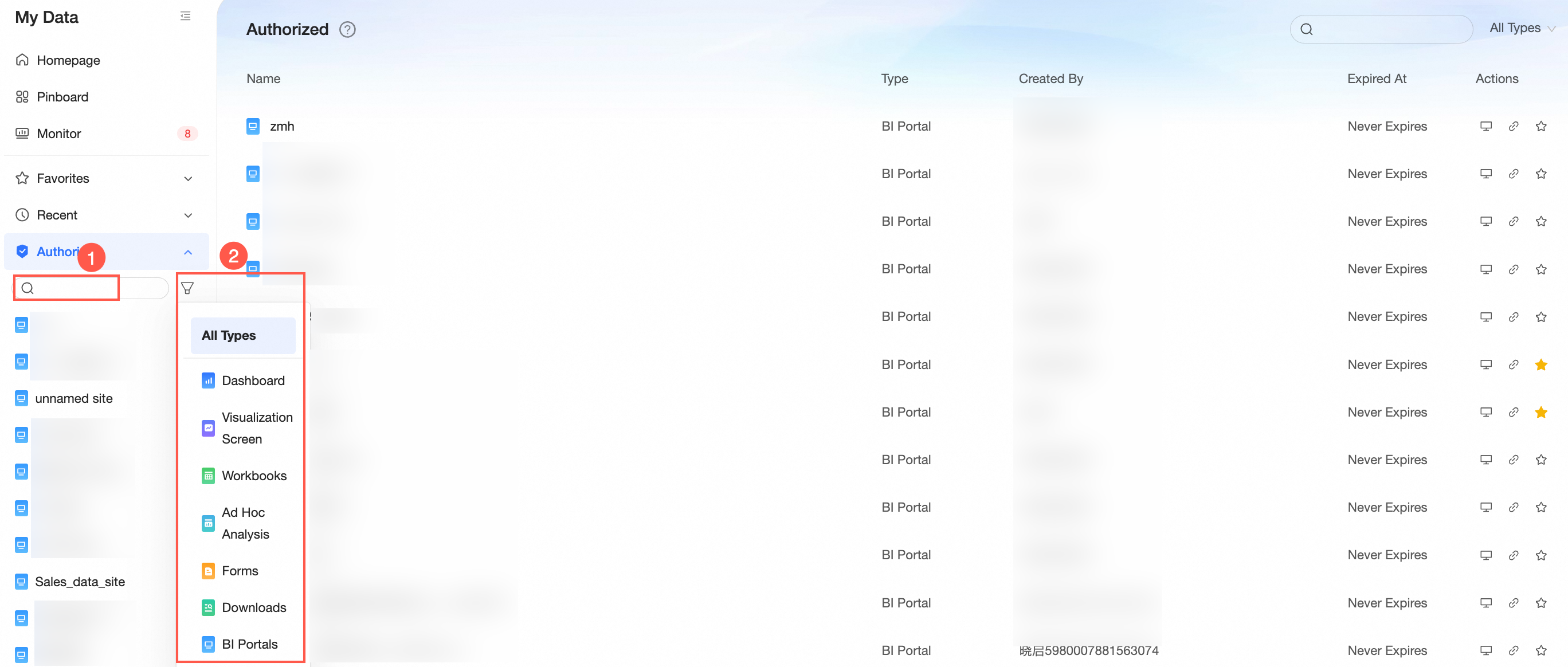
Busque por palabra clave (1) o filtre por tipo (2).
-
Haga clic en More para View in New Window, Copy Link o Remove from Favorites.
-
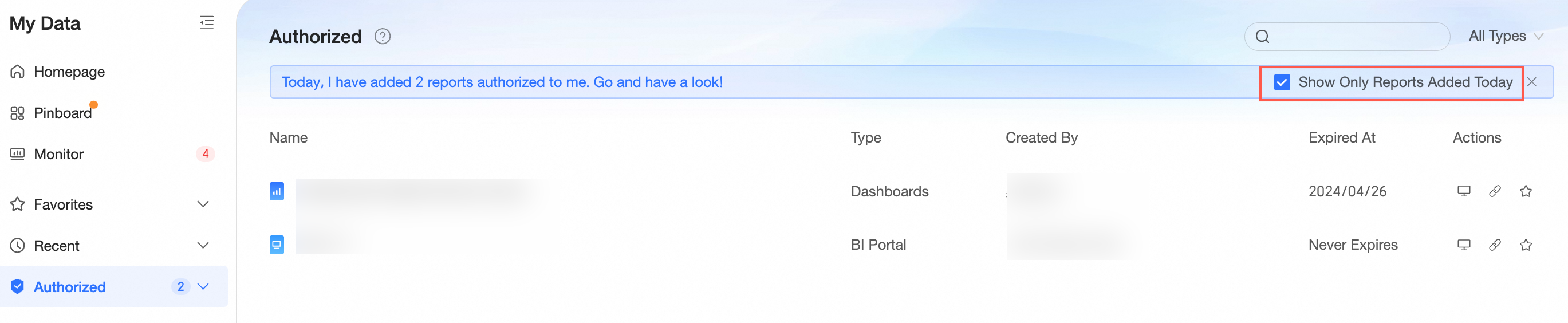
Filtre para mostrar solo las nuevas incorporaciones de hoy.
-
-
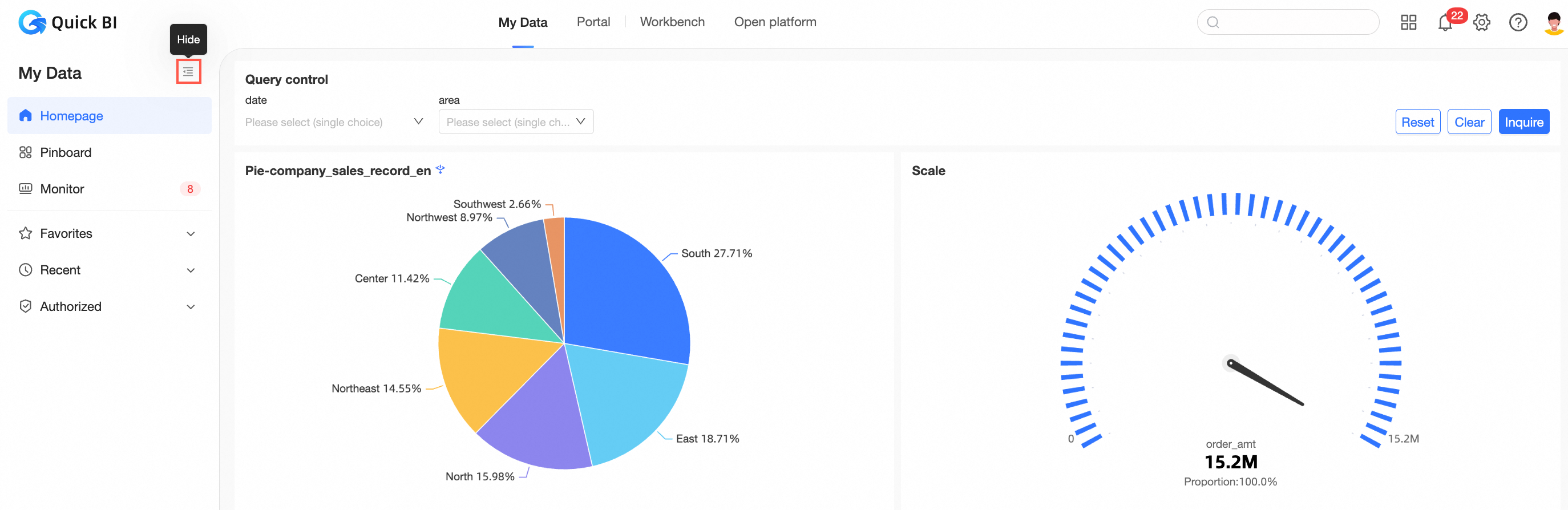
La navegación lateral se puede contraer.
Después de contraerla, el diseño se ve así:
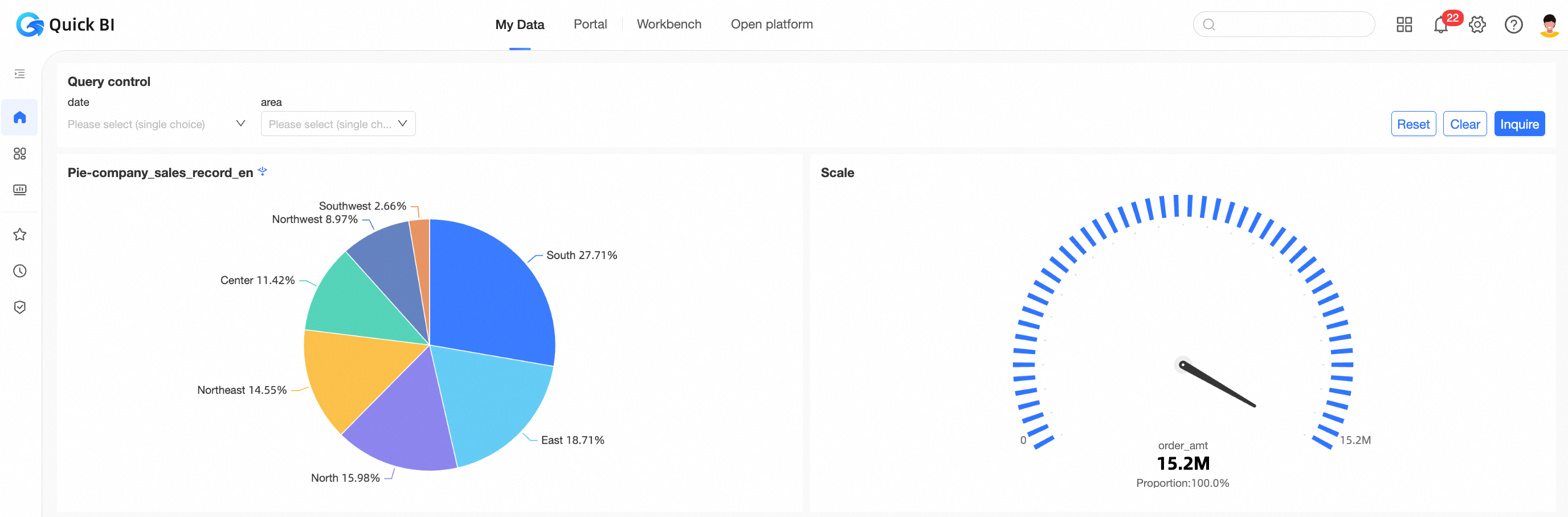
Para fijar la barra de navegación lateral, pase el cursor sobre el icono
 y haga clic en él.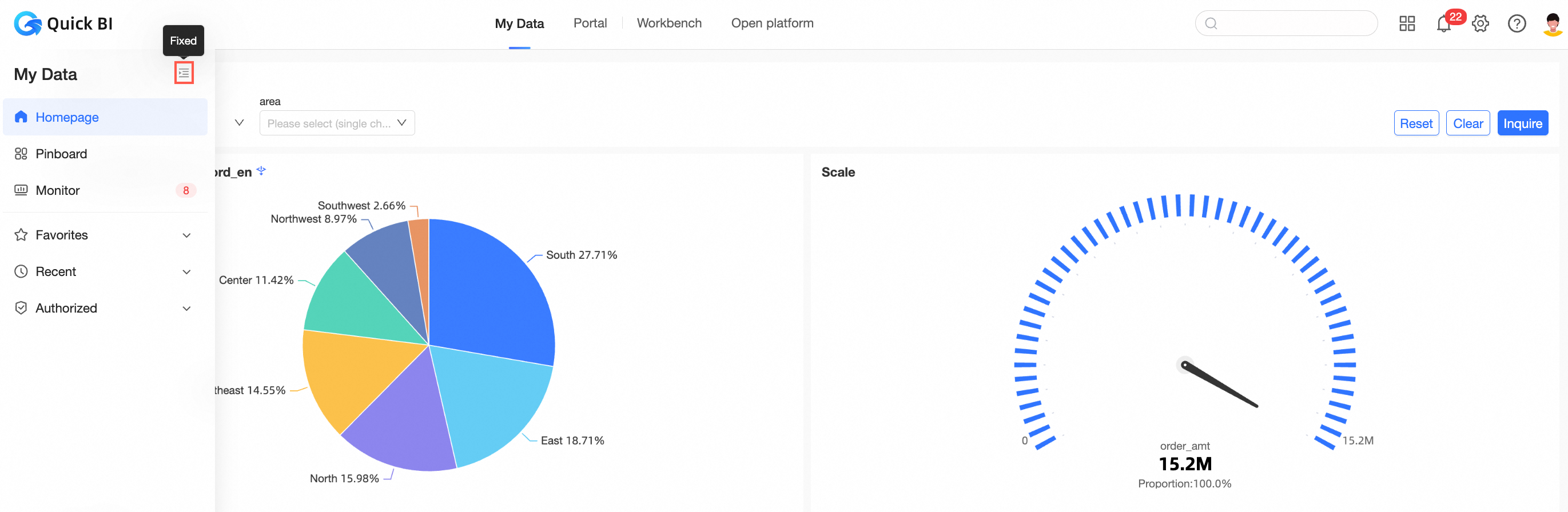
-
Vista previa de recursos
Los recursos en My Favorites, Recently Visited y Shared with Me admiten vista previa.
Haga clic en un recurso para entrar al modo de vista previa. Abra varias vistas previas y cambie entre ellas.
NotaSe conservará un máximo de 5 menús para usted.
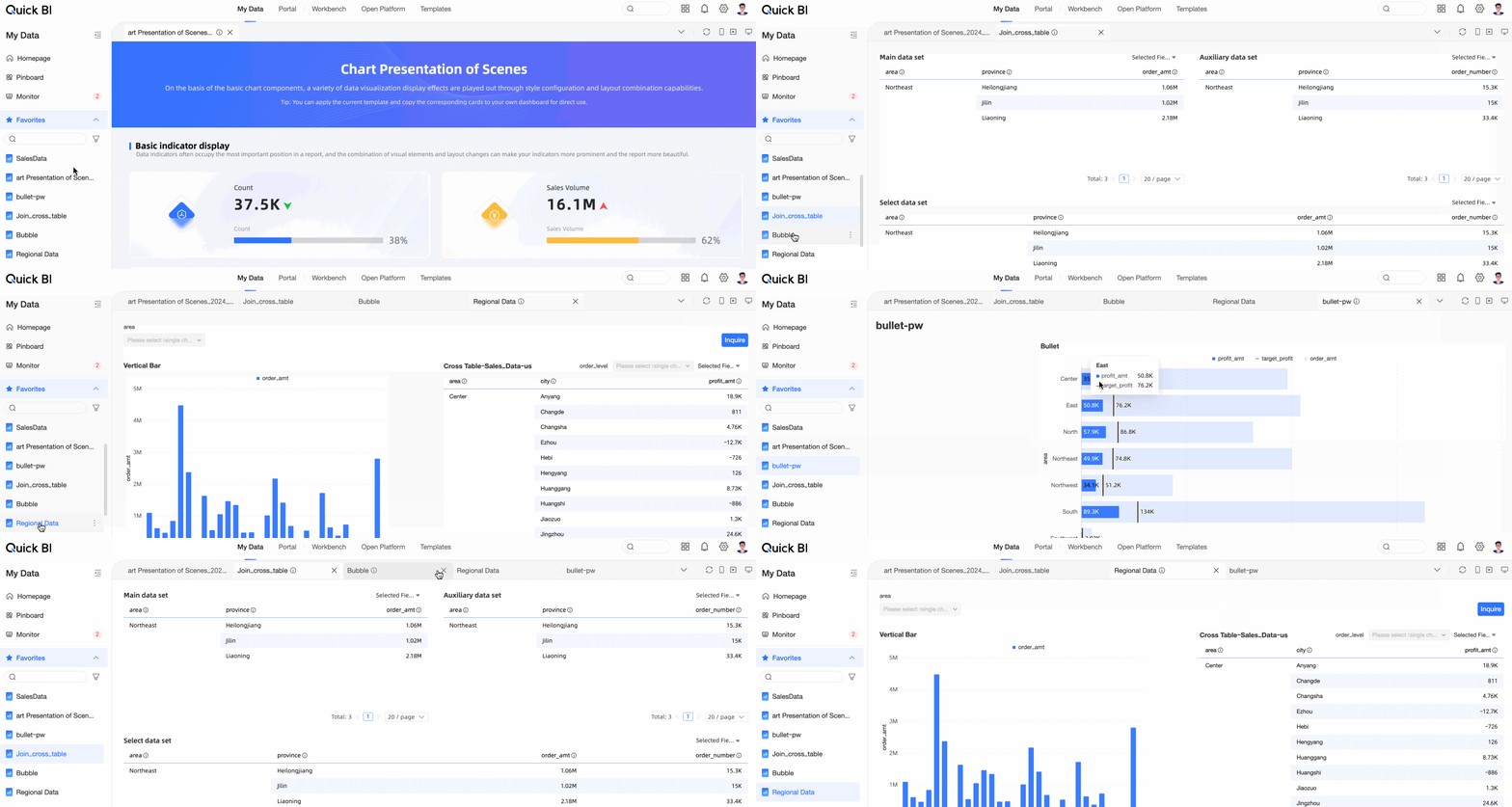
Haga clic en el icono
 en la esquina superior derecha para gestionar las vistas previas abiertas: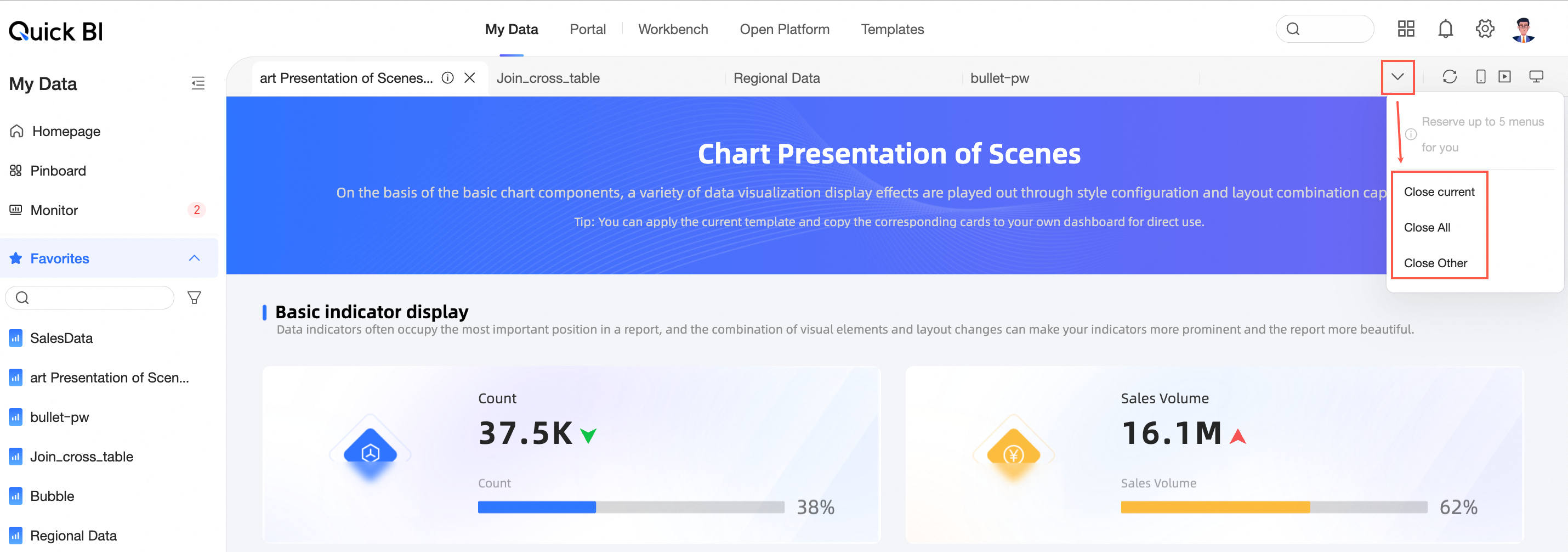
Close Current: cierra la página de vista previa actual.
Close All: cierra todas las páginas de vista previa abiertas.
Close Others: cierra todas las páginas de vista previa excepto la actual.
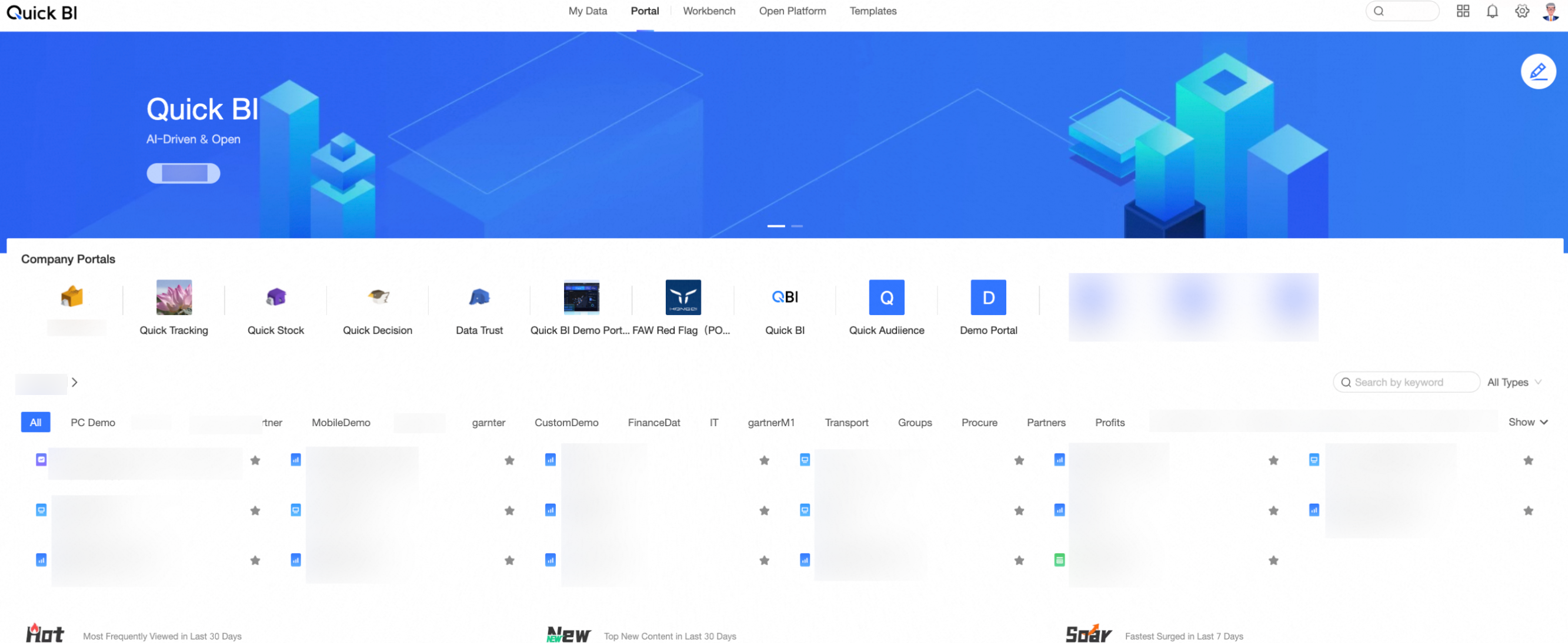
Enterprise portal
Personalice un portal de datos para su organización. Para obtener más información, consulte Customize the PC enterprise portal.
Página principal de Workbench
En la pestaña Workbench, consulte y gestione sus espacios de trabajo, cree recursos y regrese rápidamente al trabajo editado recientemente.
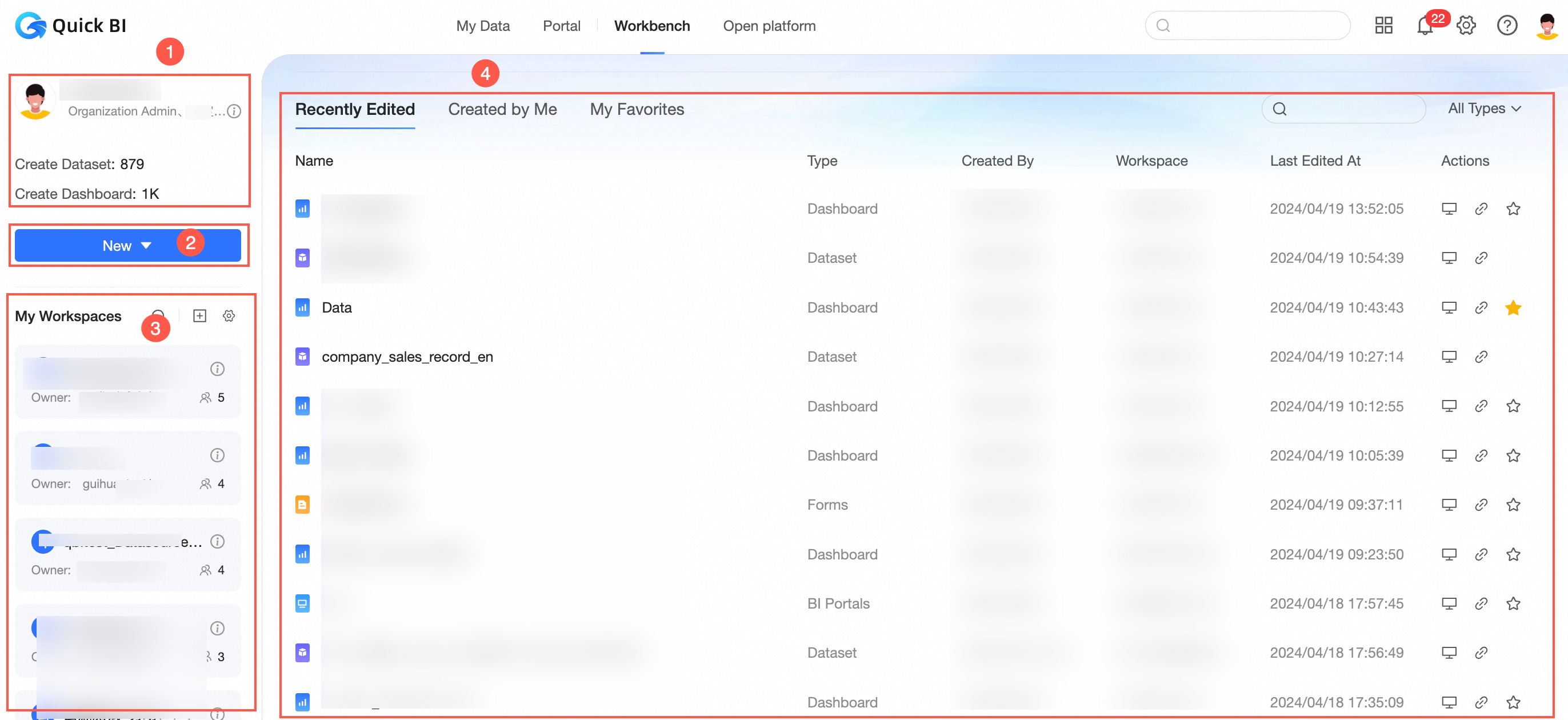
Información de la cuenta actual: su apodo, rol y recursos creados.
-
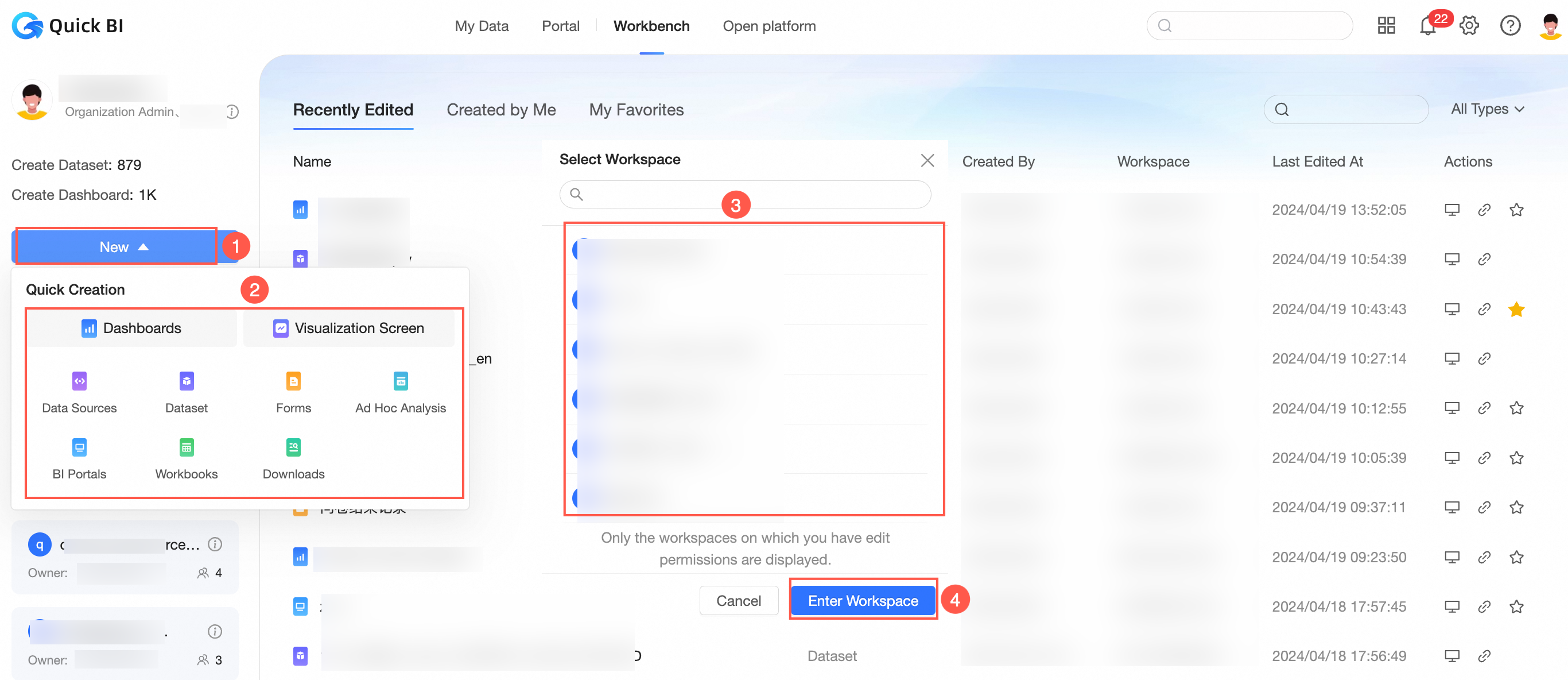
Quick Create: puntos de entrada para crear todos los tipos de recursos, de modo que pueda comenzar a compilar sin navegar fuera de la página.
-
My Workspaces: una lista de sus espacios de trabajo para consultar recursos y gestionar los espacios de manera eficiente.
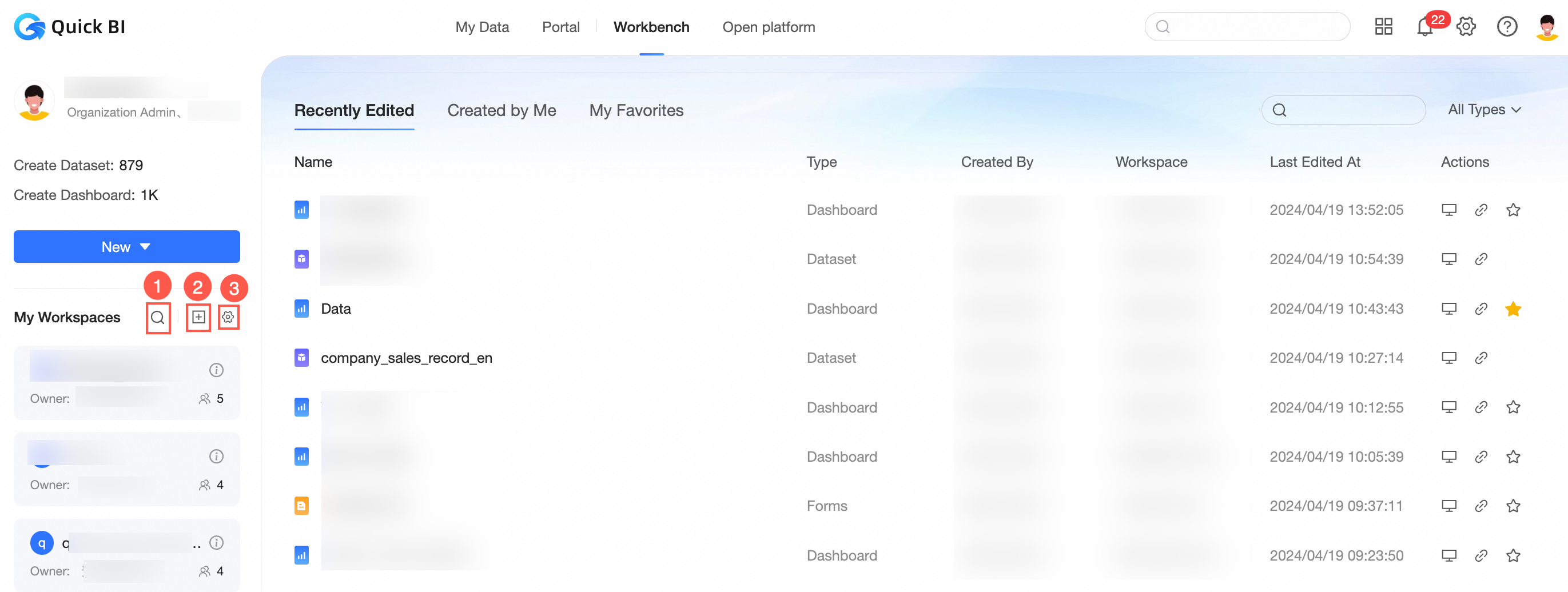
1. Encuentre sus espacios de trabajo
2. Únase a más espacios de trabajo
3. Gestione sus espacios de trabajo
Haga clic en un espacio de trabajo para abrir resource list on the Workbench tab.
-
Mis operaciones recientes: las pestañas Recently Edited, Created by Me y My Favorites muestran lo que ha editado, creado y guardado recientemente. Utilícelas para retomar su trabajo donde lo dejó sin necesidad de buscar.
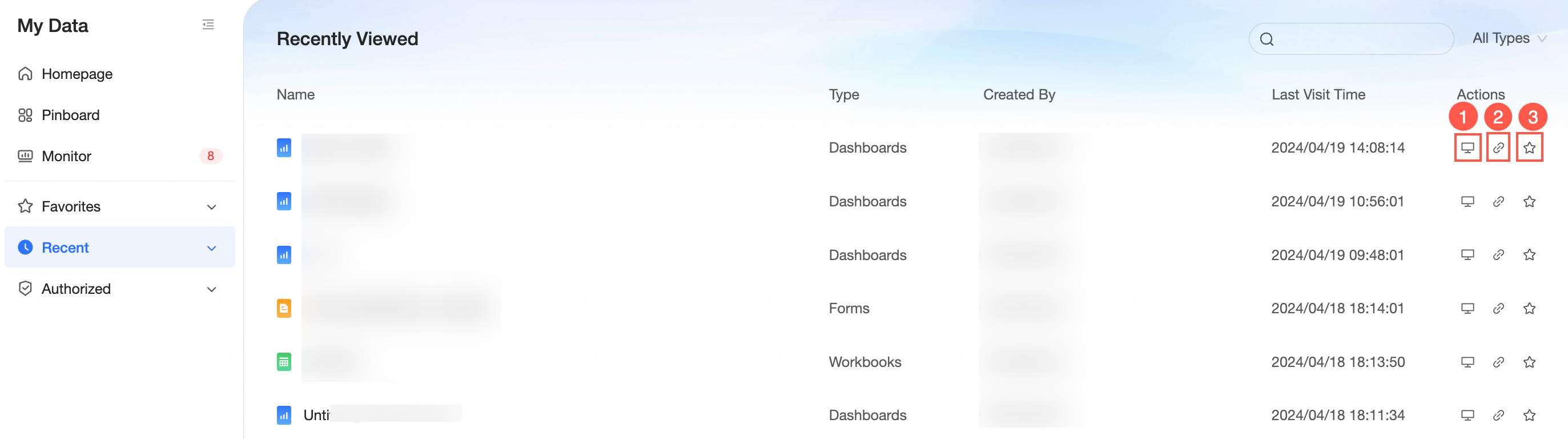
1. Abra el recurso en una nueva ventana
2. Copie la URL del recurso para compartirla con usuarios autorizados y colaborar
3. Agregue el recurso a favoritos
Lista de recursos en la pestaña Workbench
Cree y gestione recursos desde la lista de recursos en la pestaña Workbench.
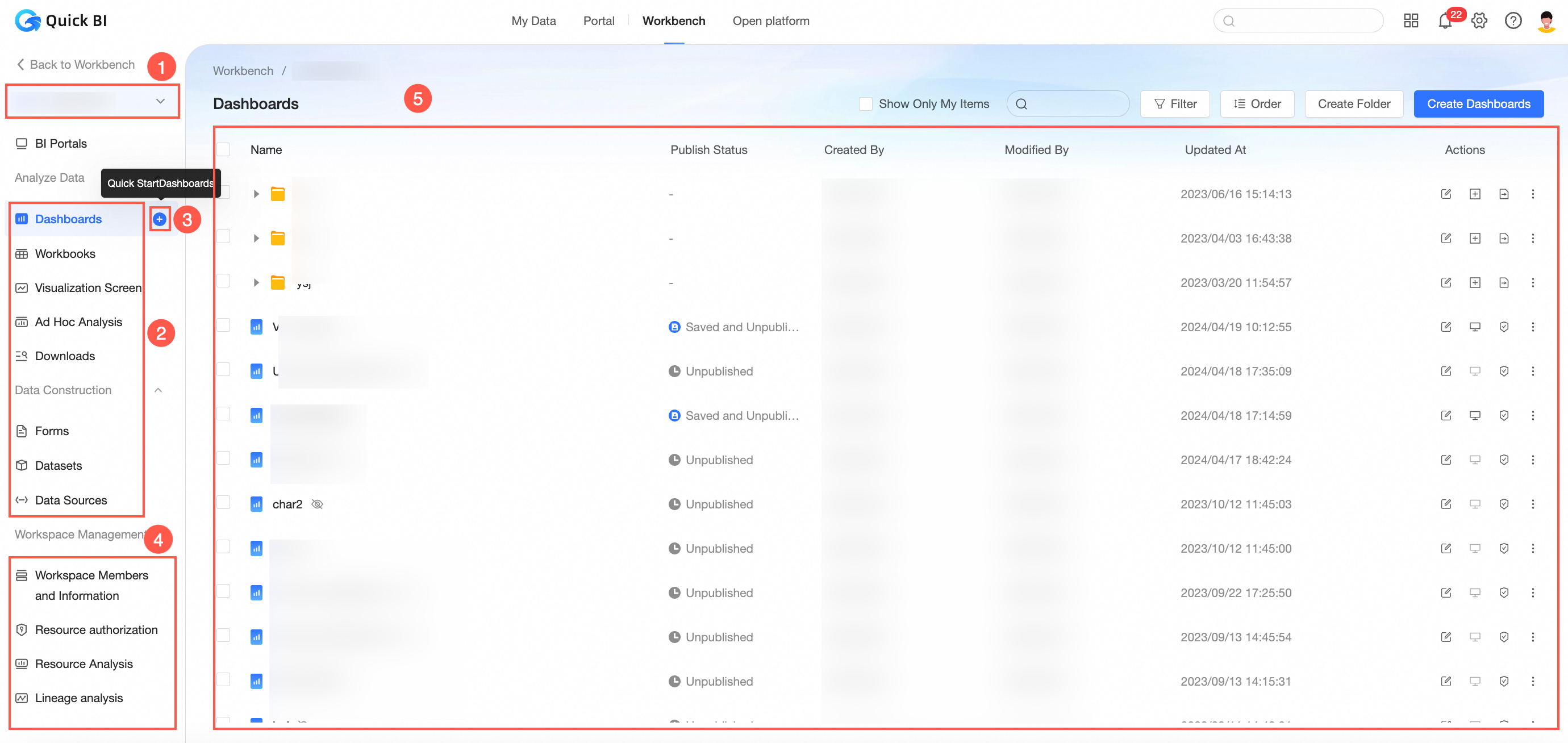
Cambie entre espacios de trabajo
Puntos de entrada para recursos
Puntos de entrada para crear un tipo de recurso
Gestión de espacios de trabajo e información (visible solo para administradores del espacio de trabajo)
-
Puntos de entrada para gestionar recursos
NotaWorkspace Management (Sección 4) solo puede ser consultada por usuarios que tienen permisos para gestionar espacios de trabajo.
Expanda o contraiga la lista de recursos en la pestaña Workbench según sea necesario.
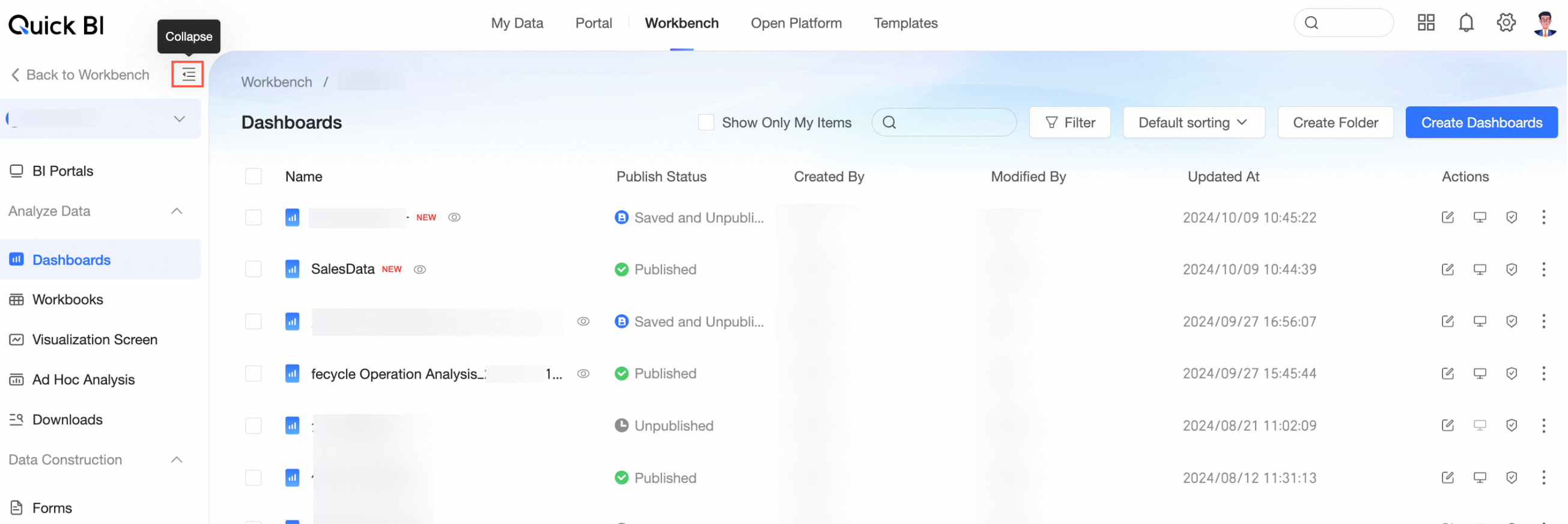
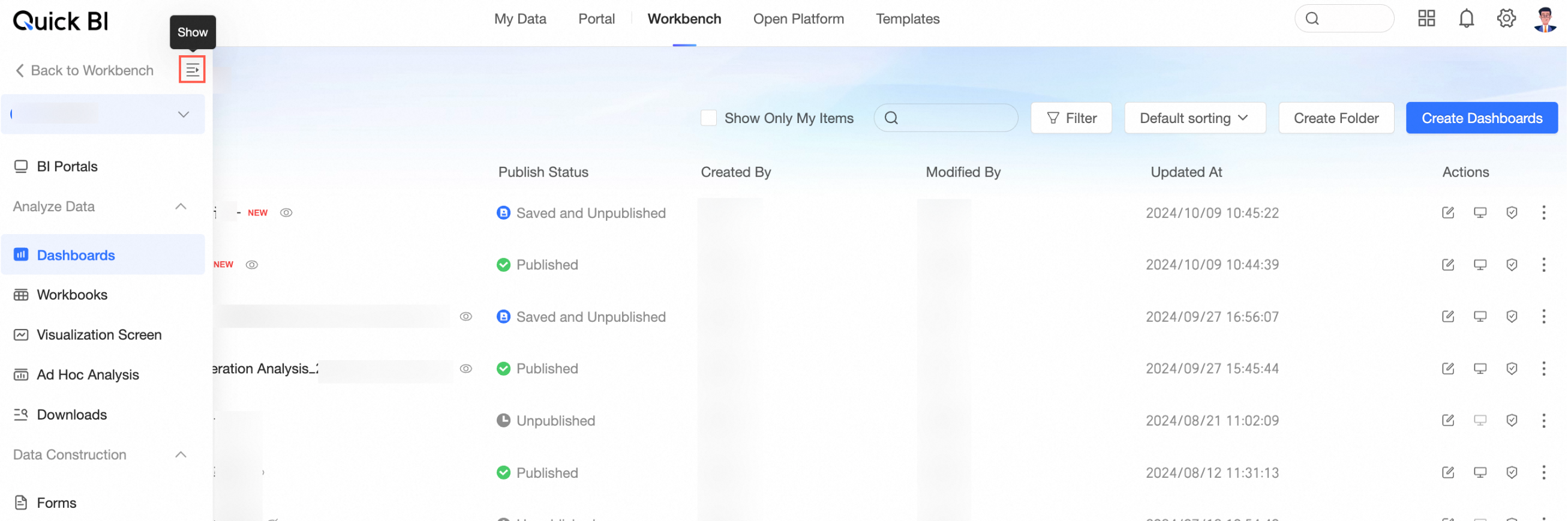
Cuando la lista está contraída, pase el cursor sobre el panel izquierdo para expandirla, o haga clic en el icono  para expandirla.
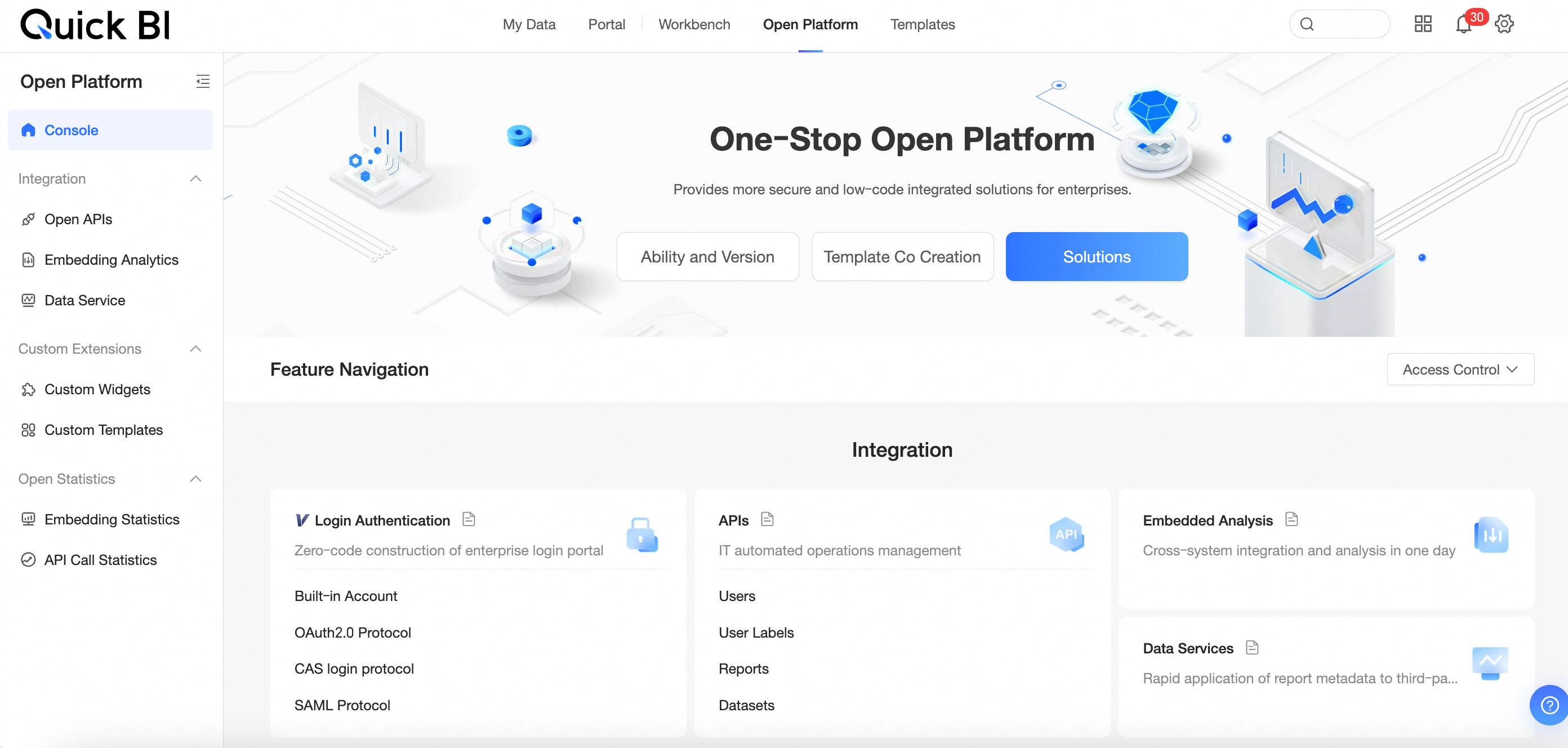
Open platform
Open Platform pone a disposición de terceros los informes y datos de Quick BI, para que más usuarios puedan interactuar con sus datos. Para obtener más información, consulte Overview.
Gestión de la organización
En Pro y Professional Edition, los administradores pueden gestionar las organizaciones de Quick BI desde el panel de configuración. Esto incluye la gestión de la organización, la gestión de seguridad empresarial, la gestión de oficina colaborativa, la configuración de funciones a nivel de organización y AIOps (inteligencia artificial para operaciones de TI). Para obtener más información, consulte Organization Management.