Cree una página de inicio personalizada para su plataforma de datos empresariales. Organice los informes en categorías de negocio o integre un portal de BI específico o un enlace externo.
Limitaciones
Solo Quick BI Enterprise Standard y Quick BI Pro admiten la personalización del portal empresarial para PC.
Únicamente un administrador de la organización puede personalizar el portal empresarial para PC.
La personalización del portal empresarial para PC mediante el desarrollo de una página personalizada es una función de valor agregado disponible solo para suscriptores de Quick BI Pro.
Ejemplo

Acceso
Inicie sesión en la consola de Quick BI como administrador de la organización para configurar el portal empresarial para PC.

Construya su portal empresarial de cualquiera de las siguientes maneras:
Para organizar los informes en categorías de negocio, consulte Customize with a template.
Para integrar un portal de BI específico o un enlace externo, consulte Embed a page.
Si no ha configurado el portal en la pestaña Custom Portal ni en Embed Page, la entrada del portal empresarial en la barra de navegación superior de Quick BI permanecerá oculta.
Personalizar con una plantilla
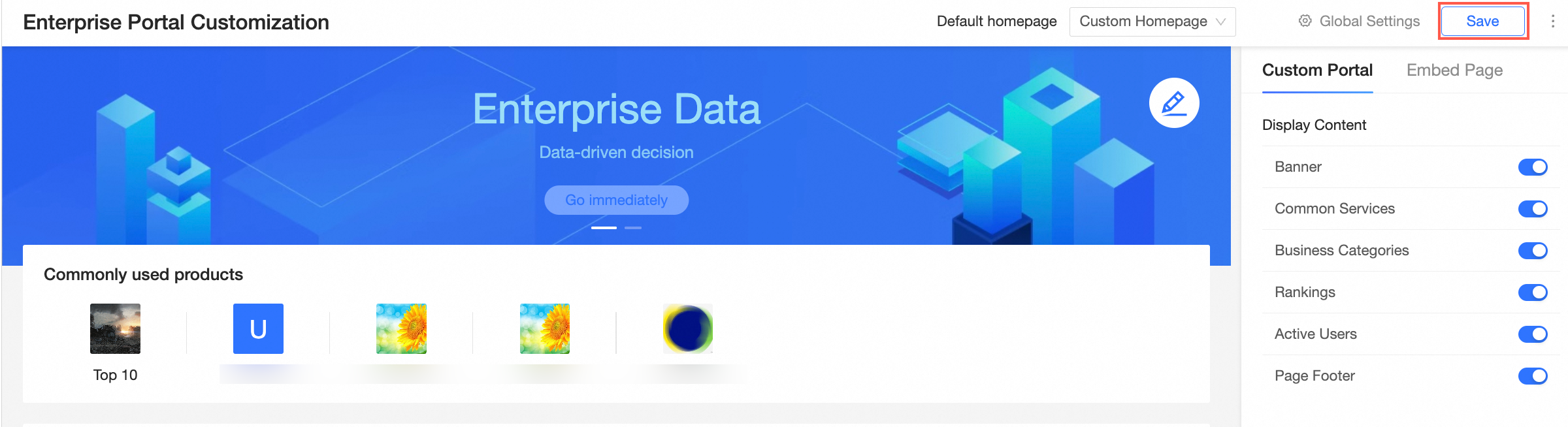
De forma predeterminada, una plantilla de portal incluye las siguientes secciones: Banner, Common Services, Business Categories, Rankings, Active Users y Page Footer. Puede personalizar el estilo de cada sección para construir su portal empresarial.
En la página PC Enterprise Portal Customization, haga clic en la pestaña Custom Portal del panel derecho.

-
En el área Display Content, pase el cursor sobre una sección y haga clic en el icono
 para configurar su estilo.
Como alternativa, seleccione la sección directamente y configure su estilo en el panel derecho.
-
En el panel de configuración de la derecha, configure el estilo de las siguientes secciones:
-
Banner: Resalta contenido de datos clave; se usa frecuentemente para anuncios.
Puede agregar hasta tres banners. La siguiente imagen muestra la configuración de estilo para un solo banner:
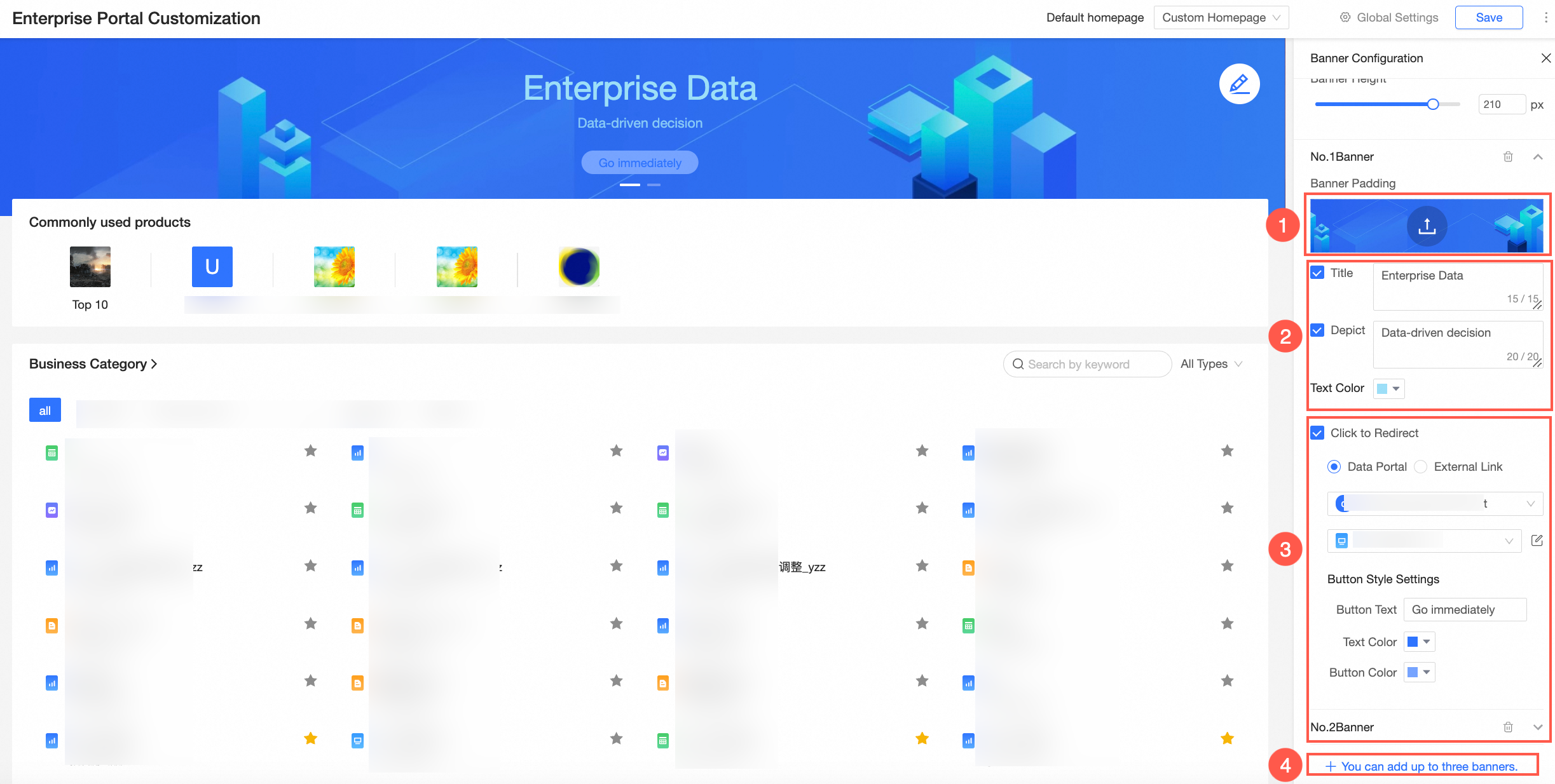
① Configure la imagen de fondo del banner. Puede usar una imagen integrada o cargar una imagen local.
② Configure el título del banner, las notas y el color del texto.
③ Configure el portal integrado y el botón de redireccionamiento. Puede integrar un portal de BI existente o un enlace externo.
④ Si agrega varios banners, estos se mostrarán en un carrusel.
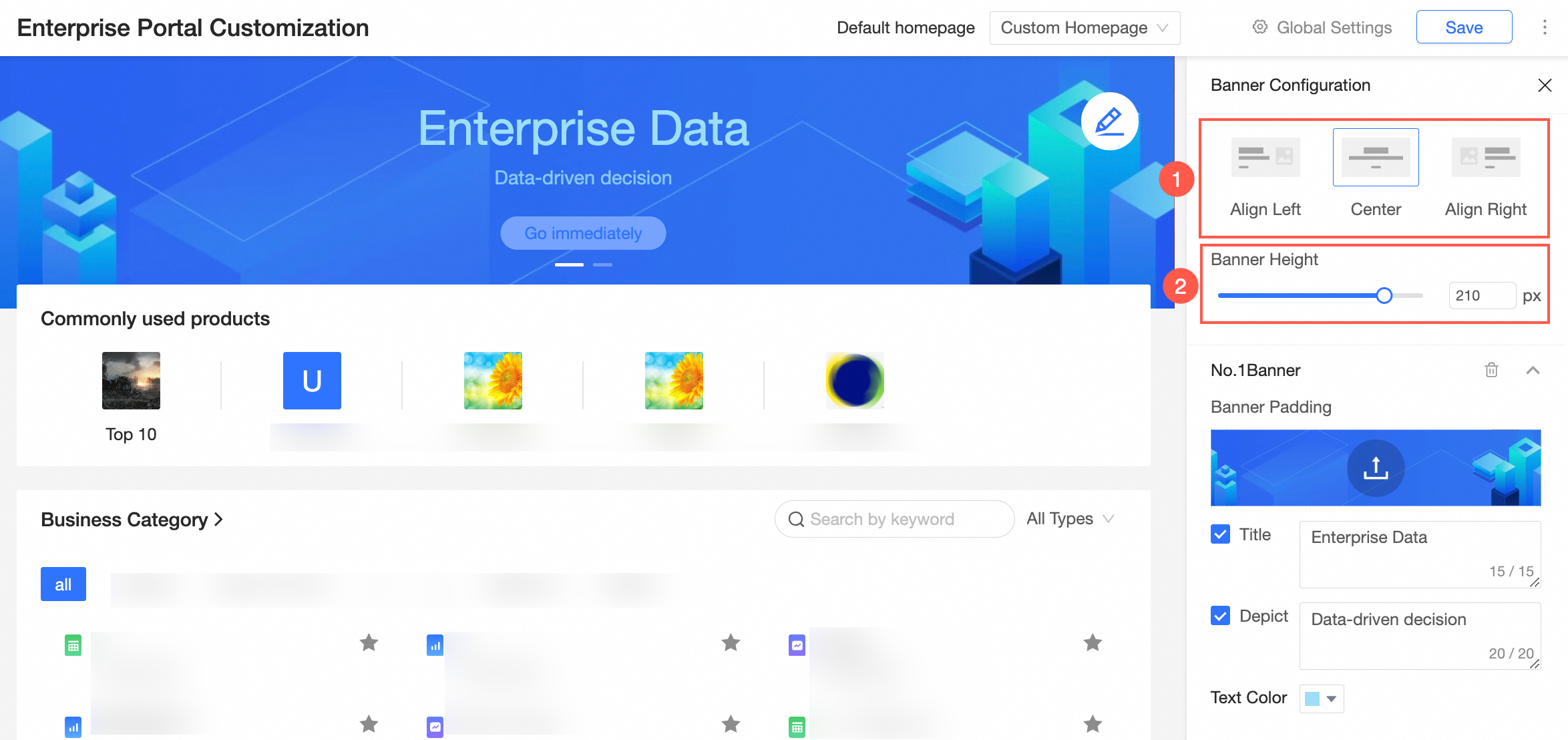
También puede ajustar globalmente la alineación del título (①) y la altura (②) para todos los banners.
-
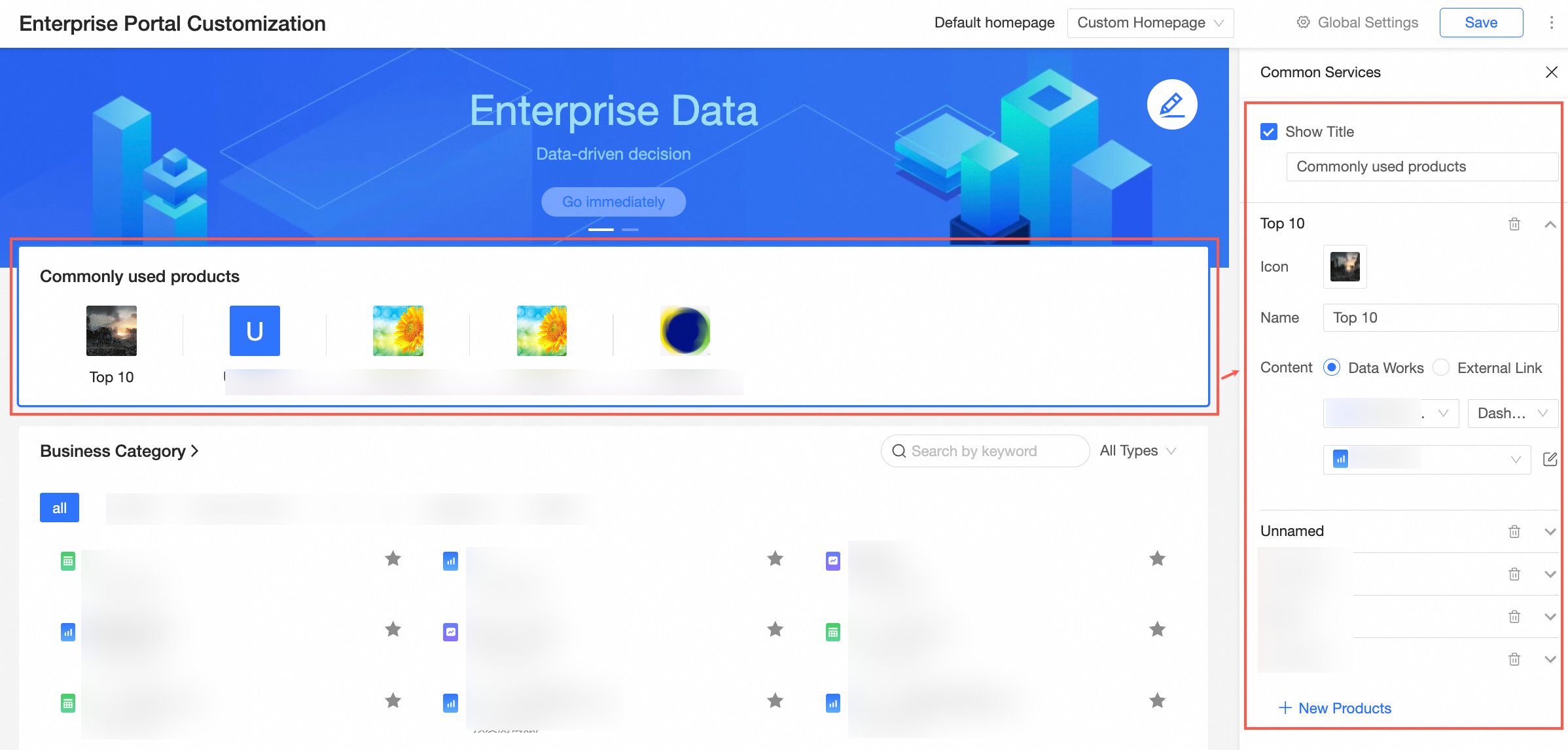
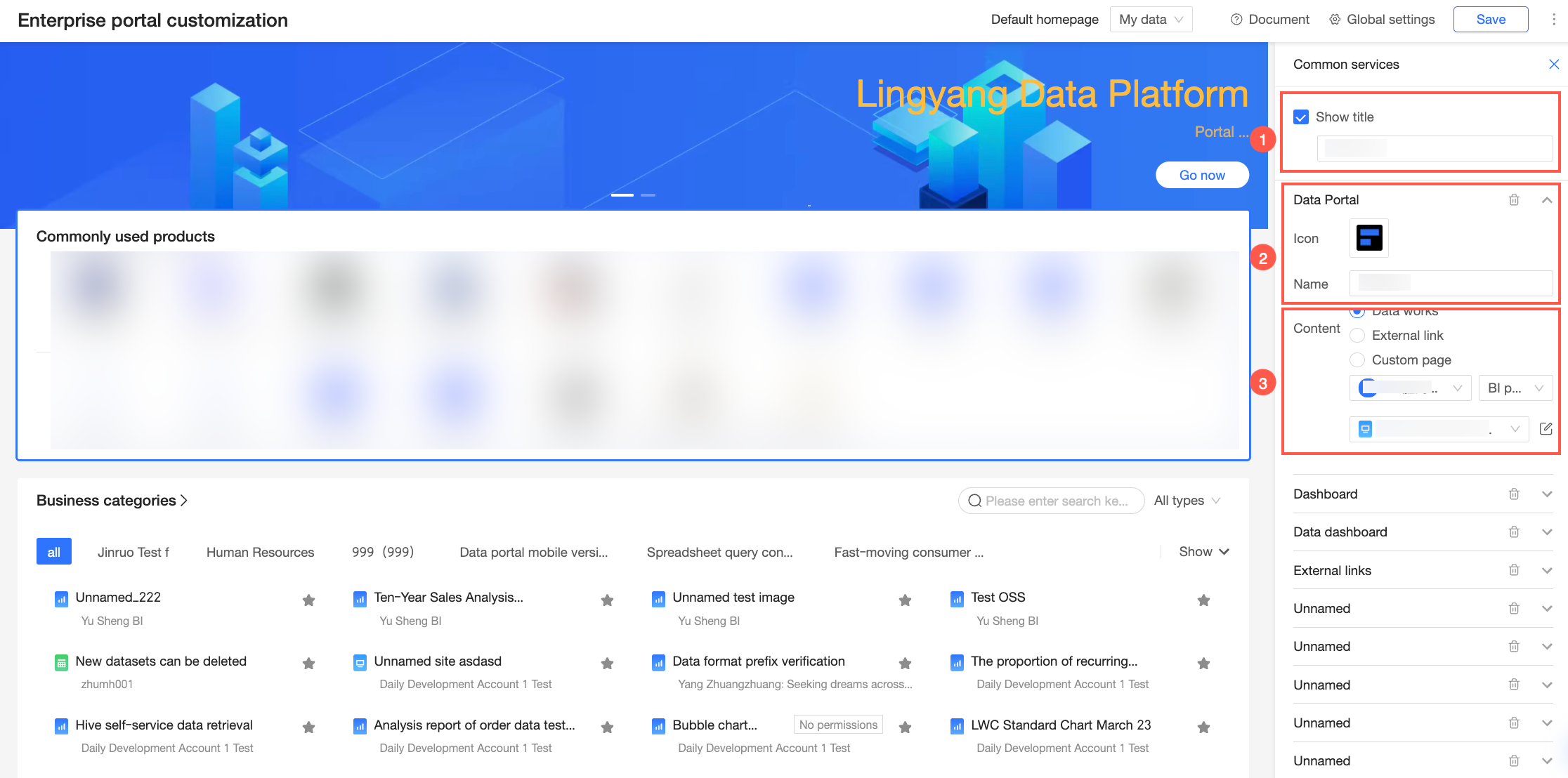
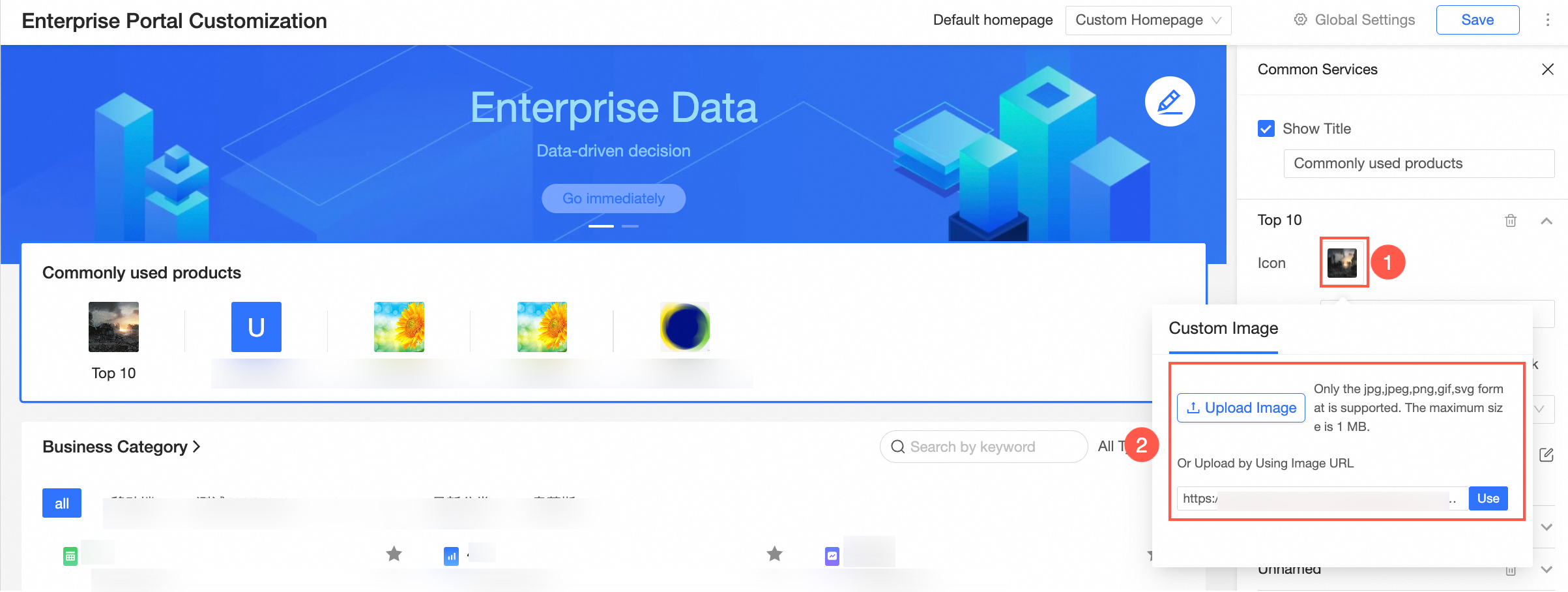
Common Services: Muestra portales recomendados, como paneles que los administradores desean que todos los usuarios vean.
① Especifique un título personalizado.
② Configure el icono y el título del portal.
③ Configure el contenido a integrar. Puede integrar un portal de BI existente o un enlace externo.
NotaPuede agregar cualquier cantidad de portales a la sección Common Services, pero se recomienda mantener un número reducido para lograr un diseño más limpio.
Parámetro
Descripción
Display title
El título para el contenido mostrado.
El título debe cumplir los siguientes requisitos:
-
Solo puede contener caracteres chinos, letras, dígitos, guiones bajos (_) y guiones (-).
-
Debe ser único a nivel global.
Icon y Name
El icono y el título del portal.
Solo se admiten iconos personalizados. Cargue una imagen desde su computadora local o proporcione una URL de imagen.
 Nota
NotaSi no carga una imagen, el sistema utilizará un icono de bloque de color predeterminado que muestra el primer carácter del título.
Content
El contenido que se integrará en el portal.
Puede integrar Quick BI Works, un External Link o una Custom Page.
-
Quick BI Works: Integra un trabajo creado en un espacio de trabajo dentro de su organización.
-
External Link: Integre contenido de otros sitios web o plataformas mediante una URL externa.
-
Custom Page: Integre una custom page desarrollada en Quick BI dentro de su organización.
-
-
Business Categories: Configura la navegación por categorías de negocio en la página de inicio de Quick BI.
Puede personalizar el título mostrado y el estilo.

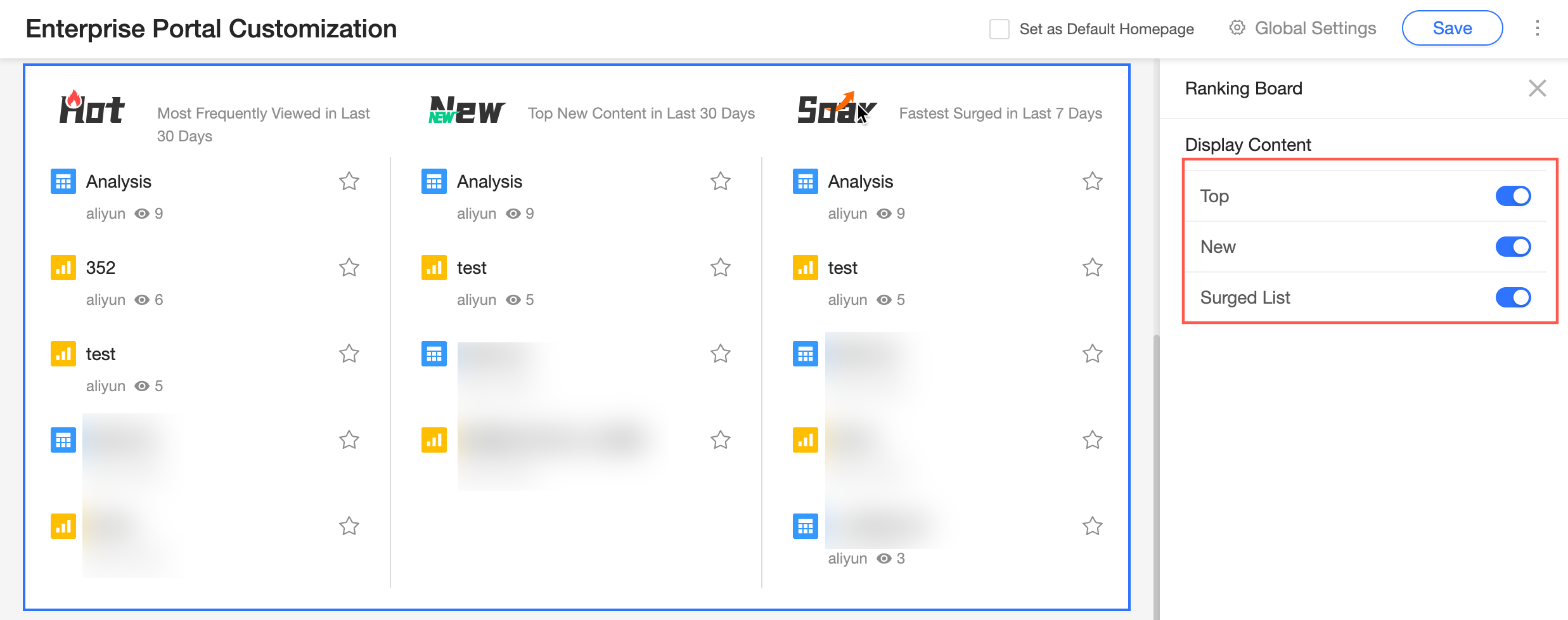
Rankings: Muestra tablas de clasificación de trabajos populares, nuevos y en tendencia según el recuento de vistas.
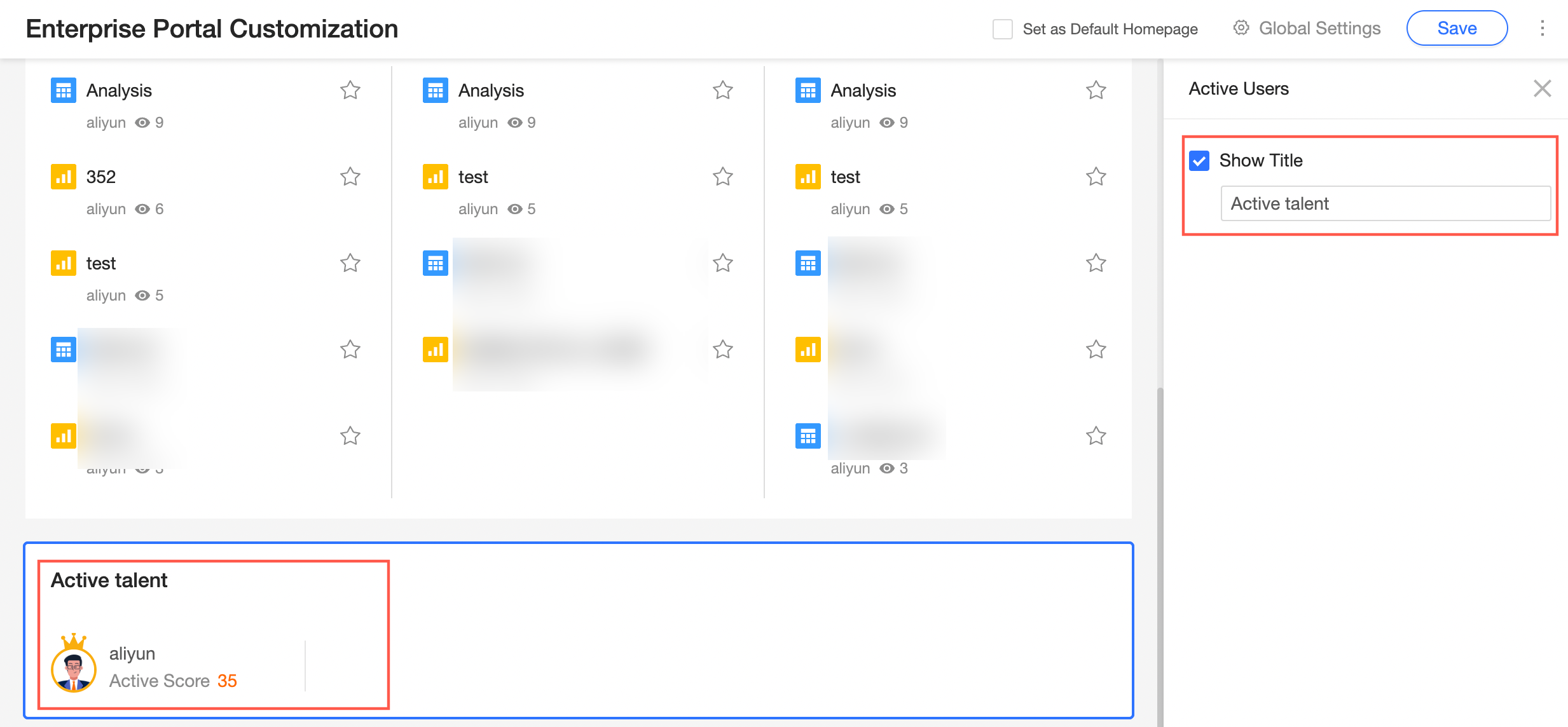
Active Users: Muestra los 10 usuarios principales clasificados por puntuación de actividad.
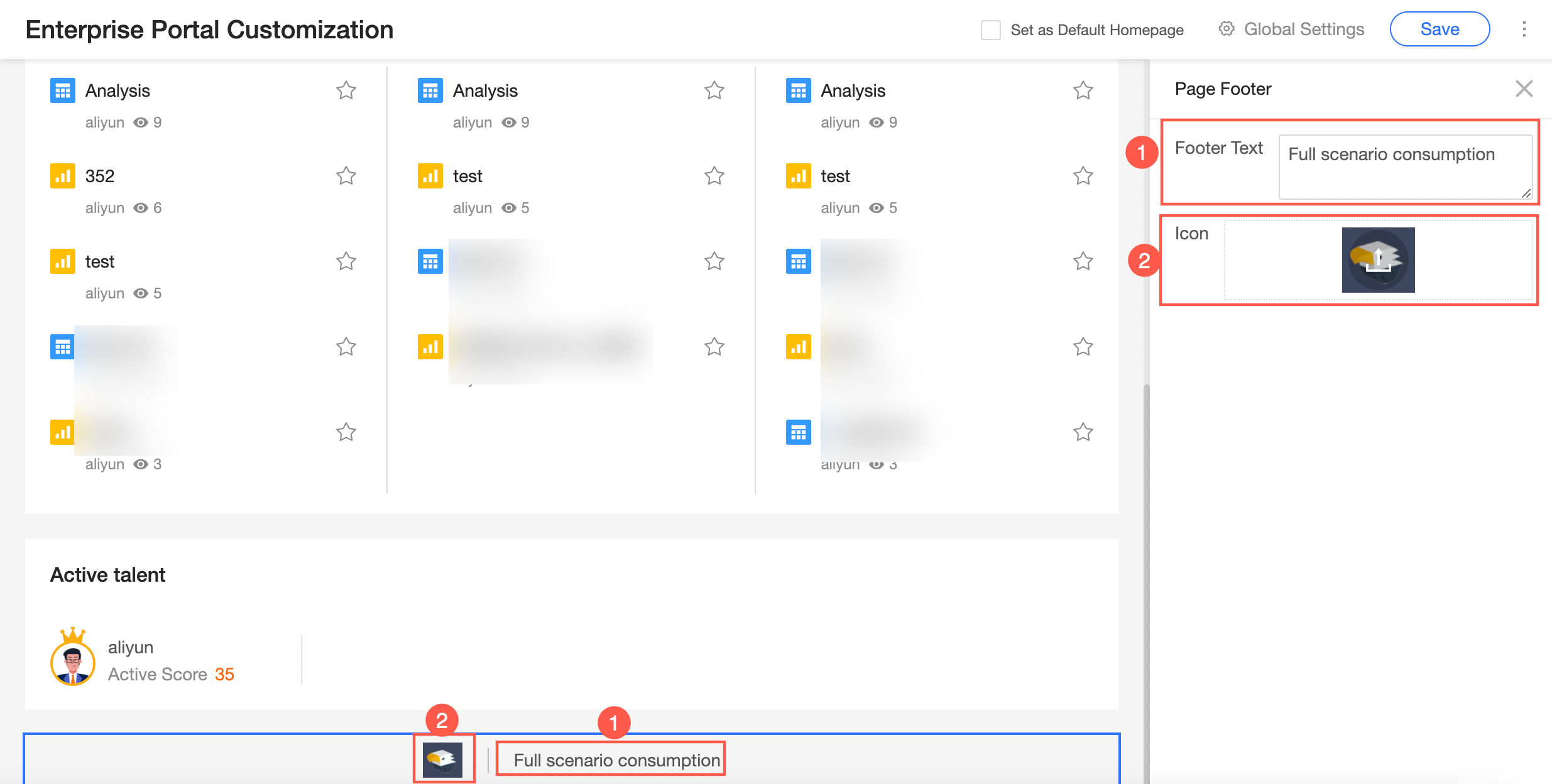
Page Footer: Agregue un logotipo de imagen (②) y texto de pie de página (①).
-
Haga clic en Save para guardar la personalización del portal.
Integrar una página
-
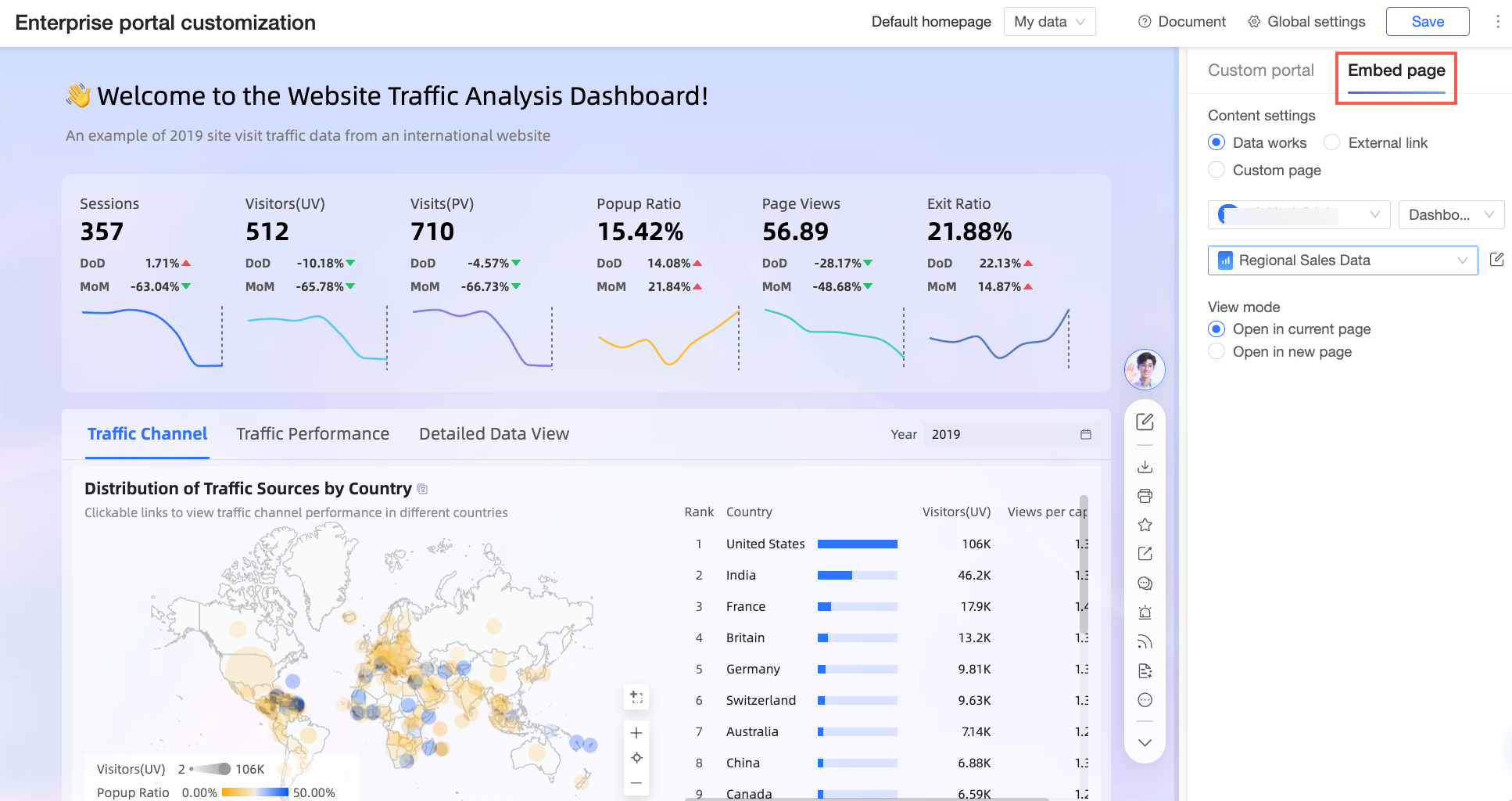
En la página PC Enterprise Portal Customization, haga clic en la pestaña Embed Page del panel derecho.
-
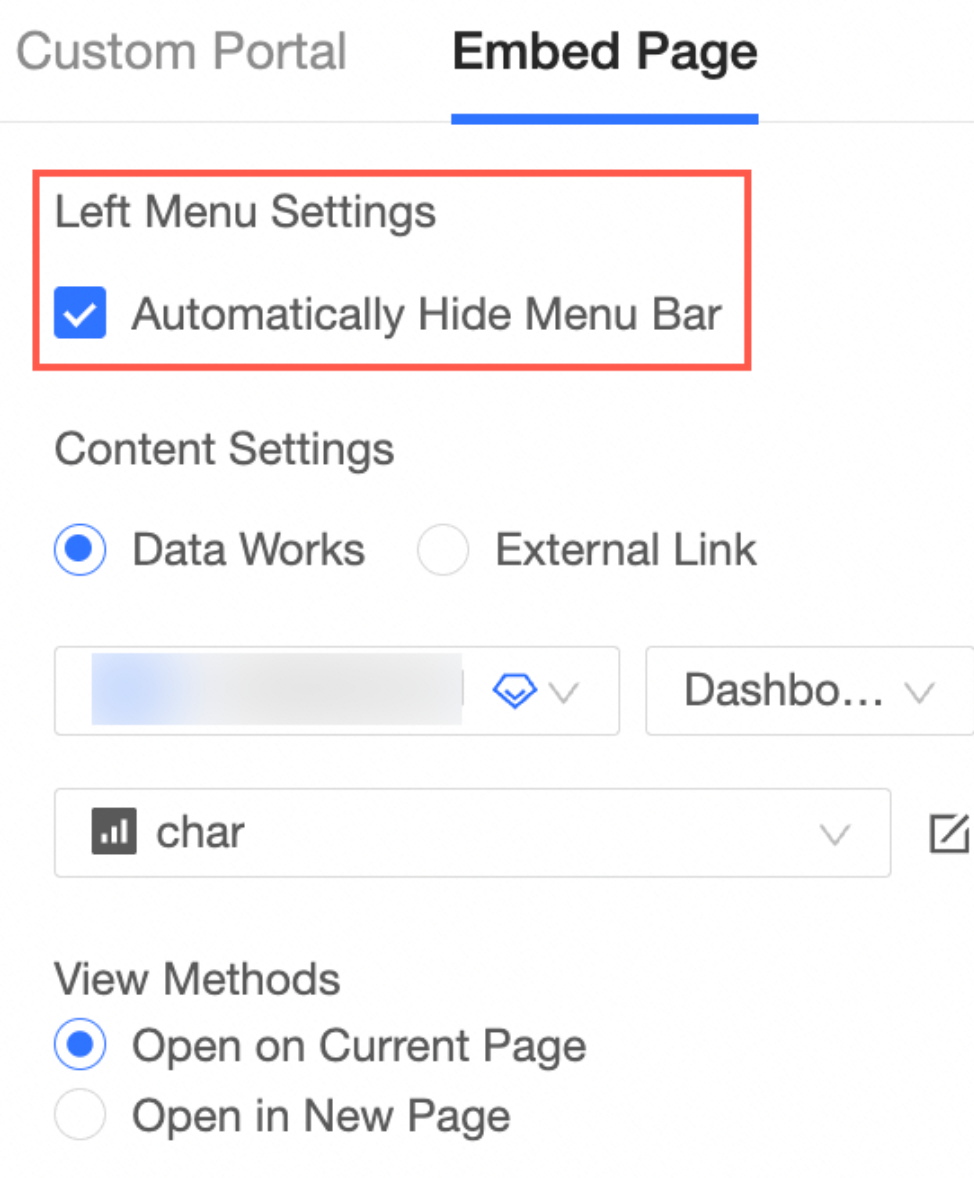
En Left Menu Settings, configure si desea Collapse menu by default.
-
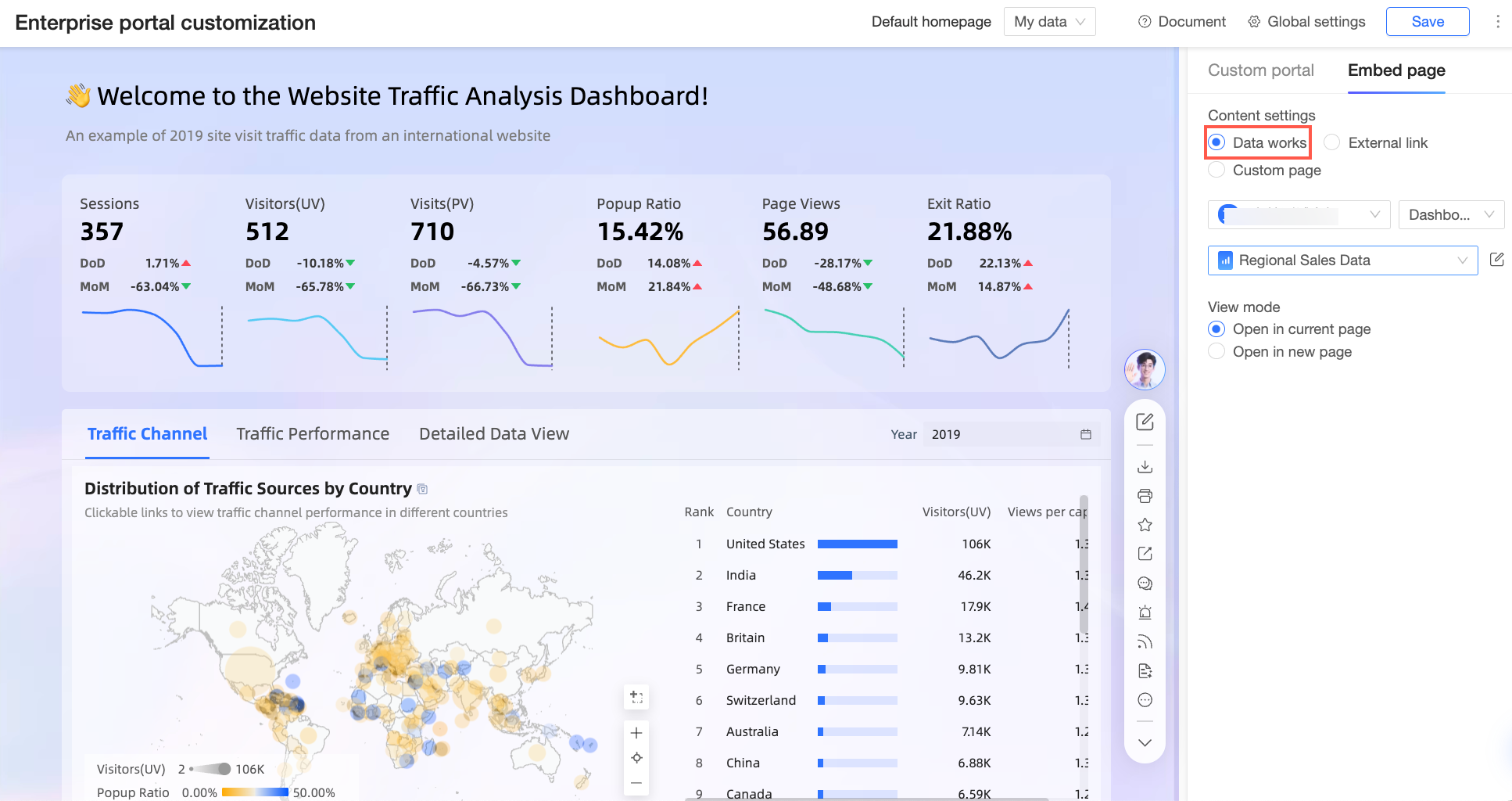
En Content Settings, seleccione un método de integración y configure el contenido a mostrar.
Método de integración
Descripción
Quick BI Works
Integra un trabajo creado en un espacio de trabajo dentro de su organización.
Haga clic en Quick BI Works, luego especifique el espacio de trabajo, el tipo de trabajo y el trabajo específico a integrar. También puede configurar cómo se visualiza el contenido integrado.
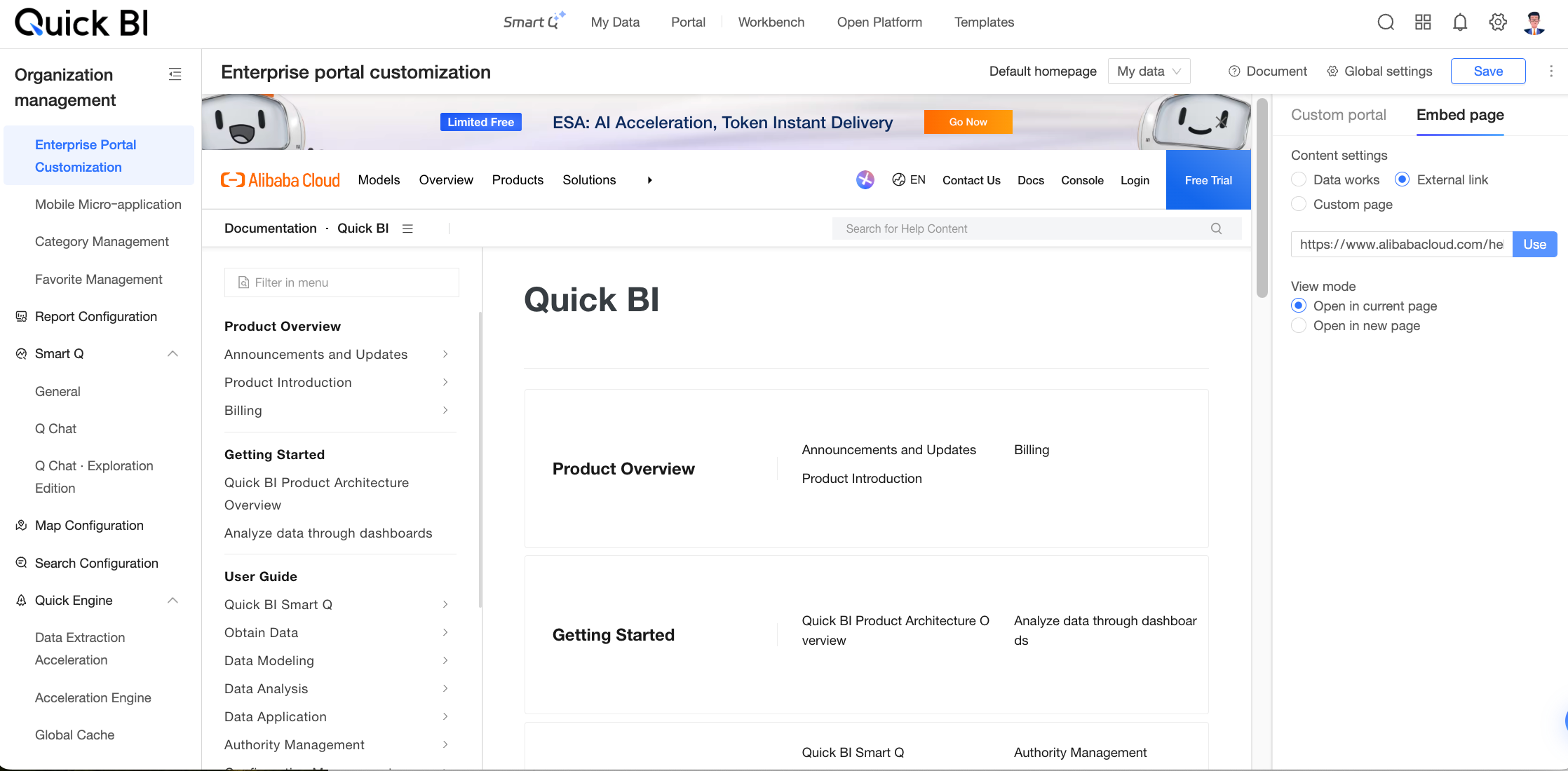
External Link
Integre contenido de otros sitios web o plataformas mediante una URL externa.
Después de ingresar la URL, haga clic en Use para obtener una vista previa del contenido integrado a la izquierda. También puede configurar si desea Open in current window u Open in new window.
Custom Page
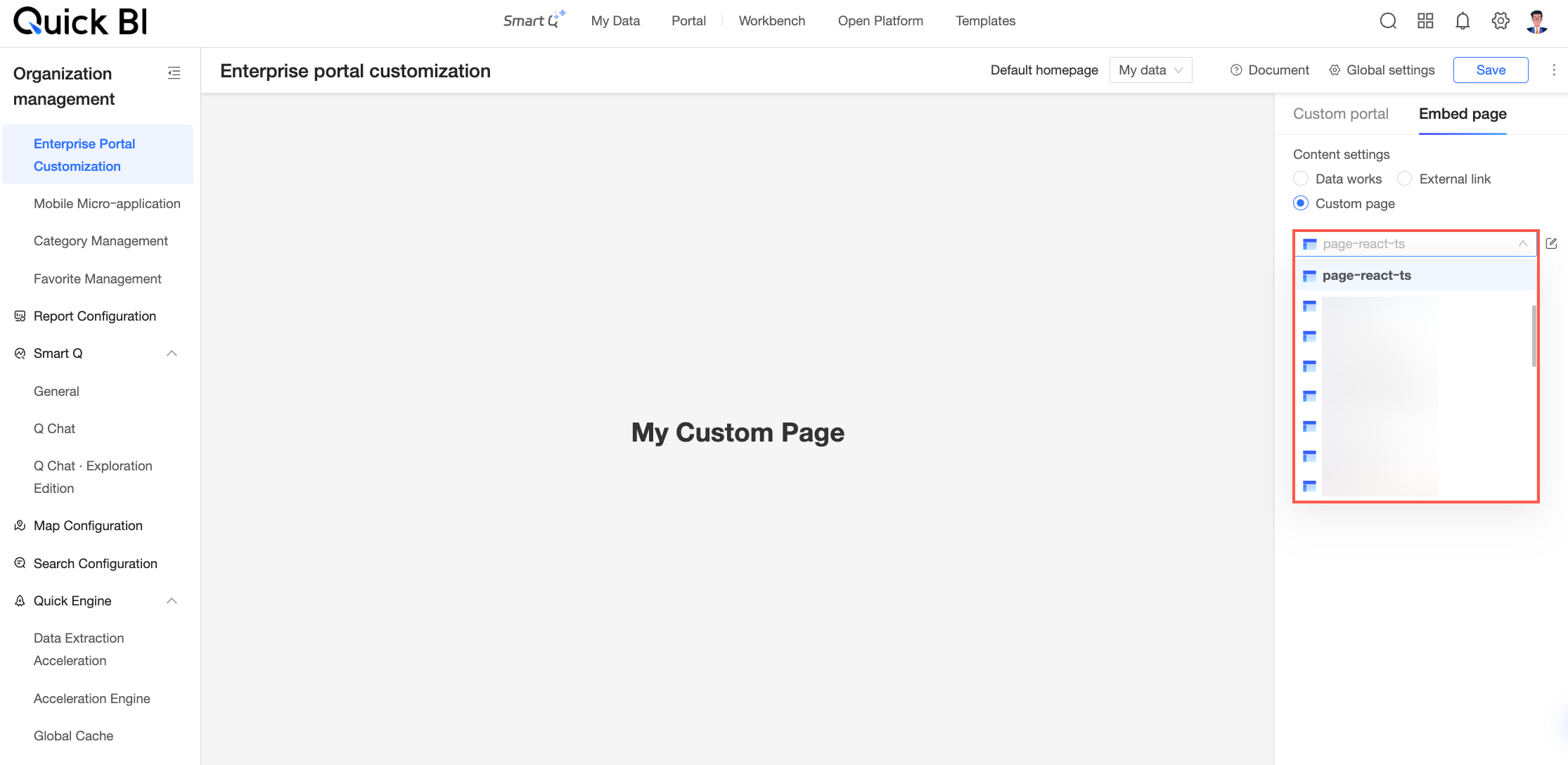
Integre una custom page desarrollada en Quick BI dentro de su organización.
Haga clic en Custom Page y seleccione una página de la lista desplegable para integrarla en el portal empresarial.
 Nota
NotaUna página personalizada solo se puede configurar para Open in current window.
Haga clic en Save para guardar la personalización del portal.
Configuración de la página de inicio
Quick BI admite páginas de inicio personalizadas, lo que permite a cada usuario establecer una vista predeterminada para acceder rápidamente a los informes relevantes. Puede establecer la página de inicio predeterminada como My Dashboard, portal empresarial o Q-Robot.
Q-Robot es un módulo de valor agregado que requiere una compra por separado.
Esta función actualmente solo está disponible en las regiones China (Hong Kong) y Malasia. La compatibilidad con otras regiones se está introduciendo gradualmente.
Solo los usuarios de Quick BI Enterprise Standard y Quick BI Pro pueden adquirir Q-Robot. No está disponible para la Edición Personal.

Para configurar la página de inicio de My Dashboard:
Configuración
Método 1: Vaya a My Dashboard > My Favorites, busque el trabajo que desea establecer como página de inicio, haga clic en el icono  y seleccione Set as Homepage.

Método 2: Vaya a Workbench > dashboard, haga clic en el icono  junto al nombre del trabajo para abrir una vista previa y luego haga clic en Set as Homepage como se muestra en la figura.
El trabajo debe estar en My Favorites para poder establecerse como página de inicio. De lo contrario, el botón Set as Homepage no estará disponible. Primero, agregue el trabajo a My Favorites.
Los tipos de trabajo compatibles incluyen: dashboard, hoja de cálculo, portal de BI y entrada de datos.
Ver el resultado
Después de establecer la página de inicio, podrá ver el trabajo seleccionado en la página de inicio de My Dashboard.
Quitar la página de inicio
Al quitar la configuración de la página de inicio, el menú correspondiente desaparecerá.
-
Pase el cursor sobre el elemento del menú de la página de inicio y haga clic en el icono
 a la derecha para quitar la configuración.
También puede ir a My Dashboard > My Favorites, buscar el trabajo establecido como página de inicio, hacer clic en el icono
 y seleccionar Unset as Homepage.
Ver el resultado
Una vez completada la configuración, haga clic en Copy Portal URL para compartir el portal con otros usuarios, o haga clic en Go to Portal para obtener una vista previa.
Los distintos roles tienen permisos diferentes sobre la página de inicio:
Los usuarios regulares pueden acceder y consultar el portal empresarial.
Los administradores de la organización pueden acceder, consultar y editar el portal empresarial.

Notas
Puede agregar un máximo de tres banners a la sección Banner.