Consulte, cambie el nombre, ejecute operaciones por lotes y elimine métricas de monitoreo desde la página de gestión de monitoreo de Metrics.
Requisitos previos
Debe haber configurado alertas de monitoreo. Para obtener más información, consulte Configure monitoring and alerts.
Permisos de rol
Los permisos para el monitoreo de métricas varían según el rol:
Los usuarios con permisos de visualización de informes pueden crear y consultar el monitoreo de métricas creado por otros usuarios.
Los administradores de la organización pueden consultar y gestionar (editar, eliminar) todo el monitoreo de métricas dentro de la organización.
Los destinatarios de alertas pueden consultar el monitoreo de métricas correspondiente.
Centro de monitoreo de métricas
Inicie sesión en o en la consola internacional de Quick BI.
-
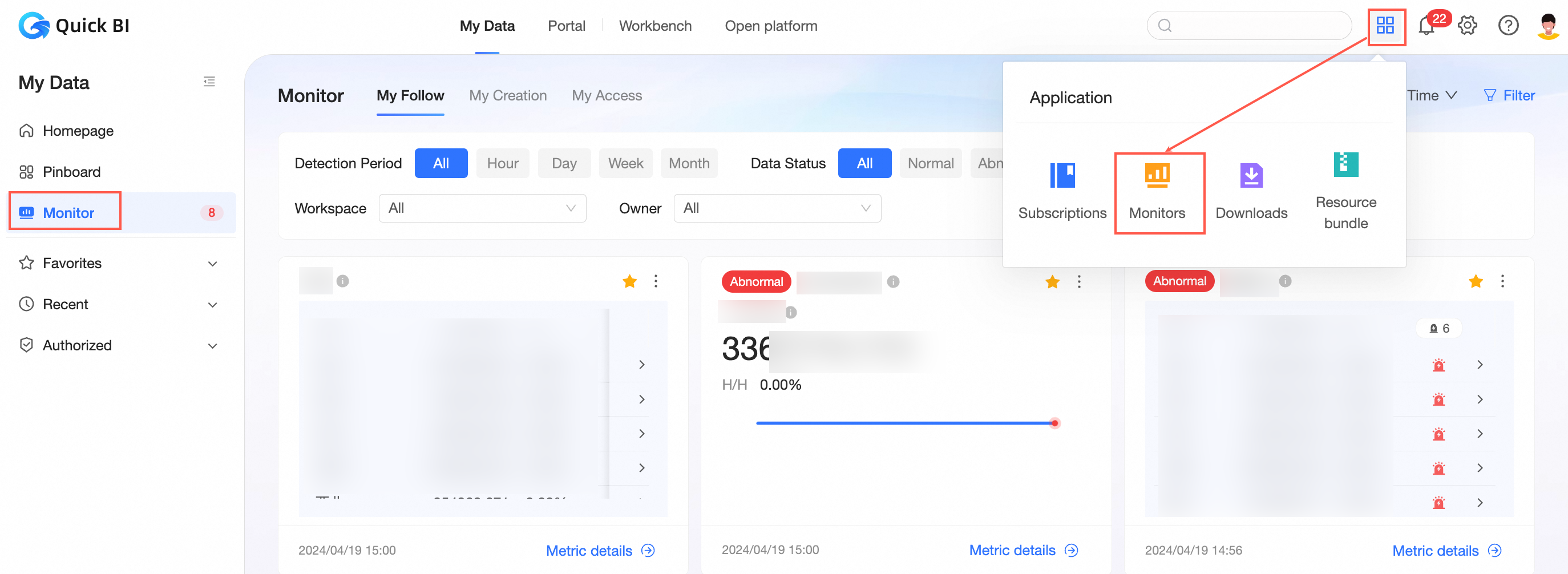
En las aplicaciones empresariales o en My Dashboard, ubicados en el lado derecho de la barra de navegación superior de Quick BI, haga clic en .Consulta de métricas de monitoreoOperaciones por lotes en métricas de monitoreoOperaciones relacionadas con tarjetas de métricas
Se abre el centro de monitoreo de métricas.
-
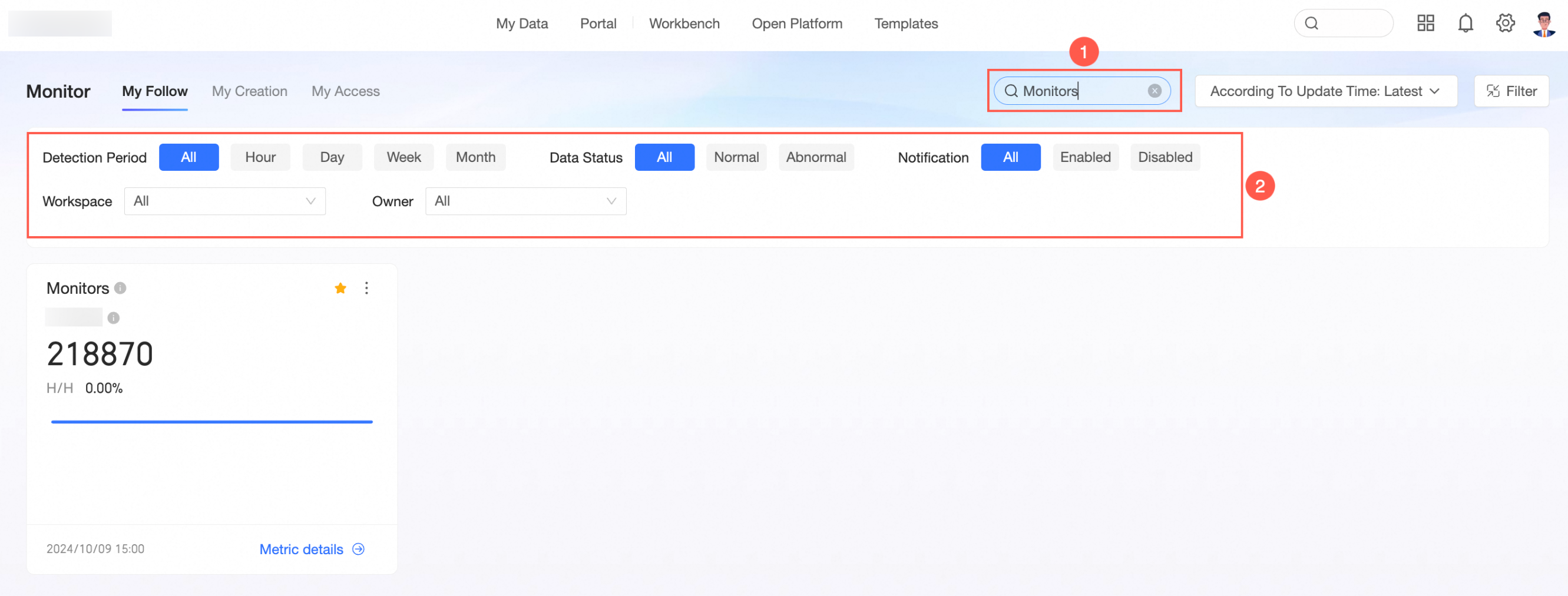
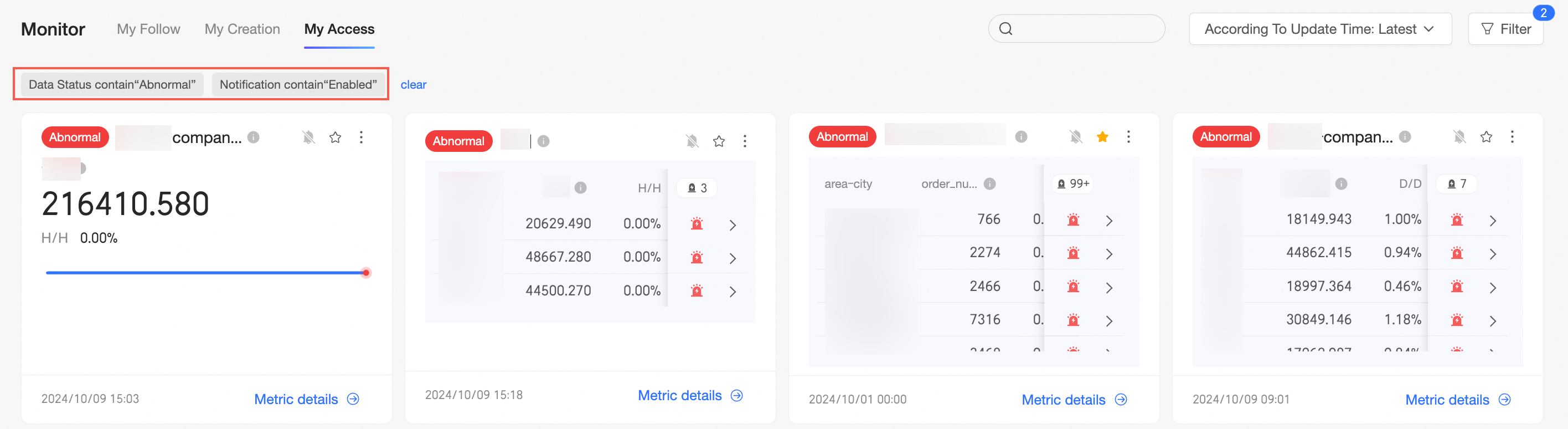
En la página de Metrics Monitoring Management, introduzca la palabra clave del nombre de la métrica en el cuadro de búsqueda (①) para encontrar rápidamente las métricas de monitoreo. También puede usar filtros como Detection Cycle, Data Status, Message Push, Workspace, Owner en el área de filtros (②) para refinar su búsqueda.
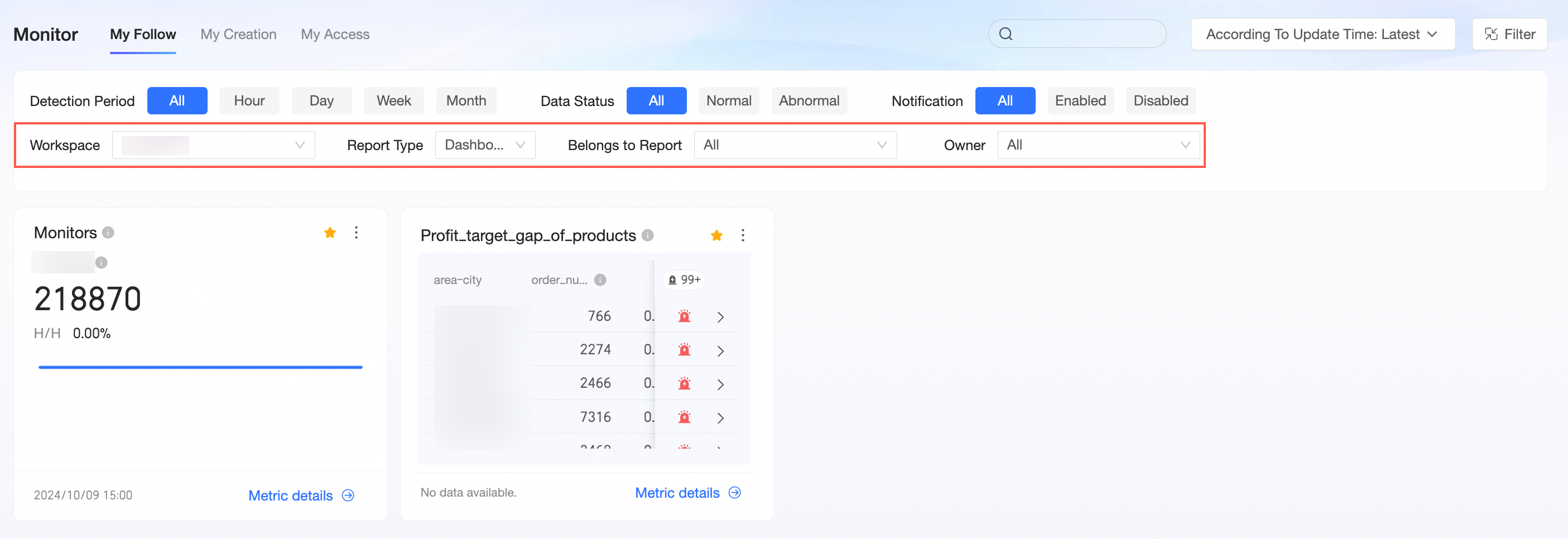
Seleccione Workspace en el área de filtros para consultar el estado del monitoreo de métricas por tipo de informe e informe asociado.
Haga clic en el icono de filtro en la esquina superior derecha para mostrar u ocultar el área de filtros. Aunque el área esté oculta, podrá consultar, eliminar o borrar las condiciones de filtrado.
-
Las métricas se pueden ordenar por hora de actualización, hora de creación, nombre de regla u hora de alerta. De forma predeterminada, las métricas se ordenan por hora de actualización, con la más reciente primero.
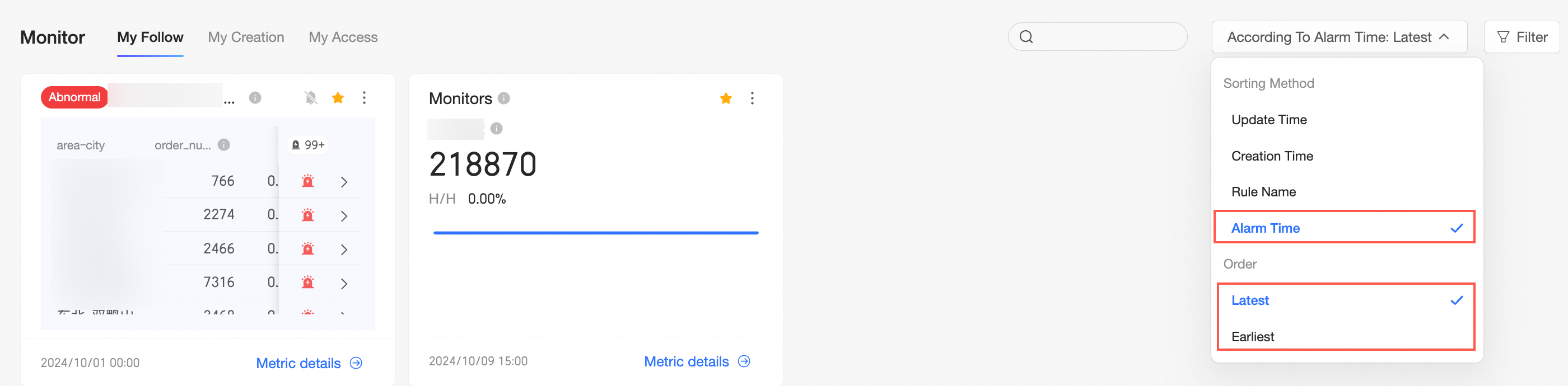
Puede ordenar por hora de actualización, hora de creación u hora de alerta en orden ascendente o descendente.
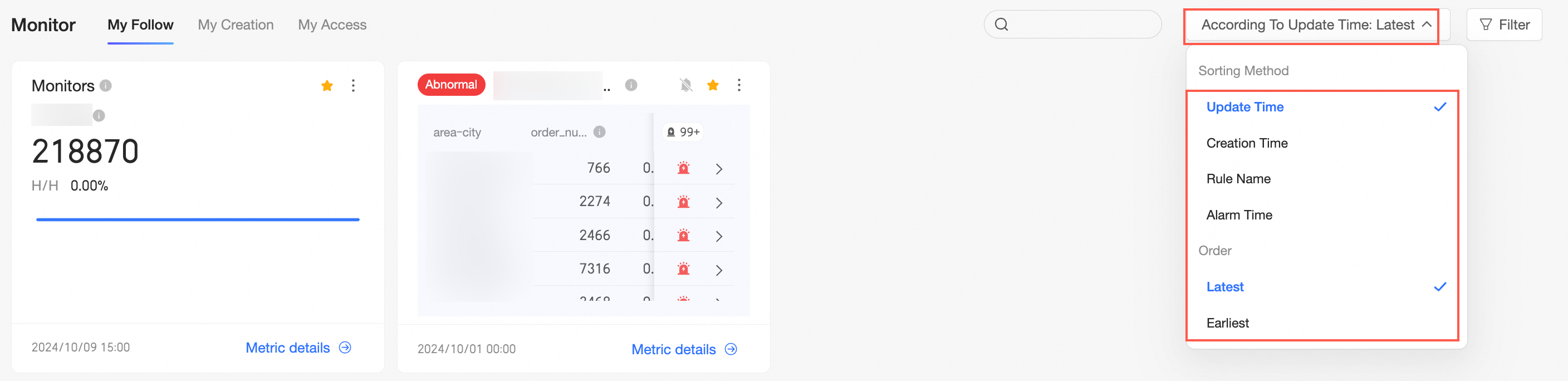
Al ordenar por nombre de regla, puede organizar los resultados alfabéticamente de la A a la Z o de la Z a la A.
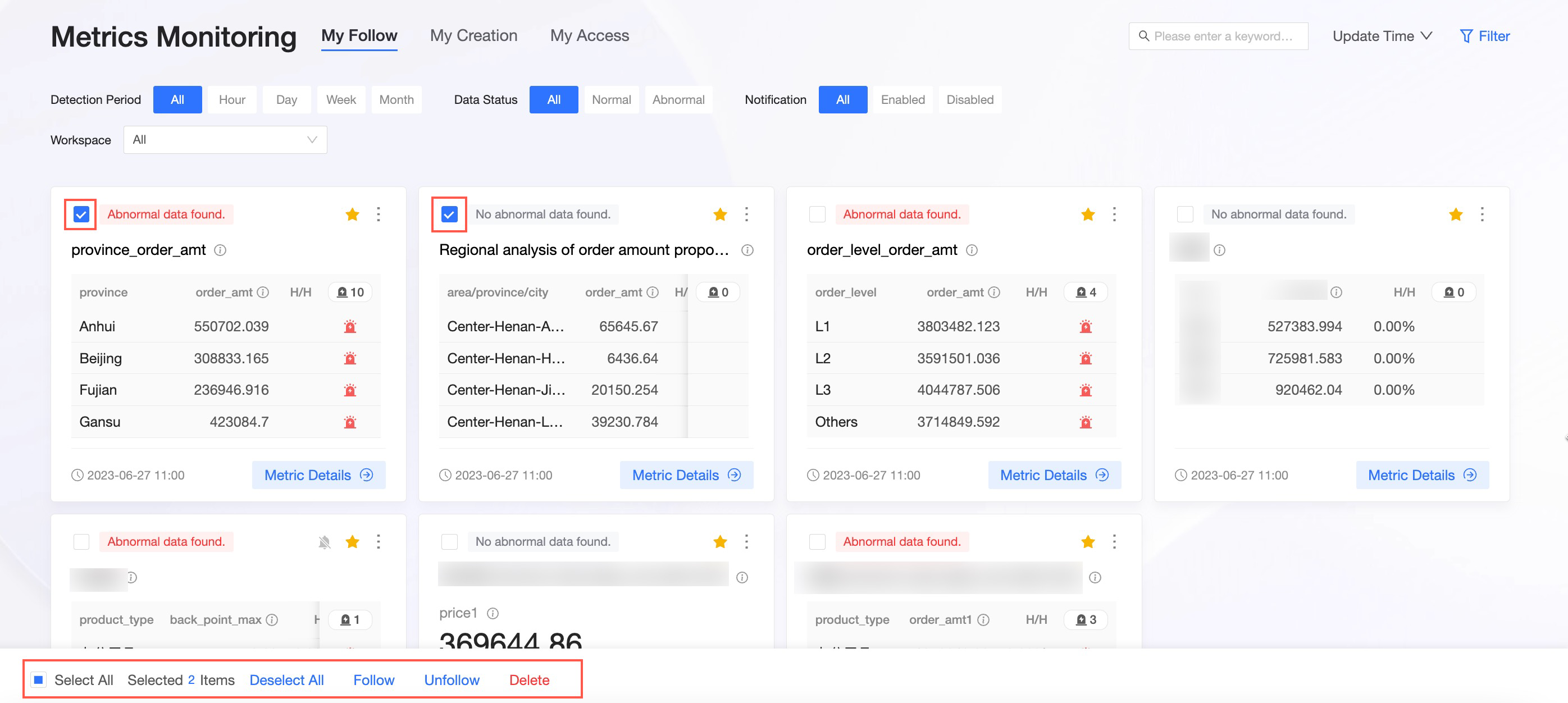
En la página de gestión de Metrics Monitoring, utilice la selección múltiple para elegir varias métricas y ejecutar operaciones por lotes.
-
Para seleccionar una tarjeta de métrica, pase el puntero del mouse sobre ella y haga clic en la casilla de verificación de la esquina superior izquierda. Una vez seleccionada, las opciones para seguir, dejar de seguir o eliminar estarán disponibles en la esquina inferior izquierda.
Para consultar los detalles de un monitoreo de métricas específico, haga clic en detalles de la métrica (①) en la esquina inferior derecha de la tarjeta. Además, puede hacer clic en el icono
 (②) en la esquina superior derecha para acceder a opciones como consultar informe de origen, consultar SQL, editar regla, rechazar notificaciones, transferir y eliminar (③).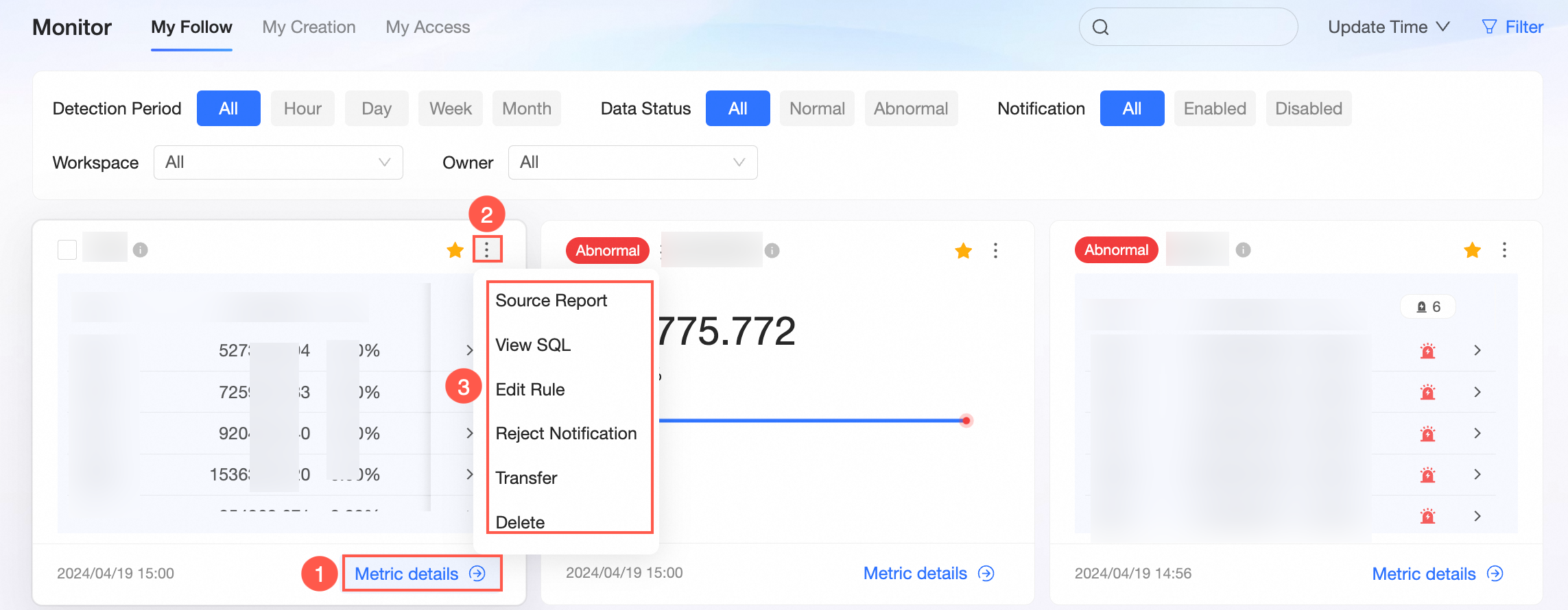
-
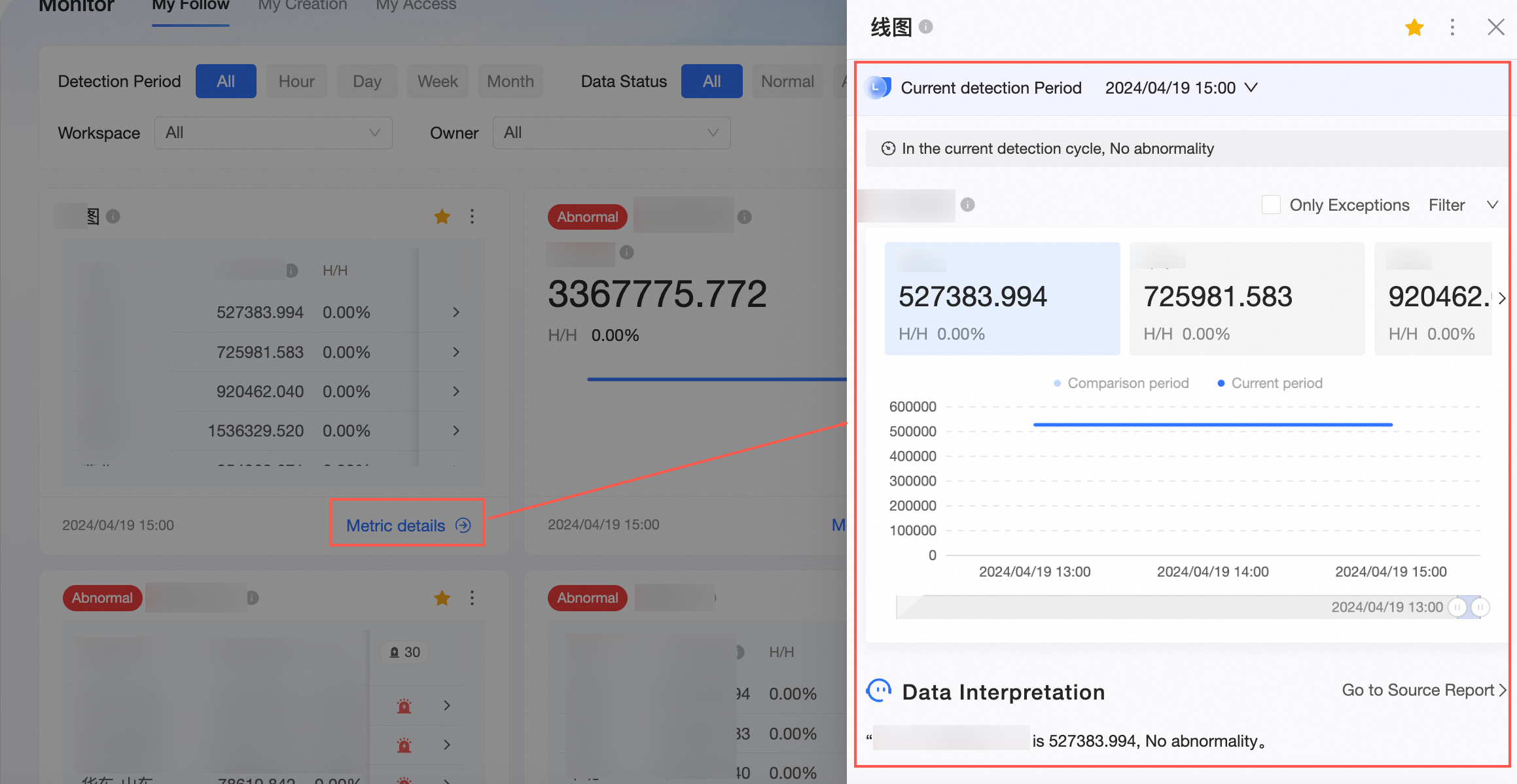
Detalles de la métrica
-
Informe de origen
Abre el informe de origen asociado con la tarjeta de métrica.
-
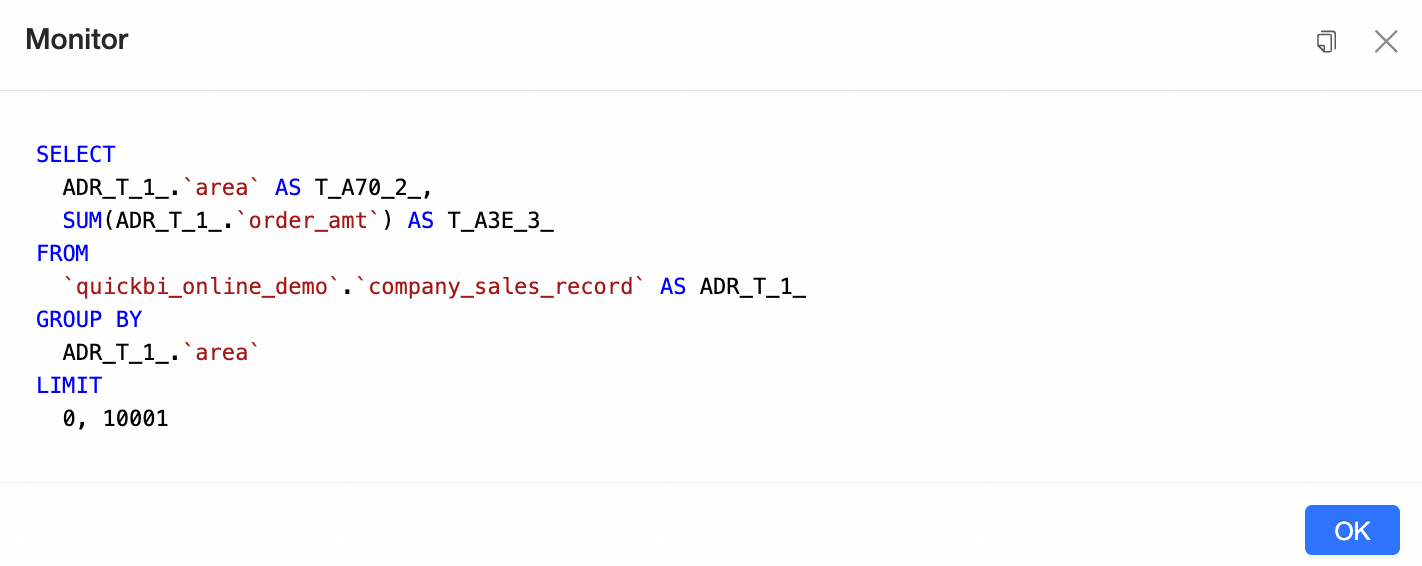
Consultar SQL
-
Rechazar notificaciones
Después de rechazarlas, las alertas dejan de enviarse y aparece el icono
 en la esquina superior derecha. Haga clic en aceptar notificaciones para reanudarlas.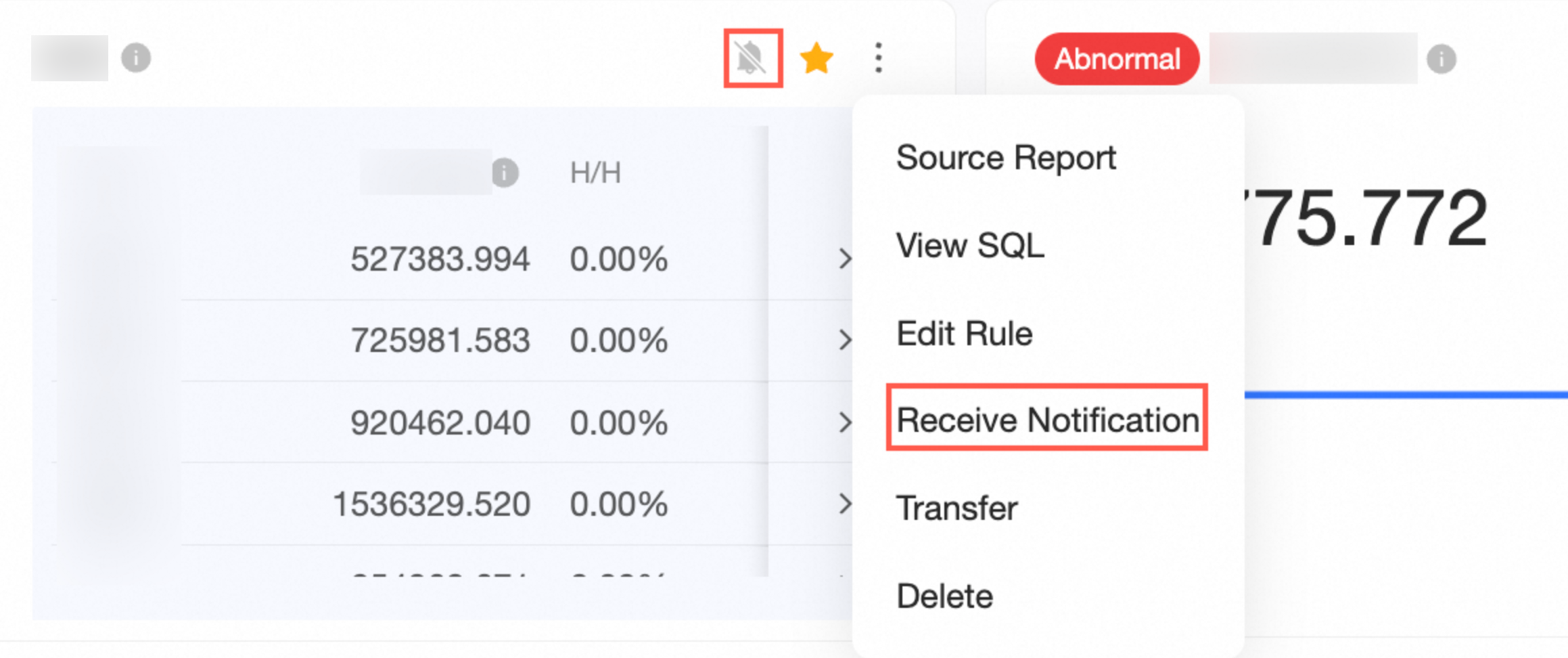
-
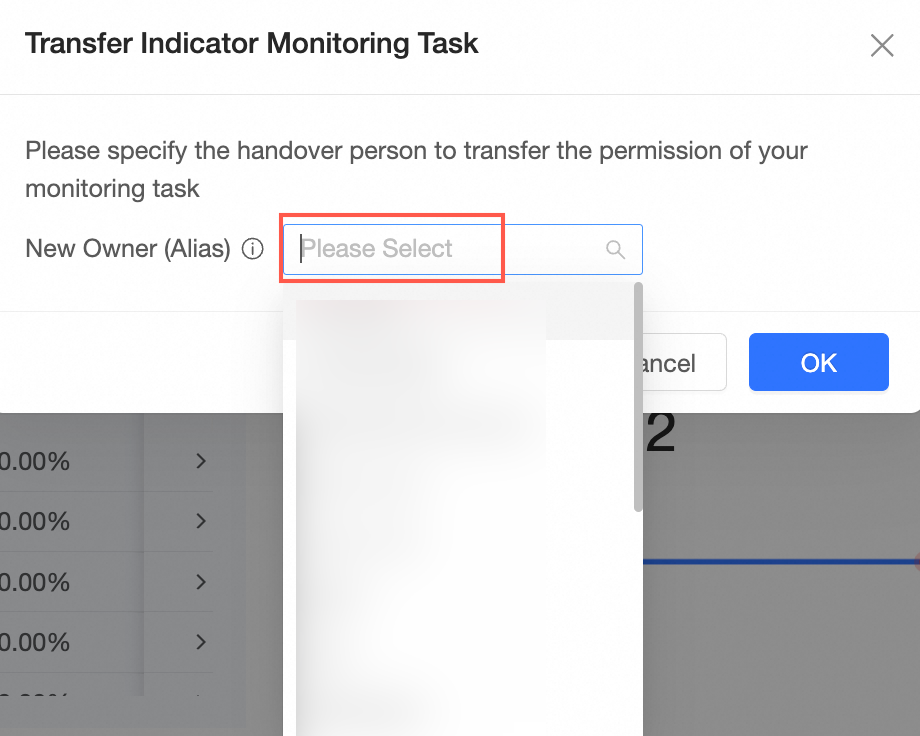
Transferir
Transfiera el trabajo de monitoreo a otro usuario y haga clic en confirmar.
NotaEl destinatario debe tener permisos de visualización para el informe correspondiente; de lo contrario, el trabajo de monitoreo de métricas quedará invalidado.
-
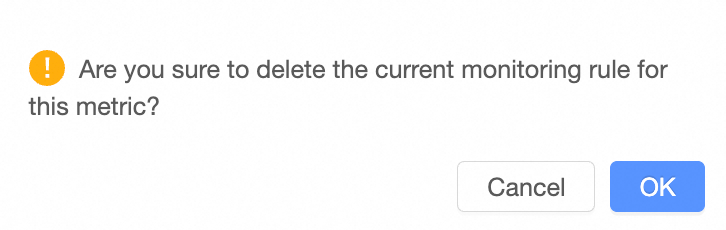
Eliminar
Elimine el monitoreo de métricas seleccionado. En el cuadro de confirmación, haga clic en confirmar para proceder con la eliminación.
-
Página de monitoreo de métricas del panel
Inicie sesión en o en la consola internacional de Quick BI.
-
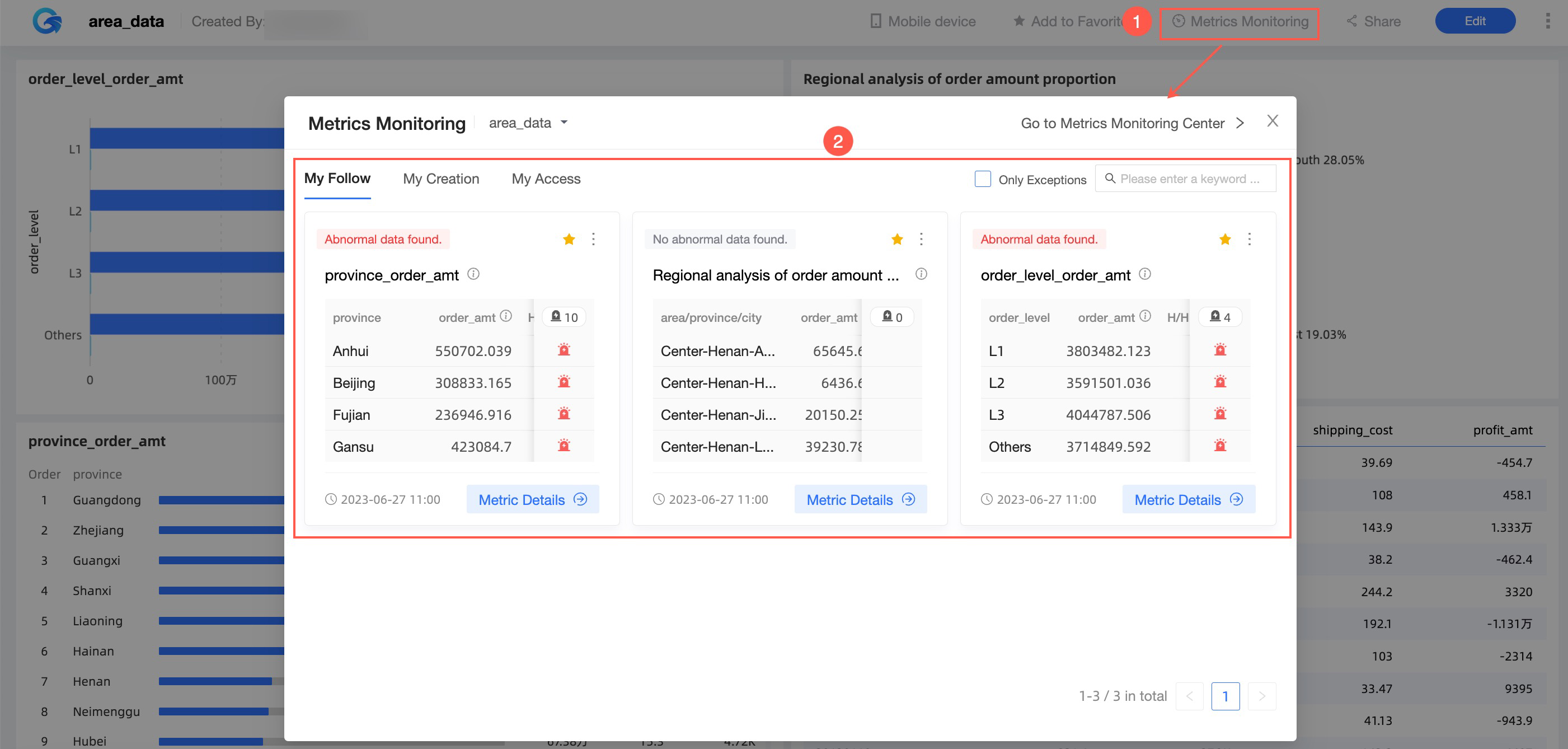
Seleccione el panel deseado y haga clic en monitoreo de métricas en la esquina superior derecha de la página de vista previa.
Se abre la página de gestión de monitoreo de métricas del informe correspondiente.
Consulta del monitoreo de métricas
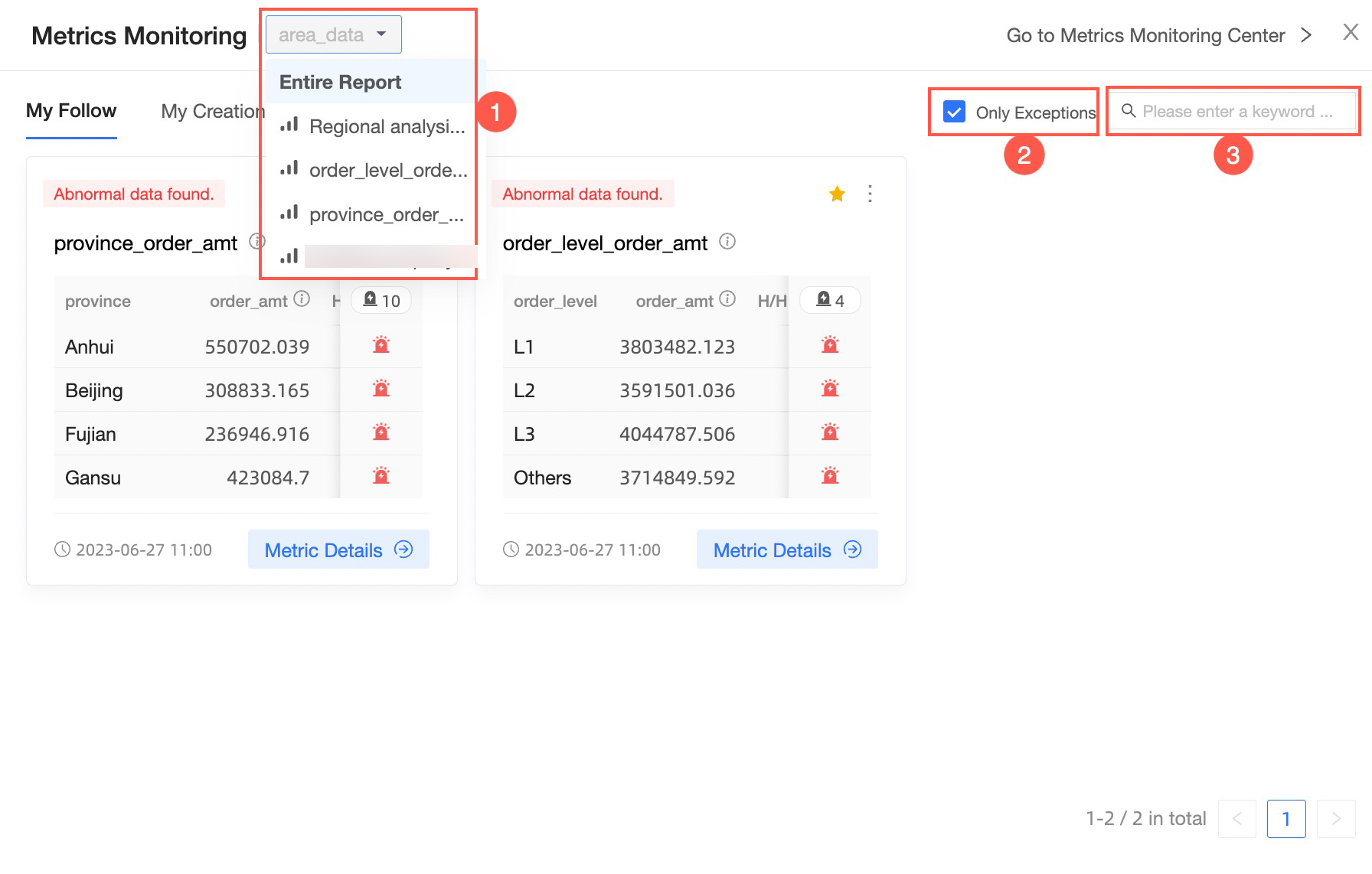
En la página de gestión de monitoreo de métricas del informe, alterne entre la visualización de todo el informe o de gráficos individuales en la esquina superior izquierda (①). Seleccione ver solo anómalos para mostrar únicamente las métricas anómalas (②). Utilice el cuadro de búsqueda de la derecha para localizar datos de métricas anómalas por palabra clave (③).