このトピックでは、マーキーウィジェットの使用方法について詳しく説明します。
コンポーネントの概要
マーキーは、視覚化アプリケーションでオーバーフローテキストを右から左に動的にスクロールするように設計されたテキストウィジェットです。
テキストの長さがウィジェットより短い場合、コンテンツは静的なままでスクロールされません。
シナリオ
マーキーは通常、ユーザーの注意を引くために、リマインダー通知やライブコメントなどの視覚化アプリケーションで重要なテキスト情報を強調表示するために使用されます。
エフェクト表示
単一行テキスト

複数行のテキスト

前提条件
- .
ビジネスデータはすぐに使用できます。 詳細については、「Datasource」をご参照ください。
マーキーを追加する
DataVコンソールにアクセスします。
に移動し、キャンバス編集ページにアクセスするダッシュボードを選択します。
左側のナビゲーションウィンドウで、 リストの下にある [マーキー] ウィジェットをクリックしてキャンバスに追加します。
グローバル検索を使用して、関連するウィジェットを見つけて追加することもできます。
ビジネスデータの統合
ウィジェットを追加したら、準備したビジネスデータを統合して表示します。 マーキーをクリックし、右側の [データソース] タブで、レンダリングするウィジェットのデータを選択します。 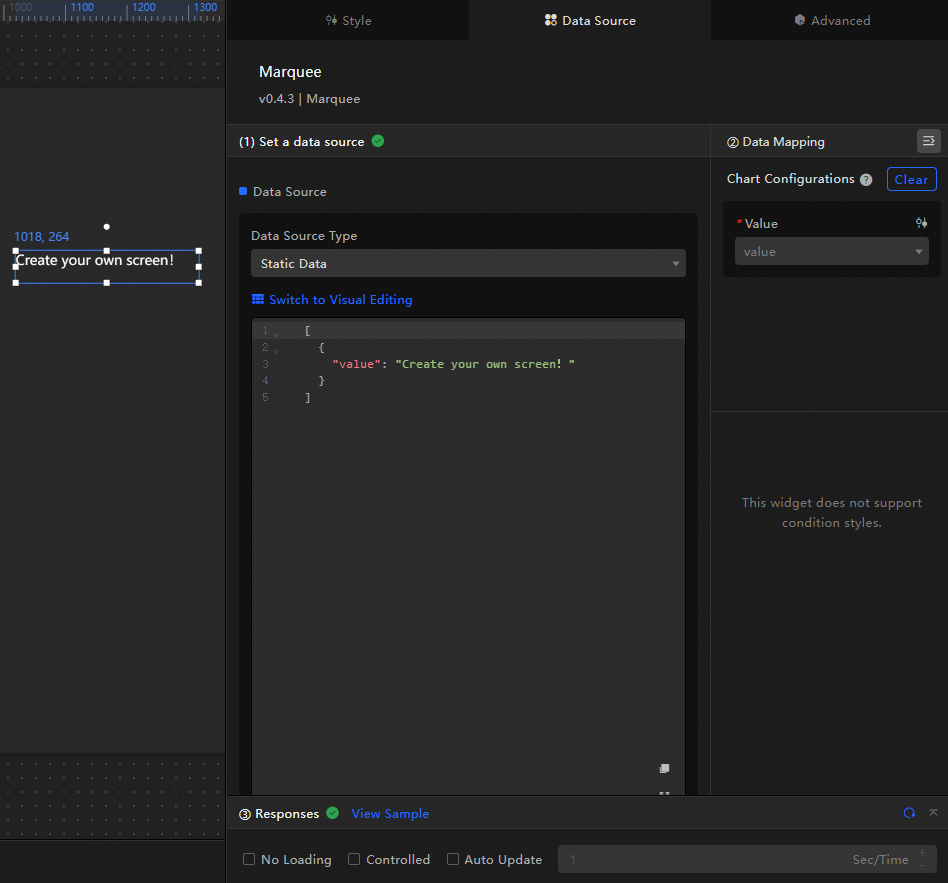
マーキーが受け入れるデータフィールドの概要を以下に示します。
項目
説明
値ウィジェットによって表示される動的テキストコンテンツ。
表示用に1つの値の読み取りのみをサポートします。 複数の値がある場合、最初の値はデフォルトで読み取られます。
改行に <br> タグを使用できます。
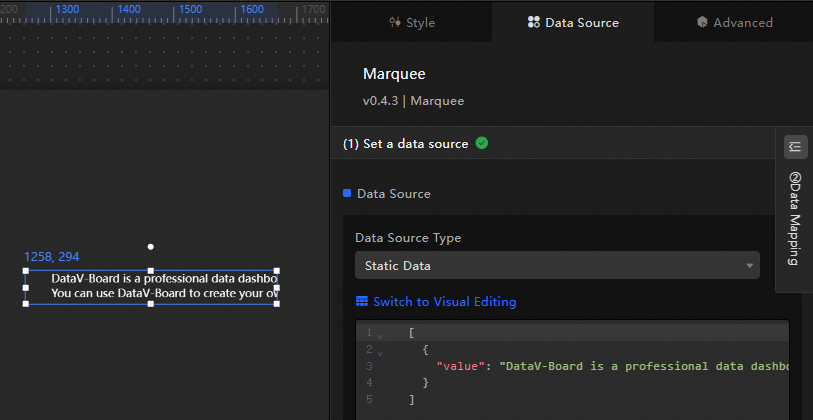
マーキーのデータ構造とサンプル表示を次に示します。
[
  {
    "value": "DataV-Board is a professional data dashboard building tool. <br>You can use DataV-Board to create your own large screen!"
  }
]
データソースの主な設定項目は次のとおりです。
設定アイテム
説明
データソースの選択
CSVファイル、API、さまざまなデータベースなど、さまざまな種類のデータの統合をサポートします。 詳細については、「Datasource」をご参照ください。 ビジュアルテーブルまたはコードを使用してデータフィールドを編集できます。
フィルターの設定 (オプション)
データ構造変換、フィルタリング、表示、および簡単な計算を実現するためにフィルタコードをカスタマイズするために使用されます。 詳細については、「データフィルターの管理」をご参照ください。
データマッピングの設定
選択したデータソースのフィールドをウィジェットの対応するフィールドにマッピングして、リアルタイムのデータマッチングを実現します。 アイコンをクリックし
 て、フィールドスタイルを設定します。
レスポンス結果の表示
ウィジェットに統合されたデータをリアルタイムで表示するために使用します。 ウィジェットデータソースが変更されると、最新のデータがここに表示されます。
データ応答結果をクリックして、書き込まれたデータフィールドのコードを表示します。
をクリックして例を表示し、データソースが受信した配列タイプとコード例を表示します。 この例を参照して、関連フィールドを記述できます。
その他のデータ要求設定:
[読み込み状態の無効化] を選択すると、データダッシュボードの更新またはプレビュー時にウィジェットの初期化中の読み込みコンテンツは表示されません。
制御モード: 選択すると、ウィジェットは初期化状態でデータを要求しません。 現時点では、データ要求は、ブループリントエディタまたはグローバル変数イベントを介してのみ開始できます。
自動更新リクエスト: 選択すると、プラットフォームは設定したポーリング時間に従ってデータを動的にポーリングおよび更新します。 選択しない場合は、手動でページを更新するか、ブループリントエディターとグローバル変数イベントを使用してデータを更新するリクエストをトリガーする必要があります。
マーキーの設定
マーキーウィジェットを設定するには、マーキーウィジェットをクリックし、右側のパネルを使用して、基本スタイル、インタラクションの発生、およびブループリントのインタラクションを設定します。
スタイル設定
スタイルパネルで、テキストのサイズ、レイアウト、アニメーションの長さ、その他のスタイル要素を調整します。 設定項目は以下に詳述する。
アイコンを使用して、 キーワードで特定の設定項目を検索します。 検索機能はファジーマッチングをサポートします。 詳細については、「設定項目の検索」をご参照ください。
設定項目は以下に紹介します。
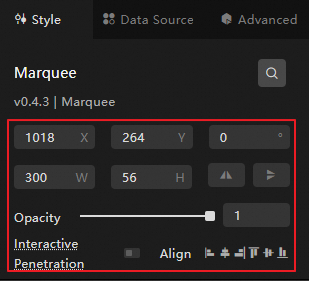
設定アイテム | 説明 | イラスト |
グローバル設定 | データダッシュボードでのウィジェットの位置分布、透明度、およびインタラクションの浸透度を定義します。
|
|
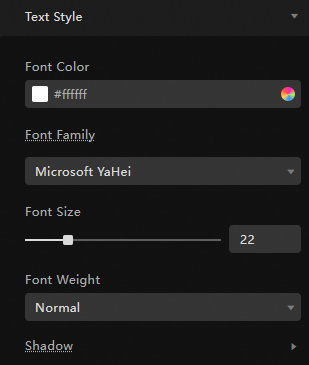
基本的なスタイル設定 | ウィジェットのテキストサイズ、フォント、色、およびテキストの色合いを定義します。 説明 テキストシェードはオーバーレイできますが、3を超えることはできません。 過度の使用は、プラットフォームの性能圧力を引き起こす可能性がある。 |
|
アニメーション設定 | ウィジェットがカルーセルモードかどうかを定義します。 カルーセルモードを有効にすると、ウィジェットコンテンツはアニメーションスタイルでレンダリングされます。 アニメーションの再生速度と期間の設定は次のとおりです。
|
|
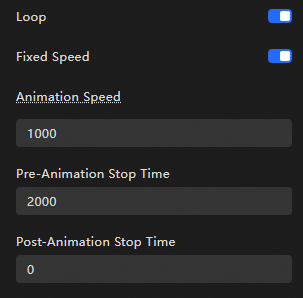
高度な設定
マーキーと他のウィジェット間の相互作用を定義します。 設定項目は以下の通りです。
設定アイテム | 説明 | イラスト |
インタラクションの発生 | 他のウィジェットとのインタラクション動作を定義して、ウィジェットフィルターのインタラクションを実現します。 アイコンをクリックし |
|
 て、関連するインタラクションの発生とアクションを定義します。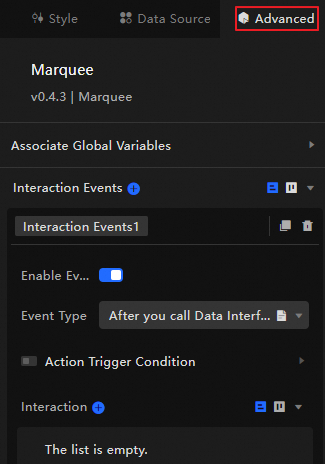
ブループリントの相互作用
Blueprint Editorを使用して、ウィジェット間のインタラクション関係と動作ロジックを視覚的に定義します。
手順
キャンバス編集ページで、メニューバーの左上にある
 アイコンをクリックして、ブループリントエディタにアクセスします。
レイヤーノードリストのマーキーウィジェットにカーソルを合わせ、
 をクリックしてメインキャンバスに追加します。
必要に応じて接続方法を使用して、関連ウィジェットのブループリントインタラクション効果を設定します。
ここに例があります。
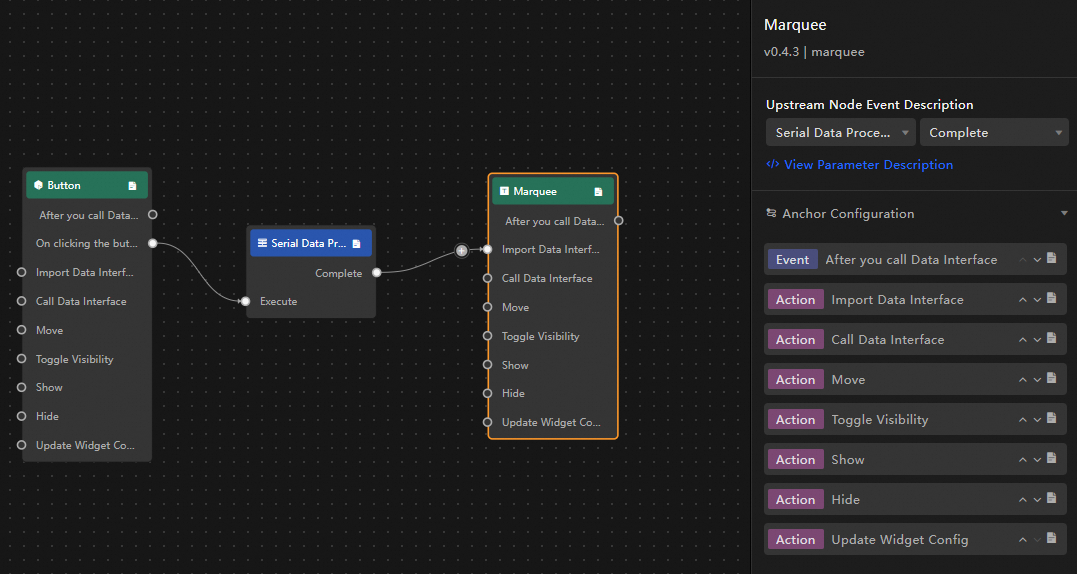
Introduction to configuration items
インタラクションの発生とアクションの概要を以下に示します。
ブループリント構成インターフェイスの オカレンスまたはアクションの横にあるアイコンをクリックして、パラメーターの詳細を紹介します。
カテゴリ | サブカテゴリ | 説明 |
イベント | データの更新 | このイベントは、ウィジェットデータが更新されたときにトリガーされます。 |
データ要求ステータスが変更されたとき | このイベントは、データ要求のステータスが変更されたときにトリガーされます。 ステータス値には、Void、Loading、Success、Errorが含まれます。 | |
Action | データのインポート | ウィジェットのレンダリング形式に従ってデータを処理した後、ウィジェットにインポートして再レンダリングします。 サーバー側のデータを再要求する必要はありません。 データ例は次のとおりです。 |
リクエストデータ | サーバー側データを再要求します。 入力データ処理ノードまたはレイヤーノードによってスローされたデータがパラメーターとして使用されます。 たとえば、マーキーに設定されたAPIデータソースが | |
シフト | ウィジェットを指定した位置に移動します。 データの例は次のとおりです。 | |
スイッチの可視性 | ウィジェットを表示または非表示に切り替えます。 データの例は次のとおりです。
| |
表示 | ||
非表示 | ||
ウィジェット設定の更新 | ウィジェットのスタイル設定を動的に更新します。
|