データダッシュボードのインタラクションイベントは、ウィジェット間のインタラクションを可能にすることで、直感的で便利なデータ探索と分析を容易にします。 このトピックでは、ウィジェットの高度なパネルで対話イベントとグローバル変数の関連付けを設定する方法を紹介します。
シナリオ
インタラクションがないと、ウィジェットは独立して動作し、フィルタインタラクションを実行できません。 ウィジェットの操作設定は、次のようなシナリオで不可欠です。
スイッチでレイヤーの表示または非表示を制御します。
TABタグをクリックして意味の異なるデータを表示する。
選択した州の詳細データをピボットテーブルのマップに表示します。
タイムセレクターを使用して、さまざまな時点での販売データを表示します。
基本的に、データダッシュボードに表示されるコンテンツを制御するには、高度なウィジェット設定が必要です。
関連する概念
相互作用イベント
イベントは、クリック、マウスの動き、キーボード入力、データ要求の完了など、Webページ上でのユーザーまたはブラウザーのアクションです。 これらのイベントは監視することができ、発生すると、特定のコードが実行されて特定の操作が実行されます。 これらの動作自体は、単にイベントが発生したことを示す信号です。
相互作用アクション
アクションは、イベントに対するウィジェットの応答です。 たとえば、ユーザーがボタンをクリックしたときにチャートを表示します。
二人の関係
イベントとアクションには、トリガーと応答の関係があります。 イベントはトリガーとして機能し、対応するアクションの実行を促します。
アクショントリガー条件
トリガ条件は、イベントに応答してアクションをいつ実行すべきかを決定する基準である。
原理説明
ウィジェット対話構成は、ユーザが対話イベントを開始するという前提で動作する。 アクショントリガ条件が満たされたことをシステムが検証すると、受信オブジェクトはイベントに関与し、意図された対話アクションを実行する。 アクショントリガ条件が満たされない場合、プロセスは自動的に終了する。 ユーザは、アクショントリガ条件の設定を差し控えることを選択することができ、その結果、受信オブジェクトは対話アクションを直ちに実行する。

たとえば、タブリストの最初のタブがクリックされたときに縦棒グラフウィジェットを表示すると、原則が示されます。

操作フロー
データダッシュボードで、ウィジェット (トリガーオブジェクト) を選択し、詳細パネルを使用してインタラクションイベントを設定し、アクショントリガー条件を定義し、インタラクションアクションを指定し、[受信オブジェクト] を選択してインタラクションイベント設定を完了します。 グローバル変数は、グローバル変数を更新するための受信オブジェクトとして選択できます。
受信オブジェクトは、レイヤーウィジェットまたはグローバル変数です。
前提条件
DataVコンソールにログインしています。
キャンバスエディターページにアクセスしました。
インタラクションイベント
ウィジェット間の相互作用
次の例は、タブをクリックして縦棒グラフの表示を切り替えるように対話イベントを設定する方法を示しています。
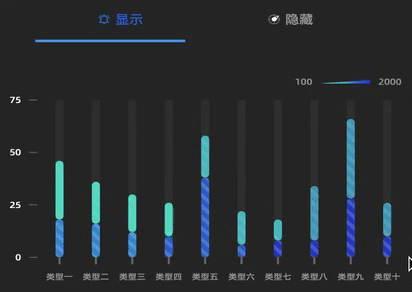
ウィジェット間の関係は次のとおりです。

カテゴリから [列グラフ] ウィジェットと [タブリスト] ウィジェットをキャンバスに追加します。
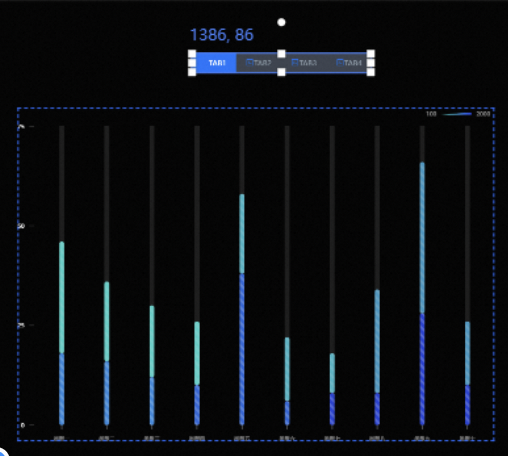
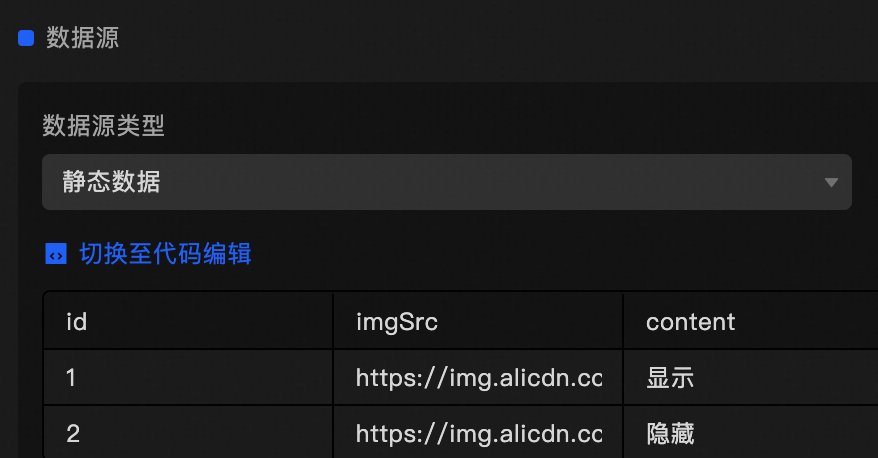
タブリストウィジェットを選択し、データソースを更新し、タブを「表示」および「非表示」に設定します。
最初のタブがクリックされたときに、タブリストのインタラクションイベントを設定して、縦棒グラフを表示します。
タブリストを選択し、右側の [詳細] パネルに移動し、[インタラクションイベント] アイコン
 をクリックして、タブクリック用のインタラクションイベントを追加します。 Enable Eventスイッチはデフォルトで有効になっています。
[イベントタイプ] を選択し、[タブがクリックされたとき] イベントを追加します。
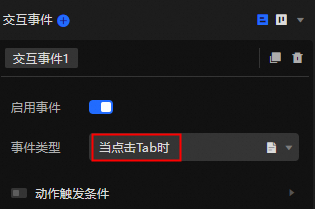 説明
説明現在のイベントの応答パラメーターの説明を表示するには、アイコン
 をクリックします。
アイコン
 をクリックして、アクショントリガー条件スイッチを有効にします。
[条件の追加] をクリックして条件
id=1を設定し、最初のタブがクリックされたことを示します。 詳細な手順については、「条件ツリーの使用方法」をご参照ください。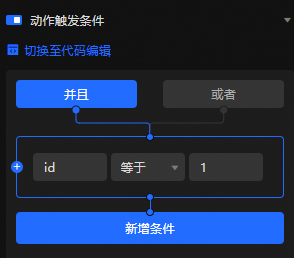 説明
説明または、コード編集モードに切り替えて、高度な設定にJavaScript構文を使用します。
右側
の [インタラクションアクション] アイコンをクリックし、インタラクションアクションを追加します。トリガーするウィジェットとアクションを選択し、縦棒グラフとして表示するように設定します。
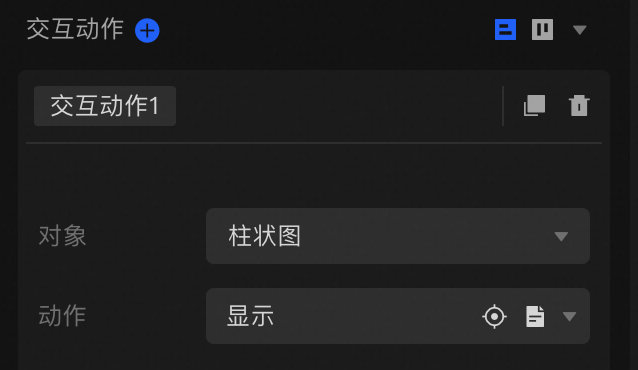 説明
説明ブループリントとビューの操作アクションに移動するには、アイコンをクリックし
 ます。 アイコンをクリックし
 て、現在のアクションの入力パラメーターの説明を表示します。
さまざまな対話アクションの設定は異なります。特定のコンテキストを参照してください。
同じように、インタラクションの発生をタブリストに関連付けます。タブIDが2の場合、縦棒グラフは非表示アクションを実行します。
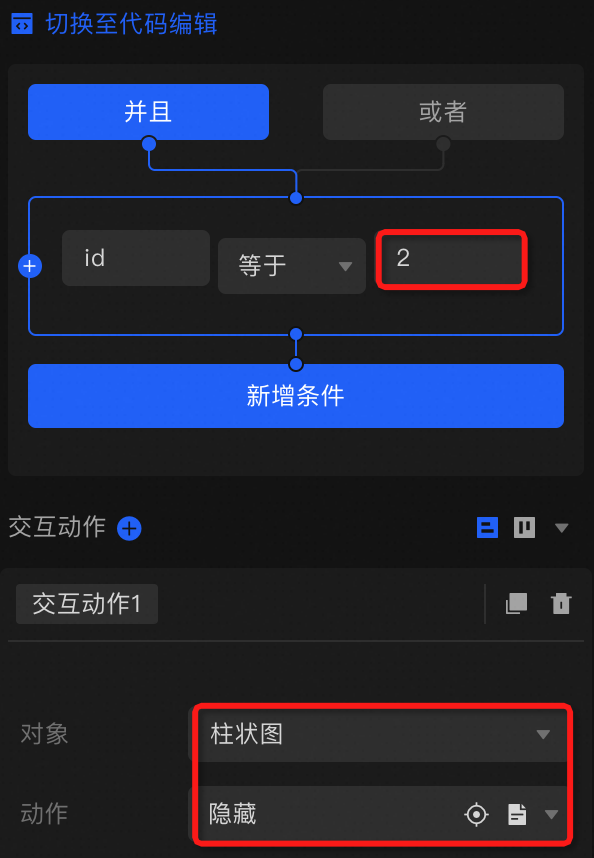
エフェクトをプレビューするには、右上隅の [プレビュー] ボタンをクリックします。 表示タブを選択して縦棒グラフを表示するか、非表示タブを選択して表示します。
ブループリントエディタにアクセスするには、ページの左上隅にある
 アイコンをクリックします。 ここでは、システムが自動的に生成したインタラクション関係を調べることができます。 単一パス判定ノードの条件は、アクショントリガー条件で指定されます。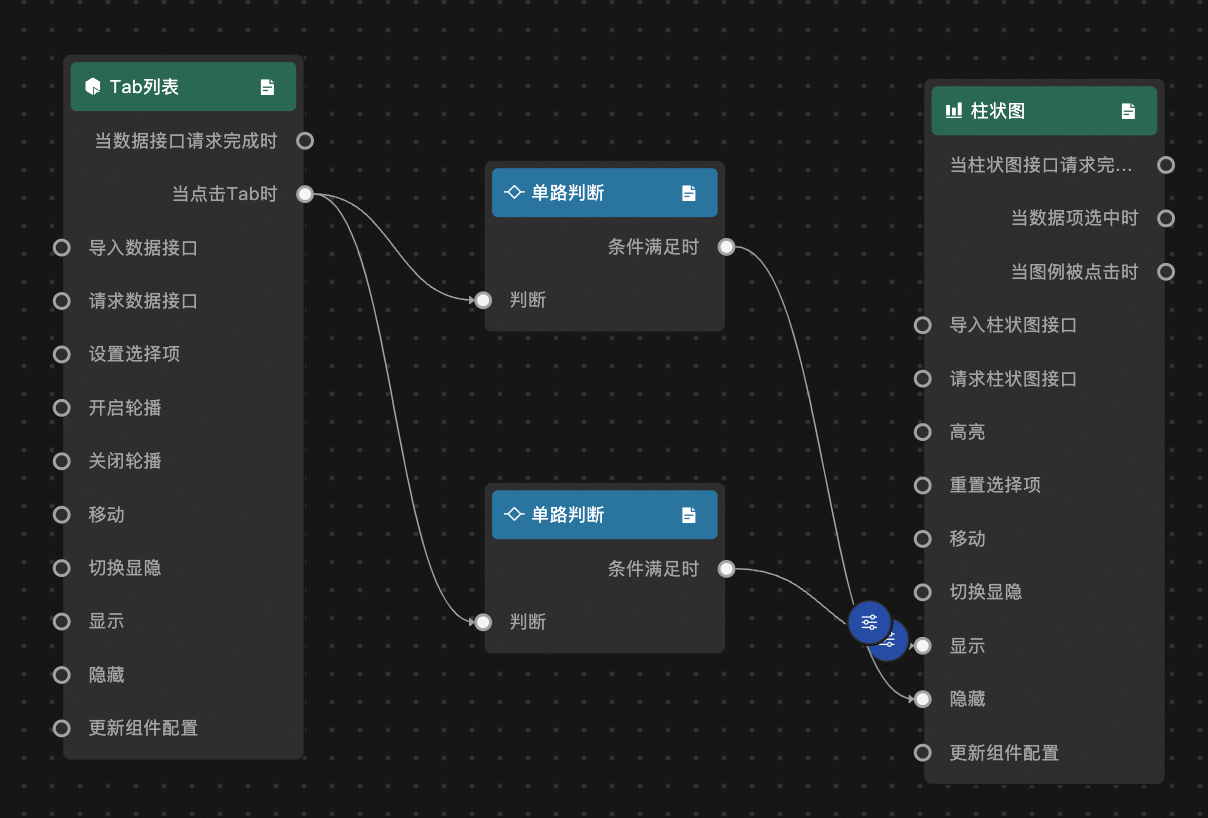
(オプション) 必要に応じて、トリガー条件、応答アクション、および対応するフィルターを変更します。
説明より複雑なインタラクションについては、ブループリントエディターを使用して設定してください。
ウィジェットとグローバル変数の相互作用
この例では、ウィジェットが対話の発生を通じてグローバル変数と対話する方法を示します。 [一般タイトル] ウィジェットをクリックすると、[タブリスト] ウィジェットのコンテンツが表示され、グローバル変数の動的な変化が視覚的に表示されます。
ブループリントエディタを利用して、この対話シナリオを実行することもできる。 詳細な手順については、「デモ」をご参照ください。
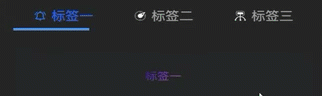
インタラクション図は次のとおりです。

グローバル変数の下に
contentというグローバル変数を作成します。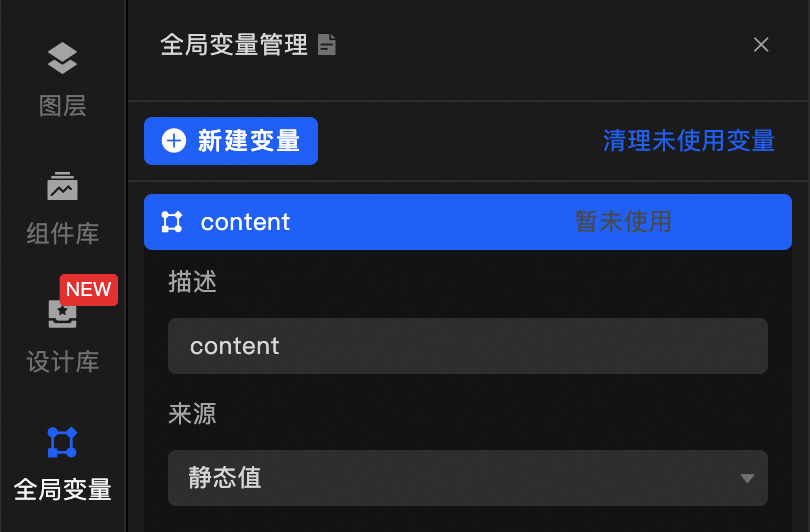
カテゴリの [タブリスト] ウィジェットを、[一般タイトル] ウィジェットとともにキャンバスに追加します。
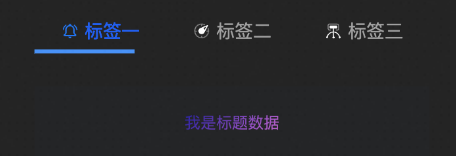
[一般タイトル] ウィジェットを選択し、右側のデータソースパネルの [グローバル変数]
コンテンツにリンクします。 フィルターを適用して、ウィジェットに適したコンテンツをフォーマットします。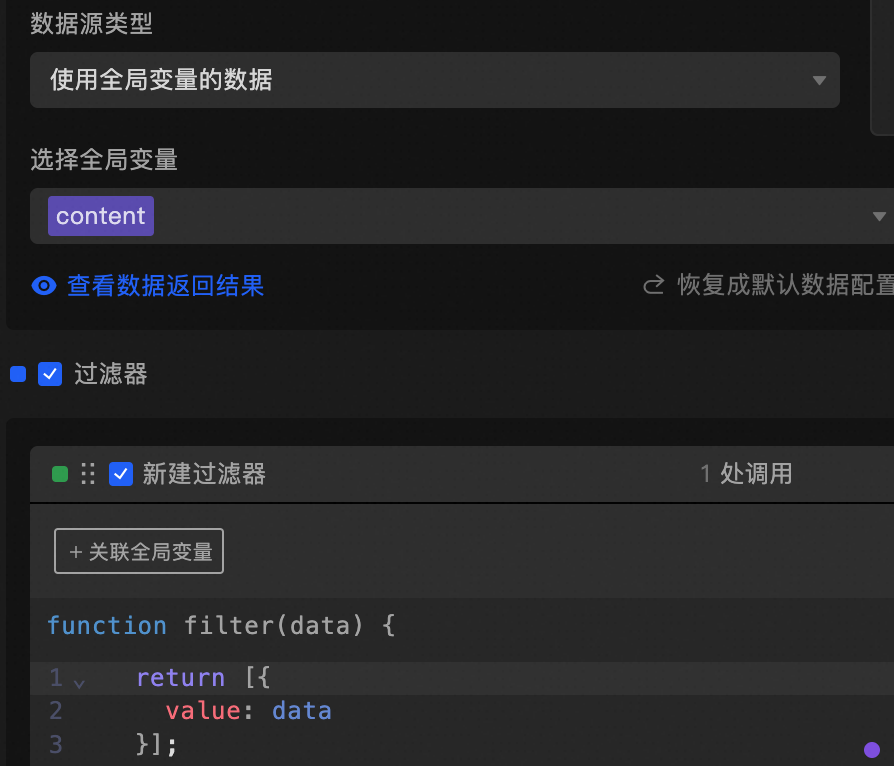
// The data input parameter represents the value passed in by the content variable. After being processed by the filter, it is given to the widget in the correct format. function filter(data) { return [{ value: data }]; }タブがクリックされたときにグローバル変数の値を変更するには、タブリストを設定します。
タブリストウィジェットを選択します。 右側の [詳細] パネルで、[インタラクション発生] アイコン
をクリックして、タブクリックのインタラクション発生を追加します。 Enable Eventスイッチはデフォルトで有効になっています。[発生タイプ] を選択し、[タブがクリックされたとき] を追加します。
説明オカレンスの横にある
アイコンをクリックして、現在のオカレンスの応答パラメーターの説明を表示します。- の右側にある [インタラクションアクション] アイコンをクリックし、インタラクションアクションを追加します。
[グローバル変数]
コンテンツとして応答するオブジェクトを選択し、アクションを [データのインポート] に設定します。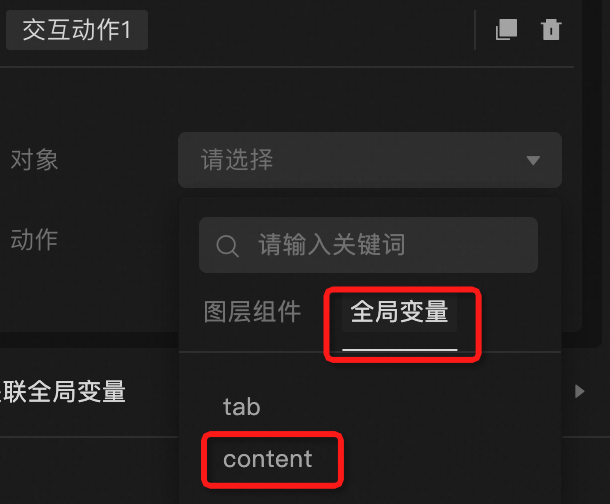
動的パラメーター設定に切り替え、フィルターを作成し、次のコードを追加します。 Tabクリックイベントのデータを処理し、戻り値をグローバル変数
コンテンツにインポートします。// After being processed by the filter, obtain the final value needed by the global variable. function filter(data) { return data.content; }
プレビュー効果を表示するには、右上隅の [プレビュー] をクリックします。 さまざまなタブをクリックすると、選択したタブに対応するコンテンツが一般タイトルに表示されます。
グローバル変数の関連付け (推奨なし)
ここで、対話発生モジュールは、まもなく廃止されるグローバル変数を関連付けることによって以前に提供された機能を含む。 将来の使用にはお勧めできません。
次の例では、縦棒グラフをクリックしてグローバル変数を更新します。
Column Chartウィジェットをキャンバスに追加します。
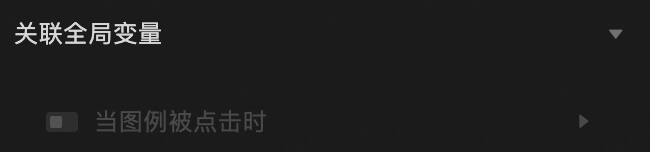
ウィジェットを選択したら、右側の [詳細設定] パネルに移動します。 [グローバル変数の関連付け] オプションを見つけて、インタラクションの切り替え [凡例がクリックされたとき] を有効にします。
valueフィールドで、以前に作成したグローバル変数を選択します。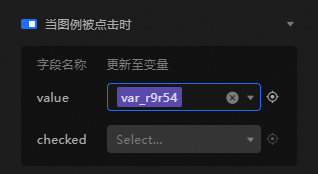 説明
説明変数名がグローバル変数として指定されると、このグローバル変数にリンクされているウィジェットのパラメータ値を取得するために使用できます。 パラメーターを区別するには、各グローバル変数に一意の名前を割り当てます。
グローバル変数の使用の詳細については、「グローバル変数の使用」をご参照ください。
選択したウィジェットを右クリックし、Enter Blueprint Editorを選択します。 グローバル変数が点線でウィジェットに自動的にリンクされる方法に注目してください。
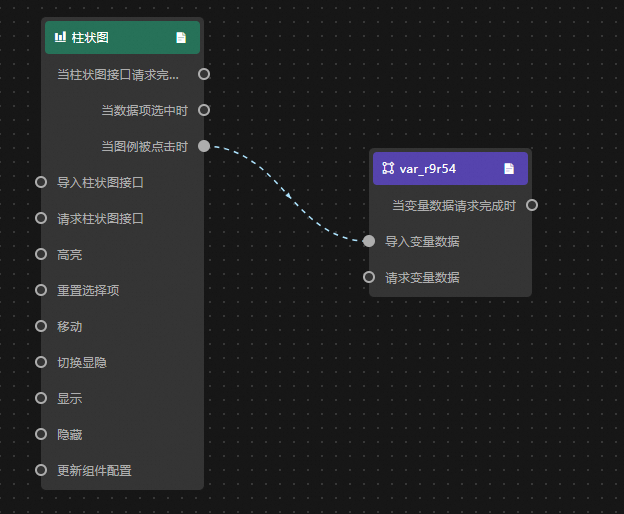
(オプション) 追加の操作を実行するために、データ処理ノードまたは他のロジックノードを含めることができます。 例については、相互作用の発生のためのPassing parametersを参照してください。
上記の方法の代わりに、グローバル変数を関連付けるために相互作用の発生を使用することが推奨されます。
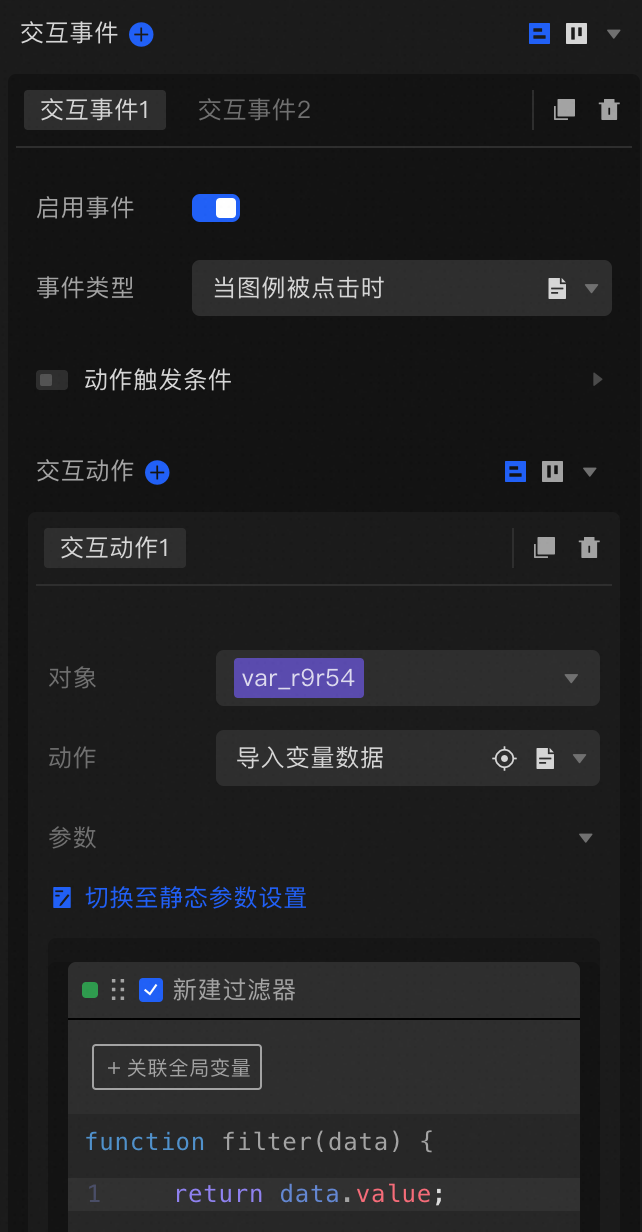
縦棒グラフの凡例をクリックすると、Objectグローバル変数var_r9r54はImport variable data Actionを開始します。 このアクションは、イベントによって生成された結果にフィルターを適用してデータを取得します。
      // Structure thrown by the click event
      {
        "value": "",
        "checked": false
      }
      // After processing through the filter, obtain the final value required for the global variable.
      function filter(data) {
        return data.value;
      }
よくある質問
高度なインタラクションを設定した後、ブループリントエディターで一部の接続を削除できないのはなぜですか?
インタラクションでグローバル変数を関連付ける設定は、ブループリントエディターでは削除できません。 高度なパネルでシャットダウンする必要があります。