このトピックでは、DataVコンポーネントパネルで使用できる構成項目の概要について説明します。これにより、各コンポーネントの共通プロパティ、迅速な構成、およびバッチ構成機能を簡単に把握できます。 固有のプロパティについては、特定のコンポーネントのドキュメントを参照してください。
設定パネル
DataVサービスの設定パネルにアクセスするには、データダッシュボードを選択し、キャンバス上のコンポーネントをクリックすると、設定パネルが右側に表示されます。 Style、Data Source、Advancedの3つのタブで構成されています。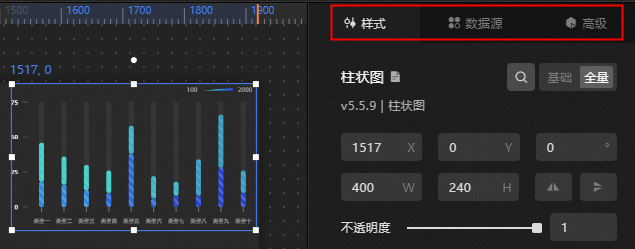
[スタイル] タブでは、[サイズ] 、[位置] 、[回転] 、[不透明度] などの共通プロパティを設定できます。 メソッドについては、以下の「共通プロパティ」をご参照ください。 コンポーネント固有のプロパティスタイルはさまざまであり、その構成方法については各コンポーネントのドキュメントで詳しく説明しています。
説明データ以外のビジュアルマッピング関連のカラー設定については、「カラーピッカー」をご参照ください。
データビジュアルマッピング関連のカラー設定については、カラーマッパーの説明を参照してください。
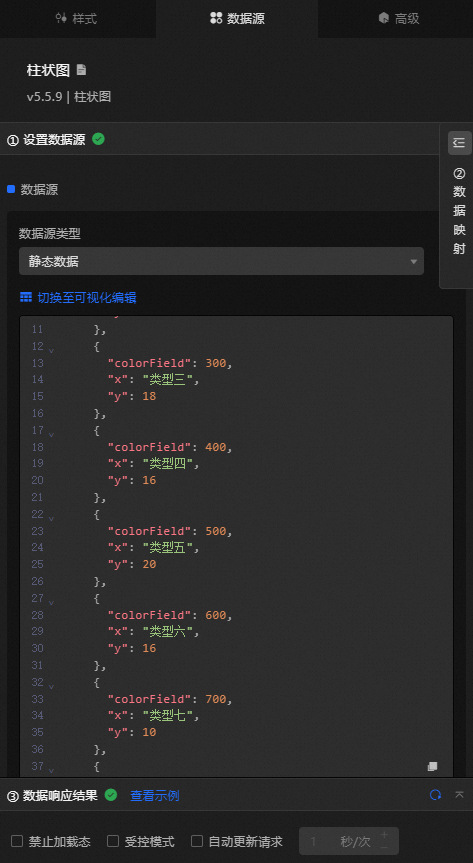
[データソース] パネルでは、データソースの種類の切り替え、編集スタイルの切り替え ([Visual Editor] および [Code Editor]) 、データマッピングの設定、データのコピー、およびデータの編集をフルスクリーンで行うことができます。 その中で、[編集スタイルの切り替え] 、[データのコピー] 、および [データの全画面編集] は、すべてのコンポーネントに適用できます。 設定方法については、[データのコピー] および [フルスクリーンでのデータの編集] を参照してください。
.
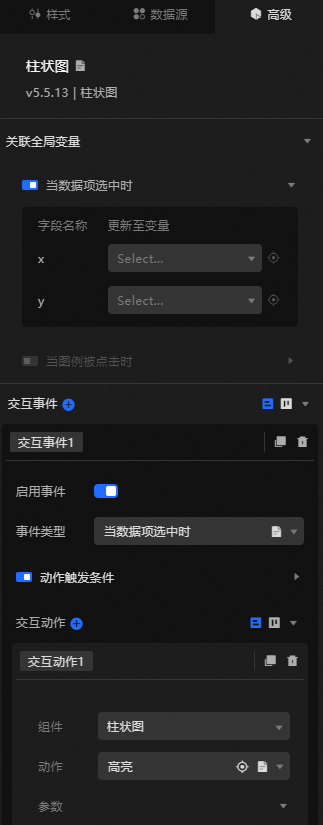
[詳細] タブでは、コンポーネント間およびコンポーネントとグローバル変数間の相互作用を設定できます。 メソッドについては、「Component Interaction Configuration」をご参照ください。
基本プロパティ
[スタイル] を選択し、[基本] を選択すると、現在のコンポーネントの基本プロパティ設定項目が縦棒グラフで表示されます。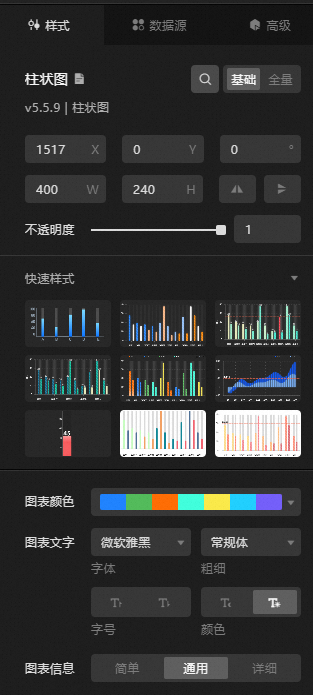
基本プロパティの設定項目は、コンポーネントによって異なります。
クイックスタイル
コンポーネントの基本プロパティを選択すると、縦棒グラフのようにクイックスタイルの設定項目が表示されます。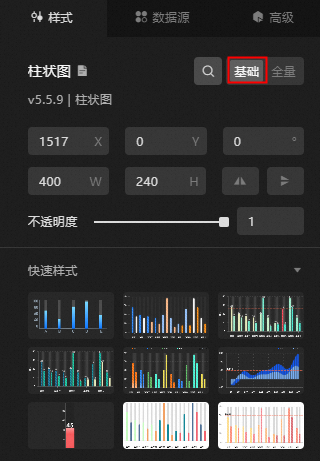
今後、クイックスタイルの設定項目をサポートするために、より多くのコンポーネントが更新されます。 しばらくお待ちください。
クイック設定
クイック設定機能はバージョン7.0の新機能で、新しいコンソール環境で使用できます。
[基本プロパティ] を選択すると、グラフコンポーネントのクイック設定機能が表示されます。
チャートの色: さまざまなチャートの色から選択して、現在のチャートの表示色をすばやく設定します。
チャートテキスト: 簡単な選択で、チャートテキストのフォント、フォントサイズ、フォントの太さ、テキストの色 (明暗) を簡単に設定できます。
チャート情報: 以下の設定項目を動的に変更して、現在のチャートに最適な表示スタイルをすばやく設定するには、[単純] 、[一般] 、[詳細] から選択します。
完全なプロパティ
[スタイル] を選択し、[フル] を選択すると、縦棒グラフで示すように、現在のコンポーネントのすべての構成項目が表示されます。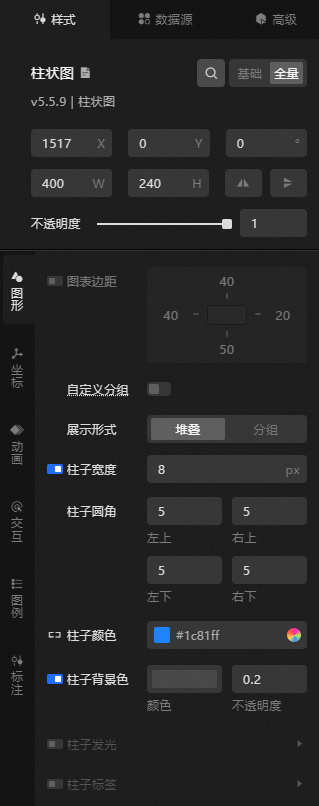
フルプロパティの設定項目は、コンポーネントによって異なります。
設定項目の検索
構成アイテムの検索機能を使用すると、コンポーネントの構成アイテムの迅速な検索と変更、検索ページでの直接のスタイル調整、または同様の構成スタイルの再利用が可能になります。
-
DataVコンソールにアクセスします。
[ワークベンチ] ページで、任意のデータダッシュボードを選択し、[編集] をクリックし、[キャンバスエディター] ページに移動します。
左側のナビゲーションウィンドウで [コンポーネントライブラリ] タブをクリックし、任意のコンポーネントをキャンバスに追加します。
右側の設定パネルで [設定項目の検索] をクリックします。
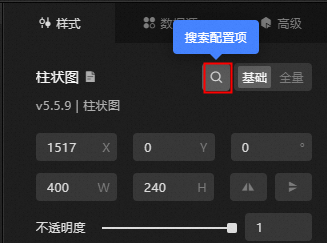
検索設定ページの入力ボックスに、設定項目の名前を入力します。 Enterキーを押して、関連する設定項目 (ファジーマッチをサポート) の検索を開始し、ページに表示します。
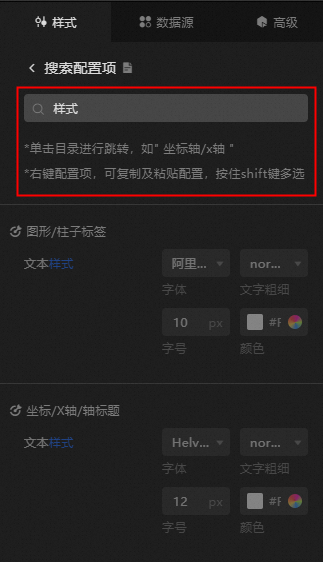
検索結果では、構成スタイルを変更してコピーしたり、特定の構成アイテムを見つけてジャンプしたりできます。
スタイルを変更する設定項目を選択します。
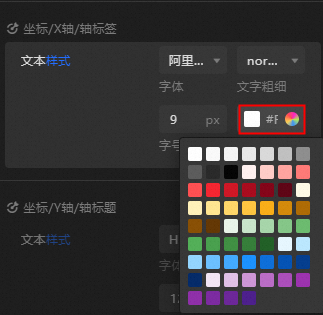
更新された設定は、データダッシュボード上の対応するコンポーネントに直接適用されます。
構成を右クリックして、そのスタイルをコピーします。 1つを右クリックするか、シフトキーを押しながら同じタイプの複数の設定項目を選択し、[スタイルの貼り付け] を選択してコピーしたスタイルを適用します。
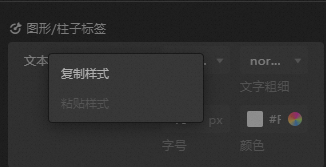
構成項目のディレクトリバーまたは左側の
 アイコンをクリックして、構成パネルの構成項目の特定の場所に移動します。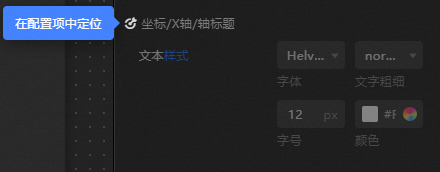
共通プロパティ
[共通プロパティ] モジュールでは、コンポーネントのサイズ、位置、回転角度、および不透明度を調整できます。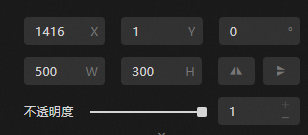
Size: コンポーネントの幅と高さをピクセル単位で含みます。
位置: コンポーネントのX座標とY座標をピクセル単位で含みます。 X座標は、キャンバスの左端からコンポーネントの左上隅までの距離です。 Y座標は、キャンバスの上端からコンポーネントの左上隅までの距離です。
回転: コンポーネントの中心を中心に度 (°) で回転します。
角度の値を手動で入力して、コンポーネントの回転角度を制御します。
アイコンをクリックして、
 コンポーネントを水平に反転します。
アイコンをクリックして、
 コンポーネントを垂直に反転します。
不透明度: 不透明度の値は0から1の範囲です。 0では、コンポーネントは見えないが、1では、完全に不透明である。 デフォルト設定は1です。
カラーピッカー
カラーピッカーを使用すると、フォント、軸線、グリッド線、境界線など、さまざまなコンポーネントの色を設定できます。 たとえば、キャンバスの色を調整するには、次のいずれかの方法を使用できます。
[共通カラーブロック] アイコンをクリックして色を選択します。 この機能により、標準色にすばやくアクセスでき、変更が簡単になり、効率が向上します。
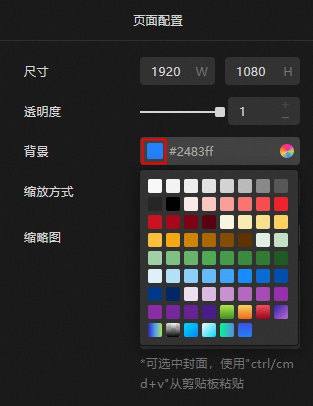
一般的なカラーブロック機能により、システム提供の色をすばやく簡単に選択できるため、色を効率的に変更するプロセスが合理化されます。
カラーピッカーアイコンをクリックして、3つの塗りつぶしスタイルにアクセスします。
塗りつぶし: 色を選択し、透明度を調整し、グローバルパレットから追加または削除し、最近使用した色から選択します。
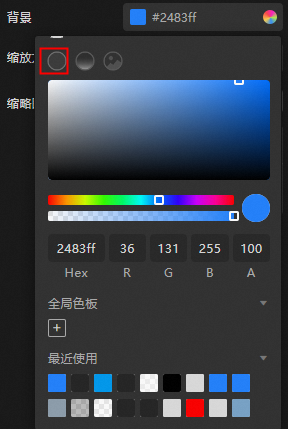
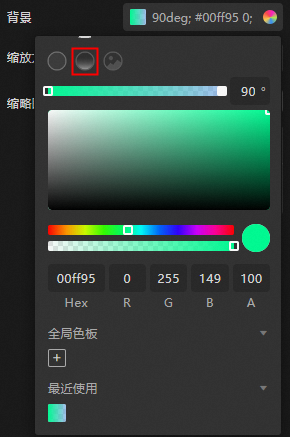
グラデーション塗りつぶし: グラデーションカラーを選択し、透明度を調整し、グローバルパレットから追加または削除し、最近使用したカラーから選択します。
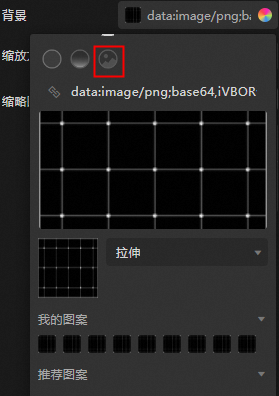
パターン塗りつぶし: パターンURLの入力、ローカルパターンの変更とアップロード、パターン表示の調整、「マイパターン」への保存、または推奨パターンの使用。
一般的なカラー設定の場合:
フォントの色の透明度を調整するには、スライダーをドラッグするか、Aの値を変更します。
グローバルカラーを追加または削除するには、ピッカーでカラーを選択し、アイコンの下にあるグローバルパレットアイコンを
 クリックします。 グローバルカラーを削除するには、グローバルパレットエリアからドラッグします。説明
[グローバルパレット] の色はダッシュボード全体に適用でき、各ダッシュボードとコンポーネントの [最近使用済み] セクションで使用できるため、再利用が容易になります。
最大27個のグローバルパレットを作成できます。
最近使用したカラーを選択するには、最近使用したセクションのカラーブロックをクリックしてコンポーネントに適用します。
パターンを保存するには、現在の背景パターンをマイパターンに保存します。 現在のパターンを変更するには、[マイパターン] の下のパターンをクリックします。
データのコピー
[データソース] タブで、コード編集モードに切り替え、右下隅の アイコンをクリックして、現在のデータ編集ボックス内のすべてのデータをコピーします。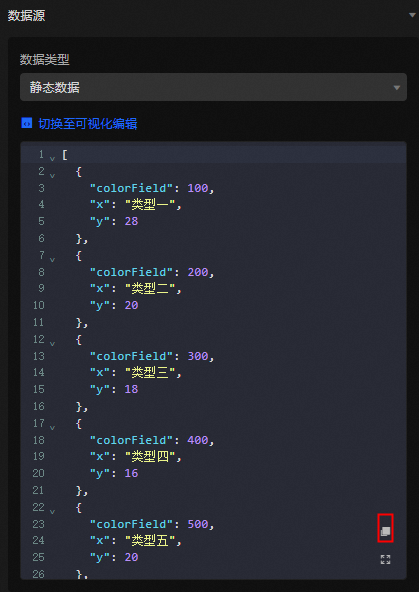
フルスクリーンでデータを編集
[データソース] タブで、コード編集モードに切り替え、右下隅の アイコンをクリックして、フルスクリーンモードでデータを編集します。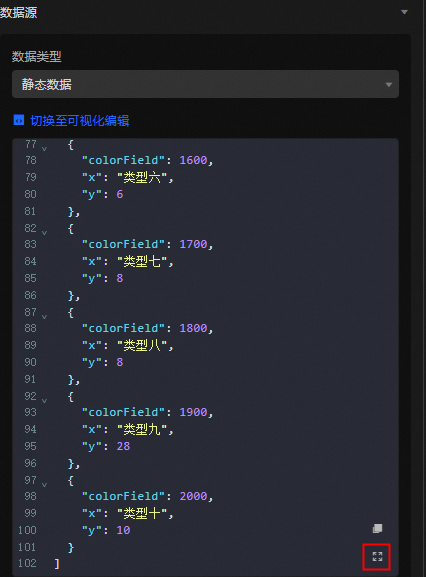
バッチ設定
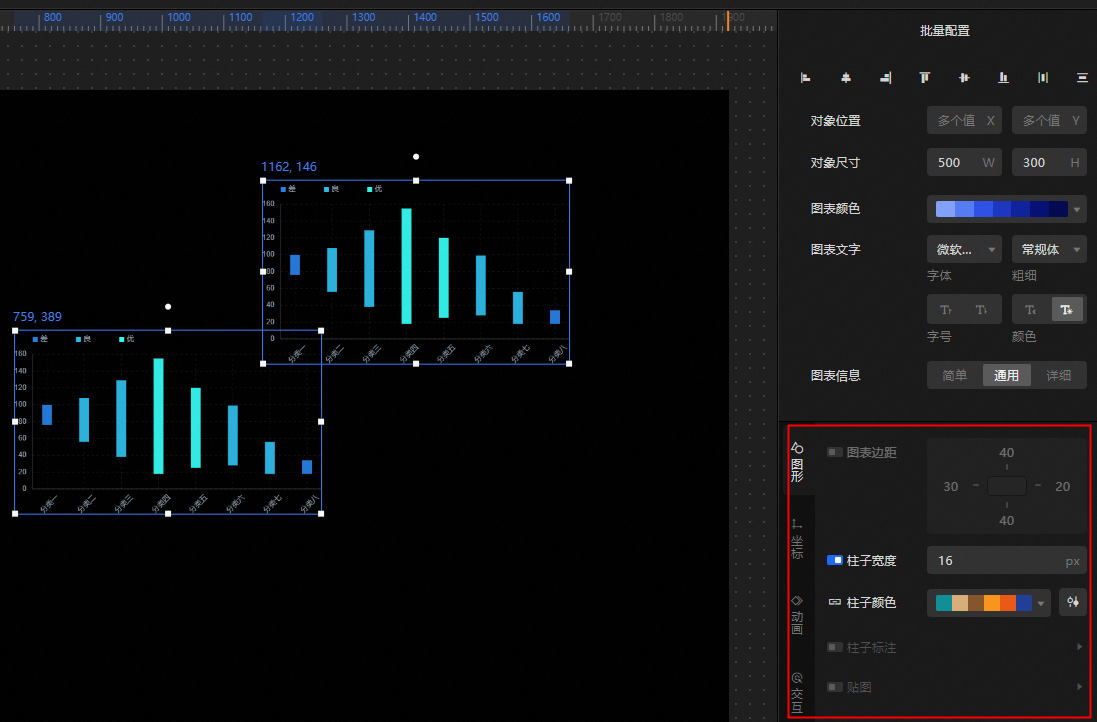
複数のコンポーネントを選択すると、右側のパネルでバッチ設定を実行できます。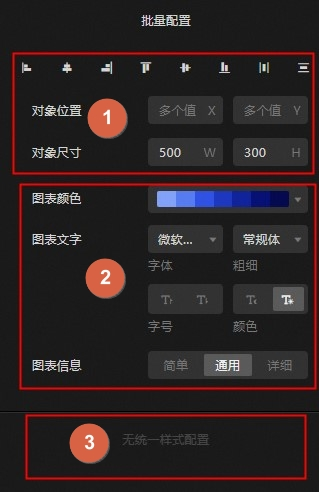
序数1: 任意のコンポーネントが選択されたときに表示されます。
整列: 複数のコンポーネントを整列します。左、中央、右、上、水平、および下を整列するオプションが含まれます。
配布: 複数のコンポーネントを水平または垂直に均等に配布します。
オブジェクトの位置: キャンバスに対する複数のコンポーネントの左上の頂点の位置を設定します。
オブジェクトサイズ: 複数のコンポーネントの幅と高さの値を定義します。
序数2: 選択したすべてのコンポーネントがクイック設定をサポートするときに表示されます。 特定のコンポーネントについては、「クイック設定コンポーネントリスト」をご参照ください。
チャートの色: 複数のコンポーネントのチャートの色を設定します。
グラフテキスト: 複数のコンポーネントのグラフテキストのフォント、フォントの太さ、フォントサイズ、色を設定します。
チャート情報: 複数のコンポーネントのチャート情報の詳細レベルを選択し、シンプル、一般、詳細などのオプションを選択します。
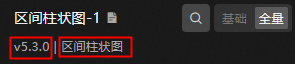
序数3: 選択したすべてのコンポーネントが同じタイプで、同じメジャーバージョン番号を共有している場合、統一スタイルオプションが表示されます。 たとえば、すべてがバージョン5.xの間隔縦棒グラフである場合、バッチで構成できます。
関連ドキュメント
設定項目に関する一般的な質問の詳細については、「設定項目のFAQ」をご参照ください。