SuperApp 支持通过 VS Code 插件快速初始化项目脚手架、执行打包构建,并关联应用开放平台发布 WindVane 小程序。本文将详细介绍如何利用 VS Code 高效开发 WindVane 小程序的完整流程。
1. 前提条件
在开始开发前,请确保已完成以下准备工作:
已有一个 Native App。
Native App 已接入小程序容器:
Android 端接入操作,详情请参见:Android端接入操作。
iOS 端接入操作,详情请参见:IOS端接入操作。
WindVane 小程序的运行依赖于已集成小程序容器的 Native App。
在开发小程序前,请确保已创建并配置至少一个 App 作为小程序的发布载体。
2. 流程预览
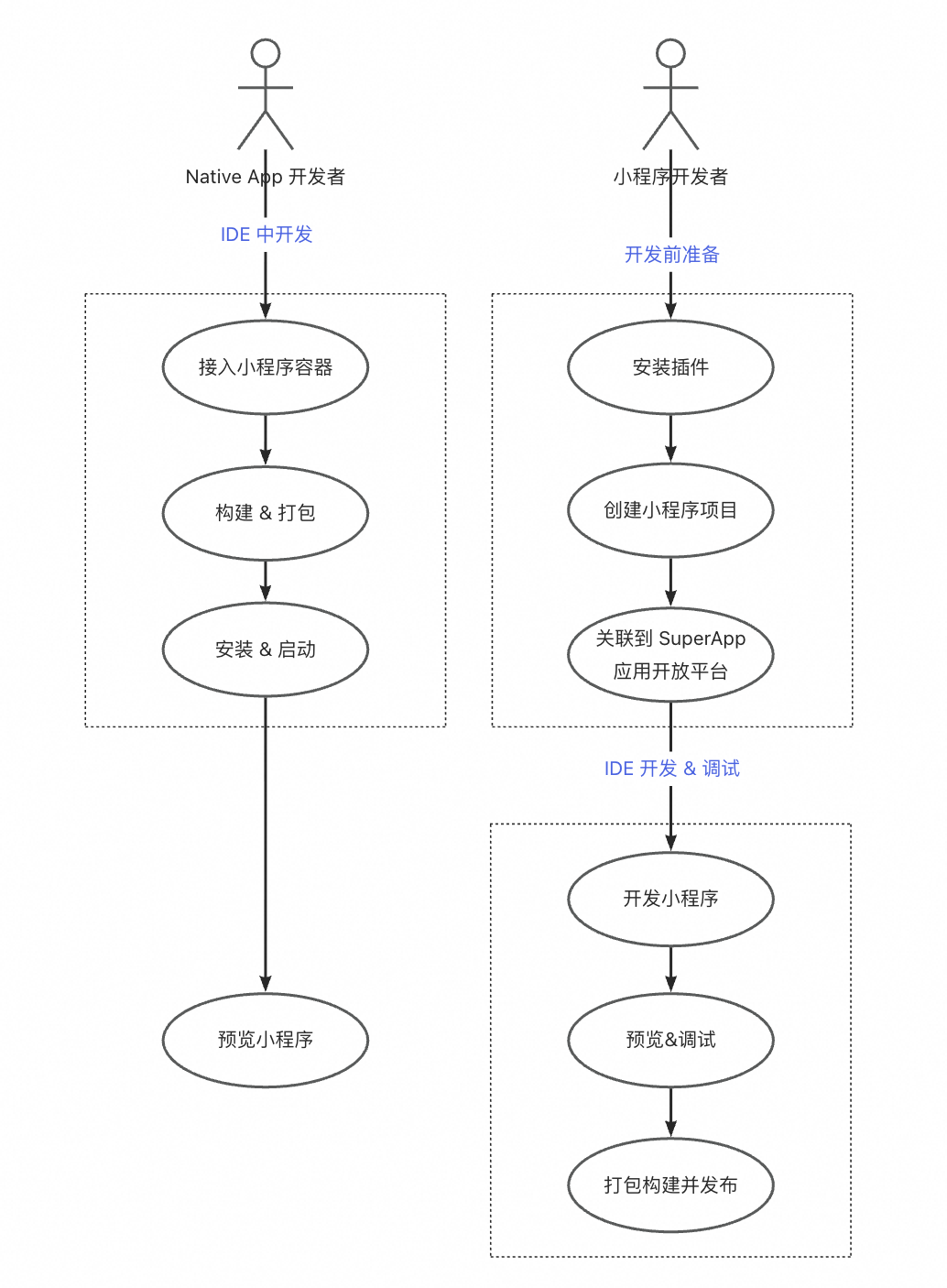
WindVane小程序的完整开发流程涉及两个角色:Native App 开发者和 WindVane 小程序开发者,本文主要面向 WindVane 小程序开发者,介绍从开发到上线的全流程。
角色 | 职责 |
Native App 开发者 | 负责在原生 App 中集成 SuperApp 解决方案(如小程序容器) |
WindVane 小程序开发者 | 负责使用脚手架开发、调试并发布小程序 |
基本操作流程如下:
3. 详细步骤
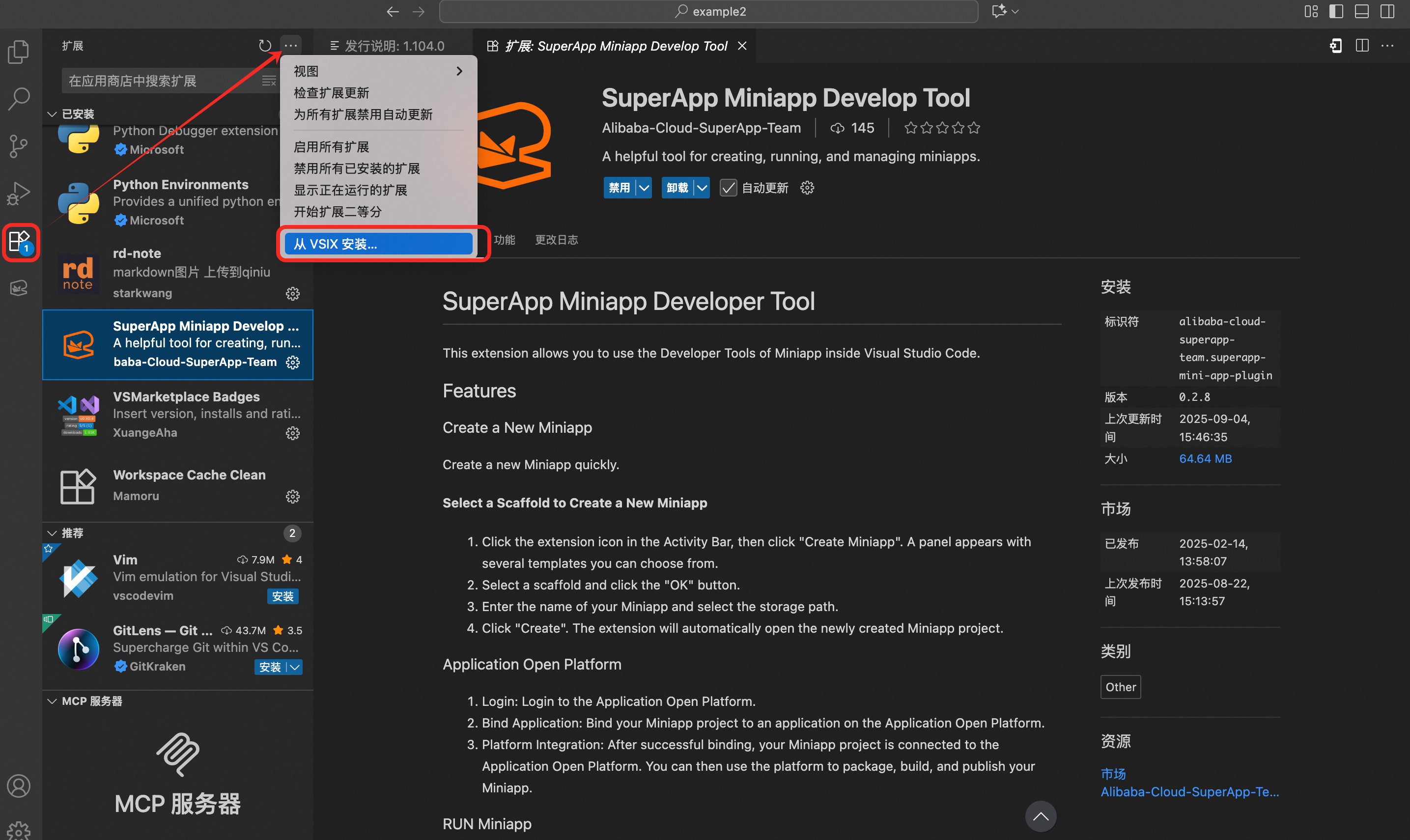
步骤 1:安装插件
下载并安装 WindVane 小程序 VS Code 插件,详情请参见安装插件。
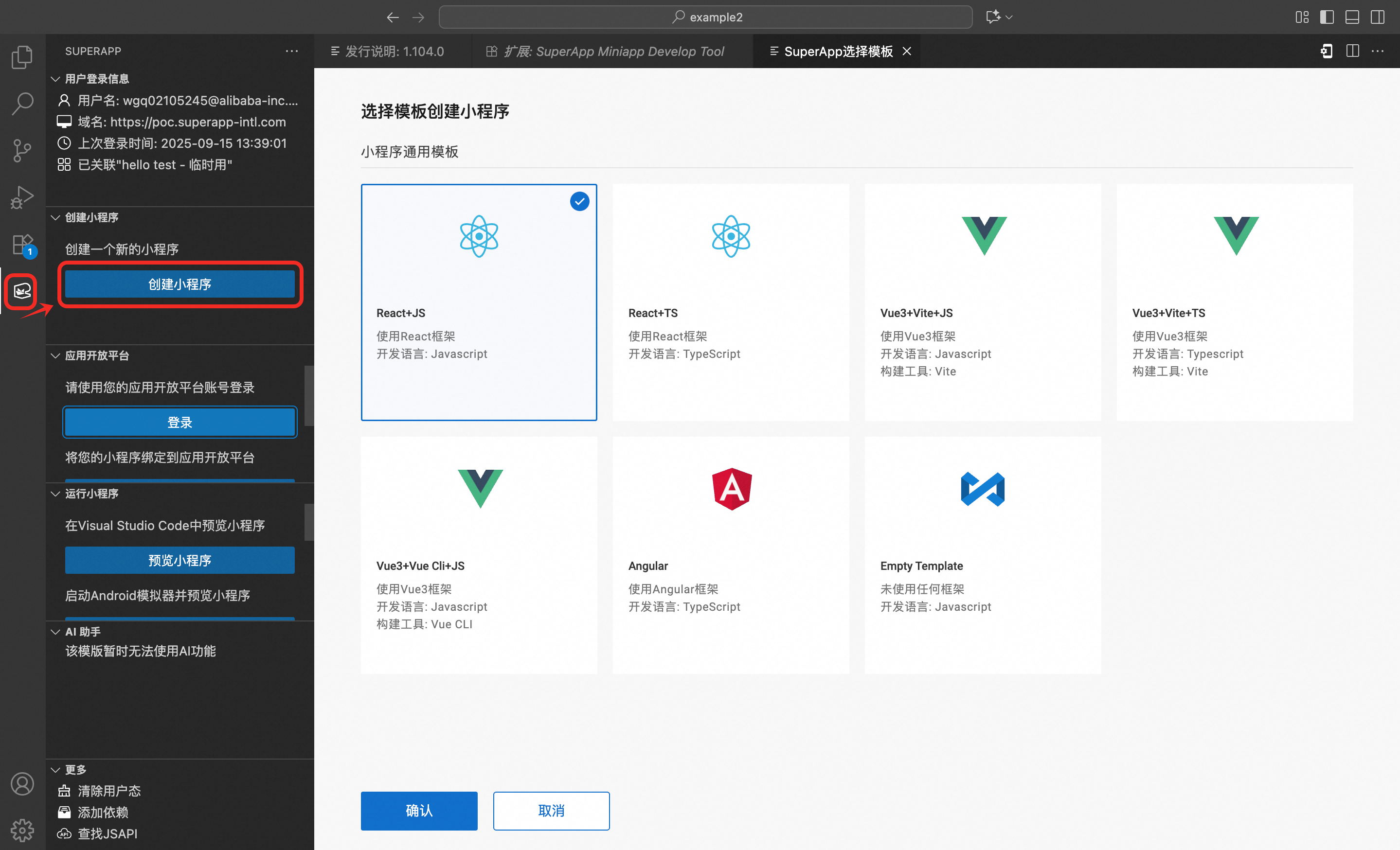
步骤 2:使用脚手架
在 VS Code 中使用 WindVane 脚手架快速初始化小程序项目,自动生成标准目录结构和配置文件,详情请参见 使用脚手架。
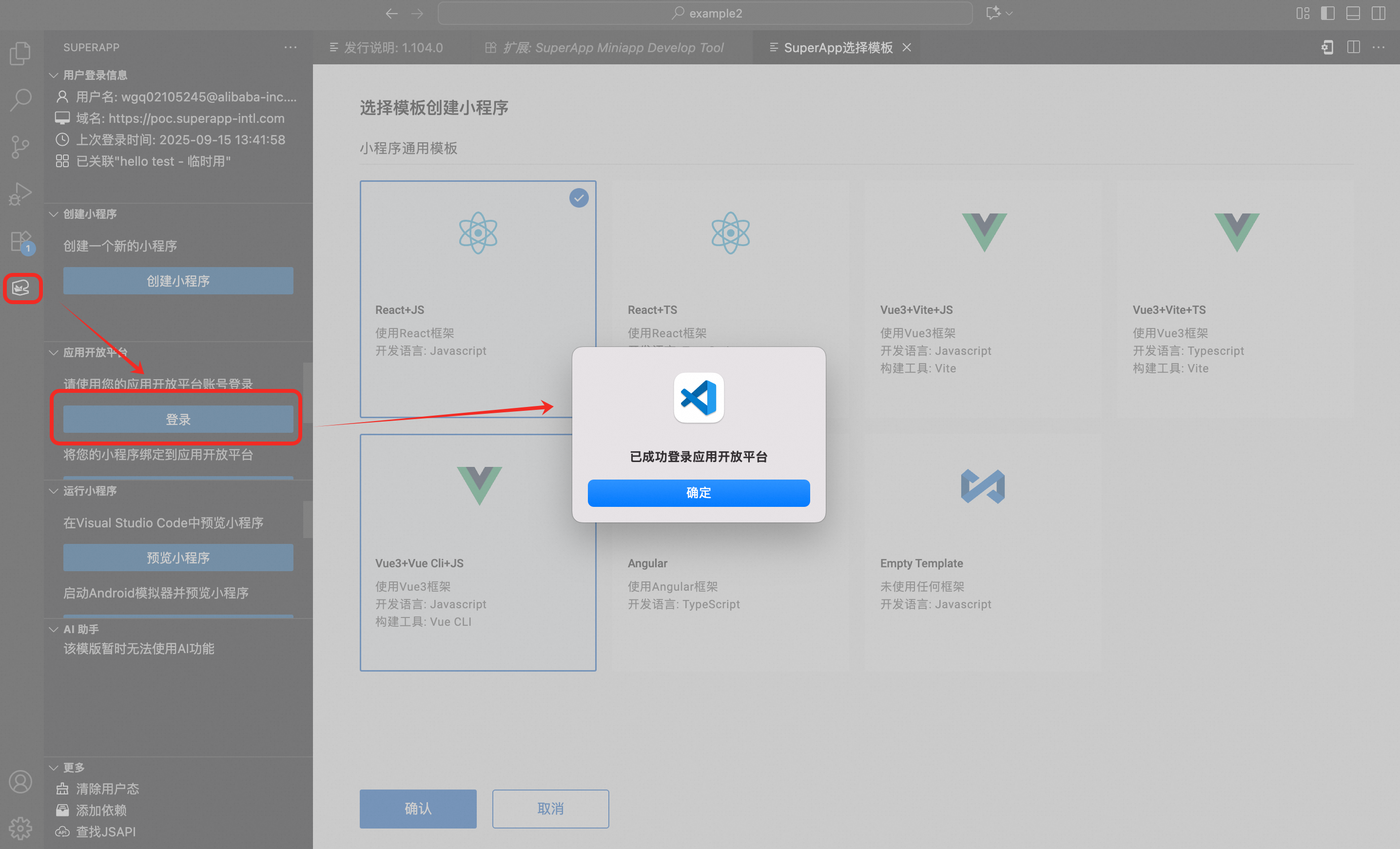
步骤 3:关联应用
在 SuperApp 应用开放平台中,创建应用,用于在 VS Code 中关联小程序工程。详情请参见:关联应用。
关联后您的小程序工程将接入应用开放平台,则可通过应用开放平台打包构建、发布小程序。
步骤 4:预览与调试
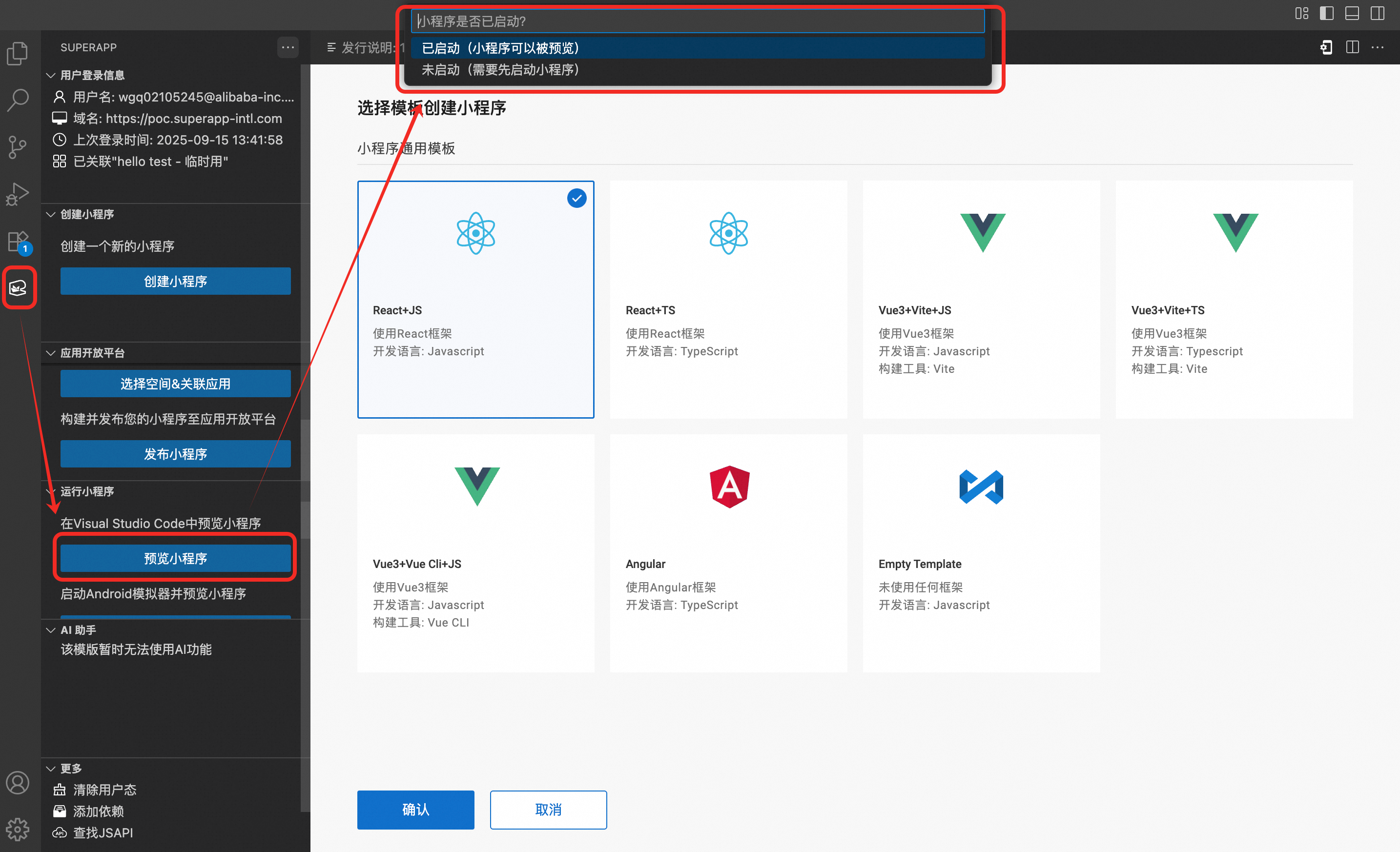
小程序可以在 VS Code 中预览调试,也可通过 WindVane 小程序插件在 Android/iOS 模拟器中调试。详情请参见:预览和调试。
步骤 5:打包构建并发布
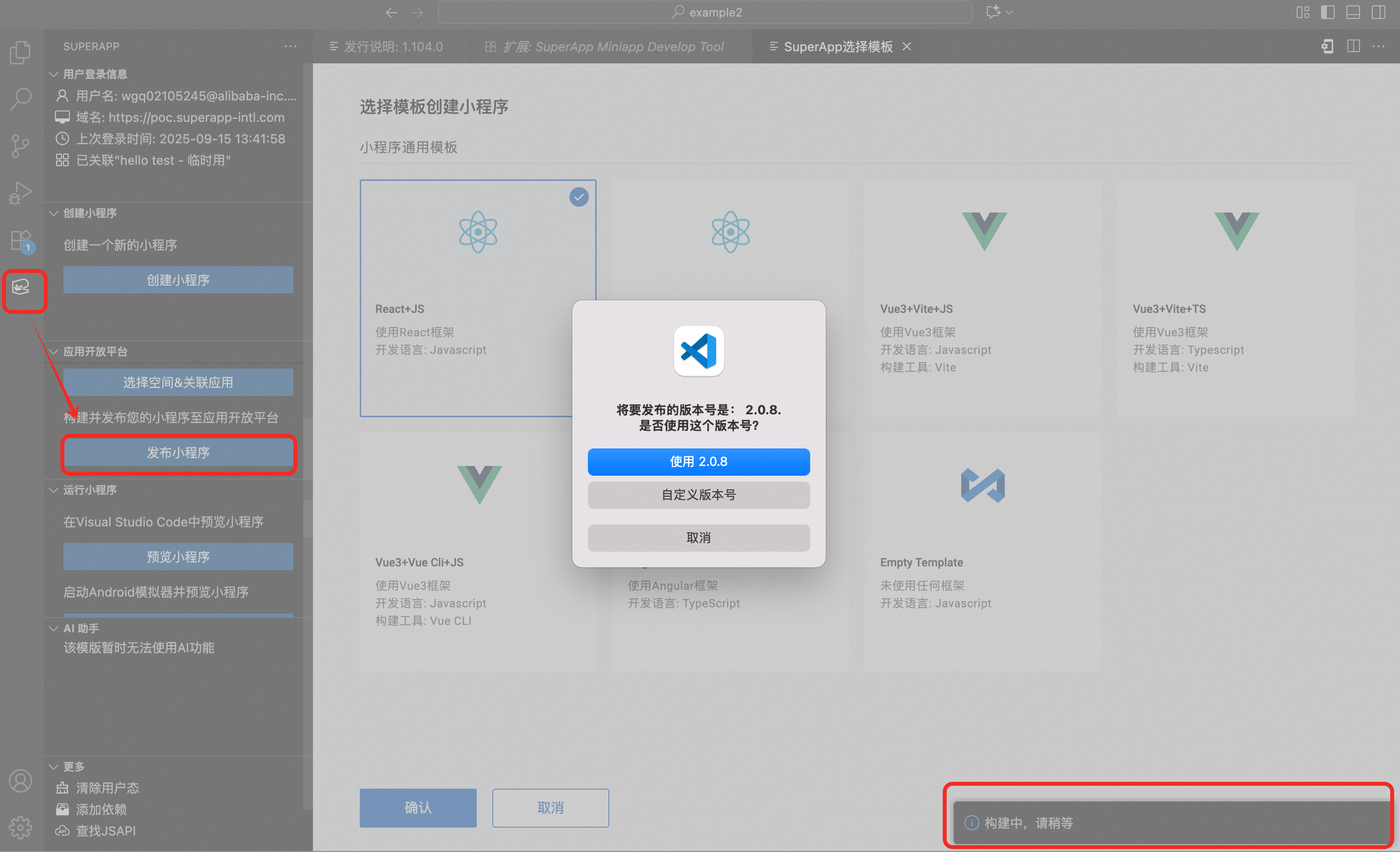
在预览效果达到预期后,可通过 VS Code 打包构建,构建完成后您可以去应用开放平台发布小程序。详情请参见:打包构建并发布。
步骤 6:灰度发布
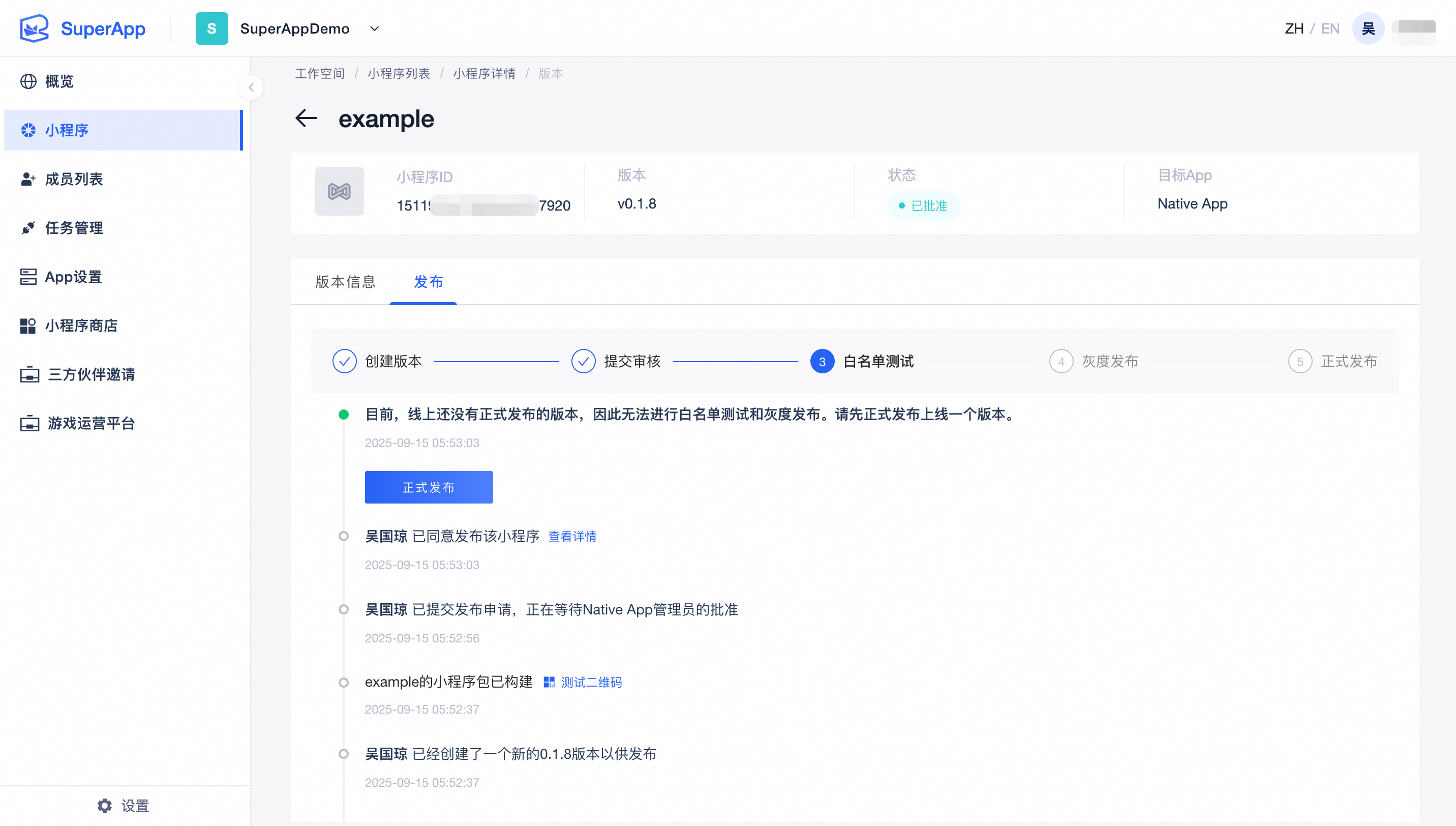
对审核通过的小程序版本,在应用开放平台创建灰度发布任务,指定目标用户群进行小范围验证。详情请参见:发布版本。
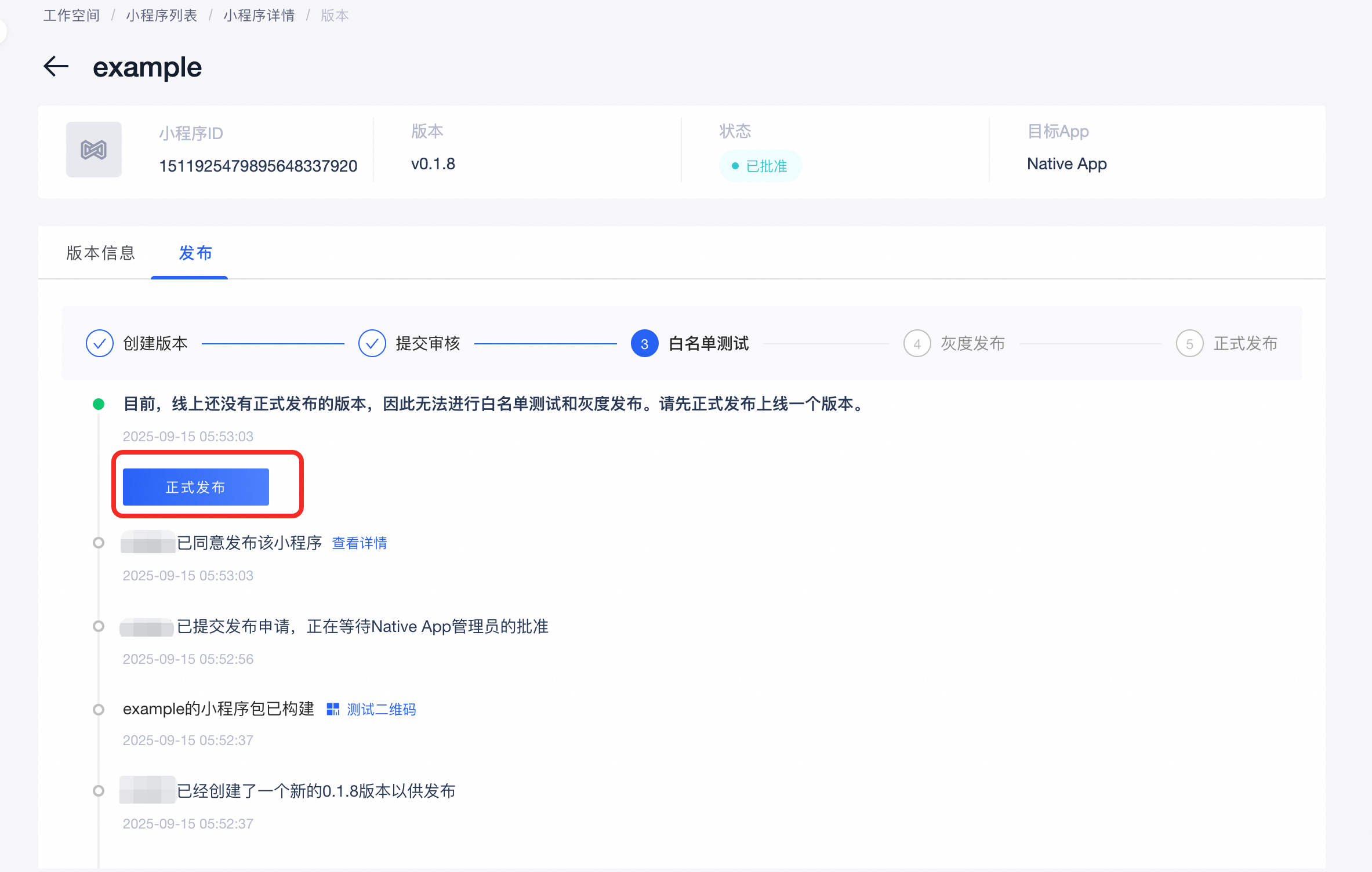
步骤 7:正式上线
灰度验证无误后,在应用开放平台将小程序版本正式上线,全量用户即可访问。详情请参见:发布版本。
步骤 8:扫码预览(验证上线效果)
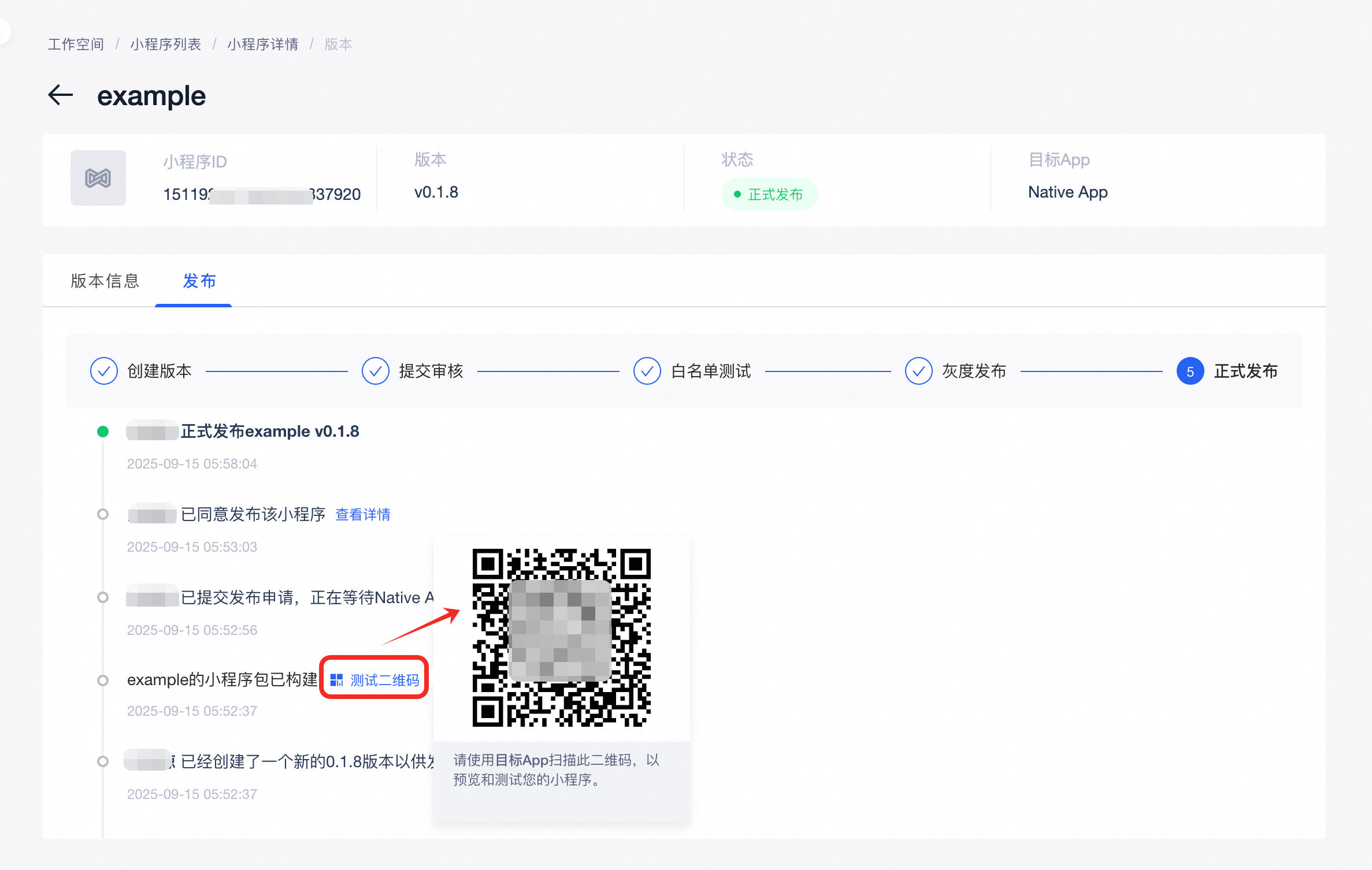
小程序上线后,平台会生成专属二维码。使用 SuperApp 的扫码功能扫描该二维码,即可访问并验证小程序运行效果。