您可以在 SuperApp 应用开放平台中,创建应用,用于在 VS Code 中关联小程序工程,关联后您的小程序工程将接入应用开放平台,则可通过应用开放平台打包构建、发布小程序。
1. 创建应用
如果您尚未创建小程序,请按以下步骤操作,已有小程序的用户可跳过此步骤。
登录 SuperApp 应用开放平台
创建小程序
如果控制台没有小程序,您需要先创建一个小程序。
进入小程序页面后,点击「创建小程序」按钮。在创建页面中,填写小程序的名称、类型、权限、标语(Slogan)、描述、Logo、联系电话和邮箱等基本信息。确认无误后,点击「创建」按钮完成小程序的创建。
创建完成后,您可以对小程序进行编辑、发布等操作。
如果已有小程序,则可以直接编辑或配置小程序信息。
 创建小程序:
编辑小程序:

2. 关联应用
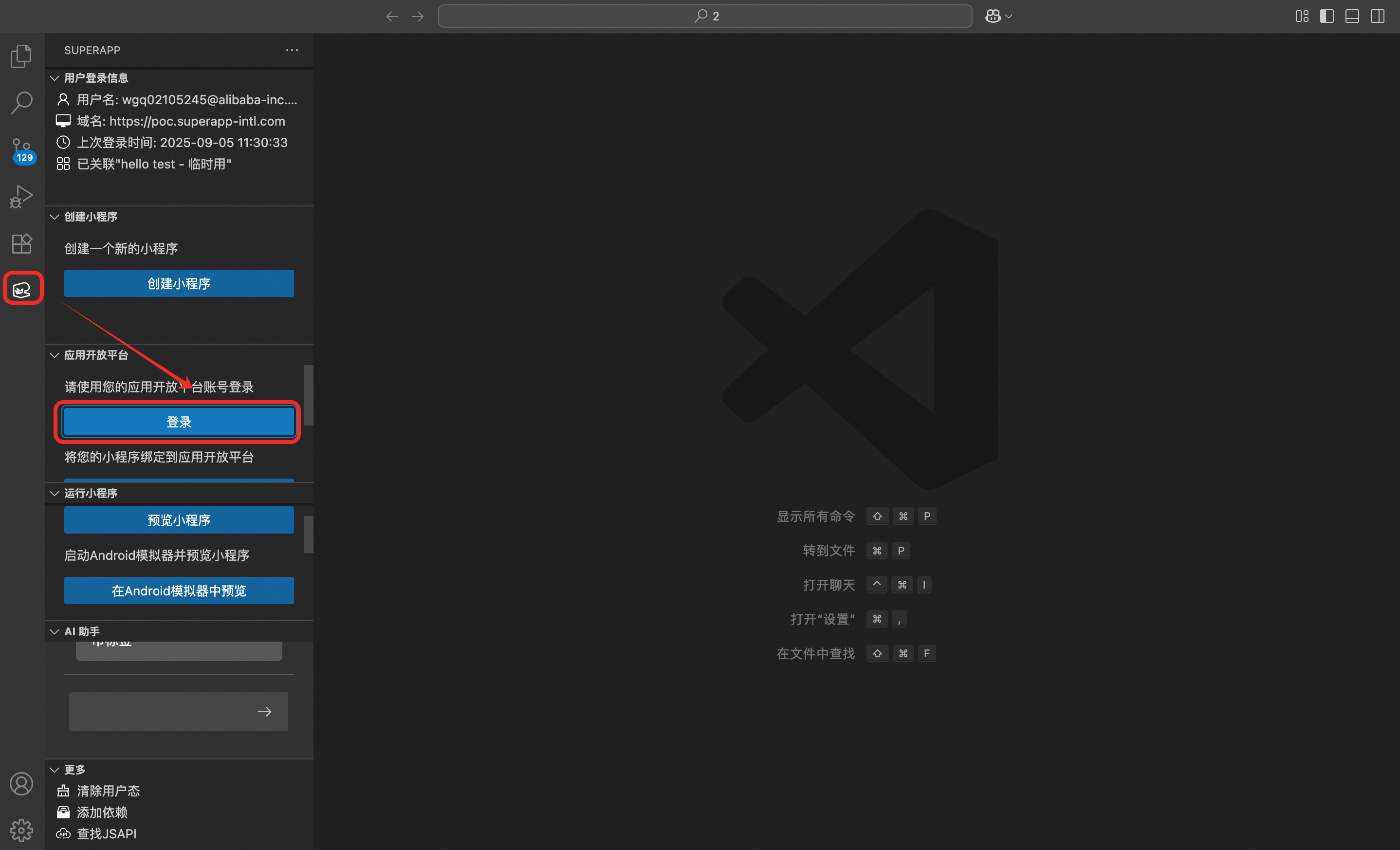
首先需要完成登录,在 VS Code 扩展中,点击「登录」按钮,完成登录。
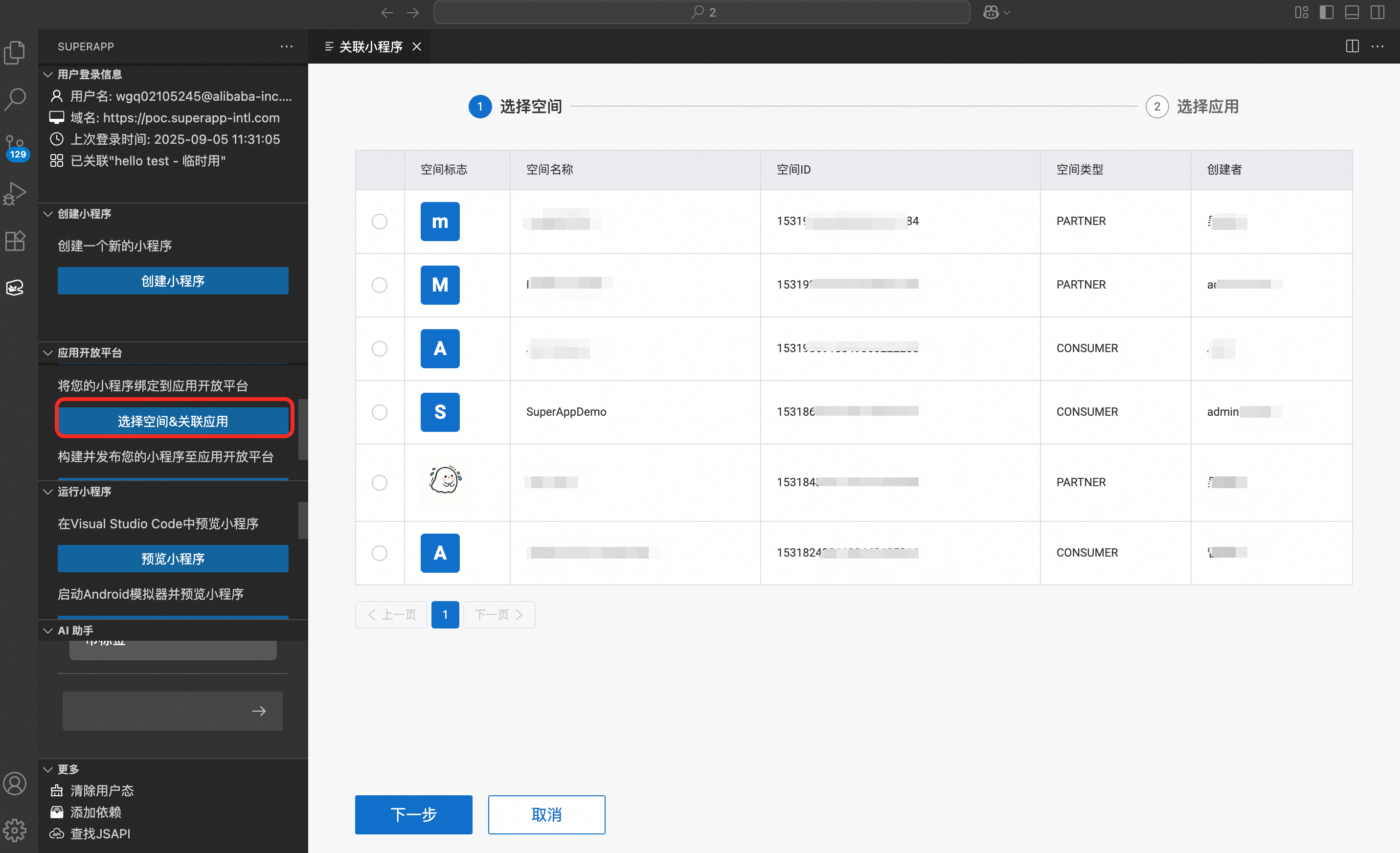
登录成功后,点击「选择空间 & 关联应用」按钮。
首次关联(未绑定任何应用)
点击「选择空间 & 关联应用」按钮,弹出的空间列表中;
在弹出的空间列表中,选择目标空间,然后点击「下一步」;
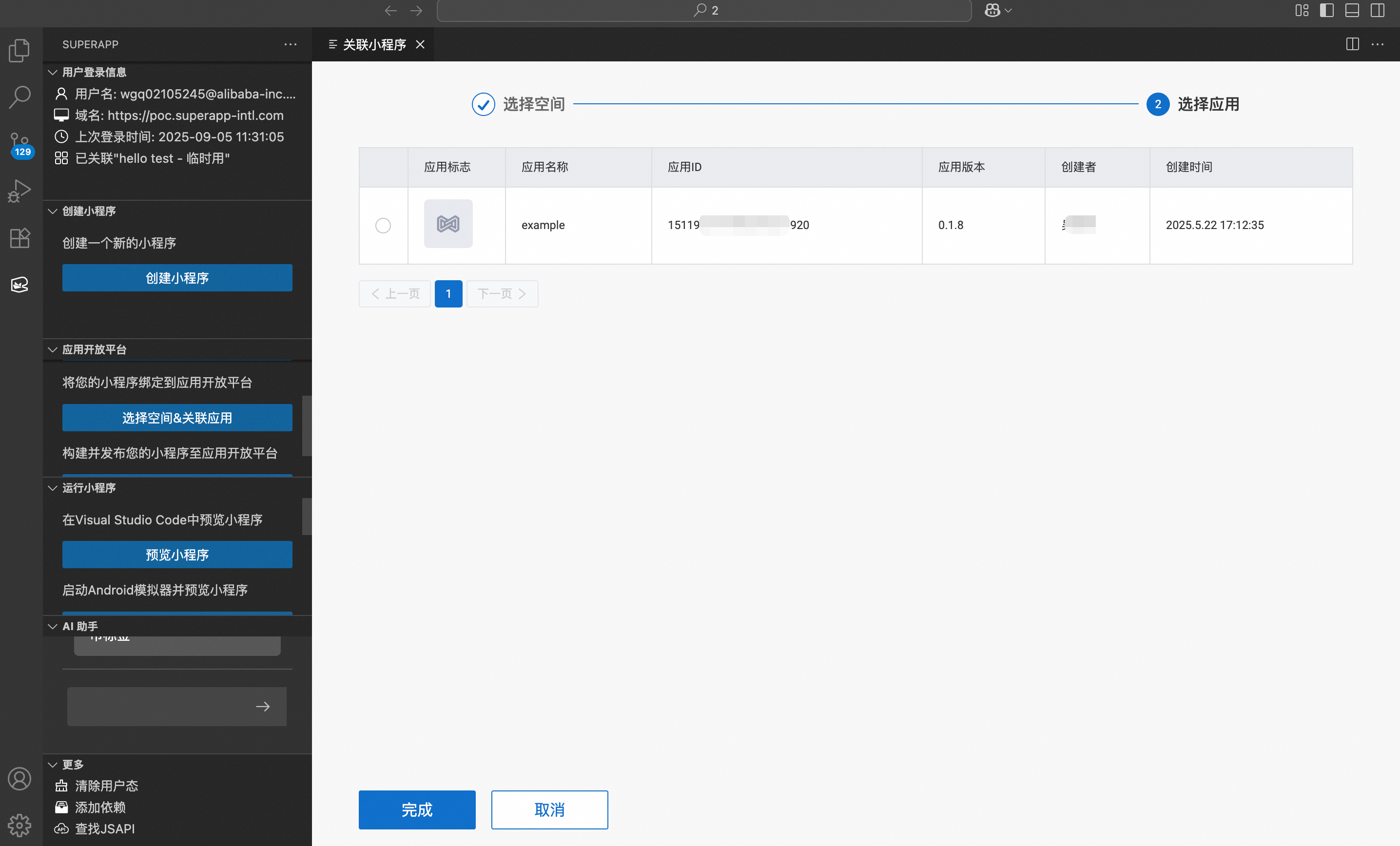
在应用列表中,选择要关联的应用,点击「确定」;
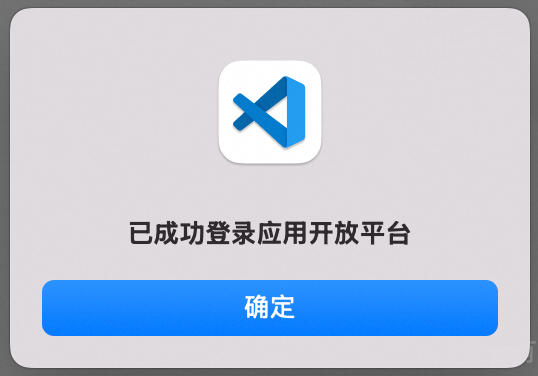
关联成功后,系统将提示绑定已完成。
已绑定过应用
点击「选择空间 & 关联应用」按钮,VS Code 顶部会弹出提示框,显示当前已绑定的应用,并询问是否要更换或绑定新应用:
选择「不必了」:保留当前绑定,不作更改。
选择「重新关联」:进入空间与应用选择流程,可更换绑定目标。
说明
每个应用只需绑定一次,重复操作不会产生额外影响。
登录:
登录成功提示:
选择空间:
关联应用:
已绑定应用提示:
