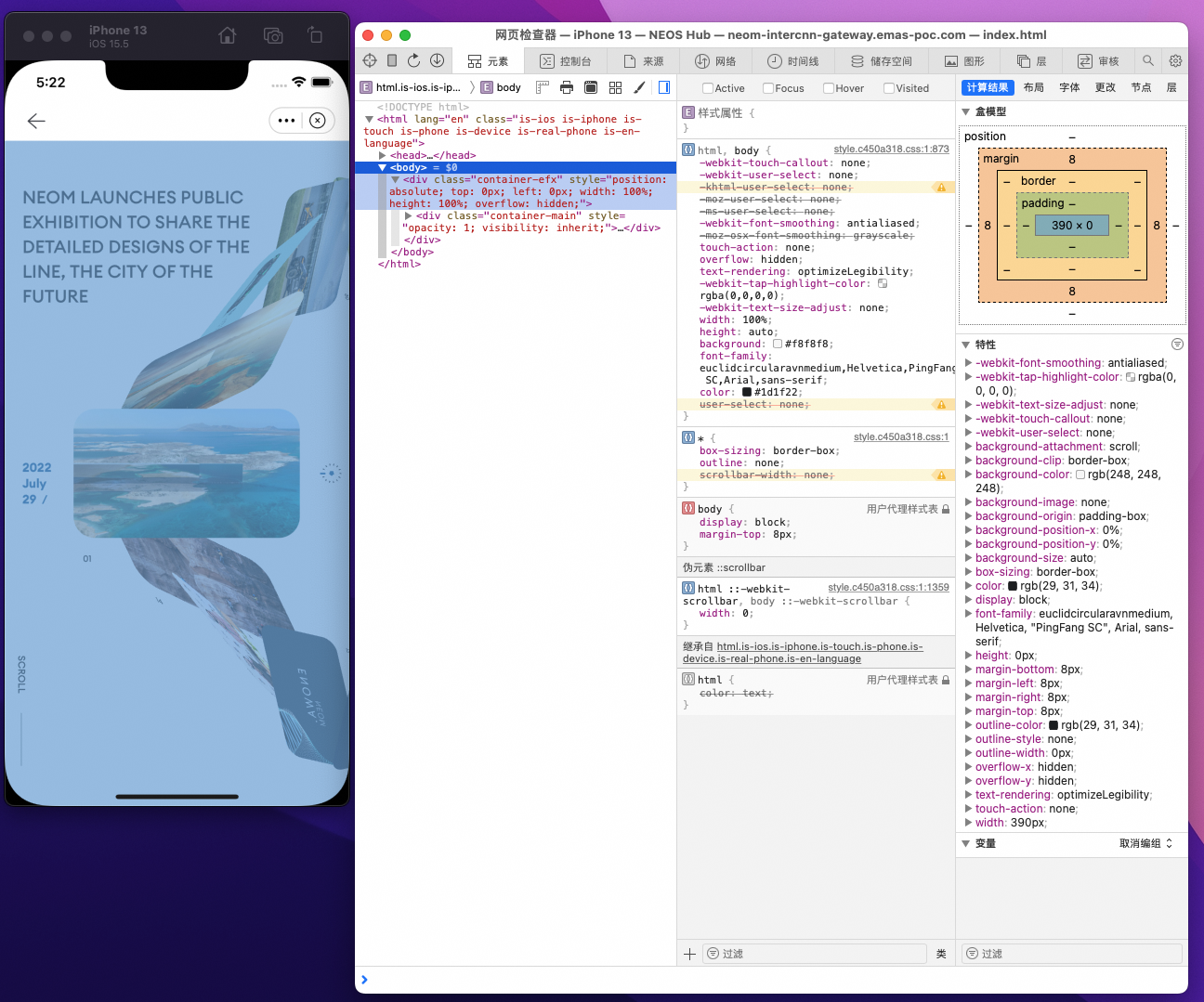
小程序可以在 VS Code 中预览调试,也可通过 WindVane 小程序插件在 Android/iOS 模拟器中调试。
如果无需使用 Windvane JSAP I的功能,可以直接在VS Code中预览调试。
如果需要调试 Windvane JSAPI 相关的功能,则需要在Android/iOS模拟器中进行调试。
本文分别介绍两种调试方式的详细操作。
VS Code调试
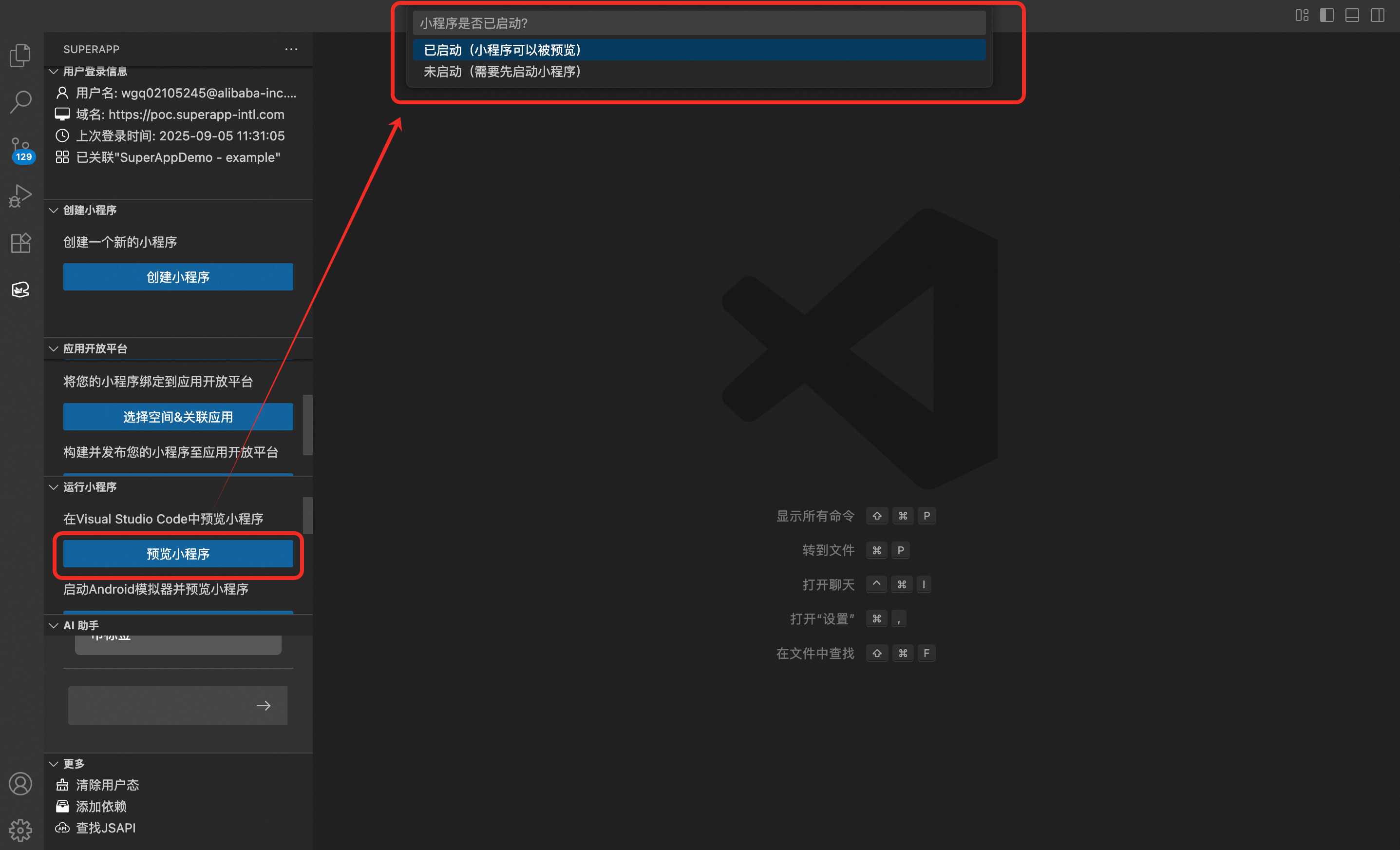
在 VS Code 中单击「预览小程序」按钮后,系统会弹出提示框,询问是否已运行
npm start。根据你的小程序启动状态选择对应选项:
情况一:已启动(小程序可以被预览)
小程序服务已在本地运行,可通过 URL 直接预览。
选择「已启动」。
VS Code 顶部将弹出输入框。
输入可预览的 URL。
插件将自动打开浏览器进行预览。
情况二:未启动(需先启动小程序)
小程序尚未启动,需先运行
npm start启动本地服务。选择「未启动」。
WindVane 小程序插件将在终端自动执行
npm start命令。服务启动后,VS Code 顶部将弹出输入框。
根据终端日志中的提示,输入显示的 URL。
插件将打开浏览器并加载预览页面。
1. 启动命令
默认使用
npm start启动应用。如果你的小程序使用其他启动命令(如
npm run dev),可在插件设置中修改:打开设置 → 搜索
SuperApp: Start Command,修改为自定义启动命令
2. 本地服务(Server)
启动成功后,Node.js 会创建一个本地服务(Server),该服务可通过浏览器直接预览小程序。
3. 预览 URL
预览地址即本地服务的访问地址,格式通常为:
http://localhost:端口号http://本机IP:端口号
4. 端口说明(以脚手架为例)
使用插件初始化的小程序脚手架,默认端口为
3000。启动后可通过
http://本机IP:3000预览。若端口
3000被占用,npm会提示是否使用其他端口(如3001)。若确认切换,则预览 URL 变为http://本机IP:3001。
输入URL:
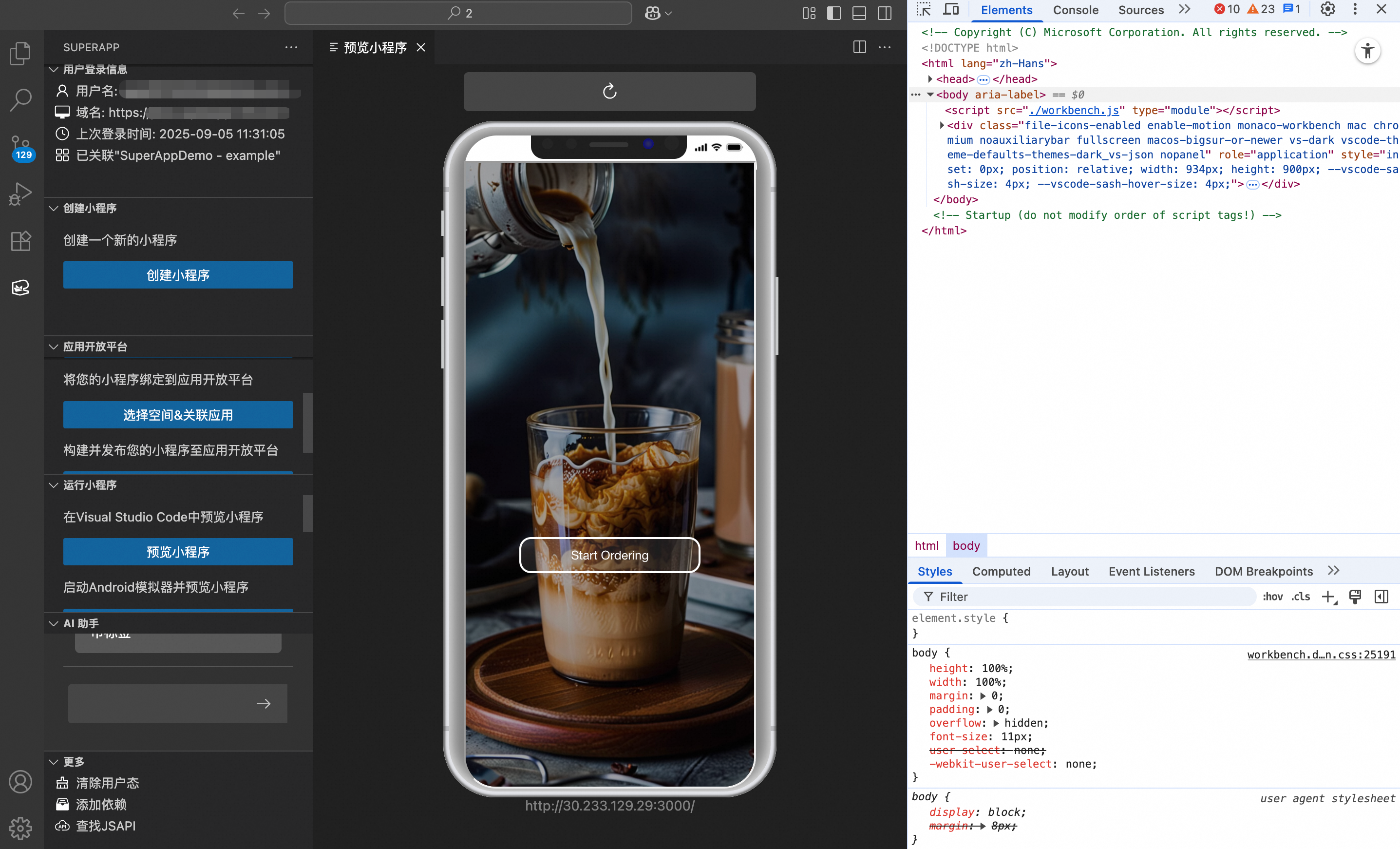
成功预览:

运行Developer: Toggle Developer Tools命令,打开调试控制台,即可在VS Code中调试小程序。
模拟器调试
为了提高开发效率,执行预览操作后,模拟器只在预览首次安装调试 App,即如果目标模拟器中存在调试 App 则不进行覆盖安装,若预览后遇到 JSAPI 调用异常,则可能是因为模拟器未安装最新调试 App,需手动在模拟器中卸载调试 App,再次执行预览。
Android端调试
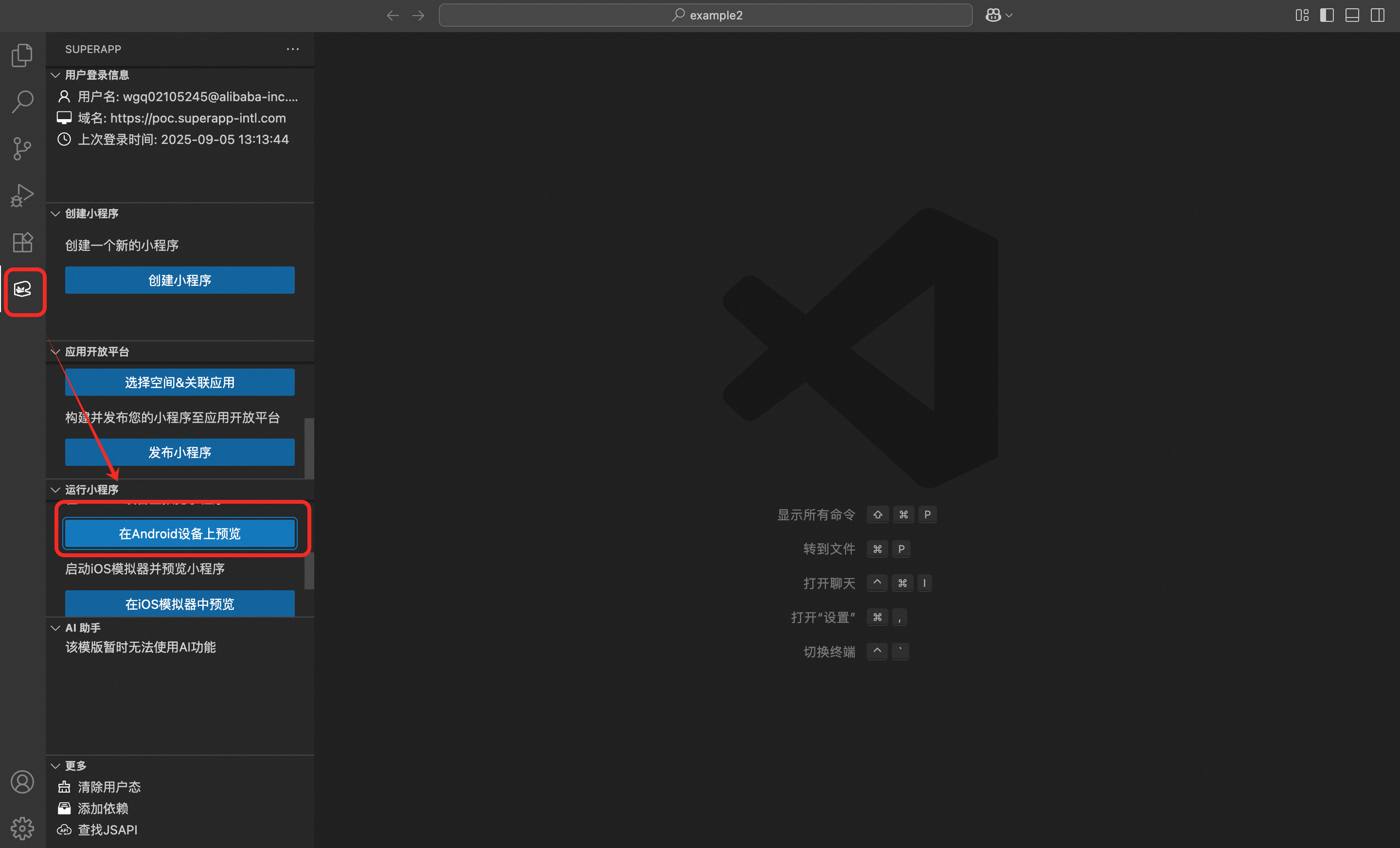
单击在 Android 设备上预览,插件会启动 Android 模拟器。
模拟器启动以后,在 VS Code 窗口顶部会弹出一个输入框,需要在输入框中输入小程序的预览地址。
 说明
说明使用模拟器预览小程序,需要小程序已经启动且有预览URL,如果小程序还没有预览地址,可以单击预览小程序,然后选择未启动(需要先启动小程序),插件会启动小程序;也可以打开一个终端手动输入命令 npm start 启动小程序。
小程序启动后会有一个预览URL(一般是
http://localhost:端口号或者http://本机ip:端口号),以插件提供的脚手架模板为例,小程序脚手架启动后默认的预览URL是http://本机ip:3000。输入预览URL后,模拟器会启动Windvane脚手架并加载小程序的预览URL。
打开Chrome浏览器,在地址栏输入
chrome://inspect/#devices,可以看到已连接的模拟器。Windvane脚手架启动后在Chrome页面可以看到待调试的Webview,打开待调试的小程序,在Chrome页面可以看到可以调试的WebView。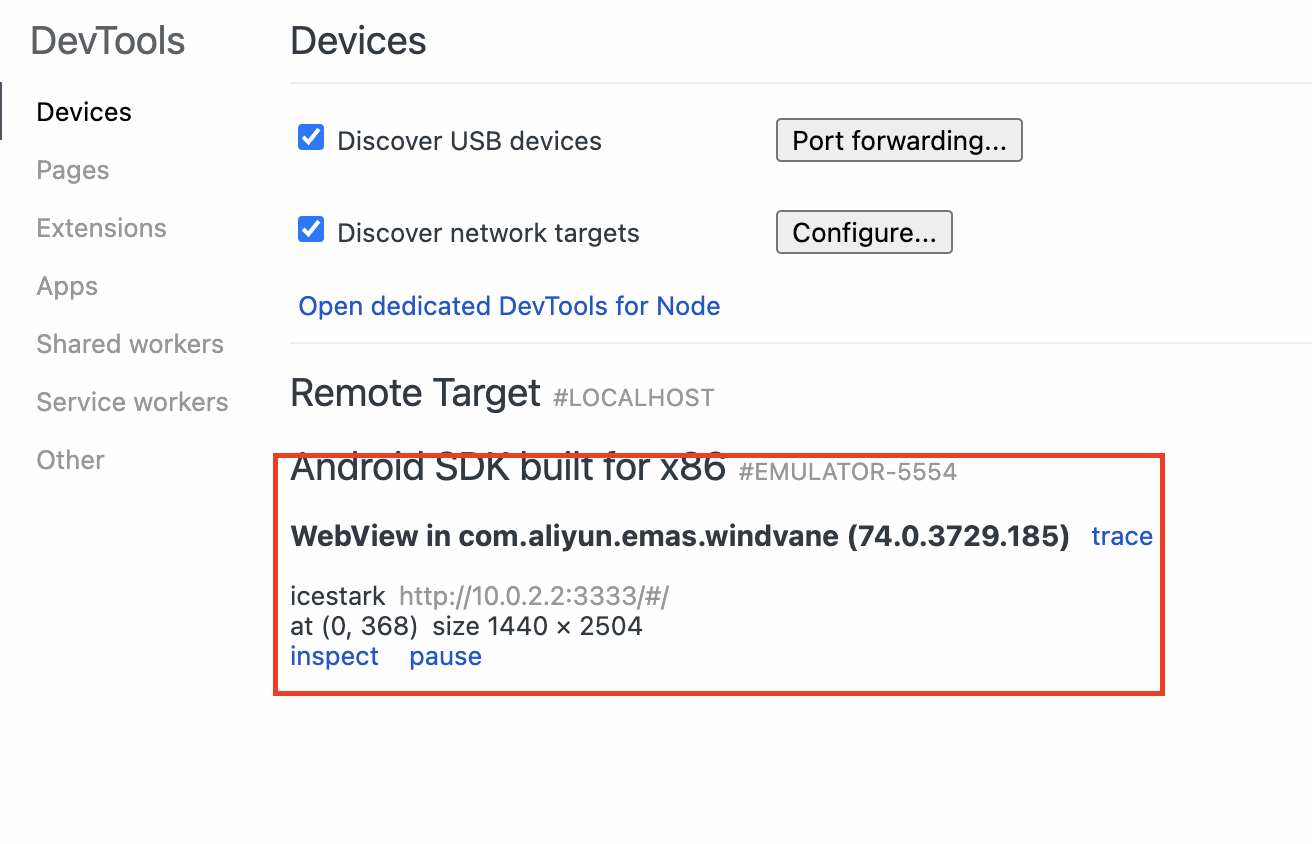
单击待调试的WebView下侧的
inspect按钮,即可进入DevTools调试小程序。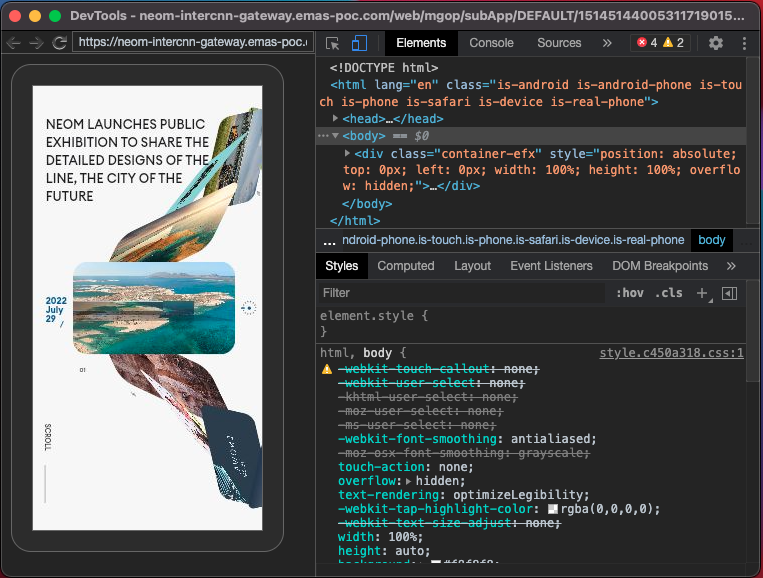
iOS端调试
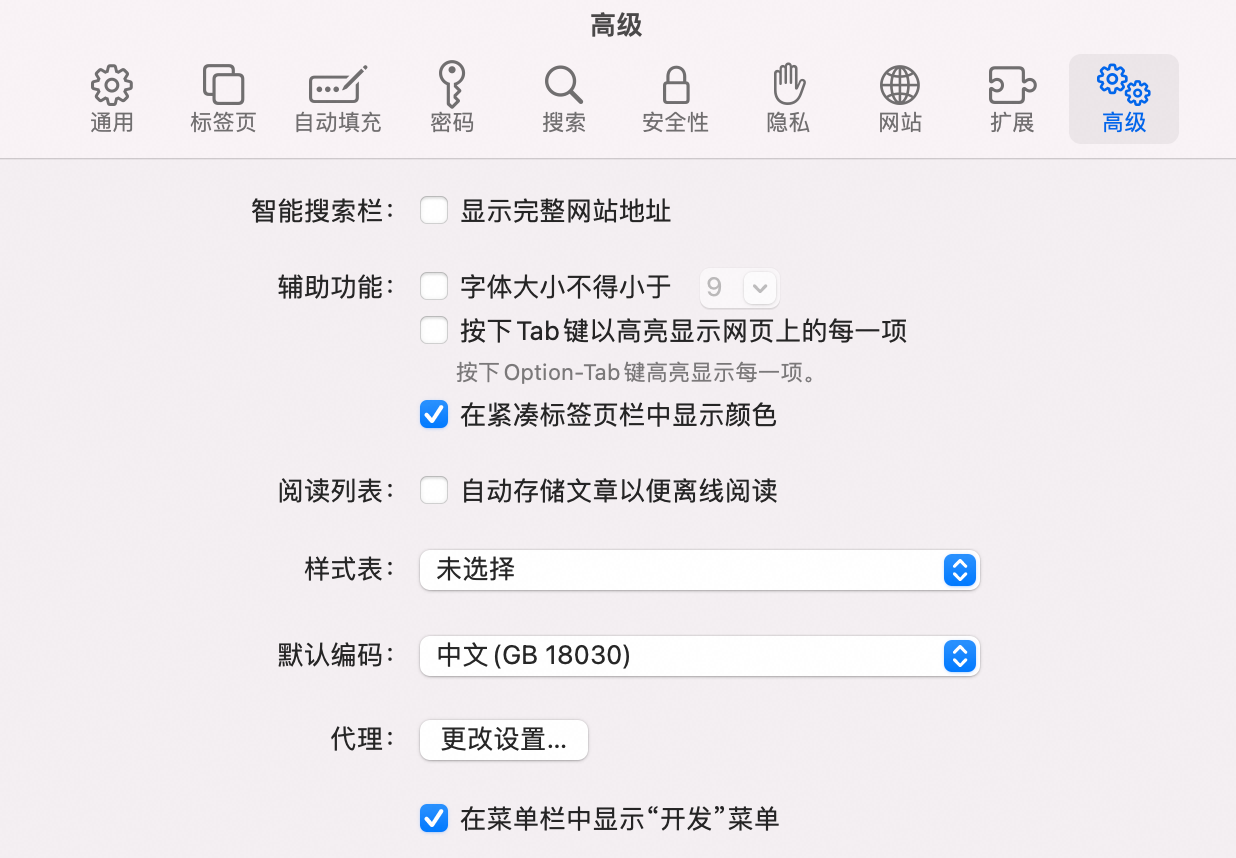
在Mac设备上打开safari开发者功能,选择Safari偏好设置 > 高级,勾选在菜单栏中显示开发菜单。
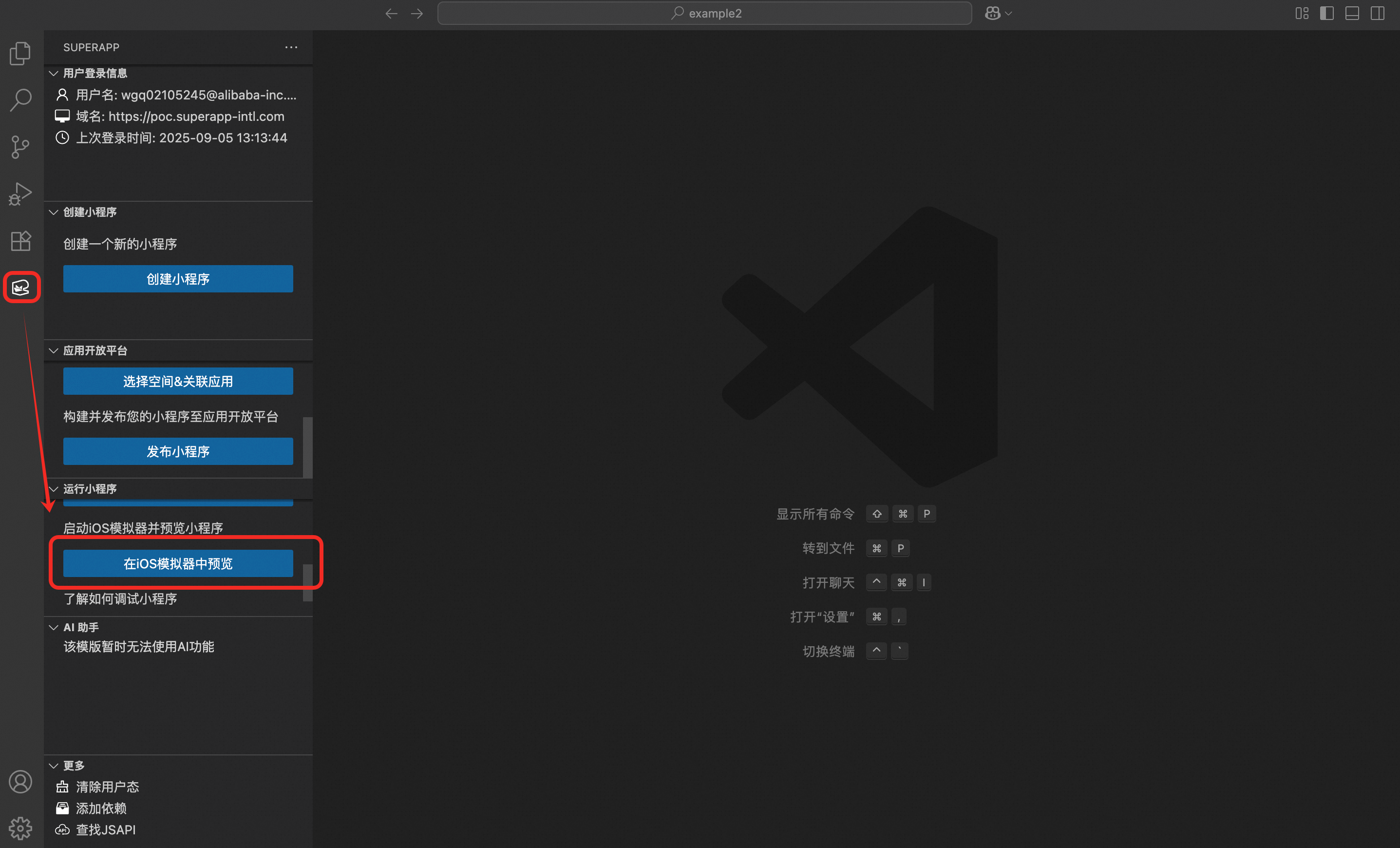
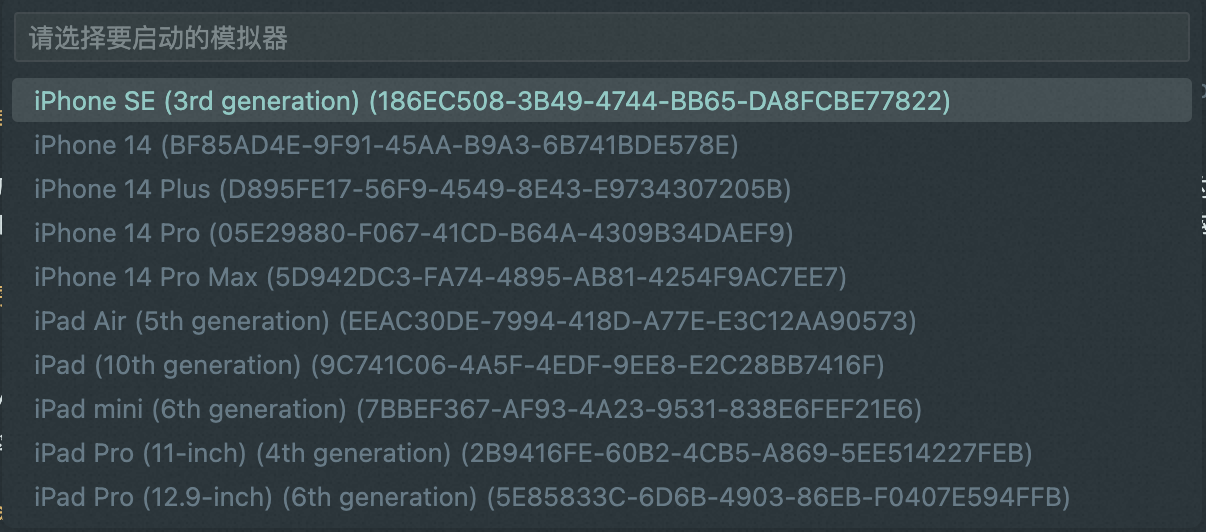
单击在 iOS 模拟器中预览,插件会启动 iOS 模拟器。如果本地有多个模拟器,插件会先弹出一个选择框,开发者需要指定一个模拟器,然后插件会启动这个模拟器。
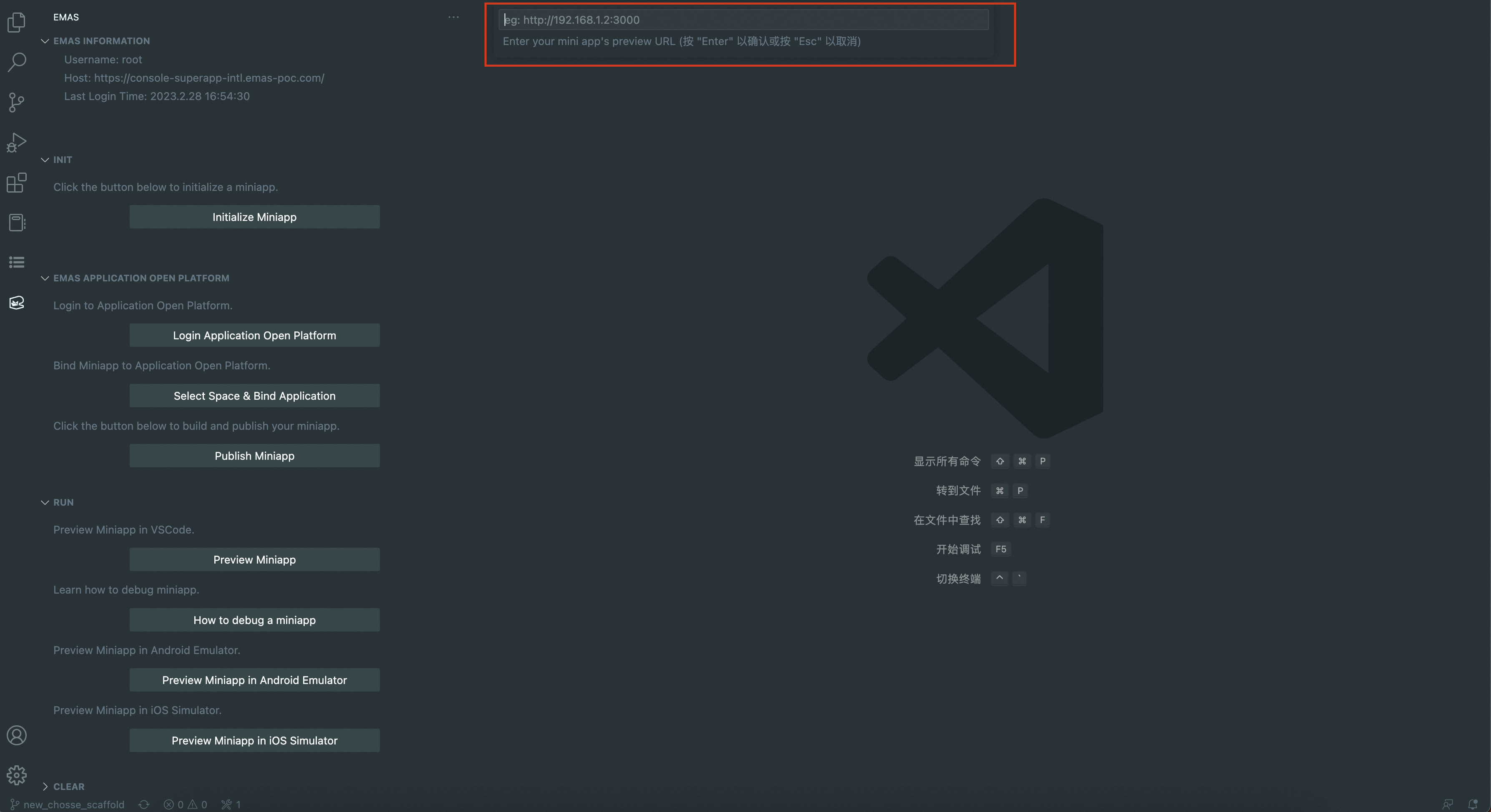
模拟器启动以后,在 VS Code 窗口顶部会弹出一个输入框,需要在输入框中输入小程序的预览地址。
在Safari中选择开发 > 模拟器,可以看到待调试的Webview。
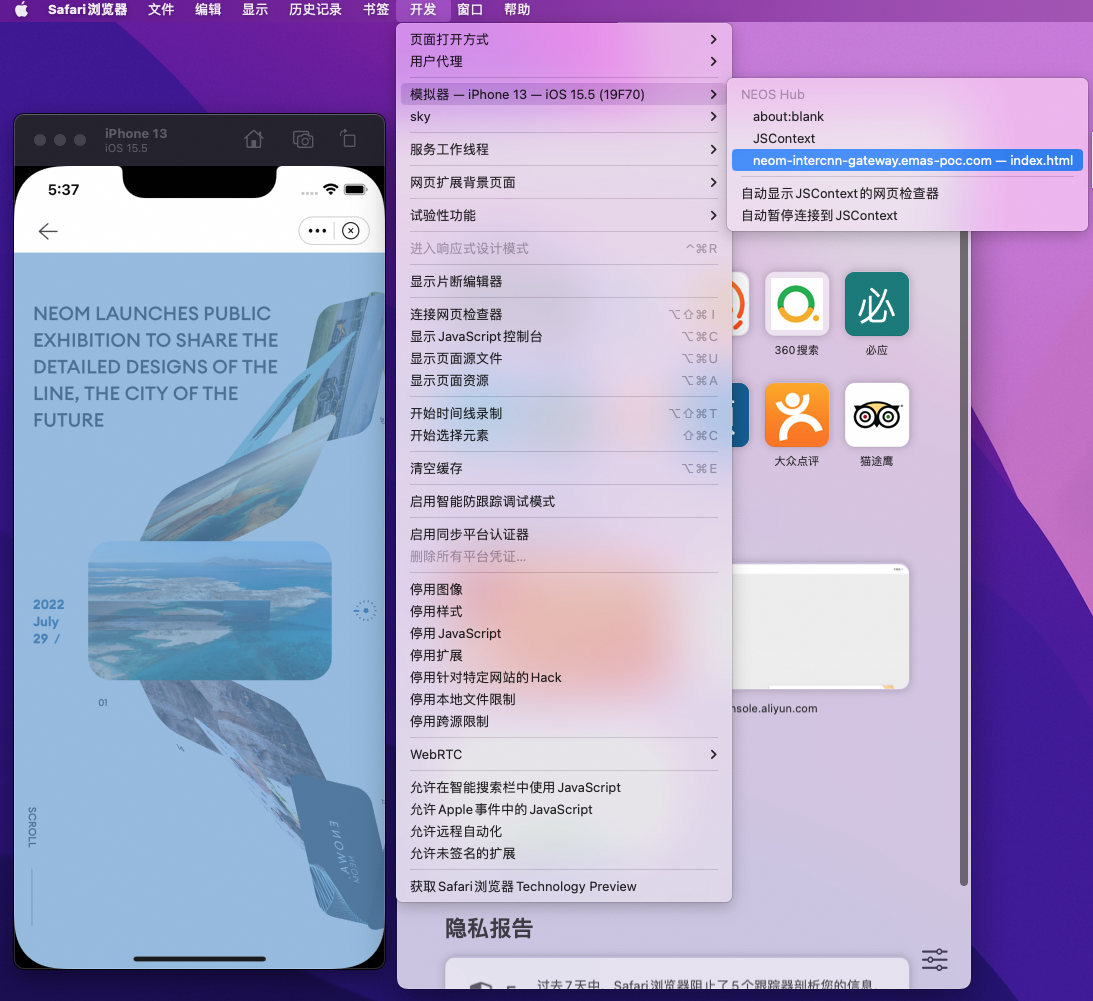
单击待调试的Webview页面,即可进入网页检查器调试小程序。