Tüm Ürünler
Search
Belge Merkezi

ApsaraVideo VOD:Video filigranı

Son Güncelleme:Oct 05, 2026

Video filigranı, markanızı tanıtmak, telif haklarını korumak ve marka bilinirliğini artırmak amacıyla bir videoya şirket logosu, TV kanalı simgesi, kullanıcı takma adı veya kullanıcı kimliği gibi tanımlayıcı bilgiler ekler. ApsaraVideo VOD; statik görüntü, hareketli görüntü ve metin olmak üzere üç tür filigranı destekler. İhtiyaçlarınıza en uygun olan türü seçebilirsiniz.

Nasıl çalışır

ApsaraVideo VOD'daki video filigranı özelliği kod dönüştürme (transcoding) yoluyla çalışır. Bu işlem sırasında, yeni bir filigranlı video dosyası oluşturmak için görüntüler veya metinler video akışına gömülür.

Kullanım senaryoları

  • Kısa videolar

    İndirilen veya paylaşılan kısa videolarda genellikle telif hakkı koruması amacıyla bir görüntü filigranı (ürün logosu) ve bir metin filigranı (kullanıcı kimliği) bulunur.

  • Ses ve video web siteleri

    Ses ve video web siteleri, telif hakkı sahipliğini belirtmek için videolara sıkça marka logoları ekler. Eğlence programlarında ise eğlence katmak veya reklam görünürlüğünü artırmak amacıyla çıkartmalar da kullanılır.

Filigran türleri

Tür

Desteklenen biçimler

Açıklama

Görüntü

  • Statik görüntü: PNG

  • Hareketli görüntü: GIF, APNG, MOV

  • ApsaraVideo VOD konsolunda PNG ve GIF biçimindeki filigranlar için filigran şablonları oluşturabilirsiniz. API'yi kullanarak PNG, GIF, APNG ve MOV biçimlerinde filigran şablonları oluşturabilirsiniz.

  • Hareketli görüntü filigranları için gif, apng ve mov dosya uzantıları küçük harfle yazılmalıdır. Bu kısıtlama statik görüntüler için geçerli değildir.

  • Filigran görüntüsü, filigran eklemek istediğiniz video ile aynı depolama paketinde saklanmalıdır. Örneğin, bir video Çin (Şanghay) bölgesindeki bir ApsaraVideo VOD depolama paketinde saklanıyorsa, filigran dosyasının da aynı pakette saklanması gerekir. Filigranlar bölgeler veya depolama paketleri arasında kullanılamaz. Daha fazla bilgi için bkz. Depolama yönetimi.

  • Bir görüntü filigranının görüntülenme süresini, video boyunca gösterilecek şekilde veya yalnızca belirli bir süre için ayarlayabilirsiniz.

Metin

-

Yazı tipi, yazı tipi boyutu, renk, saydamlık ve kenarlık efektleri gibi metin özelliklerini yapılandırabilirsiniz.

Faturalama

Video filigranı ekleme işlemi kod dönüştürme gerektirir ve bu durum kod dönüştürme ücretlerine yol açar. Daha fazla bilgi için bkz. Medya kod dönüştürme faturalandırması.

Nasıl kullanılır

Adım 1: Filigran şablonu oluşturun

Filigran eklemeyi basitleştirmek için ApsaraVideo VOD filigran şablonları sağlar. Bir filigran şablonu, filigran konumu, boyutu, metin yazı tipi ve rengi gibi parametreleri yapılandırmanıza olanak tanır. Her filigran şablonu benzersiz bir kimlikle tanımlanır.

Konsol

  1. ApsaraVideo VOD konsolu hesabında oturum açın.

  2. Sol gezinme bölmesinde Configuration Management > Media Processing > Watermarks seçeneklerini belirleyin.

  3. Create Watermark öğesine tıklayın. İhtiyacınıza göre bir görüntü veya metin filigranı yapılandırabilirsiniz.

    Görüntü filigranı

    Parametre

    Açıklama

    Filigran Türü

    Image seçeneğini belirleyin.

    Görüntü

    Bir filigran görüntüsü yükleyin.

    Not

    Konsol yalnızca PNG ve GIF biçimlerini destekler. Görüntü boyutu 20 MB'ı aşamaz.

    Filigran Adı

    Filigran şablonu için bir ad girin.

    Not

    Ad; Çince ve İngilizce karakterler, sayılar, # ve - içerebilir.

    Boyut (Genişlik × Yükseklik)

    Filigran görüntüsünün boyutu. Daha fazla bilgi için bkz. Filigran konumu ve boyut parametreleriyle ilgili ayrıntılar.

    • Piksel cinsinden pozitif bir tam sayı. Geçerli değerler: [8, 4096].

    • Video boyutlarının yüzdesi. Birim: %. Geçerli değerler: (0, 100). Değer iki ondalık basamağa kadar hassas olabilir.

    Not

    Filigran görüntüsünün yalnızca genişliğini veya yüksekliğini belirtirseniz diğer boyut, görüntünün orijinal en boy oranına göre orantılı olarak ölçeklendirilir.

    Konum

    Filigranın referans noktasının çıktı videosuna göre konumu. Varsayılan değer: Sağ üst. Daha fazla bilgi için bkz. Filigran konumu ve boyut parametreleriyle ilgili ayrıntılar. Geçerli değerler:

    • Sol üst

    • Sol alt

    • Sağ üst

    • Sağ alt

    Yatay Kaydırma

    Çıktı videosundaki filigranın yatay ofseti. Daha fazla bilgi için bkz. Filigran konumu ve boyut parametreleriyle ilgili ayrıntılar.

    • Piksel cinsinden pozitif bir tam sayı. Geçerli değerler: [8, 4096].

    • Video boyutlarının yüzdesi. Birim: %. Geçerli değerler: (0, 100). Değer iki ondalık basamağa kadar hassas olabilir.

    Dikey Kaydırma

    Çıktı videosundaki filigranın dikey ofseti. Daha fazla bilgi için bkz. Filigran konumu ve boyut parametreleriyle ilgili ayrıntılar.

    • Piksel cinsinden pozitif bir tam sayı. Geçerli değerler: [8, 4096].

    • Video boyutlarının yüzdesi. Birim: %. Geçerli değerler: (0, 100). Değer iki ondalık basamağa kadar hassas olabilir.

    Zaman Çizelgesi

    Zaman çizelgesi ayarları, görüntü filigranının başlangıç zamanını ve süresini kontrol eder. Dinamik efektler oluşturmak için birden çok filigran yapılandırması kullanabilirsiniz.

    Not

    Bu parametre metin filigranları için desteklenmez.

    Önizleme Ekranı Boyutu (Genişlik × Yükseklik)

    Filigranın konumunu ve etkisini önizlemek için gerçek videonuzun boyutlarını girin. Birim: piksel.

    Metin filigranı

    Parametre

    Açıklama

    Filigran Türü

    Text seçeneğini belirleyin.

    Filigran İçeriği

    Filigran olarak kullanmak istediğiniz metni girin.

    Filigran Adı

    Filigran şablonu için bir ad girin.

    Not

    Ad; harfler, rakamlar, # ve - içerebilir.

    Yazı Tipi

    Filigran metninin yazı tipi. Geçerli değerler:

    • SimSun

    • WenQuanYi Zen Hei

    • WenQuanYi Zen Hei Mono

    • WenQuanYi Zen Hei Sharp

    • Yuanti SC

    Yazı Tipi Boyutu

    Filigran metninin piksel cinsinden yazı tipi boyutu.

    Saydamlık

    Filigran metninin saydamlığı. Daha düşük bir değer daha yüksek saydamlık anlamına gelir. Değer iki ondalık basamağa kadar hassas olabilir. Geçerli değerler: (0, 1].

    Yazı Tipi Rengi

    Filigran metninin rengini ayarlayın.

    Kenarlık Genişliği

    Yazı tipinin piksel cinsinden kenarlık genişliği. Geçerli değerler: (0, 4096].

    Kenarlık Rengi

    Yazı tipinin kenarlık rengini ayarlayın.

    Dikey Kaydırma

    Çıktı videosundaki filigran metninin dikey ofseti. Daha fazla bilgi için bkz. Filigran konumu ve boyut parametreleriyle ilgili ayrıntılar.

    Piksel cinsinden pozitif bir tam sayı. Geçerli değerler: [8, 4096].

    Yatay Kaydırma

    Çıktı videosundaki filigran metninin yatay ofseti. Daha fazla bilgi için bkz. Filigran konumu ve boyut parametreleriyle ilgili ayrıntılar.

    Piksel cinsinden pozitif bir tam sayı. Geçerli değerler: [8, 4096].

    Önizleme Ekranı Boyutu

    Filigran metninin konumunu ve etkisini önizlemek için gerçek videonuzun boyutlarını girin. Birim: piksel.

  4. Save öğesine tıklayın.

    Oluşturulduktan sonra filigran şablonu ve kimliği Filigranlar sayfasında görünür.

API

Bir filigran şablonu oluşturmak için AddWatermark işlemini çağırın. Şablon oluşturulduktan sonra filigran şablonunun kimliği döndürülür.

Not

API'yi kullanarak bir görüntü filigranı şablonu oluşturduğunuzda önce filigran görüntüsünü ApsaraVideo VOD'ye yüklemek için CreateUploadAttachedMedia işlemini çağırmanız gerekir. Dosya yükleme hakkında daha fazla bilgi için bkz. ApsaraVideo VOD API'sini kullanarak medya dosyalarını yükleme.

Konum ve boyut

  • Görüntü filigranları

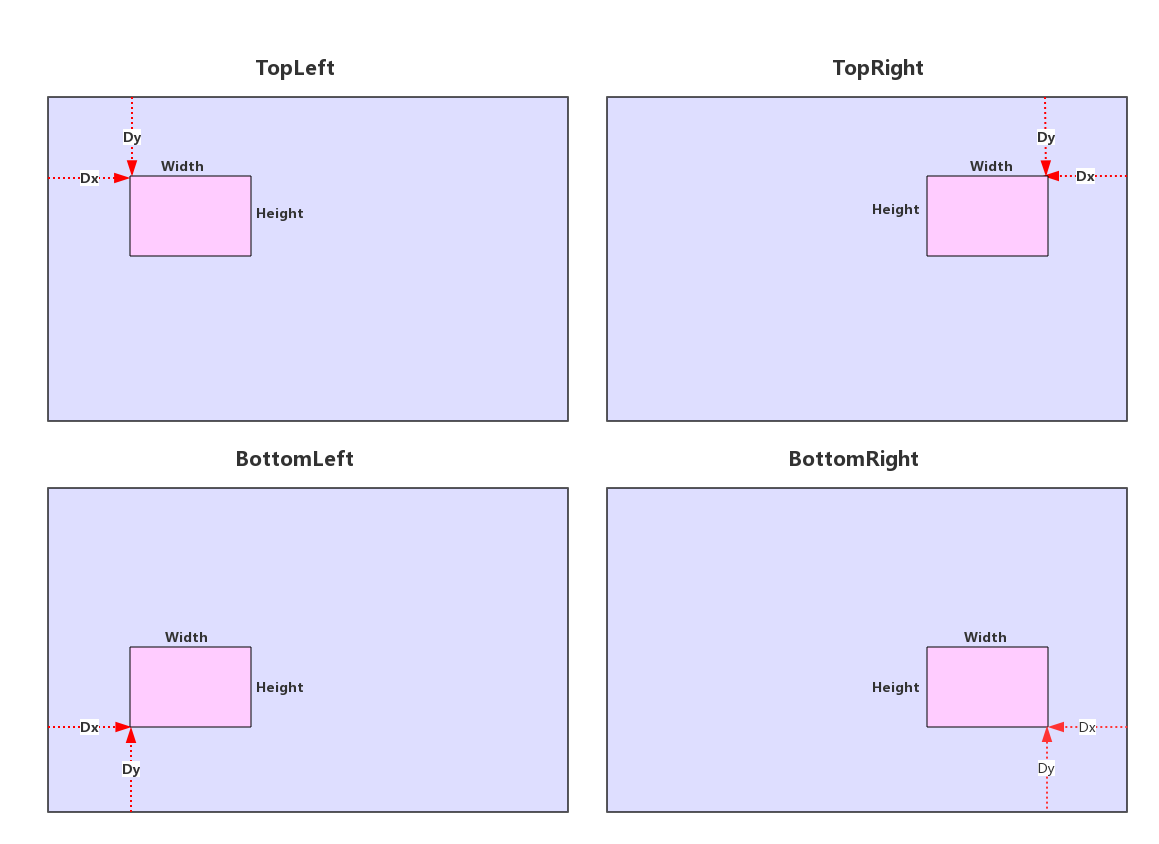
    Görüntünün çıktı videosundaki konumunu ve boyutunu kontrol etmek için ReferPos, Dx, Dy, Width ve Height parametrelerini kullanabilirsiniz.

    API parametresi

    Konsol parametresi

    Açıklama

    ReferPos

    Konum

    Filigranın çıktı videosuna göre referans noktası.

    • Sol üst köşe: TopLeft

    • Sol alt köşe: BottomLeft

    • Sağ üst köşe: TopRight

    • Sağ alt köşe: BottomRight

    Dx

    Yatay Kaydırma

    Çıktı videosundaki filigranın yatay ofseti. Geçerli değerler:

    • Piksel cinsinden pozitif bir tam sayı. Geçerli değerler: [8, 4096].

    • Video genişliğinin yüzdesini temsil eden ondalık bir sayı. Geçerli değerler: (0, 1).

    Dy

    Dikey Kaydırma

    Çıktı videosundaki filigranın dikey ofseti. Geçerli değerler:

    • Piksel cinsinden pozitif bir tam sayı. Geçerli değerler: [8, 4096].

    • Video yüksekliğinin yüzdesini temsil eden ondalık bir sayı. Geçerli değerler: (0, 1).

    Width

    Boyut (Genişlik)

    Çıktı videosundaki filigranın genişliği. Geçerli değerler:

    • Piksel cinsinden pozitif bir tam sayı. Geçerli değerler: [8, 4096].

    • Video genişliğinin yüzdesini temsil eden ondalık bir sayı. Geçerli değerler: (0, 1).

    Height

    Boyut (Yükseklik)

    Çıktı videosundaki filigranın yüksekliği. Geçerli değerler:

    • Piksel cinsinden pozitif bir tam sayı. Geçerli değerler: [8, 4096].

    • Video yüksekliğinin yüzdesini temsil eden ondalık bir sayı. Geçerli değerler: (0, 1).

    Timeline

    Zaman Çizelgesi

    Zaman çizelgesi ayarları, görüntü filigranının başlangıç zamanını ve süresini kontrol eder. Dinamik efektler oluşturmak için birden çok filigran yapılandırması kullanabilirsiniz. Daha fazla bilgi için bkz. Filigran zaman çizelgesi.

    Önemli

    Bu parametre metin filigranları için desteklenmez.

    Diyagram

    Bir filigranı ortalamak için Dx ve Dy parametrelerini 0,5 olarak ayarlayabilirsiniz. Bu, ofseti çıktı videosunun genişliğinin ve yüksekliğinin %50'sine ayarlar.图片水印位置
  • Metin filigranları

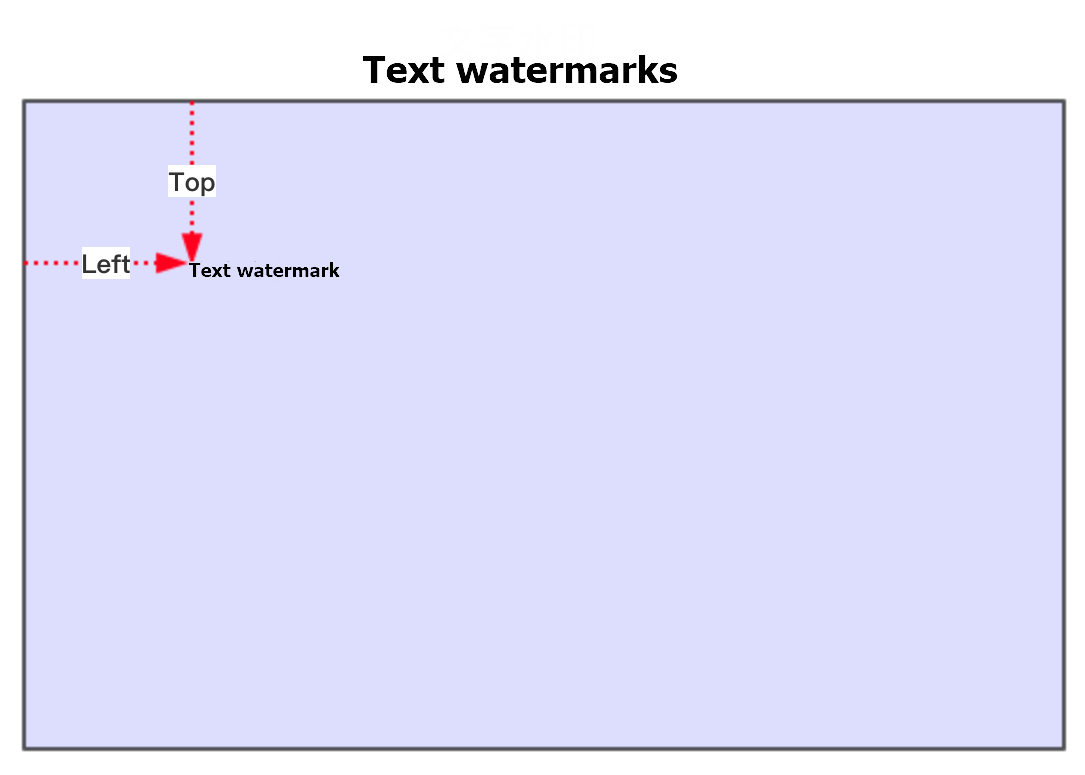
    Bir metin filigranının konumu, çıktı videosunun sol üst köşesine göredir. Ofset, Top ve Left parametreleri tarafından tanımlanır. Bu parametreler yalnızca piksel değerlerini kabul eder ve yüzde bazlı değerleri desteklemez.


    API parametresi


    Konsol parametresi


    Açıklama


    Top


    Dikey Kaydırma


    Çıktı videosunun üst kenarından metin filigranına olan mesafe. Birim: piksel. Geçerli değerler: [8, 4096].


    Left


    Yatay Kaydırma


    Çıktı videosunun sol kenarından metin filigranına olan mesafe. Birim: piksel. Geçerli değerler: [8, 4096].

    Diyagram文字水印

  • Hesaplama yöntemleri

    Görüntü filigranları için Dx, Dy, Width ve Height parametreleri pozitif tam sayılar (piksel) veya ondalık sayılar (yüzde) olarak belirtilebilir. Metin filigranları için Top ve Left parametreleri yalnızca pozitif tam sayıları kabul eder.

    • Pozitif tam sayılar: Değerler piksel cinsindendir. Geçerli değerler: [8, 4096].

      Önemli

      Belirtilen parametre değerleri çıktı videosunun boyutlarını aşarsa filigran kısmen veya tamamen gizlenebilir.

      Örneğin, çıktı videosu çözünürlüğü 640×360 ise, referans konumu TopLeft, Dx 4000 ve Dy 4000 olduğunda filigran çıktı videosunda görünmez. Bu durum metin filigranları için de geçerlidir.

    • Yüzde: Çıktı videosu çözünürlüğünün genişliğine veya yüksekliğine göreli bir değer. Değer, en fazla dört ondalık basamağa sahip (0, 1) aralığında bir ondalık sayı olmalıdır.

      Önemli

      Çıktı videosunun en boy oranı değişken veya öngörülemezse filigran konumu ve boyut parametrelerini yüzde kullanarak ayarlamanızı öneririz.

      Örnek: 0,9999. Hesaplama örneği: Width / Video Width = 0,1, Height / Video Height = 0,06, Dx / Video Width = 0,02 ve Dy / Video Height = 0,03.

  • Varsayılan değerler

    • Genişlik ve yüksekliği atlarsanız filigran genişliği varsayılan olarak çıktı videosunun genişliğinin %12'sine ayarlanır ve yükseklik, orijinal filigran görüntüsünün en boy oranına göre orantılı olarak ölçeklendirilir.

    • Yalnızca genişliği veya yüksekliği belirtirseniz: Belirtilen boyut kullanılır ve diğer boyut, orijinal filigran görüntüsünün en boy oranına göre orantılı olarak ölçeklendirilir. Örneğin, Width değerini 44 olarak ayarlarsanız ve orijinal en boy oranı 2:1 ise Height değeri 22 olur.

    • Hem genişliği hem de yüksekliği belirtirseniz: Filigran boyutları belirtilen değerlere ayarlanır.

    • Dx ve Dy değerlerini belirtmezseniz varsayılan değer 0'dır.

Adım 2: Kod dönüştürme şablon grubu oluşturun ve ilişkilendirin

Video filigranı ekleme, kod dönüştürme yoluyla uygulanır. Kod dönüştürme görevleri, kod dönüştürme şablon gruplarına göre başlatılır. Tek bir kod dönüştürme şablonuyla birden çok filigran şablonu ilişkilendirebilirsiniz.

Konsol

  1. ApsaraVideo VOD konsolu hesabında oturum açın.

  2. Sol gezinme bölmesinde Configuration Management > Media Processing > Transcoding Template Groups seçeneklerini belirleyin.

  3. Create Transcoding Template Group öğesine tıklayın.

  4. Kod dönüştürme şablon grubu için bir ad belirleyin.

  5. Regular Transcoding Template veya Packaging Template bölümünde Add Template öğesine tıklayın, kod dönüştürme parametrelerini yapılandırın ve filigranı etkinleştirin.

    • Filigran Şablonu: 1. Adımda oluşturduğunuz bir veya daha fazla filigran şablonunu seçin.

    • Diğer parametreleri varsayılan değerlerinde bırakın veya iş ihtiyaçlarınıza göre değiştirin. Parametreler ve yapılandırma önerileri hakkında daha fazla bilgi için bkz. Kod dönüştürme şablonları.

  6. Kod dönüştürme şablon grubunu oluşturmak için Save öğesine tıklayın.

    Kod dönüştürme şablon grubu oluşturulduktan sonra grubu ve kimliğini Kod Dönüştürme Şablon Grupları sayfasında görüntüleyebilirsiniz.

API

Bir kod dönüştürme şablon grubu oluşturmak için CreateTranscodeTemplateGroup API'sini çağırın. TranscodeTemplateList parametresinde filigran şablonunu ilişkilendirmek için WatermarkIds parametresinde filigran şablonu kimliğini iletin.

Adım 3 (İsteğe bağlı): İş akışı oluşturun ve ilişkilendirin

Kod dönüştürme, içerik incelemesi ve anlık görüntü alma gibi çeşitli medya işleme görevlerini bir iş akışında düzenleyebilirsiniz. Medya yükleme veya işleme sırasında iş akışını tetiklediğinizde medya dosyaları tanımlanan görevlere göre otomatik olarak işlenir. İş akışlarını yalnızca konsolda oluşturabilirsiniz. Daha fazla bilgi için bkz. İş akışları.

Konsol

  1. ApsaraVideo VOD konsolu hesabında oturum açın.

  2. Sol gezinme bölmesinde Configuration Management > Media Processing > Workflows seçeneklerini belirleyin.

  3. Add Workflow seçeneğine tıklayın.

  4. İş akışı için bir ad girin.

  5. İş akışı topolojisine düğümler ekleyin veya mevcut düğümleri düzenleyin.

    Örneğin, bir Transcode düğümü eklemek için Start düğümünde + simgesine tıklayın ve Transcode seçeneğini belirleyin. Transcode düğümünün düzenleme düğmesine tıklayın, ihtiyacınıza göre Node Name değerini özelleştirin ve Transcoding Template Groups değerini 2. Adımda oluşturduğunuz ve bir filigran şablonuyla ilişkilendirdiğiniz kod dönüştürme şablon grubuna ayarlayın.

  6. İş akışını oluşturmak için OK öğesine tıklayın.

    İş akışı oluşturulduktan sonra iş akışını ve kimliğini İş Akışları sayfasında görüntüleyebilirsiniz.

Adım 4 (İsteğe bağlı): Olay bildirimlerini yapılandırın

Bir kod dönüştürme görevini başlatmadan önce ApsaraVideo VOD için olay bildirimlerini yapılandırmanızı öneririz. Bu sayede görevin durumu ve sonuçlarıyla ilgili geri arama mesajları alabilirsiniz. Olay bildirimlerinin nasıl yapılandırılacağı hakkında bilgi için bkz. Olay bildirimleri.

Aşağıdakiler kod dönüştürmeyle ilgili olay bildirim türleridir:

Adım 5: Filigran ekleme görevini başlatın

ApsaraVideo VOD'de medya yükleme veya işleme sırasında kod dönüştürmeyi tetikleyebilirsiniz. Kod dönüştürmeyi bir kod dönüştürme şablon grubu veya medya kod dönüştürme düğümü içeren bir iş akışı kullanarak başlatabilirsiniz.

Konsol

Senaryo 1: Yükleme sırasında otomatik olarak bir filigran ekleme görevini tetikleme

  1. ApsaraVideo VOD konsolu hesabında oturum açın.

  2. Sol gezinme bölmesinde Media Files > Audio/Video seçeneklerini belirleyin.

  3. Upload Audio/Video seçeneğine tıklayın, Add Audio/Video seçeneğine tıklayın, yükleme yöntemi ve depolama adresi gibi parametreleri seçin ve ardından 2. Adımda oluşturduğunuz filigran özelliği etkinleştirilmiş kod dönüştürme şablon grubunu belirtmek için Use Transcoding Template Group seçeneğini belirleyin. Alternatif olarak, 3. Adımda oluşturduğunuz filigran özellikli kod dönüştürme düğümü içeren iş akışını belirtmek için Use Workflow seçeneğini belirleyin.

    Desteklenen biçimler ve yüklemeler için parametre açıklamaları hakkında daha fazla bilgi için bkz. ApsaraVideo VOD konsolunu kullanarak dosya yükleme.

  4. Yüklenecek videoları ekleyin ve Upload öğesine tıklayın.

    Videolar yüklendikten sonra belirttiğiniz kod dönüştürme şablon grubuna veya iş akışına göre otomatik olarak kodu dönüştürülür.

Senaryo 2: Yüklenmiş bir video için manuel olarak bir filigran ekleme görevini tetikleme

  1. ApsaraVideo VOD konsolu hesabında oturum açın.

  2. Sol gezinme bölmesinde Media Files > Audio/Video seçeneklerini belirleyin.

  3. Ses/Video sayfasında kod dönüştürmeyi başlatmak istediğiniz videoyu bulun ve Eylemler sütununda Processing seçeneğine tıklayın.

  4. Adımda oluşturduğunuz filigran özelliği etkinleştirilmiş kod dönüştürme şablon grubunu belirtmek için Use Transcoding Template Group seçeneğini belirleyin. Alternatif olarak, 3. Adımda oluşturduğunuz filigran özellikli kod dönüştürme düğümü içeren iş akışını belirtmek için Use Workflow seçeneğini belirleyin.

  5. OK öğesine tıklayın.

API

Senaryo 1: Yükleme sırasında otomatik olarak bir filigran ekleme görevini tetikleme

Not

CreateUploadVideo işlemi yalnızca bir yükleme URL'si, kimlik bilgileri ve temel medya varlığı bilgilerini alır. Dosyanın kendisini yüklemez; yükleme mantığını sizin uygulamanız gerekir. API kullanarak dosya yüklemeyle ilgili eksiksiz bir örnek için bkz. ApsaraVideo VOD API'sini kullanarak medya dosyalarını yükleme.

Bir ses/video dosyası yüklemek için Ses/video yükleme adresi ve kimlik bilgilerini alma veya URL'den toplu çekme ve yükleme API'sini çağırdığınızda TemplateGroupId parametresini 2. Adımda oluşturduğunuz görüntü ve metin filigranları etkinleştirilmiş kod dönüştürme şablon grubunun kimliğine ayarlayın veya WorkflowId parametresini 3. Adımda oluşturduğunuz görüntü ve metin filigranları etkinleştirilmiş medya kod dönüştürme düğümü içeren iş akışının kimliğine ayarlayın. Ses/video dosyası yüklendikten sonra VOD sistemi dosyayı belirtilen kod dönüştürme şablon grubuna veya iş akışına göre otomatik olarak kodunu dönüştürür.

Senaryo 2: Yüklenmiş bir video için manuel olarak bir filigran ekleme görevini tetikleme

  • Bir kod dönüştürme şablon grubu kullanarak kod dönüştürmeyi başlatın: Medya kod dönüştürme işi gönderme API'sini çağırın ve TemplateGroupId parametresini 2. Adımda oluşturulan ve görüntü-metin filigranı etkinleştirilmiş kod dönüştürme şablon grubunun kimliğine ayarlayın.

  • Bir iş akışı kullanarak bir kod dönüştürme işi başlatmak için VOD iş akışı işi gönderme API'sini çağırın ve WorkflowId parametresini 3. Adımdan görüntü ve metin filigranları etkinleştirilmiş medya kod dönüştürme düğümü içeren iş akışının kimliğine ayarlayın.

Adım 6: Sonuçları görüntüleyin

Eşzamansız bildirimleri alın

Olay bildirimlerini yapılandırdıysanız StreamTranscodeComplete veya TranscodeComplete için geri arama mesajları alarak filigran ve kod dönüştürme göreviyle ilgili bilgilere ulaşabilirsiniz.

Eşzamanlı sorgulamalar gerçekleştirin

Konsolu kullanma

  1. ApsaraVideo VOD konsolu hesabında oturum açın.

  2. Sol gezinme bölmesinde Media Files > Audio/Video seçeneklerini belirleyin.

  3. Ses/Video sayfasında hedef videonun Status değerini görüntüleyin.

    Video Status değeri Normal ise filigran ve kod dönüştürme görevi başarıyla tamamlanmıştır.

  4. Temel bilgiler sayfasına gitmek için videonun bulunduğu satırda Manage seçeneğine tıklayın.

  5. Video URL sekmesine tıklayın. Bu sekmede videonun kodu dönüştürülmüş akışlarını görüntüleyebilir ve oynatma URL'lerini alabilirsiniz.

API'yi kullanma

Görev kimliğiyle yoklama yaparak bir kod dönüştürme görevinin yürütme durumunu ve sonuçlarını kontrol edebilirsiniz. Bu amaçla aşağıdaki işlemleri kullanın:

Kullanım örnekleri

Bu bölümde, ApsaraVideo VOD'un birden çok filigran ayarlama ve API kullanarak filigran içeriğini dinamik olarak değiştirme özelliklerini kullanarak yaygın kullanım senaryoları için filigranların nasıl yapılandırılacağı açıklanmaktadır.

Dinamik metin filigranları

Senaryo

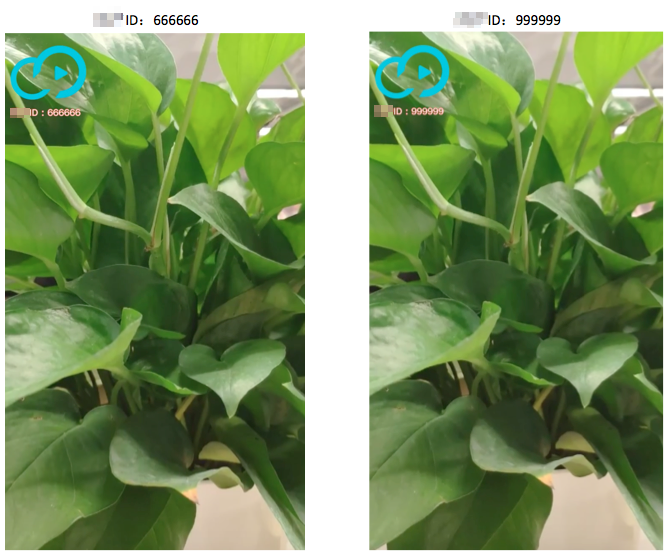
Kısa video uygulamalarında kullanıcılar başka bir kullanıcının videosunu indirdiğinde veya paylaştığında video genellikle kısa video platformunun logosunu ve orijinal içerik üreticisinin kimliğini veya takma adını içerir.

Beklenen sonuç

Bir görüntü filigranı ve bir metin filigranı eklenir. Metin filigranının içeriği her kullanıcı için farklıdır.
文字水印特效

Yöntem

  1. İki filigran şablonu oluşturun: Biri filigran görüntüsü olarak kısa video platformunun logosunu içeren bir görüntü filigranı şablonu, diğeri ise filigran metni olarak orijinal içerik üreticisinin kimliğini veya takma adını içeren bir metin filigranı şablonu. Daha fazla bilgi için bkz. Adım 1: Filigran şablonu oluşturma.

  2. Bir kod dönüştürme şablon grubu oluşturun ve önceki adımda oluşturulan iki filigran şablonunu ilişkilendirin. Daha fazla bilgi için bkz. Adım 2: Kod dönüştürme şablon grubu oluşturma ve ilişkilendirme.

  3. Submit Media Transcoding Job API'sini çağırarak ve OverrideParams parametresinde WatermarkId ile Content değerlerini ileterek belirtilen bir filigran şablonunun metin içeriğini geçersiz kılabilirsiniz.

    • OverrideParams için parametre iletme örneği: {"Watermarks":[{"WatermarkId":"The template ID of the image watermark"},{"WatermarkId":"The template ID of the text watermark","Content":"The text content of the watermark"}]}

    • Kod dönüştürme görevleri için tetikleme mantığını iş gereksinimlerinize göre tasarlamalısınız. Örneğin, bir kullanıcı video yüklediğinde kod dönüştürmeyi tetikleyebilir ve metin filigranı içeriğini otomatik olarak orijinal içerik üreticisinin kimliği veya takma adı ile değiştirebilirsiniz.

Dinamik görüntü filigranları

Senaryo

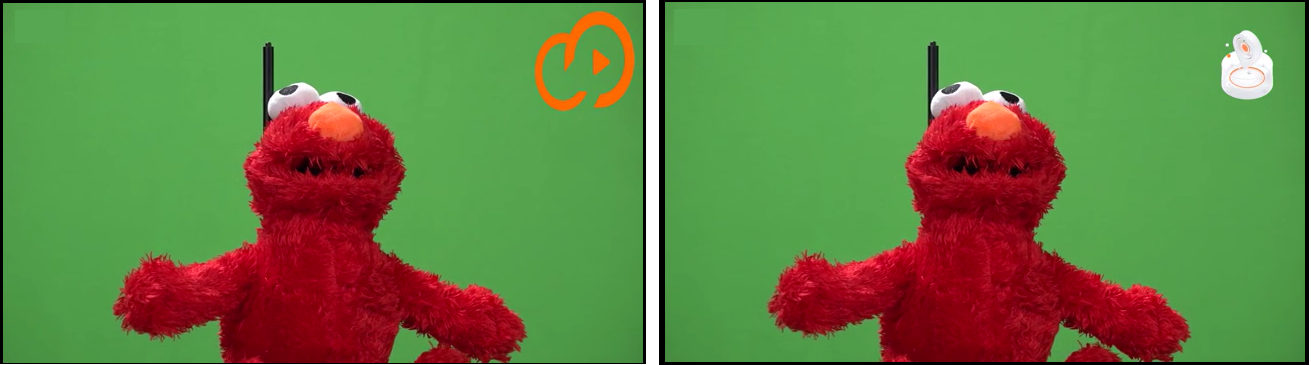
Bir video web sitesi bir film veya TV dizisinin ana telif hakkını edinir ve ardından bunu diğer video web sitelerine alt lisanslar. Bu senaryoda her web sitesinde dağıtılan videolar o web sitesinin marka logosunu göstermelidir.

Beklenen sonuç

Bir görüntü filigranı kullanılır ve bu filigran her video web sitesi için farklıdır.
水印

Yöntem

  1. Filigran görüntülerini (her video web sitesinin marka logolarını) ApsaraVideo VOD'ye yüklemek için CreateUploadAttachedMedia işlemini çağırın. Dosya yükleme hakkında daha fazla bilgi için bkz. ApsaraVideo VOD API'sini kullanarak medya dosyalarını yükleme.

  2. Bir görüntü filigranı şablonu oluşturun ve video web sitesinin marka logosunu filigran görüntüsü olarak ayarlayın. Daha fazla bilgi için bkz. Adım 1: Filigran şablonu oluşturma.

  3. Bir kod dönüştürme şablon grubu oluşturun ve önceki adımda oluşturulan görüntü filigranı şablonunu ilişkilendirin. Daha fazla bilgi için bkz. Adım 2: Kod dönüştürme şablon grubu oluşturma ve ilişkilendirme.

  4. Submit Media Transcoding Jobs API'sini çağırarak ve OverrideParams parametresinde WatermarkId ile FileUrl değerlerini ileterek belirtilen bir filigran şablonunun filigran görüntüsünü geçersiz kılabilirsiniz.

    • OverrideParams parametre örneği: {"Watermarks":{"WatermarkId":"Replace with the ID of the image watermark template","FileUrl":"Replace with the URL of the replacement watermark image"}}

    • Kod dönüştürme görevleri için tetikleme mantığını iş gereksinimlerinize göre tasarlamalısınız. Örneğin, bir video yüklendiğinde kod dönüştürmeyi tetikleyebilirsiniz.

SSS

Filigran eklerken "Invalid image URL" hatası

ApsaraVideo VOD'de hızlandırılmış bir alan adı yapılandırdıysanız alan adı için bir SSL sertifikası yapılandırmanız gerekir. Daha fazla bilgi için bkz. HTTPS güvenli hızlandırmayı etkinleştirme.

İlgili belgeler

  • Oynatma sırasında ihale karşı caydırıcı olması amacıyla kullanıcının takma adını veya kimliğini gerçek zamanlı olarak görüntülemek için ApsaraVideo Player SDK'nın kayan yazı özelliğini kullanın. Daha fazla bilgi için bkz. Resmi bileşenler.