Bu konuda HTTPS güvenli hızlandırmanın çalışma şekli, avantajları, kullanım senaryoları ve etkinleştirme adımları açıklanmaktadır. İstemciler ile varış noktaları (POP) arasındaki istekleri şifreleyerek verilerin aktarım sırasında güvenliğini sağlamak için HTTPS güvenli hızlandırmayı etkinleştirebilirsiniz. ApsaraVideo VOD, hızlandırma amacıyla bir içerik dağıtım ağı (CDN) kullanır.
Arka Plan
HTTP protokolü içeriği düz metin olarak iletir ve veri şifrelemesi sağlamaz. HTTPS, HTTP'nin güvenli sürümüdür. HTTP'yi Secure Sockets Layer (SSL)/Transport Layer Security (TLS) protokolü ile sarar. Kimlik doğrulama ve şifreli iletişim sağlar; ödeme işlemleri gibi güvenliğe duyarlı iletişimlerde yaygın olarak kullanılır.
İstemciler ile varış noktaları (POP) arasındaki istekleri şifrelemek için ApsaraVideo VOD konsolunda HTTPS güvenli hızlandırmayı yapılandırabilirsiniz.
Bir POP, kaynak sunucudan istemciye kaynak döndürdüğünde POP'un davranışı kaynak sunucunun yapılandırmasına bağlıdır. Uçtan uca şifreleme uygulamak üzere kaynak sunucunuzda HTTPS'i yapılandırmanızı ve etkinleştirmenizi öneririz.
ApsaraVideo VOD konsolunda yapılandırdığınız HTTPS sertifikası yalnızca istemciler ile CDN varış noktaları (POP) arasındaki iletişimi şifreler. Bir POP, kökteki VOD paketinizden kaynakları alırken (genellikle 443 bağlantı noktası üzerinden) bu işlem CDN ile kaynak arasındaki dahili iletişimdir ve istemcilerin hızlandırılmış alan adınıza erişmek için kullandığı protokolden bağımsızdır. İstemcilerin hızlandırılmış alan adınıza HTTPS üzerinden erişmesini istiyorsanız, bu alan adı için SSL sertifikasını ApsaraVideo VOD konsolunda ayrı olarak yapılandırmanız gerekir.
Çalışma Mantığı
Aşağıdaki şekil HTTPS şifreleme sürecini gösterir.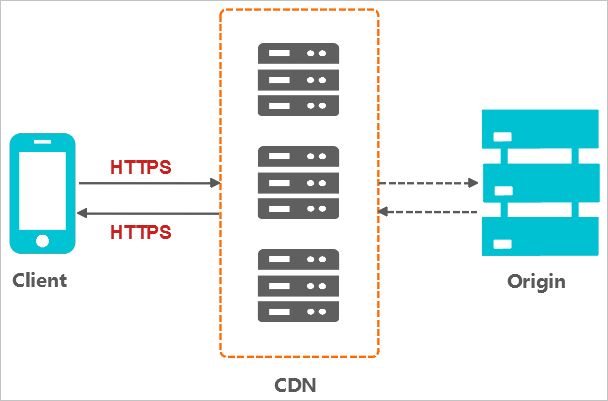
Bir istemci HTTPS isteği gönderir.
Sunucu bir genel anahtar ve bir özel anahtar oluşturur. Anahtarları siz oluşturabilir veya bir sertifika yetkilisinden (CA) talep edebilirsiniz.
Sunucu, genel anahtar sertifikasını istemciye gönderir.
-
İstemci sertifikayı doğrular.
Sertifika geçerliyse istemci rastgele bir sayı (anahtar) üretir, bunu genel anahtarı kullanarak şifreler ve şifrelenmiş sayıyı sunucuya gönderir.
Sertifika geçersizse SSL el sıkışması başarısız olur.
NotDoğrulama aşağıdaki kontrolleri içerir: sertifikanın süresi dolmamıştır, sunucu sertifikasını veren sertifika yetkilisi (CA) güvenilirdir, yayıncının genel anahtarı sunucu sertifikasındaki dijital imzayı doğrulayabilir ve sunucu sertifikasındaki alan adı sunucunun gerçek alan adıyla eşleşir.
Sunucu, mesajı çözmek ve rastgele sayıyı (anahtarı) elde etmek için özel anahtarı kullanır.
Sunucu, iletim için verileri şifrelemek üzere anahtarı kullanır.
İstemci, sunucudan gelen şifreli verilerin şifresini çözmek ve istenen verileri elde etmek için anahtarı kullanır.
Avantajlar
HTTPS üzerinden güvenli iletim şu avantajları sunar:
HTTPS üzerinden güvenli veri iletimi, düz metin HTTP iletiminde ortaya çıkabilen dinleme, kurcalama, kimlik sahteciliği ve ele geçirme risklerini önler.
Kritik bilgileriniz iletim sırasında şifrelenerek oturum kimliklerinin veya çerez içeriğinin saldırganlar tarafından yakalanması gibi hassas veri sızıntıları engellenir.
Veri bütünlüğü iletim sırasında doğrulanarak DNS veya içerik ele geçirme ve üçüncü taraflarca kurcalama gibi ortadaki adam (MITM) saldırıları önlenir.
HTTPS kullanımı artık standart bir uygulamadır. Başlıca tarayıcılar HTTP sitelerini güvensiz olarak işaretler. HTTP kullanmaya devam etmek güvenlik açıklarına ve kullanıcıları caydırabilecek, trafiği azaltabilecek tarayıcı uyarılarına yol açar.
Başlıca tarayıcılar HTTPS web siteleri için arama sıralamasını artırır ve HTTPS gerektiren HTTP/2'yi destekler. HTTPS'in yaygın benimsenmesi güvenliği, pazarlamayı ve kullanıcı deneyimini de olumlu etkiler. Bu nedenle erişim protokolünüzü HTTPS'e yükseltmenizi şiddetle tavsiye ederiz.
Kullanım Senaryoları
Aşağıdaki tabloda HTTPS güvenli iletimin başlıca kullanım senaryoları açıklanmaktadır.
|
|
|
|
|
|
|
|
|
|
|
|
|
|
|
|
|
|
Yordam
-
Bir sertifika satın alın.
HTTPS güvenli hızlandırmayı etkinleştirmek için hızlandırılmış alan adınızla eşleşen bir sertifikaya ihtiyacınız vardır. Certificate Management Service içinde iş ihtiyaçlarınıza göre ücretsiz kişisel test sertifikası başvurusunda bulunabilir veya ticari bir sertifika satın alabilirsiniz.
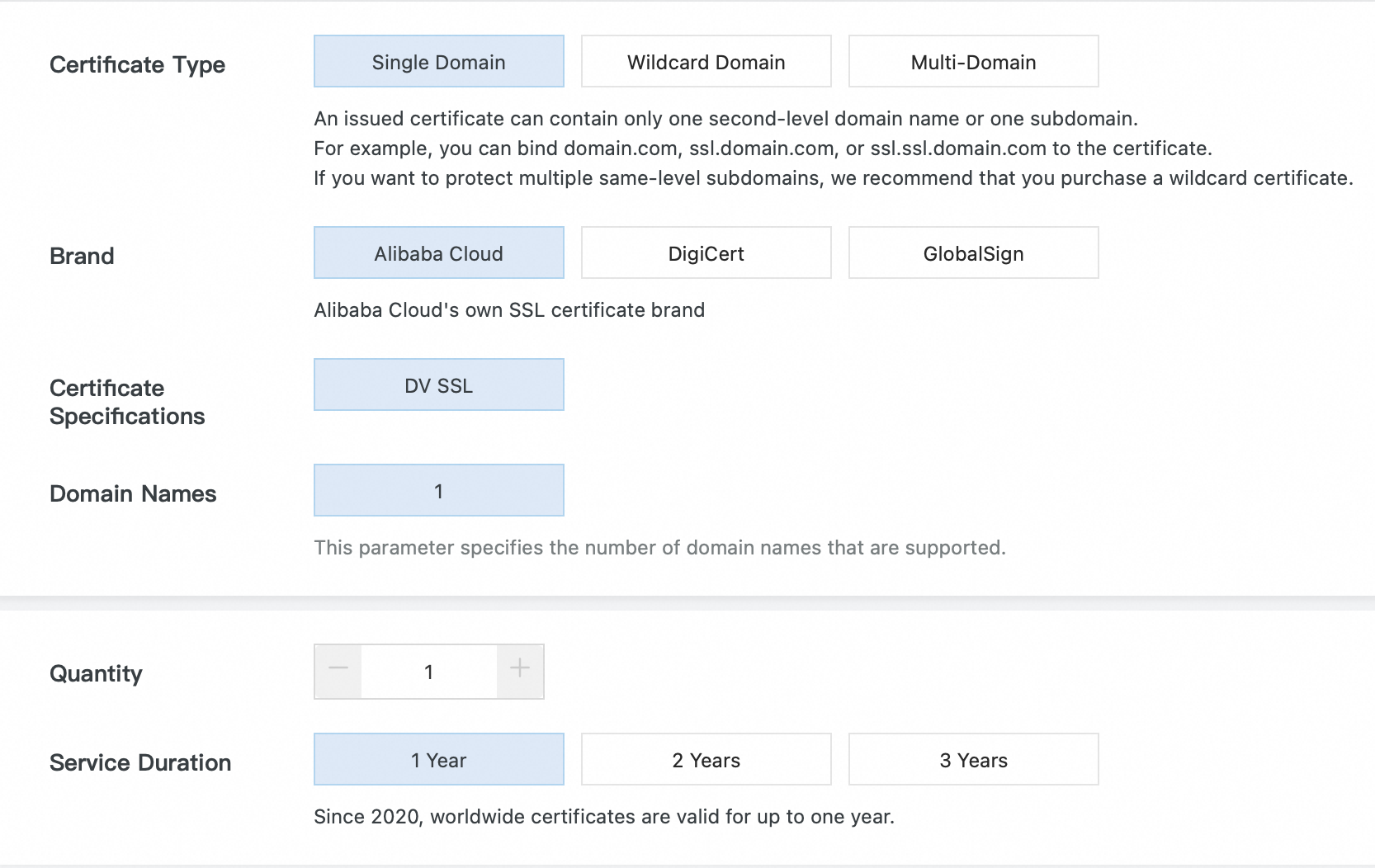
Alt düzey bir alan adı (örneğin
sub.example.com) için sertifika satın alırken TXT kaydını alt düzey alan adına değil, birincil alan adına (example.com) ekleyerek DNS doğrulamasını tamamlamanız gerekir. Sertifika başvuru sayfasında sağlanan ana bilgisayar adını ve kayıt değerini kullanın. TXT kaydını yapılandırdıktan sonra doğrulamayı yeniden denemeden önce DNS yayılımı için yaklaşık 10 dakika bekleyin. -
HTTPS sertifikasını yapılandırın.
HTTPS sertifikasını yapılandırmadan önce ApsaraVideo VOD konsolunda hızlandırılmış alan adınızın durumunu kontrol edin. Alan durumu Configuring olarak görünüyorsa HTTPS sertifikasını yapılandıramazsınız. Alan için Manage düğmesi görünene kadar bekleyin, ardından SSL sertifikasını yapılandırmak ve HTTPS güvenli hızlandırmayı etkinleştirmek için HTTPS ayarları sayfasına gidin.
Sol gezinme bölmesinde Configuration Management öğesini seçin.
Domain Names sayfasına gitmek için öğesine tıklayın.
Yapılandırmak istediğiniz alan adını bulun ve Actions sütunundaki Configure öğesine tıklayın.
HTTPS sekmesine tıklayın. HTTPS Certificate bölümünde Modify öğesine tıklayın.
-
Yapılandırmayı değiştirin.
NotSüresi dolmuş veya geçersiz bir HTTPS sertifikası oynatma hatalarına neden olabilir. Sertifikanızın geçerli olduğundan ve süresinin dolmadığından emin olun.
Parametre
Açıklama
Certificate Type
Certificate Management Service
SSL Certificate Service console üzerinden çeşitli marka ve türlerde sertifika başvuruları yapabilirsiniz. Daha fazla bilgi için Sertifika başvurusu yapma konusuna bakın.
Çeşitli marka ve türlerde sertifika başvuruları yapabilirsiniz. Daha fazla bilgi için Sertifika başvurusu yapma konusuna bakın.
Ücretsiz kişisel test sertifikası için başvurduktan sonra Certificate Type değerini Certificate Management Service olarak ayarlayın ve başvurduğunuz ücretsiz test sertifikasını seçin.
Ücretsiz kişisel test sertifikası genellikle bir ila iki iş günü içinde verilir. Bu süre zarfında özel bir sertifika yüklemeyi veya Certificate Management Service'ten farklı bir sertifikayı seçmeyi tercih edebilirsiniz.
NotSertifika verme süresi CA'ya göre değişir ve birkaç saatten iki iş gününe kadar sürebilir.
Ücretsiz kişisel test sertifikasının geçerlilik süresi üç aydır. Sertifika hâlâ geçerliyken HTTPS güvenli hızlandırmayı devre dışı bırakıp yeniden etkinleştirirseniz sistem sertifikayı yeniden kullanır. Özelliği yeniden etkinleştirdiğinizde sertifikanın süresi dolmuşsa yeni bir tane için başvurmanız gerekir. Ücretsiz kişisel test sertifikaları yenilenemez — mevcut bir sertifikanın geçerlilik süresini uzatamazsınız. Yeni bir sertifika almak için Digital Certificate Management Service konsolunda oturum açın ve yeni bir ücretsiz kişisel test sertifikası için başvurun.
SSL sertifikası alan adı, hızlandırılmış alan adınızla tam olarak eşleşmelidir. Örneğin, hızlandırılmış alan adınız
example.comise sertifika alan adı daexample.comolmalıdır. Farklı bir alan adı için verilen bir sertifika kullanmak HTTPS hızlandırmanın başarısız olmasına veya erişim hatalarına neden olur.Sertifika türünü nasıl seçmelisiniz:
Digital Certificate Management Service konsolunda (ücretsiz test sertifikaları dahil) zaten bir sertifika için başvurduysanız sertifika türü olarak Cloud Shield seçeneğini belirleyin ve listeden sertifikanızı seçin. Manuel giriş gerekmez.
Üçüncü taraf bir CA'dan (DigiCert, Let's Encrypt veya diğerleri gibi) satın alınan bir sertifika kullanıyorsanız sertifika türü olarak Custom seçeneğini belirleyin ve PEM biçimindeki sertifika içeriği ile özel anahtarı yükleyin. Sertifika adı için zorunlu bir adlandırma kuralı yoktur — istediğiniz gibi adlandırabilirsiniz. Custom bir sertifika yüklerken indirilen SSL sertifika dosyanızdaki genel anahtar içeriğini (PEM veya CRT biçiminde) Content alanına yapıştırın ve özel anahtar (Key) içeriğini Private Key alanına yapıştırın. Yalnızca sertifika kodu bölümünü kopyalayın ve ekstra karakter eklemeyin.
Wildcard sertifika yalnızca aynı düzeydeki alan adlarını kapsar. Örneğin,
.example.comyalnızca alt düzey alan adlarını (örneğinvod.example.com) kapsar ve üçüncü düzey alan adlarını (örneğinvideo.vod.example.com) kapsamaz. Hızlandırılmış alan adınız üçüncü düzey bir alan adıysa eşleşen düzeyde bir wildcard sertifika (örneğin.vod.example.com) veya tek alan adlı bir sertifika için başvurun.Ücretsiz test sertifikaları: Digital Certificate Management Service konsolu > SSL Certificate Management > Personal Test Certificate (eski adıyla Free Certificate) > Create Certificate yolunu izleyin. Her takvim yılı için 20 sertifika ile sınırlıdır ve geçerlilik süresi 3 aydır.
Sertifika konsoluna SSL Certificate Service üzerinden erişebilirsiniz.
Sertifika konsoluna Certificate Management Service üzerinden erişebilirsiniz.
Custom
Sertifika listesinde uygun bir sertifika yoksa bu seçeneği belirleyerek özel bir sertifika yükleyebilirsiniz. Bir sertifika adı belirtmeniz ve ardından sertifika içeriği ile özel anahtarı yapıştırmanız gerekir. Sertifika Alibaba Cloud Certificate Management Service'te kaydedilir. Sertifikayı My Certificates sayfasında görüntüleyebilirsiniz.
NotCustom bir sertifika yüklerken "yinelenen sertifika adı" hatası oluşursa sertifikayı yeniden adlandırın ve tekrar deneyin.
Özel bir sertifika için sertifika markası üzerinde kısıtlama yoktur. Doğru biçimde (PEM) olduğu, alan adının hızlandırılmış alan adınızla eşleştiği ve süresinin dolmadığı sürece herhangi bir CA tarafından verilen bir sertifika HTTPS güvenli hızlandırma için kullanılabilir.
Certificate Name
Certificate Type değeri Certificate Management Service veya Custom olarak ayarlandığında bu parametre gereklidir.
Content
Certificate Type değeri Custom olarak ayarlandığında bu parametre gereklidir. Sertifikanızın genel anahtar içeriğini bu alana yapıştırın. Gerekli biçim için Content giriş kutusunun altındaki PEM Encoding Example bölümüne bakın. Yalnızca sertifika kodu bölümünü kopyalayın ve ekstra karakter eklemeyin.
Private Key
Certificate Type değeri Custom olarak ayarlandığında bu parametre gereklidir. Sertifikanızın özel anahtar içeriğini bu alana yapıştırın. Gerekli biçim için Private Key giriş kutusunun altındaki PEM Encoding Example bölümüne bakın. Yalnızca sertifika kodu bölümünü kopyalayın ve ekstra karakter eklemeyin.
Yapılandırmayı kaydetmek için OK öğesine tıklayın.
Sonraki Adımlar
Güncellenen HTTPS sertifikası yaklaşık bir dakika içinde genel olarak etkili hale gelir. Kaynaklarınıza HTTPS üzerinden erişerek sertifikanın etkili olduğunu doğrulayabilirsiniz. Tarayıcınızın adres çubuğundaki URL'nin https:// ile başladığını ve adres çubuğunun solunda bir kilit simgesinin göründüğünü kontrol edin. Bu, güvenli bir bağlantı olduğunu gösterir.
SSL sertifikalarının oynatmayı nasıl etkilediği:
ApsaraVideo VOD konsolundaki önizleme oynatması HTTPS protokolünü gerektirir. Alan adı için geçerli bir SSL sertifikası yapılandırılmamışsa konsolda Play öğesine tıklamak protokol desteklenmiyor hatasını gösterebilir veya erişilemez hale gelebilir.
Web oynatıcısında siyah ekran, tarayıcı güvenlik uyarıları (örneğin Firefox veya Safari'de) veya üçüncü taraf oynatıcı arızaları gibi yaygın oynatma sorunları çoğunlukla süresi dolmuş veya yapılandırılmamış bir SSL sertifikasından kaynaklanır. Sertifika durumunuzu kontrol edin ve gerekirse zamanında yenileyin.
ApsaraVideo VOD standart şifreleme hatalarında referans verilen SSL sertifikası, özellikle ApsaraVideo VOD konsolunun alan adı yönetimi içindeki özel CDN hızlandırılmış alan adınız için yapılandırılan sertifikadır. Bunun geçerli olduğundan ve HTTPS zorlamanın etkinleştirildiğinden emin olun.
Konsol için ApsaraVideo VOD console > Configuration Management > Distribution Acceleration Configuration > Domain Names > Configure > HTTPS Configuration yolunu izleyin.
SSS
Bir SSL sertifikasını değiştirdikten veya yeniledikten sonra video kaynaklarımı yeniden yüklemem gerekir mi?
Hayır. HTTPS sertifikasını değiştirmek veya yenilemek yalnızca aktarım şifreleme katmanını etkiler ve OSS'de depolanan video kaynak dosyalarını etkilemez. Herhangi bir video kaynağını yeniden yüklemeniz gerekmez.
Bir HTTPS web sitesinde video oynatma başarısız olursa veya kaynaklar yüklenmezse ne yapabilirim?
Web siteniz HTTPS kullanıyor ancak geçerli bir sertifika kapsamında olmayan HTTP üzerinden video bağlantılarına başvuruyorsa tarayıcılar karışık içerik güvenlik ilkelerini uygular ve isteği engeller. Sonuç olarak video oynatılamaz veya kaynak yüklenemez.
Bunu çözmek için ApsaraVideo VOD hızlandırılmış alan adınız için HTTPS güvenli hızlandırmayı etkinleştirin ve bir SSL sertifikası yapılandırın; böylece video kaynak bağlantılarınız da HTTPS protokolünü kullanır.
Videoları Alibaba Cloud konsolu üzerinden oynatıyorsanız konsol HTTPS'i zorunlu kılar. Özel bir alan adı bağladıktan sonra normal oynatma için bunun için bir HTTPS sertifikası yapılandırmanız gerekir. Varsayılan VOD paket alan adını doğrudan kullanırsanız sertifika gerekmez ancak paket alan adı özel çapraz kaynak paylaşımını (CORS) desteklemez ve veri aktarım planınızdan daha yüksek bir oranla (1:3) düşülür. Hızlandırılmış bir alan adı yapılandırmanızı ve bir SSL sertifikası başvurusunda bulunmanızı (ücretsiz test sertifikası kullanabilir veya kendi sertifikanızı yükleyebilirsiniz) öneririz.
SSL sertifikamı ne zaman yenilemeliyim?
Mevcut sertifikanın süresi dolmadan önce yeni bir SSL sertifikası yapılandırabilirsiniz — sertifikanın süresinin dolmasını beklemeniz gerekmez. Sertifika geçerlilik süresi boyunca konsol aracılığıyla (Configuration Management > Distribution Acceleration Configuration > Domain Names > HTTPS Configuration > Modify Configuration) istediğiniz zaman yeni bir sertifika yükleyebilir veya seçebilirsiniz.
Bir HTTPS sertifikasını yapılandırdıktan veya güncelledikten sonra sertifikayı manuel olarak dağıtmam veya incelemeyi beklemem gerekir mi?
Manuel işlem gerekmez. SSL sertifikanız incelemeden geçtikten sonra otomatik olarak etkili hale gelir. ApsaraVideo VOD konsolunda HTTPS sertifikası yapılandırmasını tamamladıktan veya değiştirdikten sonra sistem sertifikayı CDN varış noktalarına (POP) otomatik olarak dağıtır — bunu kaynak sunucunuza veya CDN'ye manuel olarak dağıtmanız gerekmez. Sonraki Adımlar bölümünde açıklandığı gibi güncelleme ağ genelinde yaklaşık 1 dakika içinde etkili olur; bunu bir tarayıcıda HTTPS adresine erişerek ve adres çubuğunda kilit simgesinin göründüğünü kontrol ederek doğrulayabilirsiniz.
Sertifikalarınızı yönetmek için ApsaraVideo VOD console üzerinde oturum açın.
Bir HTTPS sertifikası yapılandırdıktan sonra videolar oynatılamıyorsa ne yapabilirim?
VOD hızlandırılmış alan adınız için bir HTTPS sertifikası yapılandırdıysanız ancak HTTPS üzerinden videoları oynatamıyorsanız sorunu aşağıdaki adımları kullanarak giderin:
Sertifika alan adının eşleştiğini kontrol edin: Sertifikaya bağlı alan adının (CN veya SAN) VOD hızlandırılmış alan adınızla tam olarak eşleştiğinden emin olun. Tarayıcı hatası
net::ERR_CERT_COMMON_NAME_INVALIDgenellikle bir alan adı uyumsuzluğunu gösterir.Sertifika biçimini kontrol edin: VOD HTTPS yalnızca PEM biçimli sertifikaları destekler. SSL Certificate Service üzerinden sertifikayı indirirken Nginx biçimini seçin; bu biçim
.crtsertifika dosyasını ve.keyözel anahtar dosyasını içerir. Başka bir biçimdeki bir sertifikayı PEM'e dönüştürmek için Sertifika biçimleri konusuna bakın.Dağıtım durumunu doğrulayın: VOD konsolunda Configuration Management > Distribution Acceleration Configuration > Domain Names yolunu izleyin ve hedef alan adı için HTTPS'in etkin olduğunu onaylayın. Sertifikayı güncelledikten sonra ağ genelinde etkili olması yaklaşık 1 dakika sürer. Bekleyin ve ardından tekrar deneyin.
Sertifika geçerlilik süresini kontrol edin: Sertifikanın süresinin dolmadığından emin olun. Süresi dolmuş veya geçersiz bir HTTPS sertifikası oynatma hatalarına neden olabilir. Sertifikayı zamanında yenileyin. Sertifikanın son kullanma tarihini Digital Certificate Management Service konsolunda kontrol edebilirsiniz.