İş akışları, ApsaraVideo VOD konsolunda medya işleme işlem hatlarını özelleştirmenize olanak tanır; kod dönüştürme, anlık görüntüler ve otomatik inceleme gibi görevleri yeniden kullanılabilir, otomatik diziler halinde birleştirir.
İş akışı nedir?
Bir iş akışı, medya işleme görevlerini otomatikleştirir ve koordine eder. Özel bir işlem hattını önceden oluşturup videolarınıza uygulayarak tekrarlayan ve karmaşık API çağrılarını ortadan kaldıran uçtan uca bir medya işleme hizmeti sunarsınız. İş akışları ayrıca koşullu mantığı da destekler; her düğüm için bir tetikleyici koşulu tanımlayarak esnek, senaryoya dayalı işlem hatları oluşturmanıza imkan verir.
Kullanım örnekleri
-
Seri işleme: Önce incele, sonra kod dönüştür
Bu iş akışı, önce bir videoyu otomatik incelemeye gönderir ve inceleme tamamlandığında kodunu dönüştürür. Daha fazla bilgi için bkz. Yapılandırma örnekleri.

-
Paralel işleme: İnceleme ve kod dönüştürme
Bu iş akışı, yüklenen bir videoyu aynı anda hem otomatik incelemeye hem de kod dönüştürmeye gönderir.

-
Paralel işleme: Kaynak dosyayı dağıtma ve kod dönüştürme
Kaynak dosya oynatılmaya sunulurken, kod dönüştürme düğümü ayarlarına göre diğer bit hızlarına eş zamanlı olarak kod dönüştürülür.

Çalışma mekanizması
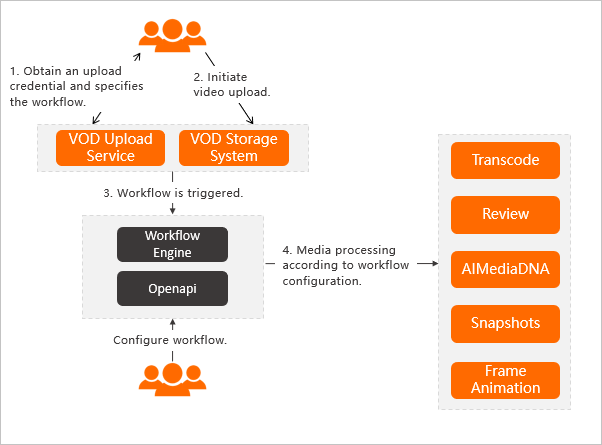
Ön koşul: Konsolda bir iş akışı yapılandırmış olmanız gerekir.
Bir yükleme kimlik bilgisi isteyin ve bir iş akışı belirtin. Hizmet, yükleme kimlik bilgisini döndürür.
Videoyu yükleyin.
Yükleme tamamlandığında iş akışı otomatik olarak başlar.
ApsaraVideo VOD iş akışı altyapısı, iş akışı yapılandırmanıza göre medya işleme ve video yapay zeka görevlerini otomatik olarak yürütür.
Yordam
-
Bir iş akışı oluşturun.
İş akışlarını yalnızca ApsaraVideo VOD konsolunda oluşturabilirsiniz.
-
Bir iş akışı işleme görevini tetikleyin.
Bir iş akışını video yükleme sırasında veya sonrasında tetikleyebilirsiniz.
Console
During upload
ApsaraVideo VOD konsoluna giriş yapın.
Sol gezinme bölmesinde Media Files > Audio/Video seçeneklerini seçin ve ardından Upload Audio/Video seçeneğine tıklayın.
-
Add Audio/Video seçeneğine tıklayın. Yükleme yöntemi ve depolama adresi gibi parametreleri yapılandırın. İşleme yöntemi olarak Use Workflow seçeneğini belirleyin ve iş akışınızı seçin.
Desteklenen biçimler ve yükleme parametreleri hakkında daha fazla bilgi için bkz. Konsolda medya dosyalarını yükleme.
Medya dosyalarını ekledikten sonra Upload seçeneğine tıklayın.
For an existing video
ApsaraVideo VOD konsoluna giriş yapın.
Sol gezinme bölmesinde Media Files > Audio/Video seçeneklerini seçin.
Listede hedef ses veya video dosyasını bulun ve Actions sütunundaki Processing seçeneğine tıklayın.
Use Workflow seçeneğini belirleyin ve önceki adımdaki iş akışını belirtin. Görüntülenen Media Processing iletişim kutusunda işleme türü olarak Process with Workflow seçeneğini belirleyin ve Workflow açılır listesinden hedef iş akışını (örneğin, test) seçin.
OK seçeneğine tıklayın.
API
During upload
NotCreateUploadVideo işlemi yalnızca bir yükleme URL'si ve kimlik bilgisi alır; temel medya bilgilerini oluşturmaz. Dosyayı yüklemez. Yükleme mantığını kendiniz uygulamanız gerekir. API kullanarak dosya yükleme konusunda eksiksiz bir örnek için bkz. ApsaraVideo VOD API kullanarak medya dosyalarını yükleme.
Bir ses veya video dosyası yüklemek için CreateUploadVideo veya UploadMediaByURL işlemini çağırırken
WorkflowIdparametresini iş akışı kimliğinize ayarlayın. Yükleme tamamlandığında ApsaraVideo VOD, belirtilen iş akışına göre dosyayı otomatik olarak işler.
For an existing video
SubmitWorkflowJob işlemini çağırın ve
WorkflowIdparametresini iş akışı kimliğinize ayarlayın. Bu işlem, belirtilen ses veya video dosyasını işlemek üzere iş akışını hemen başlatır.
Yapılandırma örnekleri
Seri işleme: Önce incele, sonra kod dönüştür
Önce bir videoyu inceleyen ve yalnızca incelemeden geçtiğinde kod dönüştüren seri bir iş akışı yapılandırın.
İş akışı düzenleme sayfasında Başlangıç düğümünün yanındaki + simgesine tıklayarak yeni bir düğüm ekleyin. Bu örnekte bir Automated Media Review düğümü ekleyin.
Düğüm eklendikten sonra Edit simgesine tıklayın ve bir inceleme şablonu seçin.
İnceleme düğümündeki + simgesine tıklayarak arkasına bir kod dönüştürme düğümü ekleyin.
-
Kod dönüştürme düğümü eklendikten sonra tetikleyici koşulunu yapılandırmak üzere Edit simgesine tıklayın.
ÖnemliBu seçenek, geçerli düğümü tetiklemek için gereken üst düğüm durumunu tanımlar.
Videoyu yalnızca incelemeden geçtikten sonra kod dönüştürmek için tetikleyici koşulunu
Parent Node Approval Passedolarak ayarlayın. Bu, kod dönüştürmenin yalnızca başarılı bir incelemeden sonra başlamasını sağlar. Ayrıca bir kod dönüştürme şablon grubu seçin. Düzenleme iletişim kutusunun başlığı Media transcoding şeklindedir. trigger condition alanının yanı sıra Node name ve transcoding template group olmak üzere iki zorunlu alan içerir.Aşağıdaki tabloda kullanılabilir tetikleyici koşulları açıklanmaktadır.
Senaryo
Tetikleyici koşulu
Açıklama
Üst düğüm otomatik incelemedir
All Conditions
Geçerli düğüm, üst düğümün sonucundan bağımsız olarak her zaman tetiklenir.
Parent Node Approval Passed
Geçerli düğüm, yalnızca üst inceleme düğümü başarılı olursa tetiklenir.
Parent Node Audit Processing Failed
Geçerli düğüm, yalnızca üst inceleme düğümü başarısız olursa tetiklenir. Bu durum, kaynak dosyanın bozuk olması nedeniyle meydana gelebilir. Bu koşul yaygın olarak kullanılmaz.
Parent Node Video Violation Blocking
Geçerli düğüm, yalnızca inceleme tamamlandığında ve video yasaklı içerik nedeniyle otomatik olarak engellendiğinde tetiklenir. Bu durum genellikle engellenen bir videoyu manuel inceleme için daha düşük çözünürlükte kod dönüştürmek amacıyla kullanılır.
Üst düğüm kod dönüştürmedir
All Conditions
Geçerli düğüm, üst düğümün sonucundan bağımsız olarak her zaman tetiklenir.
Parent Node Transcoding Succeeded
Geçerli düğüm, yalnızca üst kod dönüştürme düğümü başarılı olursa tetiklenir.
Parent Node Transcoding Failed
Geçerli düğüm, yalnızca üst kod dönüştürme düğümü başarısız olursa tetiklenir. Bu koşul yaygın olarak kullanılmaz.
İş akışı yapısını oluşturmayı tamamladıktan sonra Confirm seçeneğine tıklayın. Sistem bir iş akışı kimliği oluşturur. Gelecekte kullanmak üzere bu kimliği kaydedin. Workflows sayfasında iş akışlarınızı görüntüleyebilirsiniz. Liste, adı, kimliği ve oluşturma zamanını içerir. Actions sütununda daha fazla bilgi görüntülemek için Details seçeneğine veya iş akışını kaldırmak için Delete seçeneğine tıklayabilirsiniz.
Paralel işleme: İnceleme ve kod dönüştürme
İnceleme ve kod dönüştürmeyi paralel olarak çalıştırmak için Başlangıç düğümüne iki ayrı alt düğüm ekleyin: biri otomatik inceleme, diğeri kod dönüştürme için.
Gerekli şablonları (örneğin, bir inceleme şablonu veya kod dönüştürme şablon grubu) seçmek için her düğümdeki Edit simgesine tıklamanız gerekir.