İstatistik grafiği, Log Service içinde veri dağılımını ve eğilimlerini sezgisel bir şekilde gösteren bir görselleştirme aracıdır. Tek değerli bir grafik yapılandırabilir veya birden fazla Arama ve Analiz sorgusunun sonuçlarını tek bir istatistik grafiğinde birleştirebilirsiniz. Bu konuda, bir istatistik grafiğinin temel yapılandırmaları açıklanmaktadır.
Genel bakış
Bir istatistik grafiği bir veya daha fazla tek değerli grafik içerebilir. Tek değerli grafik, tek bir sayısal değeri vurgular. Örneğin, aşağıdaki görüntüde her renkli blok bir tek değerli grafiği temsil eder.
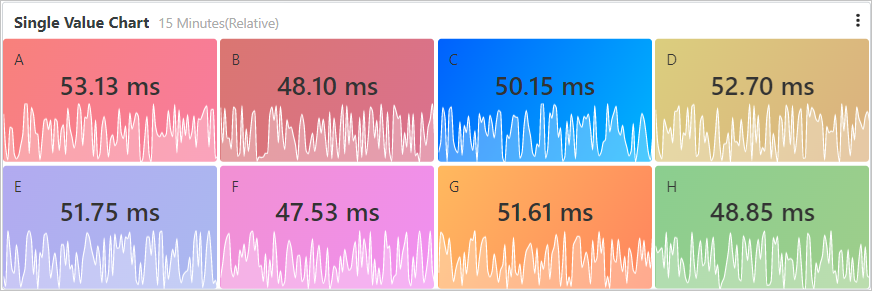
Bir panoya grafik ekleme hakkında bilgi edinmek için bkz. Panoya grafik ekleme.
Örnekler
|
|
|
|
|
|
|
|
|
|
|
|
|
|
|
|
|
|
|

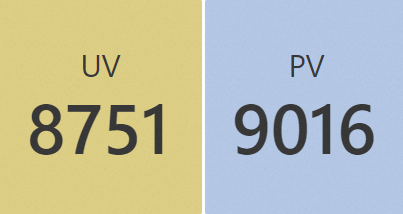
Temel istatistik grafiği yapılandırması
-
Simple Log Service konsolu üzerinde oturum açın. Projeler bölümünde istediğiniz projeyi tıklayın.

Sol gezinme bölmesinde seçeneğini belirleyin. Dashboard listesinde istediğiniz panoyu tıklayın. Pano sayfasının sağ üst köşesinde Edit seçeneğini tıklayın. Düzenleme modunda seçeneğini belirleyin.
-
Sayfanın sağ tarafında Chart Types ve Search & Analysis Settings öğelerini yapılandırın. Sol tarafta sorgu zaman aralığını, logstore'u ve sorgu ifadesini yapılandırın. Ardından sonuçları görüntülemek için sayfanın üst kısmındaki Apply seçeneğini tıklayın.
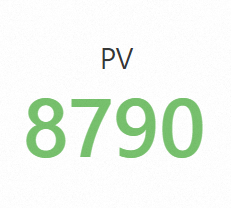
Bu örnek için Chart Types değerini Single Value Chart Pro, Query Time Range değerini 15 Minutes (Relative) olarak ayarlayın, Logstore olarak website_log seçin ve Search & Analysis Settings bölümünde Displayed Fields için PV seçeneğini belirleyin.
Sayfa görüntülemelerini (PV) saymak için kullanılan sorgu ifadesi şöyledir:
status < 400 | SELECT count(*) AS PV
Genel yapılandırmalar
Bu ayarlar istatistik grafiğinin tamamına uygulanır.
-
Temel yapılandırmalar
Parametre
Açıklama
Title
İstatistik grafiğinin başlığı.
Display title
Show Title anahtarını açtıktan sonra başlık istatistik grafiğinde görüntülenir.
Display border
Show Border anahtarını açtıktan sonra istatistik grafiğinde bir kenarlık görüntülenir.
Display background
Display Background anahtarını açtıktan sonra istatistik grafiğinde bir arka plan rengi görüntülenir.
Display time
Show Time anahtarını açtıktan sonra sorgu zamanı istatistik grafiğinde görüntülenir.
Fixed time
Fixed Time anahtarını açtığınızda Arama ve Analiz zamanı sabitlenir ve panonun genel zamanından etkilenmez. -
Standart yapılandırmalar
Parametre
Açıklama
Format
Sayısal değerlerin görüntüleme biçimi.
Unit
Sayısal değerlerin birimi.
Number of decimal places
Sayısal değerler için görüntülenecek ondalık basamak sayısı.
Display name
Tek değerli grafik için görüntüleme adı.
İstatistik grafiğindeki tüm tek değerli grafikler için bir görüntüleme adı ayarlar. Belirli bir grafik için bu adı geçersiz kılmak amacıyla Alan Yapılandırması seçeneklerini kullanın.
Color scheme
Grafiğin arka planı için renk şeması.
Built-in: Yerleşik renk şemasını kullanın.
Solid: Tek bir renk seçin.
Threshold: Grafiği yapılandırılan eşiklere göre renklendirin.
-
Veri yapılandırması
Parametre
Açıklama
Display mode
Tek değerli grafikte verilerin görüntülenme modu.
Calculation Result: Seçilen işlev kullanılarak sorgu sonuçlarından toplanan tek bir değeri görüntüler.
All Values: Sorgu sonuçlarında hedef sütundaki tüm değerleri görüntüler.
Function
Display mode değeri Calculation Result olduğunda kullanılabilir. Sorgu sonuçlarını toplamak için kullanılan işlev.
Örneğin, Maximum Value seçeneğini belirlerseniz grafik sonuçlarda bulunan en yüksek değeri görüntüler.
Limit
Display Mode değerini All Values olarak ayarladığınızda, istatistik grafiğinde görüntülenen değer sayısını sınırlamak için Number of Values seçeneğini kullanabilirsiniz.
Layout
Tek değerli grafiklerin düzeni.
Automatic: Düzen otomatik olarak ayarlanır.
Horizontal: Grafikleri soldan sağa doğru dizer.
Grafikler için minimum bir genişlik de ayarlayabilirsiniz.
Vertical: Grafikleri yukarıdan aşağıya doğru dizer.
Grafikler için minimum bir yükseklik de ayarlayabilirsiniz.
-
Grafik stili
Parametre
Açıklama
Text mode
Tek değerli grafikte görüntülenen metin öğelerini kontrol eder.
Auto: Sonuçlara göre neyin gösterileceğini otomatik olarak belirler.
Value: Yalnızca değeri görüntüler, başlığı görüntülemez.
Value and Title: Hem değeri hem de başlığı görüntüler.
Title: Yalnızca başlığı görüntüler, değeri görüntülemez.
None: Metin içeriği görüntülemez.
Title font size
Grafik başlığının yazı tipi boyutu.
Value font size
Grafik değerinin yazı tipi boyutu.
Color mode
Grafik öğelerinin rengi.
None: Renk uygulanmaz.
Value: Değeri veya trend grafiğini renklendirir.
Background: Arka planı veya trend grafiğini renklendirir.
Background color
Color mode değeri Background olarak ayarlandığında uygulanacak arka plan rengi.
Font color
Color mode değeri Value olarak ayarlandığında uygulanacak yazı tipi rengi.
Image mode
Trend grafiğinin görüntülenip görüntülenmeyeceğini belirtir.
None: Trend grafiğini gizler ve yalnızca değeri görüntüler.
Trend Chart: Trend grafiğini görüntüler.
Text alignment
Metnin hizalaması.
Auto: Metin otomatik olarak hizalanır.
Center: Değer ortalanır.
-
Arama ve Analiz ayarları
Parametre
Açıklama
Displayed fields
Tek değerli grafikte görüntülenecek alan.
Description field
Trend grafiğindeki her değere bir açıklama ekler.
Comparison field
Görüntülenen alanla karşılaştırılacak alan.
Comparison value format
Karşılaştırma değeri için görüntüleme biçimi.
Comparison value description
Karşılaştırma değeri için açıklama.
Comparison value unit
Karşılaştırma değeri için birim.
Trend comparison threshold
Trend karşılaştırması için eşik.
Number of decimal places
Değer için ondalık basamak sayısı.
Description font size
Açıklama içeriği için yazı tipi boyutu. -
Eşikler
Parametre
Açıklama
ThresholdsVeriler için eşikler.
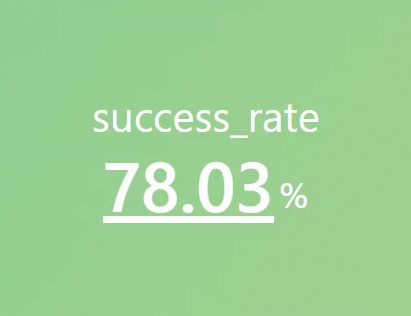
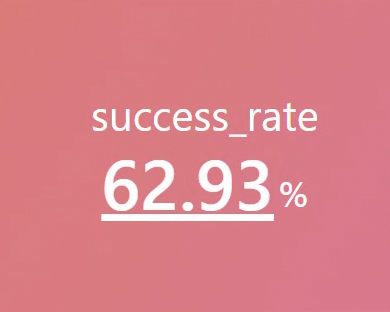
Color scheme değerini Threshold olarak ayarlar ve burada eşikleri tanımlarsanız grafik metni, bu eşiklere göreli değerine bağlı olarak renklendirilir.
-
Değer Eşleme
Parametre
Açıklama
Value mappingİstatistik grafiğindeki değerleri sözcükler veya simgelerle değiştirir.
Örneğin, Value değerini 200, Mapping Type değerini Text ve Mapping Value değerini Success olarak ayarlarsanız istatistik grafiğindeki 200 değeri Success olarak görüntülenir.
-
Değişken değişimi
Parametre
Açıklama
Variable substitution
Değişken değişimi, grafiğe değişken türünde bir filtre ekler. General configurations içinde yapılandırıldıktan sonra grafiğin sol üst köşesinde bir filtre görünür. Bir değer seçtiğinizde Simple Log Service, sorgu ifadesindeki değişkeni değiştirir ve analizi yeniden çalıştırır. Örnek 2: Değişken değişimi ayarlama. -
Belge bağlantıları
Parametre
Açıklama
Add documentation link
Özel belge bağlantıları veya açıklamaları ekler. Bilgiler grafiğin sağ üst köşesinde görüntülenir.
Alan yapılandırması
Alan Yapılandırması, tek bir Arama ve Analiz sorgusunun sonuçları veya bu sonuçlardaki belirli bir sütun için görselleştirme ayarlarını özelleştirir. Yapılandırma seçenekleriyle ilgili ayrıntılar için bkz. Genel yapılandırmalar.
Örneğin, farklı HTTP yöntemleri için yapılan istekleri saymak üzere beş sorgu (A, B, C, D ve E) ekleyebilir ve bunları bir istatistik grafiğinde görüntüleyebilirsiniz. Beş tek değerli grafik oluşturmak için seçeneğini kullanabilirsiniz. Ardından, Field Configuration bölümünde her tek değerli grafik için farklı bir renk ayarlayabilirsiniz. Ortaya çıkan grafik aşağıda gösterilmektedir:
A > GET: A sorgusundaki GET sütununu yapılandırır. İlgili tek değerli grafik mor renge ayarlanır.
B > POST: B sorgusundaki POST sütununu yapılandırır. İlgili tek değerli grafik mavi renge ayarlanır.
C > PUT: C sorgusundaki PUT sütununu yapılandırır. İlgili tek değerli grafik turuncu renge ayarlanır.
D > D: D sorgusundaki D sütununu yapılandırır. İlgili tek değerli grafik sarı renge ayarlanır. DELETE SQL'de ayrılmış bir anahtar kelime olduğu için doğrudan bir sorgu ifadesinde kullanılamaz; bu nedenle buradaki Display name seçeneğini kullanarak sütunu DELETE olarak yeniden adlandırabilirsiniz.
E > HEAD: E sorgusundaki HEAD sütununu yapılandırır. İlgili tek değerli grafik kırmızı renge ayarlanır.
Etkileşim olayları
Etkileşim olayları, bir sorgunun sonuçları veya belirli bir veri sütunu için etkileşimli seçenekler yapılandırmanıza olanak tanıyarak daha derinlemesine detaylandırma analizi sağlar. Desteklenen olaylar arasında Log deposunu aç, Kaydedilmiş Aramayı aç, Panoyu aç, İz Analizini aç, İz Ayrıntılarını aç ve Özel HTTP URL'si oluştur bulunur. Daha fazla bilgi için bkz. Detaylandırma analizi için panoya etkileşim olayları ekleme.
Örneğin, A > PV ifadesi, A sorgusundan gelen PV alanı için bir etkileşim olayı kurduğunuzu gösterir. PV alanı için olayı Open logstore olarak ayarlarsanız istatistik grafiğindeki PV değerini tıklayıp ardından Open logstore seçeneğine tıklayarak belirtilen log deposuna gidebilirsiniz.