İstatistik grafikleri için özel eşikler ayarlayarak grafiğin değerine göre görünümünü değiştirebilirsiniz. Bu sayede bir ölçümün beklenen aralıkta olup olmadığını hızlıca belirleyebilirsiniz.
Önkoşullar
Günlük verilerini topladınız. Daha fazla bilgi için bkz. Bir ana bilgisayardan metin günlüklerini toplama.
Dizin oluşturdunuz. Daha fazla bilgi için bkz. Dizin oluşturma.
Pano oluşturdunuz. Daha fazla bilgi için bkz. Pano oluşturma.
Genel Bakış
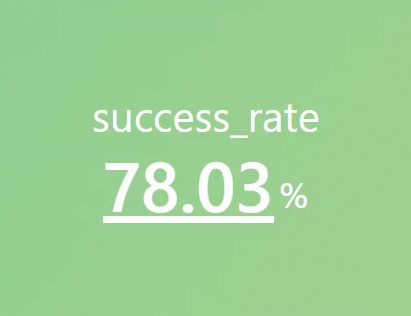
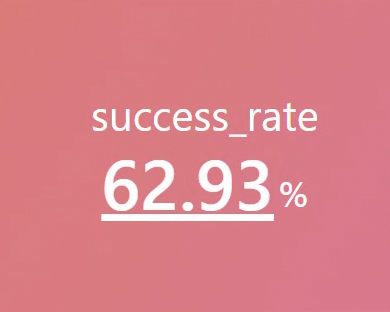
Araştırma ve Analiz: Günlük verilerinizden web isteklerinin başarı oranını hesaplar.
İstatistik grafiği için eşik ayarlama: Hedef panoya
Request Success Rateadlı bir grafik ekleyin.success_ratealanı için bir eşik ve arka plan rengi yapılandırın. Başarı oranı %70'ten düşükse arka plan kırmızı olur; aksi takdirde yeşil olur.
1. Adım: Araştırma ve analiz
-
Simple Log Service konsolu adresinde oturum açın. Projeler bölümünde istediğiniz projeyi tıklayın.

Sol gezinme bölmesinde Log Storage öğesini tıklayın. Logstores listesinde hedef Logstore'u tıklayın.
-
Web sayfası isteklerinin başarı oranını hesaplamak için aşağıdaki sorgu ifadesini girin ve günlükleri görüntülemek için Search & Analyze öğesini tıklayın.
(*)|select round(sum(if(status < 300, 1, 0)) * 100.0 / count(1), 2) as success_rate
2. Adım: Eşik ayarlama
1. İstatistik grafiği ekleme
Log Service konsolu adresinde oturum açın ve hedef Projeyi seçin. Sol gezinme bölmesinde seçeneklerini belirleyin. Dashboard liste sayfasında hedef panoyu tıklayın. Panonun sağ üst köşesinde Edit öğesini tıklayın. Düzenleme modunda seçeneklerini belirleyin.
2. İstatistik grafiğini yapılandırma
-
Grafiğin genel ayarlarını yapılandırma: Sayfanın sağ tarafında Chart Type ve Title öğelerini yapılandırın. Sayfanın sol tarafında zaman aralığını, Logstore'u ve sorgu ifadesini yapılandırın. Ardından grafiği önizlemek için sayfanın üst kısmındaki Apply öğesini tıklayın.
Grafik türü olarak Single Value Chart Pro seçeneğini belirleyin, başlığı Request Success Rate olarak ayarlayın, zaman aralığını The day before yesterday (1d) olarak belirleyin, nginx Logstore'unu seçin ve sorgu ifadesini
(*)|select round(sum(if(status < 300, 1, 0)) * 100.0 / count(1), 2) as success_rateolarak ayarlayın. Apply öğesini tıkladıktan sonra grafikte %78,03'lük bir başarı oranı gösterilir. -
Grafiğin alan ayarlarını yapılandırma: success_rate alanının eşiğini 70 olarak ayarlayın ve arka plan rengini yapılandırın. Başarı oranı %70'ten düşükse arka plan kırmızı olur; aksi takdirde yeşil olur.
Sayfanın sağ tarafında Field Configuration öğesini tıklayın ve A > success_rate seçeneğini belirleyin.
-
success_ratealanı için aşağıdaki ayarları yapılandırın:Standard Configurations > Unit:
success_ratealanının birimini % olarak ayarlayın.Chart Style > Value Font Size: Değer yazı tipi boyutunu 70 olarak ayarlayın.
Threshold > Threshold: A Sorgu Analizi'ndeki success_rate alanının eşiğini 70 olarak ayarlayın.
Standard Configurations > Color Scheme: Eşiğe bağlı olarak renk şemasını yapılandırın. Değer 70'ten küçükse arka plan kırmızı olur; aksi takdirde yeşil olur.
Chart Style > Color Mode: Grafiğin arka plan rengini ayarlamak için Background seçeneğini belirleyin.
Chart Style > Font Color: Yazı tipi rengini beyaz olarak ayarlayın.
Yapılandırmalar hakkında daha fazla bilgi için bkz. Grafik özellikleri.
3. Grafiği ve panoyu kaydetme
Grafik düzenleme sayfasının sağ üst köşesinde OK öğesini tıklayın.
Pano düzenleme sayfasının sağ üst köşesinde Save öğesini tıklayın.