Bir istatistik grafiği birden fazla sorgu ifadesini destekler. Bu sayede tek değerli ölçümleri tek bir grafikte birleştirebilir ve her alan için ayarları ayrı ayrı özelleştirebilirsiniz.
Önkoşullar
Günlük verilerini topladınız. Daha fazla bilgi için bkz. Sunuculardan metin günlüklerini toplama.
Bir dizin oluşturdunuz. Daha fazla bilgi için bkz. Dizin oluşturma.
Bir pano oluşturdunuz. Daha fazla bilgi için bkz. Pano hızla oluşturma.
Genel Bakış
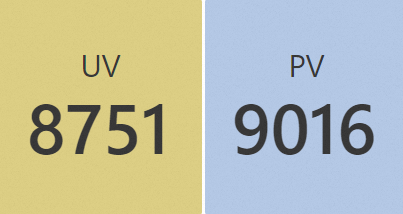
Veri sorgulama ve analiz etme : Log Service konsolunda bir web sayfası için benzersiz ziyaretçi (UV) ve sayfa görüntüleme (PV) sayılarını hesaplayın.
Çoklu sorgu içeren istatistik grafiğini yapılandırma : Hem
UVhem dePVverilerini göstermek üzere bir istatistik grafiği ekleyin;UVarka plan rengini turuncu,PVarka plan rengini mavi olarak ayarlayın ve ardından grafiği hedef panoya ekleyin.
1. Adım: Veri sorgulama ve analiz etme
-
Simple Log Service konsolu na oturum açın. Projeler bölümünde istediğiniz projeyi tıklayın.

Sol gezinme bölmesinde Log Storage seçeneğine tıklayın. Logstores listesinde hedef Logstore'u tıklayın.
-
Aşağıdaki sorgu ifadelerini girin ve günlükleri görüntülemek için Search & Analyze öğesine tıklayın.
-
UV değerini hesaplayın.
status < 400 | SELECT approx_distinct(client_ip) AS UV -
PV değerini hesaplayın.
status < 400 | SELECT count(*) AS PV
-
2. Adım: Çoklu sorgu içeren bir istatistik grafiğini yapılandırma
1. İstatistik grafiği ekleme
Sol gezinme bölmesinde yolunu izleyin. Dashboard listesinden hedef panoyu tıklayın. Pano düzeninin sağ üst köşesinde Edit seçeneğine tıklayın. Düzenleme modundayken adımlarını uygulayın.
2. Çoklu sorguları yapılandırma
Sayfanın sağ tarafında yolunu izleyin ve statistical chart  türünü seçin. Zaman aralığını, Logstore'u ve sorgu ifadelerini ayarlayın, ardından grafiği önizlemek için Apply düğmesine tıklayın.
bölümünde A sorgusundan UV alanını seçin.
bölümünde B sorgusundan PV alanını seçin.
Zaman aralığını 15min (Last 15 Minutes) olarak ayarlayın ve website_log Logstore'unu seçin. A Sorgusu için status < 400 | SELECT approx_distinct(client_ip) AS UV ifadesini girin. B Sorgusu için status < 400 | SELECT count(*) AS PV ifadesini girin. İstatistik grafiğinde hem UV hem de PV sonuçlarını görüntülemek için Apply düğmesine tıklayın.
3. Renkleri yapılandırma
Sayfanın sağ tarafındaki Field Configuration sekmesine tıklayın ve her sorgu için renkleri özelleştirin. Daha fazla bilgi için bkz. İstatistik grafiği.
A bölümünde A sorgusu sonuçlarının görselleştirme ayarlarını yapılandırın. Rengi turuncu olarak ayarlayın.
B bölümünde B sorgusu sonuçlarının görselleştirme ayarlarını yapılandırın. Rengi mavi olarak ayarlayın.
Standard Configurations bölümünde Color Scheme açılır listesinden her grup için rengi ayarlayın. Şema türü olarak Solid seçeneğini belirleyin.
4. Grafiği ve panoyu kaydetme
Grafik düzenleme sayfasının sağ üst köşesinde OK düğmesine tıklayın.
Pano düzenleme sayfasının sağ üst köşesinde Save düğmesine tıklayın.