Simple Log Service'deki pano, günlük verisi sorgu ve analiz sonuçlarını çubuk grafikler, çizgi grafikler ve pasta grafikler gibi biçimlerde görüntüleyen bir görselleştirme aracıdır. Sistemlerinizin, uygulamalarınızın veya hizmetlerinizin çalışma durumunu izlemek için panoları kullanabilirsiniz. Bu konuda pano oluşturma adımları açıklanmaktadır.
Hızlı başlangıç
Bu bölümde, farklı istek yöntemlerinin sayfa görüntüleme (PV) eğilimlerini izlemek ve belirli bir yönteme ait eğilimi görüntülemek üzere filtre kullanan bir pano oluşturmak için örnek olarak CLB erişim günlükleri kullanılmaktadır. Örnek bir günlük aşağıda gösterilmektedir:
{
    "body_bytes_sent": "1346",
    "client_ip": "118.*.*.125",
    "host": "www.*.*.com",
    "http_host": "www.*.*.com",
    "request_length": "15**",
    "request_method": "PUT",
    "request_time": "26",
    "scheme": "https",
    "slbid": "slb-02",
    "status": "200",
    "upstream_addr": "133.*.*.113",
    "upstream_response_time": "18",
    "upstream_status": "200",
    "vip_addr": "39.*.*.121",
    "__pack_meta__": "1|MTcyNDE*==|120|119",
    "__topic__": "slb_layer7",
    "__source__": "127.0.0.1",
    "__tag__:__receive_time__": "1725349464",
    "__tag__:__receive_time___0": "1725349464",
    "__time__": "1725349464"
}
Simple Log Service'de yalnızca üç adımda bir pano oluşturabilirsiniz:
Pano ekleme: Öncelikle, ilgili grafiklerinizi içerecek şekilde Simple Log Service konsolunda bir pano ekleyin.
Grafik ekleme: Ardından, sorgu ve analiz sonuçlarını görselleştirmek üzere panoya bir grafik ekleyin.
Filtre ekleme: Son olarak, sorgu ifadenizdeki alanlara göre verileri daraltmak için grafiğe bir filtre yapılandırın.
1. Pano ekleme
Simple Log Service konsoluna giriş yapın, hedef projeyi seçin ve Dashboard > Dashboards sayfasına gidin.
Sağ üst köşedeki + simgesine tıklayın ve açılır menüden Add Dashboard seçeneğini belirleyin.
2. Grafik ekleme
Add Chart öğesine tıklayın.
-
Grafiği yapılandırın ve kaydedin:
Sol bölmede zaman aralığını, Logstore'u ve sorgu ifadesini yapılandırın.
-
Sağ bölmede grafik türünü Çizgi Grafik, x eksenini t, y eksenini pv ve toplama sütununu request_method olarak ayarlayın. Grafiği önizlemek için sayfanın üst kısmındaki Apply düğmesine tıklayın ve ardından kaydetmek için OK düğmesine tıklayın.
Sorgu ifadesi aşağıdaki gibidir:
SELECT
    DATE_FORMAT(DATE_TRUNC('minute', __time__), '%m-%d %H:%i') AS t,
    request_method,
    COUNT(*) AS pv
GROUP BY
    t,
    request_method
ORDER BY
    t ASC
LIMIT 10000;
-
Grafiği yeniden boyutlandırmak için köşesinden sürükleyin ve ardından sağ üst köşedeki Save düğmesine tıklayın.
Görüntülenen Save Dashboard iletişim kutusunda pano için bir Name ve Description girin ve kaydetmek için OK düğmesine tıklayın.
3. Filtre ekleme
Grafik, tüm istek yöntemlerine ait PV değerlerini gösterir. Yalnızca belirli yöntemlere ait PV değerlerini görüntülemek için bir filtre ekleyin ve açılır listeden istediğiniz değeri seçin. Bu sayede sorgu ifadesini değiştirmenize gerek kalmaz.
-
Pano sayfasında düzenleme moduna geçmek için sağ üst köşedeki Edit düğmesine tıklayın ve ardından filtre oluşturmak için sayfanın üst kısmındaki düğmeye tıklayın.
Bu, araç çubuğunun en solundaki huni şeklindeki Filter simgesidir.
-
Filtreyi yapılandırın.
Bir filtre, orijinal sorgu sonuçlarınız içinde belirli bir
Key:Valueçiftini içeren günlükleri arayarak çalışır.POSTistek yöntemine ait PV grafiğini görüntülemek için önceki sorgu ifadesinin sonuçlarınırequest_method:POSTiçeren günlüklere göre filtrelemeniz gerekir.Sağ bölmede Key değerini filtre koşulu olarak
request_methodşeklinde ayarlayın. Ardından Add Dynamic List Item anahtarını etkinleştirin verequest_methodalanı için tüm değerleri almak üzere*|select distinct request_methodsorgu ifadesini girin. Bu değerler daha sonra filtrenin açılır listesini doldurur. Pano sayfasının sağ üst köşesindeki Save düğmesine tıklayın.
-
Açılır listeden
POSTdeğerini seçin. Grafik artık yalnızca seçilen istek yöntemi için PV değerlerini gösterir.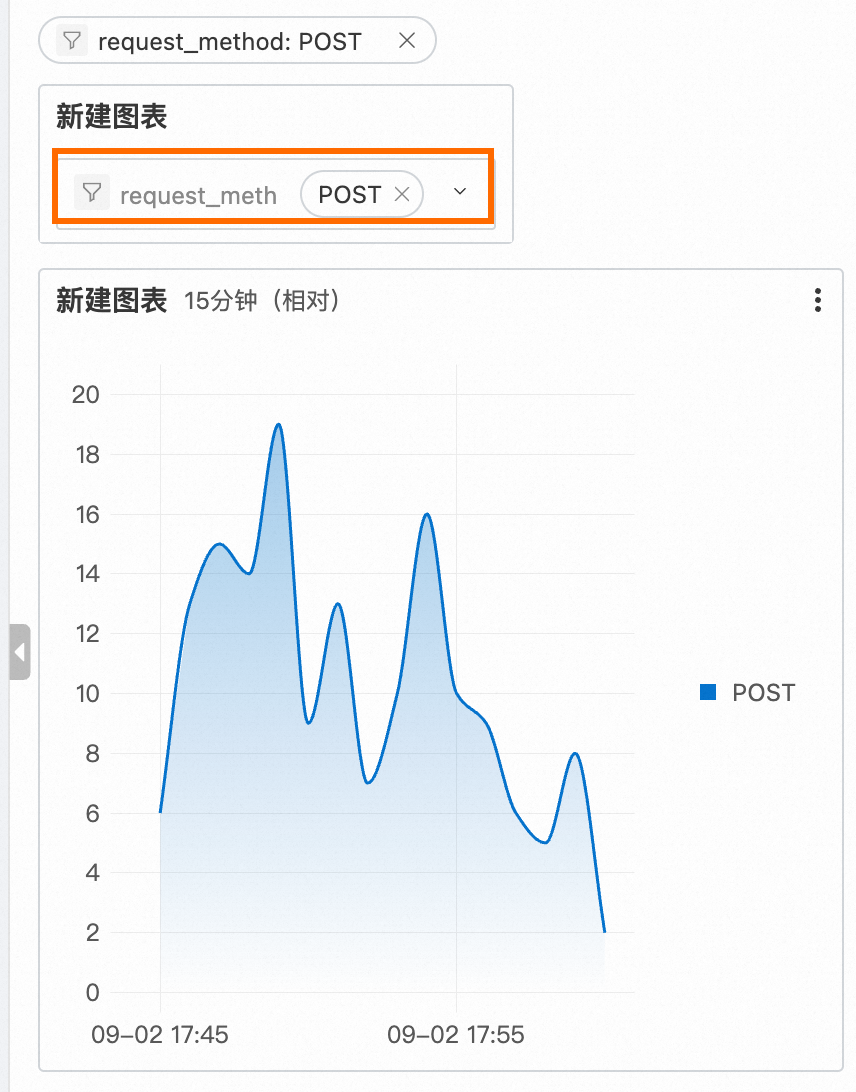
İlgili belgeler
Bu konuda tek bir grafiğin nasıl oluşturulacağı açıklanmaktadır. Merkezi bir görünüm sağlamak için birden fazla ilgili grafiği aynı panoya ekleyebilirsiniz. Panoları ve diğer grafik türlerini yapılandırma hakkında daha fazla bilgi için bkz. Panoları kullanma.
Bir pano oluşturduktan sonra bunu bir DingTalk hesabıyla, bir WeCom hesabıyla veya bir Alibaba Cloud hesabıyla paylaşabilirsiniz. Ayrıca şifresiz bir bağlantı kullanarak doğrudan bir tarayıcıdan erişebilirsiniz. Daha fazla bilgi için bkz. Şifresiz paylaşım ve pano entegrasyonu.
Bir panoda bir anormallik bulduğunuzda ve karşılık gelen Logstore'da veri sorgulama ve analiz etme, İz Analizi sayfasını açma veya başka bir panoya gitme gibi ek analizleri hızlıca gerçekleştirmeniz gerektiğinde Interaction Occurrences özelliğini kullanabilirsiniz. Yapılandırma adımları için bkz. Anormalliğin kök nedenini belirlemek için panoda ayrıntılı analiz kullanma.
Panolarınızdaki ölçüm anormalliklerini hızla tespit etmek için grafiklerinize eşik vurgulama ve uyarılar yapılandırabilirsiniz. Daha fazla bilgi için bkz. Panoda ölçüm anormalliklerini hızla belirleme.