Aynı grafikte farklı türdeki verileri veya ölçekleri önemli ölçüde farklı olan verileri görüntülemek için çizgi grafiklerde birden fazla y ekseni kullanın. Bu konu, bu tür bir grafiğin nasıl oluşturulacağını açıklar.
Önkoşullar
Bir pano oluşturdunuz. Daha fazla bilgi için bkz. Hızlıca bir pano oluşturma.
Günlükleri hedef LogStore'a aldınız. Daha fazla bilgi için bkz. Veri alma genel bakış.
Bir dizin yapılandırdınız. Daha fazla bilgi için bkz. Dizin oluşturma.
Arka plan bilgileri
Çoklu y eksenli bir çizgi grafik, tek bir y ekseniyle etkili bir şekilde temsil edilemeyen, ölçekleri büyük ölçüde farklı olan verilerin değişim eğilimlerini açıkça gösterir. Bu konuda A Şirketinin web sitesi erişim günlükleri örnek olarak kullanılmıştır. Kaynak bilgileri ve günlük örneği aşağıdaki gibidir:
-
Kaynak bilgileri
Project: test-demo
LogStore: website_log
Dashboard: website
Günlük örneği
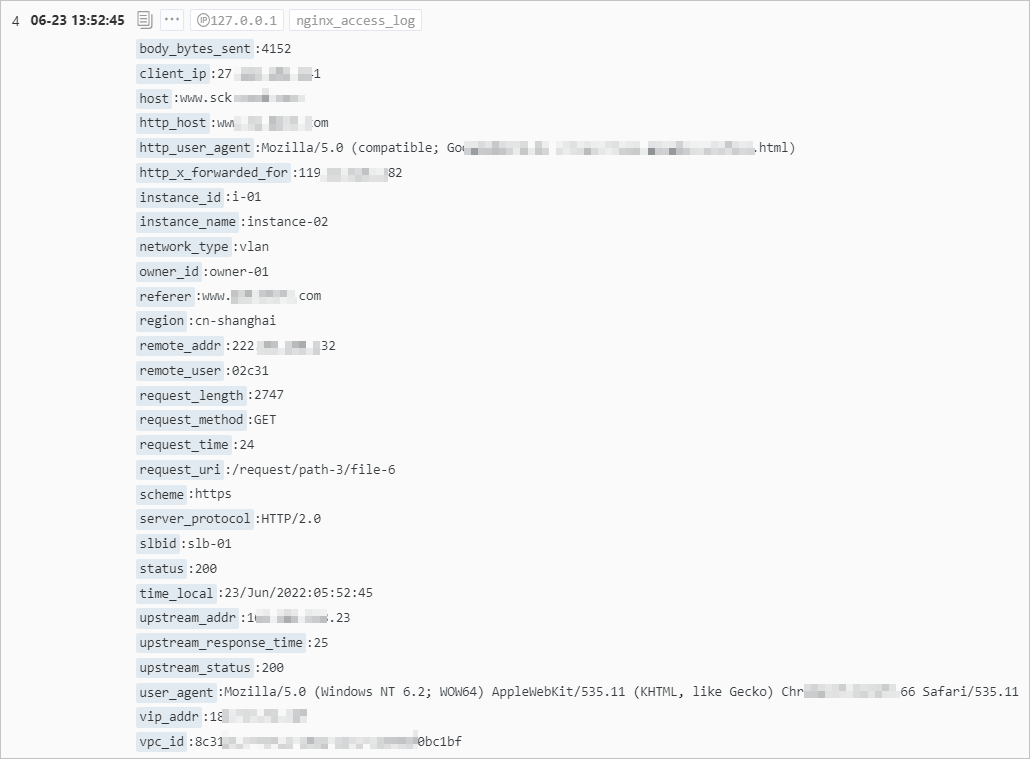
Tek sorgu analizi senaryosu
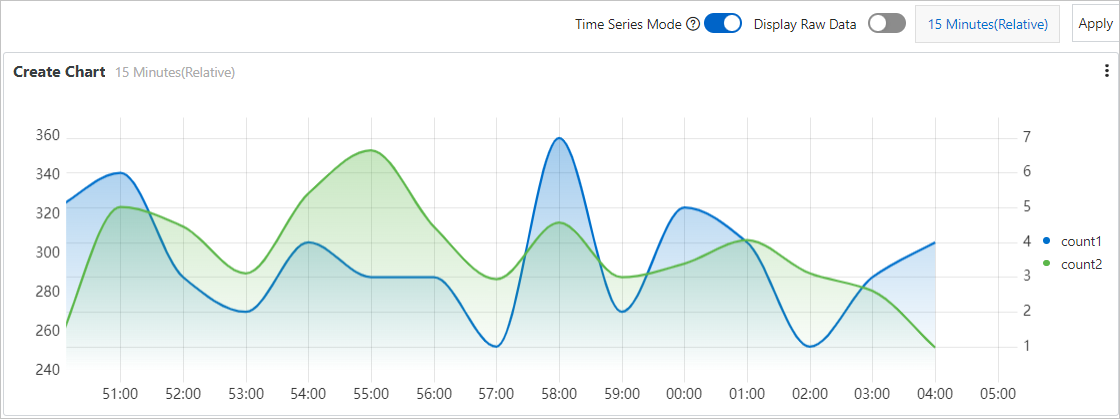
Çin (Şanghay) ve Çin (Hangzhou) bölgelerinden gelen istek hacimlerini izleyin ve değişim eğilimlerini bir çizgi grafikte görüntüleyin. Mavi çizgi Şanghay isteklerinin eğilimini gösterir. Yeşil çizgi Hangzhou isteklerinin eğilimini gösterir.
1. İstatistiksel grafik ekleme
Hedef pano sayfasında Edit öğesine tıklayın. Düzenleme modunda seçeneklerini belirleyin.
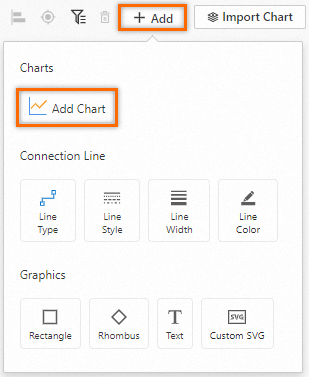
2. İstatistiksel grafiği yapılandırma
-
Genel yapılandırmaları ayarlayın: Aşağıdaki şekilde gösterildiği gibi, sayfanın sağ tarafında Chart Type ve Query and Analysis Configurations ayarlarını yapın. Sol tarafta zaman aralığını, LogStore'u ve sorgu ile analiz ifadesini yapılandırın. Ardından grafiği önizlemek için sayfanın üst kısmındaki Apply düğmesine tıklayın.
* | select __time__ - __time__ % 60 as time, count_if(region='cn-shanghai') AS count1, count_if(region='cn-hangzhou') AS count2 GROUP BY time order by time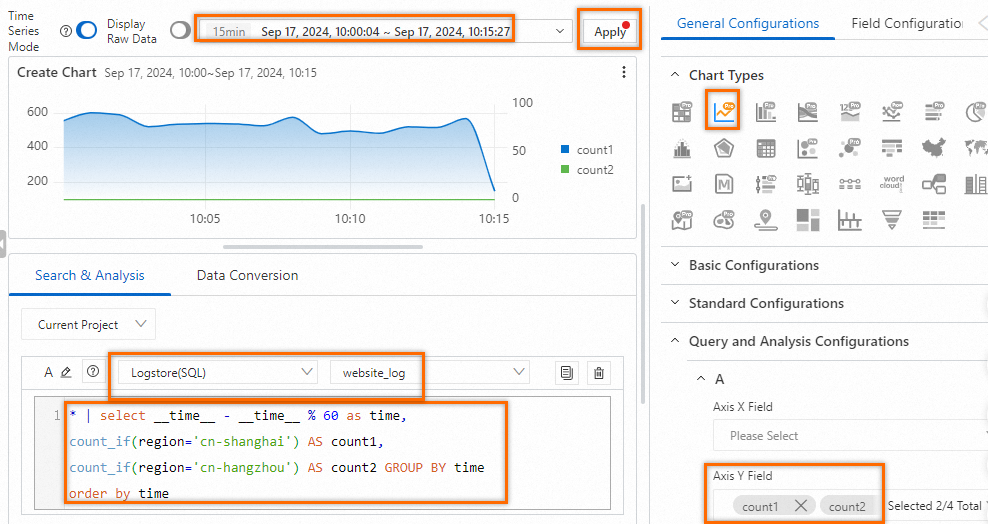
-
y eksenini ayarlayın: İki bölgeden gelen istek hacimleri büyük farklılık gösterdiğinden, tek bir y ekseni kullanmak Hangzhou isteklerinin eğilimini belirsiz hale getirir. Hangzhou istek hacimleri için uygun şekilde ölçeklendirilmiş ikinci bir y eksenini grafiğin sağ tarafına eklemek amacıyla Field Configuration seçeneğini kullanın.
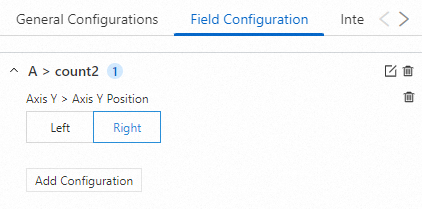
-
Sonucu önizleyin: Çizgi grafik artık farklı ölçeklere sahip iki y eksenine sahiptir. Sol y ekseni Şanghay istek hacimlerine uygundur. Sağ y ekseni ise aşağıdaki şekilde gösterildiği gibi Hangzhou istek hacimlerine uygundur.
Grafiği ve panoyu kaydedin: Grafik düzenleme sayfasının sağ üst köşesinde grafiği kaydetmek için OK düğmesine tıklayın. Pano düzenleme sayfasında panoyu kaydetmek için sağ üst köşedeki Save düğmesine tıklayın.
Çoklu sorgu ve analiz senaryoları
İki sorgu ve analiz senaryosu
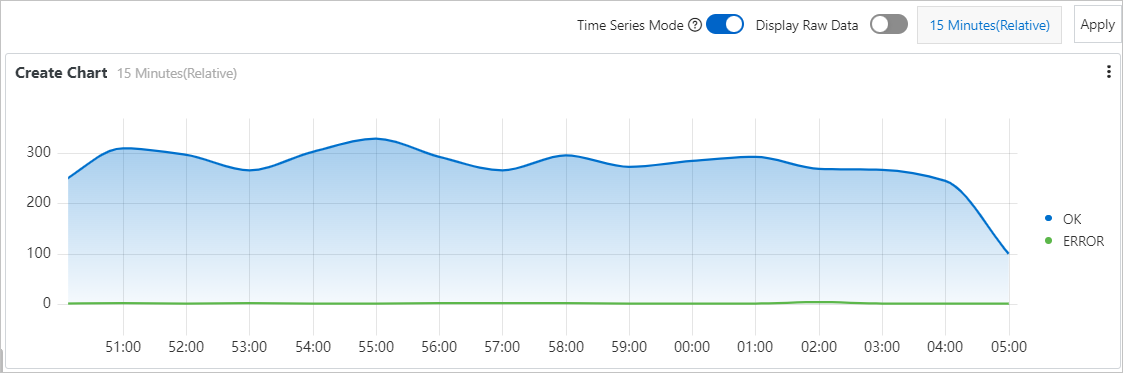
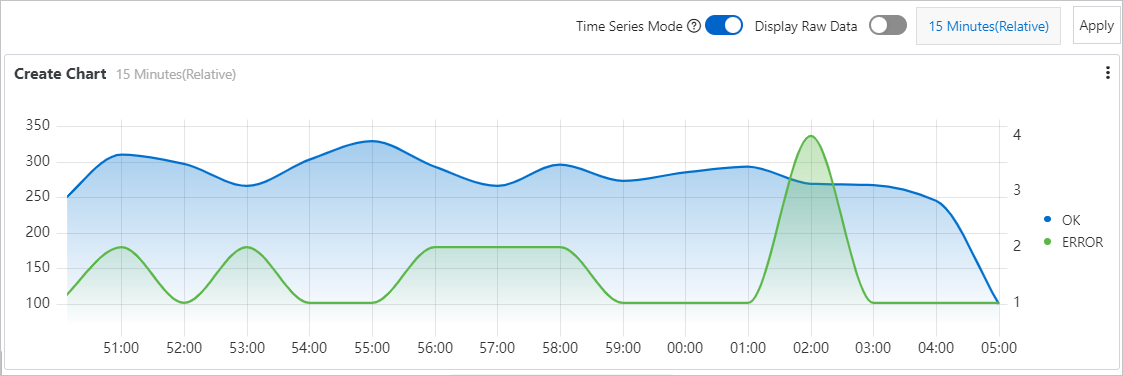
Dakika başına başarılı ve başarısız istek hacimlerini izleyin ve değişim eğilimlerini bir çizgi grafikte görüntüleyin. Mavi çizgi başarılı istekleri gösterir. Yeşil çizgi başarısız istekleri gösterir.
1. İstatistiksel grafik ekleme
Hedef pano sayfasında Edit öğesine tıklayın. Düzenleme modunda seçeneklerini belirleyin.
2. İstatistiksel grafiği yapılandırma
-
Genel yapılandırmaları ayarlayın: Sayfanın sağ tarafında Chart Type değerini Line Chart Pro olarak ayarlayın. Sol tarafta zaman aralığını, LogStore'u ve sorgu ile analiz ifadelerini yapılandırın. Ardından grafiği önizlemek için sayfanın üst kısmındaki Apply düğmesine tıklayın.
Sorgu ve analiz A: Dakika başına başarılı istekleri sayar.
status in [200 299] | SELECT __time__-__time__ % 60 AS Time, count(1) AS OK GROUP BY Time ORDER BY Time LIMIT 1000Sorgu ve analiz B: Dakika başına başarısız istekleri sayar.
NOT status in [200 299] | SELECT __time__-__time__ % 60 AS Time, count(1) AS ERROR, status GROUP BY Time, status ORDER BY Time LIMIT 1000 -
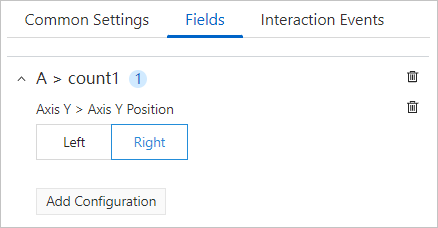
y eksenini ayarlayın: Başarılı ve başarısız istek hacimleri büyük farklılık gösterdiğinden, tek bir y ekseni kullanmak başarısız isteklerin eğilimini belirsiz hale getirir. Başarısız istekler (ERROR) için grafiğin sağ tarafına yeni bir y ekseni eklemek amacıyla Field Configuration seçeneğini kullanın.
-
Sonucu önizleyin: Çizgi grafik farklı ölçeklere sahip iki y eksenine sahiptir. Sol y ekseni başarılı istek hacimlerine uygundur. Sağ y ekseni ise aşağıdaki şekilde gösterildiği gibi başarısız istek hacimlerine uygundur.
Grafiği ve panoyu kaydedin: Grafik düzenleme sayfasının sağ üst köşesinde grafiği kaydetmek için OK düğmesine tıklayın. Pano düzenleme sayfasında panoyu kaydetmek için sağ üst köşedeki Save düğmesine tıklayın.
Üç sorgu ve analiz senaryosu
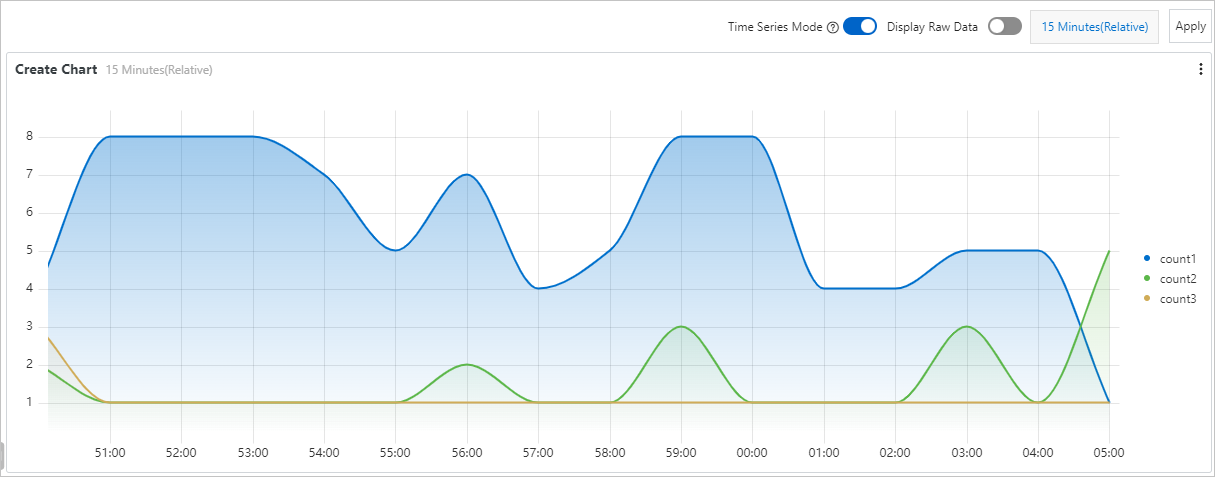
İstek süresine göre kategorize edilmiş dakika başına istek hacimlerini (10–50 saniye mavi, 50–100 saniye yeşil, >100 saniye sarı) izleyin ve değişim eğilimlerini bir çizgi grafikte görüntüleyin.
1. İstatistiksel grafik ekleme
Hedef pano sayfasında Edit öğesine tıklayın. Düzenleme modunda seçeneklerini belirleyin.
2. İstatistiksel grafiği yapılandırma
-
Genel yapılandırmaları ayarlayın: Sayfanın sağ tarafında Chart Type değerini Line Chart Pro olarak ayarlayın. Sol tarafta zaman aralığını, LogStore'u ve sorgu ile analiz ifadelerini yapılandırın. Ardından grafiği önizlemek için sayfanın üst kısmındaki Apply düğmesine tıklayın.
-
Sorgu ve analiz A: Süresi 10 ile 50 saniye arasında olan istekleri sayar.
request_time in [10 50) | SELECT __time__-__time__ % 60 AS Time, count(1) AS count1, request_time GROUP BY Time, request_time ORDER BY Time LIMIT 1000 -
Sorgu ve analiz B: Süresi 50 ile 100 saniye arasında olan istekleri sayar.
request_time in [50 100) | SELECT __time__-__time__ % 60 AS Time, count(1) AS count2, request_time GROUP BY Time, request_time ORDER BY Time LIMIT 1000 -
Sorgu ve analiz C: Süresi 100 saniyeden büyük veya eşit olan istekleri sayar.
request_time >= 100 | SELECT __time__-__time__ % 60 AS Time, count(1) AS count3, request_time GROUP BY Time, request_time ORDER BY Time LIMIT 1000
-
-
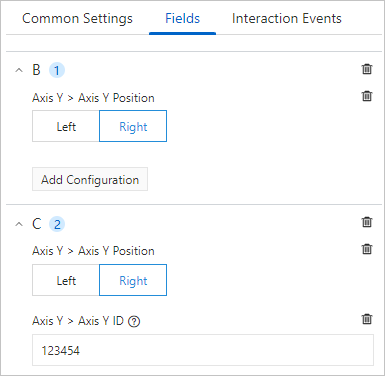
y eksenini ayarlayın: İstek hacimleri süreye göre büyük farklılıklar gösterdiğinden, tek bir y ekseni kullanmak count2 ve count3 eğilimlerini belirsiz hale getirir. Sorgu ve analiz B sonuçları için bir y ekseni ve sorgu ve analiz C sonuçları için başka bir y ekseni eklemek amacıyla Field Configuration seçeneğini kullanın.
ÖnemliAynı tarafa iki veya daha fazla y ekseni eklerken, bunları birbirinden ayırt etmek için y-axis > y-axis ID ayarını yapın.
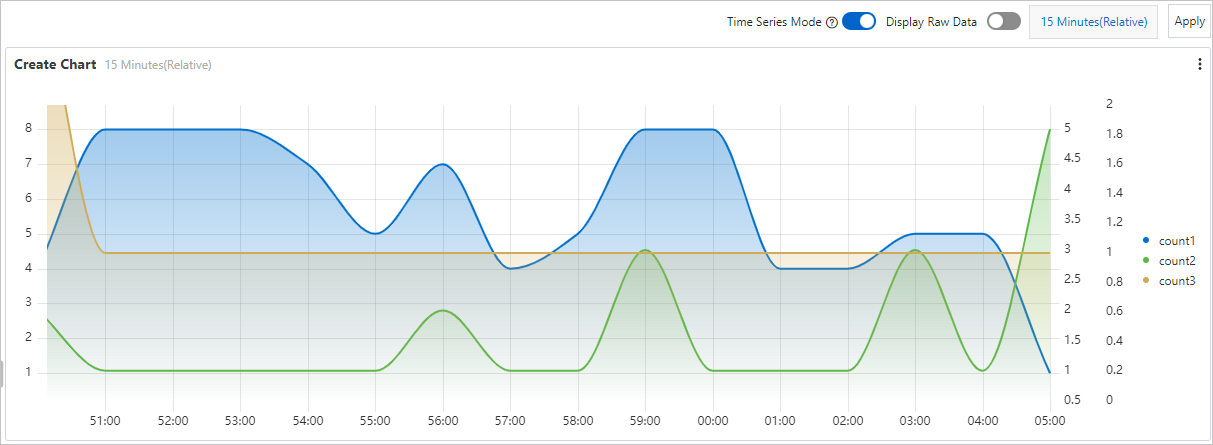
Sonucu önizleyin: Çizgi grafik, her biri farklı bir istek süresi aralığına karşılık gelen, farklı ölçeklere sahip üç y eksenine sahiptir. Aşağıdaki şekilde gösterildiği gibidir.
Grafiği ve panoyu kaydedin: Grafik düzenleme sayfasının sağ üst köşesinde grafiği kaydetmek için OK düğmesine tıklayın. Pano düzenleme sayfasında panoyu kaydetmek için sağ üst köşedeki Save düğmesine tıklayın.
İlgili konular
İstatistiksel bir grafik eklerken bir sorgu ve analiz ifadesi yapılandırmanız gerekir. Daha fazla bilgi için bkz. Sorgu ve analiz.
Grafik alanlarını yapılandırırken ölçüm açıklamaları için bkz. Alan yapılandırması.