Tencent Cloud Simple Application Server, Huawei Cloud HECS örneği veya AWS Lightsail örneği gibi hafif bir sunucuyu, Server Migration Center (SMC) kullanarak Alibaba Cloud Simple Application Server (SAS) hizmetine geçirebilirsiniz.
Alibaba Cloud Simple Application Server hızlı dağıtım, güvenlik yönetimi ve izleme için tasarlanmış hafif bir cloud sunucusudur. Simple Application Server nedir?
Alibaba Cloud Simple Application Server gereksinimlerinizi karşılamıyorsa bunun yerine bir ECS örneğine geçiş yapın. Sunucuları Elastic Compute Service (ECS) hizmetine geçirin.
Sınırlamalar
-
SMC, Alibaba Cloud ECS örneklerinin Alibaba Cloud Simple Application Server hizmetine geçirilmesini desteklemez.
ECS üzerinde barındırılan web sitesi uygulamalarını Simple Application Server hizmetine geçirmek için SCP komutunu ve Data Transmission Service (DTS) hizmetini kullanın. ECS örneklerini Simple Application Server hizmetine geçirin.
-
SMC, Alibaba Cloud Simple Application Server örnekleri arasındaki geçişleri desteklemez.
Alibaba Cloud Simple Application Server örnekleri arasında veri geçişi yapmak için bkz. Simple Application Server örnekleri arasında veri geçişi yapın.
İşletim sistemi değiştiren geçişler desteklenmez. Windows kaynaklar yalnızca Windows hedeflere, Linux kaynaklar ise yalnızca Linux hedeflere geçirilebilir.
Kaynak hafif sunucuya en fazla bir veri diski takılı olabilir.
Kuru çalıştırma (dry run) desteklenmez. Geçiş işlemi kuru çalıştırma adımını atlayarak doğrudan devam eder.
Geçişin etkileri
Başlamadan önce aşağıdaki hususları gözden geçirin.
Etki alanı | Açıklama |
Geçirilen veri dizinleri | Geçiş sırasında SMC, hedefte kaynak sunucunun yapısına yakın bir disk bölümü yapısı otomatik olarak oluşturur. Hedef diskin bölüm boyutu, sırası, aktarım yöntemi ve LVM yapılandırmaları dahil olmak üzere bölüm yapısını ayarlayabilirsiniz. Varsayılan olarak tüm diskler geçirilir:
|
Ara örnek | Ara örneğe müdahale etmeyin. Geçiş sırasında ara örneği durdurmayın, başlatmayın, yeniden başlatmayın veya serbest bırakmayın; faturalandırma yöntemini değiştirmeyin. Ara örnek, geçiş tamamlandıktan sonra otomatik olarak serbest bırakılır. Not
|
IP adresi | Geçişten sonra IP adresi değişir ve bu durum hizmet kesintilerine neden olabilir. Geçişi yoğun olmayan saatlerde gerçekleştirin. Hizmetleriniz IP adresi yapılandırmaları içeriyorsa geçişten sonra alan adı çözümlemesini ve ICP kaydını güncellemeniz gerekir. Not Bir alan adı kaynak sunucuyla eşlenmişse bunu yeni örneğin genel IP adresiyle yeniden eşleyin. Web sitesi çözümlemesi ekleyin. |
Alt düzey donanım | Geçişten sonra alt düzey donanım değişir. Bu durum, belirli donanımlara bağlı bazı uygulama lisanslarını geçersiz kılabilir. Lisans sözleşmelerinizi gözden geçirin. |
Performans etkisi | Geçiş işlemi CPU, bellek, disk G/Ç ve ağ bant genişliği dahil olmak üzere sunucu kaynaklarını tüketir. |
Veri tutarlılığı |
Hazırlıklar
Sunucu geçişine hazırlanın işlemini tamamladınız.
SMC istemcisi, geçiş ilkeleri, faturalandırma, iş akışı ve geri bildirim kanalları hakkında bilgi edinin. Geçiş kılavuzu.
-
Kaynak sunucunuzla aynı işletim sistemi türüne ve depolama kapasitesine sahip bir hedef Simple Application Server oluşturun. Bir Simple Application Server oluşturmadıysanız bkz. Simple Application Server oluşturun.
UyarıGeçişten sonra hedef Simple Application Server örneğindeki tüm mevcut veriler temizlenir. Kaynak sunucu verileri etkilenmez. Simple Application Server örneğiniz önemli veriler içeriyorsa öncelikle bu verileri yedekleyin.
İşletim sistemi tutarlılığı: Kaynak ve hedef aynı işletim sistemi türünü çalıştırmalıdır (Windows'tan Windows'a, Linux'tan Linux'a).
-
Veri diski sayısı ve kapasite gereksinimleri:
Hedefte kaynakla aynı sayıda veya daha fazla veri diski bulunmalıdır (maksimum bir adet). Hedefte veri diski yoksa bir tane takın: Veri diski takın ve Veri diskini bölümlendirin ve biçimlendirin.
Hedef disk kapasitesi, kaynak disk kapasitesinden büyük veya ona eşit olmalıdır. Daha küçük bir disk kullanmak için diskin kaynak diskin gerçek kullanılan kapasitesine en azından sahip olduğundan emin olun. Yetersiz boyuttaki diskleri önce genişletin: Veri diskini genişletin.
Geçiş prosedürü
1. Adım: Geçiş kaynağını içe aktarın
Geçiş kaynağı, şirket içi sunucu, sanal makine veya başka bir sağlayıcının cloud host'u gibi geçirilecek sunucudur. SMC birden çok içe aktarma yöntemini destekler. Geçiş kaynağı içe aktarma yöntemi nasıl seçilir?
Tek tıkla komut satırı ile geçiş kaynağını içe aktarın (önerilen)
Kaynak sunucunun genel ağ erişimine sahip olması gerekir. Kaynak sunucu bir güvenlik duvarının arkasındaysa SMC uç noktalarını ve bağlantı noktalarını almak için SMC hizmet alan adları nelerdir? konusuna bakın ve ardından bunları güvenlik duvarı izin listenize ekleyin.
Kaynak sunucunuz genel ağa erişemiyorsa veya daha hızlı bir geçiş için özel ağ kullanmak istiyorsanız bkz. özel ağ geçişi.
SMC konsolundaki Sunucu Geçiş sayfasına gidin.
Server Migration sayfasında Import Source Servers seçeneğini tıklayın.
-
İstendiği şekilde parametreleri yapılandırın ve aktivasyon kodu komutunu kopyalayın. Parametreler aşağıdaki tabloda açıklanmıştır.
Parametre
Açıklama
Workgroup (İsteğe bağlı)
Bu parametre yalnızca cloud sunucu görüntüleri oluşturmak için yapılan toplu geçişler için geçerlidir. Tek bir sunucu geçiriyorsanız bu parametreyi atlayın.
Daha kolay yönetim için birden çok geçiş kaynağını aynı çalışma grubuna ekleyebilirsiniz. Bir çalışma grubundaki geçiş kaynakları için geçiş sırasında otomatik artımlı senkronizasyonu etkinleştirmeniz gerekir. Toplu sunucu geçişi.
Bir çalışma grubu oluşturmadıysanız Create a New Workgroup seçeneğini tıklayın.
Migration Source Type
Physical servers/VMs/Cloud servers of other cloud platforms
Import Method
Use CLI to Import Server seçeneğini belirleyin.
Bu yöntem bir aktivasyon kodu içeren bir betik komutu oluşturur. Kaynağı içe aktarmak için bu komutu kaynak sunucuda çalıştırın.
Migration Source Quota
Aktivasyon koduyla etkinleştirilebilecek geçiş kaynağı sayısı. Geçerli değerler: 1 ila 1.000. Varsayılan değer: 200.
Validity Period
Aktivasyon kodunun gün cinsinden geçerlilik süresi. Geçerli değerler: 1 ila 90. Varsayılan değer: 90.
Activation Code
Aktivasyon kodunu oluşturun ve komutu kopyalayın.
Generate seçeneğini tıklayın.
Kaynak sunucunun işletim sistemine göre Linux Shell veya Windows PowerShell sekmesini tıklayın.
Aktivasyon kodu komutunu kopyalamak için Copy seçeneğini tıklayın.
-
Kaynak sunucuda oturum açın ve içe aktarmak için kopyalanan komutu yönetici ayrıcalıklarıyla çalıştırın.
Linux kaynak sunucu
Linux kaynak sunucuda oturum açın.
-
Geçiş kaynağını içe aktarmak için kopyalanan komutu yönetici ayrıcalıklarıyla yapıştırın ve çalıştırın.

Import Source Server [s-bp18x8751kgz2oyh****] Successfully!benzeri bir ileti görüntülenirse içe aktarma başarılı demektir.
Windows kaynak sunucu
Windows kaynak sunucuda oturum açın.
Windows PowerShell'i yönetici ayrıcalıklarıyla açın.
-
Geçiş kaynağını içe aktarmak için kopyalanan komutu yapıştırın ve çalıştırın.

Import Source Server [s-bp19rlidl3mwuptc****] Successfully!benzeri bir ileti görüntülenirse içe aktarma başarılı demektir.Komut çalıştırılamazsa bkz. Komut satırını kullanarak Windows geçiş kaynağını içe aktarırken bir komut çalıştırılamazsa ne yapmalıyım? .
-
SMC konsolunun Server Migration sayfasında Real-time Migration Status sütununda geçiş kaynağının durumunu kontrol edin.
Durum Migration SourceOnline ise içe aktarma başarılıdır.
-
Durum başka bir şeyse içe aktarma başarısız olmuştur. Aşağıdaki yöntemleri kullanarak sorunu giderin ve ardından geçiş kaynağını yeniden içe aktarın.
-
Sorunu konsoldaki hata iletisine göre veya SMC istemci günlük dosyasını kontrol ederek giderin. SMC istemcisinin varsayılan kurulum dizinleri şunlardır:
Windows kaynak sunucu: C:\smc.
Linux kaynak sunucu: /smc.
Yaygın sorunlar ve çözümleri hakkında bilgi için bkz. SMC SSS ve Sorun Giderme.
-
SMC istemcisini kullanarak geçiş kaynağını içe aktarın
SMC istemcisi kaynak sunucuda çalışmalıdır. Varsayılan olarak genel ağ erişimi etkinleştirilir. Kaynak sunucu bir güvenlik duvarının arkasındaysa SMC uç noktalarını ve bağlantı noktalarını almak için SMC hizmet alan adları nelerdir? konusuna bakın ve ardından bunları güvenlik duvarı izin listenize ekleyin.
Kaynak sunucunuz genel ağa erişemiyorsa veya daha hızlı bir geçiş için özel ağ kullanmak istiyorsanız bkz. özel ağ geçişi.
SMC konsolundaki Sunucu Geçiş sayfasına gidin.
Server Migration sayfasında Import Source Servers seçeneğini tıklayın.
-
Import Source Servers sayfasında aşağıdaki tabloda açıklandığı gibi parametreleri yapılandırın.
Parametre
Açıklama
Migration Source Type
Physical servers/VMs/Cloud servers of other cloud platforms.
Import Method
Use Client to Import Server seçeneğini belirleyin.
SMC istemcisini kaynak sunucuya manuel olarak indirip yüklemeniz gerekir.
Description
Description bölümünde kaynak sunucunuzun işletim sistemine (Linux veya Windows) ve mimarisine (32 bit veya 64 bit) uygun SMC istemcisini indirmek, yüklemek ve etkinleştirmek için istemleri izleyin.
Generate seçeneğini tıklayın ve aktivasyon kodunu kopyalayın.
İstemciyi yüklerken aktivasyon kodunu girmeniz gerekir.
-
Geçiş kaynağını içe aktarın.
ÖnemliGeçiş sırasında SMC istemcisini kapatmayın. Aksi takdirde geçiş kaynağı SMC konsoluyla olan bağlantısını kaybeder ve geçiş başarısız olur.
Windows kaynak sunucu
WinSCP gibi dosya aktarımını destekleyen bir uzak bağlantı aracı kullanarak SMC istemcisini Windows kaynak sunucuya yükleyin.
Windows kaynak sunucuda sistemin yerleşik sıkıştırma aracını veya üçüncü taraf bir aracı kullanarak SMC istemci paketinin sıkıştırmasını açın.
-
Sunucunuzun sistemine uygun SMC istemci sürümünün klasöründe go2aliyun_client.exe uygulamasını çift tıklayın.
Yönetici ayrıcalıkları istendiğinde OK seçeneğini tıklayın.
-
Bir aktivasyon kodu veya AccessKey çifti edinin.
(Önerilen) Aktivasyon kodu edinin: SMC konsolunun Description bölümünde Generate seçeneğini tıklayın ve aktivasyon kodunu kopyalayın.
AccessKey çifti edinin: AccessKey çifti bir AccessKey ID ve AccessKey secret'tan oluşur. Henüz oluşturmadıysanız bkz. AccessKey çifti oluşturun.
-
İstemi izleyerek aktivasyon kodu,
access_access_token_idveaccess_token_codedeğerlerini girin veEntertuşuna basın.Import Source Server [s-bp18x8751kgz2oyh****] Successfully!benzeri bir ileti görüntülenirse içe aktarma başarılı demektir.
Linux kaynak sunucu
WinSCP gibi dosya aktarımını destekleyen bir uzak bağlantı aracı kullanarak SMC istemcisini Linux kaynak sunucuya yükleyin veya içe aktarma talimatlarında sağlanan komutu çalıştırarak SMC istemcisini doğrudan kaynak sunucuda indirin.
-
Linux kaynak sunucuya uzaktan bağlanın ve SMC istemci paketinin sıkıştırmasını açın.
Aşağıdaki komutta
Linux 64-bit General-purpose Editionörnek olarak kullanılmıştır. Farklı bir SMC istemci sürümü kullanıyorsanız komuttaki paket adını indirdiğiniz dosyanın adıyla değiştirin.tar -zxvf go2aliyun_client.tar.gzNotLinux 64-bit ARM Edition g6r genel amaçlı örnek ailesini ve c6r hesaplama odaklı örnek ailesini destekler. Kurumsal düzeyde Arm tabanlı hesaplama örnek aileleri.
-
(İsteğe bağlı) Dosya veya dizinleri geçişten hariç tutun.
ÖnemliGeçiş için blok çoğaltmayı etkinleştirirseniz dosya veya dizinleri hariç tutamazsınız.
-
Bir aktivasyon kodu veya AccessKey çifti edinin.
(Önerilen) Aktivasyon kodu edinin: SMC konsolunun Description bölümünde Generate seçeneğini tıklayın ve aktivasyon kodunu kopyalayın.
AccessKey çifti edinin: AccessKey çifti bir AccessKey ID ve AccessKey secret'tan oluşur. Henüz oluşturmadıysanız bkz. AccessKey çifti oluşturun.
-
SMC istemci dizininde SMC istemcisini başlatmak için aşağıdaki komutları çalıştırın.
go2aliyun_client2.6.5_linux_x86_64 dizini örnek olarak kullanılmıştır. Dizin adı istemci sürümüne göre değişir. Paketi indirip sıkıştırmasını açtıktan sonra oluşturulan dizinin adıyla değiştirdiğinizden emin olun.
cd go2aliyun_client2.6.5_linux_x86_64 sudo chmod +x go2aliyun_client sudo ./go2aliyun_client -
İstendiğinde aktivasyon kodunu veya AccessKey çiftini girin. Aşağıdaki örnekte bir aktivasyon kodunun nasıl girileceği gösterilmektedir:

Aktivasyon kodunu veya AccessKey çiftini girdikten sonra aşağıdaki istemler görüntülenebilir:
-
Kaynak sistemde anlık görüntü sürücüsü yüklü değilse SMC istemcisi bunu yüklemenizi ister. Geçiş planınıza göre yükleyip yüklememeyi seçebilirsiniz.
Geçiş görevini oluştururken blok çoğaltmayı etkinleştirmeyi planlıyorsanız anlık görüntü sürücüsünü otomatik olarak yüklemek için
yesgirin.Blok çoğaltmayı etkinleştirmeyi planlamıyorsanız
nogirin.
ÖnemliAnlık görüntü sürücüsü yüklenemezse geçiş görevini oluştururken blok çoğaltmayı etkinleştirmeyin. Aksi takdirde geçiş başarısız olur.

Çoğu ana kaynak sistemde rsync varsayılan olarak yüklüdür. Rsync yüklü değilse SMC istemcisi bunu yüklemenizi ister. Aşağıdaki şekilde gösterildiği gibi rsync'i otomatik olarak yüklemek için
yesgirin.
Kaynak sistemde SELinux etkinleştirilmişse SMC istemcisi bunu devre dışı bırakmanızı ister. Aşağıdaki şekilde gösterildiği gibi SELinux'u otomatik olarak devre dışı bırakmak için
yesgirin.
Import Source Server [s-bp11npxndknsycqj****] Successfully!benzeri bir ileti görüntülenirse içe aktarma başarılı demektir.Notİçe aktarma başarısız olursa görüntülenen iletideki bilgilere göre sorunu giderin. Ardından arka plan işleminden çıkmak ve geçiş kaynağını yeniden içe aktarmak için aşağıdaki komutları sırayla çalıştırın. Yaygın sorunlar ve çözümleri hakkında bilgi için bkz. SMC SSS ve Sorun Giderme.
sudo ./go2aliyun_client --abort sudo ./go2aliyun_client -
-
SMC konsolunun Server Migration sayfasında Real-time Migration Status sütununda geçiş kaynağının durumunu kontrol edin.
Durum Migration SourceOnline ise içe aktarma başarılıdır.
-
Durum başka bir şeyse içe aktarma başarısız olmuştur. Aşağıdaki yöntemleri kullanarak sorunu giderin ve ardından geçiş kaynağını yeniden içe aktarın.
-
Sorunu konsoldaki hata iletisine göre veya SMC istemci günlük dosyasını kontrol ederek giderin. SMC istemcisinin varsayılan kurulum dizinleri şunlardır:
Windows kaynak sunucu: C:\smc.
Linux kaynak sunucu: /smc.
Yaygın sorunlar ve çözümleri hakkında bilgi için bkz. SMC SSS ve Sorun Giderme.
-
2. Adım: Geçişi yapılandırın
Yönetmek istediğiniz geçiş kaynağının Actions sütununda Start Migration seçeneğini tıklayın.
-
Parametreleri yapılandırın ve Start Migration seçeneğini tıklayın.
-
Temel parametreleri yapılandırın.
Parametre
Açıklama
Destination Type
Simple Application Server seçeneğini belirleyin.
Target Region (gerekli)
Hedef Simple Application Server'ınızın bulunduğu bölge. Bölgeler ve alanlar.
Destination Instance (gerekli)
Hedef olarak bir Simple Application Server örneği seçin.
Hedef örnek depolama kapasitesi ve işletim sistemi türü açısından kaynak sunucuyla eşleşmelidir.
ÖnemliGeçiş sırasında hedef örneği durdurmayın, başlatmayın, yeniden başlatmayın veya serbest bırakmayın.
Hedef örnekte kaynaktan daha az veri diski varsa kaynak veri disklerinin tümü geçirilmez.
Hedef disk kaynak diskten daha küçükse öncelikle bunu genişletin. Veri diskini genişletin.
Execution Method
Geçiş görevinin nasıl çalıştırılacağını seçin:
Migrate Now: Geçiş görevini oluşturduktan hemen sonra geçişi başlatır. Varsayılan olarak Migrate Now seçili gelir.
Migrate Later: Geçiş görevinin belirtilen bir zamanda otomatik olarak başlamasını zamanlar.
NotGörevi en erken şu andan itibaren 10 dakika sonrasına zamanlayabilirsiniz.
Create Only: Geçiş görevini oluşturur ancak başlatmaz. Daha sonra Actions sütununda Start Migration Job seçeneğini tıklayarak manuel olarak başlatmanız gerekir.
Network Type
Geçiş verileri ara örneğe genel ağ üzerinden aktarılır. Bu mod kaynak sunucunun genel internet erişimine sahip olmasını gerektirir. Sanal Özel Bulut (VPC) ve vSwitch belirtmeyi seçebilirsiniz.
VPC ve vSwitch belirtin: Geçiş görevi belirttiğiniz VPC ve vSwitch'te bir ara örnek oluşturur.
VPC ve vSwitch belirtmeyin: Geçiş görevi sistem tarafından otomatik olarak oluşturulan yeni bir VPC ve vSwitch'te bir ara örnek oluşturur.
-
Disk bölümü yapısını da ayarlayabilirsiniz. Parametreler aşağıdaki tabloda açıklanmıştır.
Parametre
Açıklama
Modify Disk Partition
Gereksinimlerinize göre disk bölümü yapısını ayarlayıp ayarlamayacağınızı seçin. Bu özellik yalnızca SMC istemci sürüm 2.8.0 ve üzeri tarafından desteklenir. SMC İstemci Kullanıcı Kılavuzu.
Devre dışı: Kaynak örneğin disk bilgileri gösterilmez. SMC kaynak disk bilgilerini otomatik olarak okur ve bir disk düzeni oluşturur. Geçişten sonra hedef disk bölümü yapısı varsayılan olarak otomatik olarak oluşturulan düzenle eşleşir.
Etkin: Kaynak örneğin disk bilgileri görüntülenir. SMC kaynak disk bilgilerini otomatik olarak okuyarak bir disk düzeni oluşturur. Hedef disk bölümü yapısını, bölüm boyutu ve sırası, aktarım yöntemi ve LVM'nin etkinleştirilip etkinleştirilmeyeceği dahil olmak üzere ayarlayabilirsiniz.
Diskleri yapılandırın
System Disk: GiB cinsinden hedef sistem diskinin boyutu. Geçerli değerler: 20 ila 2.048.
Hedef sistem diski boyutu kaynak sistem diskindeki kullanılan alandan büyük olmalıdır. Örneğin kaynak sistem diski 400 GiB ise ve 100 GiB alan kullanılıyorsa hedef sistem diski boyutu 100 GiB'den büyük olmalıdır.
NotVarsayılan değer kaynak sistem diskinin boyutudur. Sistem diski boyutunu küçültmeniz gerekmedikçe varsayılan değerden daha küçük bir değer belirtmemenizi öneririz.
Data Disk<N>: Geçişten sonra GiB cinsinden hedef veri diskinin boyutu. Geçerli değerler: 1 ila 32.768.
<N>değişkeni veri diski numarasını temsil eder. Bir hedef örneğe geçiş yapıyorsanız N veri diski kimliğidir.Hedef veri diski boyutu kaynak veri diskindeki kullanılan alandan büyük olmalıdır. Örneğin kaynak veri diski 500 GiB ise ve 100 GiB alan kullanılıyorsa hedef veri diski boyutu 100 GiB'den büyük olmalıdır.
Bir Data Disknin bağlama hedefi yoksa veya tüm bağlama hedefleri geçirilmeyecek şekilde ayarlandıysa veri diski geçirilmez.
LVM: Mantıksal Birim Yöneticisi (LVM), Linux için bir disk bölümü yönetim sistemidir. LVM standart disk bölümlerine göre daha fazla esneklik sunar ve disk alanının dinamik olarak yeniden boyutlandırılmasına olanak tanır.
Gereksinimlerinize göre LVM'yi etkinleştirebilirsiniz. Etkinleştirilirse hedef disk otomatik olarak bir LVM yapısıyla yeniden oluşturulur.
LVM'nin etkinleştirildiği her hedef disk için sistem bir fiziksel birim (PV) ve buna karşılık gelen birim grubunu (VG) oluşturur. Bu VG içinde her bağlama hedefi için bir mantıksal birim (LV) oluşturur. VG varsayılan olarak vgX (burada X disk sıra numarasıdır) ve LV'ler varsayılan olarak lvX (burada X LV sıra numarasıdır) olarak adlandırılır; aşağıdaki örnekte gösterildiği gibi:
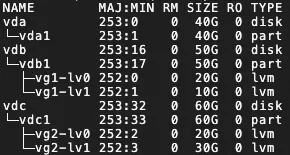 Önemli
Aşağıdaki durumlarda LVM etkinleştirilemez:
Kaynak sunucu Windows çalıştırır.
Sistem diskinde bir önyükleme bölümü yoktur.
LVM'yi etkinleştirirseniz özellik aşağıdaki senaryolarda etkili olmaz:
Kaynak sunucu lvm2'yi desteklemiyor veya lvm2 paketi yüklü değil.
Kaynak sunucu 3.x veya önceki çekirdek sürümüne sahip bir Debian sistemi çalıştırıyor ve XFS dosya sistemine monte edilmiş bir diske sahip.
Bağlama hedeflerini yapılandırın
Geçir: İş gereksinimlerinize göre bağlama hedefinin geçirilip geçirilmeyeceğini belirtir.
Blok Çoğaltmayı Etkinleştir: Bu seçenek yalnızca 3.2.0 öncesi SMC istemci sürümleri için görünürdür. Blok çoğaltma aktarım hızının kararlılığını artırır ve hedef bölüm yapısının kaynakla aynı olmasını sağlar ancak bölüm boyutunu değiştiremezsiniz. SMC, kaynak disk bölümlerinin durumuna göre blok çoğaltmayı destekleyip desteklemeyeceğini belirler.
Kaynak bölüm Block Replicationyı desteklemiyorsa bu seçenek etkinleştirilemez. Varsayılan olarak dosya düzeyinde çoğaltma kullanılır; bu durumda bölüm boyutu değiştirilebilir.
Kaynak bölüm Block Replicationyı destekliyorsa bu seçenek varsayılan olarak etkinleştirilir ve bölüm düzeyinde disk geçişi gerçekleştirilir.
NotKaynak sunucu bir Windows işletim sistemi çalıştırıyorsa blok çoğaltma varsayılan olarak etkindir ve devre dışı bırakılamaz.
Disk için LVM etkinleştirilmişse ve bölüm boyutu 4 MiB'nin katı değilse blok çoğaltma etkili olmaz. Bunun yerine dosya düzeyinde çoğaltma kullanılır.
Bölüm Boyutunu Ayarla: Blok çoğaltma devre dışı bırakılırsa bölüm boyutunu ayarlayabilirsiniz. Bölüm boyutlarının toplamı diskin toplam boyutunu aşamaz.
Windows işletim sistemleri: Bölüm boyutunu ayarlayamazsınız.
Linux işletim sistemleri: Gereksinimlerinize göre bölüm boyutunu ayarlayabilirsiniz ancak bölüm boyutlarının toplamı disk boyutunu aşamaz.
3.2.0 öncesi SMC istemci sürümleri için blok çoğaltmanın devre dışı bırakıldığından emin olun.
NotHedef örneğin disk boyutları kaynak disklerle eşleşmiyorsa görevi oluşturamazsınız. Bu durumda sistem disk boyutu gereksinimlerini karşılamak için bağlama hedefi konumlarını otomatik olarak ayarlar. Ayarlamadan sonra gereksinimler hala karşılanmıyorsa kullanıcı arayüzündeki istemlere göre sorunu çözün.
Disk boyutu gereksinimlerini karşılamak için bağlama hedeflerini manuel olarak da sürükleyip bırakabilirsiniz. Ancak önyükleme veya sistem bölümlerini taşıyamazsınız. Bunu yapmak için aşağıdaki adımları uygulayın:
Bağlama hedefinin yanındaki
 simgesinin üzerine fare imlecini getirin.
Bağlama hedefini başka bir diske sürükleyin.
-
(Gerektiğinde) Ağ modunu, sıkıştırma oranını ve diğer gelişmiş parametreleri yapılandırmak için Advanced Settings seçeneğini tıklayın.
Parametre
Açıklama
Migration Job Name
Geçiş görevinin adı.
Job Description
Geçiş görevinin açıklaması.
Transmission Speed Limit
Mbit/s cinsinden veri aktarım hızını sınırlar. Compression Ratio 0'dan büyük bir değere ayarlanırsa sıkıştırılmış verilerin gerçek ağ aktarım hızı Real-time Migration Status alanında görüntülenenden daha düşüktür.
Compression Ratio
Geçiş için veri sıkıştırma düzeyini ayarlar.
Bant genişliğinin sınırlı olduğu ortamlarda daha yüksek bir sıkıştırma oranı veri aktarım hızını artırabilir.
Yüksek bant genişliğine sahip ortamlarda kaynak sunucudaki CPU kullanımını azaltmak için verileri sıkıştırmamanızı öneririz.
Geçerli değerler: 0 ila 10. Varsayılan değer 7'dir. 0 değeri verilerin sıkıştırılmadığını gösterir.
Checksum Verification
Bu özellik varsayılan olarak devre dışıdır. Etkinleştirilmesi veri tutarlılığı denetimlerini geliştirir ancak aktarım hızını düşürebilir.
SSL encrypted transfer
Varsayılan değer Auto-Select şeklindedir. Veri aktarımı için SSL şifrelemesi güvenliği ve veri bütünlüğünü artırır.
Tag
Daha kolay arama ve yönetim için geçiş görevine etiketler (anahtar-değer çiftleri) ekleyin. Geçiş kaynaklarını ve görevlerini yönetmek için etiketleri kullanın. Etiketleri kullanarak ayrıntılı izin yönetimi uygulayın.
NotTek bir geçiş görevine en fazla 20 etiket ekleyebilirsiniz.
Report diagnostic logs
SMC istemci günlüklerini tanılama analizi için otomatik olarak SMC sunucusuna yükler. Bu durum bir geçiş hatası oluştuğunda sorunların giderilmesine yardımcı olur. Bu özellik varsayılan olarak etkindir.
SMC istemci günlükleri genellikle kurulum yolundaki
/smc/go2aliyun_client*/Logsdizininde saklanır.
-
Görüntülenen iletişim kutusunda notları okuyun ve Got It seçeneğini tıklayın.
-
Server Migration sayfasında gerçek zamanlı geçiş durumunu izleyin.
Geçiş süresi kaynak veri boyutuna ve ağ bant genişliğine bağlıdır. Görevin tamamlanmasını bekleyin.
NotSpeed: Saniyede aktarılan sıkıştırılmamış geçiş verisi miktarı. Geçiş görevi için Compression Ratio 0'dan büyükse görüntülenen hız sıkıştırılmış verilerin gerçek ağ aktarım hızından daha yüksektir.
Time Remaining for Synchronization: (Toplam Veri Hacmi - Aktarılan Veri Hacmi) / Hız formülüyle hesaplanır.
Aktarım hızı çok düşükse kaynak ve hedef sunucuların sabit bant genişliğini geçici olarak artırmayı düşünün. Geçiş süresini tahmin edin ve aktarım hızını test edin.
-
(İsteğe bağlı) Geçiş ayrıntılarını görüntülemek için şu adımları izleyin.
Geçiş sonuçlarını doğrulayın
Referanslar
Genel IP adresi geçişten sonra değişir. Bir alan adı orijinal sunucuya bağlıysa bunu yeni sunucuda yeniden bağlayın ve çözümleyin. Alan adı kaydedin ve çözümleyin.
ECS üzerinde barındırılan web sitesi uygulamalarını Simple Application Server hizmetine geçirmek için SCP komutunu ve Data Transmission Service (DTS) hizmetini kullanın. ECS örneklerini Simple Application Server hizmetine geçirin.
Alibaba Cloud Simple Application Server örnekleri arasında veri geçişi yapmak için bkz. Simple Application Server örnekleri arasında veri geçişi yapın.