Simple Application Server üzerindeki sistem diskinin alanı azaldığında, depolama kapasitesini genişletmek için bir veri diski ekleyebilirsiniz. Bu konuda, Linux ve Windows sunucularda veri diskinin nasıl ekleneceği ve kullanıma hazır hale getirileceği açıklanmaktadır.
Sınırlamalar
Her Simple Application Server yalnızca tek bir veri diskini destekler.
Sunucuyu oluştururken bir veri diski eklediyseniz, bu diski yalnızca ölçeklendirebilirsiniz; ek bir disk bağlayamazsınız. Daha fazla bilgi için bkz. Veri diski ölçeklendirme.
Veri diski, bağlı olduğu sunucuya kalıcı olarak bağlanır ve ayrıştırılamaz.
Veri diski, sistem diskinden fiziksel olarak ayrıdır. Veri diski alanını sistem bölümüne birleştiremez veya LVM kullanarak sistem bölümünü diskler arasında genişletemezsiniz. Sistem diskini genişletmek için sunucu planınızı yükseltin. Daha fazla bilgi için bkz. @xref node="2579985" Simple Application Server yükseltme @/xref .
Faturalama
Veri diskleri yalnızca abonelik faturalandırma yöntemini kullanır. Ücret şu şekilde hesaplanır:
Veri diski ücreti = Birim fiyat × Kapasite (GB) × Abonelik süresi
Disk fiyatları bölgeye göre değişir. Fiyatları kontrol etmek için Elastic Compute Service (ECS) ürün sayfasındaki Pricing sekmesine gidin ve Storage sekmesini tıklayın.
Veri diski ile sunucunun son kullanma tarihi aynıdır ve birlikte yenilenmeleri gerekir.
Ön koşullar
Başlamadan önce aşağıdakilere sahip olduğunuzdan emin olun:
Bir Simple Application Server
Ekli mevcut bir veri diski bulunmaması (veya bunun yerine ölçeklendirilmesi gereken bir veri diski olması)
Adım 1: Veri diski ekleme
Sunucuyu oluştururken bir veri diski eklediyseniz bu adımı atlayın.
Simple Application Server konsolundaki Sunucular sayfasına gidin.
Kapasitesini artırmak istediğiniz sunucunun sunucu kimliğini tıklayın.
Disk sekmesini tıklayın.
-
Sol üst köşede Mount a data disk öğesini tıklayın.
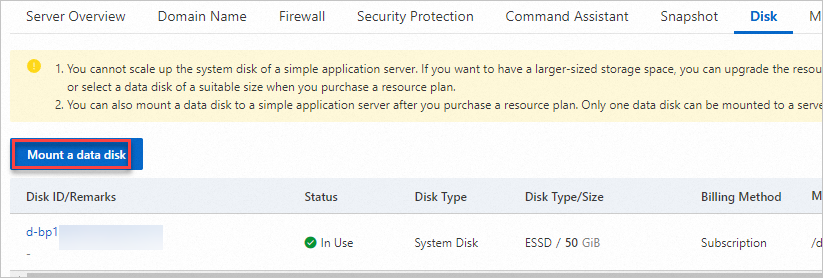
Precautions iletişim kutusunda önlemleri okuyun ve Data Disk Operation öğesini tıklayın.
-
Data Disk bölümünde mevcut yapılandırmayı ve son kullanma tarihini inceleyin, ardından bir disk boyutu seçin.
Simple Application Server'a yalnızca bir veri diski eklenebilir.
I have read and agree to the Simple Application Server service terms ve I have read and agree to the image usage terms seçeneklerini seçin.
Buy Now öğesini tıklayın ve ödemeyi tamamlayın.
Adım 2: Veri diskini bölümlendirme ve biçimlendirme
Yeni eklenen bir veri diskində dosya sistemi bulunmaz. Erişilebilir hale getirmek için önce bir dosya sistemi oluşturmak amacıyla diski bir kez biçimlendirin, ardından bağlayın. Adımlar işletim sistemine ve diskin nasıl eklendiğine göre farklılık gösterir.
|
|
|
|
|
|
|
|
|
|
|
|
Linux sunucuda veri diskini bölümlendirme ve biçimlendirme
Aşağıdaki adımlarda CentOS 7.6 64-bit örnek olarak kullanılmıştır ve Parted ile e2fsprogs yardımcı programlarından yararlanılmıştır. Önerilen bölüm formatı GPT (GUID Partition Table) şeklindedir.
Bir dosya sistemi seçin
|
|
|
|
|
|
|
|
|
1. Sunucuya bağlanın ve gerekli araçları yükleyin
b. root kullanıcısına geçin ve kök dizine gidin:
      sudo su root
      cd
c. Parted ve e2fsprogs paketlerini yükleyin:
      yum install -y parted
      yum install -y e2fsprogs
2. Veri diskini görüntüleyin
Diske erişilebildiğini doğrulamak için aşağıdaki komutu çalıştırın. Aygıt adı /dev/vdb şeklindedir.
fdisk -lÇıktı aşağıdakine benzer:
[root@iZbp16l9shhtkjxkm67xxx  ~]# fdisk -l

Disk /dev/vda: 42.9 GB, 42949672960 bytes, 83886080 sectors
Units = sectors of 1 * 512 = 512 bytes
Sector size (logical/physical): 512 bytes / 512 bytes
I/O size (minimum/optimal): 512 bytes / 512 bytes
Disk label type: dos
Disk identifier: 0x000bxxx

   Device Boot      Start         End      Blocks   Id  System
/dev/vda1   *        2048    83875364    41936658+  83  Linux

Disk /dev/vdb: 2211.9 GB, 2211908157440 bytes, 4320133120 sectors
Units = sectors of 1 * 512 = 512 bytes
Sector size (logical/physical): 512 bytes / 512 bytes
I/O size (minimum/optimal): 512 bytes / 512 bytes
3. Parted ile diski bölümlendirin
a. Diski Parted ile açın:
parted /dev/vdbb. Bölüm formatını GPT olarak ayarlayın:
mklabel gpt When prompted about data loss, enter `Yes`. This is a new, empty disk.c. Tam disk alanını kullanan bir birincil bölüm oluşturun:
mkpart primary 1 100%d. Bölüm hizalamasını doğrulayın:
align-check optimal 1Aşağıdaki çıktı, bölümün hizalandığını gösterir:
(parted) align-check optimal 1
1 aligned
e. Bölüm tablosunu görüntüleyin:
printBölüm tablosu bilgileri aşağıda gösterilmektedir:
(parted) print
Model: Virtio Block Device (virtblk)
Disk /dev/vdb: 2212GB
Sector size (logical/physical): 512B/512B
Partition Table: gpt
Disk Flags:

Number  Start   End     Size    File system  Name     Flags
 1      1049kB  2212GB  2212GB               primary
f. Parted'dan çıkın:
quit4. Bölüm tablosunu yeniden okuyun
partprobe5. Bir dosya sistemi oluşturun
Seçtiğiniz dosya sistemine bağlı olarak aşağıdaki komutlardan birini çalıştırın:
-
ext4:
mkfs -t ext4 /dev/vdb1 -
XFS:
mkfs -t xfs /dev/vdb1
Bu örnekte ext4 kullanılmaktadır.
6. Kalıcı bağlantıyı yapılandırın
Diskin sunucu başlangıcında otomatik olarak bağlanmasını yapılandırın.
a. Bir bağlantı noktası oluşturun:
mkdir /testb. /etc/fstab dosyasının yedeğini alın:
cp /etc/fstab /etc/fstab.bakc. Bölüm girişini /etc/fstab dosyasına yazın:
echo `blkid /dev/vdb1 | awk '{print $2}' | sed 's/\"//g'` /test ext4 defaults 0 0 >> /etc/fstab This command appends a line to `/etc/fstab` with the following fields:
| Field | Value in this example | Description |
|-------|-----------------------|-------------|
| Device | UUID from `blkid` | Identifies the partition by UUID — more reliable than device name |
| Mount point | `/test` | Directory where the disk is accessible |
| File system | `ext4` | Must match the file system you created in step 5 |
| Options | `defaults` | Standard mount options |
| Dump | `0` | Disables dump backup for this partition |
| Pass | `0` | Disables filesystem check (`fsck`) on boot for this partition |
Adjust the partition device name, mount point, and file system based on your setup.d. /etc/fstab girişini doğrulayın:
cat /etc/fstabÇıktıda yeni bölüm girişi görünüyorsa yazma işlemi başarılıdır. Sistem fstab dosyasının içeriğini döndürür ve son satır /test bölümü için yeni eklenen bağlantı yapılandırma girişidir:
[root@i2bp1619shhtkjxkmxxx ~]# cat /etc/fstab

#
# /etc/fstab
# Created by anaconda on Thu Jul 11 02:52:01 2019
#
# Accessible filesystems, by reference, are maintained under '/dev/disk'
# See man pages fstab(5), findfs(8), mount(8) and/or blkid(8) for more info
#
UUID=1114fe9e-2309-4580-b183-d778e6d9xxx /               ext4    defaults        1 1
UUID=534c8f5c-c79e-48a3-ac02-51aa1bcd    /test ext4 defaults 0 0
e. fstab girişlerini uygulayın:
mount -a7. Bağlantıyı doğrulayın
df -hÇıktıda yeni dosya sistemi görünüyorsa disk bağlanmış ve kullanıma hazırdır. Çıktı aşağıdakine benzer:
[root@izbp1619shhtkjxkmxxx      ~]# df -h
Filesystem      Size  Used Avail Use% Mounted on
/dev/vda1        40G  1.8G   36G   5% /
devtmpfs        455M     0  455M   0% /dev
tmpfs           465M     0  465M   0% /dev/shm
tmpfs           465M  436K  465M   1% /run
tmpfs           465M     0  465M   0% /sys/fs/cgroup
tmpfs            93M     0   93M   0% /run/user/1000
/dev/vdb1       2.0T   81M  1.9T   1% /test
Windows sunucuda veri diskini bölümlendirme ve biçimlendirme
Aşağıdaki adımlarda Windows Server 2012 R2 64-bit örnek olarak kullanılmıştır. Arayüz, Windows sürümünüze bağlı olarak hafifçe farklılık gösterebilir.
-
Masaüstünün alt kısmındaki
 simgesine sağ tıklayın ve Disk Management seçeneğini belirleyin.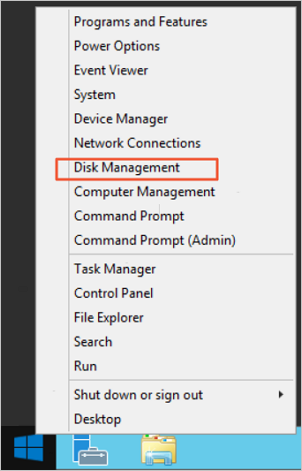
Disk Management içinde bölümlendirip biçimlendireceğiniz veri diskini bulun. Bu örnekte Disk 1 Not Initialized durumundadır.
Disk 1 yanındaki boş alana sağ tıklayın ve Initialize Disk seçeneğini belirleyin.
-
Initialize Disk iletişim kutusunda Disk 1 seçeneğini belirleyin, GPT (GUID Partition Table) seçeneğini işaretleyin ve OK düğmesini tıklayın. GPT ve MBR (Master Boot Record) iki yaygın bölüm formatıdır:
GPT: Windows'ta disk başına 128 birincil bölümü destekler. Eski Windows sürümleri tarafından tanınmaz.
MBR: 2 TiB'a kadar veri disklerini ve disk başına en fazla dört birincil bölümü destekler. Dörtten fazla bölüme ihtiyacınız varsa genişletilmiş bölüm ile mantıksal bölümler kullanın.
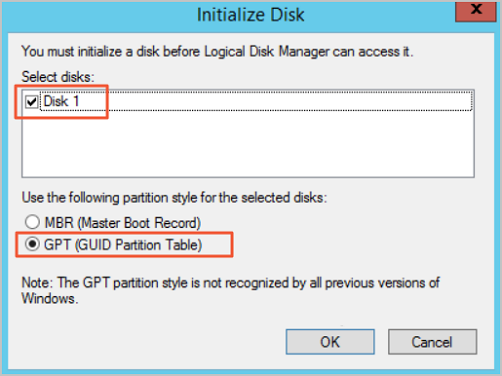
-
Disk Management içinde Disk 1'in Unallocated alanına sağ tıklayın ve New Simple Volume seçeneğini belirleyin.

-
New Simple Volume sihirbazını izleyin: Biçimlendirme tamamlanana kadar bekleyin. Disk Management içinde Disk 1 durumu Healthy olarak göründüğünde disk kullanıma hazırdır.
Next düğmesini tıklayın.
Birim boyutunu belirtin. Tüm diski tek bir bölüm olarak kullanmak için varsayılan değeri koruyun. Next düğmesini tıklayın.
Bir sürücü harfi atayın. Bu örnekte G kullanılmaktadır. Next düğmesini tıklayın.
Biçimlendirme ayarlarını yapılandırın — dosya sistemi, ayırma birimi boyutu ve birim etiketi. İsterseniz Perform a quick format ve Enable file and folder compression seçeneklerini işaretleyin. Bu örnekte varsayılan ayarlar kullanılmaktadır. Next düğmesini tıklayın.
Finish düğmesini tıklayın.
Sonraki adımlar
Disk ayrıntılarını görüntüleme: Veri diskini ekledikten sonra konsolda bağlantı noktasını, kapasitesini ve kullanımını kontrol edin. Bkz. Veri diski görüntüleme.
Diski ölçeklendirme: Disk alanı yetersiz kaldığında veri diskini ölçeklendirin. Bkz. Veri diski ölçeklendirme.
Anlık görüntü oluşturma: Yanlışlıkla silinmeye veya fidye yazılımlarına karşı korunmak için disk verilerini düzenli olarak yedekleyin. "Anlık görüntü yönetme" konusundaki Anlık görüntü oluşturma bölümüne bakın.
Anlık görüntüden geri alma: Veri kaybı durumunda diski önceki bir duruma geri yükleyin. Bkz. Anlık görüntüye göre disk geri alma.