Bu konu, bir çalışma kitabını düzenleme, sorgulama, taşıma, paylaşma, devretme ve silme işlemlerini açıklar.
Önkoşullar
Bir çalışma kitabı oluşturmuş olmanız gerekir. Daha fazla bilgi için bkz. Çalışma Kitabı Oluşturma.
İşlem Adımları
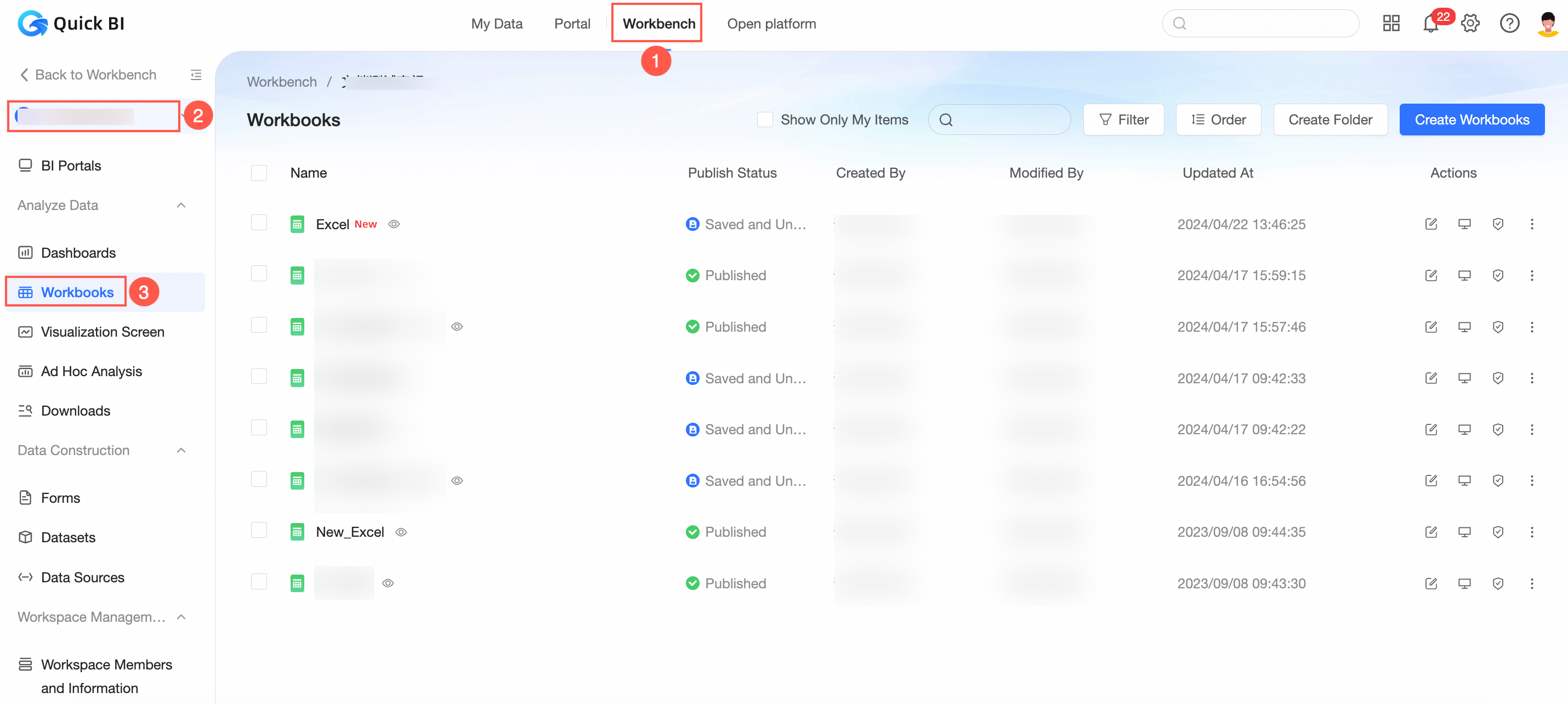
veya uluslararası Quick BI konsolu üzerinde oturum açın ve çalışma kitabı yönetim sayfasına gitmek için aşağıdaki görseldeki talimatları izleyin.
Düzenleme
-
Workbook yönetim sayfasında, hedef çalışma kitabını bulun, sağ tıklayın ve Edit seçeneğini belirleyin.
Alternatif olarak, düzenlemek istediğiniz çalışma kitabının yanındaki
 simgesine tıklayın.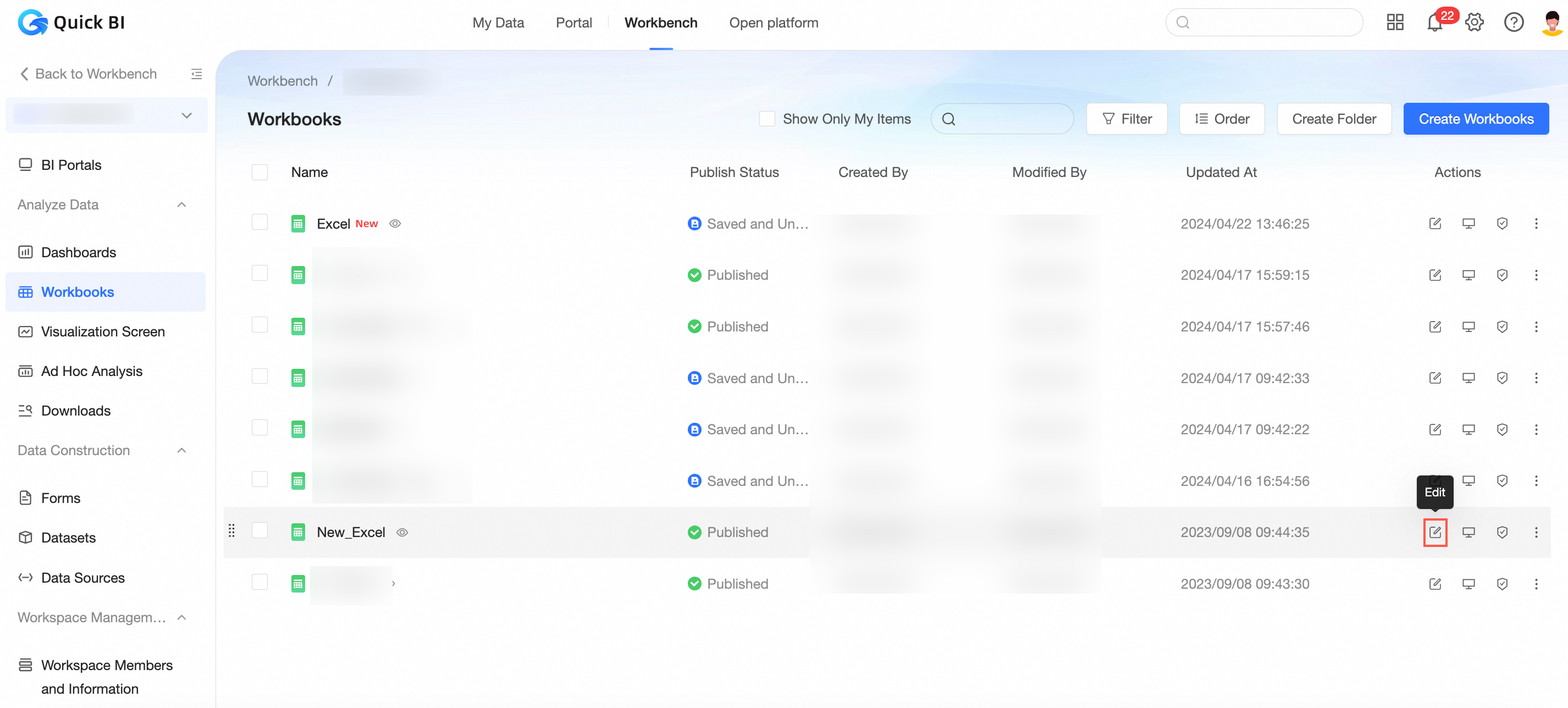
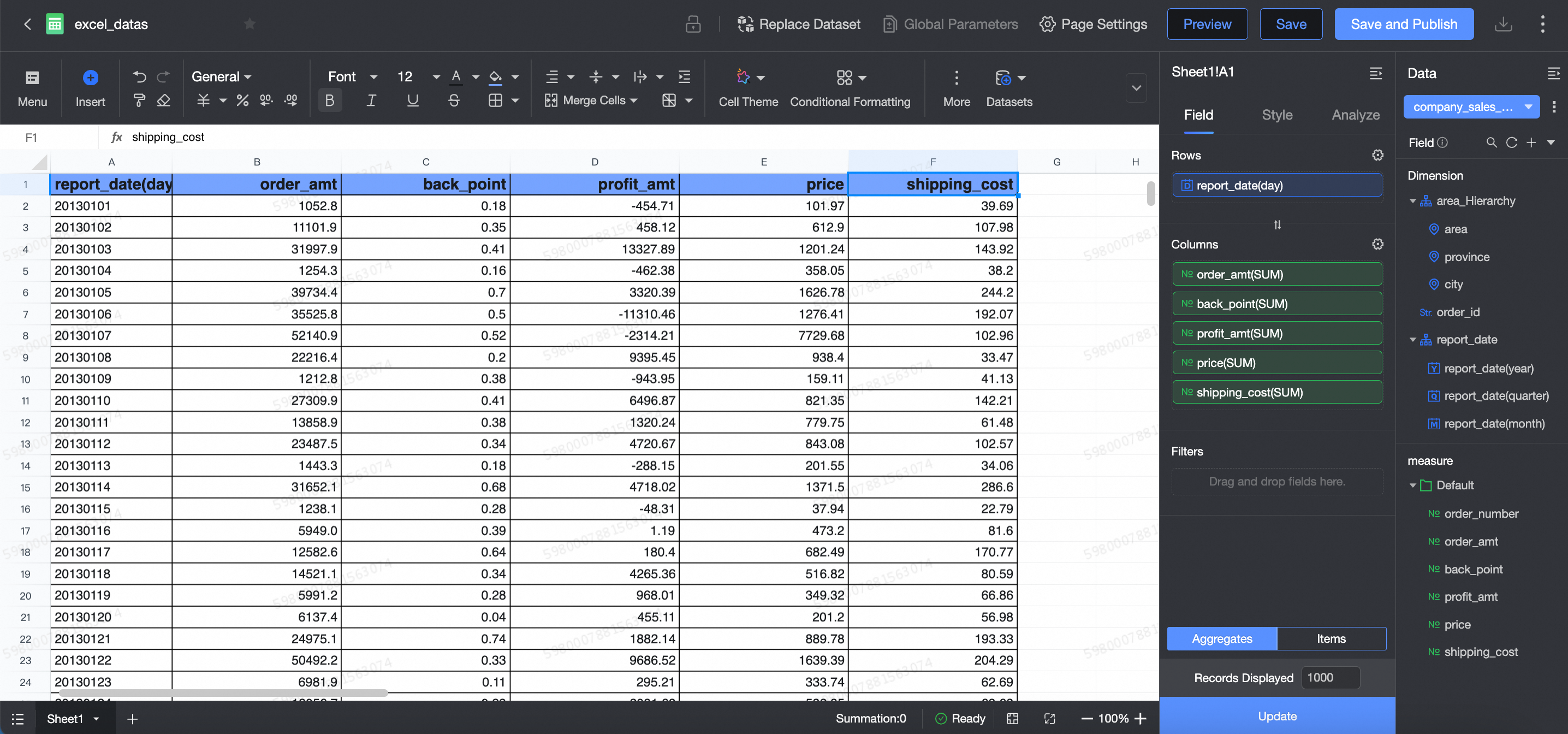
Çalışma kitabı düzenleme sayfasında gerekli değişiklikleri yapın.
Sorgulama
-
Workbook yönetim sayfasında hedef çalışma kitabını aratın.
-
Arama sorgusu
Hızlıca bulmak için arama kutusuna çalışma kitabının adını girin.

-
Filtrelenmiş sorgu
Filtre seçeneklerini görmek için Filtre'ye tıklayın. Yayınlanma durumu, oluşturucu ve oluşturma zamanına göre filtreleme yapabilirsiniz.
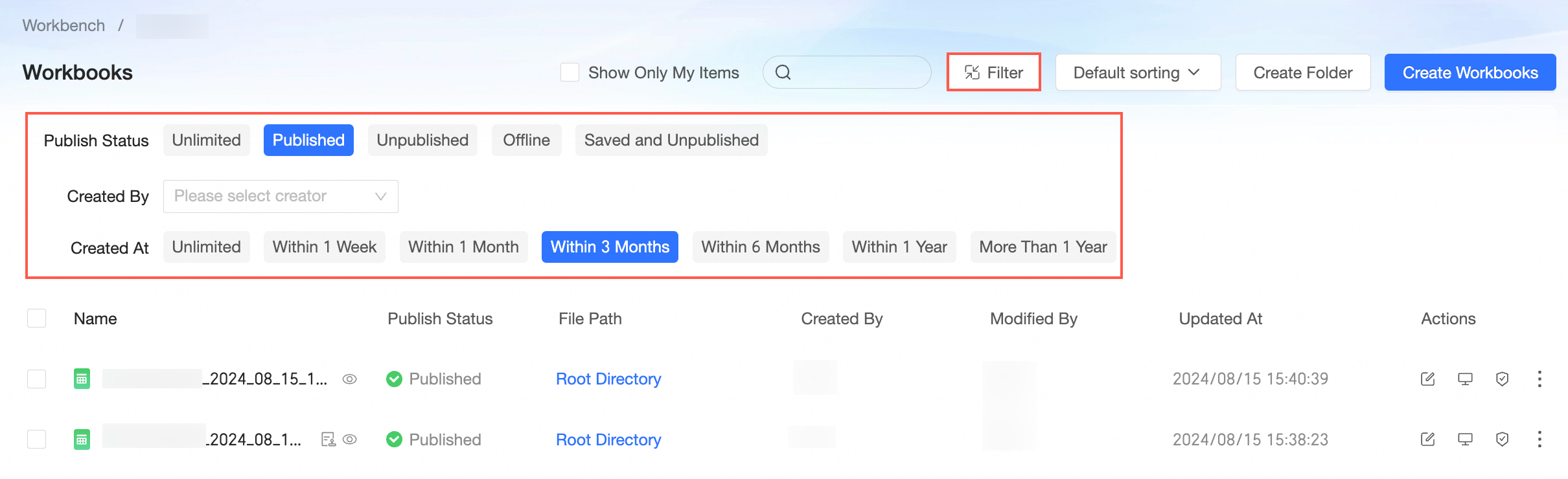
Filtre seçeneklerini gizlemek için
 simgesine tıklayın. Uygulanan filtreler görüntülenir; bunları gerektiğinde kaldırabilir veya temizleyebilirsiniz.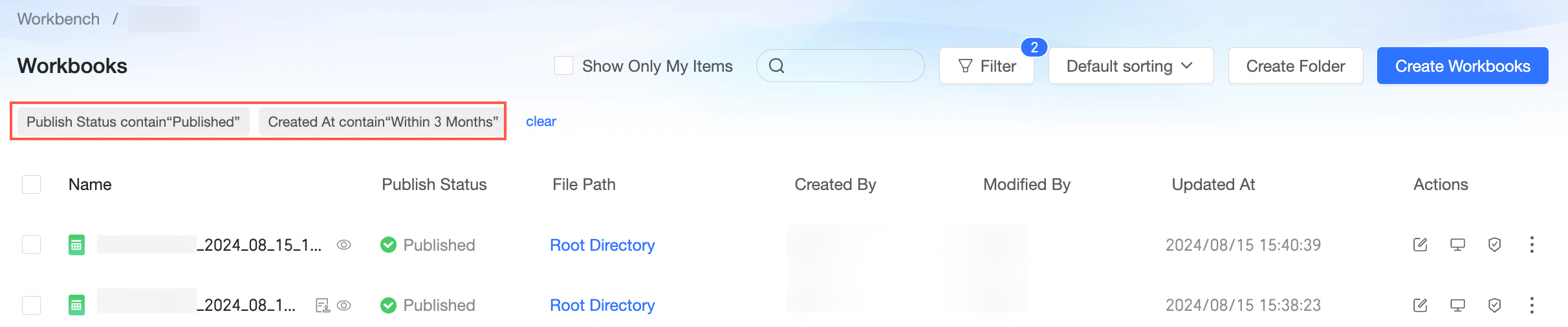
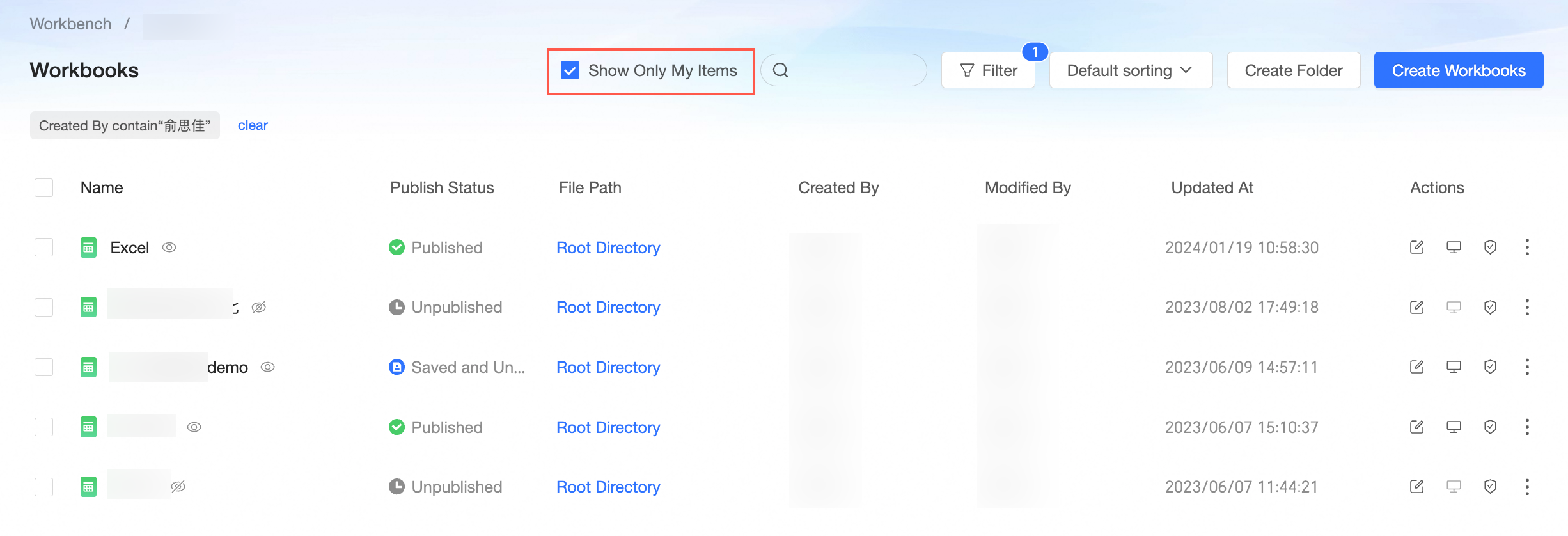
Oluşturduğunuz çalışma kitaplarını hızlıca bulmak için Show only mine seçeneğini belirleyin.
-
Sıralama
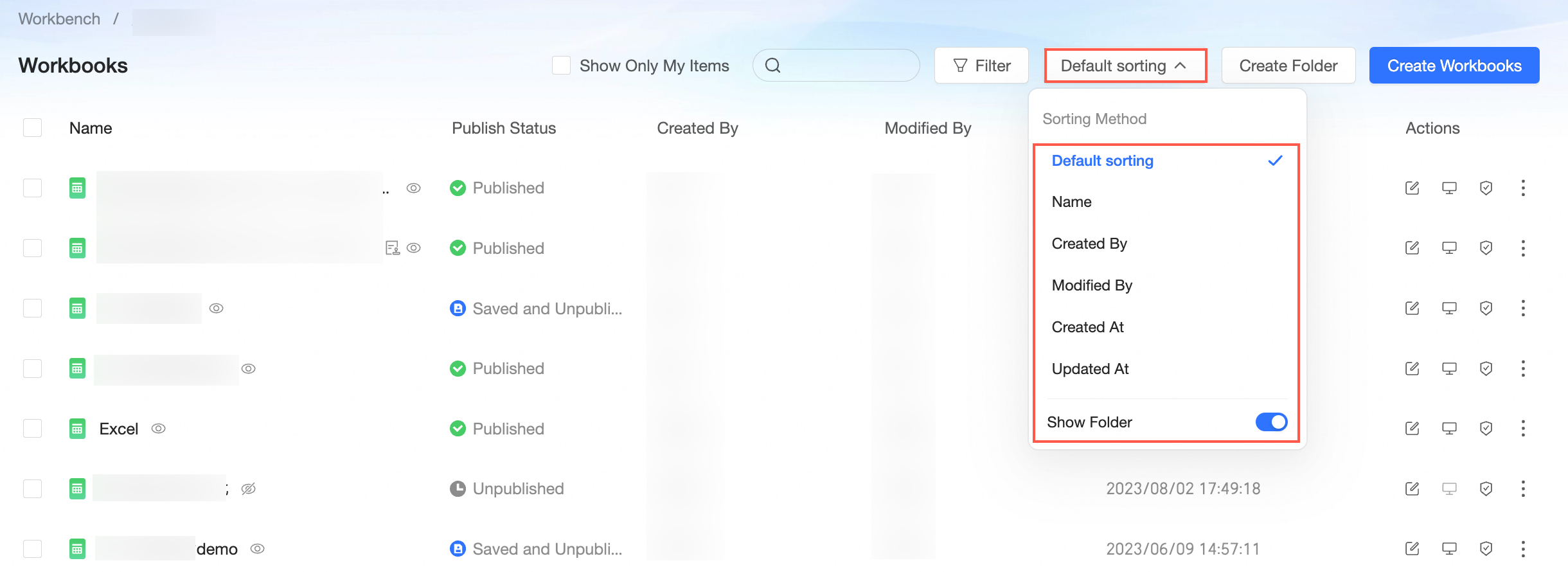
Çalışma kitapları ada, oluşturucuya, değiştirene, oluşturma zamanına veya değiştirilme zamanına göre sıralanabilir. Klasör yapısını koruma seçeneği varsayılan olarak seçilidir. Seçili olduğunda klasörler sıralamaya dahil edilmez.
-
Devretme ve yeniden adlandırma
-
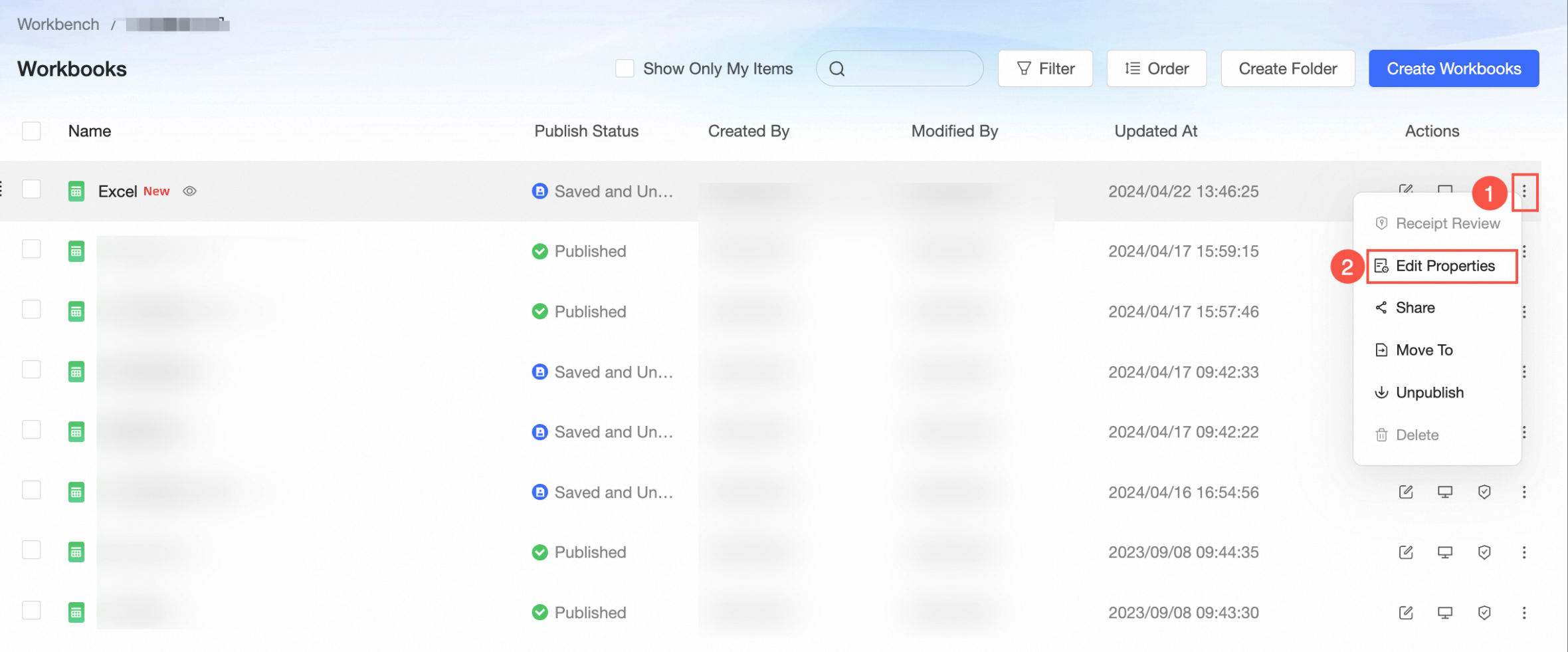
Workbook yönetim sayfasında, hedef çalışma kitabını bulun, sağ tıklayın ve Properties seçeneğini belirleyin.
-
Properties panelinde aşağıdaki parametreleri ayarlayın.
Parametre adı
Açıklama
Name
Yeniden adlandırmayı tamamlamak için çalışma kitabı adını değiştirebilirsiniz.
NotÇalışma kitabı adı aynı klasörde aynı ada sahip olmayı desteklemez ancak farklı klasörlerde aynı adı destekler.
Owner
Çalışma kitabının devredilmesini tamamlamak için sahibi seçmek üzere açılır menü simgesine tıklayın.
Description
Çalışma kitabına bir açıklama ekleyin.
Confirm seçeneğine tıklayın.
İş birliği yetkilendirmesi
-
Workbook yönetim sayfasında, hedef çalışma kitabını bulun, sağ tıklayın ve Collaborative Authorization seçeneğini belirleyin.
İş birliği için yetkilendirmek istediğiniz çalışma kitabının yanındaki
 simgesine de tıklayabilirsiniz.
Ayrıntılı talimatlar için bkz. Rapor izinleri verme.
Paylaşma
Bu özellik yalnızca çalışma kitabının Publication Status değeri Published olarak ayarlandığında kullanılabilir.
-
Workbook yönetim sayfasında, paylaşım sayfasına erişmek için aşağıdaki görselde gösterilen adımları izleyin.

-
Link Sharing iletişim kutusunda paylaşmak istediğiniz bağlantı türünü seçin.
-
Özel bağlantı paylaşımı
-
Link Sharing sayfasında Private link seçeneğini belirleyin.
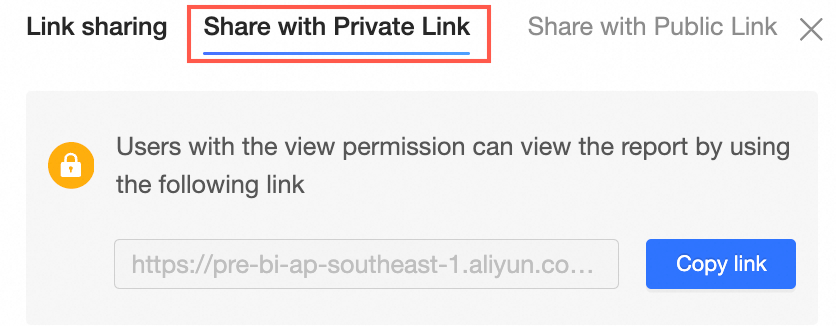
Bağlantıyı görüntüleme izni olan kullanıcılarla paylaşmak için bağlantı kutusunun sağındaki Copy link düğmesine tıklayın.
-
-
Genel bağlantı paylaşımı
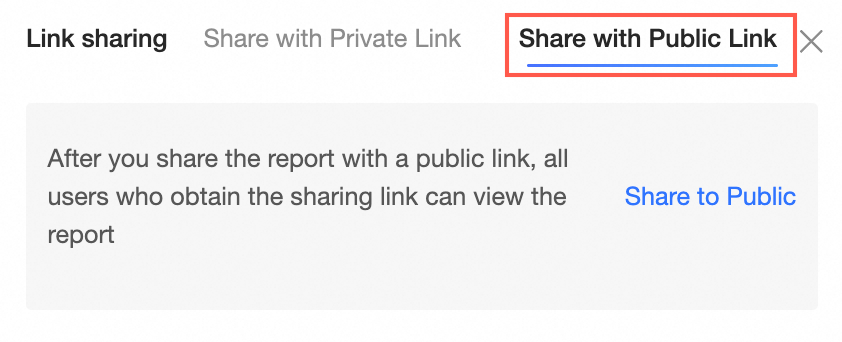
Bir panoyu herkese açık şekilde paylaşmak, tüm kullanıcılar için Alibaba Cloud hesabında oturum açma gerektirmeyen erişilebilir bir bağlantı oluşturur.
-
Link Sharing sayfasında Public link seçeneğini belirleyin.
-
Bağlantı URL'sini, son kullanma tarihini ve genel paylaşımı durdurma seçeneğini görüntülemek için Public Sharing seçeneğine tıklayın.
Son kullanma tarihini uzun vadeli olarak ayarlamak için Long-term seçeneğini belirleyin. Raporun genel paylaşımını durdurmak için No longer public seçeneğine tıklayın.
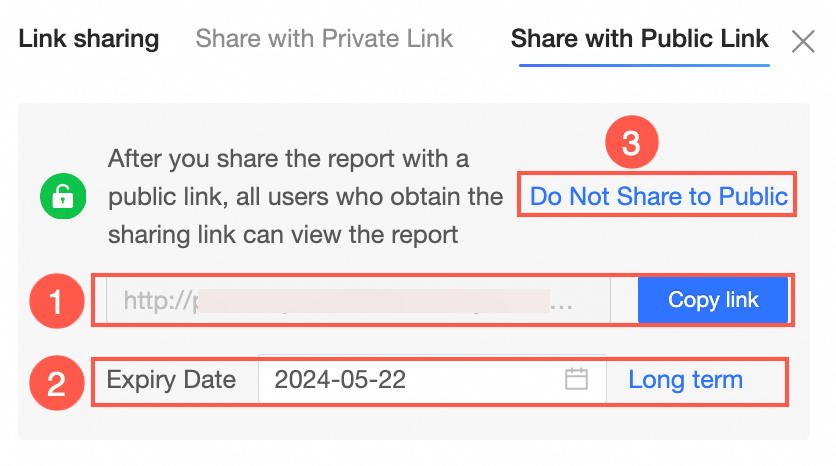
Bağlantıyı başkalarıyla paylaşmak için Copy link düğmesine tıklayın.
-
-
Taşıma
-
Workbook yönetim sayfasında, çalışma kitabını taşımak için aşağıdaki görselde gösterilen adımları izleyin.

Resource Shift To panelinde hedef klasörü seçin ve ardından Confirm seçeneğine tıklayın.
Silme
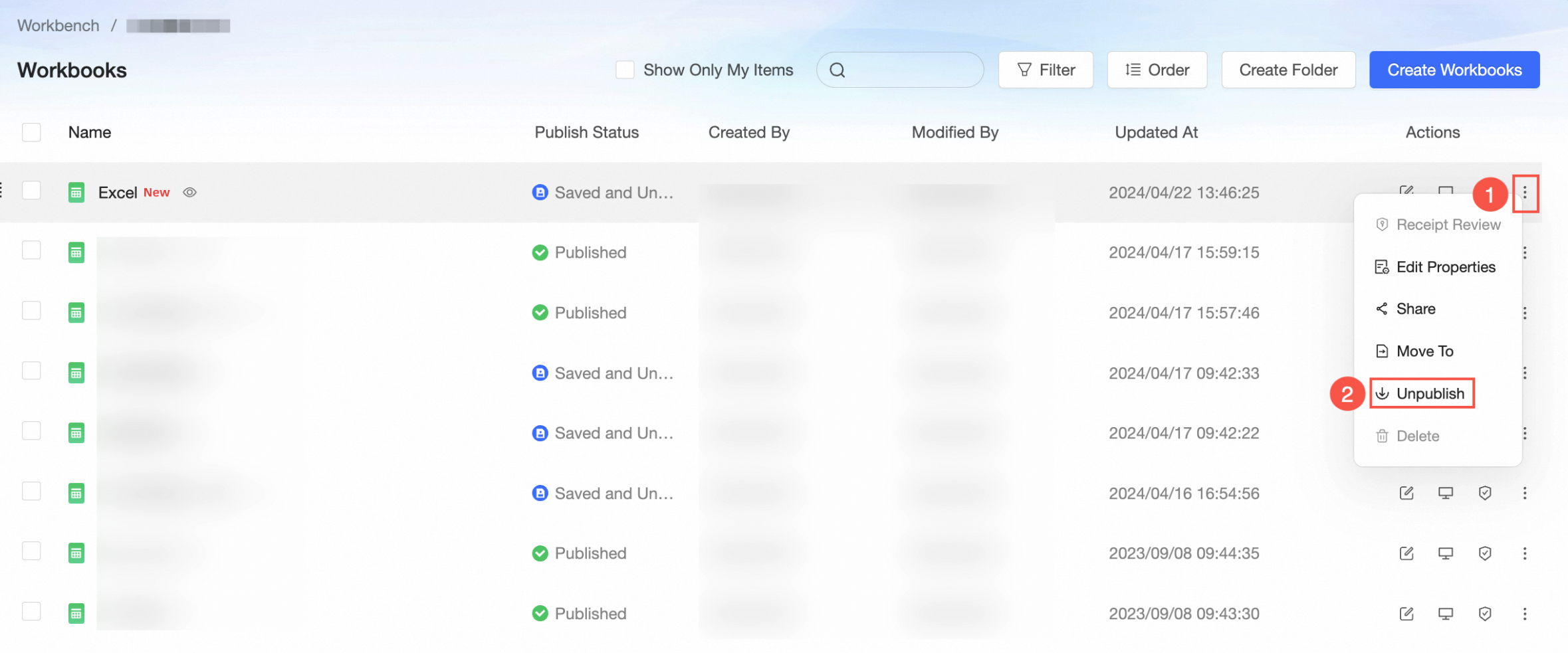
Published durumundaki bir çalışma kitabını silmek için öncelikle yayından kaldırmalı, ardından silme işlemine devam etmelisiniz.
-
(İsteğe bağlı) Workbook yönetim sayfasında, çalışma kitabını yayından kaldırmak için aşağıdaki görselde gösterilen adımları izleyin.
NotÇalışma kitabınız zaten yayından kaldırılmışsa bu adımı atlayın.
-
Workbook yönetim sayfasında, çalışma kitabını silmek için aşağıdaki görselde gösterilen adımları izleyin.
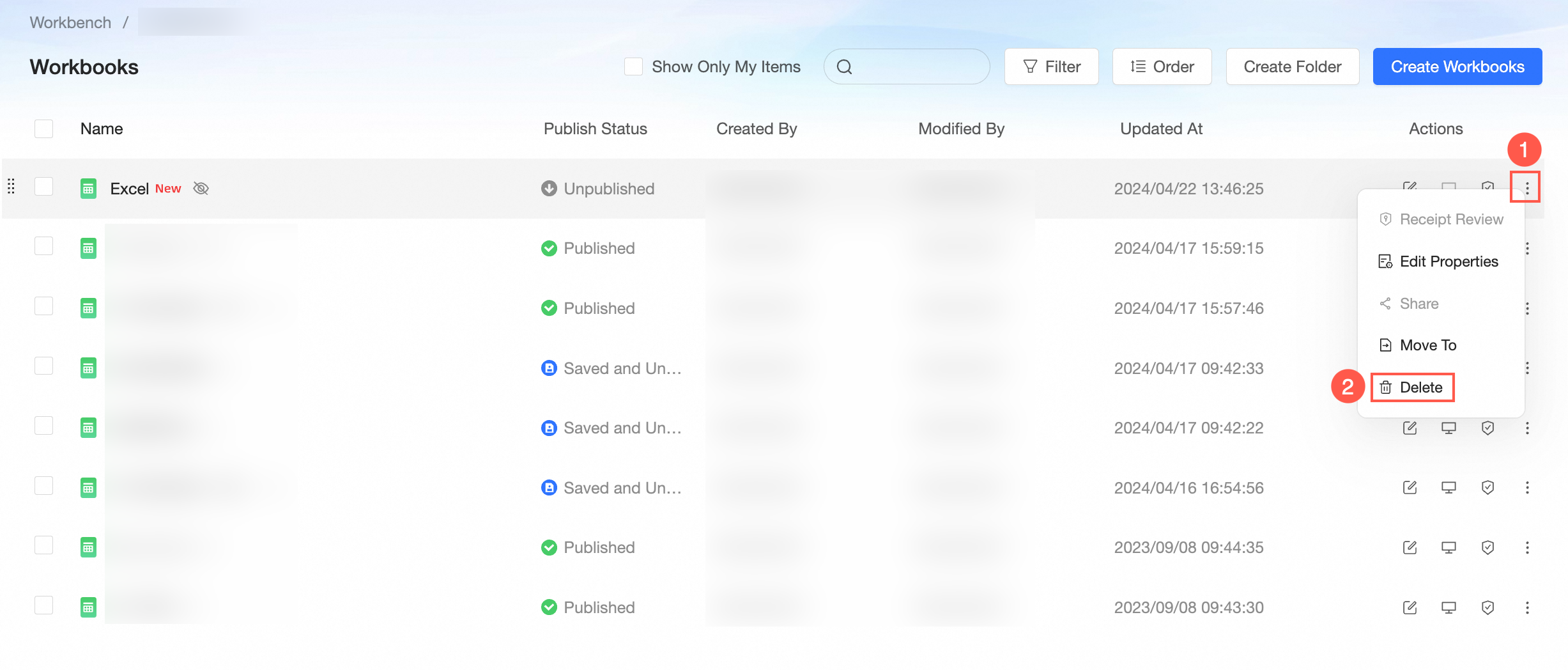
Bu çalışma kitabı aracılığıyla bir BI portal, subscription veya monitoring alert oluşturduysanız sistem, silme işleminden etkilenen yayınlanmış kaynakların adlarını, sahiplerini, değiştirenleri ve değiştirilme zamanlarını içeren bir uyarı görüntüler.
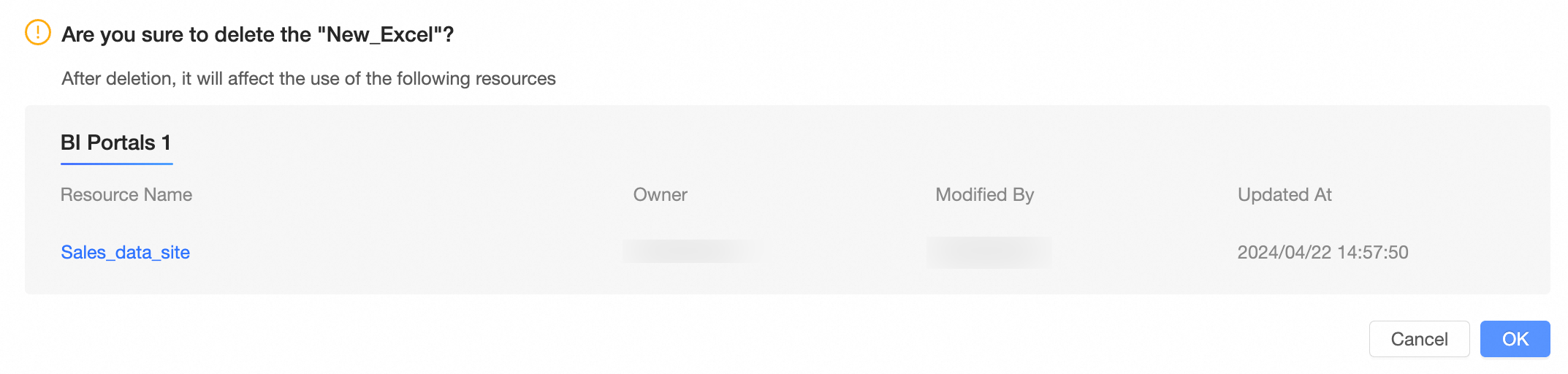
Onay iletişim kutusunda Confirm seçeneğine tıklayın.
Dizin oluşturma
-
Workbook yönetim sayfasında, dizin oluşturmak için aşağıdaki görselde gösterilen adımları izleyin.
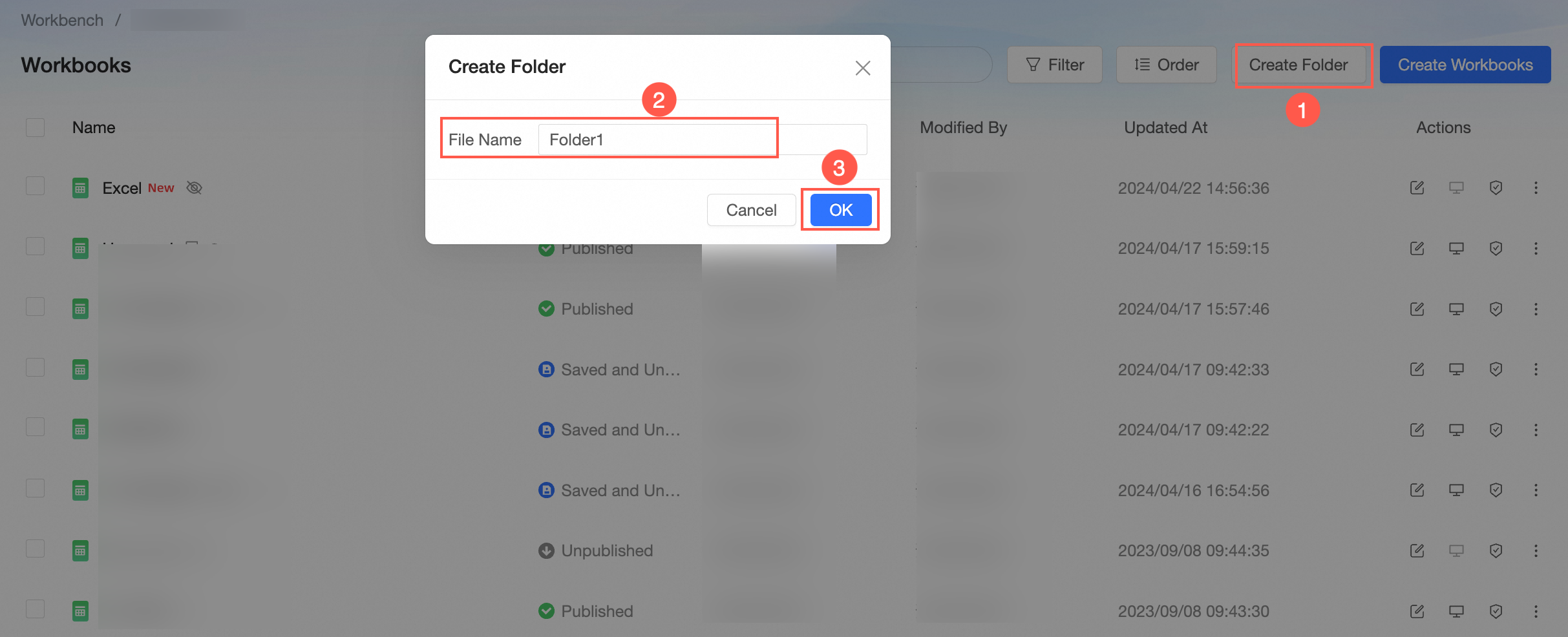
-
İstediğiniz dizini bulun, alt dizin eklemek için Operation sütunundaki Create A Directory simgesine tıklayın.
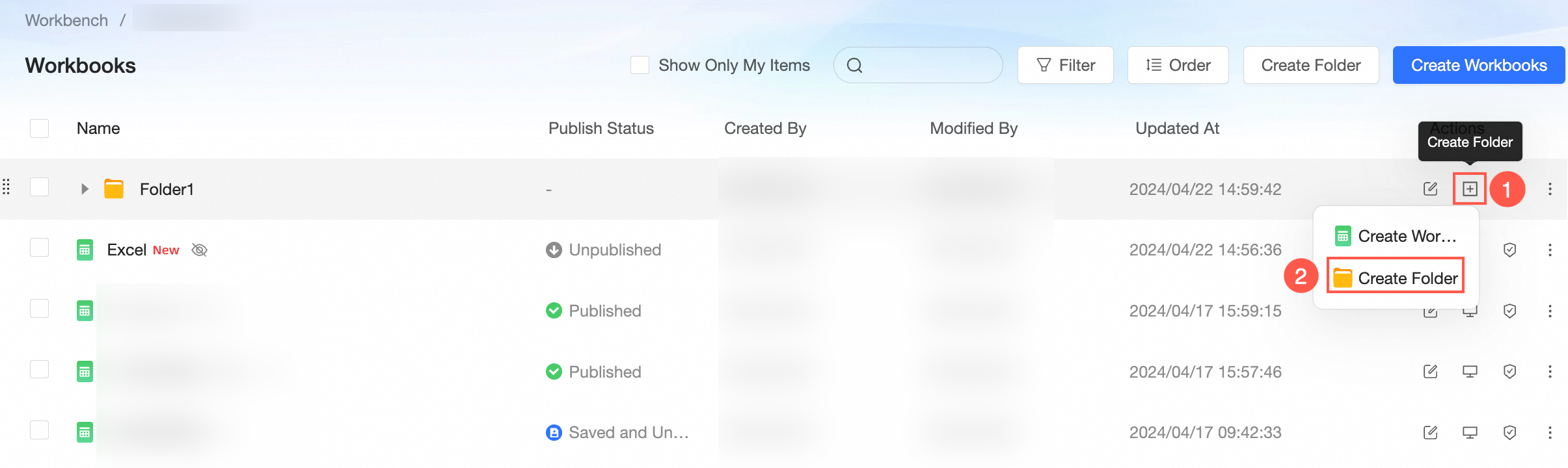 Not
NotMaksimum beş dizin düzeyi oluşturulabilir.
Dizini yeniden adlandırma
-
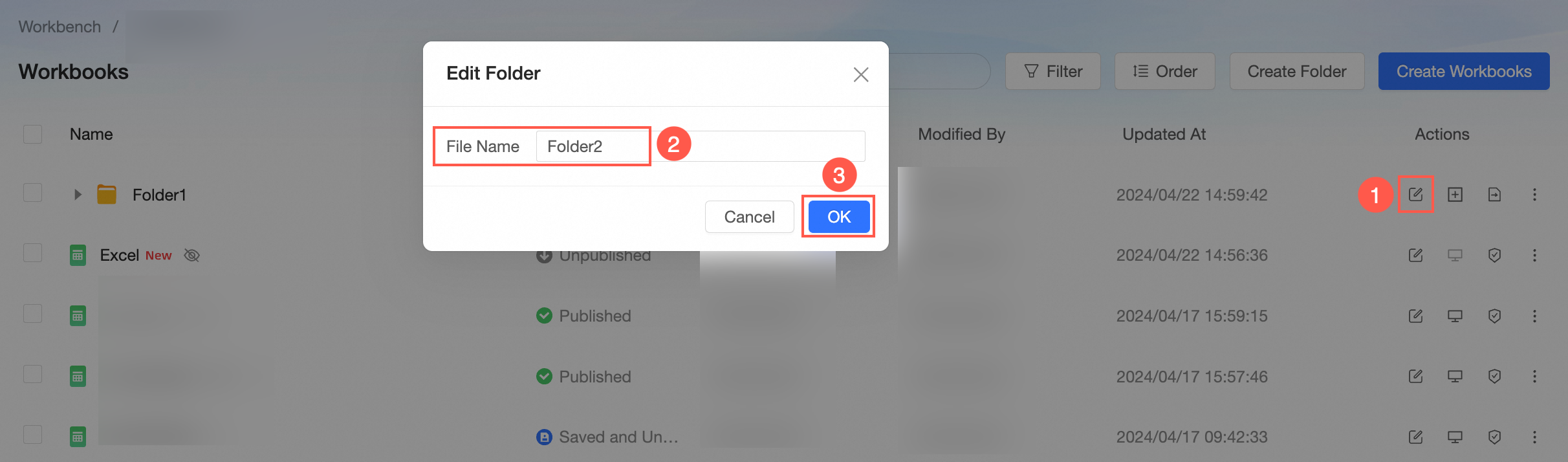
Workbook yönetim sayfasında, dizini yeniden adlandırmak için aşağıdaki görselde gösterilen adımları izleyin.
Dizini taşıma
-
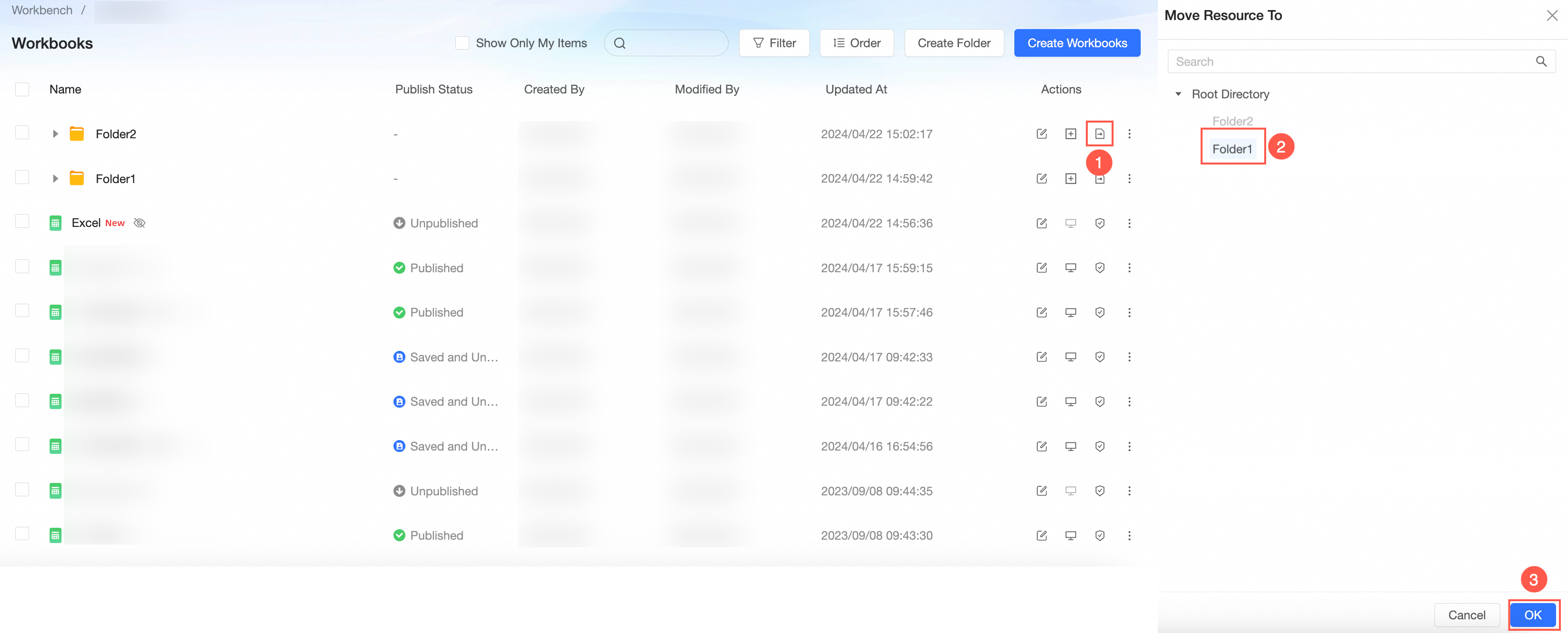
Workbook yönetim sayfasında, dizini taşımak için aşağıdaki görselde gösterilen adımları izleyin.
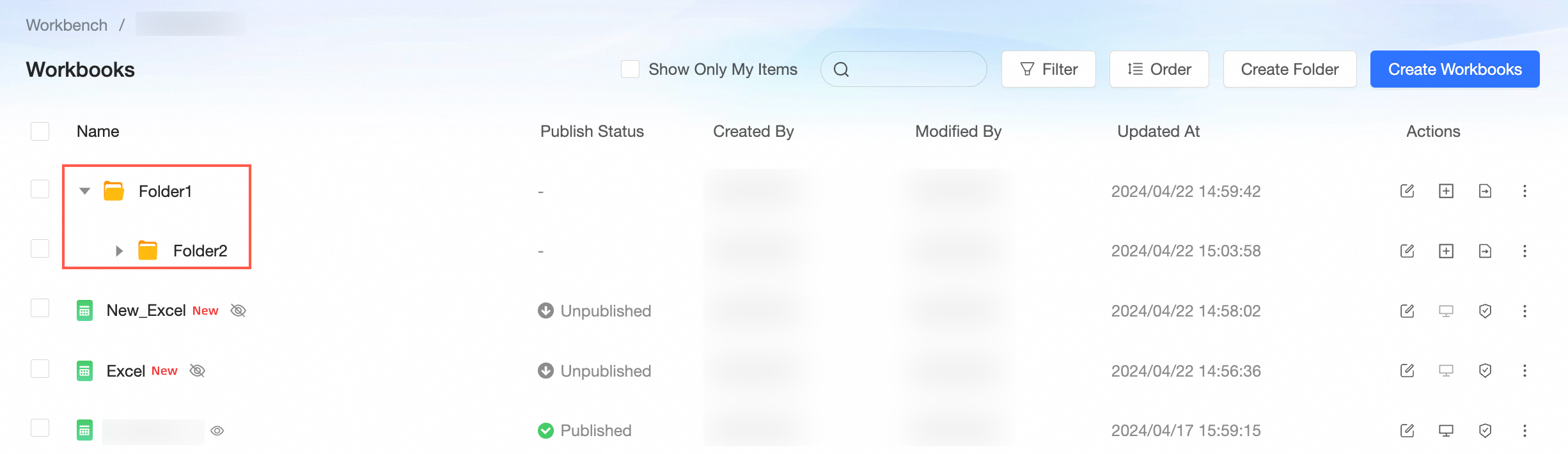
Taşıma sonuçlarına ilişkin bir örnek aşağıda sunulmuştur.
Dizini silme
Bir dizini silerken dikkatli olun; bu işlem dizin içindeki tüm çalışma kitaplarını da kaldırır.
-
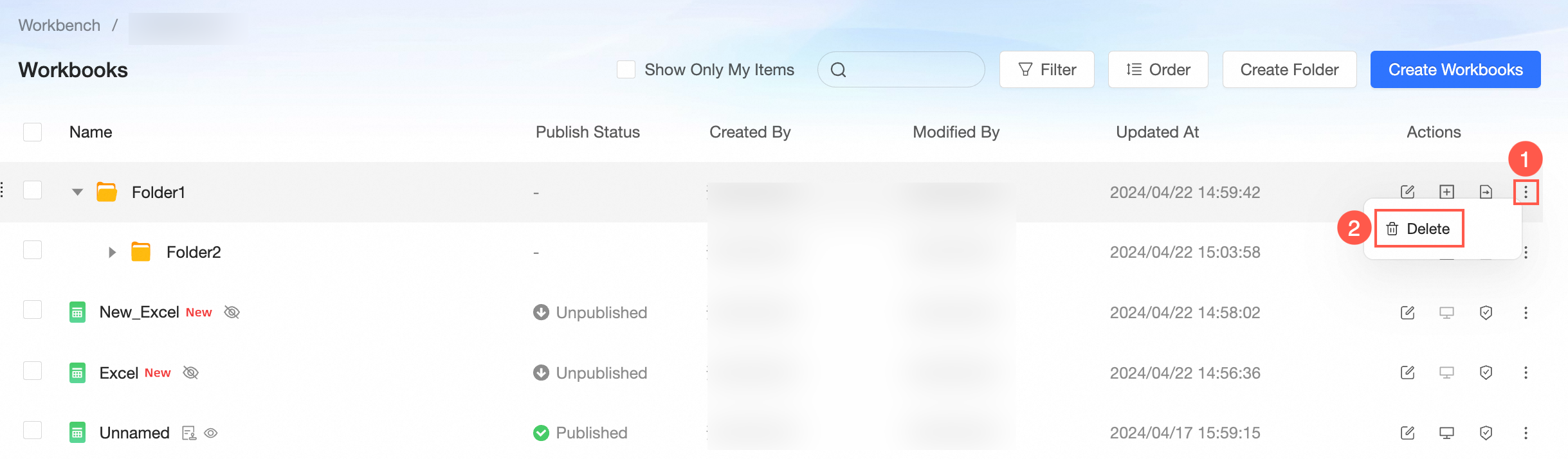
Workbook yönetim sayfasında, dizini silmek için aşağıdaki görselde gösterilen adımları izleyin.
Onay iletişim kutusunda Confirm seçeneğine tıklayın.