Bir çalışma alanı içindeki kullanıcılara, BI panolarını düzenleme, görüntüleme veya dışa aktarma yetkisi veren ortak çalışma izinleri atayın.
Senaryolar
|
Senaryo açıklaması |
Beklenen sonuç |
|
Bir kullanıcıya belirli bir BI panelini düzenleme izni verme |
Edit izni atandıktan sonra yetkilendirilmiş kullanıcı panele erişip içeriği düzenleyebilir. |
|
Yöntemler
Quick BI konsolu üzerinden çalışma alanındaki bir BI paneli için ortak çalışma yetkilerini yapılandırabilirsiniz.
Kuruluş yöneticileri, izin yöneticileri, çalışma alanı yöneticileri veya BI panel sahipleri, kullanıcılara BI panellerinde ortak çalışma işlem izinleri verebilir.
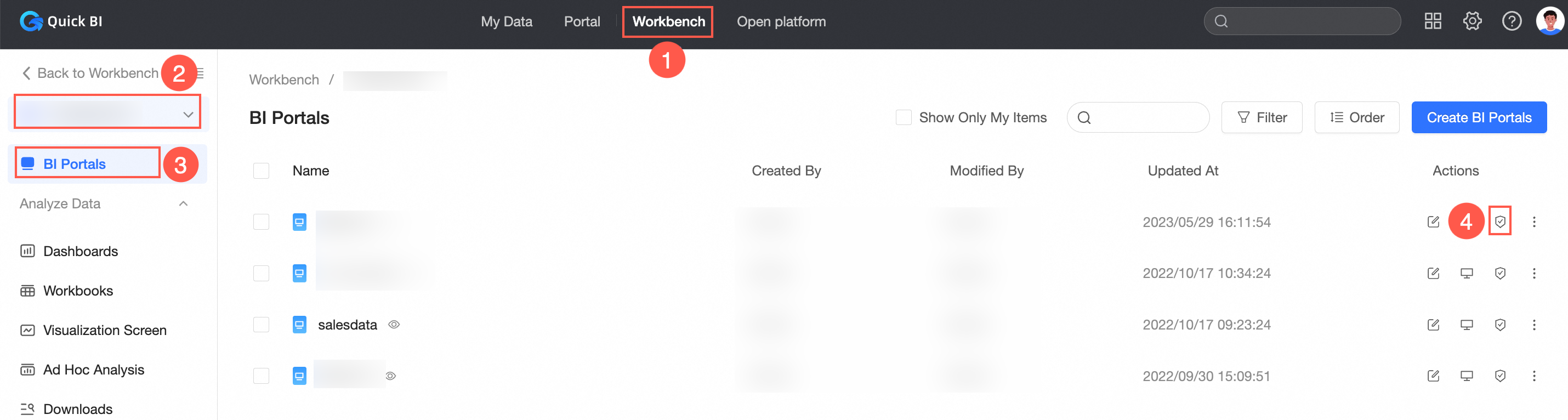
Bir kullanıcıya belirli bir BI panelini düzenleme izni verme
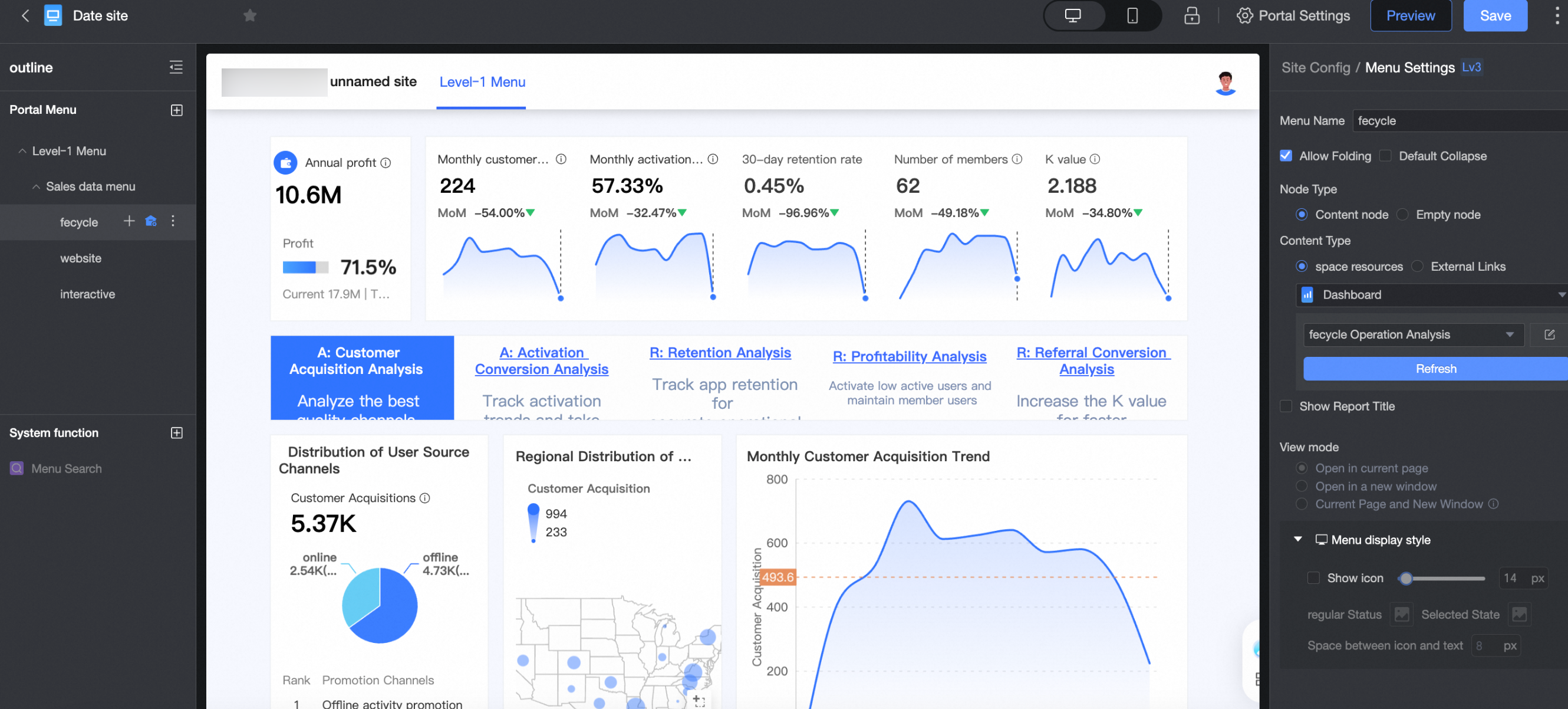
Çalışma alanındaki geliştiriciler ve analistler, Edit Permission Property ayarı Specified Members veya All Workspace Members olarak yapılandırıldığında yalnızca BI panelleri için düzenleme izni alabilir. Aşağıdaki örnekte Geliştirici A'ya düzenleme izni atanmaktadır.
-
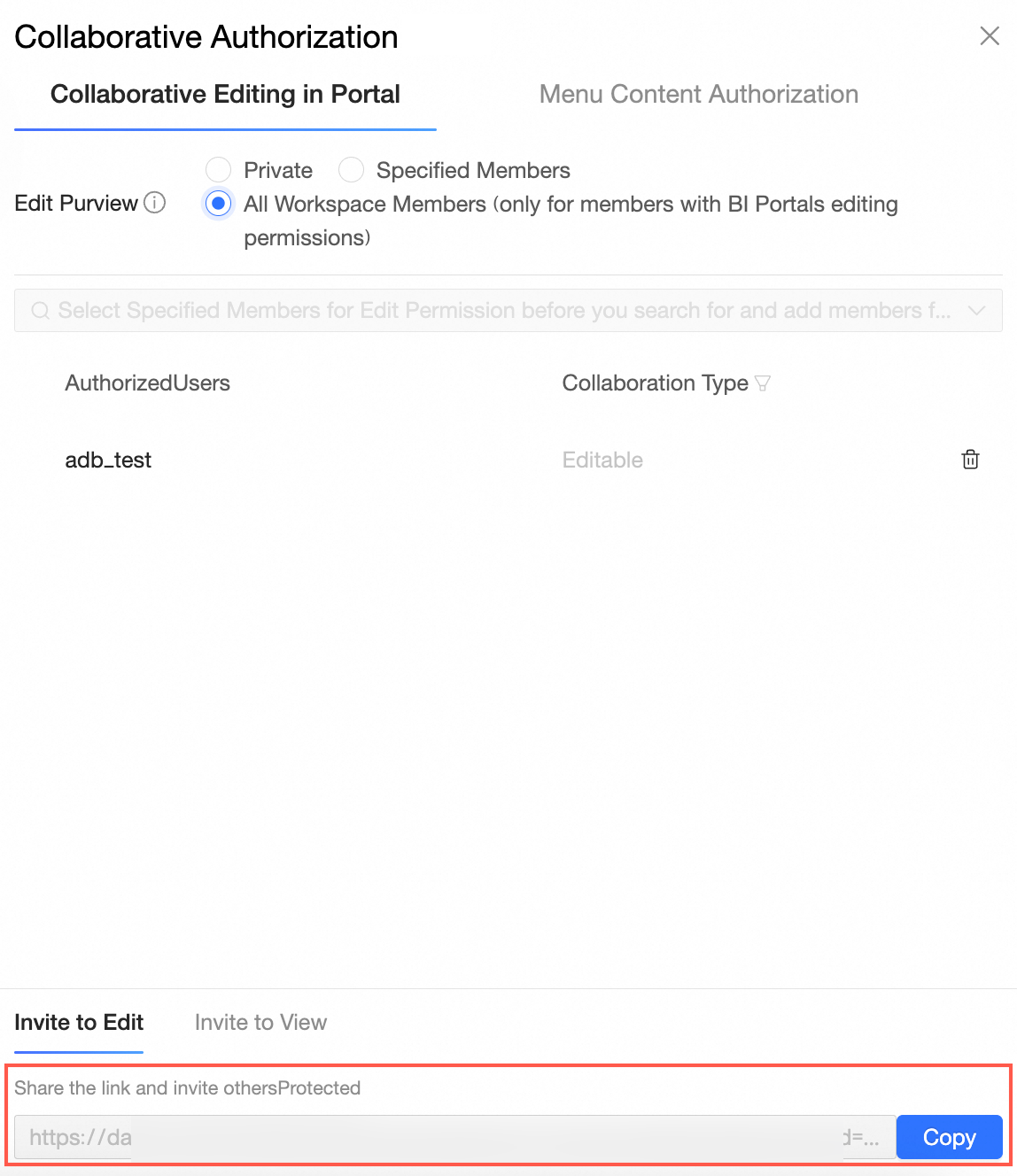
Collaborative Authorization sayfasına gidin, Portal Collaborative Editing sekmesi altında düzenleme izni özelliğini seçin ve ilgili izinleri atayın.
Aşağıdaki örnekte Edit Permission Property değeri Specified Members olarak ayarlanarak Geliştirici A'ya düzenleme izni verilmiştir.

Invite To Edit sekmesinde Copy seçeneğine tıklayın ve URL'yi yetkilendirilen kullanıcıyla paylaşın.
Bir kullanıcıya belirli bir BI panelinin menülerini veya içeriğini görüntüleme ya da dışa aktarma izni verme
-
Collaborative Authorization sayfasında Menu Content Authorization sekmesi altından geçerli izinleri seçin:
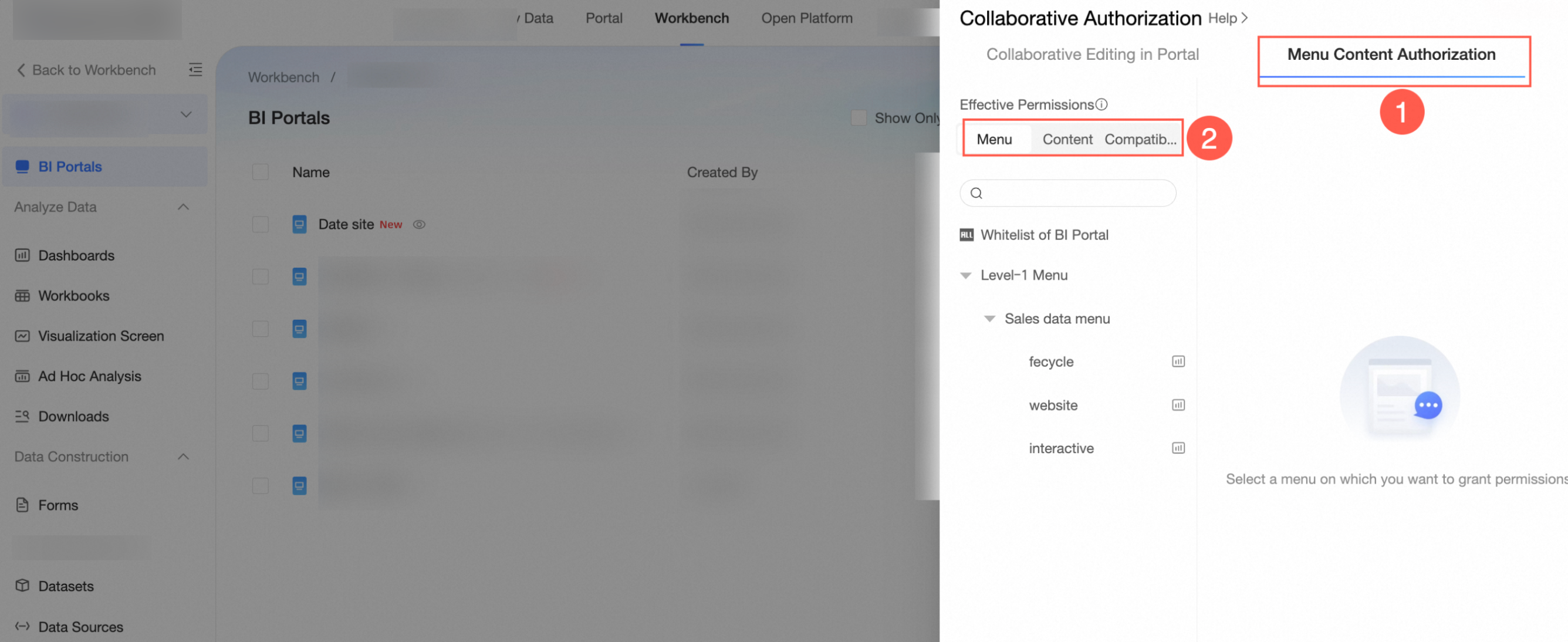
Menu seçeneğini işaretleyin: İzinler, menü için yapılan yapılandırmalara göre belirlenir.
-
Content seçeneğini işaretleyin: İzinler, BI panele bağlı raporların (panolar, çalışma kitapları vb.) izinlerine dayanır. Orijinal raporda zaten izin varsa menü bu izinleri devralır ve ek bir yetkilendirme gerekmez. Daha fazla bilgi için bkz. Kullanıcılara Data Works'te İzin Verme.

Compatible seçeneğini işaretleyin: Bağlı raporların izinleriyle burada verilen izinleri birleştirir. Orijinal raporda izin varsa veya burada izin verilirse kullanıcılar menüye erişebilir.
-
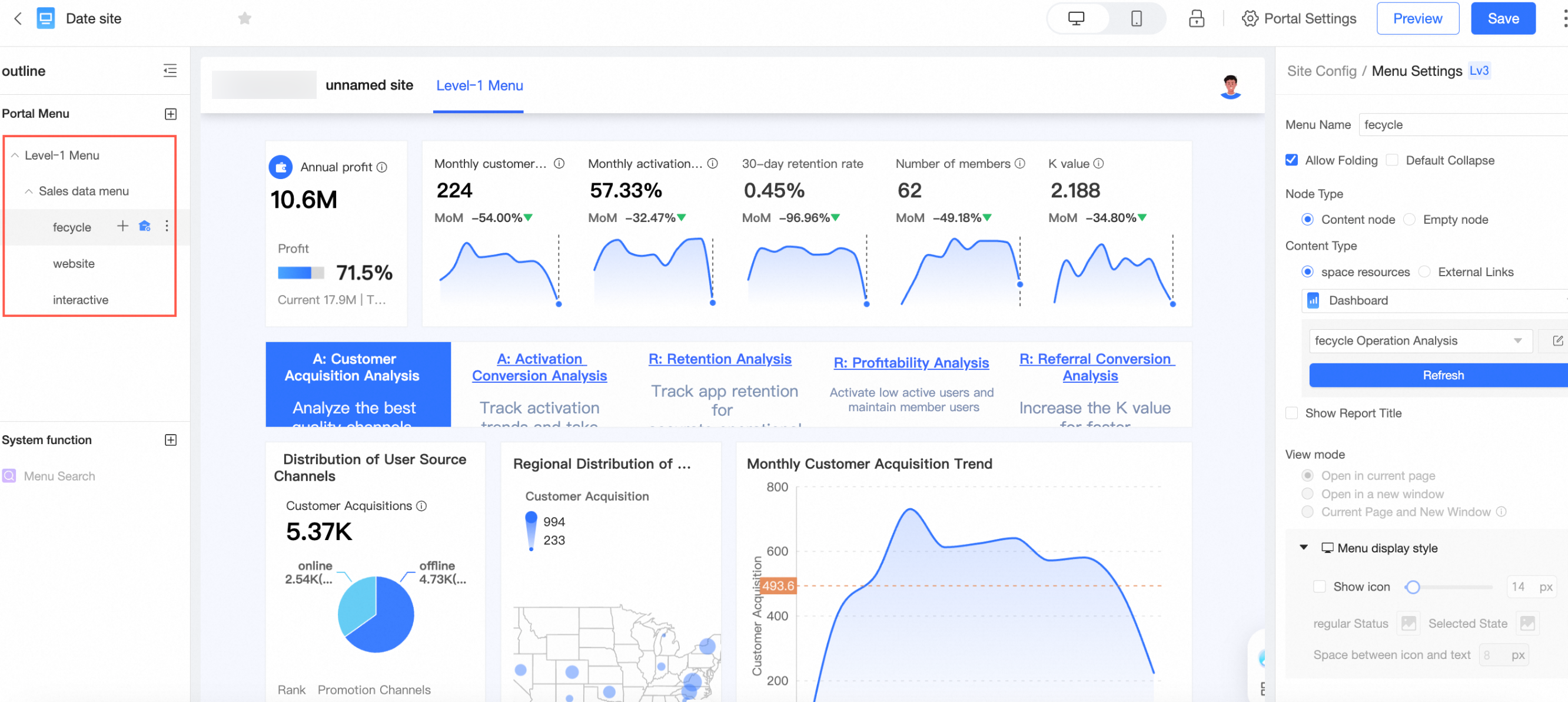
Hedef menüyü seçin ve yetkilendirme nesnesini belirtin.
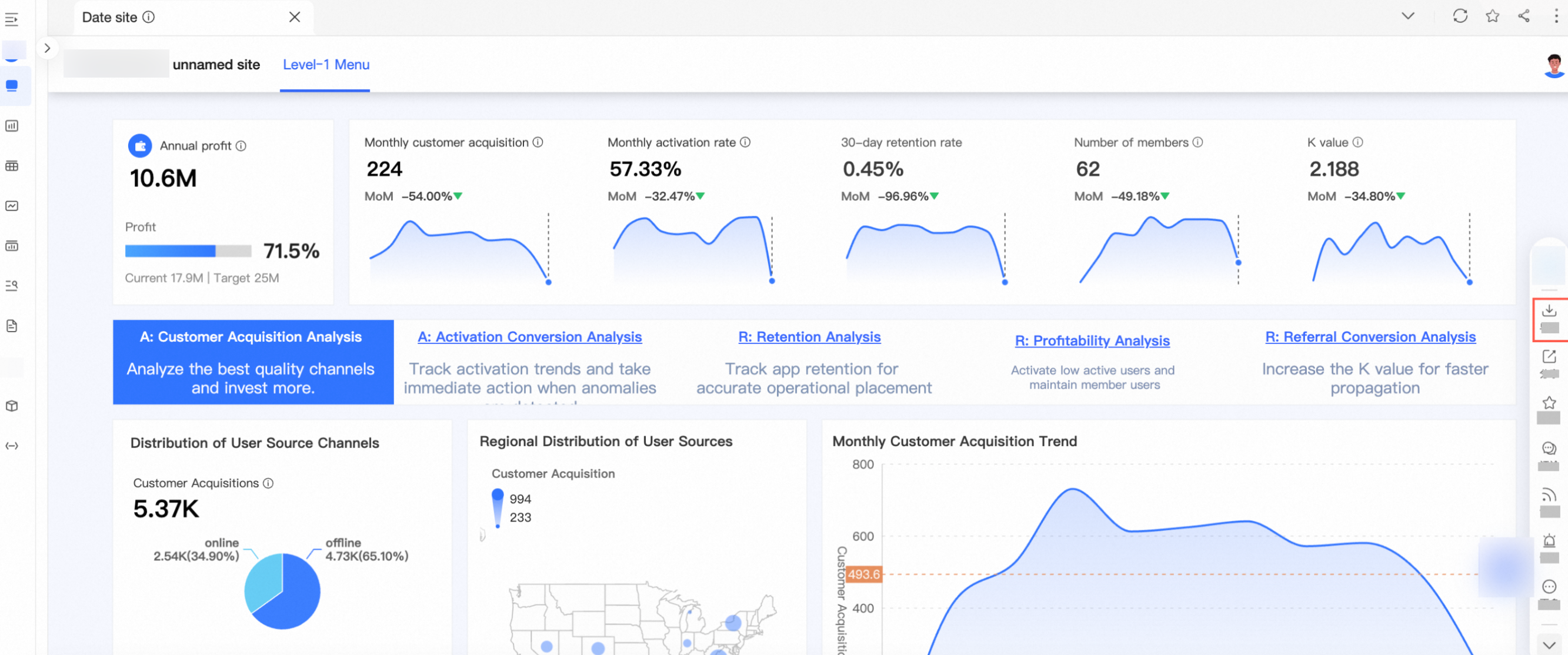
Aşağıdaki örnekte Effective Permissions ayarı Menu olarak yapılandırılarak Ziyaretçi B'ye BI panel menüsü için dışa aktarma izni verilmiştir.

Ziyaretçi artık ilgili BI panel menüsünü görüntüleyebilir ve dışa aktarabilir.
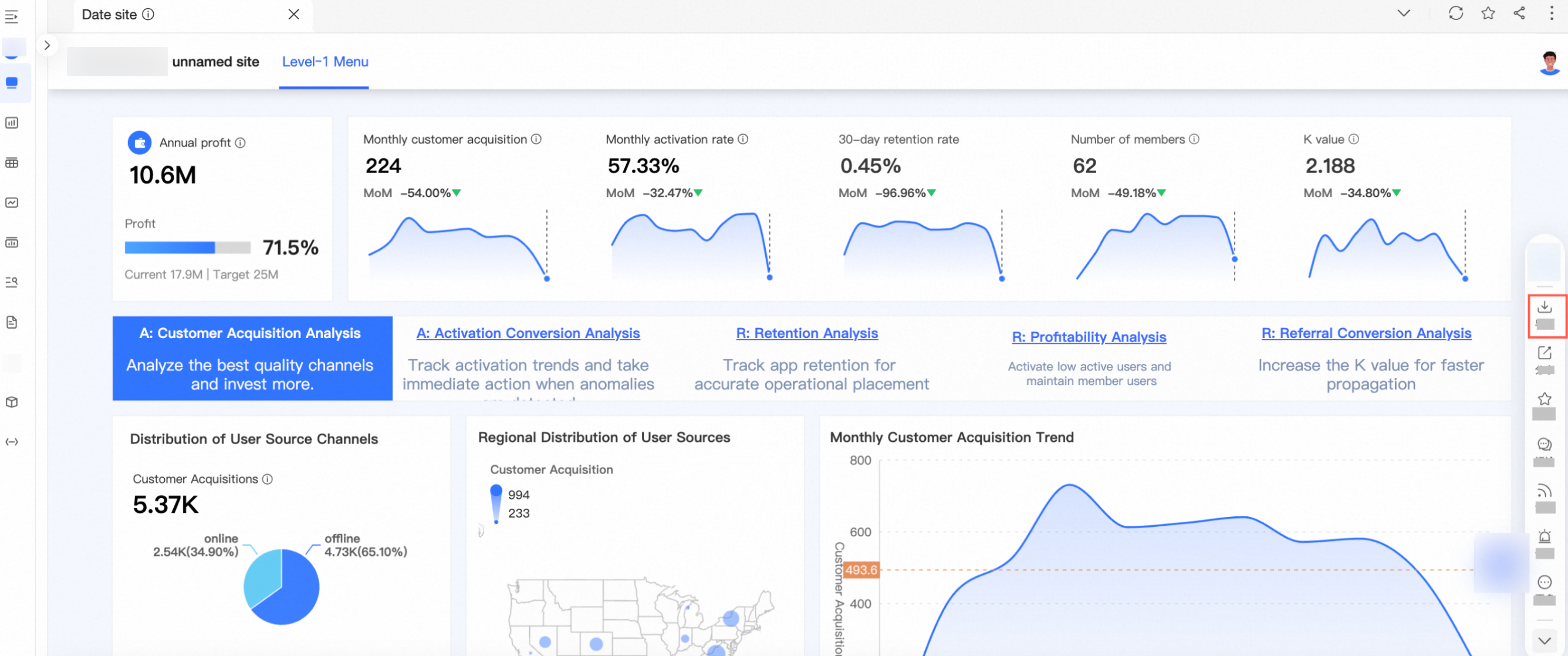
-
Gerekirse Sync settings ayarlarını da değiştirebilirsiniz:

Incremental synchronization: Eşitlenen kaynağın mevcut izinlerini etkilemeden eksik izinleri ekler.
Overwrite synchronization: Eşitlenen kaynağın mevcut izinlerini kaldırır ve bunları geçerli kaynağın izinleriyle değiştirir.
"İzni olmayan kullanıcılar için menü girişini gizle" kuralı eşitlenemez.
İzni olmayan kullanıcılar için menü girişini gizleme
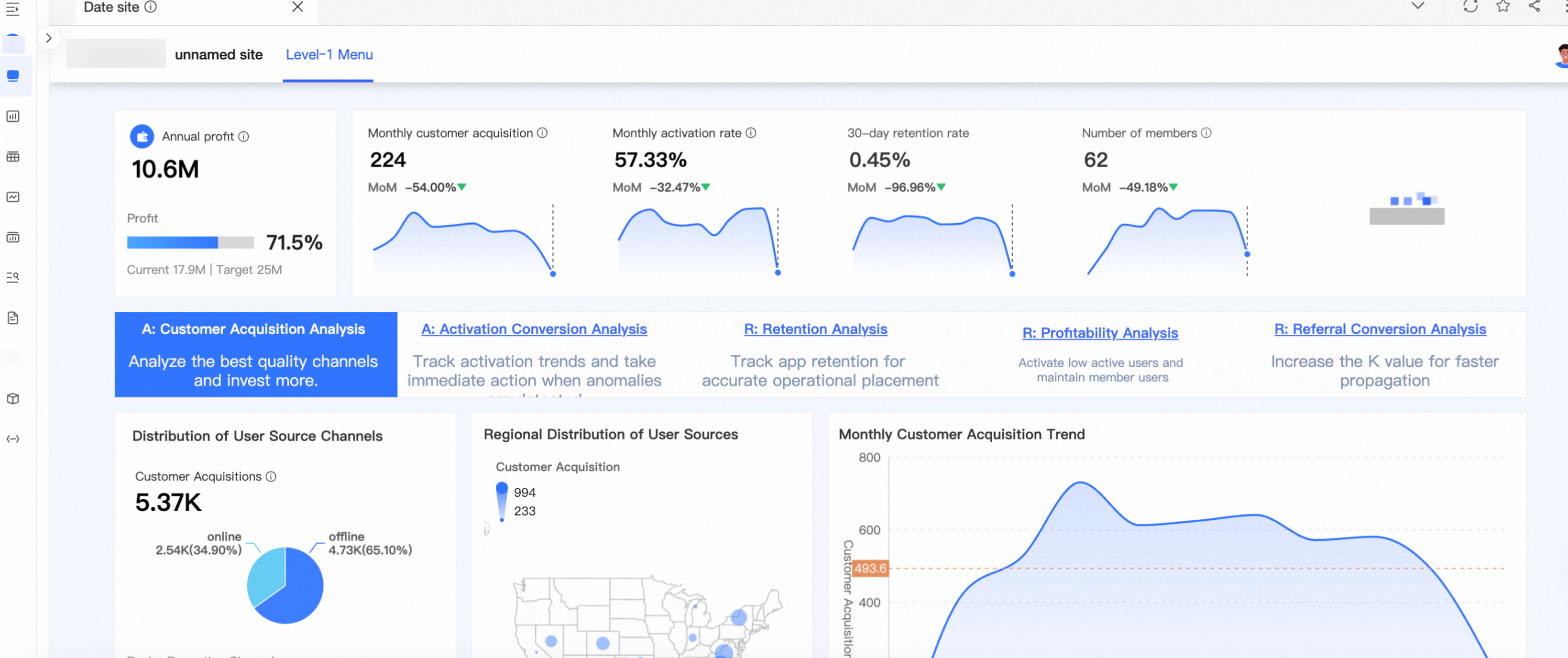
Gerektiğinde Hide menu entry for users without permissions özelliğini etkinleştirin. Ayrıntılar için bu konudaki Data Portal Permission Request bölümüne bakın.

Üst menüde Hide menu entry for users without permissions seçili olduğunda bu ayar alt menülere otomatik olarak uygulanır ve seçim kaldırılamaz.
Data Portal Permission Request
BI paneli için gerekli izinlere sahip değilseniz izin talebinde bulunabilirsiniz.
-
İzin isteyeceğiniz menüyü seçin.
Tek bir menü için izin talep edebilirsiniz.
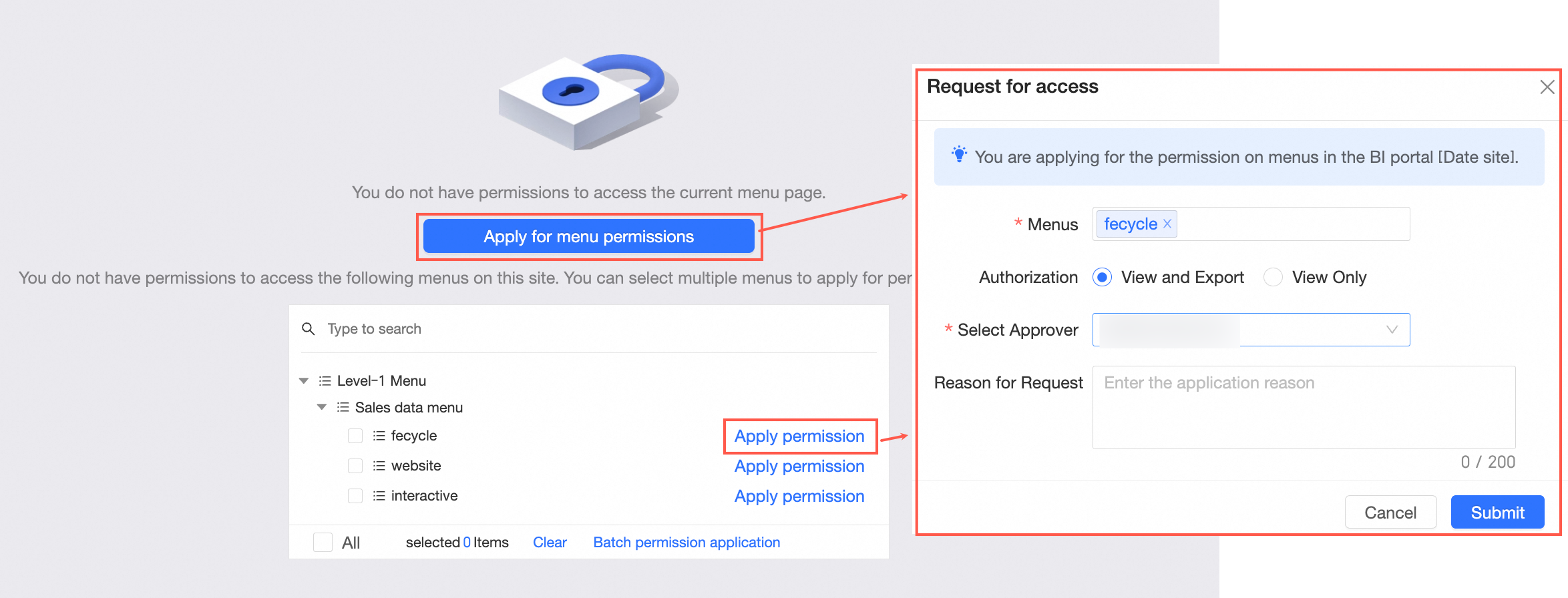
Toplu izin talepleri de desteklenir.
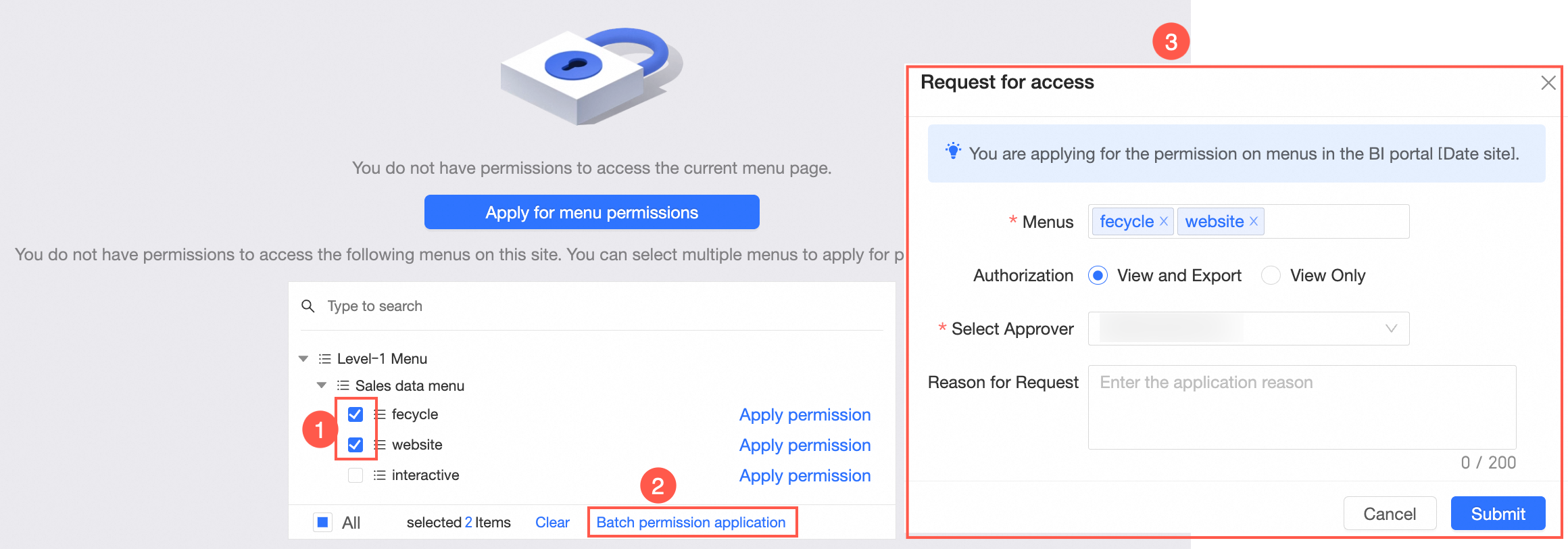
İzin isteği arayüzünde rapor kaynak yetkilendirme düzeyini (View and export veya View only) seçin. Ardından Select approver ile onaylayıcıyı belirleyin, başvuru nedeninizi girin (isteğe bağlı) ve Submit request düğmesine tıklayın.
-
Onay akışı ayrıntılarını My Requests bölümünden kontrol edebilirsiniz.

-
Onaylandığında BI paneli için ilgili izinlere sahip olursunuz.