Quick BI'de normal kullanıcılar kaynak izinleri için başvuruda bulunabilir ve kaynak sahipleri izin başvurularını toplu olarak onaylayabilir.
Arka plan bilgileri
Quick BI, kaynaklarınızı güvence altına almanıza ve veri erişimini kontrol etmenize yardımcı olan bir izin sistemi sunar.
Oluşturucular kendi oluşturdukları kaynaklar üzerinde işlem yapabilir. Diğer kullanıcıların bu kaynakları görüntülemek veya değiştirmek için izin istemesi gerekir. Desteklenen kaynak türleri arasında BI portalları, panolar, çalışma kitapları, geçici analizler, indirmeler, formlar, veri kümeleri ve veri kaynakları yer alır. Daha fazla bilgi için bkz. Genel Bakış.
İzin isteme
Bir kaynakta belirli işlem izinleri için başvuruda bulunabilirsiniz. Başvurunuz onaylandığında ilgili işlemleri yapabilirsiniz.
Aşağıdaki örnekte bir analistin pano düzenleme izinleri için nasıl başvurduğu gösterilmektedir. Daha fazla bilgi için bkz. Kaynak yetkilendirme açıklaması.
Quick BI konsolunda oturum açın.
-
Quick BI konsolunun ana sayfasında bir kaynakta belirli izinler için başvuru yapın.
Aşağıdaki örnekte bir pano için erişim izinlerinin nasıl istendiği gösterilmektedir.
-
Panoyu görüntülemek için aşağıdaki şekilde gösterilen adımları uygulayın.

-
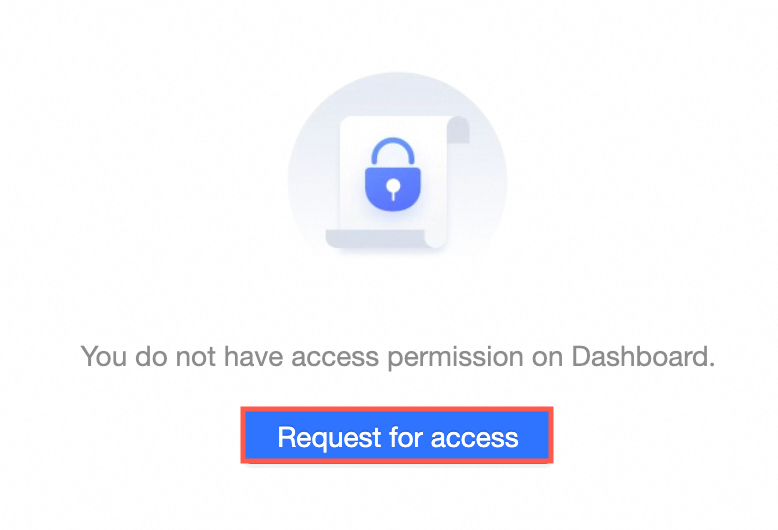
Önizleme sayfasında Apply For Permission öğesine tıklayın.
-
-
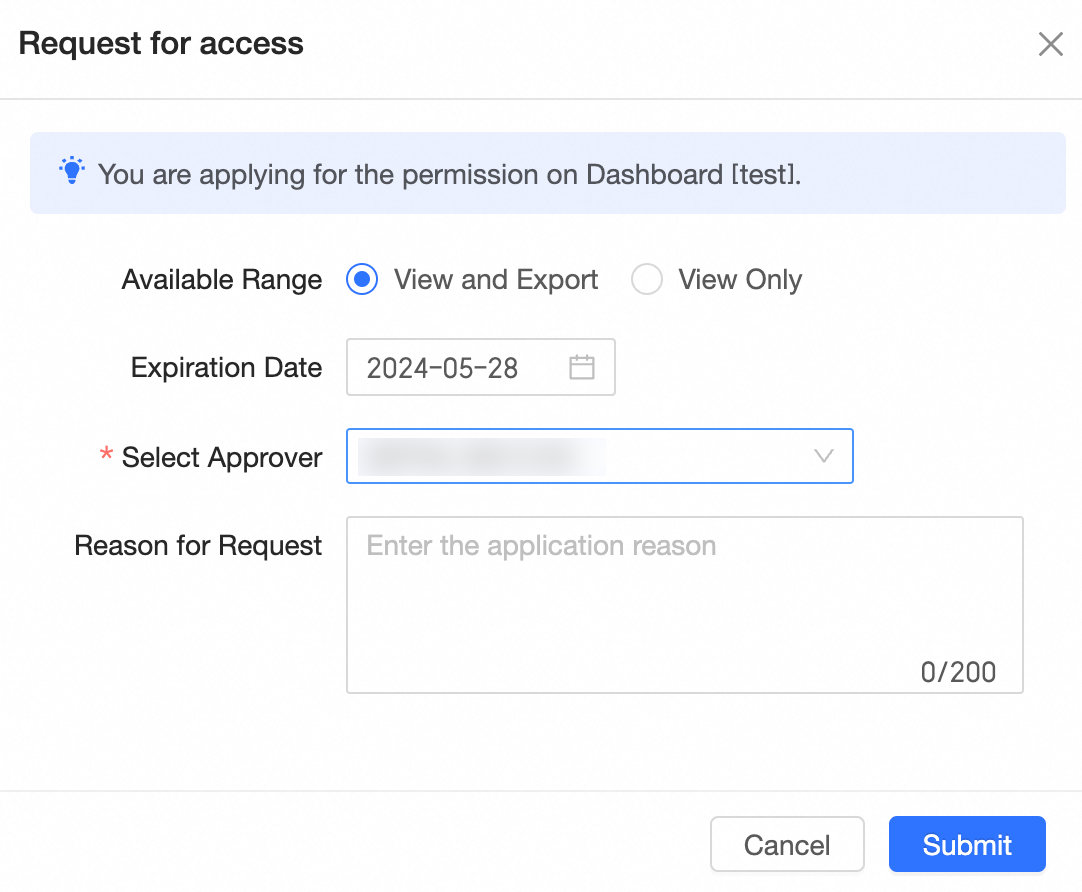
Apply For Permission öğesine tıklayın, şekilde gösterilen parametreleri belirtin ve Submit Application öğesine tıklayın.
Parametreler istenen izne göre değişir. Gerçek arayüze bakın.
Parametre
Açıklama
Available Range
Kaynakta izin verilen işlemler:
-
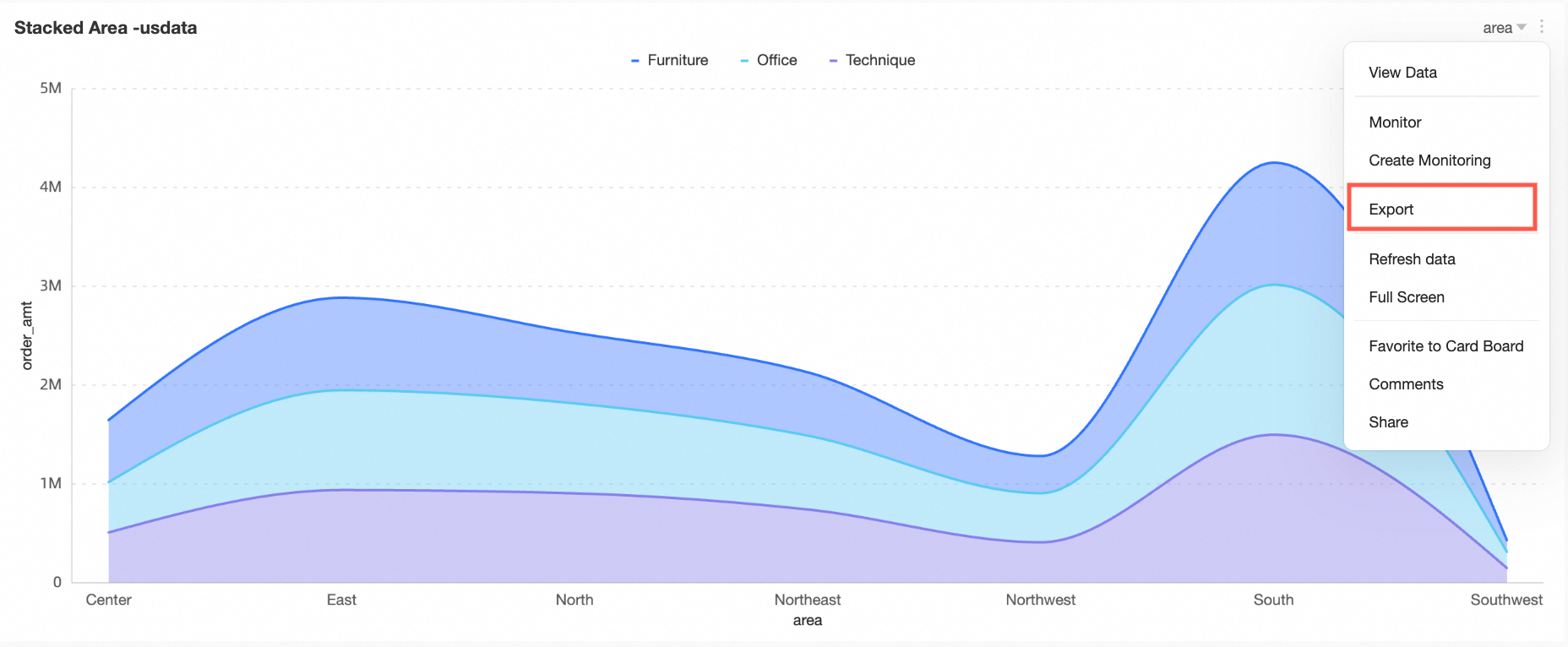
Panoyu görüntülemek ve içeriğini dışa aktarmak için View And Export öğesini seçin.
-
Pano bileşenlerinin verilerini görüntülemek için View Only öğesini seçin.
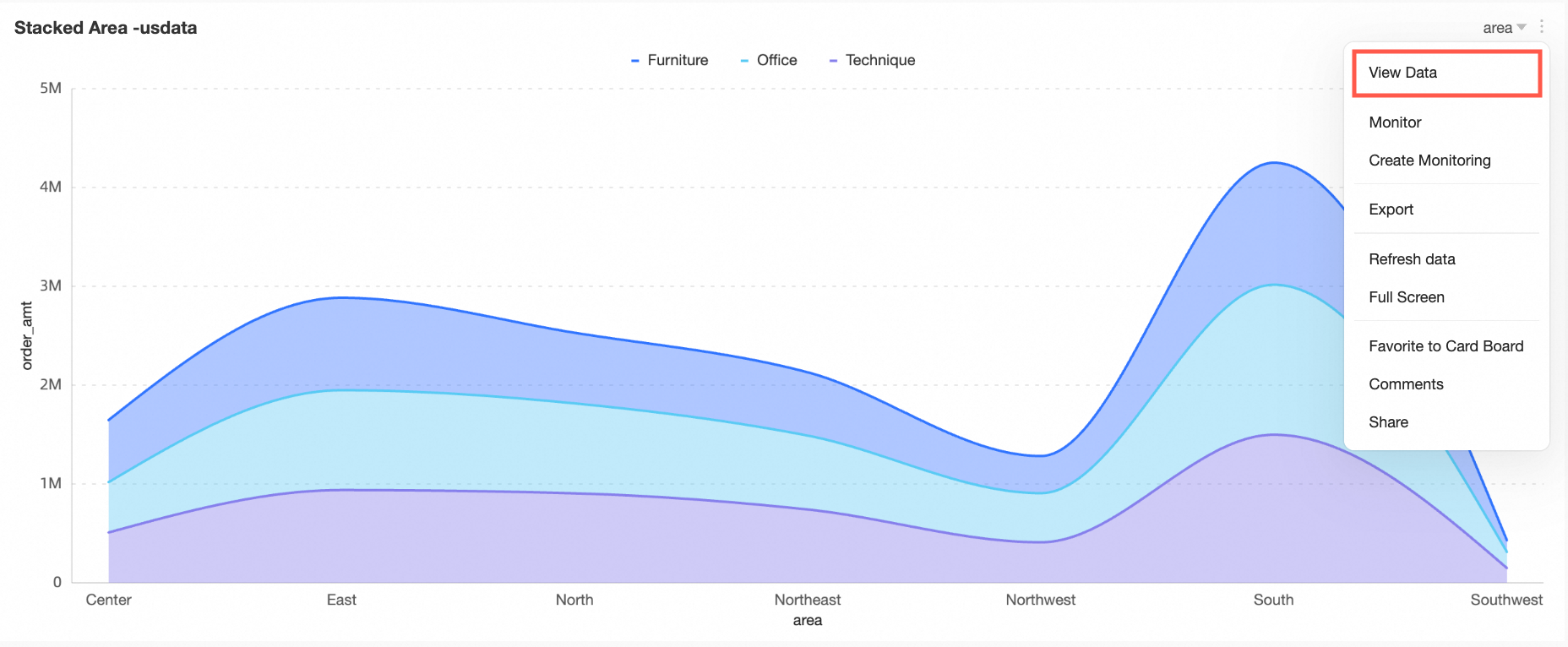
Bir kullanıcının bir rapor için View izni var ancak Export izni yoksa önizleme sayfasında Apply for Export Permission seçeneğine tıklayabilir.
NotBI portalı önizleme sayfası Apply for Export Permission işlevini desteklemez.
NotDiğer kaynak türlerini seçerseniz kullanılabilir aralık seçenekleri için Kaynak yetkilendirme açıklaması bölümüne bakın.
End Date
Panoya erişebileceğiniz süre.
Varsayılan geçerlilik süresi 30 gündür. Özel bir süre belirtebilirsiniz.
Select Approver
Pano için onaylayan kişi. Onaylayan olarak yalnızca kaynak sahibi seçilebilir.
Onaylayan seçmeniz gerekmez. Sistem kaynak sahibini otomatik olarak atar.
Application Reason
Panoya erişim isteme nedeni.
Onaylayan bu nedene göre başvuruyu onaylayabilir veya reddedebilir.
-
Başvuruyu gönderdikten sonra başvuru ilerlemesini My Applications alanında görüntüleyebilirsiniz.
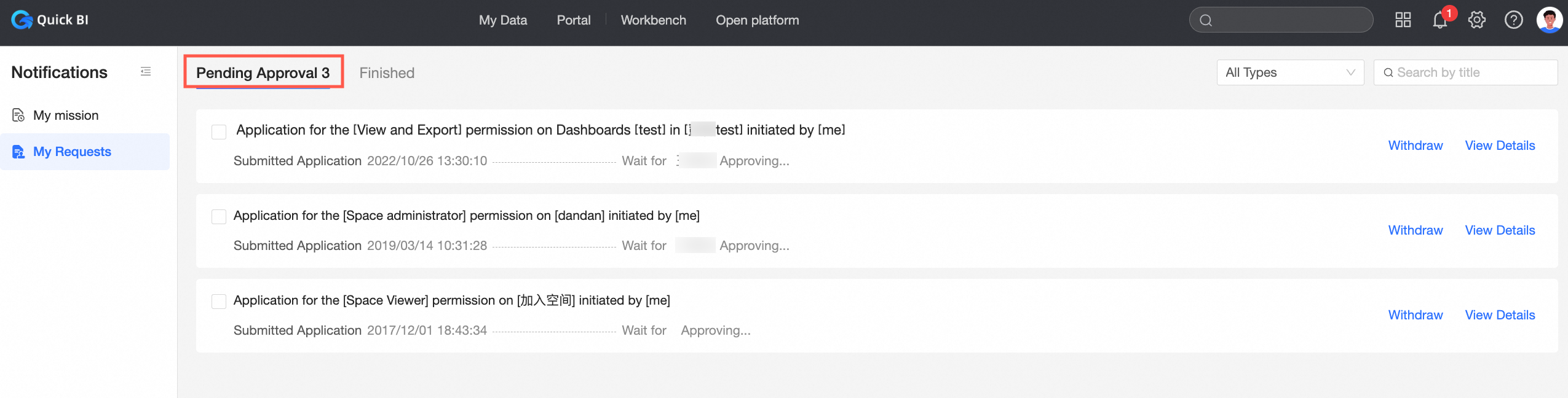
Devam eden başvuruları In Progress sekmesinde görüntüleyin.
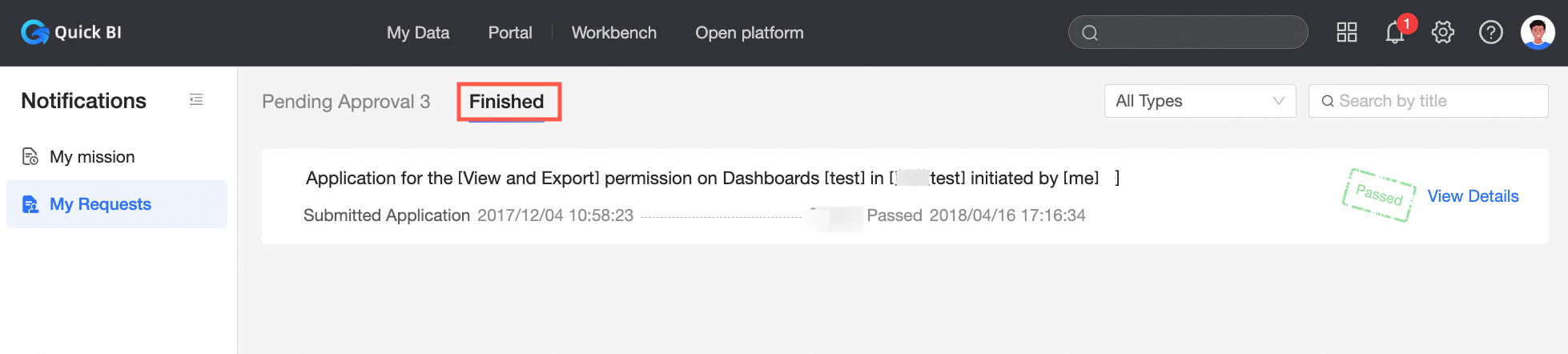
Tamamlanan başvuruları Completed sekmesinde görüntüleyin.
İzin başvurularını yönetme
Kaynak sahipleri izin başvurularını istedikleri zaman görüntüleyebilir ve onaylayabilir.
Onay işlemleri yalnızca Approval Settings içinde Allow In-Platform Approval seçildiğinde kullanılabilir. Notification Only seçildiğinde yalnızca Details öğesini görüntüleyebilirsiniz ve onay işlemleri yapamazsınız.
-
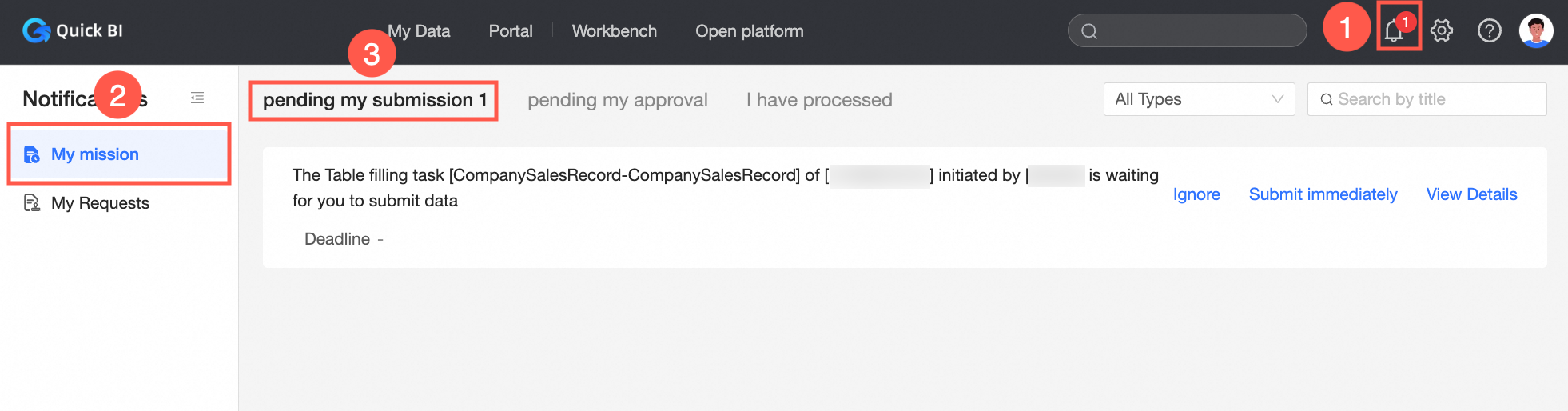
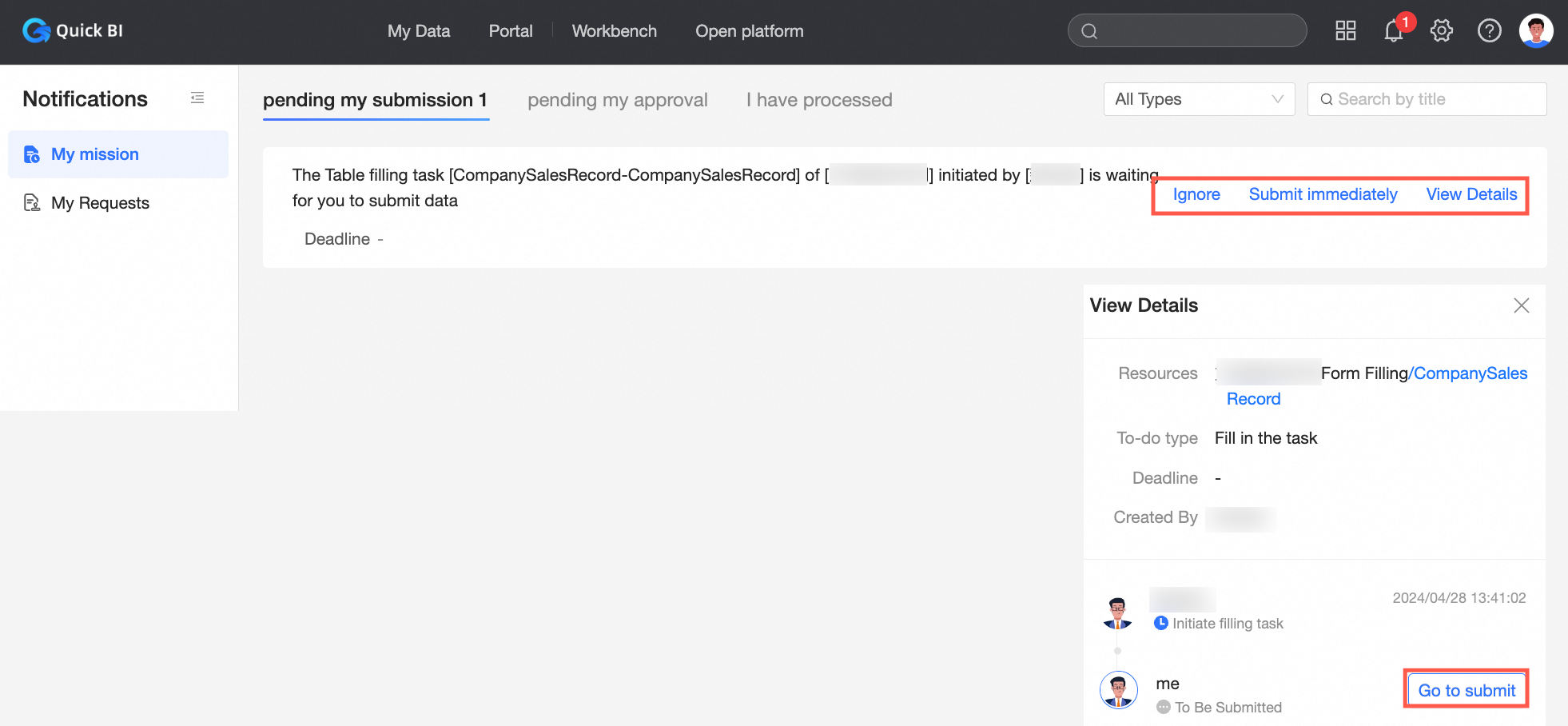
Quick BI konsoluna girdikten sonra form gönderme sayfasına erişmek için aşağıdaki şekildeki talimatları uygulayın.
-
Form gönderme sayfasında görevi Ignore edebilir, Submit Now yapabilir veya Details öğesini görüntüleyebilirsiniz. Ayrıntılar sayfasında form görevinin kaynak yolunu, görev türünü, son tarihini, oluşturucusunu ve diğer bilgilerini görebilir ve gerektiğinde görevi gönderebilirsiniz.
-
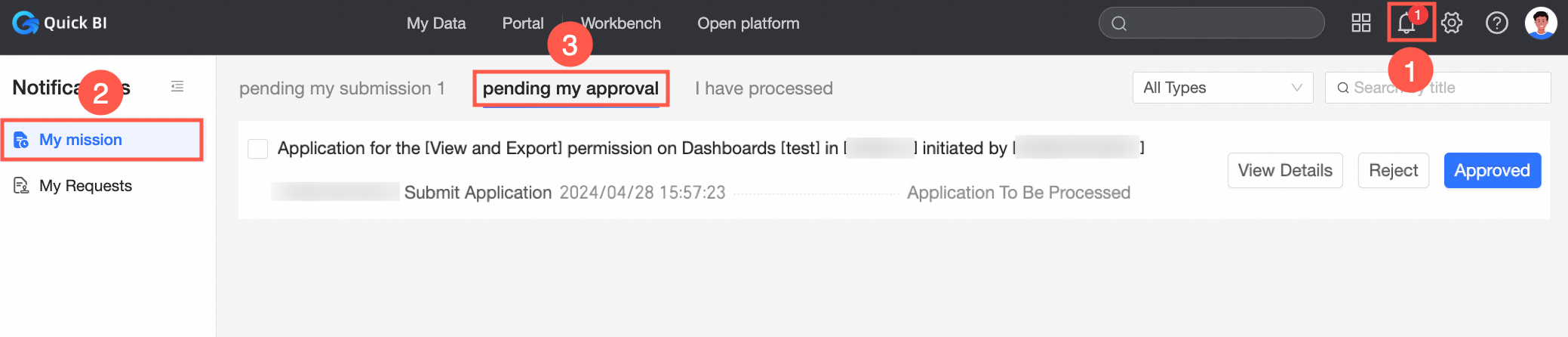
Bekleyen tüm onay süreçlerini görüntülemek için aşağıdaki şekilde gösterildiği gibi Pending My Approval öğesine tıklayın.
-
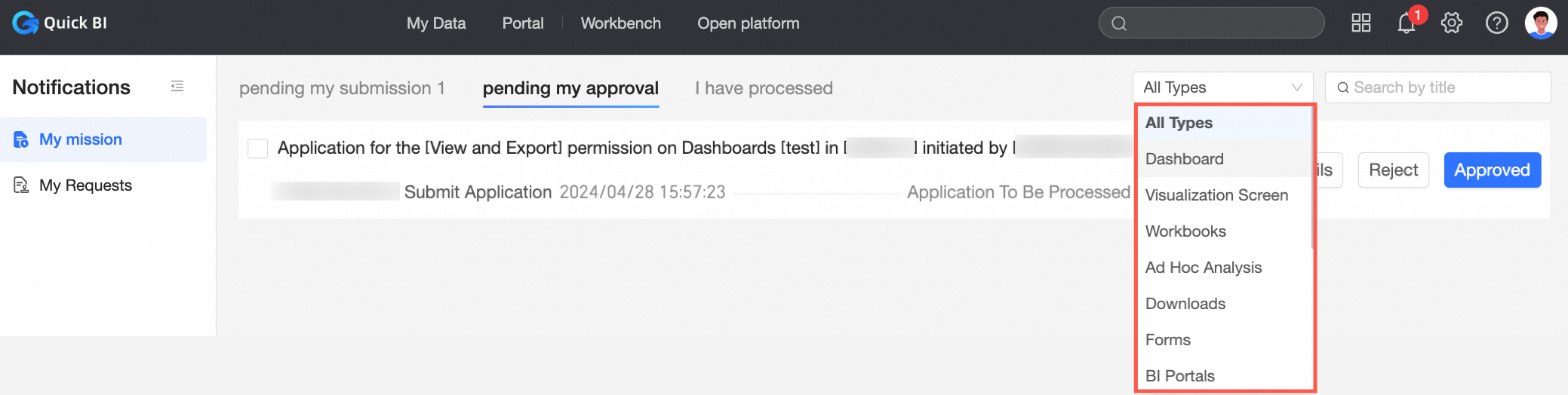
Üst kısımdaki All Types açılır menüsünde görüntülemek istediğiniz türü seçin. Onay listesi bu türe ait bekleyen onay görevlerini gösterir.
-
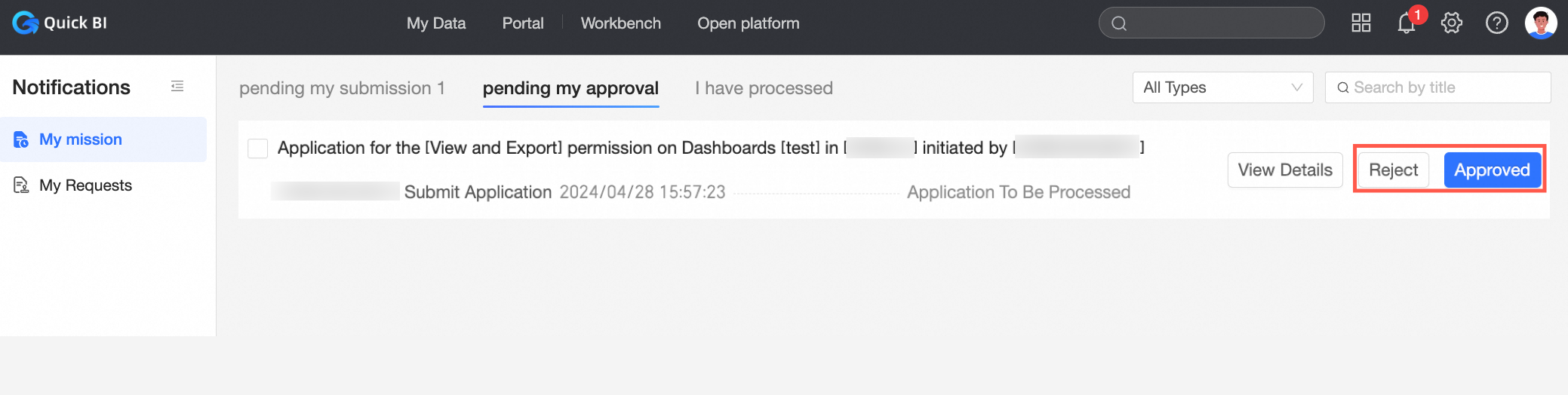
Onay listesinin Pending Approval sekmesinde bekleyen onay görevinin sağ tarafındaki Details öğesine tıklayın. Ayrıntılı bilgileri inceledikten sonra Approve veya Reject öğesine tıklayın.
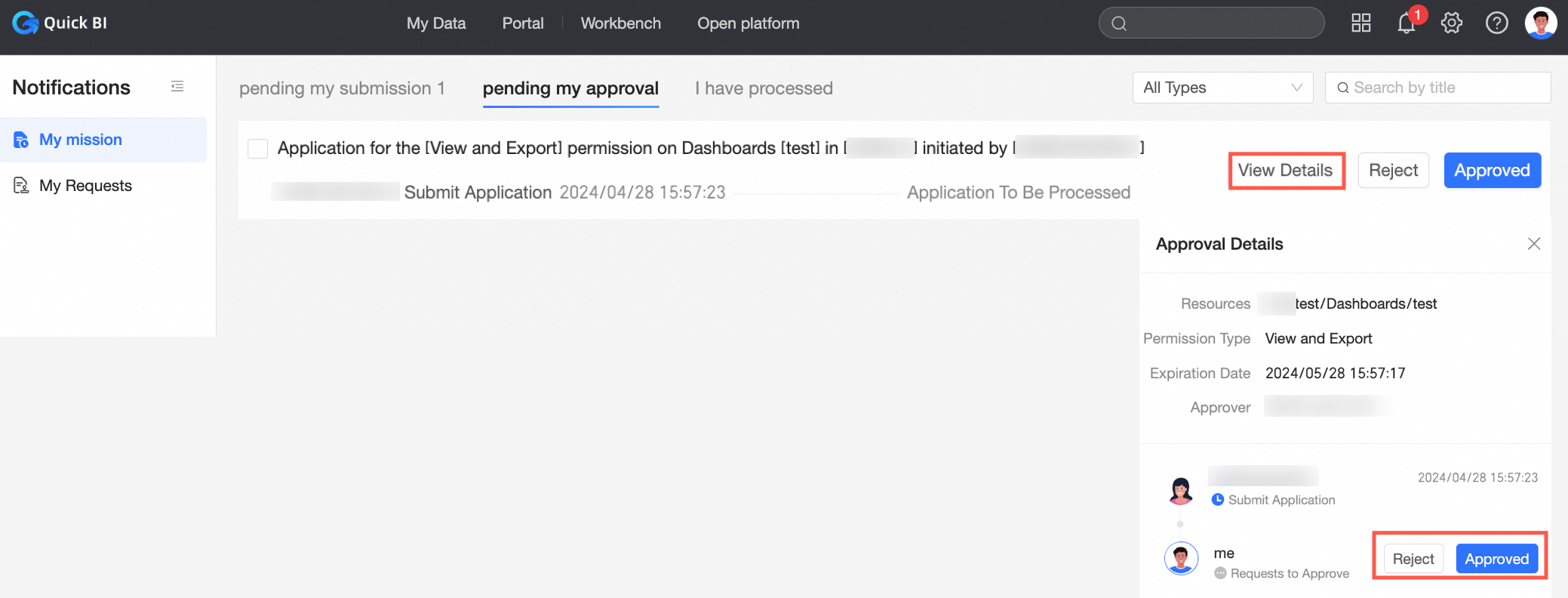
Görev onayını tamamlamak için doğrudan Approve veya Reject öğesine de tıklayabilirsiniz.
-
(İsteğe bağlı)
Bekleyen onay görevlerini toplu olarak işlemek gerektiğinde Select All öğesine tıklayın ardından toplu görev onayını tamamlamak için Approve veya Reject öğesine tıklayın.
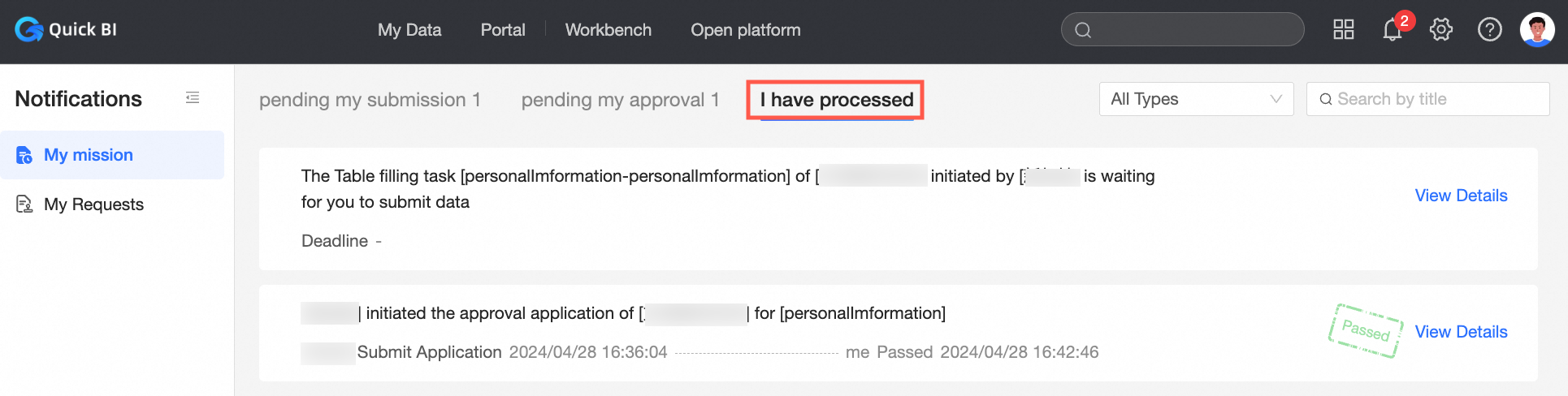
 Onay tamamlandığında onaylanan görevleri Processed By Me alanında görebilirsiniz.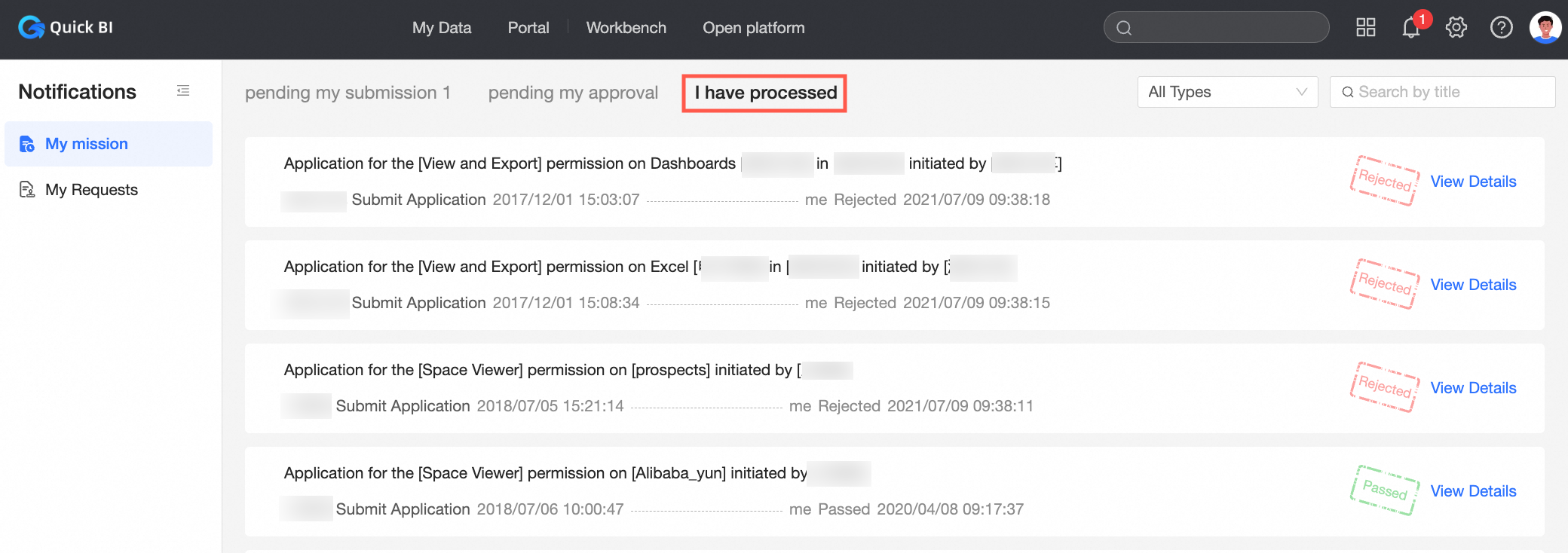
Form verisi onay işleme
Bu bölüm süreci form göndereni ve onaylayan perspektiflerinden açıklamaktadır.
Form göndereni
Aşağıdaki örnek Form Data Approval özelliğini ve Form Task Assignment işlevini göstermektedir.
-
Bir form görevi aldığınızda Message Hub içindeki "My Tasks" - "Pending My Submission" bölümünde gönderilmesi beklenen verileri bulabilirsiniz.

-
Submit Now öğesine tıkladıktan sonra form gönderme sayfasına yönlendirilirsiniz. Verileri doldurup gönderdikten sonra bir başarı mesajı görünür ve durum "In Approval" olarak gösterilir.
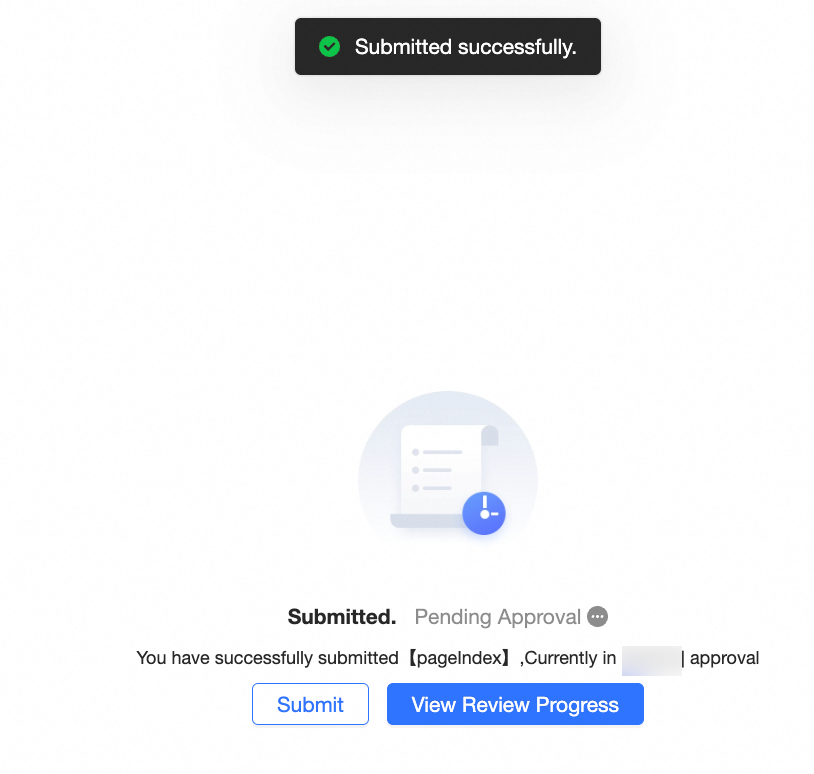
View Approval Progress öğesine tıklayarak Form Data Approval sayfasına gidin. Form düzenleme sayfasına dönmek için Continue Submission öğesini seçin.
-
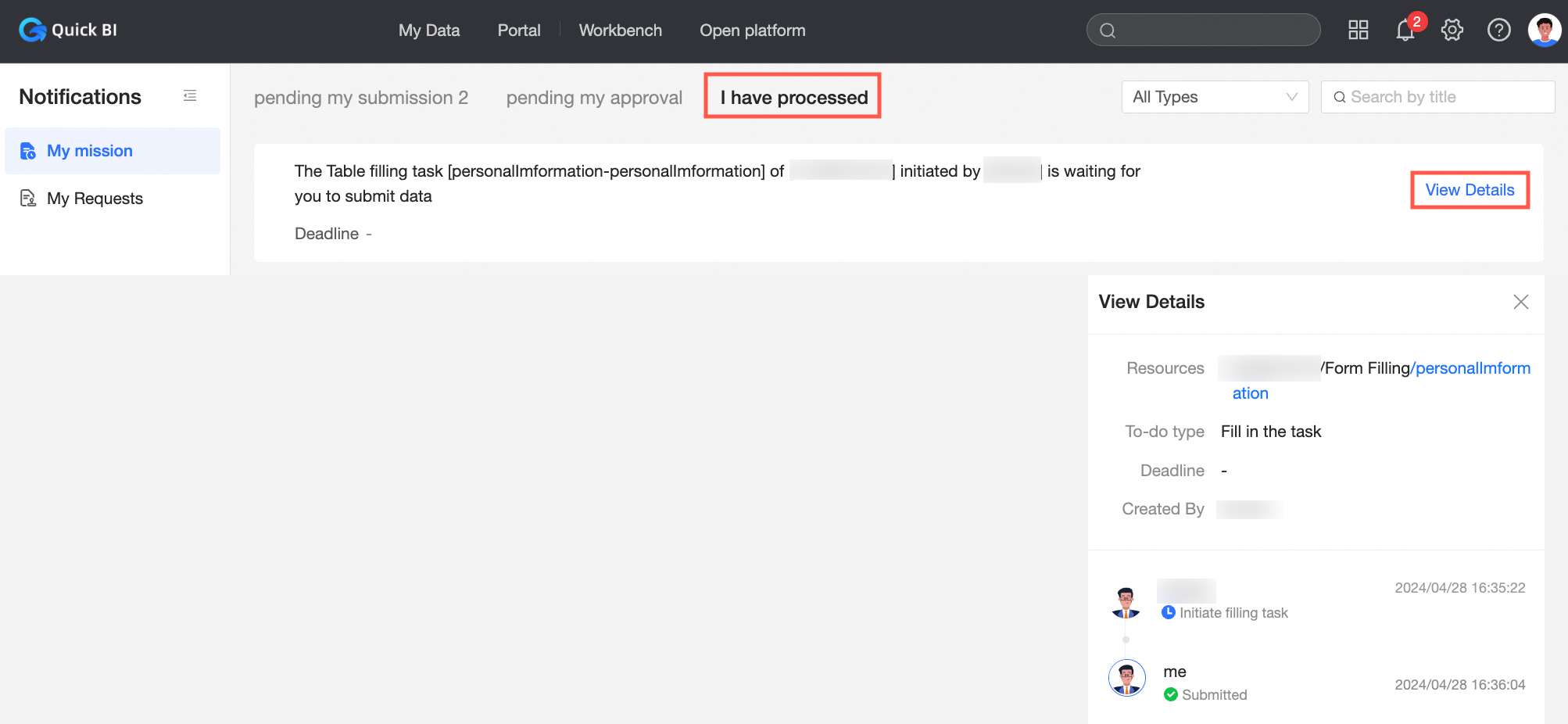
Form görevini tamamlayıp başarılı bir şekilde gönderdikten sonra "Processed by Me" içinde View Details seçeneğine tıklayabilirsiniz.
-
Form görevini işledikten sonra gönderdiğiniz görevin onay ilerlemesini kontrol etmek için "My Applications" - "In Progress" bölümlerine tıklayın.
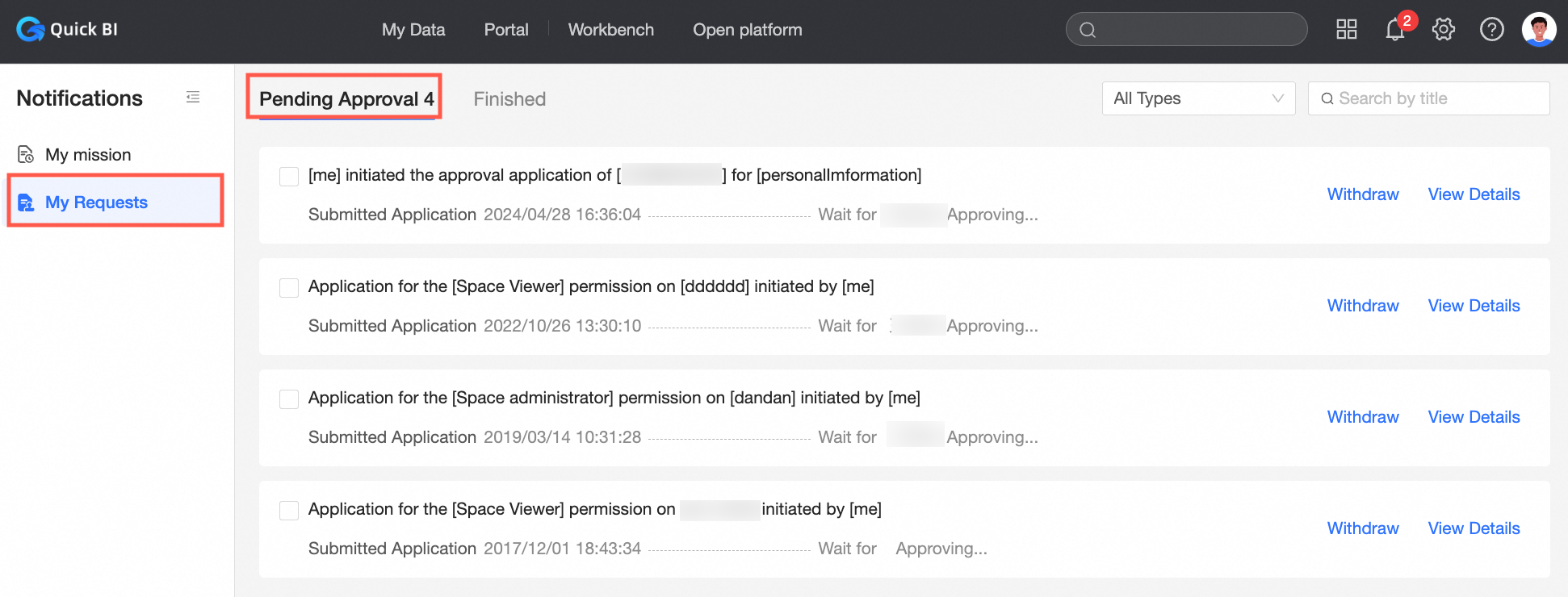
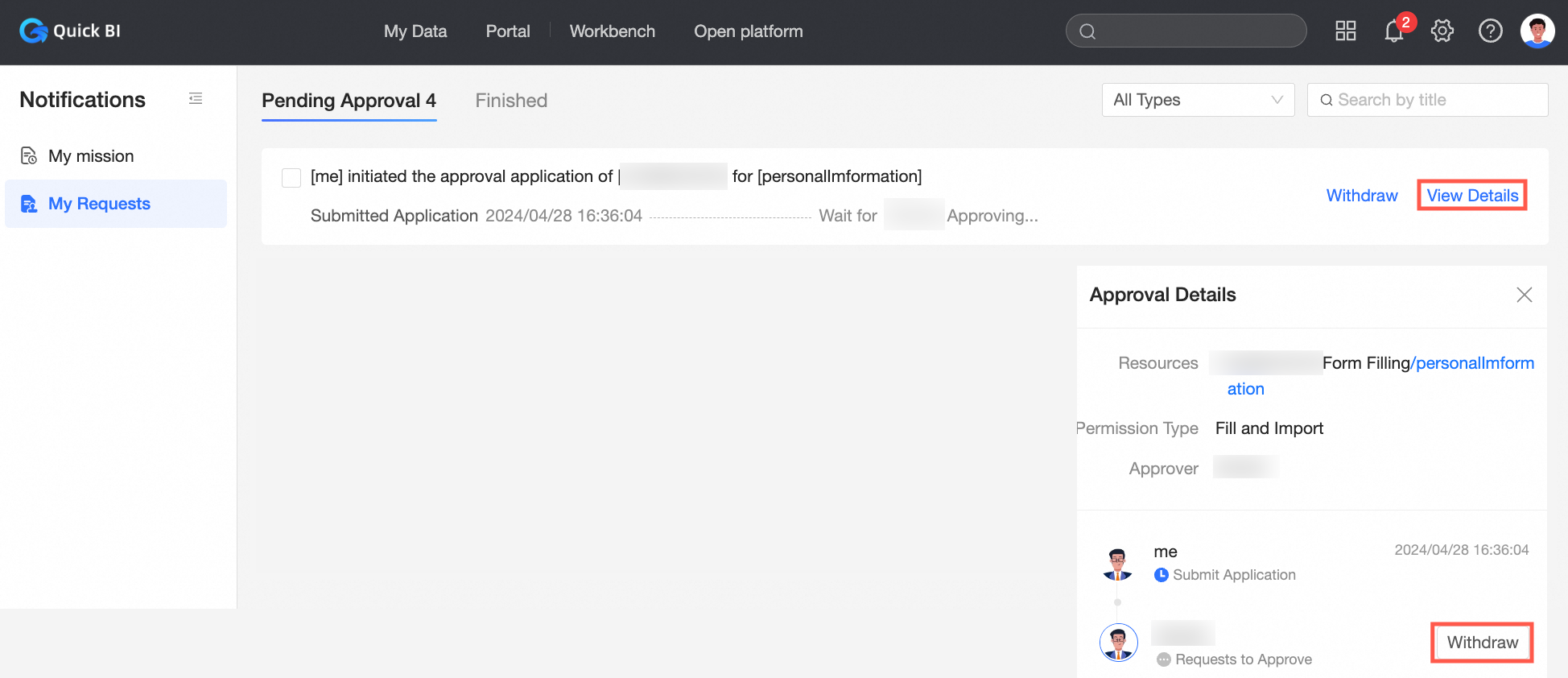
Gönderdiğiniz veriler yanlışsa veya yeni veri ekleyip yeniden göndermeniz gerekiyorsa onay başvurusunu iptal etmek için Revoke öğesine tıklayın.
Onay details öğesini görüntülemek ve onayı revoke etmek için Details öğesine tıklayın.
-
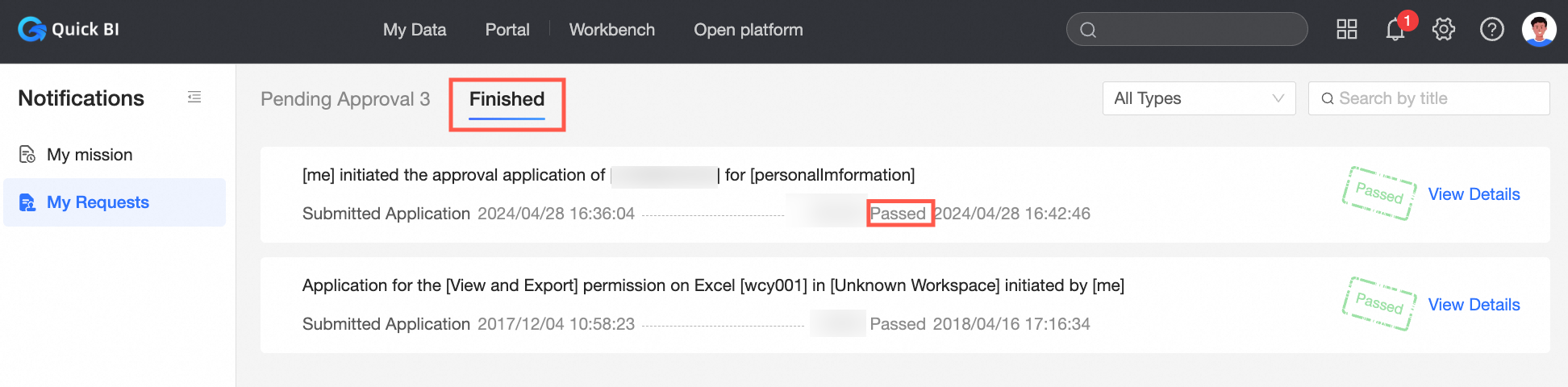
approver onayı tamamladıysa onay sürecinin geçip geçmediğini "Completed" bölümünden kontrol edebilirsiniz.
-
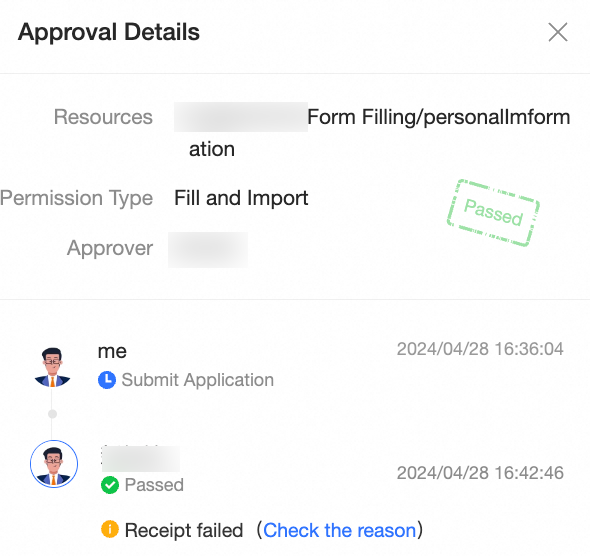
Sağ taraftaki Details öğesine tıklayarak onay ayrıntılarını görüntüleyin.
-
Onaylayan
Aşağıdaki örnek Form Data Approval özelliğini ve Form Task Assignment işlevini göstermektedir.
-
Form göndereni verileri gönderdikten sonra "My Tasks" - "Pending My Approval" bölümünde bekleyen onay içeriğini görüntüleyebilirsiniz.

-
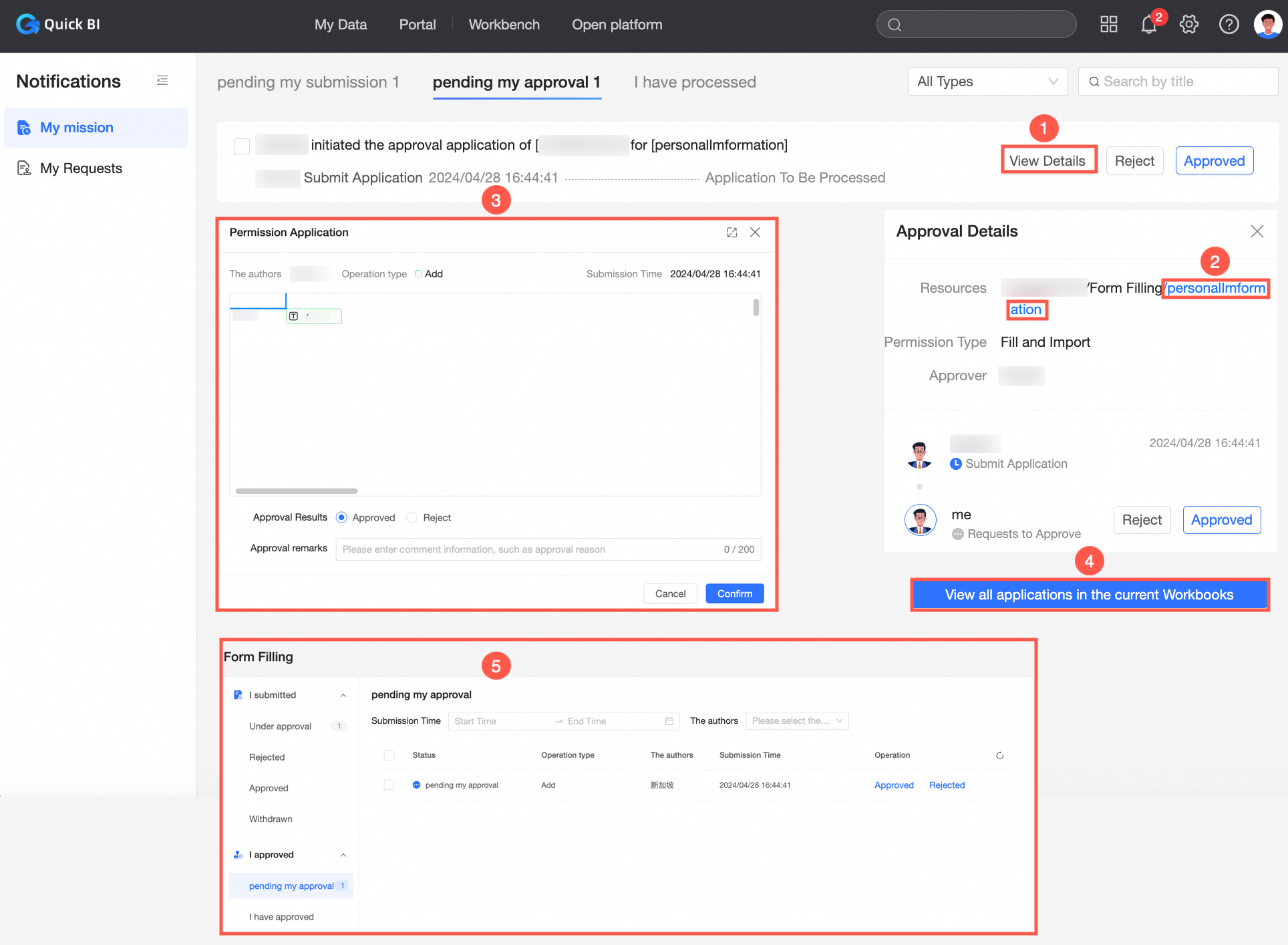
Onay ayrıntıları sayfasında (①) resource, permission type, approver information ve onay akışı başlatma ile işlem kayıtları görüntülenir. Kaynak içindeki form name (②) öğesine tıklayarak onay formu verilerini bir pop-up pencerede (③) önizleyin. Form Verisi Onayı sayfasına (⑤) gitmek için View All Current Form Applications (④) öğesine tıklayın.
-
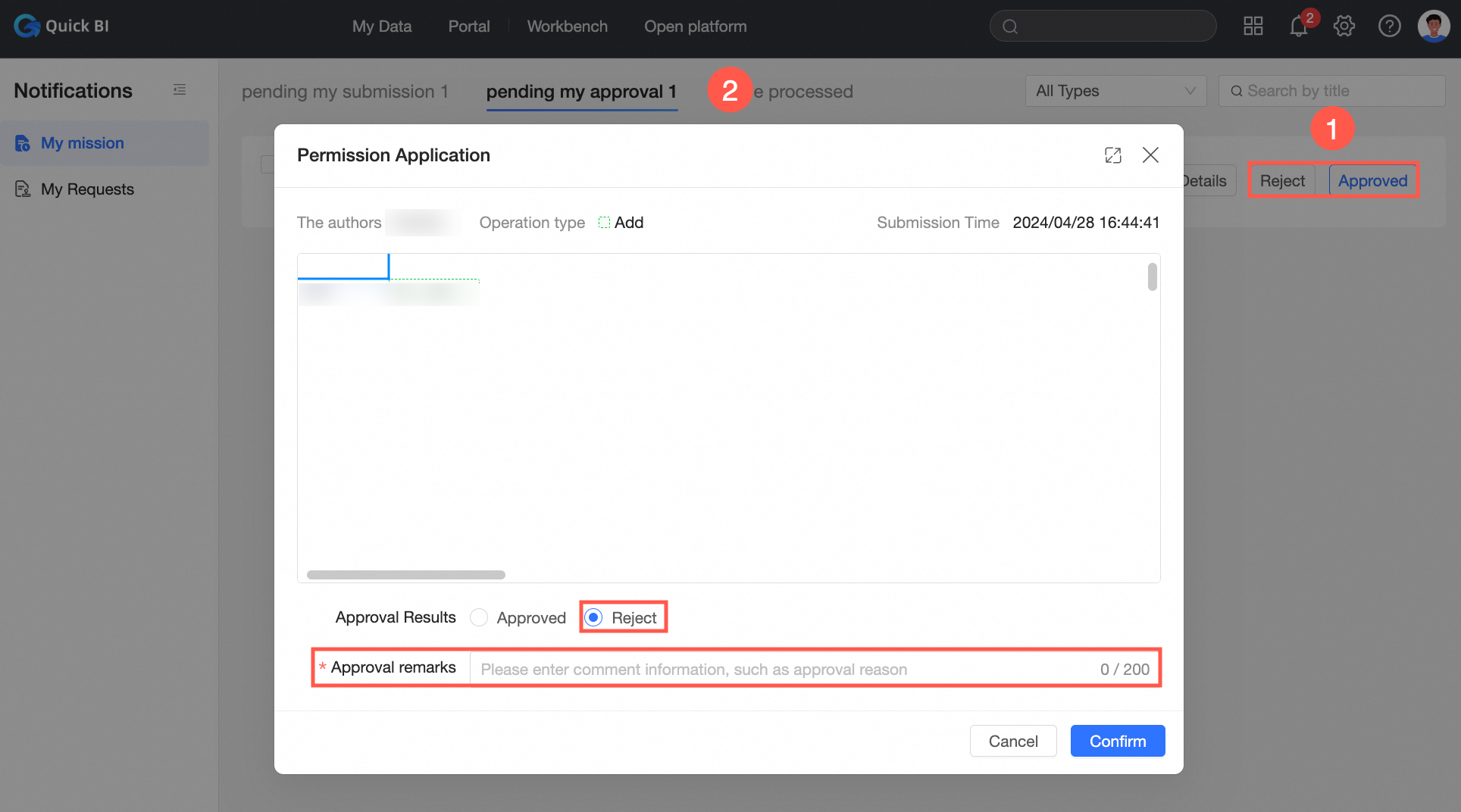
Approve/Reject her iki işlem de tıklandığında approval page sayfasına gider. Onay sonucu eyleminize göre önceden seçilir ve reddetme durumunda onay yorumları zorunludur.
-
-
"Processed by Me" sayfası onaylayan olarak işlediğiniz tüm form gönderimlerini hem onaylanan hem de reddedilen başvurular dahil olmak üzere listeler.