LOD işlevi, Ayrıntı Düzeyi ifadesi (Level of Detail expression) anlamına gelir. İfadeler arasındaki hesaplama granülaritesi uyumsuzluklarını çözer. Bu konuda LOD işlevlerinin nasıl kullanılacağı açıklanmaktadır.
Sınırlamalar
Ayrıntı tabloları LOD işlevlerini desteklemez.
Arka Plan
Quick BI analizi şu anda sabit boyutlara dayanır. Örneğin, bölge ve il bazında sipariş sayılarını görüntülemek için bölge ve ili (boyutlar) bir çapraz tablonun satırlarına, sipariş sayısını (ölçüm) ise sütunlarına yerleştirin. Toplama yöntemini Toplam olarak ayarlayın.

Oluşturulan SQL sorgusu şöyledir:
SELECT
  ADR_T_1_.`area` AS T_AAC_2_,
  ADR_T_1_.`province` AS T_A9E_3_,
  SUM(ADR_T_1_.`order_amt`) AS T_AAD_4_
FROM
  `qbi4test`.`company_sales_record` AS ADR_T_1_
GROUP BY
  ADR_T_1_.`area`,
  ADR_T_1_.`province`
ORDER BY
  T_AAC_2_ ASC,
  T_A9E_3_ ASC
Peki aynı tabloda hem bölge-il düzeyindeki verileri hem de bölge düzeyindeki verileri görmek isterseniz ne yaparsınız? Veya il düzeyindeki satışları bölge toplamlarıyla karşılaştırmak ya da il başına en yüksek satışa sahip ürün türünü belirlemek isterseniz? Bu durumlarda LOD işlevlerini kullanın.
Senaryolar
Bir Ayrıntı Düzeyi ifadesi, veri toplamalarının granülarite düzeyini tanımlar. Farklı düzeyler, farklı toplama derinliklerini ve granülaritelerini temsil eder. LOD ifadeleri, birden fazla ayrıntı düzeyi içeren görselleştirmeleri yönetir.
Analizinizde, mevcut görselleştirmeden daha yüksek veya daha düşük granülariteye sahip bir boyut eklemeniz gerekiyor ancak mevcut grafiği değiştirmek istemiyorsanız Ayrıntı Düzeyi ifadelerini kullanın.
Sözdizimi
LOD (Ayrıntı Düzeyi İfadeleri), güçlü bir hesaplama özelliğidir. Veri analizi sırasında karmaşık hesaplamalar ve toplamalar yapılmasını sağlar. LOD ifadeleri, hesaplama granülaritesini kontrol eder. Belirtilen bir granülarite düzeyinde (FIXED), daha yüksek bir granülarite düzeyinde (INCLUDE) veya daha düşük bir granülarite düzeyinde (EXCLUDE) veri analizine olanak tanır. Temel kullanım aşağıdaki gibidir:
LOD_FIXED
Sözdizimi | LOD_FIXED{<boyut bildirimi> : <toplama ifadesi>} |
Parametreler |
|
Tanım | Belirtilen boyutlarda sabit bir toplu değer hesaplar. Grafikteki diğer boyutlardan etkilenmez. |
Çıktı | Sayısal değer |
Örnek | LOD_FIXED{[region]: BI_SUM([order amount])} Anlamı: Yalnızca bölge bazında toplama yapar. Diğer sorgu boyutlarından bağımsız olarak sipariş tutarını toplar. Daha fazla örnek için bkz. FIXED işlevi örnekleri. |
Sınırlamalar | Lindorm (geniş tablo motoru, çok modellerli SQL), Elasticsearch veya SAP IQ (Sybase IQ) veri kaynakları için desteklenmez. |
LOD_INCLUDE
Sözdizimi | LOD_INCLUDE{<boyut bildirimi> : <toplama ifadesi>} |
Parametreler |
|
Tanım | Grafikteki ek boyutları kullanarak toplama işlemi gerçekleştirir. |
Çıktı | Sayısal değer |
Örnek | LOD_INCLUDE{[region]: BI_SUM([order amount])} Anlamı: Mevcut sorgu boyutlarına ek olarak bölgeyi bir toplama boyutu olarak ekler. Sipariş tutarını toplar. Daha fazla örnek için bkz. INCLUDE işlevi örnekleri. |
Sınırlamalar | Lindorm (geniş tablo motoru, çok modellerli SQL), Elasticsearch veya SAP IQ (Sybase IQ) veri kaynakları için desteklenmez. |
LOD_EXCLUDE
Sözdizimi | LOD_EXCLUDE{<boyut bildirimi> : <toplama ifadesi>} |
Parametreler |
|
Tanım | Grafikten belirli boyutları hariç tutarak toplama işlemi gerçekleştirir. |
Çıktı | Sayısal değer |
Örnek | LOD_EXCLUDE{[region]: BI_SUM([order amount])} Anlamı: Mevcut sorgu boyutlarından başlar. Bölge varsa onu kaldırır. Ardından kalan boyutları kullanarak sipariş tutarını toplar. Daha fazla örnek için bkz. EXCLUDE işlevi örnekleri. |
Sınırlamalar | Lindorm (geniş tablo motoru, çok modellerli SQL), Elasticsearch veya SAP IQ (Sybase IQ) veri kaynakları için desteklenmez. |
Yordam
-
Veri kümesi düzenleyicide, yapılandırma iletişim kutusunu açmak için Create Calculated Field öğesine tıklayın.

-
Bir alan adı girin (①). Alan ifadesi bölümünde gerekli LOD işlevini ve alanları seçin (②).

-
Oluşturma işleminden sonra OK düğmesine tıklayın. Yeni alanı kullanarak bir pano grafiği oluşturduğunuzda, her bölge için toplam sipariş tutarı ürün türünden bağımsız olarak sabit kalır.
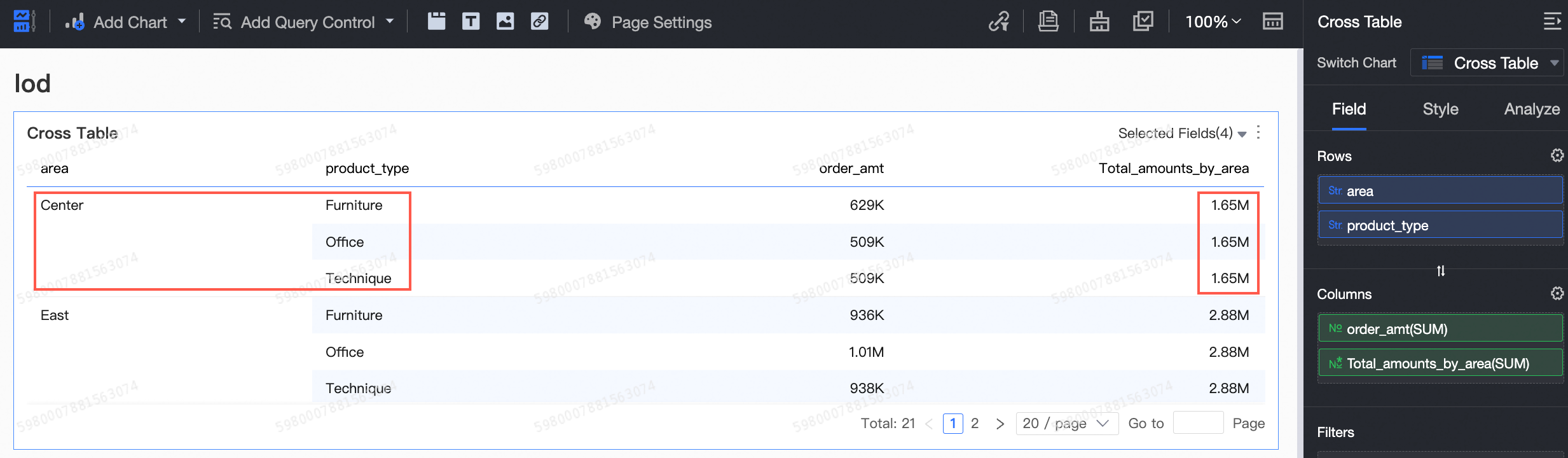
İfade Başvurusu
Temel formül
Üç LOD ifadesinin yapısı ve sözdizimi şöyledir:
-
Yapı
LOD_FIXED{<boyut bildirimi> : <toplama ifadesi>}
LOD_INCLUDE{<boyut bildirimi> : <toplama ifadesi>}
LOD_EXCLUDE{<boyut bildirimi> : <toplama ifadesi>}
Örnek: LOD_FIXED{[order date]:sum([order amount])}
-
Sözdizimi başvurusu
FIXED | INCLUDE | EXCLUDE: LOD kapsamını tanımlayan anahtar kelimeler.
<boyut bildirimi>: Toplama ifadesini bağlamak için kullanılan bir veya daha fazla boyut. Boyutları virgülle ayırın.
<toplama ifadesi>: Gerçekleştirilecek hesaplama. Hedef boyutu tanımlar.
Filtre Koşulları
Quick BI, temel ifadelerin yanı sıra filtre koşullarını da destekler. Boyut bildirimlerini, toplama ifadelerini ve filtreleri iki nokta üst üste ile ayırın.
LOD_FIXED{boyut1,boyut2...:toplama ifadesi:filtre koşulu}
LOD_INCLUDE{boyut1,boyut2...:toplama ifadesi:filtre koşulu}
LOD_EXCLUDE{boyut1,boyut2...:toplama ifadesi:filtre koşulu}
Filtre koşulları isteğe bağlıdır.
-
LOD_FIXED, sabit bir granülaritede toplamları hesaplar. Harici yapılandırmalar bunu etkilemez. Varsayılan olarak LOD_FIXED tüm verileri kullanır. Yalnızca ifade içindeki filtreler uygulanır. Pano filtreleri ve sorgu denetimleri dahil diğer filtreler yoksayılır.
LOD_INCLUDE ve LOD_EXCLUDE, grafik yapılandırmalarını dikkate alır. Harici filtreler uygulanır.
Ayrıntılar için bkz. Filtre koşulu kuralları.
Uygulama Mantığı
Pratikte LOD ifadeleri toplanmış veriler oluşturur. Zengin görünümler sağlamak amacıyla bu veriler genellikle ham verilerle veya diğer toplama düzeyleriyle birleştirilir. SQL'de bu işlem alt sorgular ve JOIN işlemleriyle gerçekleştirilir. Bu bölümde FIXED, INCLUDE ve EXCLUDE LOD ifadelerinin uygulama mantığı açıklanmaktadır.
FIXED Düzeyi
Arka plan sorusunu hatırlayın: Aynı tabloda hem bölge-il düzeyindeki verileri hem de bölge düzeyindeki verileri nasıl gösterirsiniz?
Bir FIXED ifadesi oluşturun:
LOD_FIXED{[area]:sum([order_amt])}
SQL'de, bölge başına sipariş toplamlarını hesaplamak için bir alt sorgu kullanın ve ardından bunu ana sorguyla JOIN edin:
-- Simplified structure
-- lod_fixed{[area]:sum([order_amt])}
SELECT
    LOD_TM.`LOD_07AEF3F2F99A95` AS LOD_0,			-- area
    LOD_TM.`LOD_55512959145CF3` AS LOD_1,			-- province
    LOD_TM.`LOD_8BE7507A47AD81` AS LOD_2,			-- order_amt
    LOD_TP_0.`LOD_measure_result` AS LOD_3		-- lod_fixed{[area]:sum([order_amt])}
FROM
    (
        SELECT		-- Main query: area, province, sum(order_amt)
            ADR_T_1_.`area` AS LOD_07AEF3F2F99A95,
            ADR_T_1_.`province` AS LOD_55512959145CF3,
            SUM(ADR_T_1_.`order_amt`) AS LOD_8BE7507A47AD81
        FROM
            `qbi4test`.`company_sales_record` AS ADR_T_1_
        GROUP BY
            ADR_T_1_.`area`,
            ADR_T_1_.`province`
        ORDER BY
            LOD_07AEF3F2F99A95 ASC,
            LOD_55512959145CF3 ASC
        LIMIT
            0, 20
    ) AS LOD_TM
    INNER JOIN (
        SELECT			-- LOD subquery: area, sum(order_amt)
            ADR_T_1_.`area` AS LOD_07AEF3F2F99A95,
            sum(ADR_T_1_.`order_amt`) AS LOD_measure_result
        FROM
            `qbi4test`.`company_sales_record` AS ADR_T_1_
        GROUP BY
            ADR_T_1_.`area`
    ) AS LOD_TP_0 ON LOD_TM.`LOD_07AEF3F2F99A95` = LOD_TP_0.`LOD_07AEF3F2F99A95`

-- Standard structure
-- lod_fixed{[area]:sum([order_amt])}
SELECT
    LOD_TM.`LOD_07AEF3F2F99A95` AS LOD_0,
    LOD_TM.`LOD_55512959145CF3` AS LOD_1,
    LOD_TM.`LOD_8BE7507A47AD81` AS LOD_2,
    LOD_TP_0.`LOD_9D09E63F2E93FA` AS LOD_3
FROM
    (
        SELECT
            SUM(ADR_T_1_.`order_amt`) AS LOD_8BE7507A47AD81,
            ADR_T_1_.`province` AS LOD_55512959145CF3,
            ADR_T_1_.`area` AS LOD_07AEF3F2F99A95
        FROM
            `qbi4test`.`company_sales_record` AS ADR_T_1_
        GROUP BY
            ADR_T_1_.`province`,
            ADR_T_1_.`area`
        ORDER BY
            LOD_07AEF3F2F99A95 ASC,
            LOD_55512959145CF3 ASC
        LIMIT
            0, 20
    ) AS LOD_TM
    INNER JOIN (
        SELECT
            LOD_TL.`LOD_07AEF3F2F99A95` AS LOD_07AEF3F2F99A95,
            LOD_TL.`LOD_55512959145CF3` AS LOD_55512959145CF3,
            SUM(LOD_TR.`LOD_measure_result`) AS LOD_9D09E63F2E93FA
        FROM
            (
                SELECT
                    ADR_T_1_.`province` AS LOD_55512959145CF3,
                    ADR_T_1_.`area` AS LOD_07AEF3F2F99A95
                FROM
                    `qbi4test`.`company_sales_record` AS ADR_T_1_
                GROUP BY
                    ADR_T_1_.`province`,
                    ADR_T_1_.`area`
            ) AS LOD_TL
            INNER JOIN (
                SELECT
                    sum(ADR_T_1_.`order_amt`) AS LOD_measure_result,
                    ADR_T_1_.`area` AS LOD_07AEF3F2F99A95
                FROM
                    `qbi4test`.`company_sales_record` AS ADR_T_1_
                GROUP BY
                    ADR_T_1_.`area`
            ) AS LOD_TR ON LOD_TL.`LOD_07AEF3F2F99A95` = LOD_TR.`LOD_07AEF3F2F99A95`
        GROUP BY
            LOD_TL.`LOD_07AEF3F2F99A95`,
            LOD_TL.`LOD_55512959145CF3`
    ) AS LOD_TP_0 ON LOD_TM.`LOD_07AEF3F2F99A95` = LOD_TP_0.`LOD_07AEF3F2F99A95`
    AND LOD_TM.`LOD_55512959145CF3` = LOD_TP_0.`LOD_55512959145CF3`
INCLUDE Düzeyi
Bölge düzeyindeki verileri ve her bölgedeki en çok satan ilin payını nasıl gösterirsiniz?
Bir INCLUDE ifadesi oluşturun:
MAX(LOD_INCLUDE{[province]:SUM([order_amt])}) / SUM([order_amt])
SQL'de, bölge-il başına sipariş toplamlarını hesaplamak için bir alt sorgu kullanın ve ardından bunu ana sorguyla JOIN edin:
-- Simplified structure
-- MAX(lod_include{[province]:SUM([order_amt])}) / SUM([order_amt])
SELECT
    LOD_TM.`LOD_07AEF3F2F99A95` AS LOD_0,		-- area
    LOD_TP_0.`LOD_EC796C51A8ABAB` / LOD_TM.`temp_calculation_0` AS LOD_1  -- MAX(lod_include{[province]:SUM([order_amt])}) / SUM([order_amt])
FROM
    (
        SELECT	-- Main query: area, sum(order_amt)
            ADR_T_1_.`area` AS LOD_07AEF3F2F99A95,
            sum(ADR_T_1_.`order_amt`) AS temp_calculation_0
        FROM
            `qbi4test`.`company_sales_record` AS ADR_T_1_
        GROUP BY
            ADR_T_1_.`area`
        ORDER BY
            LOD_07AEF3F2F99A95 ASC
        LIMIT
            0, 20
    ) AS LOD_TM
    INNER JOIN (
        SELECT		-- LOD subquery: area, max(order_amt)
            LOD_TP_0.`LOD_07AEF3F2F99A95` AS LOD_07AEF3F2F99A95,
            MAX(LOD_TP_0.`LOD_measure_result`) AS LOD_EC796C51A8ABAB
        FROM
            (
                SELECT		-- area, province, sum(order_amt)
                    ADR_T_1_.`area` AS LOD_07AEF3F2F99A95,
                    ADR_T_1_.`province` AS LOD_55512959145CF3,
                    SUM(ADR_T_1_.`order_amt`) AS LOD_measure_result
                FROM
                    `qbi4test`.`company_sales_record` AS ADR_T_1_
                GROUP BY
                    ADR_T_1_.`area`,
                    ADR_T_1_.`province`
            ) AS LOD_TP_0 ON LOD_TM.`LOD_07AEF3F2F99A95` = LOD_TP_0.`LOD_07AEF3F2F99A95`


-- Standard structure
-- MAX(lod_include{[province]:SUM([order_amt])}) / SUM([order_amt])
SELECT
    LOD_TM.`LOD_07AEF3F2F99A95` AS LOD_0,
    LOD_TP_0.`LOD_EC796C51A8ABAB` / LOD_TM.`temp_calculation_0` AS LOD_1
FROM
    (
        SELECT
            ADR_T_1_.`area` AS LOD_07AEF3F2F99A95,
            sum(ADR_T_1_.`order_amt`) AS temp_calculation_0
        FROM
            `qbi4test`.`company_sales_record` AS ADR_T_1_
        GROUP BY
            ADR_T_1_.`area`
        ORDER BY
            LOD_07AEF3F2F99A95 ASC
        LIMIT
            0, 20
    ) AS LOD_TM
    INNER JOIN (
        SELECT
            LOD_TL.`LOD_07AEF3F2F99A95` AS LOD_07AEF3F2F99A95,
            MAX(LOD_TR.`LOD_measure_result`) AS LOD_EC796C51A8ABAB
        FROM
            (
                SELECT
                    ADR_T_1_.`province` AS LOD_55512959145CF3,
                    ADR_T_1_.`area` AS LOD_07AEF3F2F99A95
                FROM
                    `qbi4test`.`company_sales_record` AS ADR_T_1_
                GROUP BY
                    ADR_T_1_.`province`,
                    ADR_T_1_.`area`
            ) AS LOD_TL
            INNER JOIN (
                SELECT
                    SUM(ADR_T_1_.`order_amt`) AS LOD_measure_result,
                    ADR_T_1_.`province` AS LOD_55512959145CF3,
                    ADR_T_1_.`area` AS LOD_07AEF3F2F99A95
                FROM
                    `qbi4test`.`company_sales_record` AS ADR_T_1_
                GROUP BY
                    ADR_T_1_.`province`,
                    ADR_T_1_.`area`
            ) AS LOD_TR ON LOD_TL.`LOD_07AEF3F2F99A95` = LOD_TR.`LOD_07AEF3F2F99A95`
        GROUP BY
            LOD_TL.`LOD_07AEF3F2F99A95`
    ) AS LOD_TP_0 ON LOD_TM.`LOD_07AEF3F2F99A95` = LOD_TP_0.`LOD_07AEF3F2F99A95`
EXCLUDE Düzeyi
FIXED LOD ifadesi, bölge düzeyindeki verileri almak için alan gibi bir boyutu doğrudan belirtir. Peki grafiğe zaten alan ve il eklediyse ne olur? İli hariç tutup yeniden hesaplama yapabilir misiniz? Evet. EXCLUDE LOD ifadelerinin arkasındaki fikir budur.
Bir EXCLUDE ifadesi oluşturun:
LOD_EXCLUDE{[province]:SUM([order_number])}
SQL'de, bölge başına sipariş toplamlarını hesaplamak için bir alt sorgu kullanın ve ardından bunu ana sorguyla JOIN edin:
-- Simplified structure
-- lod_EXCLUDE{[province]:SUM([order_number])}
SELECT
    LOD_TM.`LOD_07AEF3F2F99A95` AS LOD_0,       -- area
    LOD_TM.`LOD_55512959145CF3` AS LOD_1,       -- province
    LOD_TM.`LOD_140423A9870F07` AS LOD_2,       -- order_number
    LOD_TP_0.`LOD_measure_result` AS LOD_3      -- lod_EXCLUDE{[province]:SUM([order_number])}
FROM
    (
        SELECT      -- Main query: area, province, sum(order_number)
            ADR_T_1_.`area` AS LOD_07AEF3F2F99A95,
            ADR_T_1_.`province` AS LOD_55512959145CF3,
            SUM(ADR_T_1_.`order_number`) AS LOD_140423A9870F07
        FROM
            `qbi4test`.`company_sales_record` AS ADR_T_1_
        GROUP BY
            ADR_T_1_.`area`,
            ADR_T_1_.`province`
        ORDER BY
            LOD_07AEF3F2F99A95 ASC,
            LOD_55512959145CF3 ASC
        LIMIT
            0, 20
    ) AS LOD_TM
    INNER JOIN (
        SELECT      -- LOD subquery: area, sum(order_number)
            ADR_T_1_.`area` AS LOD_07AEF3F2F99A95,
            SUM(ADR_T_1_.`order_number`) AS LOD_measure_result
        FROM
            `qbi4test`.`company_sales_record` AS ADR_T_1_
        GROUP BY
            ADR_T_1_.`area`
    ) AS LOD_TP_0 ON LOD_TM.`LOD_07AEF3F2F99A95` = LOD_TP_0.`LOD_07AEF3F2F99A95`
    AND LOD_TM.`LOD_55512959145CF3` = LOD_TP_0.`LOD_55512959145CF3`

-- Standard structure
-- lod_EXCLUDE{[province]:SUM([order_number])}
SELECT
    LOD_TM.`LOD_07AEF3F2F99A95` AS LOD_0,
    LOD_TM.`LOD_55512959145CF3` AS LOD_1,
    LOD_TM.`LOD_140423A9870F07` AS LOD_2,
    LOD_TP_0.`LOD_90EDFE3F5B628A` AS LOD_3
FROM
    (
        SELECT
            SUM(ADR_T_1_.`order_number`) AS LOD_140423A9870F07,
            ADR_T_1_.`province` AS LOD_55512959145CF3,
            ADR_T_1_.`area` AS LOD_07AEF3F2F99A95
        FROM
            `qbi4test`.`company_sales_record` AS ADR_T_1_
        GROUP BY
            ADR_T_1_.`province`,
            ADR_T_1_.`area`
        ORDER BY
            LOD_07AEF3F2F99A95 ASC,
            LOD_55512959145CF3 ASC
        LIMIT
            0, 20
    ) AS LOD_TM
    INNER JOIN (
        SELECT
            LOD_TL.`LOD_07AEF3F2F99A95` AS LOD_07AEF3F2F99A95,
            LOD_TL.`LOD_55512959145CF3` AS LOD_55512959145CF3,
            SUM(LOD_TR.`LOD_measure_result`) AS LOD_90EDFE3F5B628A
        FROM
            (
                SELECT
                    ADR_T_1_.`province` AS LOD_55512959145CF3,
                    ADR_T_1_.`area` AS LOD_07AEF3F2F99A95
                FROM
                    `qbi4test`.`company_sales_record` AS ADR_T_1_
                GROUP BY
                    ADR_T_1_.`province`,
                    ADR_T_1_.`area`
            ) AS LOD_TL
            INNER JOIN (
                SELECT
                    SUM(ADR_T_1_.`order_number`) AS LOD_measure_result,
                    ADR_T_1_.`area` AS LOD_07AEF3F2F99A95
                FROM
                    `qbi4test`.`company_sales_record` AS ADR_T_1_
                GROUP BY
                    ADR_T_1_.`area`
            ) AS LOD_TR ON LOD_TL.`LOD_07AEF3F2F99A95` = LOD_TR.`LOD_07AEF3F2F99A95`
        GROUP BY
            LOD_TL.`LOD_07AEF3F2F99A95`,
            LOD_TL.`LOD_55512959145CF3`
    ) AS LOD_TP_0 ON LOD_TM.`LOD_07AEF3F2F99A95` = LOD_TP_0.`LOD_07AEF3F2F99A95`
    AND LOD_TM.`LOD_55512959145CF3` = LOD_TP_0.`LOD_55512959145CF3`
FIXED İşlevi Örnekleri
Bir FIXED Ayrıntı Düzeyi ifadesi, yalnızca belirtilen boyutları kullanarak hesaplama yapar. Diğerlerini yoksayar.
Örnek 1: Bölge başına toplam satış tutarı
Senaryo
Bölgesel satış siparişlerini analiz ediyorsunuz. Veri kümeniz bölge ve il boyutlarını içeriyor. Bölge başına toplam satış tutarını hesaplamak için FIXED kullanın. FIXED diğer tüm boyutları yoksayar. Bu nedenle doğru bölgesel satış toplamını döndürür.
Yordam
-
Hesaplanan bir alan oluşturun.
Alan ifadesi: LOD_FIXED{[region]:BI_SUM([order amount])}
Anlamı: Sipariş tutarını bölge bazında topla.

-
Bir grafik oluşturun.
Bu örnekte bir çapraz tablo kullanılmaktadır.
Regional Amount Sum alanını sütun alanına sürükleyin. Region ve province öğelerini satır alanına sürükleyin. Update düğmesine tıklayın. Sistem grafiği otomatik olarak günceller.

Artık bölgesel tutar toplamı iller arasında sabit kalır.
Örnek 2: Müşteri sipariş sıklığı
Senaryo açıklaması
Bir satış müdürü, kaç müşterinin bir, iki veya üç sipariş verdiğini ve benzerlerini bilmek istiyor. Müşteri başına sipariş sıklığını sayarak müşteri tekrar satın alma davranışını analiz edin. Bir ölçümü diğerine göre gruplandırmak için Ayrıntı Düzeyi ifadesi kullanın.
Bu örnekte, sipariş sayısını bir müşteri sayısı boyutuna dönüştürmek için LOD_FIXED kullanılmaktadır. Müşteri sipariş sıklığını hesaplayın.
Yordam
-
Hesaplanan bir alan oluşturun.
Alan ifadesi: LOD_FIXED{[customer name]:COUNT([order id])}
Anlamı: Müşteri başına satın alma sıklığını say.

-
Bir grafik oluşturun.
Bu örnekte bir sütun grafik kullanılmaktadır.
Purchase Frequency alanını kategori ekseni/boyut alanına sürükleyin. Customer name öğesini eksen değeri/ölçüm alanına sürükleyin ve ayrı sayım olarak ayarlayın. Update düğmesine tıklayın. Sistem grafiği otomatik olarak günceller.

Artık en yaygın satın alma sıklığının yedi olduğunu görüyorsunuz. Bir müşteri 58 kez sipariş verdi.
Örnek 3: Bölgesel kar yüzdesi sıralaması
Senaryo
Bir bölgesel satış direktörü, her bölgenin toplam kara olan payını bilmek ve en büyük katkıda bulunanları hızla belirlemek istiyor. Gelişmiş Hesaplama → Yüzde seçeneğini kullanabilirsiniz. Daha fazla esneklik için Ayrıntı Düzeyi ifadelerini de kullanabilirsiniz.
Bu örnekte bölgesel kar yüzdesi sıralamasını hesaplamak için LOD_FIXED kullanılmaktadır.
Yordam
-
Hesaplanan bir alan oluşturun.
-
Alan ifadesi: LOD_FIXED{:SUM([profit amount])}
Anlamı: Bu FIXED ifadesi boyutları atlar. Bu nedenle karı gruplamadan toplar.
-
SUM([profit amount]) değerini LOD sonucuna bölün: SUM([profit amount]) / SUM(LOD_FIXED{:SUM([profit amount])}). Bu, her bölgenin kar payını verir.

-
-
Bir grafik oluşturun.
Bu örnekte bir liderlik tablosu oluşturuyorsunuz.
Profit Share Percentage alanını metrik/ölçüm alanına sürükleyin. Area öğesini kategori/boyut alanına sürükleyin. Update düğmesine tıklayın. Sistem grafiği otomatik olarak günceller.

Artık Güney Çin ve Kuzey Çin en yüksek sırada yer alıyor. Doğu Çin ve Güneybatı en düşük sırada ve hatta negatif kar gösteriyor. Doğu Çin verileri kirli veri gibi görünüyor.
Örnek 4: Yıllık yeni kullanıcı sayısı
Senaryo açıklaması
Ürününüzün olumlu büyüdüğünü nasıl anlarsınız? PV ve UV'nin ötesinde, müşteri sadakatini takip edin. Uzun süre kalan ve sürekli sipariş veren kullanıcılar, güçlü ürün bağlılığı gösterir. Bunu ölçmek için Ayrıntı Düzeyi ifadelerini kullanın.
Bu örnekte yıllık yeni kullanıcı sayısını hesaplamak için LOD_FIXED kullanılmaktadır.
Yordam
-
Hesaplanan bir alan oluşturun.
Alan ifadesi: LOD_FIXED{[customer name]:MIN(DATE_FORMAT([buy date], '%Y'))}
Anlamı: Her kullanıcının en erken sipariş yılını bulun. Veritabanı uyumlu tarih işlevlerini kullanarak granülariteyi gerektiği gibi ayarlayın.

-
Bir grafik oluşturun.
Bu örnekte bir çizgi grafik kullanılmaktadır.
Customer First Purchase Year alanını kategori ekseni/boyut alanına sürükleyin. Sales amount öğesini eksen değeri/ölçüm alanına sürükleyin. Update düğmesine tıklayın. Sistem grafiği otomatik olarak günceller.

Artık 2013'te başlayan kullanıcıların hala yoğun katkı sağladığını görüyorsunuz. Ürün bağlılığı yüksek durumda.
Örnek 5: Sipariş ayrıntılarına göre yıllık yeni müşteri sayısı eğilimi
Senaryo
İlk satın alma yılına göre benzersiz müşterileri sayın. Ardından dağılımı analiz edin.
Yordam
-
Hesaplanan alanlar oluşturun.
-
Alan 1: LOD_FIXED{[customer ID]: min(BI_YEAR([order date]))}
Bu alana Customer First Purchase Year adını verin. Veri türünü boyut, alan türünü metin olarak ayarlayın.
Alan 2: Customer Count=count(distinct [customer ID])
-
-
Bir grafik oluşturun.
Bu örnekte bir sütun grafik kullanılmaktadır. Customer First Purchase Year öğesini kategori ekseni/boyut alanına sürükleyin. Customer Count öğesini değer ekseni/ölçüm alanına sürükleyin. Update düğmesine tıklayın. Sistem grafiği otomatik olarak günceller.

Artık yıllık yeni müşteri sayılarını görüyorsunuz. En yüksek sayı 2021'de gerçekleşti. Sayılar sonrasında keskin bir şekilde düştü.
Örnek 6: Sipariş ayrıntılarına göre satın alma sıklığına göre müşteri sayısı dağılımı
Senaryo
Müşteri başına satın alma sayısını sayın. Ardından dağılımı analiz edin.
Yordam
-
Hesaplanan alanlar oluşturun.
-
Alan 1: LOD_FIXED{[customer ID]: count(distinct [order ID])}
Bu alana Customer Purchase Frequency adını verin. Veri türünü boyut, alan türünü metin olarak ayarlayın.
Alan 2: Customer Count=count(distinct [customer ID])
-
-
Bir grafik oluşturun.
Bu örnekte bir sütun grafik kullanılmaktadır. Customer Purchase Frequency öğesini kategori ekseni/boyut alanına sürükleyin. Customer Count öğesini değer ekseni/ölçüm alanına sürükleyin. Update düğmesine tıklayın. Sistem grafiği otomatik olarak günceller.

Bu durumda, müşteri sayısı satın alma sıklığı 3 olan grupta en yüksektir.
Örnek 7: Yıllık sipariş tutarlarını 2023 kilit yılı ile karşılaştırma
Senaryo
Yıllık sipariş verilerini 2023 kilit yılına göre karşılaştırın.
Yordam
-
Hesaplanan bir alan oluşturun.
sum([order amount])/
LOD_FIXED{:
sum(
case when BI_YEAR([order date]) ='2023'
then [order amount] else
0 end)}
-1
Ayrıştırma:
2023 sipariş tutarını hesaplayın: LOD_FIXED{:sum(case when BI_YEAR([order date]) ='2023' then [order amount] else 0 end)}
Yıllık sipariş tutarlarını 2023 sipariş tutarı ile karşılaştırın: sum([order amount])/[2023 order amount]-1. Bu alana vs. 2023 adını verin.
-
Bir grafik oluşturun.
Bu örnekte bir çapraz tablo kullanılmaktadır. Order date (year) öğesini satır alanına sürükleyin. Order amount ve vs. 2023 öğelerini sütun alanına sürükleyin. Update düğmesine tıklayın. Sistem grafiği otomatik olarak günceller.

Artık yıllık sipariş tutarlarını ve 2023 ile karşılaştırmaları görüyorsunuz.
Örnek 8: Yıl ve aya göre kar ve zarar günü sayısı analizi
Senaryo
Günlük kara göre her günü karlı veya karlı olmayan olarak etiketleyin. Ardından günleri etikete, yıla ve aya göre sayın.
Yordam
-
Hesaplanan alanlar oluşturun.
-
Alan 1:
case when
LOD_FIXED{[order date]:sum([profit])}>0
then 'Profitable'
else 'Unprofitable'
end
Bu alana Day Profit/Loss Tag adını verin. Veri türünü boyut, alan türünü metin olarak ayarlayın.
Ayrıştırma:
Sipariş tarihine göre karı toplayın: LOD_FIXED{[order date]:sum([profit])}
Kar toplamı > 0 ise "Profitable", aksi takdirde "Unprofitable" döndürün: case when [profit sum]>0 then 'Profitable' else 'Unprofitable' end
Alan 2: Days=count(distinct [order date])
Alan 3: Month=BI_MONTH([order date])
-
-
Grafikler oluşturun.
Küçük çoklular oluşturmak için çizgi-sütun grafiklerinde bölünmüş boyutları kullanın. Eğilimleri yığılmış veya kategorik olarak görselleştirin. Net karşılaştırmalar ve kalıplar görün.
Bu örnek, kar/zarar günü dağılımı için (yığılmış eğilim) yığılmış bir sütun grafik oluşturur. Ayrıca kar/zarar günü dağılımı için iki alan grafiği oluşturur.
-
Yığılmış bir sütun grafik oluşturun. Month öğesini kategori ekseni/boyut alanına sürükleyin. Days öğesini değer ekseni/ölçüm alanına sürükleyin. Day Profit/Loss Tag öğesini renk legend/boyut alanına sürükleyin. Order date (year) öğesini split/boyut alanına sürükleyin. Update düğmesine tıklayın. Sistem grafiği otomatik olarak günceller.

-
Biri karlı olmayan günler, diğeri karlı günler için iki alan grafiği oluşturun.
Her iki grafikte de Month öğesini kategori ekseni/boyut alanına sürükleyin. Days öğesini değer ekseni/ölçüm alanına sürükleyin. Order date (year) öğesini split/boyut alanına sürükleyin.
Day Profit/Loss Tag öğesini filtreye ekleyin. İlk grafik için tam eşleşmeyi "Unprofitable" olarak ayarlayın. İkinci grafik için tam eşleşmeyi "Profitable" olarak ayarlayın.

Update düğmesine tıklayın. Sistem grafikleri otomatik olarak günceller.

-
Artık yıl ve aya göre kar/zarar günleri için net karşılaştırmalar ve eğilimleri görüyorsunuz.

INCLUDE İşlevi Örnekleri
Bir INCLUDE Ayrıntı Düzeyi ifadesi, hesaplamaları belirtilen boyutlara göre gruplandırır. INCLUDE, mevcut granülaritenin üzerine bir analiz katmanı daha ekler.
Örnek 1: Ortalama müşteri satış tutarı
Senaryo
Ürün satışlarını analiz ederken ortalama müşteri satış tutarına ihtiyacınız vardır. Her müşterinin toplam sipariş tutarını hesaplamak için INCLUDE kullanın. Ardından ortalama toplamayı kullanın.
Yordam
-
Hesaplanan bir alan oluşturun.
Alan ifadesi: LOD_INCLUDE{[user id]:SUM([order amount])}
Anlamı: Kullanıcı kimliği başına sipariş tutarını topla.

-
Bir grafik oluşturun.
Bu örnekte bir çapraz tablo kullanılmaktadır.
Order amount ve Customer Order Total öğelerini sütun alanına sürükleyin. Product type öğesini satır alanına sürükleyin. Customer Order Total toplamayı Average olarak ayarlayın. Update düğmesine tıklayın. Sistem grafiği otomatik olarak günceller.

Artık ürün türü başına ortalama müşteri satış tutarını görüyorsunuz.
Örnek 2: Satış temsilcisi başına ortalama maksimum işlem tutarı
Senaryo
Bir satış direktörü, her satış temsilcisinin en büyük işleminin ortalamasını bölgeye göre gruplandırarak ve bir haritada göstererek ihtiyaç duyuyor. Verileri bölge düzeyinde görüntülemek için Ayrıntı Düzeyi ifadelerini kullanın. Hangi bölgelerin iyi veya kötü performans gösterdiğini görmek için satış temsilcilerine doğru detaylandırın. Ardından hedefleri buna göre planlayın.
Bu örnekte satış temsilcisi başına ortalama maksimum işlem tutarını hesaplamak için LOD_INCLUDE kullanılmaktadır.
Yordam
-
Hesaplanan bir alan oluşturun.
Alan ifadesi: AVG(LOD_INCLUDE{[sales name]:MAX([price])})
Anlamı: Satış temsilcisi adını bir analiz boyutu olarak ekleyin. Ardından maksimum işlem tutarlarının ortalamasını hesaplayın.

-
Bir grafik oluşturun.
Bu örnekte renkli bir harita kullanılmaktadır.
Average Maximum Sales Amount per Region öğesini renk doygunluğu/ölçüm alanına sürükleyin. Area öğesini coğrafi bölge ekseni/boyut alanına sürükleyin.
-
Style → Blocks bölümünde, bölgeyi maksimum değer ile kırmızı renkte vurgulayın.

Update düğmesine tıklayın. Sistem grafiği otomatik olarak günceller.

Artık Doğu Çin daha yüksek maksimum satış gösteriyor. Kuzeybatı ve Güneybatı daha düşük değerler gösteriyor.
Örnek 3: Sipariş tutarı 500.000'i aşan bölgeler için toplam kar
Senaryo açıklaması
Sipariş tutarlarını bölgeye göre toplayın. Ardından sipariş tutarı 500.000'i aşan bölgeler için toplam karı hesaplayın.
Yordam
-
Hesaplanan bir alan oluşturun.
CASE WHEN LOD_INCLUDE{[region]:BI_SUM([order amount])}>500000
then [profit amount]
else 0
end
Ayrıştırma:
Bölge başına sipariş tutarını hesaplayın. Bu alana Bölge Sipariş Tutarı adını verin: LOD_INCLUDE{[region]:BI_SUM([order amount])}
Sipariş tutarı 500.000'i aşan bölgeleri bulun ve karlarını toplayın: CASE WHEN [Bölge Sipariş Tutarı]>500000 then [profit amount] else 0 end
Sonuçları toplayın (SUM kullanarak veya grafik alanı toplamayı Sum olarak ayarlayarak) nitelikli bölgeler için toplam karı elde edin.
-
Grafikler oluşturun.
Bu örnekte verileri görüntülemek için bir scorecard kullanılmaktadır. Doğruluğu kontrol etmek için bir çapraz tablo da oluşturabilirsiniz. Scorecard içinde, yeni alanı scorecard metriği/ölçüm alanına sürükleyin. Alan toplamayı Sum olarak ayarlayın. Çapraz tabloda, region öğesini satır alanına sürükleyin. Order amount, profit amount ve yeni alanı sütun alanına sürükleyin. Alan toplamayı Sum olarak ayarlayın. Update düğmesine tıklayın. Sistem grafikleri otomatik olarak günceller.

Artık Kuzeydoğu, Doğu Çin, Kuzey Çin ve Güney Çin sipariş tutarında 500.000'i aşıyor. Toplam karları 459.000 CNY'dir.
Örnek 4: Ürün türü başına trenle gönderilen sipariş tutarı 100.000'i aşan bölgeler için toplam kar
Senaryo
Bu, Örnek 3 yükseltmesidir. Tren sevkiyatı ve ürün türü gruplaması ekler. Ürün türü başına trenle gönderilen sipariş tutarı 100.000'i aşan bölgeler için toplam karı hesaplayın. Bu, iç içe geçmiş işlevleri içerir. Netlik için bunları parçalara ayırın.
Yordam
-
Hesaplanan bir alan oluşturun:
SUM(
CASE WHEN LOD_INCLUDE{[product type],[region]:sum(if([shipping method]='train',[order amount],0))}>100000
then [profit amount]
else 0
end)
Ayrıştırma:
Ürün türü ve bölge başına trenle gönderilen sipariş tutarlarını toplayın. Bu alana Ürün Türü–Bölge Sipariş Tutarı adını verin: LOD_INCLUDE{[product type],[region]:sum(if([shipping method]='train',[order amount],0))}
Sipariş tutarı 100.000'i aşan bölgeleri bulun ve karlarını toplayın: CASE WHEN [Ürün Türü–Bölge Sipariş Tutarı]>100000 then [profit amount] else 0 end
Sonuçları toplayın.
-
Grafikler oluşturun.
-
İki scorecard oluşturun. Scorecard 1 içinde, yeni alanı scorecard metriği/ölçüm alanına sürükleyin. Scorecard 2 içinde, yeni alanı scorecard metriği/ölçüm alanına sürükleyin ve product type öğesini scorecard etiketi/boyut alanına sürükleyin. Update düğmesine tıklayın. Sistem grafikleri otomatik olarak günceller.

Artık 100.000'in üzerindeki trenle gönderilen siparişler için toplam kar 426.000 CNY'dir. Ofis malzemeleri: 147.200 CNY. Mobilya: 0 CNY. Teknoloji: 278.800 CNY.
-
Doğruluğu kontrol etmek için bir çapraz tablo oluşturun. Product type, shipping method ve region öğelerini satır alanına sürükleyin. Order amount, profit amount ve yeni alanı sütun alanına sürükleyin. Update düğmesine tıklayın. Sistem grafiği otomatik olarak günceller.
Ofis malzemeleri için, 100.000'in üzerindeki trenle gönderilen siparişler Kuzeydoğu, Doğu Çin, Kuzey Çin ve Güney Çin'de gerçekleşmektedir. Toplam karları 147.200 CNY'dir—bu, scorecard ile eşleşmektedir. Diğer ürün türlerini de benzer şekilde doğrulayın.
-
Örnek 5: Ürün türü başına trenle gönderilen sipariş tutarı 100.000'i aşan bölgeler için müşteri sayısı
Senaryo
Bu, Örnek 4 benzerdir, ancak kar yerine müşteri sayısını hesaplar.
Yordam
-
Hesaplanan bir alan oluşturun:
COUNT(DISTINCT(
CASE WHEN LOD_INCLUDE{[product type],[region]:sum(if([shipping method]='train',[order amount],0))}>100000
then [user id]
else null
end))
Ayrıştırma:
Ürün türü ve bölge başına trenle gönderilen sipariş tutarlarını toplayın. Bu alana Ürün Türü–Bölge Sipariş Tutarı adını verin: LOD_INCLUDE{[product type],[region]:sum(if([shipping method]='train',[order amount],0))}
Sipariş tutarı 100.000'i aşan bölgeleri bulun ve müşterilerini listeleyin: CASE WHEN [Ürün Türü–Bölge Sipariş Tutarı]>100000 then [user id] else null end
Son olarak, benzersiz değerleri saymak için COUNT(DISTINCT()) kullanın.
-
Bir grafik oluşturun.
Bu örnekte bir scorecard kullanılmaktadır. Yeni alanı scorecard metriği/ölçüm alanına sürükleyin. Update düğmesine tıklayın. Sistem grafiği otomatik olarak günceller.
 Artık 100.000'in üzerindeki trenle gönderilen siparişler için müşteri sayısı 1.026'dır.
Örnek 6: Sipariş tutarı 500.000'i aşan bölge sayısı
Senaryo
Bu, Örnek 3 benzerdir, ancak kar hesaplamak yerine bölgeleri sayar.
Yordam
-
Hesaplanan bir alan oluşturun:
COUNT(DISTINCT(
CASE WHEN LOD_INCLUDE{[region]:sum([order amount])}>500000
then [region]
else null
end))
Ayrıştırma:
Bölge başına sipariş tutarını hesaplayın. Bu alana Bölge Sipariş Tutarı adını verin: LOD_INCLUDE{[region]:sum([order amount])}
Sipariş tutarı 500.000'i aşan bölgeleri bulun: CASE WHEN [Bölge Sipariş Tutarı]>500000 then [region] else null end
Son olarak, benzersiz öğeleri saymak için COUNT(DISTINCT()) kullanabilirsiniz.
-
Grafikler oluşturun.
Bu örnekte bir scorecard kullanılmaktadır. Doğruluğu kontrol etmek için bir çapraz tablo da oluşturabilirsiniz. Scorecard içinde, yeni alanı scorecard metriği/ölçüm alanına sürükleyin. Çapraz tabloda, region öğesini satır alanına ve order amount öğesini sütun alanına sürükleyin. Update düğmesine tıklayın. Sistem grafikleri otomatik olarak günceller.

Artık dört bölge sipariş tutarında 500.000'i aşıyor: Kuzeydoğu, Doğu Çin, Kuzey Çin ve Güney Çin.
Örnek 7: 2024 yılında ürün türü başına ortalama il satış tutarı
Senaryo
2024 yılında ürün türü başına ortalama il satış tutarını hesaplayın.
Yordam
-
Hesaplanan bir alan oluşturun.
AVG(
LOD_INCLUDE{[product type],[province]:
SUM(IF(YEAR([order date])='2024',[order amount],0))
}
)
Ayrıştırma:
2024 siparişleri için sipariş tutarını hesaplayın. Bu alana 2024 Sipariş Tutarı adını verin: IF(YEAR([order date])='2024',[order amount],0)
Satışları ürün türü ve ile göre toplayın: LOD_INCLUDE{[product type],[province],SUM[2024 Sipariş Tutarı]}
Ortalamayı hesaplayın.
-
Grafikler oluşturun.
Bu örnekte bir scorecard kullanılmaktadır. Doğruluğu kontrol etmek için bir çapraz tablo da oluşturabilirsiniz. Scorecard içinde, yeni alanı scorecard metriği/ölçüm alanına sürükleyin ve product type öğesini scorecard etiketi/boyut alanına sürükleyin. Çapraz tabloda, product type öğesini satır alanına ve order amount öğesini sütun alanına sürükleyin. 2024 verileri için filtre uygulayın. Update düğmesine tıklayın. Sistem grafikleri otomatik olarak günceller.

Artık ofis malzemelerinin 2024 sipariş tutarı 235.600 CNY'dir. Ortalama il satışı 235.600 ÷ 31 il = 7.600 CNY'dir. Diğer ürün türleri aynı mantığı izler.
Örnek 8: 2024 yılında ürün türü başına ortalama il müşteri sayısı
Senaryo
Bu, Örnek 7 benzerdir, ancak ortalama satış yerine ortalama müşteri sayısını hesaplar.
Yordam
-
Hesaplanan bir alan oluşturun.
AVG(
LOD_INCLUDE{[product type],[province]:
COUNT(DISTINCT(IF(YEAR([order date])='2024',[user id],null)))
}
)
Ayrıştırma:
2024 siparişleri için müşteri sayısını hesaplayın. Bu alana 2024 Müşteri Sayısı adını verin: IF(YEAR([order date])='2024',[user id],null)
Müşterileri ürün türü ve ile göre sayın: LOD_INCLUDE{[product type],[province],SUM[2024 Müşteri Sayısı]}
Ortalamayı hesaplayın.
-
Grafikler oluşturun.
Bu örnekte bir scorecard kullanılmaktadır. Doğruluğu kontrol etmek için bir çapraz tablo da oluşturabilirsiniz. Scorecard içinde, yeni alanı scorecard metriği/ölçüm alanına sürükleyin ve product type öğesini scorecard etiketi/boyut alanına sürükleyin. Çapraz tabloda, product type öğesini satır alanına ve Product Type Provincial Customer Count öğesini sütun alanına sürükleyin. 2024 verileri için filtre uygulayın. Update düğmesine tıklayın. Sistem grafikleri otomatik olarak günceller.
Product Type Provincial Customer Count=LOD_INCLUDE{[product type],[province]:COUNT(DISTINCT([user id]))}

Artık ofis malzemelerinin 2024 il müşteri sayısı 212'dir. Ortalama il müşteri sayısı 212 ÷ 31 il = 6.839'dur. Diğer ürün türleri aynı mantığı izler.
Örnek 9: İl başına ürün hedef gerçekleşme oranı ve kar farkı
Senaryo
Bilinen il kar hedefleriyle, hangi ürünlerin hedefleri karşılayıp karşılamadığını analiz edin.
İl düzeyinde ürün başına kar farklarını hesaplayın. Hedefleri karşılayan ürünleri sayın. Toplam ürünleri sayın. Oranı hesaplayın.
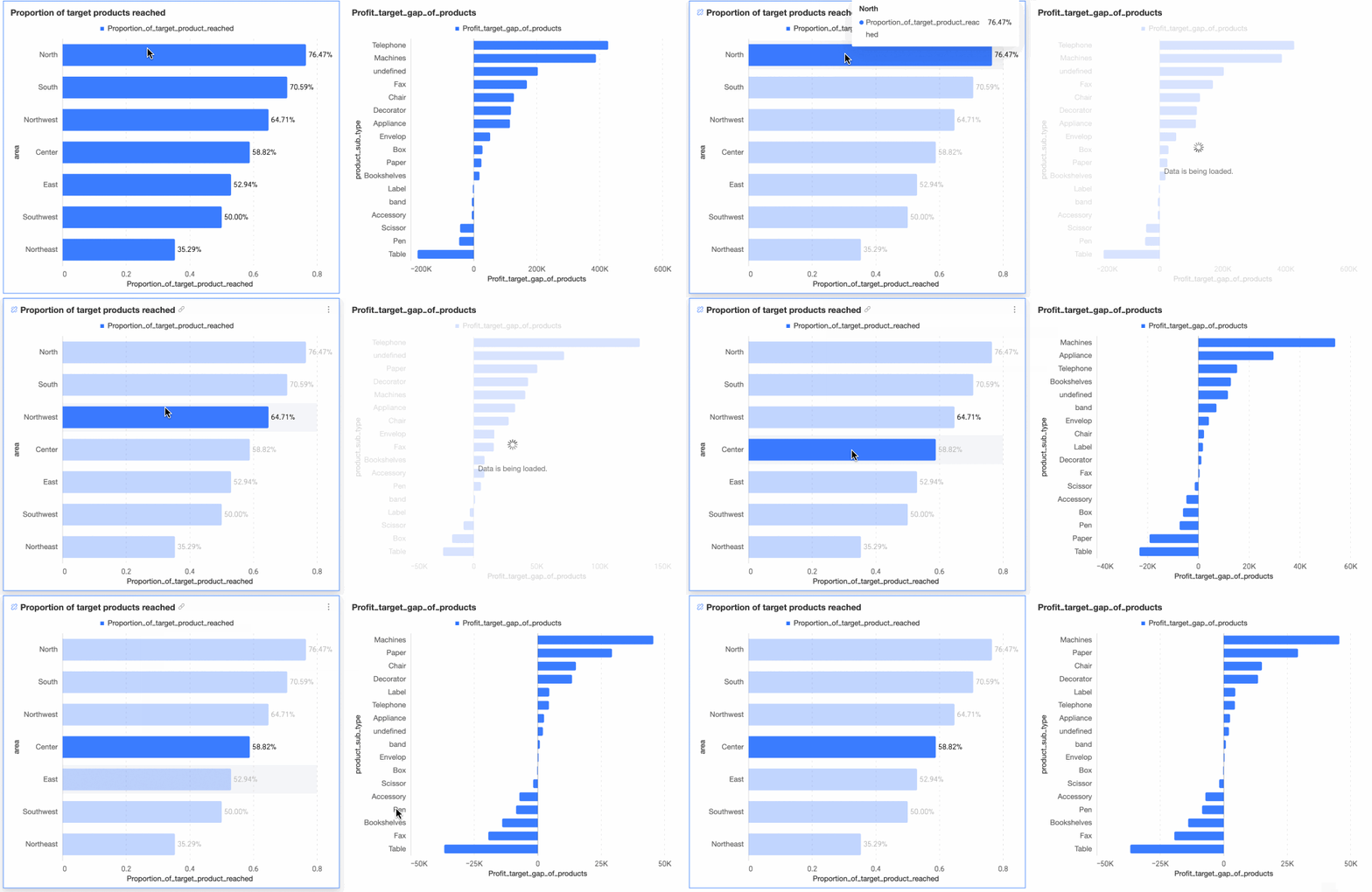
Bu senaryo iki bağlantılı grafik gerektirir. Sol taraftaki ürün istatistiklerine tıklayarak sağ taraftaki ürün ayrıntılarını görüntüleyin.
Yordam
-
Hesaplanan alanlar oluşturun.
-
Alan 1: Product Profit Target Gap
LOD_INCLUDE{[product] : sum([profit]-[profit target])}.Anlamı: Ürün başına kar hedefi farkını hesaplayın.
-
Alan 2: Target Achievement Ratio
count(distinct
case when [Product Profit Target Gap]>0
then [product]
else null end)
/count(distinct [product])
Ayrıştırma:
Kar hedefi farkı > 0 olan benzersiz ürünleri sayın. Bu alana Hedefleri Karşılayan Ürünler adını verin: count(distinct case when [Product Profit Target Gap]>0 then [product] else null end)
Toplam benzersiz ürünleri sayın: count(distinct [product])
İkisini bölün: [Hedefleri Karşılayan Ürünler]/[Toplam Ürünler]. Bu, Hedef Gerçekleşme Oranını verir.
-
-
Grafikler oluşturun.
Bu örnek, etkileşimli iki grafik oluşturur.
-
Product Profit Target Gap için bir çubuk grafik oluşturun. Product öğesini kategori ekseni/boyut alanına sürükleyin. Product Profit Target Gap öğesini değer ekseni/ölçüm alanına sürükleyin. Update düğmesine tıklayın. Sistem grafiği otomatik olarak günceller.

-
Target Achievement Ratio için bir çubuk grafik oluşturun. Province öğesini kategori ekseni/boyut alanına sürükleyin. Target Achievement Ratio öğesini değer ekseni/ölçüm alanına sürükleyin. Update düğmesine tıklayın. Sistem grafiği otomatik olarak günceller.

-
İki çubuk grafik arasındaki etkileşimi yapılandırın.
NotBu örnekte, her iki grafik de aynı veri kümesini kullanır. Otomatik etkileşim etkinleştirilirse, grafikler otomatik olarak bağlantılı olur. Devre dışı bırakılırsa, manuel etkileşimi yapılandırın.
Ayrıntılar için bkz. Etkileşim.
Etkileşim önizlemesi.
-
Artık il bazında kar hedefi ilerlemesini ve hangi ürünlerin hedefleri karşılayıp karşılamadığını görüyorsunuz.
Örnek 10: Bölgeye göre mağaza performansı değerlendirmesi
Senaryo
Mağaza düzeyindeki satış ve brüt kar verilerini kullanarak, bölge başına toplam satış ve brüt karı hesaplayın. Ayrıca mağaza başına ortalama satış ve brüt karı hesaplayın. Performansı bölgesel veya alt bölgesel düzeylerde görüntülemek için filtreler kullanın.
Yordam
-
Hesaplanan alanlar oluşturun.
Alan 1: Store Gross Profit=LOD_INCLUDE{[store name]:sum([gross profit])}
Alan 2: Store Sales Amount=LOD_INCLUDE{[store name]:sum([sales amount])}
-
Bir grafik oluşturun.
Bu örnekte koşullu biçimlendirmeli bir çapraz tablo kullanılmaktadır.
-
Çapraz tabloda, Parent Region ve Sub-region öğelerini satır alanına sürükleyin. Sütun alanında, biri Average diğeri Sum olarak ayarlanmış iki Store Gross Profit alanı ekleyin. Biri Average diğeri Sum olarak ayarlanmış iki Store Sales Amount alanı ekleyin.

Store Gross Profit (Average) ve Store Sales Amount (Average) öğelerini Per Store olarak etiketleyin. Store Gross Profit (Sum) ve Store Sales Amount (Sum) öğelerini Total olarak etiketleyin.
-
Style → Cell → Metric Grouping bölümünde Metric Grouping ayarlayın.

Estetik için koşullu biçimlendirme uygulayın. Bu örnek, dört sütunun tümünü aşağıdaki gibi yapılandırır:

Update düğmesine tıklayın. Sistem grafiği otomatik olarak günceller.

-
Artık her bölge için toplam ve mağaza başına satış ve brüt karı görüyorsunuz.
Örnek 11: İl performansına dayalı bölgesel değerlendirme
Senaryo
İl bazında, bölge başına satışları hesaplayın. Satışların bir eşiği (filtre aracılığıyla ayarlanır) aştığı illeri sayın. Ayrıca bu illerdeki toplam müşterileri ve il başına ortalama müşterileri hesaplayın. Güncellenmiş sonuçları görmek için eşiği değiştirin.
Bu örnek bir değer yer tutucusu kullanır. Kullanım ayrıntıları için bkz. Değer Yer Tutucuları.
Yordam
-
Hesaplanan alanlar oluşturun.
-
Alan 1: Qualified Province Count
count(distinct
case when LOD_INCLUDE{[province]:sum([order amount])} > $val{ord_amt_level}
then [province]
else null
end)
Ayrıştırma:
İl başına sipariş tutarını hesaplayın: LOD_INCLUDE{[province]:sum([order amount])}. Bu alana Province Order Amount adını verin.
Province Order Amount > değer yer tutucusu ord_amt_level ise ili döndürün. Aksi takdirde null döndürün: case when [Province Order Amount]> $val{ord_amt_level} then [province] else null end. Bu alana Qualified Provinces adını verin.
Nitelikli illerin benzersiz sayısını hesaplayın: count(distinct [Qualified Provinces]).
-
Alan 2: Total Customers in Qualified Provinces
count(distinct
case when lod_include{[province]:sum([order amount])} > $val{ord_amt_level}
then [customer ID]
else null
end)
Ayrıştırma:
İl başına sipariş tutarını hesaplayın: LOD_INCLUDE{[province]:sum([order amount])}. Bu alana Province Order Amount adını verin.
Province Order Amount > değer yer tutucusu ord_amt_level ise müşteri kimliğini döndürün. Aksi takdirde null döndürün: case when [Province Order Amount]> $val{ord_amt_level} then [customer ID] else null end. Bu alana Customers in Qualified Provinces adını verin.
Benzer Customers under Province sayısını hesaplayın. Formül: count(distinct [Customers under Province])
Alan 3: Average Customers Per Province = [Total Customers in Qualified Provinces] ÷ [Qualified Province Count].
-
-
Grafikler oluşturun.
Bir çapraz tablo oluşturun. Region öğesini satır alanına sürükleyin. Province Count, Province Customer Count ve Average Customers Per Province öğelerini sütun alanına sürükleyin.
Dahili bir sorgu filtresi ekleyin. Filtreyi il satış tutarına ayarlayın. Değer yer tutucusu ord_amt_level ile bağlantı kurun. Varsayılan değeri 100000 olarak ayarlayın.

-
Update düğmesine tıklayın. Sistem grafiği otomatik olarak günceller.

Artık güncellenmiş sonuçları görmek için il satış tutarını değiştirin.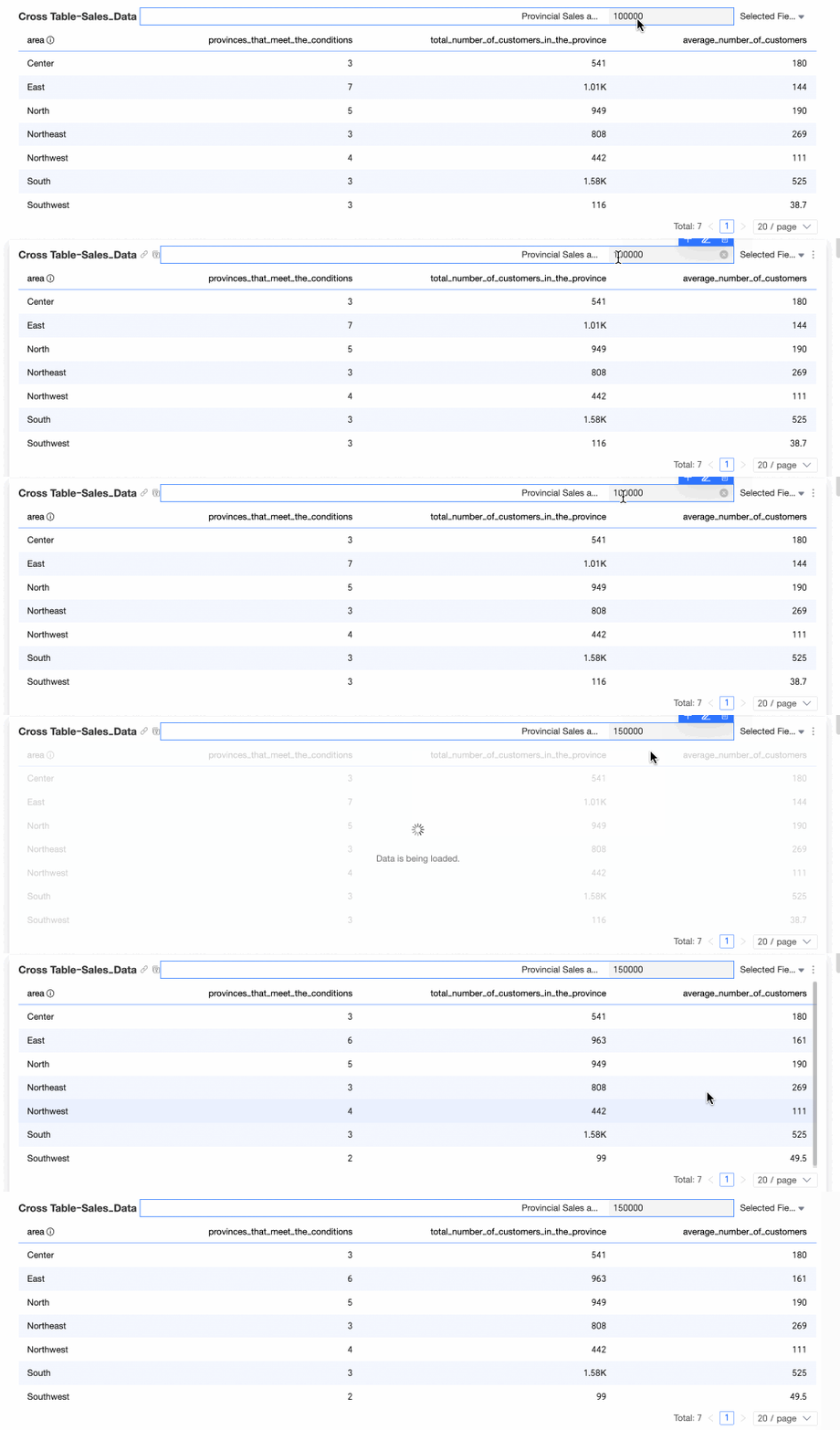
EXCLUDE İşlevi Örnekleri
Bir EXCLUDE Ayrıntı Düzeyi ifadesi, belirtilen boyutları kaldırdıktan sonra hesaplama yapar.
Örnek 1: Bölge içindeki il satış payı
Senaryo
Bir bölge içindeki il düzeyindeki satışları analiz ederken, bölgenin toplam satışlarına ve her ilin satış payına da ihtiyacınız vardır. Mevcut ili hariç tutarak bölgesel satışları hesaplamak için EXCLUDE kullanın. Ardından bölgenin toplamını almak için toplayın.
Yordam
-
Hesaplanan bir alan oluşturun.
Alan ifadesi: LOD_EXCLUDE{[province]:SUM([order amount])}
Anlamı: Mevcut ili hariç tutarak bölgesel satışları hesaplayın.

-
Bir grafik oluşturun.
Bu örnekte bir çapraz tablo kullanılmaktadır. Order amount ve Regional Total Sales öğelerini sütun alanına sürükleyin. Region ve province öğelerini satır alanına sürükleyin. Update düğmesine tıklayın. Sistem grafiği otomatik olarak günceller.

Artık hem il düzeyindeki sipariş tutarlarını hem de bölgesel toplam satışları görüyorsunuz.
Örnek 2: Satış alanı ve savaş bölgesi ortalamaları arasındaki fark
Senaryo
Bir satış şirketinin ulusal düzeyde yedi savaş bölgesi vardır. Her savaş bölgesi, il bazında birden fazla satış alanı içerir. Yıl sonunda, her ilin ortalama satış karını hızlıca savaş bölgesinin genel ortalamasıyla karşılaştırın. En iyi ve en kötü performans gösteren bölgeleri belirleyin. Bu raporu oluşturmak için Ayrıntı Düzeyi ifadelerini ve koşullu biçimlendirmeyi kullanın.
Bu örnekte satış alanı ve savaş bölgesi ortalamaları arasındaki farkı hesaplamak için LOD_EXCLUDE kullanılmaktadır.
Yordam
-
Hesaplanan bir alan oluşturun.
-
Alan ifadesi: AVG(LOD_EXCLUDE{[province]:AVG([price])})
Anlamı: Orijinal kurulumdan başlayarak, satış bölgelerini toplama granülaritesinden hariç tutun ve kalan granülaritelerde ortalama satışları hesaplayın. Bu ifade, Doğu Çin gibi her bölge için ortalama satışları hesaplar.
-
LOD sonucunu AVG([price]) değerinden çıkarın: AVG([price]) - AVG(LOD_EXCLUDE{[province]:AVG([price])}). Bu, her satış alanı ile savaş bölgesi ortalaması arasındaki farkı verir.

-
-
Bir grafik oluşturun.
Bu örnekte bir çapraz tablo kullanılmaktadır.
Province Average Difference alanını sütun alanına sürükleyin. Area ve province öğelerini satır alanına sürükleyin.
-
Style → Conditional Formatting bölümünde, bu alanı > 0 ise kırmızı, < 0 ise yeşil olarak ayarlayın.

-
Update düğmesine tıklayın. Sistem grafiği otomatik olarak günceller.

Artık Şanghay, Anhui, Jiangsu ve Fujian'ın Doğu Çin ortalamasını aştığını görüyorsunuz. Şanghay lider konumda. Shandong, Jiangxi ve Zhejiang geride kalıyor ve iyileştirme gerekiyor.
Filtre Koşulu Kuralları
LOD_FIXED + Harici Filtreler
-
Sonuçlar Filtrelerden Etkilenmez
LOD_FIXED_1 alan ifadesi: LOD_FIXED{[region]: SUM([order amount])}
Filtre: shipping method = “truck”
Sonuç açıklaması: Aşağıda gösterildiği gibi, Kuzeydoğu bölgesinin toplam sipariş tutarı 527.400 CNY'dir. Harici filtre olmadan veya shipping method = “truck” filtresiyle Kuzeydoğu'nun toplamı 527.400 CNY olarak kalır. Filtreler sonuçları etkilemez.
Sonuç: LOD toplama boyutlarıyla ilgili olmayan filtreler sonuçları etkilemez.

-
Sonuçlar Filtrelerden Etkilenir
LOD_FIXED_2 alan ifadesi: LOD_FIXED{[region], [product type], [shipping method]: SUM([order amount])}
Filtre: shipping method = “truck”
Sonuç açıklaması: Aşağıda gösterildiği gibi, Kuzeydoğu–ofis malzemeleri toplamı 150.800 CNY'dir—kamyon (35.540 CNY), tren (103.100 CNY) ve hava (12.110 CNY) toplamıdır. Shipping method = “truck” filtresiyle, Kuzeydoğu–ofis malzemeleri 35.540 CNY olur—bu, Kuzeydoğu–ofis malzemeleri–kamyon tutarıdır.
Sonuç: LOD toplama boyutlarıyla eşleşen filtreler, ikincil toplama nedeniyle sonuçları etkiler.

LOD + Dahili Filtreler
Sonuç: LOD granülaritesiyle eşleşen dahili filtreler tüm ilgili verilere uygulanır. Aksi takdirde, yalnızca LOD alanına uygulanır.
-
LOD_FIXED
-
LOD_FIXED_3 alan ifadesi: LOD_FIXED{[region], [product type], [shipping method]: SUM([order amount]): [order level]='intermediate'}
Hesaplama sonucu: Aşağıdaki şekilde gösterildiği gibi, Kuzeydoğu bölgesi → Ofis malzemeleri → Büyük kart için sipariş tutarı 35.070'tir. Bu tutar, Intermediate sipariş düzeyi için filtrelenen verileri temsil eder—yani, Kuzeydoğu bölgesi → Ofis malzemeleri → Büyük kart → Intermediate sipariş tutarıdır.

-
LOD_FIXED_4 alan ifadesi: LOD_FIXED{[region], [product type], [shipping method]: SUM([order amount]): [shipping method]='truck'}
Sonuç: Aşağıda gösterildiği gibi, Kuzeydoğu–ofis malzemeleri–kamyon sipariş tutarı 355.400 CNY'dir. Dahili filtreler LOD granülaritesiyle eşleştiğinde, LOD_FIXED kamyon sevkiyatları için filtreleme yapar.

-
-
LOD_INCLUDE
LOD_EXCLUDE ve LOD_INCLUDE aynı mantığı izler. Bu örnekte LOD_INCLUDE kullanılmaktadır.

-
LOD_INCLUDE_1 alan ifadesi: LOD_INCLUDE{: SUM([order amount]): [order level]='intermediate'}
Hesaplama sonucu: Aşağıdaki şekilde gösterildiği gibi, Kuzeydoğu bölgesi örneğinde, 'Kuzeydoğu Bölgesi-Ofis Malzemeleri-Büyük Kart' için sipariş tutarı 35.070'tir. Bu tutar, 'Medium' düzeyindeki siparişler filtrelenerek elde edilir ve özellikle 'Kuzeydoğu Bölgesi-Ofis Malzemeleri-Büyük Kart-Medium' sipariş tutarını temsil eder.
-
LOD_INCLUDE_2 alan ifadesi: LOD_INCLUDE{: SUM([order amount]): [shipping method]='truck'}
Sonuç: Aşağıda gösterildiği gibi, Kuzeydoğu–ofis malzemeleri–kamyon sipariş tutarı 355.400 CNY'dir. Dahili filtreler LOD granülaritesiyle eşleştiğinde, LOD_INCLUDE kamyon sevkiyatları için filtreleme yapar.
-