Bu konu, PAI konsolunda LangStudio kullanarak web arama özelliklerine sahip akıllı bir sohbet uygulamasını hızlıca nasıl oluşturacağınızı açıklar. Bu eğitim, uygulama oluşturmaktan iş akışı inşa etmeye, performansı değerlendirmekten çevrimiçi hizmet olarak dağıtmaya ve çalışmasını izlemeye kadar tüm geliştirme sürecinde size rehberlik eder.
Ürün stratejisi değişikliği nedeniyle PAI-LangStudio 9 Mart 2027 tarihinde saat 16:00'da kullanımdan kaldırılacaktır. Kullanımdan kaldırma tarihinden sonra PAI konsolunda LangStudio özelliklerini kullanamazsınız ve ilgili tüm destek hizmetleri sonlandırılır. Daha fazla bilgi için bkz. PAI-LangStudio kullanımdan kaldırma ve geçiş kılavuzu.
Adım 1: Uygulama ve çalışma zamanı oluşturma
Öncelikle bir uygulama oluşturmanız ve geliştirme ile hata ayıklama için bir çalışma zamanı ortamı hazırlamanız gerekir.
PAI konsoluna giriş yapın. Sayfanın üst kısmında Çin (Hangzhou) gibi bir hedef bölge seçin.
Sol gezinme bölmesinde Model Application > Application Development (LangStudio) seçeneklerini seçin ve hedef çalışma alanına girin.
Applications sekmesinde Create Application öğesini tıklayın ve açılan listeden Workflow seçeneğini belirleyin.
-
Create Application sayfasında aşağıdaki parametreleri yapılandırın:
Creation Method: Create by Type seçeneğini belirleyin ve Chat Type türünü seçin.
Name: Uygulama için bir ad girin. Örneğin, WebSearchChatbot.
-
Select Runtime: Çalışma zamanı, iş akışını yürütmek ve hata ayıklamak için gereken hesaplama ortamıdır. Hata ayıklama için bu adım zorunludur.
Existing runtime: Açılan listeden bir tane seçin.
No available runtime: Varsayılan yapılandırmalarla yeni bir tane oluşturmak için New Runtime öğesini tıklayın. Çalışma zamanı yalnızca geliştirme ve hata ayıklama için kullanılır ve nihai dağıtılan hizmetten ayrıdır.
Working Path: Bu yol, iş akışı yapılandırmalarını, günlükleri ve hata ayıklama sırasında oluşturulan geçici dosyaları depolayan bir OSS Bucket yoludur. Bir çalışma zamanı seçtiğinizde çalışma dizini otomatik olarak yüklenir.
Description (İsteğe bağlı): Uygulamanın amacına ilişkin bir açıklama girin.
Confirm öğesini tıklayın. Sistem sizi otomatik olarak iş akışı düzenleme tuvaline yönlendirir.
Adım 2: İş akışını oluşturma
Tuvale girdiğinizde, bir Start Node, bir LLM Node ve bir End Node içeren varsayılan bir iş akışı görürsünüz. Uygulamaya web arama özellikleri eklemek için bir arama düğümü eklemeniz gerekir.
İş akışı, birbirine bağlı düğümlerden oluşan bir seridir. Her düğüm belirli bir görevi yerine getirir.
2,1 Düğümleri ekleme ve bağlama
Tuvalin altındaki düğüm ekleme simgesini tıklayın ve Serp Search seçeneğini belirleyin.
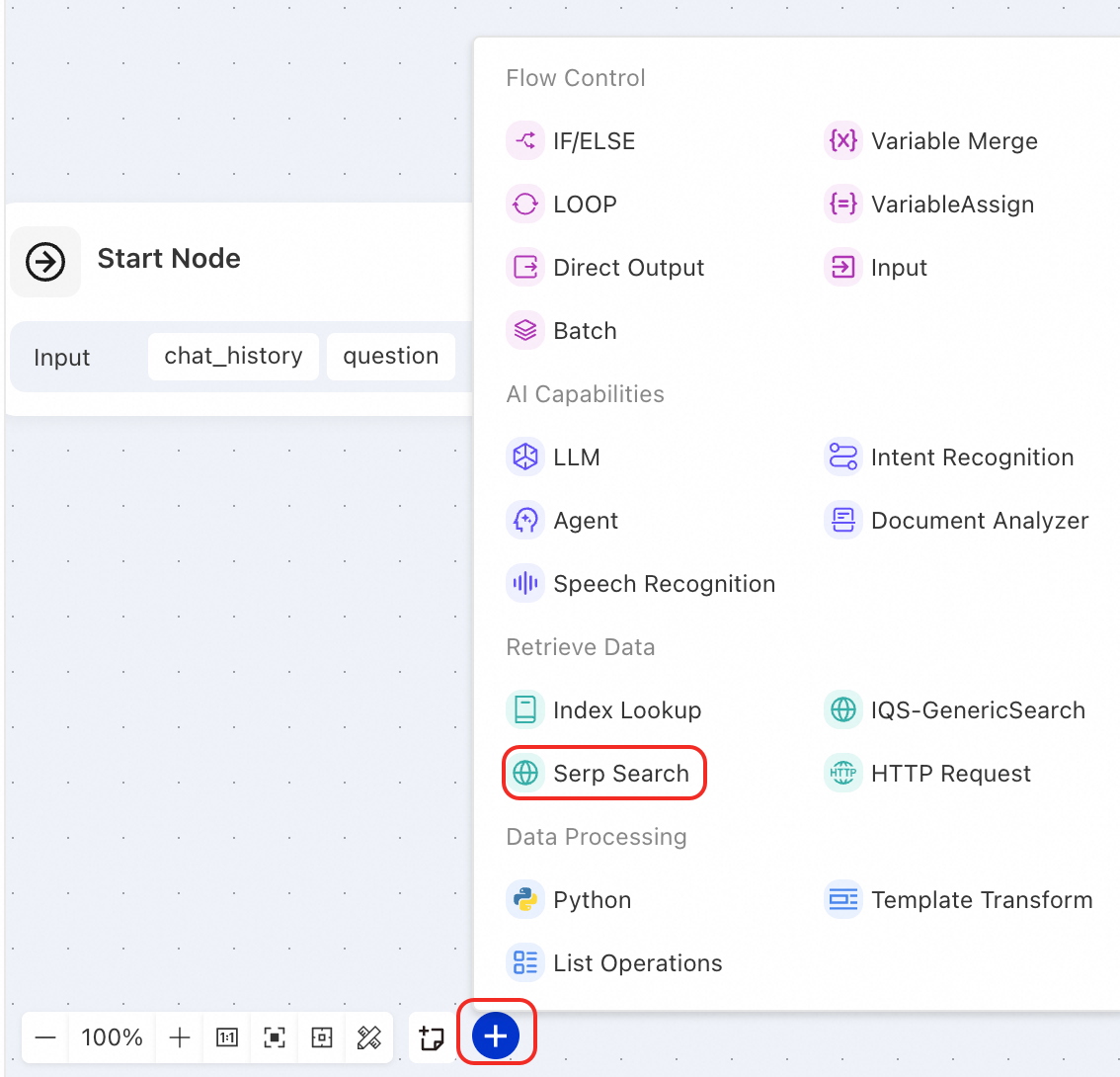
Start Node ile LLM Node arasındaki bağlantıyı silin.
Düğümleri şu sırayla bağlayın: Start Node -> Serp Search -> LLM Node.
2,2 Düğümleri yapılandırma
Start Node: İş akışının giriş noktasıdır. Bu düğüm özel bir yapılandırma gerektirmez ve varsayılan olarak iki giriş parametresi sağlar: sohbet geçmişi (
chat_history) ve geçerli soru (question).-
Serp Search: Kullanıcının sorusunu anahtar kelime olarak alır, SerpAPI'yi çağırarak web araması yapar ve arama sonuçlarını sonraki düğüme iletir.
-
SerpApi Connection: Önceden yapılandırılmış bir bağlantı seçin. Bağlantı yapılandırılmamışsa menü basamaklarını seçin. Ardından Custom Key değerini
api_keyolarak ayarlayın, Custom Value değerini SerpAPI adresindeki API anahtarı olarak belirleyin ve güvenli depolama için Private seçeneğini işaretleyin.SerpAPI ücretsiz bir kota sağlar. Hesabınız yoksa kayıt olabilirsiniz.

-
Search query: Başlangıç düğümündeki
questiondeğişkenini seçin.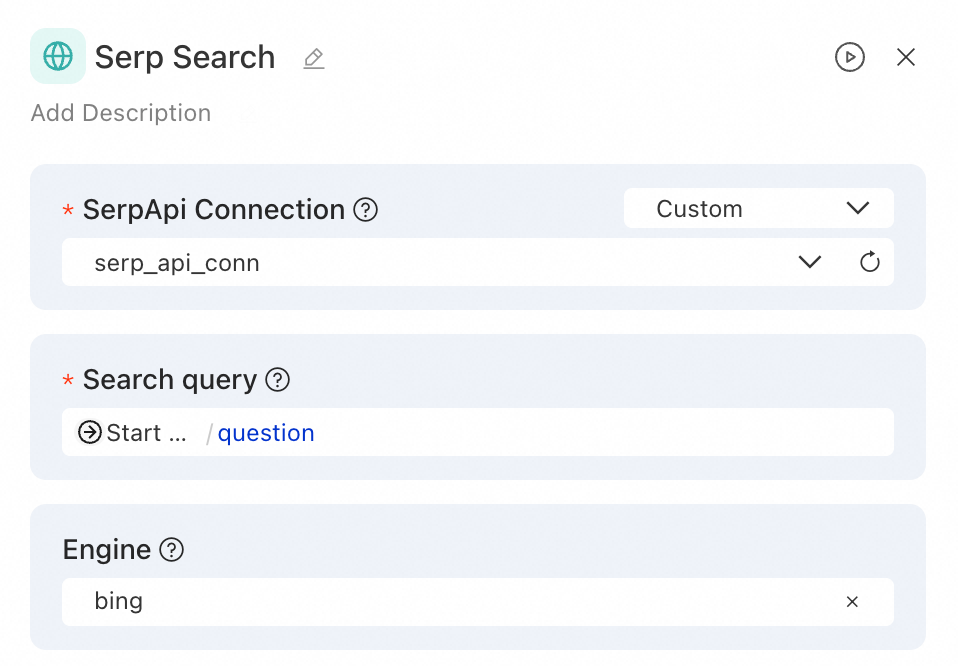
-
-
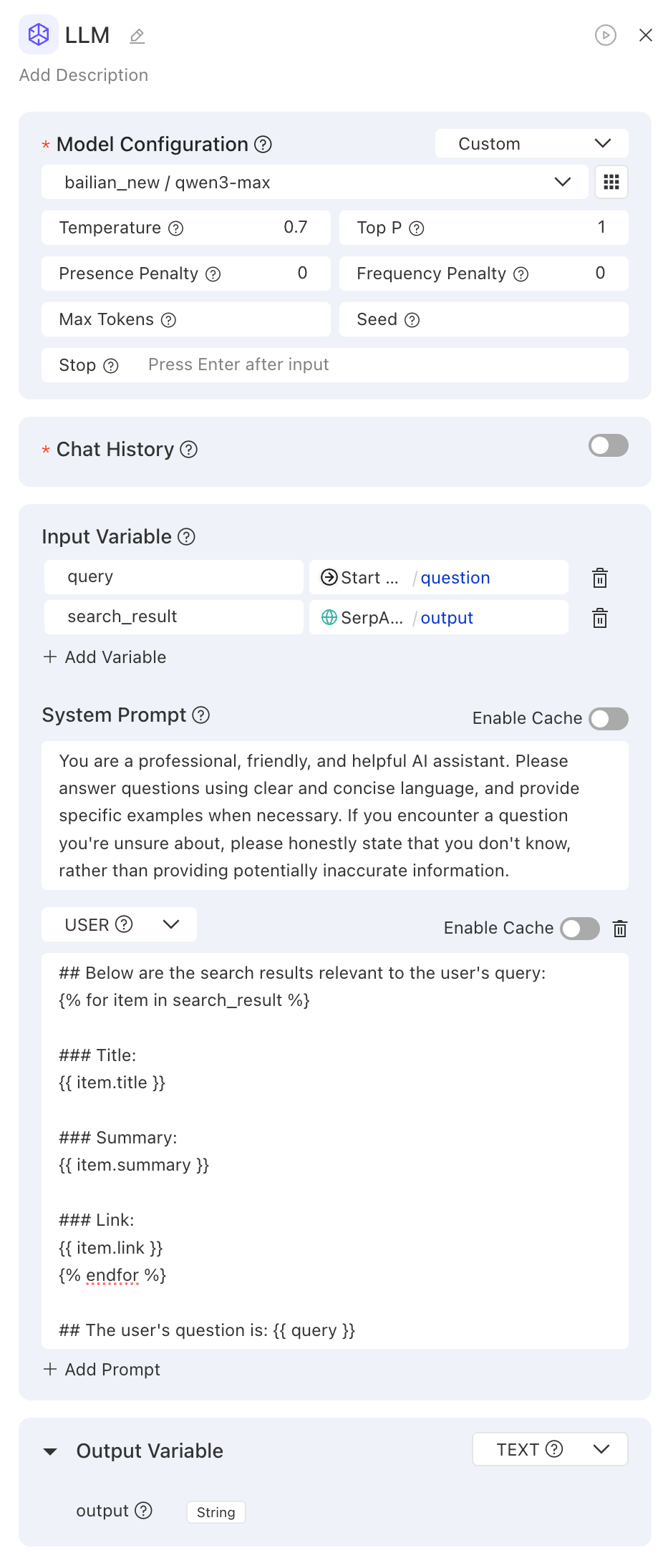
LLM: Bu düğüm orijinal soruyu ve arama sonuçlarını alır. İyi tasarlanmış bir istem kullanarak daha doğru ve güncel yanıtlar oluşturur.
-
Model Configuration: Alibaba Cloud Model Studio'dan
qwen3-maxgibi bir model hizmeti seçin.NotConnection, LLM API'leri gibi harici hizmetlere erişmek için gereken kimlik bilgilerini güvenli bir şekilde depolar ve yönetir. Bağlantı yapılandırmadıysanız bir tane oluşturmanız gerekir. Daha fazla bilgi için bkz. Bağlantı yapılandırması.
Input Variable: Add Variable öğesini tıklayın ve değişken adını
search_resultolarak, değişken değerini ise SerpAPI-Web Search düğümünün çıkış değişkeni olanoutputolarak ayarlayın.-
System Prompt: Arama düğümünden gelen çıktıyı dahil etmek için
useristem şablonunu değiştirin.Önemliİstem şablonu, LLM düğümünde tanımlanan giriş değişkenlerini kullanmalıdır.
## The following are search results related to the user's question:
{% for item in search_result %}
### Title:
{{ item.title }}
### Content:
{{ item.summary }}
### Link:
{{ item.link }}
{% endfor %}

## The user's question is: {{ query }}
-
Adım 3: Hata ayıklama ve izlemeyi görüntüleme
İş akışını oluşturduktan sonra beklendiği gibi çalıştığını doğrulamak için hata ayıklama özelliğini kullanabilirsiniz. Ayrıca yürütme sürecini incelemek için Tracing Analysis'ten yararlanabilirsiniz.
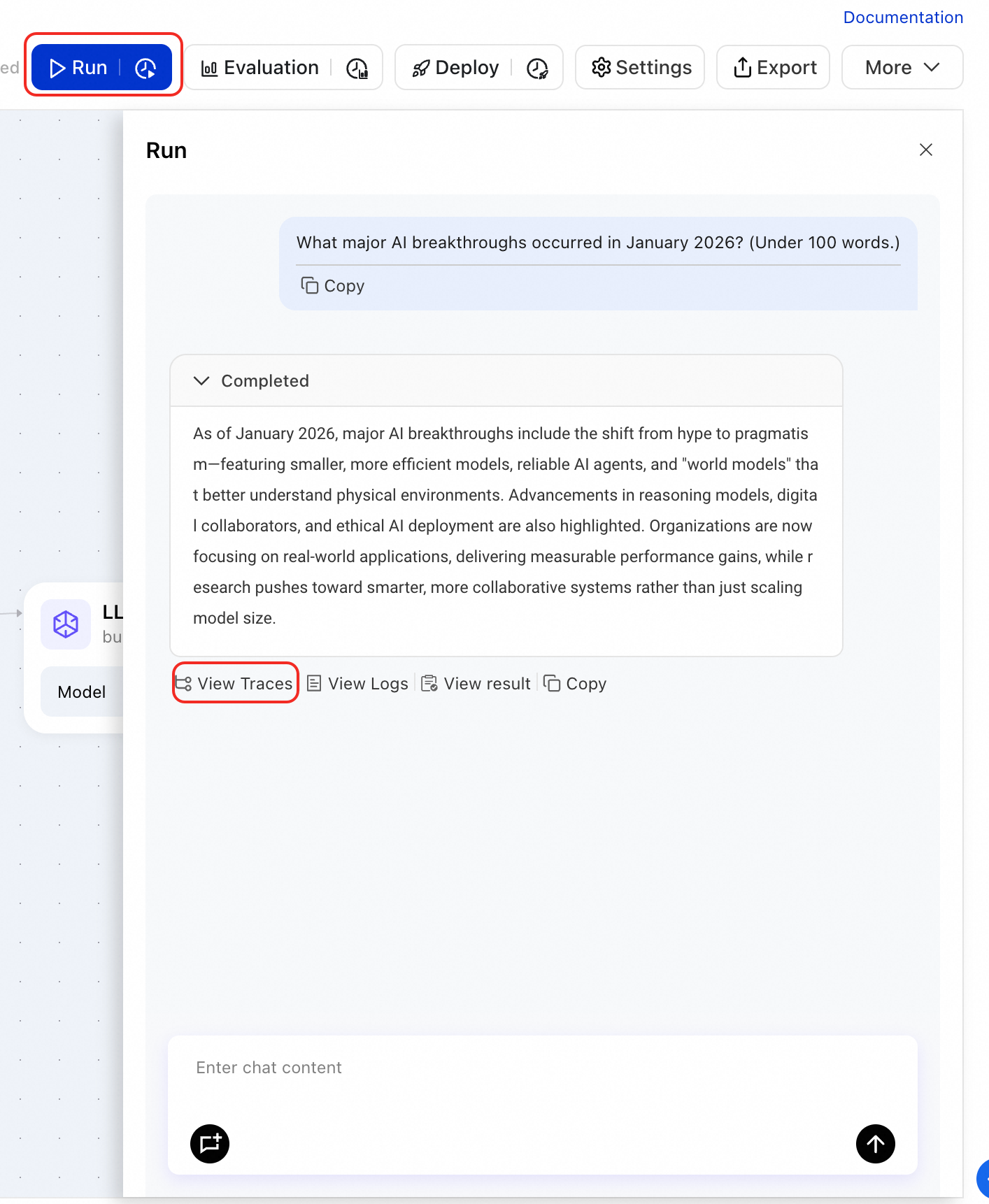
Uygulama akışı tuvalinin sağ üst köşesinde hata ayıklama panelini açmak için Run öğesini tıklayın.
Hata ayıklama panelinde bir soru girip gönderin. Örneğin: Ocak 2026'daki önemli yapay zeka atılımları nelerdi? 100 kelimeden az cevap verin.
-
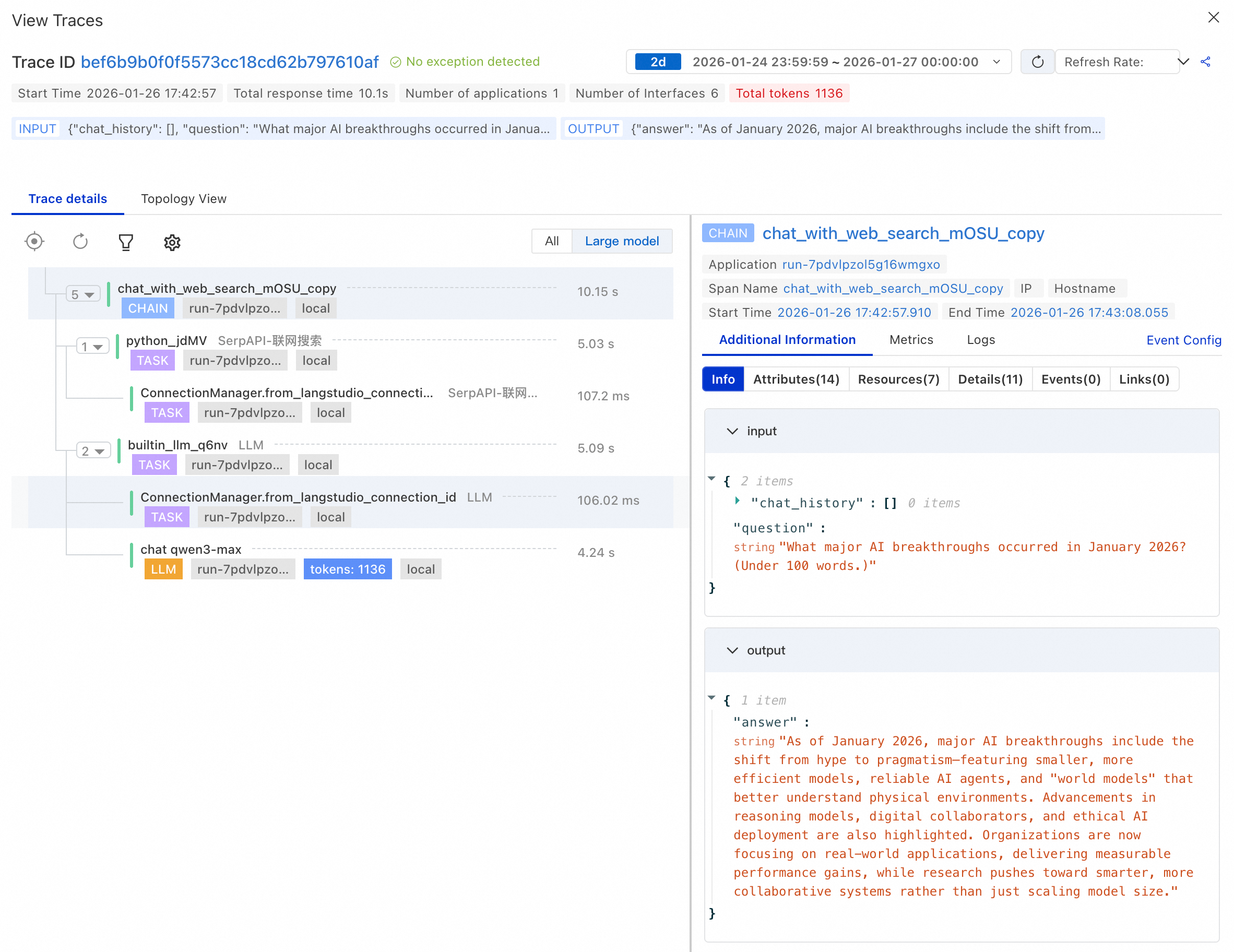
Yanıt oluşturulduktan sonra izleme ayrıntılarını veya topoloji görünümünü görüntülemek için yanıtın altındaki View Traces öğesini tıklayın. İzleme ayrıntıları sayfasında iş akışının tam yürütme sürecini analiz edebilirsiniz:
-
Düğüm girişlerini ve çıkışlarını kontrol edin: Her düğümü genişleterek belirli giriş ve çıkış içeriğini görüntüleyin.
Hata ayıklama ipucu : Değişken değiştirmeden sonra LLM'ye gönderilen tam istek içeriği olan rendered prompt öğesini görmek için LLM node ayrıntılarını genişletin. Bu içeriği kontrol etmek, istem sorunlarını gidermenin en etkili yoludur.
Performansı analiz edin: Performans darboğazlarını belirlemek için her düğümün yürütme süresini görüntüleyin.
Hataları giderin: İş akışı yürütmesi sırasında herhangi bir hata veya istisna olup olmadığını kontrol edin.
-
Adım 4: Performansı değerlendirme
Uygulamanın performansını nesnel olarak değerlendirmek için değerlendirme özelliğini kullanabilirsiniz. Bu özellik, toplu testler çalıştırarak ve değerlendirme ölçümlerini hesaplayarak performansı nicel hale getirmenize olanak tanır.
Bir değerlendirme veri kümesi hazırlayın.
.jsonlbiçiminde bir veri kümesi hazırlayın ve OSS'e yükleyin. Dosya satır başına bir JSON nesnesi içermelidir. Her nesne tipik bir soru ve buna karşılık gelen doğruluk bilgisini (ground truth) içermelidir. Örnek dosya: langstudio_eval_demo.jsonl.-
Bir değerlendirme görevi oluşturun.
Uygulama akışı tuvalinin sağ üst köşesinde Evaluation öğesini tıklayın.
-
Create Evaluation Task sayfasında aşağıdaki temel parametreleri yapılandırın:
Evaluation Dataset: Yüklediğiniz
.jsonldosyasının bulunduğu OSS yolunu seçin.Workflow Input Mapping: İş akışı girişini (
question) değerlendirme veri kümesindekiqueryalanıyla eşler.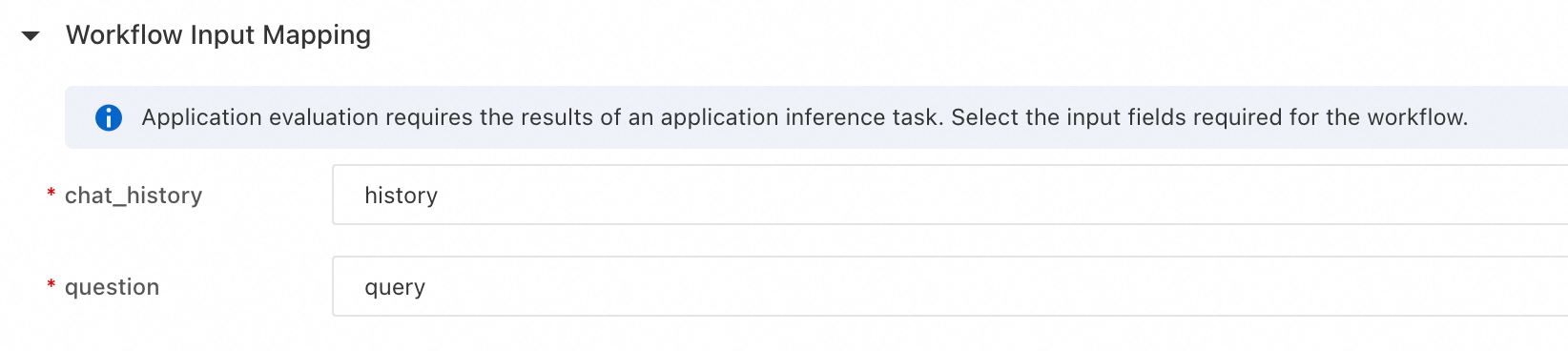
Evaluation Configuration: Answer Consistency gibi bir değerlendirme ölçütü seçin.
-
Evaluation Template Input Mapping:
reference: Değerlendirme veri kümesinden doğruluk bilgisi alanı olan
referenceöğesini seçin.response: İş akışının çıkış alanını seçin.
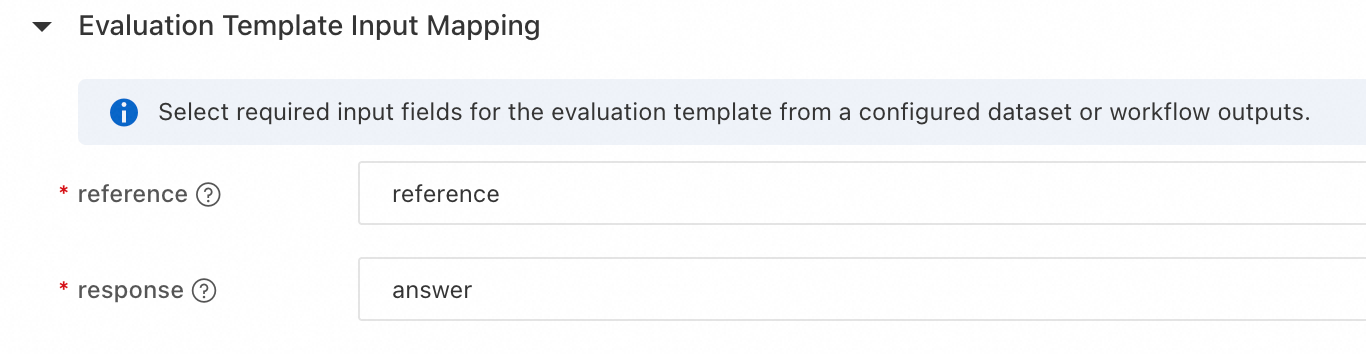
Değerlendirme görevini göndermek için Confirm öğesini tıklayın.
Değerlendirme sonuçlarını görüntüleyin. Değerlendirme görevini gönderdikten sonra görev Overview sayfasına yönlendirilirsiniz. Uygulamanın performansını nicel olarak değerlendirmek için Answer Consistency gibi ölçümlerin puanlarını görüntülemek üzere Metrics sekmesine geçin.
Adım 5: Çevrimiçi hizmet olarak dağıtma
Geliştirme ve değerlendirme sonrasında iş akışını API entegrasyonu için standart bir PAI-EAS çevrimiçi hizmeti olarak dağıtabilirsiniz.
Hizmeti dağıtma
Uygulama akışı tuvalinin sağ üst köşesinde Deploy öğesini tıklayın.
-
Dağıtım sayfasında hizmet adı, kaynak grubu ve ağ yapılandırması (VPC, vSwitch) gibi parametreleri yapılandırın ve ardından Confirm öğesini tıklayın.
ÖnemliModel Studio hizmeti ve iş akışındaki web arama hizmeti genel ağ erişimi gerektirir. Ancak EAS hizmetlerinde varsayılan olarak genel ağ erişimi bulunmaz. Bu nedenle dağıtım sırasında hizmet için genel ağa erişebilen bir VPC ve vSwitch yapılandırmanız zorunludur. Bu genellikle bir NAT Ağ Geçidi ilişkilendirmeyi gerektirir. Aksi takdirde hizmet çağrısı başarısız olur. Daha fazla bilgi için bkz. EAS'ten genel veya dahili kaynaklara erişim.
Açılan dağıtım akışı sayfasında Submit deployment öğesini tıklayın.
Sağ üst köşede EAS hizmet ayrıntıları sayfasına gitmek için Go to EAS öğesini tıklayın. Hizmet durumunun Running olması için bekleyin. Bu işlem 5 ila 10 dakika sürebilir.
Hizmeti çağırma
LangStudio uygulama hizmetleri temel modda veya tam modda çağrılabilir. Aşağıda hizmeti temel modda çağırma örneği verilmiştir. Daha fazla bilgi için bkz. Uygulama akışı dağıtma - Hizmeti çağırma.
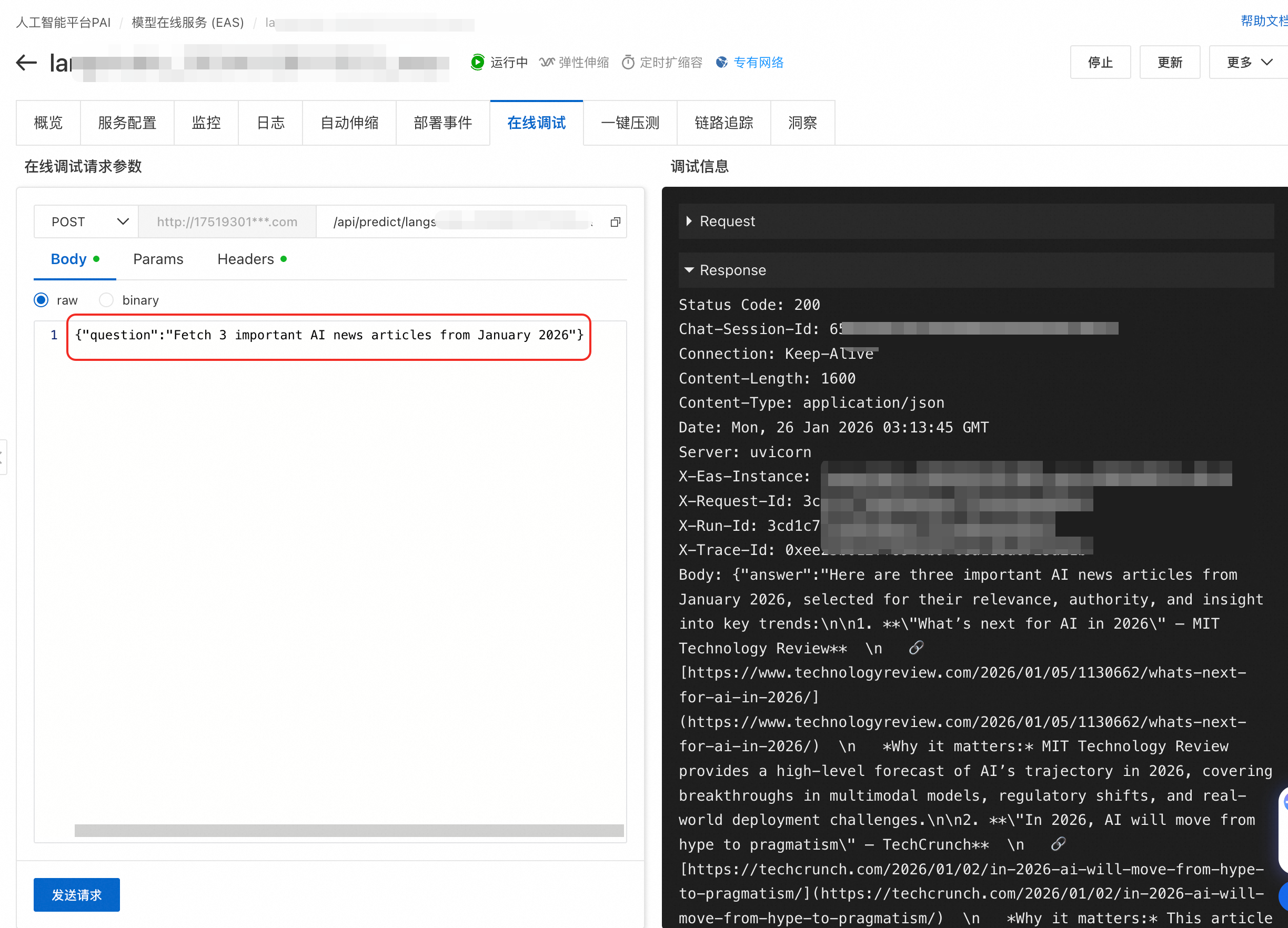
İstek gövdesi açıklaması: key değeri uygulama akışının Başlangıç düğümünde tanımlanan giriş parametresiyle eşleşen bir JSON nesnesi. Bu örnekte anahtar question şeklindedir.
Çevrimiçi hata ayıklama
Öncelikle EAS hizmet ayrıntıları sayfasının Online Debugging sekmesinde hizmet çağrısını test edebilirsiniz.
curl kullanarak çağırma
EAS hizmet ayrıntıları sayfasının Overview sekmesinde uç noktayı ve kimlik doğrulama belirtecini almak için Basic Information bölümündeki View Endpoint Information öğesini tıklayın.
# Replace <EAS_ENDPOINT> and <EAS_TOKEN> with your service endpoint and authentication token
curl -X POST '<EAS_ENDPOINT>' \
-H 'Authorization: <EAS_TOKEN>' \
-H 'Content-Type: application/json' \
-d '{
  "question":"Get 3 important AI news items from January 2026"
}'
Adım 6: İzleme ve gözlemleme
Hizmeti dağıttıktan sonra:
EAS hizmet ayrıntıları sayfasının Monitoring sekmesinde istek sayısı, başarı oranı, hata oranı ve P95/P99 yanıt gecikme süresi gibi temel ölçümleri görüntüleyebilirsiniz.
EAS'teki Logs sekmesinde sorunlu düğümleri tespit etmek için hata günlüklerini bulabilirsiniz.
EAS'teki Tracing Analysis sekmesinde uygulamanın performansını değerlendirmek için çağrı izlemesini görüntüleyebilirsiniz.
Kaynakları temizleme
Gereksiz ücretlerden kaçınmak için deneyimi tamamladıktan sonra oluşturulan tüm kaynakları derhal temizleyin.
PAI-EAS çevrimiçi hizmeti: PAI-EAS konsolunda dağıtılan uygulama hizmetini durdurun ve silin.
LangStudio çalışma zamanı: LangStudio'daki Runtime sekmesinde çalışma zamanı örneğini durdurun ve silin.
Bir uygulamayı sildiğinizde paketi içinde depolanan dosyalar otomatik olarak silinmez. Gereksiz depolama ücretlerinden kaçınmak için bu dosyaları manuel olarak yönetmeniz gerekir.
Sonraki adımlar
Aşağıdaki konuları keşfedebilirsiniz:
Daha karmaşık iş mantığını desteklemek için iş akışına belge ayrıştırma ve koşullu dallar gibi daha fazla düğüm ekleyin. Daha fazla bilgi için bkz. Düğüm türleri ve yapılandırmaları.
LangStudio'nun bilgi tabanı yönetimi gibi daha gelişmiş özellikleri hakkında bilgi edinin.