Database Backup Service (DBS) hizmetleri, MySQL veritabanları için coğrafi olarak yedekli yedekleme, uzun vadeli arşivleme ve tek tablo düzeyinde geri yükleme olanağı sunar. DBS kullanarak bir ApsaraDB RDS for MySQL örneğini nasıl otomatik olarak yedekleyeceğinizi ve geri yükleyeceğinizi öğrenin.
Yedekleme planı oluşturma
Yedekleme planı oluşturma konusuna bakın.
Satın alma işlemi sırasında veritabanı türü olarak MySQL seçeneğini, yedekleme yöntemi olarak ise Logical Backup seçeneğini belirleyin.
MySQL yedekleme ve geri yükleme kapsamı için Desteklenen veritabanı türleri ve özellikler sayfasını inceleyin.
Bu konu, MySQL için mantıksal yedekleme yapılandırmasını ele almaktadır. DBS ayrıca kendi yönetiminizdeki MySQL veritabanları için fiziksel yedeklemeleri (tam, artımlı ve ikili günlük) destekler. Daha fazla bilgi için Çoklu cloud veya kendi yönetiminizdeki MySQL veritabanı için fiziksel yedekleme ve geri yükleme ve Mantıksal yedekleme, fiziksel yedekleme ve anlık görüntü konularına bakın.
Tam yedekleme sırasında, bir veritabanının veya tablonun şemasını değiştiren Veri Tanımlama Dili (DDL) işlemleri gerçekleştirmeyin. Aksi takdirde yedekleme başarısız olabilir veya veriler kurtarılamaz duruma gelebilir.
Yedekleme planı yapılandırma
Data Management (DMS) 5,0 konsolunda oturum açın.
-
Üst gezinme çubuğunda seçeneklerini belirleyin.
NotBasit modda DMS konsolunu kullanıyorsanız, imleci DMS konsolunun sol üst köşesindeki
 simgesinin üzerine getirin ve yolunu izleyin.
 -
Yapılandırmak istediğiniz yedekleme planını bulun ve Actions sütunundaki Configure Backup Schedule seçeneğine tıklayın.

-
Configure Backup Source and Destination sayfasında yedekleme kaynağını ve hedefini yapılandırın, ardından Next düğmesine tıklayın.
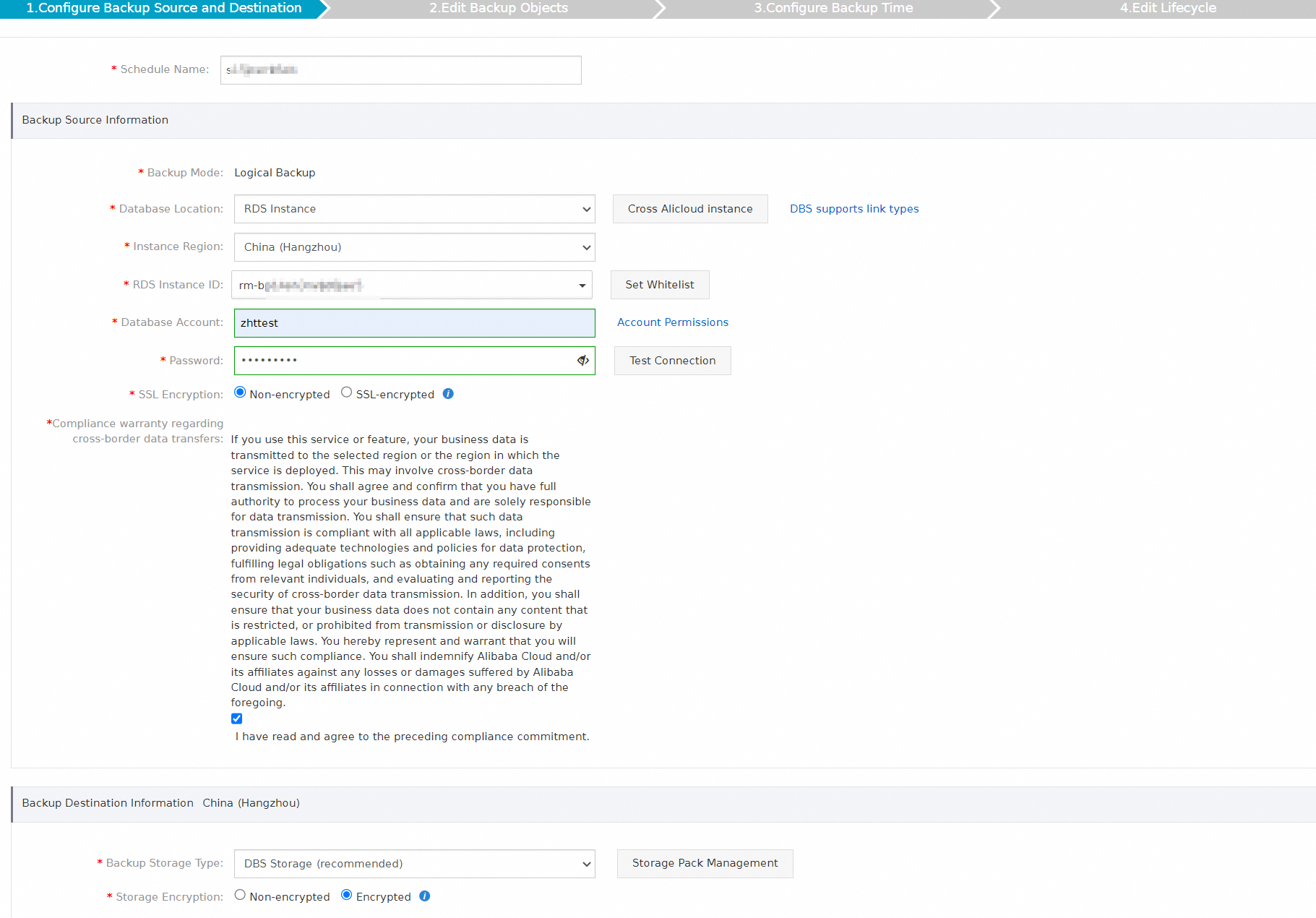
Tablo 1. Veritabanı yapılandırması
Bölüm
Parametre
Açıklama
Yok
Schedule Name
Yedekleme planının adıdır. DBS otomatik olarak bir yedekleme planı adı oluşturur. Kolayca tanımlanabilen açıklayıcı bir ad girmenizi öneririz. Yedekleme planı adlarının benzersiz olması gerekmez.
Backup Source Information
Backup Method
Satın alma sırasında seçilen yöntemdir. Bu örnekte Logical Backup seçilmiştir.
Database Location
RDS Instance
Instance Region
Kaynak örneğin bulunduğu bölgeyi seçin.
NotBu parametre yalnızca RDS Instance, PolarDB, ECS-Hosted Database veya No public network IP: Port's self-built database (accessed through the database gateway) seçeneklerini seçtiğinizde görüntülenir.
RDS Instance ID
Yedeklemek istediğiniz ApsaraDB RDS örneğini seçin.
Database Account
Kaynak veritabanı kullanıcı adını girin. Hesabın, Hesap izinleri bölümünde listelenen gerekli yedekleme izinlerine sahip olması gerekir.
NotApsaraDB RDS veritabanları için yedekleme amacıyla salt okunur bir hesap yeterlidir; ancak hem yedekleme hem de geri yükleme için okuma/yazma iznine sahip bir hesap gereklidir.
Password
Veritabanı hesabının parolasını girin.
Kimlik bilgilerini girdikten sonra bunları doğrulamak için Test Connection seçeneğine tıklayın. Bağlantı başarılı olursa "Test Passed" mesajı görüntülenir. Bağlantı başarısız olursa hata mesajının yanındaki Diagnose seçeneğine tıklayın ve sonuçlara göre ayarlarınızı düzenleyin.
Connection Method
Kullanılabilir bağlantı yöntemleri:
-
Non-encrypted
-
SSL-encrypted: Secure Sockets Layer (SSL), güvenlik ve bütünlüğü artırmak için verileri taşıma katmanında şifreler. Ancak bu durum ağ bağlantısının yanıt süresini uzatabilir.
NotSSL-encrypted seçeneğini belirlemeden önce RDS örneği için SSL şifrelemeyi etkinleştirin. Adım 1: ApsaraDB RDS for MySQL örneği için SSL şifrelemeyi etkinleştirme.
Compliance warranty regarding cross-border data transfers
Onay kutusunu işaretleyerek uyumluluk taahhüdünü okuyun ve kabul edin.
Backup Destination Information
Backup Storage Type
Kullanılabilir depolama türleri:
-
DBS Built-in Storage (Önerilen): Yedekleme verileri otomatik olarak DBS yerleşik depolamasında saklanır. Paket oluşturmanız gerekmez. Depolanan veri miktarına göre ücretlendirilirsiniz. Faturalama (DMS).
-
OSS For User: Önceden bir OSS paketi oluşturmanız gerekir. Paket oluşturma.
Not-
Bu örnekte DBS Built-in Storage kullanılmaktadır. User-owned OSS bucket seçeneğini belirlerseniz Object Storage OSS Bucket Name parametresini de yapılandırmanız gerekir. Yalnızca OSS Standard depolama sınıfı desteklenir.
-
Büyük yedekleme hacimleri için, kullandıkça öde faturalamasına kıyasla maliyetleri düşürmek amacıyla bir DBS depolama planı (abonelik) satın alabilirsiniz.
Storage Method
Kullanılabilir depolama yöntemleri:
-
Encrypted (Önerilen): Sunucu tarafında duran verilerin şifrelenmesi için endüstri standardı AES-256 algoritmasını kullanır.
OSS, nesneleri yüklerken şifreler ve indirirken şifreyi çözer.
-
Non-encrypted: Şifreleme devre dışı bırakılır.
-
-
Edit Backup Objects sayfasında yedeklemek istediğiniz veritabanlarını veya tabloları Selected kutusuna taşıyın ve ardından Next düğmesine tıklayın.
NotTek bir tabloyu, tek bir veritabanını veya birden çok veritabanını yedekleyebilirsiniz. Mevcut tüm veritabanlarını seçmek için Select All seçeneğine tıklayın. Desteklenen yedekleme nesneleri veritabanı türüne göre değişir. Desteklenen veritabanı türleri ve özellikler sayfasına bakın.
Plan yapılandırıldıktan sonra oluşturulan veritabanları varsayılan olarak yedeklenmez. Bunları Yedekleme nesnelerini değiştirme yoluyla manuel olarak ekleyin.
-
Configure Backup Time sayfasında yedekleme zamanını ve diğer ayarları yapılandırın, ardından Next düğmesine tıklayın.
Parametre
Açıklama
Full Backup Frequency
İhtiyacınıza göre Periodic Backup veya Single Backup seçeneğini belirleyin.
NotPeriodic Backup seçeneğini belirlerseniz Full Backup Cycle ve Full Backup Start Time parametrelerini de yapılandırmanız gerekir.
Full Backup Cycle
Yedeklemenin gerçekleştirileceği haftanın günlerini seçin. En az bir gün seçmeniz gerekir ve en fazla yedi gün seçebilirsiniz.
Full Backup Start Time
Bir başlangıç saati seçin; örneğin 01:00. Yoğun olmayan bir saat seçin.
NotBelirtilen başlangıç saatinde önceki tam yedekleme hala devam ediyorsa mevcut yedekleme görevi atlanır.
Incremental Backup
Artımlı yedeklemenin etkinleştirilip etkinleştirilmeyeceğini belirtir.
NotBu özelliği etkinleştirirseniz kaynak veritabanı için ikili günlüğün (binary log) etkin olduğundan emin olun. ApsaraDB RDS for MySQL için ikili günlük özelliği varsayılan olarak etkindir. Kendi yönetiminizdeki veritabanları için bunu manuel olarak etkinleştirmeniz gerekir.
Bu parametre yalnızca Full Backup Frequency parametresi Periodic Backup olarak ayarlandığında görüntülenir.
Maximum Concurrent Threads for Full Backup
Tam yedekleme için maksimum eşzamanlı iş parçacığı sayısıdır. İş parçacığı sayısını azaltmak veritabanı yükünü hafifletir.
Backup Network Throttling
MB/s cinsinden ağ bant genişliği sınırıdır. Varsayılan değer: 0 (sınır yok).
-
Edit Lifecycle sayfasında DBS yerleşik depolamasındaki tam yedekleme verileri için saklama süresini belirtin.
Önceki adımda Incremental Backup seçeneğini etkinleştirdiyseniz artımlı yedekleme saklama süresini de yapılandırın. Yedekleme verilerinin yaşam döngüsünü yönetme konusuna bakın.
Yukarıdaki yapılandırmaları tamamladıktan sonra sayfanın sağ alt köşesindeki Precheck düğmesine tıklayın.
-
Precheck iletişim kutusunda ön kontrol başarıyla tamamlandıktan sonra Start Task düğmesine tıklayın.
NotYedekleme planı, Status durumu Running olarak değiştiğinde yapılandırılmış olur.
Yedekleme planı başarısız olursa veya bir hata bildirilirse sorunu hızla giderin. Anormal bir DBS yedekleme planını giderme konusuna bakın. Sorun devam ederse DingTalk üzerindeki DBS kullanıcı destek grubuna katılın (Kimlik: 35585947).
Verileri geri yükleme
DMS 5,0 üzerinde oturum açın.
-
Üst gezinme çubuğunda seçeneklerini belirleyin.
NotBasit modda DMS konsolunu kullanıyorsanız, imleci DMS konsolunun sol üst köşesindeki
simgesinin üzerine getirin ve yolunu izleyin. Yedekleme Planları sayfasında yönetmek istediğiniz yedekleme planını bulun ve Actions sütunundaki Manage seçeneğine tıklayın.
Configure Task sayfasında sağ üst köşede bulunan Restore Database düğmesine tıklayın.
-
Set Time Restored To sayfasında aşağıdaki ayarları yapılandırın ve Next düğmesine tıklayın.
NotBu örnekte yedekleme kümesi yeni bir örneğe geri yüklenir. Use Exists seçeneğini belirlerseniz ek parametreler yapılandırmanız gerekir. Parametre açıklamaları için yukarıdaki veritabanı yapılandırma tablosu sayfasına bakın.
Bölüm
Parametre
Açıklama
Yok
Task Name
DBS otomatik olarak bir görev adı oluşturur. Kolayca tanımlamak için açıklayıcı bir ad belirtin. Benzersizlik gerekmez.
Set Time Restored To
Available Recovery Time Range
Geri yükleme için kullanılabilir zaman aralığı: İlk tam yedeklemeden en son yedeklemeye kadar olan süre.
Selected Recovery Time Point
Geri yükleme için bir zaman noktası seçin. Zaman, Available Recovery Time Range aralığında olmalıdır.
Not-
Artımlı yedekleme etkinse DBS, ilk yedeklemeden sonraki herhangi bir zamana kadar nokta bazlı geri yüklemeyi destekler.
-
Artımlı yedekleme etkin değilse DBS yalnızca bir tam yedekleme kümesinin zaman noktasına kadar geri yüklemeyi destekler.
Destination Database
Destination Database Instance Type
New Instance (Recommended) veya Use Exists seçeneğini belirleyin.
NotUse Exists seçeneğini belirlerseniz hedef veritabanının çalışır durumda olduğundan emin olun.
Database Location
-
Target Database Instance Type parametresini Create New Instance (Recommended) olarak ayarladığınızda RDS Instance seçeneğini belirleyin.
-
Target Database Instance Type parametresini Use Exists olarak ayarladığınızda aşağıdaki seçeneklerden birini belirleyebilirsiniz:
-
No public network IP: Port's self-built database (accessed through the database gateway)
-
User-Created Database with Public IP Address <IP Address:Port Number>
-
ECS-Hosted Database
-
RDS Instance
-
Express Connect DB/VPN Gateway/Intelligent Gateway
-
PolarDB
-
Instance Region
-
Yeni örneğin bölgesi.
-
Hedef veritabanı örneğinin bölgesini seçin.
Not
VPC
Yeni örneğin bulunduğu Sanal Özel Cloud (VPC).
NotHenüz bir VPC oluşturmadıysanız VPC oluşturma ve yönetme konusuna bakın.
Instance Type
Konsoldaki kullanılabilir seçenekler arasından yeni örnek için bir örnek türü seçin.
NotKaynak örnekle aynı veya ondan daha iyi bir örnek türü seçmenizi öneririz.
Storage Space (GB)
Konsoldaki kullanılabilir seçenekler arasından yeni örnek için bir depolama kapasitesi seçin.
NotGeri yükleme için yeterli alan sağlamak amacıyla DBS sıkıştırma kullandığından depolama kapasitesinin kaynak örnek boyutunun en az 1,3 katı veya tam yedekleme kümesi boyutunun 5 ila 6 katı olmasını öneririz.
Database Type
Varsayılan değer MySQL'dir.
NotBu parametre yalnızca User-Created Database with Public IP Address <IP Address:Port Number>, PolarDB, ECS-Hosted Database, Express Connect DB/VPN Gateway/Intelligent Gateway veya No public network IP: Port's self-built database (accessed through the database gateway) seçeneklerini seçtiğinizde görüntülenir.
DG Instance ID
Bir Database Gateway (DG) örneği seçin.
NotBu parametre yalnızca Database Location parametresini Self-managed database without a public endpoint, accessed via Database Gateway (DG) olarak ayarladığınızda görüntülenir.
PolarDB Instance ID
Verileri geri yüklemek istediğiniz PolarDB örneğini seçin.
RDS Instance ID
Verileri geri yüklemek istediğiniz RDS örneğini seçin.
ECS Instance ID
Verileri geri yüklemek istediğiniz ECS örneğinin kimliğini seçin.
NotBu parametre yalnızca Database Location parametresini self-managed database on an ECS instance olarak ayarladığınızda görüntülenir.
Connection Address
Hedef veritabanı örneğinin uç noktası.
Not-
Sunucunuzda güvenlik duvarı gibi güvenlik ayarları yapılandırıldıysa DBS için CIDR bloklarını almak üzere Set Whitelist seçeneğine tıklamanız gerekir. DBS erişimine izin vermek için bu CIDR bloklarını sunucunuzun izin listesine ekleyin.
-
Bu parametre yalnızca No public network IP: Port's self-built database (accessed through the database gateway), Express Connect DB/VPN Gateway/Intelligent Gateway veya User-Created Database with Public IP Address <IP Address:Port Number> seçeneklerini seçtiğinizde görüntülenir.
Port
Hedef veritabanının bağlantı bağlantı noktası.
NotDatabase Location parametresini ApsaraDB for MongoDB olarak ayarlarsanız bu parametre görüntülenmez.
Database Account
Veritabanı kullanıcı adını girin. Hesabın, Hesap izinleri bölümünde listelenen gerekli izinlere sahip olması gerekir.
NotApsaraDB RDS veritabanları için yedekleme amacıyla salt okunur bir hesap yeterlidir; ancak hem yedekleme hem de geri yükleme için okuma/yazma iznine sahip bir hesap gereklidir.
Password
Veritabanı hesabının parolasını girin.
NotVeritabanı kimlik bilgilerini girdikten sonra bunları doğrulamak için Test Connection seçeneğine tıklayabilirsiniz. Bağlantı başarılı olursa "Test Passed" mesajı görüntülenir. Bağlantı başarısız olursa hata mesajının yanındaki Diagnose seçeneğine tıklayın ve sonuçlara göre ayarlarınızı düzenleyin.
Connection Method
Kullanılabilir bağlantı yöntemleri:
-
Non-encrypted
-
SSL-encrypted: Secure Sockets Layer (SSL), güvenlik ve bütünlüğü artırmak için verileri taşıma katmanında şifreler. Ancak bu durum ağ bağlantısının yanıt süresini uzatabilir.
NotSSL-encrypted seçeneğini belirlemeden önce RDS örneği için SSL şifrelemeyi etkinleştirin. Adım 1: ApsaraDB RDS for MySQL örneği için SSL şifrelemeyi etkinleştirme.
Peer VPC
VPC'yi seçin.
NotBu parametre yalnızca Database Location parametresini Self-managed database accessed via Express Connect, VPN Gateway, or Smart Access Gateway (SAG) olarak ayarladığınızda görüntülenir.
Cross-border Data Transfer Compliance Commitment
Uyumluluk beyanını okuyun ve seçin.
-
-
Configure Objects to Restore sayfasında aşağıdaki ayarları yapılandırın ve Precheck düğmesine tıklayın.
Parametre
Açıklama
Conflict Handling
Varsayılan olarak Conflict Handling parametresi Rename if an object with the same name exists olarak ayarlanır. Örneğin,
job_infotablosu geri yüklendiğinde aynı ada sahip bir tablo zaten varsa sistem yeni tabloyujob_info_dbs_<restore_task_ID>_<timestamp>olarak yeniden adlandırır.Objects to Restore
Source Database Objects bölümünde geri yüklenecek veritabanlarını veya tabloları seçin ve bunları Selected Database Objects bölümüne taşıyın.
NotBazı veritabanları için tek bir tabloyu veya tek bir veritabanını geri yükleyebilirsiniz. Bu işlem geri yüklenecek veri hacmini azaltır ve hedeflenen kurtarma süresini (RTO) kısaltır. Desteklenen ayrıntı düzeylerinin listesi için Desteklenen veritabanı türleri ve özellikler sayfasına bakın.
-
Precheck iletişim kutusunda Precheck Passed mesajı görüntülendikten sonra Start Task düğmesine tıklayın.
Veritabanı kurtarma ilerlemesini Restore Tasks sekmesinde görüntüleyebilirsiniz.
NotKurtarma süresi yedekleme planının teknik özelliklerine ve veritabanı boyutuna bağlıdır. Daha yüksek teknik özellikler daha hızlı kurtarma sağlar. Mantıksal ve fiziksel yedeklemelerin performans testi konusuna bakın.
Yeni bir örneğe geri yükleme işlemi RDS örneğini oluşturmak için yaklaşık 5 ila 10 dakika sürer. Kurtarma işleminden sonra yeni örneği RDS konsolu üzerinde bulabilir veya geri yükleme görevi kimliğine ve ardından Basic Information bölümündeki RDS örnek adına tıklayabilirsiniz.
İlgili işlemler
Yedekleme kaynağını, nesnelerini veya ilkesini (zaman, saklama) değiştirmek için Yedekleme planını yönetme konusuna bakın.
Maliyet ayrıntıları için Faturalama SSS sayfasını kontrol edin.
Maliyetleri azaltmak için yedekleme planına ihtiyaç duyulmadığında duraklatın. Yedekleme planını duraklatma veya yeniden başlatma konusuna bakın.