Yedeklemelere ihtiyaç duymuyorsanız maliyetleri düşürmek için yedekleme planını duraklatabilirsiniz.
Yedekleme planını duraklatma
Ön koşullar
Yedekleme planı Running durumundadır.
Yedekleme planının faturalandırma yöntemi subscription olmalıdır.
Kullanım notları
Çalışan bir yedekleme planını duraklatmak, yedekleme örneğinin abonelik süresini etkilemez.
Bir yedekleme planı duraklatıldıktan sonra yeni yedek kümeleri oluşturulmaz.
Yöntem
DMS konsolunda oturum açın.
-
Üst gezinme çubuğunda seçeneğini belirleyin.
NotBasit modda DMS konsolunu kullanıyorsanız imleci DMS konsolunun sol üst köşesindeki
 simgesinin üzerine getirin ve seçeneklerini belirleyin.
 -
İlgili yedekleme planını bulun ve Actions sütununda seçeneğini tıklayın.
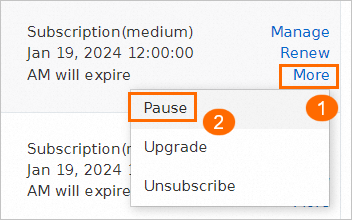
-
Pause Data Backup iletişim kutusunda bir duraklatma seçeneği belirleyin.
Devam eden görevleri etkilemeden yalnızca yedekleme planını duraklatın.
Yedekleme planını ve ilişkili tüm tam yedekleme, artımlı yedekleme ile geri yükleme görevlerini duraklatın.
NotFailed durumundaki görevler, yedekleme planını duraklattıktan sonra da bu durumda kalır.
OK düğmesini tıklayın.
Yedekleme planını başlatma
DMS konsolunda oturum açın.
-
Üst gezinme çubuğunda seçeneğini belirleyin.
NotBasit modda DMS konsolunu kullanıyorsanız imleci DMS konsolunun sol üst köşesindeki
simgesinin üzerine getirin ve seçeneklerini belirleyin. -
İlgili yedekleme planını bulun ve Actions sütununda Start seçeneğini tıklayın.
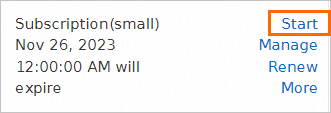
-
Resume Data Backup iletişim kutusunda bir devam ettirme seçeneği belirleyin.
Duraklatılmış görevleri etkilemeden yalnızca yedekleme planını devam ettirin.
Yedekleme planını ve ilişkili tüm artımlı yedekleme görevlerini devam ettirin.
NotFailed durumundaki görevler, yedekleme planını başlattıktan sonra da bu durumda kalır.
OK düğmesini tıklayın.