Data Disaster Recovery (DBS), kendi kendine yönetilen MySQL veritabanlarını tam yedekleme, artımlı yedekleme ve ikili günlük yedekleme olmak üzere üç modda fiziksel olarak yedekler. Olağanüstü durum kurtarma veya veri geçişi amacıyla bir yedekleme planı yapılandırmak ve verileri geri yüklemek için bu kılavuzu kullanın.
Ön koşullar
Başlamadan önce aşağıdakilere sahip olduğunuzdan emin olun:
-
Aşağıdaki MySQL sürümlerinden birini çalıştıran Linux üzerinde çalışan kendi yönettiğiniz bir MySQL veritabanı: 8,0, 5,7, 5,6 veya 5,5
Desteklenen Linux dağıtımları MySQL sürümüne göre değişir: - MySQL 5,7, 5,6, 5,5 : Red Hat Enterprise Linux, CentOS ve Oracle Linux 6, 7 ve 8 - MySQL 8,0 : Yalnızca Red Hat Enterprise Linux, CentOS ve Oracle Linux 7. Küçük sürümün 8,0,34 veya daha önceki bir sürüm olması gerekir.
Kaynak veritabanını barındıran sunucuda yüklü bir yedekleme ağ geçidi. Bkz. Yedekleme ağ geçidi yükleme.
Veri Kaynağı Türü seçeneği MySQL ve Backup Method seçeneği Physical Backup olarak ayarlanmış satın alınmış bir yedekleme planı. Bkz. Yedekleme planı oluşturma.
Gerekli yedekleme izinlerine sahip bir veritabanı hesabı. Bkz. Hesap izinleri.
Yedekleme planı yapılandırma
DMS konsolu V5.0 adresinde oturum açın.
-
Üst gezinme çubuğunda Security and Specifications (DBS) > Data Disaster Recovery (DBS) > Backup Plan seçeneklerini seçin.
Basit modda, sol üst köşedeki
 simgesinin üzerine gelin ve All Features > Security and Specifications (DBS) > Data Disaster Recovery (DBS) > Backup Plan .
 Backup Schedules sayfasında, yapılandırmak istediğiniz yedekleme planını bulun ve Actions sütununda Configure Backup Schedule seçeneğine tıklayın.
-
Configure Backup Source and Destination adımında aşağıdaki parametreleri ayarlayın ve Next seçeneğine tıklayın.
Bölüm Parametre Açıklama Yok Plan Adı Yedekleme planı için bir ad. Veri Olağanüstü Durum Kurtarma otomatik olarak bir ad oluşturur. Kolayca tanımlanabilen açıklayıcı bir ad girin. Adların benzersiz olması gerekmez. Backup Source Information Backup Mode Yedekleme yöntemi. Planı satın aldığınızda seçilen yöntem varsayılan olarak atanır. Bu örnekte, Physical Backup seçilmiştir. Backup Type Yedekleme türü. Varsayılan: Native physical backup Instance Region Kaynak veritabanının bulunduğu bölge. Yedekleme ağ geçidi ile veritabanı örneği aynı bölgede olmalıdır. Backup Gateway Verileri yedeklemek için kullanılan yedekleme ağ geçidi. Bkz. Yedekleme ağ geçidi yükleme. Database Type Kaynak veritabanının türü. Varsayılan: MySQL. Adres Kaynak veritabanına bağlanmak için kullanılan IP adresi. Varsayılan: 127.0.0.1.Bağlantı Noktası Numarası Kaynak veritabanına bağlanmak için kullanılan bağlantı noktası. Varsayılan: 3306.Database Account Kaynak veritabanına bağlanmak için kullanılan hesabın kullanıcı adı. Password Kaynak veritabanına bağlanmak için kullanılan hesabın parolası. Compliance warranty regarding cross-border data transfers Onay kutusunu seçerek uyumluluk taahhüdünü okuyup kabul edin. Backup Destination Information Yedekleme Depolama Türü Yedekleme verilerinin saklandığı yer. Seçenekler: DBS Depolama (önerilen) — Veri Olağanüstü Durum Kurtarma, yedekleme verilerini doğrudan Object Storage Service (OSS) paketi gerektirmeden saklar. Ücretler depolama hacmine göre belirlenir. Bkz. Depolama ücretleri. Büyük veri hacimleri için, kullandıkça öde modeline kıyasla maliyetleri düşürmek amacıyla abonelik tabanlı bir depolama planı satın alın. Kullanıcı İçin OSS — Önceden bir OSS paketi oluşturmanız gerekir. Yalnızca Standart depolama sınıfı desteklenir. Bkz. Paket oluşturma. OSS Paket Adı Yedekleme verilerini saklamak için kullanılan OSS paketi. Yalnızca Yedekleme Depolama Türü OSS For User olarak ayarlandığında görüntülenir. Depolama Şifrelemesi Yedekleme verilerinin şifrelenip şifrelenmeyeceği. Şifreli (önerilen) — Veri Olağanüstü Durum Kurtarma, verileri AES-256 kullanarak şifreler. Nesneler yükleme sırasında şifrelenir ve indirme sırasında şifresi çözülür. Bkz. Sunucu tarafı şifreleme. Şifresiz — Yedekleme verileri şifrelenmeden saklanır. 
-
Yedeklenecek Nesneleri Düzenle adımında, Tüm Örneği Yedekle seçeneği varsayılan olarak seçilir. Next seçeneğine tıklayın.
Fiziksel yedekleme, izinler ve saklı yordamlar dahil olmak üzere her zaman tüm örneği yedekler.
-
Configure Backup Time adımında aşağıdaki parametreleri ayarlayın ve Next seçeneğine tıklayın.
Parametre Açıklama Full-scale Backup Frequency Yedekleme sıklığı. Seçenekler: Periodic Backup veya Tek Seferlik Yedekleme. Artımlı ve günlük yedekleme desteğiyle tekrarlayan yedeklemeleri yapılandırmak için Periodic Backup seçeneğini belirleyin. Full Data Backup Recurrence Tam yedeklemelerin çalıştırılacağı haftanın günleri. En az bir gün seçin. Start At Tam yedeklemelerin başlangıç saati. Yoğun olmayan saatlerde planlayın, örneğin 01:00. Planlanan başlangıç saatinde önceki bir yedekleme hala çalışıyorsa, Veri Olağanüstü Durum Kurtarma o çalıştırmayı atlar. Incremental Backup Artımlı yedeklemenin etkinleştirilip etkinleştirilmeyeceği. Yalnızca Full-scale Backup Frequency Periodic Backup olarak ayarlandığında görüntülenir. Etkinleştirilirse, kaynak veritabanında ikili günlüğün etkin olduğundan emin olun. Real-time Log Backup Gerçek zamanlı günlük yedeklemenin etkinleştirilip etkinleştirilmeyeceği. Yalnızca Full-scale Backup Frequency Periodic Backup olarak ayarlandığında görüntülenir. Maximum Concurrent Threads for Full Data Backup Tam yedeklemeler için maksimum eş zamanlı iş parçacığı sayısı. Kaynak veritabanı üzerindeki etkiyi en aza indirmek için bu değeri azaltın. Gerçek maksimum değer, yedekleme planı türüne göre değişir. Bkz. Maksimum yedekleme hızını nasıl değiştiririm? Read speed limit Yedekleme sırasında disk G/Ç sınırı. Varsayılan: 0(sınır yok).Backup network speed limit Yedekleme sırasında ağ bant genişliği sınırı. Varsayılan: 0(sınır yok).Transaction Log backup interval Dakika cinsinden artımlı yedeklemeler arasındaki aralık. Örneğin, işlem günlüklerini her 10 dakikada bir yedeklemek için 10 olarak ayarlayın. Yalnızca Incremental Backup Enable olarak ayarlandığında görüntülenir. Enable compression Yedekleme verilerinin sıkıştırılıp sıkıştırılmayacağı. Enable (önerilen) — Depolama kullanımını azaltır. Disable — Veriler sıkıştırılmadan saklanır. Compression algorithm Sıkıştırma algoritması. Seçenekler: GZIP (varsayılan) veya LZ4. Yalnızca Enable compression Enable olarak ayarlandığında görüntülenir. Yaşam Döngüsünü Düzenle adımında, Configure Full Data Backup Lifecycle bölümünde tam yedekleme verileri için yaşam döngüsünü yapılandırın. 6. adımda Incremental Backup seçeneğini etkinleştirdiyseniz, artımlı yedekleme verileri için de yaşam döngüsünü yapılandırın. Bkz. Yedekleme kümelerinin yaşam döngüsü kurallarını nasıl yönetirim?
Sağ alt köşede Precheck seçeneğine tıklayın.
-
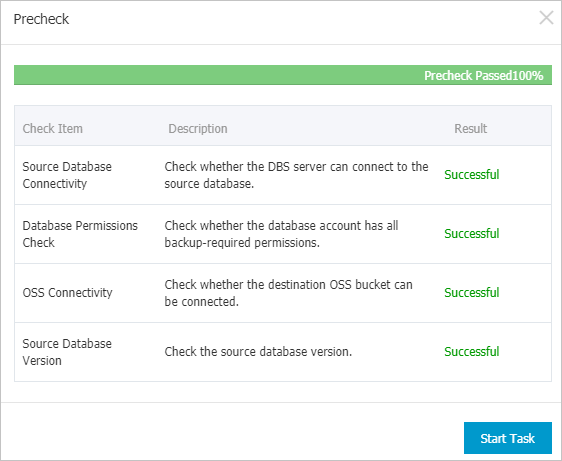
Ön Kontrol Başarılı mesajı göründükten sonra, Start Task seçeneğine tıklayın.
- Yedekleme planı, durumu Running olarak değiştiğinde etkin hale gelir. - Yedekleme planı başlatılırken bir hata oluşursa, sorunu en kısa sürede giderin. Bkz. Anormal bir yedekleme planı için hataları nasıl düzeltirim? Sorun devam ederse, DingTalk grubundan (ID: 35585947) teknik destekle iletişime geçin.
Yedekleme verilerini geri yükleme
Geri yüklemeyi başlatmadan önce aşağıdakileri onaylayın:
Hedef dizinde yeterli boş alan vardır — kaynak veritabanı boyutunun en az 1,3 katı veya tam yedekleme kümesi boyutunun 5 ila 6 katı. Tam yedekleme kümesi boyutunu kontrol etmek için Backup Schedules bölümüne gidin, plan adına tıklayın ve Backup Tasks > Full Data yolunu izleyin. Ayrıca bkz. Yedekleme planını görüntüleme.
Hedef sunucuda bir yedekleme ağ geçidi yüklüdür.
Hedef dizin bir Linux mutlak yolu olmalıdır.
DMS konsolu V5.0 adresinde oturum açın.
-
Üst gezinme çubuğunda Security and Specifications (DBS) > Data Disaster Recovery (DBS) > Backup Plan seçeneklerini seçin.
Basit modda, sol üst köşedeki
simgesinin üzerine gelin ve All Features > Security and Specifications (DBS) > Data Disaster Recovery (DBS) > Backup Plan . Backup Schedules sayfasında, yedekleme planını bulun ve Actions sütununda Manage seçeneğine tıklayın.
Configure Task sayfasında, sağ üst köşede Restore Database seçeneğine tıklayın.
-
Geri Yükleme Görevi Oluştur sihirbazının Geri Yüklenen Zamanı Ayarla adımında aşağıdaki parametreleri ayarlayın ve Next seçeneğine tıklayın.
Bölüm Parametre Açıklama Yok Görev Adı Geri yükleme görevi için bir ad. Veri Olağanüstü Durum Kurtarma otomatik olarak bir ad oluşturur. Görevi kolayca tanımlamanıza yardımcı olacak açıklayıcı bir ad girin. Adların benzersiz olması gerekmez. Geri Yüklenen Zamanı Ayarla Geri Yüklenebilecek Zaman Aralığı Verilerin geri yüklenebileceği zaman noktalarının aralığı — ilk tam yedeklemeden en son yedeklemeye kadar. Geri Yükle Geri yükleme için hedef zaman noktası. Geri Yüklenebilecek Zaman Aralığı içinde olmalıdır. Artımlı yedekleme etkinse, ilk tam yedeklemeden son artımlı yedeklemeye kadar herhangi bir zaman noktasına geri yükleyebilirsiniz. Artımlı yedekleme devre dışı bırakılırsa, yalnızca tam yedeklemenin tamamlandığı bir zaman noktasına geri yükleyebilirsiniz. Hedef Veritabanını Yapılandır Instance Region Hedef sunucunun bölgesi. Bir yedekleme ağ geçidi yüklüyse farklı bir bölgedeki bir sunucuya geri yükleyebilirsiniz. Backup Gateway Hedef sunucudaki yedekleme ağ geçidi. Bkz. Yedekleme ağ geçidi yükleme. Database Type Hedef veritabanının türü. Varsayılan: MySQL. Hedef Dizin Verilerin geri yükleneceği dizin. Bir Linux mutlak yolu olmalıdır. Yeterli alan sağlamak için, kaynak veritabanı boyutunun en az 1,3 katını veya tam yedekleme kümesi boyutunun beş ila altı katını ayırın. Konsolda tam yedekleme kümesi boyutunu görüntüleyebilirsiniz: Backup Schedules bölümüne gidin, yedekleme planı adına tıklayın ve Backup Tasks > Full Data seçeneklerini seçin. Bkz. Yedekleme planını görüntüleme. 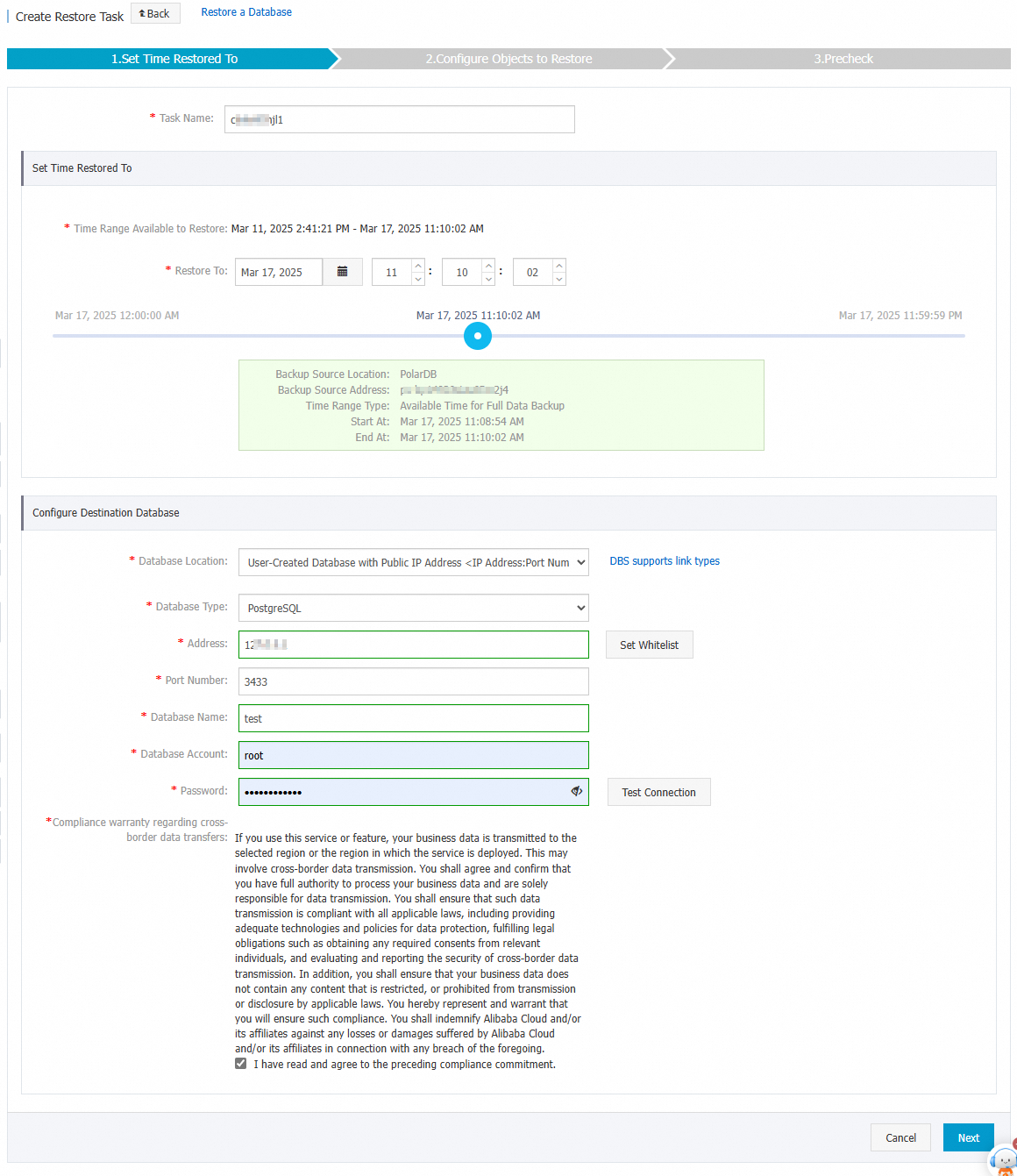
-
Configure Objects to Restore adımında, Restore Mode seçeneğini Restore Entire Instance olarak ayarlayın ve Precheck seçeneğine tıklayın.
Fiziksel bir yedekten bir veritabanını geri yüklemek için tüm örneği geri yüklemeniz gerekir.
-
Ön Kontrol Başarılı mesajı göründükten sonra, Start Task seçeneğine tıklayın ve geri yüklemenin tamamlanmasını bekleyin.
Geri yükleme süresi, yedekleme planı teknik özelliklerine ve veritabanı boyutuna bağlıdır. Bkz. Mantıksal yedekleme ve fiziksel yedekleme üzerine performans testleri .
-
(İsteğe bağlı) Geri yüklemeden sonra veritabanını başlatın.
MySQL'i hedef sunucuya dağıtın ve
datadirparametresinimy.cnfdosyasında geri yüklenen dizine ayarlayın.Veritabanını başlatın:
bash service mysqld start
Sonraki adımlar
Yedekleme planı ayrıntılarını görüntüleyin: Yedekleme planını görüntüleme
Yedekleme kaynağını, nesnelerini veya stratejilerini değiştirin: Yedekleme planını yönetme
API kullanarak bir yedekleme planı oluşturun: CreateBackupPlan veya CreateAndStartBackupPlan
Yedekleme planınız için ücretleri gözden geçirin: Faturalandırma SSS
Maliyetleri azaltmak için bir yedekleme planını duraklatın: Yedekleme planını duraklatma veya başlatma