Data Security Guard, kiracınız içindeki hassas verileri belirlemek üzere hassas alan türlerine dayalı veri algılama kuralları yapılandırmanıza olanak tanır. DataWorks çeşitli yerleşik hassas alan türleri ve algılama kuralları sağlar. Yerleşik kurallar iş ihtiyaçlarınızı karşılamıyorsa özel hassas alan türleri ve algılama kuralları oluşturabilirsiniz. Bu konuda yeni bir hassas alan türünün nasıl oluşturulacağı ve bir veri algılama kuralının nasıl yapılandırılacağı açıklanmaktadır.
Arka Plan
DataWorks kuruluşunuzdaki hassas verileri belirlemek amacıyla veri duyarlılık düzeylerine ve kategorilerine dayalı veri algılama kuralları tanımlamanıza olanak tanır. Algılama sonuçları doğru değilse bunları görüntüleyebilir ve manuel olarak düzeltebilirsiniz. Hassas Verilere Genel Bakış modülü veri algılama kuralları tarafından son zamanlarda belirlenen tüm hassas alanların projelere göre dağılımını gösterir. Aşağıdaki şekil veri algılama kurallarının iş akışını göstermektedir.
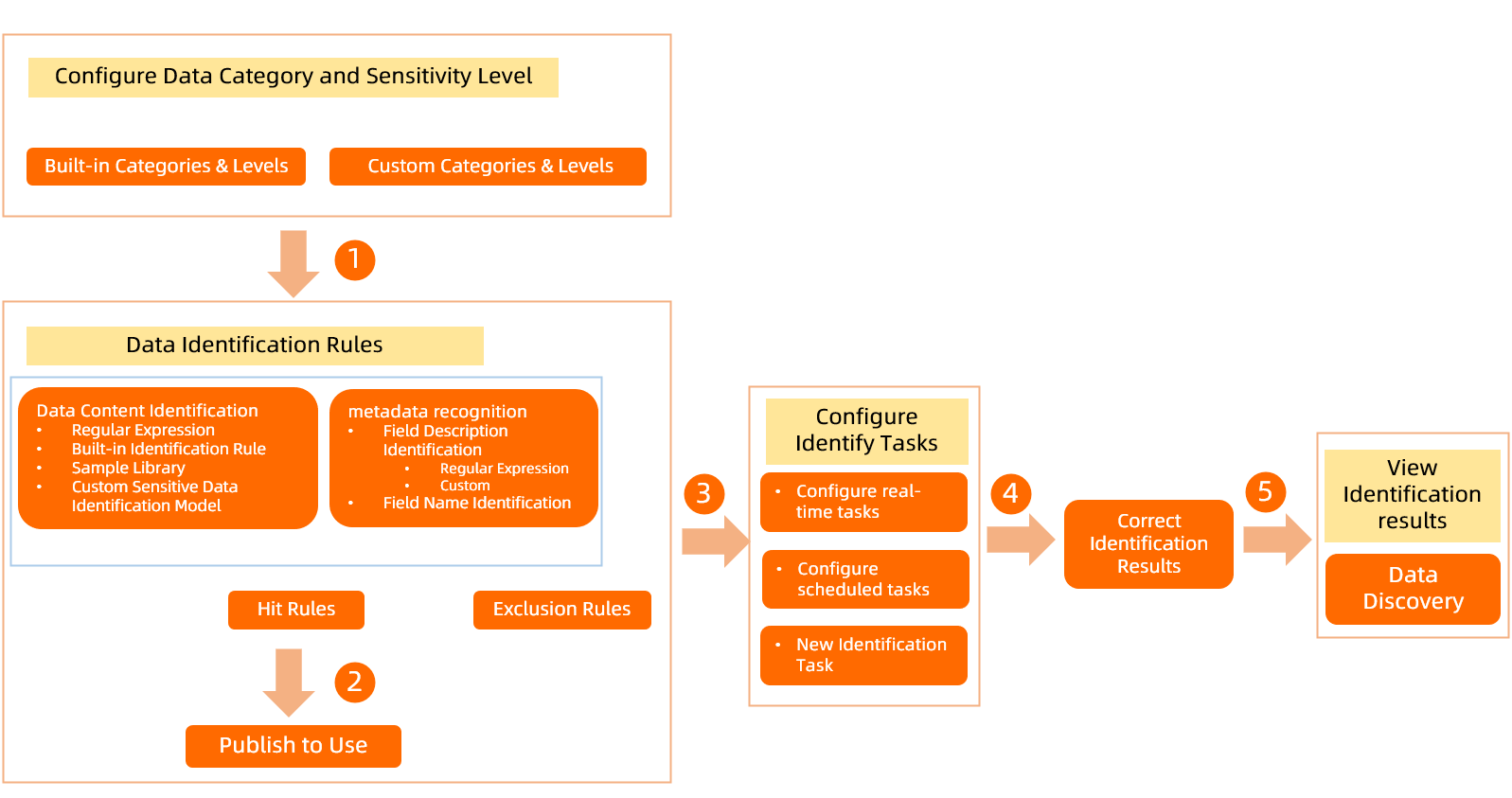
Veri algılama kurallarına gitme
DataWorks konsolu üzerinde oturum açın. Hedef bölgede sol gezinme bölmesinde seçeneğine tıklayın. Açılan sayfada Go to Security Center öğesine tıklayın.
-
Sol gezinme bölmesinde seçeneğine tıklayın ve ardından Data Security Guard'a erişmek için Try Now öğesine tıklayın.
NotAlibaba Cloud hesabınız zaten yetkilendirilmişse Data Security Guard ana sayfasına yönlendirilirsiniz.
Alibaba Cloud hesabınız yetkilendirilmemişse Data Security Guard yetkilendirme sayfasına yönlendirilirsiniz. Data Security Guard özelliklerini ilk kez kullanmak için yolunu izleyin açılan iletişim kutusunda Data Security Guard'ı seçin ve ardından yetkilendirmeyi tamamlayın.
Sol gezinme bölmesinde Rule Setting > Sensitive Data Detection seçeneğini belirleyerek veri algılama kuralları sayfasına gidin.
Adım 1: Veri sınıflandırma ve derecelendirmeyi yapılandırma
Bir hassas alan türü bir veri kategorisine ait olmalı ve tanımlanmış bir duyarlılık düzeyine sahip olmalıdır. Bu nedenle yeni bir hassas alan türü oluşturup bunun veri algılama kuralını yapılandırmadan önce veri sınıflandırma ve derecelendirmeyi yapılandırmanız gerekir.
Data Security Guard doğrudan kullanabileceğiniz dört duyarlılık düzeyi ve dört ana kategori içeren yerleşik bir sınıflandırma ve derecelendirme şablonu sağlar. DataWorks yerleşik şablonu düzenlemenize veya yeni sınıflandırmalar ve dereceler oluşturmanıza olanak tanır. En fazla 10 duyarlılık düzeyi tanımlayabilirsiniz. Kategoriler için birden fazla katman alt kategori ve bunların içerdiği hassas alan türlerini özelleştirebilirsiniz.
-
Duyarlılık düzeylerini sayfasında yapılandırın.
Veri sınıflandırma ve derecelendirme sayfası varsayılan yerleşik şablonu görüntüler. Şablonun yanındaki
 simgesine tıklayarak şablon adını, açıklamasını ve duyarlılık düzeyi sayısını değiştirebilirsiniz.
-
Veri kategorilerini Rule Setting > Sensitive Data Detection sayfasında yapılandırın.
Data Security Guard'ı ilk kez kullanıyorsanız veri algılama kuralları sayfasındaki sol gezinme bölmesi yerleşik sınıflandırma ve derecelendirme şablonundaki varsayılan kategorileri görüntüler. Bir kategoriyi adına göre arayabilir veya bir kategorinin yanındaki
 simgesine tıklayarak Alt Kategori Ekle, Kardeş Kategori Ekle, Rename ve Delete gibi işlemler yapabilirsiniz.
Mevcut bir Data Security Guard kullanıcısıysanız veri algılama kuralları sayfasındaki sol gezinme bölmesinde veri kategorileri oluşturabilirsiniz. En fazla dört kategori oluşturabilirsiniz.
Kategori adları benzersiz olmalıdır. Yalnızca Çince karakterler harfler ve rakamlar içerebilir ve uzunlukları 1 ila 30 karakter arasında olmalıdır.
Bir kategoriyi silmeden önce bu kategoride yayımlanmış hassas alan algılama kuralları olup olmadığını kontrol edin. Varsa kategoriyi silebilmeniz için önce kategorideki tüm kuralları yayımdan kaldırmalısınız. Daha fazla bilgi için bkz. Veri algılama kurallarını yönetme.
Veri duyarlılık düzeylerinin nasıl yapılandırılacağı hakkında daha fazla bilgi için bkz. Veri sınıflandırma ve derecelendirmeyi yapılandırma.
Adım 2: Veri algılama kuralı yapılandırma
Veri algılama kuralları hassas alan türlerine göre yapılandırılır. Bu konuda yeni bir hassas alan türü oluşturma ve veri algılama kuralı yapılandırma örneği üzerinden yapılandırma sürecini adım adım inceleyeceğiz. Ayrıca yerleşik hassas alan türlerine dayalı veri algılama kuralları da yapılandırabilirsiniz.
Veri algılama kuralları sayfasında sağ üst köşede bulunan +Hassas Alan Türü seçeneğine tıklayarak bir hassas alan türü oluşturun.
-
Hassas alan türü için temel bilgileri yapılandırın.
-
Basic Information sekmesinde hassas alan için türü kategoriyi ve duyarlılık düzeyini yapılandırın.
Aşağıdaki tabloda parametreler açıklanmaktadır.
Parametre
Açıklama
Hassas alan türü
Hassas alan türünün özel adıdır (örneğin Ad Kimlik Numarası veya Telefon Numarası). Ad benzersiz olmalıdır.
Kategori
Hassas alan türünün ait olduğu kategoriyi seçin. Mevcut kategoriler gereksinimlerinizi karşılamıyorsa bunları yapılandırmak için Data classification grading sayfasına gidin. Daha fazla bilgi için bkz. Veri sınıflandırma ve derecelendirmeyi yapılandırma.
Duyarlılık düzeyi
Hassas alan türü için duyarlılık düzeyini seçin. Daha büyük sayı daha yüksek bir duyarlılık düzeyini gösterir. Mevcut duyarlılık düzeyleri gereksinimlerinizi karşılamıyorsa bunları yapılandırmak için Data classification grading sayfasına gidin. Daha fazla bilgi için bkz. Veri sınıflandırma ve derecelendirmeyi yapılandırma. Next Step seçeneğine tıklayın.
-
-
Hassas alan türü için algılama kuralını yapılandırın.
Rule Setting sekmesinde veri algılama kuralını yapılandırın eşleşme koşullarını belirtin ve kuralın doğruluğunu test edin.
Parametre
Açıklama
Hit Rules
Sağ taraftaki açılır listeden algılama kuralı için eşleşme koşulunu seçin:
-
Satisfy any rule:
Data Content IdentificationveyaField Name Identificationkoşullarından herhangi biri karşılandığında kural tetiklenir. -
Satisfy all rules: Kural yalnızca hem
Data Content Identificationhem deField Name Identificationiçin tüm koşullar karşılandığında tetiklenir.
NotHit Rules ayarı yalnızca
Data Content IdentificationveField Name Identificationkuralları için geçerlidir.Data Content Identification
Bir alanın veri içeriğini (değerini) tanımlar. Örneğin
namealanının değeri "Zhang San" ise kural "Zhang San" değerini tanımlar.Notİçerik tarama özelliği yalnızca DataWorks Professional Edition veya üzeri sürümlerde kullanılabilir. Daha düşük bir sürüm kullanıyorsanız Professional Edition veya daha üst bir sürüme yükseltin. Yükseltmeler hakkında daha fazla bilgi için bkz. DataWorks sürümü seçme ve satın alma.
Hassas metni eşleştirmek için aşağıdaki dört kural türünden birini kullanarak kural içeriğini tanımlayın:
-
Regular Expression: Bir normal ifade girin ve doğruluğunu doğrulamak için test verisi sağlayın.
-
Built-in Detection Rule: Yerleşik bir algılama kuralı seçin ve doğruluğunu doğrulamak için test verisi sağlayın.
NotBuilt-in Detection Rule yalnızca DataWorks Enterprise Edition'da kullanılabilir.
-
Sample Library: Yapılandırılmış bir kural örneği seçin ve doğruluğunu doğrulamak için test verisi sağlayın. Örneklerin nasıl yapılandırılacağı hakkında daha fazla bilgi için bkz. Örnek kitaplığı kullanarak verileri tanımlama.
-
Self-generated Model: Özel bir kural modeli seçin ve doğruluğunu doğrulamak için test verisi sağlayın. Özel modellerin nasıl yapılandırılacağı hakkında daha fazla bilgi için bkz. Özel model kullanarak verileri tanımlama.
NotSelf-generated Model kural türü yalnızca MaxCompute altyapısı için desteklenir. Self-generated Model özelliği yalnızca DataWorks Enterprise Edition'da kullanılabilir.
Field Name Identification
Bir alanın adını tanımlar. Örneğin
namealanının değeri "Zhang San" ise kuralnamedeğerini tanımlar.Hassas veri olarak tanımlanacak alanları girin. Birden çok alan
ORilişkisi kullanılarak eşleştirilir. Farklı veri kaynakları için giriş formatları aşağıdaki gibidir:-
EMR, CDH ve MaxCompute:
project.table.column -
Hologres:
instance_id.project.table.column
Formatın herhangi bir bölümünde joker karakter olarak yıldız işareti (*) kullanabilirsiniz. Örnekler:
-
a.b.*: a projesindeki b tablosundaki tüm alanların hassas veri olarak tanımlanacağını belirtir.
-
ab.c.salary: ab ile başlayan projeler içinde c ile başlayan tablolardaki tüm salary alanlarının hassas veri olarak tanımlanacağını belirtir.
-
cd.ef.sa*ry :
cdile biten bir projedeefile başlayan bir tablodakisaile başlayıpryile biten tüm alanların hassas veri olarak tanımlanacağını belirtir.
Field Annotation Identification
Bir alanın açıklamasını tanımlar. Örneğin telefon numarası hassas alan türü için "telefon numarası" ve "iletişim bilgisi" ifadelerini açıklama anahtar sözcükleri olarak yapılandırabilirsiniz. Sistem açıklamasında "iletişim bilgisi" ifadesi geçen bir alan algıladığında bu alanı telefon numarası olarak tanımlar.
Metin kutusuna alan açıklamalarını girin. Açıklamalar en fazla 100 karakter uzunluğunda olabilir ve karakter kısıtlaması yoktur. En fazla 10 metin kutusu ekleyebilirsiniz.
Alan dışlama
Giriş kutusunda hariç tutulacak alanları girin. Alan dışlama kurallarıyla eşleşen alanlar bu tanımlama kuralı tarafından eşleştirilmez. Birden çok alanı eşleştirebilirsiniz ve bunlar
ORilişkisine göre değerlendirilir. Farklı veri kaynakları için giriş formatları aşağıdaki gibidir:-
EMR, CDH ve MaxCompute:
project.table.column -
Hologres:
instance_id.project.table.column
Formatın herhangi bir bölümünde joker karakter olarak yıldız işareti (*) kullanabilirsiniz. Örnekler:
-
a.b.*: a projesindeki b tablosundaki tüm alanların hassas veri olarak tanımlanacağını belirtir.
-
ab.c.salary: ab ile başlayan projeler içinde c ile başlayan tablolardaki tüm salary alanlarının hassas veri olarak tanımlanacağını belirtir.
-
cd.ef.sa*ry :
cdile biten bir projedeefile başlayan bir tablodakisaile başlayıpryile biten tüm alanların hassas veri olarak tanımlanacağını belirtir.
Hit rate configuration
Bu ayar eşleşme oranını özelleştirmenize olanak tanır. Kuralın tetiklenmesi için bir alandaki boş olmayan verilerin
Data Content Identificationkoşullarıyla eşleşmesi gereken minimum yüzdesini belirtir. Örneğin %50. Varsayılan değer %50'dir.Eşleşme oranı aşağıdaki formül kullanılarak hesaplanır:
%100 * (Alandaki eşleşen veri sayısı) / (Alandaki toplam veri sayısı).NotEşleşme oranı yalnızca
Data Content Identificationkuralları için geçerlidir. -
-
Veri algılama kuralını yayımlayın.
Geçerli veri algılama kuralını yayımlamak için Publish seçeneğine tıklayın. Bir kural yayımlandıktan sonra ilgili hassas verileri belirlemek amacıyla algılama görevlerinde kullanabilirsiniz.
Kuralı hemen kullanmanız gerekmiyorsa taslak olarak kaydetmek için Save as Draft seçeneğine tıklayabilirsiniz.
-
Bir veri sütunu birden fazla hassas alan türünün algılama kurallarıyla eşleşirse kurallar şu öncelik sırasına göre değerlendirilir:
Hassas alan türlerinin eşit sayıda eşleşme koşulu varsa tanımlama önceliği şeklindedir.
Hassas alan türlerinin eşit sayıda ve türde eşleşme koşulu varsa daha yüksek duyarlılık düzeyine sahip kural önceliklendirilir.
Adım 3: Yetkilendirme ve algılama görevi başlatma
Veri algılama kurallarını yapılandırdıktan sonra bir hassas veri algılama görevini yetkilendirip başlatın. Görev bu kurallara dayanarak kiracınızdaki hassas verileri belirleyecektir.
-
Hassas veri algılama görevini yetkilendirin.
Hassas veri algılama görevini ilk kez başlattığınızda Sensitive Data Detection sayfasının sol üst köşesinde bulunan Authorize Now seçeneğine tıklayın ve ekrandaki talimatları izleyerek izinleri verin.
NotHassas veri algılama görevi başladıktan sonra yetkilendirme ayrıntılarını görüntülemek için Sensitive Data Detection sayfasının sağ üst köşesinde bulunan Authorization Records seçeneğine tıklayabilirsiniz.
-
Hassas veri algılama görevini başlatın.
-
Hassas veri algılama görevini yapılandırın.
Hassas veri algılama görevini yapılandırırken görev türünü tarama yöntemini ve kapsamını belirtmeniz gerekir. Gerçek zamanlı bir görev zamanlanmış bir görev yapılandırabilir veya manuel olarak yeni bir algılama görevi oluşturabilirsiniz.
-
Gerçek zamanlı bir görev yapılandırın.
Aşağıdaki tabloda parametreler açıklanmaktadır.
Parametre
Açıklama
Detection account
Verileri örneklemek ve taramak için bir Alibaba Cloud hesabı mı yoksa bir RAM kullanıcısı mı kullanılacağını belirtin. Örneklenebilecek veri kapsamı seçilen hesabın izinlerine göre değişir.
NotAlgılama için bir RAM kullanıcısı kullanıyorsanız RAM kullanıcısının MaxCompute projesi üzerinde izinlere sahip olması gerekir.
Real-time detection
Yalnızca ODPS gerçek zamanlı algılamayı destekler. Yeni tablolar veya alanlar eklendiğinde ya da alanlar değiştirildiğinde ODPS meta verileri değiştiğinde Data Security Guard değiştirilen meta veriler için otomatik olarak bir algılama görevi başlatır.
Data Security Guard meta veri değişiklik bilgilerini gerçek zamanlı olarak alır. Değişiklik yeni bir tablo veya alandan kaynaklanıyorsa henüz veri içermeyebilir. Bu durumda hizmet hassas veri tanımlaması için yalnızca meta verileri kullanır.
-
Zamanlanmış bir görev yapılandırın. Aşağıdaki tabloda parametreler açıklanmaktadır.
Parametre
Açıklama
Execution
Görevi manuel olarak etkinleştirmeniz gerekir.
Sonraki algılama görevleri için tarama ve güncelleme ilkesi
Aşağıdaki iki seçenek mevcuttur:
-
Yalnızca değişen kurallar bu değişikliklerden etkilenen veriler ve önceki sonucu olmayan veriler için yeniden tarama yapın ve sonuçları güncelleyin.
-
Tüm verileri yeniden tarayın ve mevcut tüm sonuçların üzerine yazın.
Hizmetin manuel olarak düzeltilen sonuçların üzerine yazmasını önlemek için onay kutusunu seçebilirsiniz.
Detection account
Verileri örneklemek ve taramak için bir Alibaba Cloud Account mu yoksa bir Sub-account mu kullanılacağını belirtin. Örneklenebilecek ve taranabilecek veri kapsamı seçilen hesabın izinlerine göre değişir.
NotÖrneklemeye ve taramaya bir RAM kullanıcısı kullanıyorsanız RAM kullanıcısının MaxCompute projesi üzerinde izinlere sahip olması gerekir.
Content identification
Content Identification ve Metadata Identification özelliğinin etkinleştirilip etkinleştirilmeyeceğini belirtin. İlgili kurallar yalnızca bu seçenek seçildiğinde geçerli olur.
NotContent Identification özelliğini etkinleştirmezseniz Data Security Guard verilerinizi örneklemez veya taramaz. İçerik tanımlama kuralları geçerli olmaz ancak alan adı ve alan açıklaması kuralları etkin kalır.
Sampling quantity
İçerik tanımlaması için örneklenmesi gereken veri girişi sayısını belirtin. 100'den büyük bir değer önerilir.
Bu parametre Content Identification etkinleştirildiğinde gereklidir.
Scan frequency ve Scan time
Zamanlanmış görev için tarama döngüsünü tanımlayın.
Bu parametre yalnızca Task type değeri Scheduled Task olarak ayarlandığında gereklidir.
Scan Frequency değerini Once a week veya Once a day olarak ayarlayabilirsiniz. Haftalık taramalar için Monday to Friday günlerinden herhangi birini seçebilirsiniz. Saat aralığı 00:00 ile 23:59 arasındadır.
Scan scope
Hassas veri algılama görevi için veri kapsamını yapılandırın.
-
Full Backup: Geçerli kiracı içinde yetkilendirilmiş hesabın erişebileceği tüm verileri tarar.
-
Partial Data: Belirtilen projelerdeki tablo verilerini tarar.
Not-
Varsayılan olarak kapsam tüm veri altyapılarındaki tüm projeleri içerir.
-
Şu anda ODPS EMR ve Hologres projelerindeki belirtilen tabloları tarayabilirsiniz.
-
Tablo adları en fazla
100karakter uzunluğunda olabilir. Tüm karakter türleri desteklenir. Bu alanı boş bırakırsanız tüm tablolar taranır. -
.joker karakteri desteklenir. Örneğin.nameifadesinameile biten tablolarla eşleşir veprivate.*ifadesiprivateile başlayan tablolarla eşleşir. -
Birden fazla tablo veya alan adını ayırmak için virgül (,) kullanın.
-
-
Partial Data seçeneğini belirlerseniz birden fazla proje veya veritabanı tarama kapsamı ekleyebilirsiniz. Nihai tarama kapsamı belirtilen tüm kapsamların birleşimidir.
-
Projeleri sol bölmeden manuel olarak seçmeniz gerekir.
-
Bir proje seçtikten sonra bu kapsam içindeki tablolar sağ tarafta görüntülenir. Tabloları manuel olarak seçebilir veya tümünü seçebilirsiniz. Varsayılan olarak seçilen kapsamdaki tüm tablolar dahil edilir.
-
Hem proje/veritabanı kapsamları hem de tablolar için anahtar kelime araması desteklenir. Bir tabloyu aramak için önce bir proje seçmeli ve ardından o proje içinde arama yapmalısınız.
-
-
-
-
Yeni bir algılama görevi oluşturan manuel bir görev yapılandırın. Aşağıdaki tabloda parametreler açıklanmaktadır.
Parametre
Açıklama
Algılama görevi için tarama ve güncelleme ilkesi
Aşağıdaki iki seçenek mevcuttur:
-
Yalnızca değişen kurallar bu değişikliklerden etkilenen veriler ve önceki sonucu olmayan veriler için yeniden tarama yapın ve sonuçları güncelleyin.
-
Tüm verileri yeniden tarayın ve mevcut tüm sonuçların üzerine yazın.
Hizmetin manuel olarak düzeltilen sonuçların üzerine yazmasını önlemek için onay kutusunu seçebilirsiniz.
Detection account
Verileri örneklemek ve taramak için bir Alibaba Cloud Account mu yoksa bir Sub-account mu kullanılacağını belirtin. Örneklenebilecek ve taranabilecek veri kapsamı seçilen hesabın izinlerine göre değişir.
NotÖrneklemeye ve taramaya bir RAM kullanıcısı kullanıyorsanız RAM kullanıcısının MaxCompute projesi üzerinde izinlere sahip olması gerekir.
Content identification
Content Identification ve Metadata Identification özelliğinin etkinleştirilip etkinleştirilmeyeceğini belirtin. İlgili kurallar yalnızca bu seçenek seçildiğinde geçerli olur.
NotContent Identification özelliğini etkinleştirmezseniz Data Security Guard verilerinizi örneklemez veya taramaz. İçerik tanımlama kuralları geçerli olmaz ancak alan adı ve alan açıklaması kuralları etkin kalır.
Sampling quantity
İçerik tanımlaması için örneklenmesi gereken veri girişi sayısını belirtin. 100'den büyük bir değer önerilir.
Bu parametre Content Identification etkinleştirildiğinde gereklidir.
Scan scope
Hassas veri algılama görevi için veri kapsamını yapılandırın.
-
Full Backup: Geçerli kiracı içinde yetkilendirilmiş hesabın erişebileceği tüm verileri tarar.
-
Partial Data: Belirtilen projelerdeki tablo verilerini tarar.
Not-
Varsayılan olarak kapsam tüm veri altyapılarındaki tüm projeleri içerir.
-
Şu anda ODPS EMR ve Hologres projelerindeki belirtilen tabloları tarayabilirsiniz.
-
Tablo adları en fazla
100karakter uzunluğunda olabilir. Tüm karakter türleri desteklenir. Bu alanı boş bırakırsanız tüm tablolar taranır. -
.joker karakteri desteklenir. Örneğin.nameifadesinameile biten tablolarla eşleşir veprivate.*ifadesiprivateile başlayan tablolarla eşleşir. -
Birden fazla tablo veya alan adını ayırmak için virgül (,) kullanın.
-
-
Partial Data seçeneğini belirlerseniz birden fazla proje veya veritabanı tarama kapsamı ekleyebilirsiniz. Nihai tarama kapsamı belirtilen tüm kapsamların birleşimidir.
-
Projeleri sol bölmeden manuel olarak seçmeniz gerekir.
-
Bir proje seçtikten sonra bu kapsam içindeki tablolar sağ tarafta görüntülenir. Tabloları manuel olarak seçebilir veya tümünü seçebilirsiniz. Varsayılan olarak seçilen kapsamdaki tüm tablolar dahil edilir.
-
Hem proje/veritabanı kapsamları hem de tablolar için anahtar kelime araması desteklenir. Bir tabloyu aramak için önce bir proje seçmeli ve ardından o proje içinde arama yapmalısınız.
-
-
-
-
-
Tarama görevini başlatmak için Enable seçeneğine tıklayın.
Görev başladıktan sonra Node Status durumu aşağıdaki gibi değişir:
Gerçek zamanlı görev: Durum Enabling olarak değişir.
Zamanlanmış görev: Durum Enabling olarak değişir. Hizmet algılama görevini yapılandırılan zamanda başlatır.
Yeni algılama görevi: Bir ilerleme çubuğu görünür. İlerleme %100'e ulaştığında tarama tamamlanır. İlerleme şu şekilde hesaplanır: (Geçerli görevde taranan tablo sayısı / Geçerli görevde taranacak toplam tablo sayısı) × %100.
NotBir algılama kuralını değiştirirseniz değişiklikler sonraki zamanlanmış taramada geçerli olur. Yeni kuralı hemen tetiklemek için manuel olarak yeni bir algılama görevi oluşturmanız gerekir.
Bir tarama görevi tamamlandıktan sonra Node Status durumu No Task olarak güncellenir.
-
Veri algılama kurallarını yönetme
Kuralı kopyalama: Mevcut bir kuralı hızlıca kopyalamak için
 simgesine tıklayın. Yeni kuralın adı varsayılan olarak
-copyson ekiyle biter ve durumu Draft olur. Gerekirse yapılandırabilirsiniz.-
Kuralı düzenleme: Kural bilgilerini değiştirmek için
 simgesine tıklayın.Not
Yerleşik hassas alan türlerine göre yapılandırılan kuralların temel bilgilerini değiştiremezsiniz.
Bir kural değiştirildikten sonra daha önce kuralla eşleşen alanların tanımlama sonuçları temizlenir.
-
Kuralı silme: Bir kural artık gerekli değilse silmek için
 simgesine tıklayın.Önemli
Bir hassas alan türü için algılama kuralını silmenin önemli bir etkisi vardır. Silmeyi onaylamadan önce aşağıdaki sonuçları dikkatlice gözden geçirin:
Bu hassas alan türüne ait kayıtlar algılama sonuçlarından silinir. Daha fazla bilgi için bkz. Hassas veri algılama sonuçlarını görüntüleme ve manuel olarak düzeltme.
Data Discovery içindeki hassas veri dağılım bilgileri artık bu hassas alan türüne ilişkin istatistikleri içermez. Daha fazla bilgi için bkz. Hassas Verilere Genel Bakış.
Hassas alan türü buna referans veren herhangi bir risk tanımlama kuralından kaldırılır. Daha fazla bilgi için bkz. Risk tanımlama kurallarını yönetme.
-
Batch Publish kuralları: Kuralların hassas verileri tanımlamak için kullanılmadan önce yayımlanması gerekir. Çok sayıda kuralınız varsa bunları toplu olarak yayımlayabilirsiniz.
-
Veri algılama kuralları sayfasında Batch Publish seçeneğine tıklayın ve yayımlamak istediğiniz kuralları seçin.
NotYalnızca Draft durumunda olan kuralları seçebilirsiniz.
-
Deploy seçeneğine tıklayın. Kurallar yayımlandıktan sonra durumları Yes olarak değişir.
Notİptal etmek için Cancel seçeneğine tıklayın. Kurallar Draft durumuna geri döner.
-
-
Kuralları toplu olarak geçersiz kılma: Bir kural geçersiz kılındıktan sonra ilgili hassas alan türünü algılamak için artık kullanılmaz. Bu hassas alan türüne ait kayıtlar Data Discovery ve manuel düzeltme gibi modüllerden silinir. Bir kuralı geçersiz kılmadan önce hassas alan türünün herhangi bir veri maskeleme kuralı veya Risk identification rules tarafından referans alınıp alınmadığını onaylayın. Alınıyorsa önce veri maskeleme kuralını geçersiz kılmanız ve Risk identification rules içindeki referansı kaldırmanız gerekir. Daha fazla bilgi için bkz. Veri maskeleme kuralı oluşturma ve Risk tanımlama kurallarını yönetme.
-
Veri algılama kuralları sayfasında Batch Invalidate seçeneğine tıklayın ve geçersiz kılmak istediğiniz kuralları seçin.
NotYalnızca Yes durumunda olan kuralları seçebilirsiniz.
-
Batch Invalidate seçeneğine tıklayın. Kurallar geçersiz kılındıktan sonra durumları Draft olarak değişir.
Notİptal etmek için Cancel seçeneğine tıklayın. Kurallar Yes durumuna geri döner.
-
Görev yürütme kayıtlarını görüntüleme
Sensitive Data Detection > Identify Tasks > Task Execution Records sayfası son bir hafta içinde tamamlanan görevleri listeler ancak devam eden görevleri listelemez. Start time, End Time, Runtime, Task type, Owner ve Data Scope gibi ayrıntıları görüntüleyebilirsiniz.