Bu konuda, hassas veri algılama sonuçlarının nasıl görüntüleneceği ve hatalı sonuçların nasıl manuel olarak düzeltileceği açıklanmaktadır.
Manuel düzeltmeler ertesi gün geçerli olur ve sonuçlarda görünür.
Önkoşul
Veri algılama kuralları oluşturmuş ve bir Identify Tasks etkinleştirmiş olmanız gerekir. Daha fazla bilgi için bkz. Veri algılama kurallarını yapılandırma ve algılama görevi çalıştırma.
Arka Plan
DataWorks, verilerinizin hassasiyet düzeyine ve sınıflandırmasına dayalı olarak veri algılama kuralları tanımlamanıza olanak tanır. Hassas veri algılama görevlerini çalıştırarak hassas verileri belirleyebilir ve algılama sonuçlarına ulaşabilirsiniz. Hatalı algılama sonuçlarını manuel olarak düzeltebilirsiniz. Sensitive Data Overview modülü, projelere göre ayrılmış şekilde yakın zamanda tanımlanan tüm hassas alanların dağılımını görüntüler.
Hassas veri algılama sonuçlarına gitme
DataWorks konsolu üzerinde oturum açın. Hedef bölgeye geçtikten sonra sol gezinme bölmesinde öğelerini tıklayın ve ardından Go to Security Center seçeneğine tıklayın.
-
Sol gezinme bölmesinde öğelerini tıklayın ve ardından Data Security Guard'a gitmek için Try Now seçeneğine tıklayın.
Not
Alibaba Cloud hesabınız zaten yetkilendirilmişse Data Security Guard ana sayfasına yönlendirilirsiniz.
Alibaba Cloud hesabınız yetkilendirilmemişse yetkilendirme sayfasına yönlendirilirsiniz. bölümüne ilk kez gittiğinizde açılan iletişim kutusunda Data Security Guard'ı seçmeniz ve gerekli izinleri vermeniz gerekir.
Sol gezinme bölmesinde Rule Setting > Sensitive Data Detection seçeneklerine tıklayın ve ardından Identification results sayfasına gitmek için sayfanın sol üst köşesindeki Identification results seçeneğine tıklayın.
Algılama sonuçlarını görüntüleme
Identification results sayfasında, algılama sonucu olan sütunlar, algılama sonucu olmayan sütunlar ve algılanmamış sütunlar arasında geçiş yapabilirsiniz. Sayfa; algılama durumu, sütun sayısı, tablo sayısı ve algılama sonucu ayrıntıları gibi bilgileri görüntüler. Aşağıdaki tabloda, algılama sonuçları sayfasının içeriğini açıklamak amacıyla örnek olarak With Results kullanılmıştır.
|
Eylem |
Açıklama |
|
Motor türüne göre filtreleme |
Açılır listeden bir veri motoru seçebilirsiniz. Not
Şu anda ODPS, EMR, CDH_HIVE ve HOLO motorları için hassas sütun algılama sonuçlarını düzeltebilirsiniz. |
|
Filtreleme |
Algılama sonuçlarını daraltmak için filtre koşullarını kullanabilirsiniz. Workspace, Table Name, Field Name ve diğer koşullara göre filtreleme yapabilirsiniz. Daha fazla filtre koşulunu görüntülemek için Expand seçeneğine tıklayabilir ve Category, Level, Sensitive Field Type gibi ek koşullara göre daha detaylı filtreleme uygulayabilirsiniz.
|
|
Algılama sonuçlarını sorgulama |
Filtre koşullarına uyan algılama sonuçlarını aramak için sorgulama yapabilir veya filtreleri sıfırlayabilirsiniz. |
|
Algılama sonuçları listesi |
Algılama sonuçları listesi görüntülenir. Odaklanmak istediğiniz sütun bilgilerini seçmek ve algılama sonuçları listesini yenilemek için Display Field Settings seçeneğine tıklayabilirsiniz. Liste varsayılan olarak Workspace, Table Name, Field Name, Category, Level, Sensitive Field Type, Manually Corrected ve Last Updated At bilgilerini gösterir. |
Algılama sonuçlarını manuel olarak düzeltme
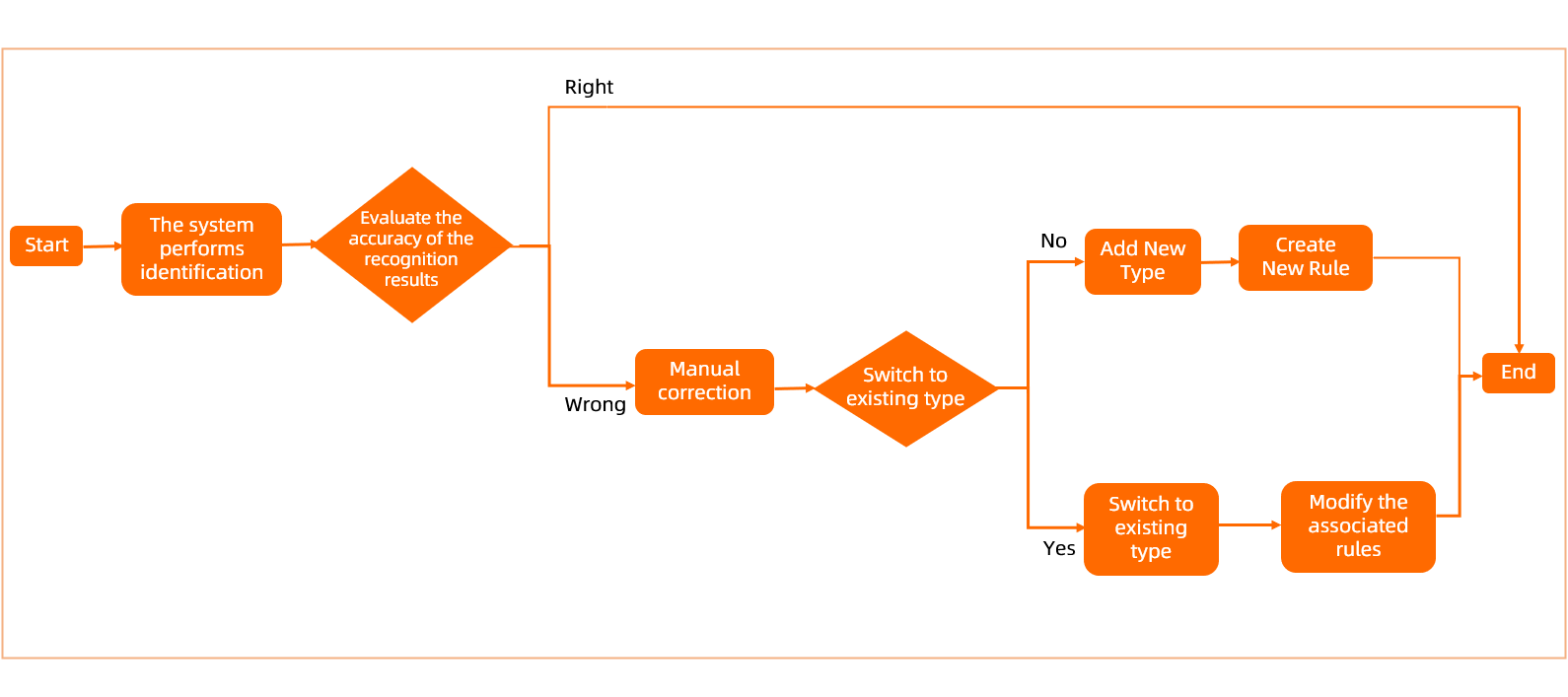
DataWorks, hatalı hassas veri algılama sonuçlarını manuel olarak düzeltmenize olanak tanır. Aşağıdaki şekilde manuel düzeltme mantığı gösterilmektedir.
Manuel düzeltmeye gitme
Veri algılama kuralları sayfasına gidin. Daha fazla bilgi için bkz. Veri algılama kuralları sayfasına gitme.
Algılama sonuçları sayfasına gitmek için Identification results sekmesine tıklayın.
-
Algılama sonuçları hatalı olan sütunları manuel olarak düzeltin.
Eylem
Açıklama
Motor türüne göre filtreleme
Açılır listeden bir veri motoru seçebilirsiniz.
NotŞu anda ODPS, EMR, CDH_HIVE ve HOLO motorları için hassas sütun algılama sonuçlarını düzeltebilirsiniz.
Filtreleme
Algılama sonuçlarını daraltmak için filtre koşullarını kullanabilirsiniz.
Workspace, Table Name, Field Name ve diğer koşullara göre filtreleme yapabilirsiniz. Daha fazla filtre koşulunu görüntülemek için Expand seçeneğine tıklayabilir ve Category, Level, Sensitive Field Type gibi ek koşullara göre daha detaylı filtreleme uygulayabilirsiniz.
-
Category: Geçerli kiracının varsayılan sınıflandırma ve kategorilendirme şablonundaki sınıflandırma bilgileri. Daha fazla bilgi için bkz. Sınıflandırma ve kategorilendirme şablonlarını yapılandırma.
-
Level: Geçerli kiracının varsayılan sınıflandırma ve kategorilendirme şablonundaki düzey bilgileri.
Tek bir kaydı düzeltme
Algılama sonuçları listesi görüntülenir. Odaklanmak istediğiniz sütun bilgilerini seçmek ve algılama sonuçları listesini yenilemek için Display Field Settings seçeneğine tıklayabilirsiniz. Liste varsayılan olarak Workspace, Table Name, Field Name, Category, Level, Sensitive Field Type, Manually Corrected ve Last Updated At bilgilerini gösterir.
Sensitive Field Type algılama sonucu hatalı olan sütunlar için sağ taraftaki Sensitive Field Type sütunundaki açılır listeye tıklayın. Açılır liste, geçerli kiracının varsayılan sınıflandırma ve kategorilendirme şablonunda Yes olarak ayarlanmış hassas alan türlerini görüntüler. Mevcut hassas alan türlerinin gereksinimlerinizi karşılayıp karşılamadığını kontrol edin:
-
Gereksinimler karşılanıyorsa: Farklı bir mevcut hassas alan türü seçin ve ardından sağ taraftaki
 simgesine tıklayarak Data Detection Rules sayfasına gidin. Gelecekteki algılamaların doğruluğunu sağlamak için hem orijinal hem de güncellenmiş hassas alan türleri için algılama kurallarını değiştirin.
-
Gereksinimler karşılanmıyorsa: Sağ taraftaki
simgesine tıklayarak Data Detection Rules sayfasına gidin veya açılır listenin en altına kaydırıp Manage Sensitive Field Types seçeneğine tıklayın. Data Detection Rules sayfasına yönlendirilirsiniz ve hassas alan türü oluşturup algılama kurallarını yapılandırabileceğiniz Create Sensitive Field Type iletişim kutusu açılır. Daha fazla bilgi için bkz. Veri algılama kurallarını yapılandırma ve algılama görevi çalıştırma.
Verileri toplu olarak düzeltme
Toplu olarak düzeltmek istediğiniz sütunları seçin ve ardından Batch Correct düğmesine tıklayın. Açılan Batch Correct Detection Results iletişim kutusunda, Sensitive Field Type açılır listesi geçerli kiracının varsayılan sınıflandırma ve kategorilendirme şablonunda Yes olarak ayarlanmış hassas alan türlerini görüntüler. Doğru hassas alan türünü seçin ve toplu düzeltmeyi tamamlamak için Save seçeneğine tıklayın.
-
Algılama sonuçlarını dışa aktarma
Algılama sonucu olan veriler için, geçerli filtre koşullarına uyan algılama sonuçlarını yerel makinenize dışa aktarmak üzere Export Detection Results seçeneğine tıklayabilirsiniz.
-
Export Detection Results: Geçerli filtre koşullarına uyan algılama sonuçlarını otomatik olarak dışa aktarmak için
 simgesine tıklayın.Not
Maksimum 100.000 kayıt dışa aktarılabilir.