Şirket içi bir sunucudan veya sanal makineden (VM) dosya yedeklemek için öncelikle Cloud Backup istemcisini yüklemeniz gerekir. İstemci hem Windows hem de Linux'u destekler; bu nedenle, sunucunuzun işletim sistemine uygun sürümü indirdiğinizden emin olun.
(Önerilen) RAM kullanıcısının AccessKey'ini kullanın
Resource Access Management (RAM), merkezi kimlik ve erişim kontrolü sağlayan Alibaba Cloud hizmetidir. Tek bir hesap altında birden fazla kullanıcı kimliği oluşturmanıza ve yönetmenize olanak tanır; ayrıca bu kimliklere ayrıntılı izinler atayarak belirli bulut kaynaklarına kimlerin erişebileceğini kontrol etmenizi sağlar.
İstemci aktivasyonu bir AccessKey çifti gerektirir. Ancak, Alibaba Cloud hesabınızın AccessKey'ini kullanmak önemli bir güvenlik riski oluşturur çünkü bu anahtarın ele geçirilmesi tüm bulut kaynaklarınızı açığa çıkarır. Bu nedenle, en iyi güvenlik uygulaması olarak sınırlı izinlere sahip bir RAM kullanıcısına ait AccessKey'i kullanın. Daha fazla bilgi için bkz. RAM kullanıcısı oluşturma ve AccessKey oluşturma.
Kullanım notları
En iyi yedekleme performansı için Cloud Backup istemcisini iki veya daha fazla çekirdeğe sahip 64 bit CPU'lu ve 8 GB'tan fazla kullanılabilir belleği olan bir makinede çalıştırın.
-
Yedekleme kapasitesi kullanılabilir bellek miktarına göre belirlenir. Örneğin:
4 GB bellek: Yaklaşık 8 TB toplam veriye karşılık gelen 1 milyona kadar dosyayı destekler.
16 GB ve üzeri bellek: On milyonlarca veya daha fazla dosyanın yedeklenmesi için gereklidir.
64 bit Cloud Backup istemcisinin kurulum paketi ARM64 mimarisini desteklemez.
-
İstemciyi yüklemeden veya kaldırmadan önce kurulum yolunda aşağıdakileri kontrol edin:
Kurulum yoluna bağlı bir NAS klasörü varsa, NAS klasörünü ayırmak için umount komutunu çalıştırın. Bu işlem, NAS dosyalarının yanlışlıkla silinmesini önler.
Kurulum yolu diğer önemli klasörler veya dosyalar içeriyorsa, yanlışlıkla silinmelerini önlemek için bunları başka bir konuma taşıyın.
Cloud Backup'i kullanmadan önce hizmet sınırlarını, varsayılan yedekleme hızını ve bölgelere göre kullanılabilen özellikleri gözden geçirin. Daha fazla bilgi için bkz. Sınırlar, Yedekleme ve kurtarma hızları, Özellikler ve Bölgelere göre özellikler.
Windows istemcisini indirin ve etkinleştirin
Log on to the Cloud Backup console.
Sol gezinme bölmesinde seçeneğini belirleyin. Üst menü çubuğunun sol üst köşesinde bir bölge seçin ve ardından Add Client seçeneğine tıklayın.
-
Windows istemcisini indirin.
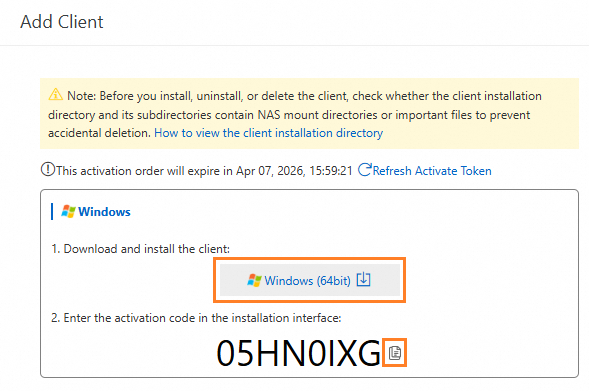
-
Windows istemcisini yükleyin ve etkinleştirin.
İstemci kurulum paketini çift tıklayın ve bir kurulum dili seçin.
Bir kurulum yolu seçin ve Next seçeneğine tıklayın.
Local client connecting to Alibaba Cloud seçeneğini belirleyin ve Next seçeneğine tıklayın.
-
Bir proxy sunucusu kullanmak istiyorsanız proxy sunucu adresini girin. Next seçeneğine tıklayın. Daha fazla bilgi için bkz. Apache HTTP hizmeti kullanarak proxy sunucu oluşturma.
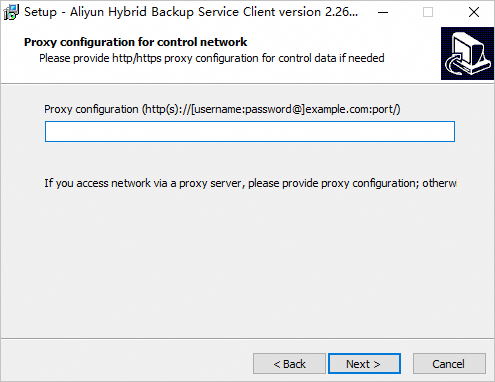
Activation Token değerini girin ve Next seçeneğine tıklayın.
-
Install seçeneğine tıklayın.
İstemci yüklendikten sonra, Clients sekmesinde istemcinin Client Status durumu Activated olarak değişir.

Sunucudaki yedekleme istemcisinin kurulum yolunu, günlüklerini ve çalışma durumunu görüntülemek için bkz. Cloud Backup istemcisinin varsayılan kurulum yolunu ve günlüklerini görüntüleme.
Linux istemcisini indirin ve etkinleştirin
Log on to the Cloud Backup console.
Sol gezinme bölmesinde seçeneğini belirleyin. Üst menü çubuğunun sol üst köşesinde bir bölge seçin ve ardından Add Client seçeneğine tıklayın.
-
Linux istemcisini otomatik olarak etkinleştirmek için bir komut çalıştırın.
Ağ türüne (İnternet, VPN veya kiralık hat) göre bir erişim yöntemi seçin. Ardından kodu kopyalayın ve istemciyi etkinleştirmek için komutu istemcide çalıştırın.
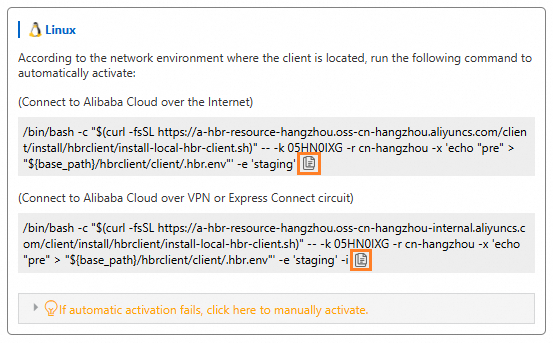
İstemci yüklendikten sonra, Clients sekmesinde istemcinin Client Status durumu Activated olarak değişir.
Sunucudaki yedekleme istemcisinin kurulum yolunu, günlüklerini ve çalışma durumunu görüntülemek için bkz. Cloud Backup istemcisinin varsayılan kurulum yolunu ve günlüklerini görüntüleme.
Diğer işlemler
Yedekleme istemcisini yükledikten sonra Clients sekmesine gidin. İstemcinin Actions sütununda ┇ simgesine tıklayarak aşağıdaki işlemleri gerçekleştirin.
İşlem | Açıklama |
Reactivate Client | İstemci durumu anormal olduğunda bu işlemi deneyin. Daha fazla bilgi için bkz. Dosya yedekleme istemcisi durumu özel durumlarını giderme ve çözme. |
Delete Backup | Bu yedekleme istemcisi tarafından oluşturulan tüm yedekleme verilerini siler ve çalışan herhangi bir yedekleme veya geri yükleme işinin başarısız olmasına neden olur. Önemli İstemciyi silmeden önce, yedekleme verilerine artık ihtiyaç duymadığınızdan ve üzerinde çalışan herhangi bir yedekleme veya geri yükleme işi olmadığından emin olun. |
Alert Settings | Yedekleme kasası istemcisi veya bir yedekleme ya da geri yükleme işi anormal olduğunda uyarı bildirimlerinin gönderileceği yöntemi belirtir.
|
Client Settings | İstemci ayarlarını yapılandırın. Aşağıdaki parametreler kullanılabilir:
|