ACK konsolunda bir ACK Serverless kümesi oluşturun, bir görüntüden uygulama dağıtın, bu uygulamayı genel bir uç nokta üzerinden erişime açın ve pod'ları görüntüleyin.
Ön koşullar
Aşağıdaki adımları tamamlayın:
ACK etkinleştirildi ve yetkilendirildi (Alibaba Cloud hizmetlerine erişim için)
Elastic Container Instance (ECI) hizmeti etkinleştirildi
1. Adım: ACK Serverless kümesi oluşturma
Yalnızca temel parametreler ele alınmıştır. Tüm seçenekler için ACK Serverless kümesi oluşturma belgesine bakın.
Küme ayarlarını yapılandırma
ACK konsolu üzerinde oturum açın. Sol gezinme bölmesinde Clusters öğesine tıklayın.
Clusters sayfasında Create Kubernetes Cluster düğmesine tıklayın.
ACK Serverless sekmesine tıklayın ve aşağıdaki parametreleri yapılandırın.
| Parametre | Açıklama | Örnek |
|---|---|---|
| Cluster Name | Kümenin adı. | ask-hangzhou |
| Cluster Specification | Küme sürümü. Üretim ve test ortamları için önerilen Pro seçeneğini belirleyin. | Standard edition |
| Region | Küme bölgesi. Gecikme süresini azaltmak için kullanıcılarınıza yakın bir bölge seçin. | China (Hangzhou) |
| VPC | Küme VPC'si. Otomatik olarak bir VPC oluşturmak için bir alan belirtin veya mevcut bir VPC seçin. | Select Existing VPC |
| Configure SNAT for VPC | VPC içindeki örneklerin internete erişmesini sağlar. Seçildiğinde ACK, SNAT'i otomatik olarak yapılandırır. SNAT davranışıyla ilgili ayrıntılar için bu tablonun altındaki bilgilere bakın. | Configure SNAT for VPC |
| vSwitch | Mevcut bir vSwitch seçin veya Create vSwitch öğesine tıklayın. Yüksek kullanılabilirlik için farklı alanlardaki vSwitch'leri seçin. Kontrol düzlemi ve varsayılan düğüm havuzu tarafından kullanılır. | vsw-uf6x420ebylcwqclw\\\\,vsw-uf6qbh0tfvfuco0q7\\\\ |
| Security Group | Seçenekler: Create Basic Security Group, Create Advanced Security Group veya Select Existing Security Group. Select Existing Security Group seçeneği yalnızca VPC parametresi Select Existing VPC olarak ayarlandığında kullanılabilir. Güvenlik grubuyla ilgili ayrıntılar için bu tablonun altındaki bilgilere bakın. | Create Advanced Security Group |
| Service CIDR | Küme Hizmetleri için CIDR bloğu. Oluşturulduktan sonra değiştirilemez. VPC, küme veya pod CIDR bloklarıyla çakışmamalıdır. Daha fazla bilgi için Yönetilen ACK kümesinde ağ planlaması belgesine bakın. | 172.21.0.0/20 |
| Access to API Server | API sunucusu için varsayılan olarak dahili bir SLB örneği oluşturulur. Teknik özelliklerini Specification bölümünde değiştirin. Expose API Server with EIP seçeneğini işaretleyin veya işaretini kaldırın. API sunucusu erişimiyle ilgili ayrıntılar için aşağıya bakın. | Expose API Server with EIP |
Configure SNAT for VPC seçildiğinde SNAT davranışı:
NAT Gateway yoksa: ACK bir NAT Gateway oluşturur ve kümedeki tüm switch'ler için switch düzeyinde SNAT kuralları yapılandırır.
NAT Gateway varsa ancak VPC düzeyinde SNAT kuralları yoksa: ACK, switch düzeyinde SNAT kurallarını otomatik olarak yapılandırır.
VPC düzeyinde SNAT kuralları zaten varsa: Herhangi bir işlem yapılmaz.
Seçim kaldırılırsa, küme oluşturulduktan sonra bir NAT gateway oluşturun ve SNAT kurallarını yapılandırın.
VPC paylaşımı kullanırken bu seçeneği işaretlemeyin.
Güvenlik grubu ayrıntıları:
Otomatik oluşturulan güvenlik grupları tüm giden trafiğe izin verir.
100.64.0.0/10CIDR bloğuna yönelik trafiğe izin verilmelidir; bu CIDR bloğu Alibaba Cloud hizmetlerine erişim (görüntü çekme, ECS sorguları) için kullanılır.Mevcut bir güvenlik grubu seçerseniz sistem kuralları otomatik olarak yapılandırmaz. Güvenlik grubu kurallarını manuel olarak yapılandırın.
API sunucusu erişim ayrıntıları:
Expose API Server with EIP seçiliyse: Bir EIP oluşturulur ve SLB örneğiyle ilişkilendirilir. API sunucusu 6443 numaralı bağlantı noktasında erişime açılır. Kubeconfig dosyaları kullanarak kümeye internet üzerinden bağlanabilir ve kümeyi yönetebilirsiniz.
Expose API Server with EIP seçili değilse: EIP oluşturulmaz. Kümeye yalnızca VPC içinde kubeconfig dosyaları kullanarak bağlanabilirsiniz.
Dahili SLB örneğini silerseniz Kubernetes API sunucusuna erişiminizi kaybedersiniz.
Bileşenleri yapılandırma
Next:Component Configurations düğmesine tıklayın.
| Parametre | Açıklama | Örnek |
|---|---|---|
| Service Discovery | Seçenekler: Disable, PrivateZone veya CoreDNS. PrivateZone, VPC'ler içindeki özel etki alanı adlarını çözümler. CoreDNS, standart Kubernetes DNS sunucusudur. | Disable |
| Ingress | Seçenekler: Do Not Install, Nginx Ingress, ALB Ingress veya MSE Ingress. Nginx Ingress, Ingress tabanlı yönlendirme sağlar. ALB Ingress karmaşık yönlendirmeyi, otomatik sertifika keşfini ve HTTP/HTTPS/QUIC protokollerini destekler. MSE Ingress, MSE ağ geçitlerini ACK ile entegre eder. | Do Not Install |
| Monitoring Service | Pano ve ölçümleri Managed Service for Prometheus ile görüntüleyin. İsteğe bağlı olarak metrics-server bileşenini yükleyin. | Install metrics-server |
| Log Service | Log Service özelliğini etkinleştirin. Mevcut bir proje seçin veya yeni bir proje oluşturun. | Create Project |
| Knative | Knative özelliğini etkinleştirin. İstek tabanlı otomatik ölçeklendirme, sıfıra ölçeklendirme, sürüm yönetimi ve kanarya dağıtımları için kullanılır. | Enable Knative |
Onaylama ve oluşturma
Next:Confirm düğmesine tıklayın.
Confirm sayfasında Term of Service metnini okuyun ve Create Cluster düğmesine tıklayın.
Oluşturma işleminden sonra Clusters sayfasında kümeyi bulun. Actions sütunundaki Details bağlantısına tıklayın, ardından Basic Information ve Connection Information sekmelerini görüntüleyin.
2. Adım: Görüntüden uygulama oluşturma
Yalnızca temel parametreler ele alınmıştır. Tüm seçenekler için Görüntüden durum bilgisi olmayan uygulama oluşturma belgesine bakın.
Temel bilgileri yapılandırma
Küme ayrıntıları sayfasının sol gezinme bölmesinde Workloads > Deployments yolunu izleyin.
Deployments sayfasında Create from Image düğmesine tıklayın.
Basic Information sayfasında aşağıdaki parametreleri yapılandırın.
| Parametre | Açıklama | Örnek |
|---|---|---|
| Name | Uygulamanın adı. | serverless-app-deployment |
| Type | Kaynak türü. Geçerli değerler: Deployment ve StatefulSet. | Deployment |
Next düğmesine tıklayın.
Konteyner ayarlarını yapılandırma
Container sayfasının General bölümünde aşağıdaki parametreleri yapılandırın.
| Parametre | Açıklama | Örnek |
|---|---|---|
| Image Name | Select Image öğesine tıklayın veya domainname/namespace/imagename:tag formatında özel bir kayıt defteri adresi girin. |
China (Hangzhou) bölgesindeki Container Registry Personal Edition örneğinden bir görüntü. |
| Image Version | Select Image Version öğesine tıklayın. Belirtilmemesi durumunda en son sürüm varsayılan olarak kullanılır. | Sürüm belirtilmedi. |
Ports bölümünde bir konteyner bağlantı noktası yapılandırmak için Add düğmesine tıklayın.
| Parametre | Açıklama | Örnek |
|---|---|---|
| Name | Konteyner bağlantı noktasının adı. | nginx |
| Container Port | Erişime açılacak konteyner bağlantı noktası. Geçerli değerler: 1-65535. | 80 |
| Protocol | Protokol. Geçerli değerler: TCP ve UDP. | TCP |
Next düğmesine tıklayın.
Gelişmiş ayarları yapılandırma
Advanced sayfasının Access Control bölümünde Services yanındaki Create düğmesine tıklayın. Açılan iletişim kutusunda aşağıdaki parametreleri yapılandırın.
| Parametre | Açıklama | Örnek |
|---|---|---|
| Name | Hizmetin adı. | serverless-app-svc |
| Type | Hizmet türü. Server Load Balancer seçeneğini belirleyin. Ardından Public Access ve Create SLB Instance seçeneklerini işaretleyin. Teknik özellikleri değiştirmek için Modify düğmesine tıklayın. Varsayılan: Small I (slb.s1.small). | |
| Port Mapping | Hizmet bağlantı noktası ve konteyner bağlantı noktası. Konteyner bağlantı noktası, erişime açılan pod bağlantı noktasıyla eşleşmelidir. | Hizmet bağlantı noktası: 8080, Konteyner bağlantı noktası: 80 |
Hizmet, Access Control bölümünde görünür. Hizmeti değiştirmek için Update veya Delete düğmesine tıklayın.
Create düğmesine tıklayın.
NGINX uygulamasına erişim
Complete sayfasında View Details düğmesine tıklayın. Deployments sayfasında serverless-app-deployment öğesini bulun.

-
NGINX uygulamasına erişin:
Küme ayrıntıları sayfasının sol gezinme bölmesinde Network > Services yolunu izleyin. serverless-app-svc öğesini bulun.

NGINX uygulamasına erişmek için External Endpoint adresine tıklayın.

Ayrıca ALB Ingress ile hizmetlere erişme seçeneğini de kullanabilirsiniz.
3. Adım: Pod'u görüntüleme
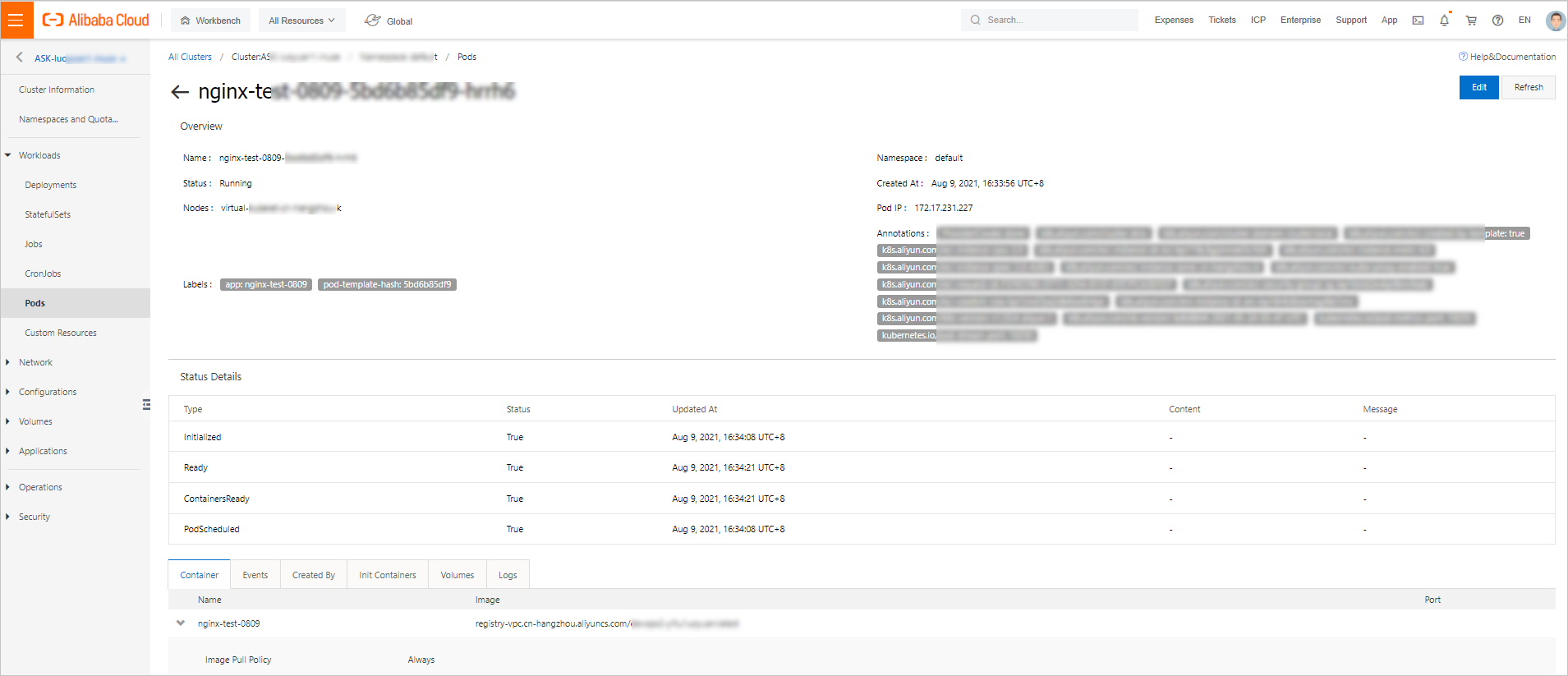
Küme ayrıntıları sayfasının sol gezinme bölmesinde Workloads > Pods yolunu izleyin.
Bir pod seçin ve Actions sütunundaki Details düğmesine tıklayın.
Şablondan oluşturulan pod'ları şablonlar aracılığıyla yönetin. Bunları doğrudan değiştirmeyin veya silmeyin.
Pod ayrıntılarını görüntüleyin.
Sonraki adımlar
Gelişmiş Deployment yapılandırmaları için Görüntüden durum bilgisi olmayan uygulama oluşturma
Ingress tabanlı yönlendirme için ALB Ingress kullanarak Hizmetlere erişim
Tüm küme parametrelerinin kapsamlı referansı için ACK Serverless kümesi oluşturma