Durumsuz iş yükleri verileri veya durumu kalıcı olarak saklamaz; örneğin Nginx. Bir görüntü, şablon veya CLI kullanarak durumsuz bir uygulama oluşturabilirsiniz. Özel bir görüntü kullanırken güvenlik amacıyla ACK konsolunda bir görüntü çekme Secret'ı yapılandırmanız gerekir. Bu konu, ACK Serverless kümesinde konsol üzerinden bir görüntüden durumsuz uygulamanın nasıl oluşturulacağını açıklar.
Önkoşullar
Aşağıdakilerin hazır olduğundan emin olun:
Bir ACK Serverless kümesi oluşturulmuş olmalıdır.
Adım 1: Temel ayarları yapılandırma
ACK konsolu üzerinde oturum açın. Sol gezinme bölmesinde Clusters seçeneğine tıklayın.
Clusters sayfasında hedef kümeye tıklayın. Sol gezinme bölmesinde Workloads > Deployments yolunu izleyin.
Deployments sayfasında Create from Image düğmesine tıklayın.
Basic Information sayfasında bir ad alanı seçin. Bu örnekte default ad alanı kullanılmaktadır.
-
Temel ayarları yapılandırın.
Parametre Açıklama Name Uygulama için bir ad girin. Replicas Sağlanacak pod sayısını belirtin. Type Kaynak türünü seçin: Deployment, StatefulSet, Job veya CronJob. Label Uygulamayı tanımlamak için etiketler ekleyin. Annotations Uygulamaya açıklamalar ekleyin. Next düğmesine tıklayın.
Adım 2: Konteyneri yapılandırma
Container adımında konteyner görüntüsünü, hesaplama kaynaklarını, bağlantı noktalarını, ortam değişkenlerini, durum denetimlerini, yaşam döngüsünü ve birimleri yapılandırın.
Daha fazla konteyner eklemek için Add Container seçeneğine tıklayın.
Görüntüyü yapılandırma
General bölümünde aşağıdaki ayarları yapılandırın:
| Parametre | Açıklama |
|---|---|
| Image Name | Bir konteyner görüntüsü seçin veya girin. Aşağıdaki Görüntü kaynağı seçin bölümüne bakın. |
| Required Resources | Konteyner için CPU ve bellek ayırın. Kaynak çekişmesinden kaynaklanan kesintileri önler ve HPA için gereklidir. |
| Container Start Parameter | stdin: Girişi ACK konsolundan konteynere iletir. tty: Konteynerin konsolu standart giriş olarak kullanması için sözde bir TTY ayırır. |
| Init Containers | Pod başlatma işlemi için bir init konteyneri oluşturun. Bkz. Init containers. |
Görüntü kaynağı seçme
Select images seçeneğine tıklayın. Kaynaklar:
Container Registry Enterprise Edition: Bir Container Registry Enterprise Edition örneğindeki görüntüler. Bölgeyi ve örneği seçin. Secret gerekmez.
Container Registry Personal Edition: Bir Container Registry Personal Edition örneğinde depolanan görüntüler. Bölgeyi ve örneği seçin.
-
Artifact Center: Alibaba Cloud ve OpenAnolis tarafından sürdürülen temel işletim sistemi görüntüleri, temel dil görüntüleri ve yapay zeka/büyük veri görüntüleri. Bu örnekte bir NGINX görüntüsü kullanılmaktadır. Bkz. Overview of the artifact center.
Sorularınız veya görüntü talepleriniz için DingTalk grubu 33605007047'ye katılın.
Private registry: Görüntü adresini
domainname/namespace/imagename:tagbiçiminde girin.
Image pull policy
| İlke | Davranış |
|---|---|
| IfNotPresent | Yerel önbellekte görüntü varsa kullanın; yoksa kayıt defterinden çekin. |
| Always | Uygulama her dağıtıldığında veya ölçeklendirildiğinde kayıt defterinden çekin. |
| Never | Yalnızca yerel önbellekteki görüntüleri kullanın; kayıt defterinden asla çekmeyin. |
Hiçbiri seçilmezse herhangi bir çekme ilkesi uygulanmaz.
Set Image Pull Secret
Görüntüleri özel bir kayıt defterinden (Container Registry Personal Edition gibi) çekmek için Set Image Pull Secret seçeneğine tıklayın ve bir Secret seçin. Bkz. Manage Secrets. Container Registry Enterprise Edition için Secret gerekmez.
Bağlantı noktalarını yapılandırma
Ports bölümünde Add seçeneğine tıklayın.
| Alan | Açıklama |
|---|---|
| Name | Bağlantı noktası için bir ad girin. |
| Container Port | Bir bağlantı noktası numarası girin (1–65535). |
| Protocol | TCP veya UDP seçin. |
Ortam değişkenlerini yapılandırma
Environments bölümünde ortam değişkenlerini yapılandırmak için Add seçeneğine tıklayın.
Ortam değişkeni kaynağı olarak ConfigMaps veya Secrets kullanmak için bunları öncelikle oluşturun. Bkz. Manage ConfigMaps ve Manage Secrets .
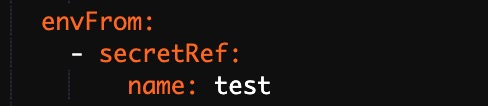
Type değerini şunlardan biri olarak ayarlayın: Custom, ConfigMaps, Secrets, Value/ValueFrom veya ResourceFieldRef. ConfigMaps veya Secrets seçildiğinde, seçilen kaynaktaki tüm veriler konteynere ortam değişkeni olarak aktarılır.
Bu örnekte Secrets kullanılmaktadır: Type listesinden Secrets seçeneğini belirleyin, ardından Value/ValueFrom alanından bir Secret seçin. Seçilen Secret'taki tüm veriler ortam değişkeni olarak aktarılır.
Durum denetimlerini yapılandırma
Health Check bölümünde ihtiyaca göre probaları etkinleştirin:
| Prob | Amaç | Ne zaman kullanılır |
|---|---|---|
| Liveness | Konteynerin doğru çalışıp çalışmadığını algılar; çalışmıyorsa yeniden başlatır. | Uzun süre çalışan konteynerler için her zaman yapılandırın. |
| Readiness | Konteynerin trafiğe hazır olup olmadığını belirler. | Uygulama isteklere hizmet etmeden önce ısınma süresine ihtiyaç duyduğunda kullanın. |
| Startup | Uygulamanın başlayıp başlamadığını kontrol eder; başarılı olana kadar diğer probaları devre dışı bırakır. | Başlatma süresi uzun olan uygulamalar için kullanın. |
Startup probaları Kubernetes 1.18 veya sonraki sürümleri gerektirir.
Her prob aşağıdaki istek türlerini destekler:
HTTP — Konteyner durumunu kontrol etmek için bir HTTP isteği gönderir.
| Parametre | Açıklama | Varsayılan |
|---|---|---|
| Protocol | HTTP veya HTTPS. | — |
| Path | Sunucudaki HTTP yolu. | — |
| Port | Konteyner tarafından açıklanan bağlantı noktası numarası veya adı (1–65535). | — |
| HTTP Header | Anahtar-değer çiftleri halinde özel üstbilgiler; yinelenenlere izin verilir. | — |
| Initial Delay (s) | İlk probadan önce konteyner başladıktan sonra beklenecek saniye sayısı (initialDelaySeconds). |
Liveness: 3; TCP: 15; Command: 5 |
| Period (s) | Problar arasındaki aralık (periodSeconds); minimum 1. Daha düşük değerler hataları daha hızlı tespit eder ancak prob yükünü artırır. |
10 |
| Timeout (s) | Bir probanın zaman aşımına uğraması için geçen süre (timeoutSeconds); minimum 1. |
1 |
| Healthy Threshold | Konteynerin sağlıklı olarak kabul edilmesi için gereken ardışık başarı sayısı. Liveness probaları için 1 olmalıdır. | 1 |
| Unhealthy Threshold | Konteynerin sağlıksız olarak kabul edilmesi için gereken ardışık hata sayısı. Daha yüksek değerler geçici hatalara tolerans gösterir; daha düşük değerler yeniden başlatmaları daha erken tetikler. | 3 |
TCP — Konteyner durumunu kontrol etmek için bir TCP soketi açar. Protokol, Yol ve HTTP Üst Bilgisi hariç HTTP ile aynı parametrelere sahiptir.
Command — Durumu kontrol etmek için konteyner içinde bir komut çalıştırır. Komut, Başlangıç Gecikmesi, Periyot, Zaman Aşımı, Sağlıklı Eşik ve Sağlıksız Eşik parametrelerini destekler.
Yaşam döngüsünü yapılandırma
Lifecycle bölümünde yaşam döngüsü kancalarını yapılandırın:
Start: Konteyner başlamadan önce çalışır.
Post Start: Konteyner başladıktan sonra çalışır.
Pre Stop: Konteyner durmadan önce çalışır.
Birimleri yapılandırma
Volume bölümünde depolama birimleri ekleyin:
Şirket içi depolama birimi
PVC (PersistentVolumeClaim)
NAS (File Storage NAS)
Disk
Bkz. Use a statically provisioned disk volume, Use a dynamically provisioned disk volume ve Mount a statically provisioned NAS volume.
Günlük toplamayı yapılandırma
Log bölümünde günlük toplamayı yapılandırın. Bkz. Görüntüden uygulama oluşturma ve uygulama günlüklerini toplamak için Simple Log Service'i yapılandırma.
Next düğmesine tıklayın.
Adım 3: Gelişmiş ayarları yapılandırma
Advanced adımında erişim kontrolünü, ölçeklendirmeyi, etiketleri ve açıklamaları yapılandırın.
Erişim kontrolünü yapılandırma
Access Control bölümünde uygulamanın podlarını nasıl expose edeceğinizi seçin.
Dahili uygulamalar: Küme içi iletişim için bir ClusterIP veya NodePort Service oluşturun.
Harici uygulamalar: Uygulamayı internete expose edin:
LoadBalancer Service: Service türünü Server Load Balancer olarak ayarlayın. Harici trafiği yönlendirmek için bir SLB örneği seçin veya oluşturun.
Ingress: HTTP/HTTPS trafiğini Service'e yönlendirmek için bir Ingress kaynağı kullanın. Bkz. Ingress.
Bu örnekte bir NGINX uygulamasını expose etmek için bir ClusterIP Service ve bir Ingress oluşturulmaktadır.
Service oluşturma
Services yanındaki Create düğmesine tıklayın ve aşağıdaki parametreleri yapılandırın:
| Parametre | Açıklama |
|---|---|
| Name | Service için bir ad girin. Bu örnekte nginx-svc kullanılmaktadır. |
| Type | Bu örnekte Cluster IP kullanılmaktadır.Server Load Balancer. Seçenekler: Cluster IP, Server Load Balancer, Node Port. |
| Port Mapping | Bir Service bağlantı noktasını bir konteyner bağlantı noktasına eşleyin. Bu örnekte Service Port 80 ve Container Port 80 kullanılmaktadır. |
| External Traffic Policy | Local: Trafiği yalnızca Service'in çalıştığı düğüme yönlendirir. Cluster: Trafiği herhangi bir düğümdeki podlara yönlendirir. Yalnızca NodePort ve Server Load Balancer türleri için geçerlidir. |
| Annotations | SLB yapılandırma açıklamaları ekleyin. Örneğin, service.beta.kubernetes.io/alicloud-loadbalancer-bandwidth:20 bant genişliğini 20 Mbit/s ile sınırlar. Bkz. CLB örneklerini yapılandırmak için açıklamaları kullanma. |
| Label | Service'i tanımlamak için etiketler ekleyin. |
SLB örnekleri kullanılırken:
Mevcut bir SLB örneğindeki dinleyiciler, Service'in dinleyicilerinin üzerine yazar.
Bir Service ile oluşturulan bir SLB örneği diğer Services tarafından yeniden kullanılamaz. Yalnızca konsolda veya API aracılığıyla manuel olarak oluşturulan SLB örnekleri paylaşılabilir.
Çakışmaları önlemek için aynı SLB örneğini paylaşan Services farklı ön uç bağlantı noktaları kullanmalıdır.
ACK bu kimlikleri benzersiz tanımlayıcılar olarak kullandığından, paylaşılan SLB örneklerinde dinleyici adlarını veya vServer grup adlarını değiştirmeyin.
SLB örnekleri kümeler arasında paylaşılamaz.
Ingress oluşturma
Ingresses yanındaki Create düğmesine tıklayın ve aşağıdaki parametreleri yapılandırın:
| Parametre | Açıklama |
|---|---|
| Name | Ingress için bir ad girin. Bu örnekte nginx-ingress kullanılmaktadır. |
| Rule | Yönlendirme kurallarını tanımlayın: Domain (bu örnekte test alan adı foo.bar.com kullanılmaktadır), Path (varsayılan /), Services (nginx-svc seçin) ve EnableTLS. |
| Weight | Yoldaki her Service için trafik ağırlığını ayarlayın. Varsayılan: 100. |
| Canary Release | Canary sürümünü etkinleştirin. Önerilen: Açık Kaynak Çözümü. |
| Ingress Class | Ingress sınıfını belirtin. |
| Annotations | Ingress açıklamaları ekleyin. Bkz. Annotations. |
| Labels | Ingress'i açıklamak için etiketler ekleyin. |
Her Service'in yalnızca bir Ingress'i olabilir. Bu örnekte sanal ana bilgisayar adı test alan adı olarak kullanılmaktadır. Bulmak için uygulama ayrıntıları sayfasına gidin > Access Method sekmesi > External Endpoint sütunu. Üretim ortamında ICP kaydı bulunan bir alan adı kullanın.
101.37.xx.xx foo.bar.com # Replace with the actual Ingress IP addressService ve Ingress oluşturulduktan sonra bunlar Access Control bölümünde görünür. Bunları değiştirmek için Update veya Delete düğmelerine tıklayın.
Otomatik ölçeklendirmeyi yapılandırma
Scaling bölümünde Yatay Pod Otomatik Ölçekleyici (HPA) veya CronHPA'yı yapılandırın.
HPA için 2. Adımda Required Resources yapılandırılmış olması gerekir.
HPA, CPU veya bellek kullanımına göre podları otomatik olarak ölçeklendirir:
| Parametre | Açıklama |
|---|---|
| Metric | CPU Usage veya Memory Usage seçin. Required Resources alanında yapılandırılan kaynak türüyle eşleşmelidir. |
| Condition | Ölçeklendirmeyi tetikleyen kullanım eşiği. Örneğin, %70 CPU, ortalama kullanım %70'i aştığında HPA'nın pod eklediği anlamına gelir. |
| Max. Replicas | Uygulamanın ölçeklenebileceği maksimum pod sayısı. |
| Min. Replicas | Her zaman çalışması gereken minimum pod sayısı. |
Zamanlama tabanlı ölçeklendirme için CronHPA da desteklenmektedir.
Etiketler ve açıklamalar ekleme
Labels,Annotations bölümünde Add seçeneğine tıklayın.
Pod Labels: Pod'u tanımlamak için etiketler.
Pod Annotations: Pod için açıklamalar.
Create düğmesine tıklayın.
Adım 4: Dağıtımı doğrulama
Deployment, Service ve uygulamanın doğru çalıştığını doğrulayın.
Deployment'ı kontrol etme
Complete adımında View Details seçeneğine tıklayın. Deployments sayfasında serverless-app-svc adlı uygulamanın göründüğünü onaylayın.

Service'i kontrol etme
Sol gezinme bölmesinde Network > Services yolunu izleyin. Listede serverless-app-svc adlı Service'in göründüğünü onaylayın.

Uygulamaya erişme
NGINX karşılama sayfasını ziyaret etmek için harici uç noktayı veya alan adını bir tarayıcıda açın.

Tarayıcı erişimi için Service türü Server Load Balancer olmalıdır.
foo.bar.comkullanılıyorsa, Ingress oluşturma bölümünde açıklandığı gibi hosts dosyanıza Ingress IP'sini ekleyin.