您可以通過移動用戶端(Android用戶端/iOS用戶端)來串連和使用雲電腦。本文介紹如何登入移動用戶端。
本文以iOS用戶端V7.7版本和企業版為例。如果您的使用體驗與文檔描述不符,可能是因為您使用的是其他用戶端,或者版本過低,請升級至最新版。
簡明版
無影終端登入模組支援多種登入方式和進階功能,例如單點登入SSO(Single Sign-On)、多因素裝置認證MFA(Multi-Factor Authentication)等,簡明版文檔以賬密登入方式為例編寫,且不涉及進階功能,適用於大多數使用者的大部分使用情境。如果簡明版文檔不適用於您,請查看詳細版。
前提條件
管理員已經為您分配雲資源。請到管理員為您指定的郵箱查看登入憑證,包括組織ID或辦公網路ID、使用者名稱和密碼等。
您已擷取用戶端。具體操作,請參見安裝和更新移動用戶端。
操作步驟
開啟用戶端,確保當前處於企業版&商業版介面。如果不是,請在右上方點擊切換企業版&商業版。
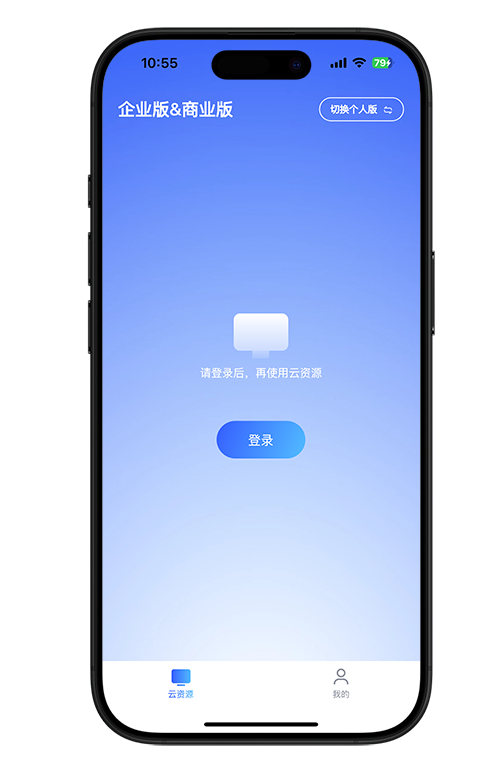
在底部選擇同意隱私政策,並輸入登入憑證中的組織ID或辦公網路ID,然後點擊表徵圖。

在使用者名稱和密碼文字框中輸入登入憑證中的使用者名稱和密碼,並點擊表徵圖。
說明使用初始密碼登入時,請按照提示設定您的自訂密碼。初始密碼有效期間為3天。若已到期,請點擊忘記密碼來獲得新的初始密碼。
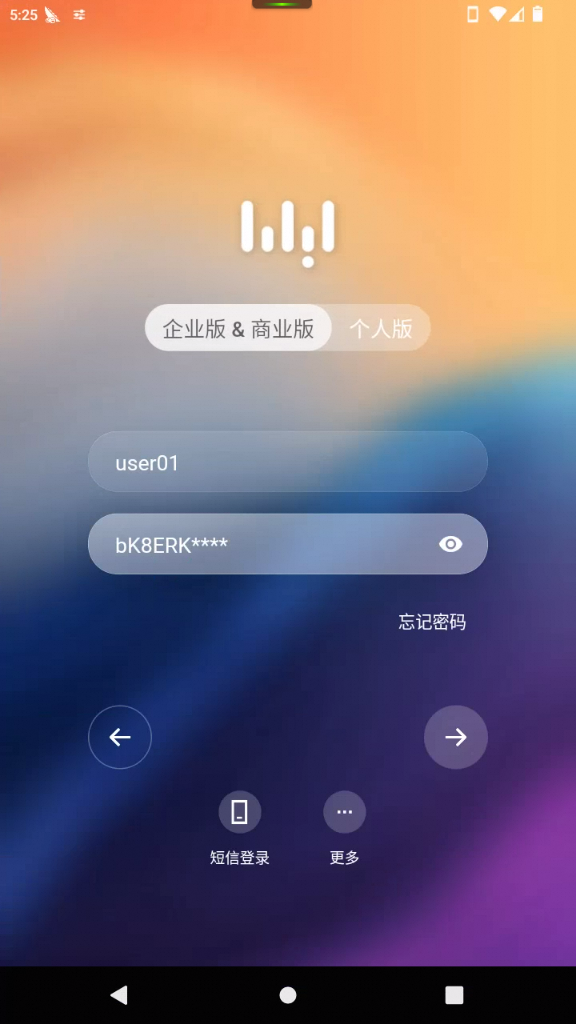
登入成功後,即可在用戶端上看到管理員為您分配的雲電腦。
在用戶端的雲資源清單頁上,點擊雲電腦卡片上的串連表徵圖,即可開始使用。具體操作,請參見串連雲電腦。
詳細版
詳細版文檔詳細解釋了相關概念、各種登入方式及相關進階功能。如果使用的是賬密登入方式,且沒有用到進階功能,可以查看更為精簡的簡明版。
背景資訊
無影產品的使用者按角色可劃分為以下類型:
終端使用者:通過無影終端使用無影雲端服務的人員。例如,某設計公司的設計師小張。
管理員:管理營運人員,負責購買與續約、資源建立與分配、策略建立與綁定、營運與監控、終端使用者管理等工作。例如,設計師小張所屬公司的IT管理員小王。
前提條件
管理員已經為您建立終端使用者帳號並分配無影雲端服務資源。如果您自己是管理員,請先按照以下文檔的說明完成雲資源購買和分配。
您已擷取登入用戶端所需的登入憑證。管理員購買並分配無影雲端服務資源後,作為終端使用者,您會收到登入憑證,包括組織ID或辦公網路ID、使用者名稱和密碼等。登入憑證的查詢方式取決於管理員建立的終端使用者帳號類型以及啟用類型:
說明關於終端使用者帳號類型及其區別,請參見終端使用者帳號體系。
便捷帳號
管理員啟用類型:終端使用者帳號的登入憑證、重設密碼通知等資訊將由管理員在雲電腦控制台設定併線下告知終端使用者。無影雲應用僅支援管理員啟用的便捷帳號。
使用者啟用類型:終端使用者帳號的登入憑證、重設密碼通知等資訊將發送至終端使用者的郵箱,由終端使用者自行查看。
企業AD(Active Directory)帳號:由管理員線下告知終端使用者。
您已設定好正確的網路接入方式(互連網或企業專網)。網路接入方式由您的管理員決定。預設選項為互連網,如需修改,請開啟移動端,在未登入的狀態下選擇,然後選擇正確的網路接入方式。
操作步驟
開啟用戶端,確保當前處於企業版&商業版介面。如果不是,請在右上方點擊切換企業版&商業版。
選擇一種登入方式。
帳號密碼登入
進入登入介面時,預設為帳號密碼登入方式。如果不是,請點擊帳號密碼登入。
輸入登入憑證中的組織ID或辦公網路ID,然後點擊表徵圖。
說明通過組織ID登入時,可訪問當前終端使用者帳號下的所有無影雲資源,不論該雲資源屬於哪個辦公網路;通過辦公網路ID登入時,僅可訪問當前終端使用者帳號下屬於該辦公網路的雲資源。關於二者區別的詳細資料,參見組織ID和辦公網路ID的區別。
根據管理員是否已經為組織ID或辦公網路開啟單點登入SSO來執行以下操作之一:
如果未開啟,則輸入登入憑證中的使用者名稱和您的自訂密碼,並點擊表徵圖。
說明初次登入時,請輸入登入憑證中的初始密碼,並按照提示設定您的自訂密碼,以後登入時均使用該自訂密碼。
初始密碼的有效期間為3天,若登入時提醒密碼已到期,或者您忘記了自訂密碼,可點擊忘記密碼並按照提示重設密碼。
重要登入用戶端時請輸入正確的密碼,如果連續10次輸入錯誤,系統將自動鎖定20分鐘,20分鐘內您無法再次輸入密碼。
如果已開啟,則根據頁面上的提示輸入SSO使用者名稱和密碼,並點擊表徵圖。
(條件步驟)如果管理員開啟了多因素裝置認證,則需要輸入虛擬MFA裝置產生的動態口令。
說明如果您的IT管理員啟用的是TOTP動態口令,則首次進入該流程時,請按照介面提示綁定虛擬MFA裝置。可使用各類可產生TOTP的虛擬MFA應用,例如阿里雲App、Google Authenticator App等。
(條件步驟)如果管理員開啟了用戶端登入校正,則當您在新裝置上登入時,需要擷取郵箱驗證碼,並輸入該驗證碼,才能完成用戶端登入。
說明用戶端登入驗證僅適用於網路接入方式為互連網的情況,若網路接入方式為企業專網則不適用。
登入成功後,無影雲端服務將以卡片或表徵圖的形式展示。點擊雲端服務表徵圖即可進入雲端服務。
說明若雲電腦處於已關機或已休眠狀態,則請先開機或喚醒。
常見問題
更多常見問題,請參見用戶端常見問題。
後續操作
開啟自動登入
如果希望登入成功後的一段時間內不用重新登入,可以開啟自動登入。
開啟用戶端。
選擇。
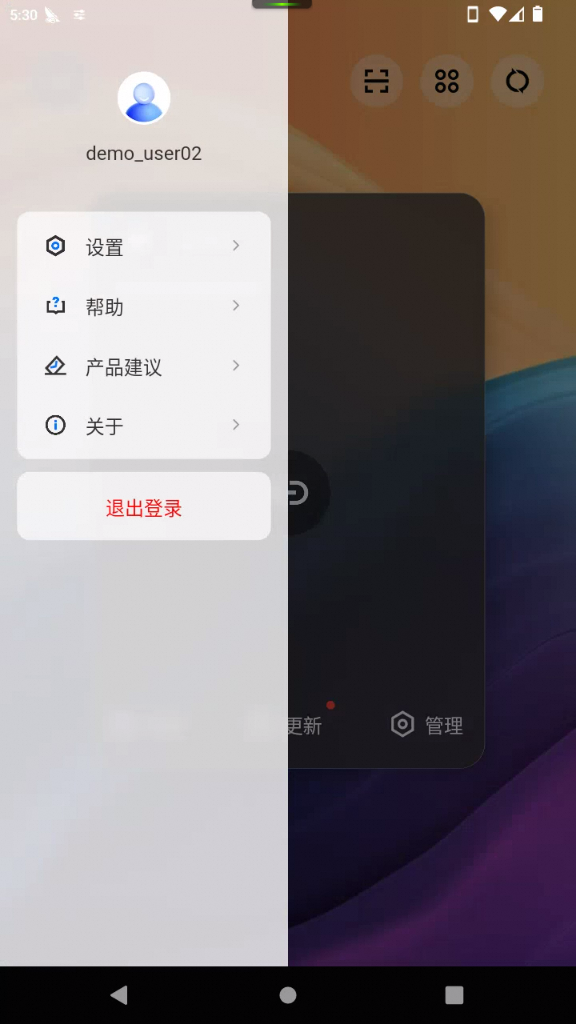
在登入安全頁簽的登入設定地區完成以下設定:
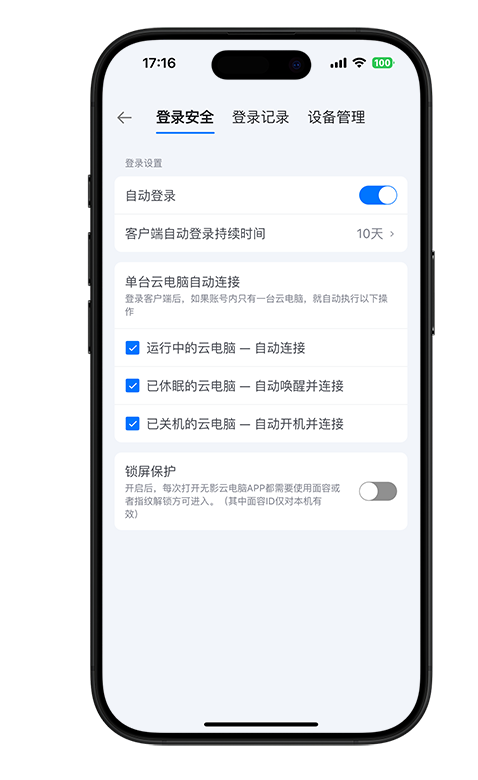
選擇是否開啟自動登入。
說明若無法修改配置,說明您的管理員已在無影雲電腦企業版控制台上禁用了自動登入功能。如有需要,請聯絡您的管理員開啟。
若開啟自動登入,請選擇用戶端自動登入期間。
說明開啟自動登入後,若您主動退出登入,則自動登入將失效,下次登入時仍然需要輸入登入憑證。
使用雲電腦
退出登入
在我的介面上點擊頂部的個人頭像,然後在帳號資訊介面底部點擊退出登入,並點擊確定。