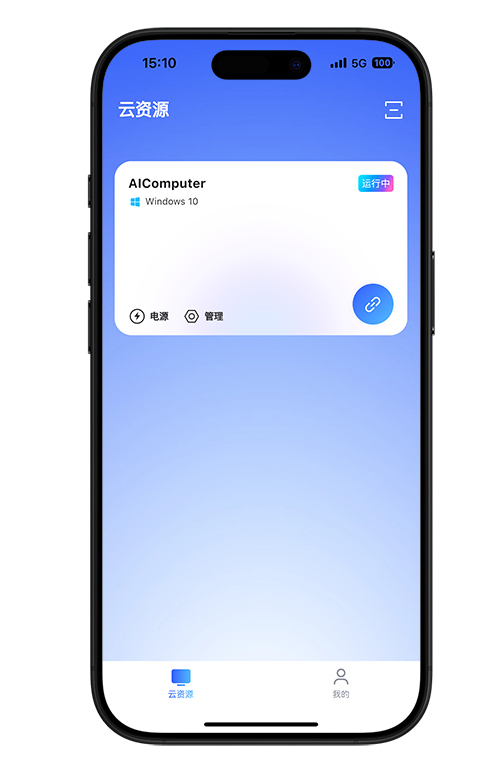
登入移動用戶端後,分配給您的雲電腦資源將以卡片形式顯示。您可以通過這些卡片來串連雲電腦和管理雲電腦的電源。
本文以iOS用戶端V7.7版本和企業版為例。如果您的使用體驗與文檔描述不符,可能是因為您使用的是其他用戶端,或者版本過低,請升級至最新版。
前提條件
串連與斷連
串連雲電腦
若雲電腦卡片右上方顯示運行中,可點擊卡片右下角的表徵圖。
登入終端後,如果該帳號下只有一台雲電腦,則該雲電腦可能會自動連接。如需修改設定,請參見配置案頭用戶端。
中斷連線
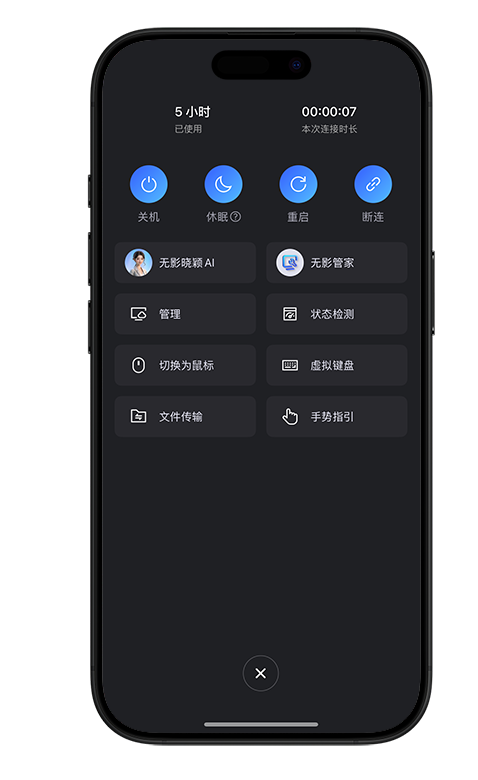
進入雲電腦後,點擊懸浮球,然後點擊斷連。
單台雲電腦自動連接
當您的帳號下只有一台雲電腦時,您可以選擇登入成功時是否自動連接該雲電腦。
開啟用戶端。
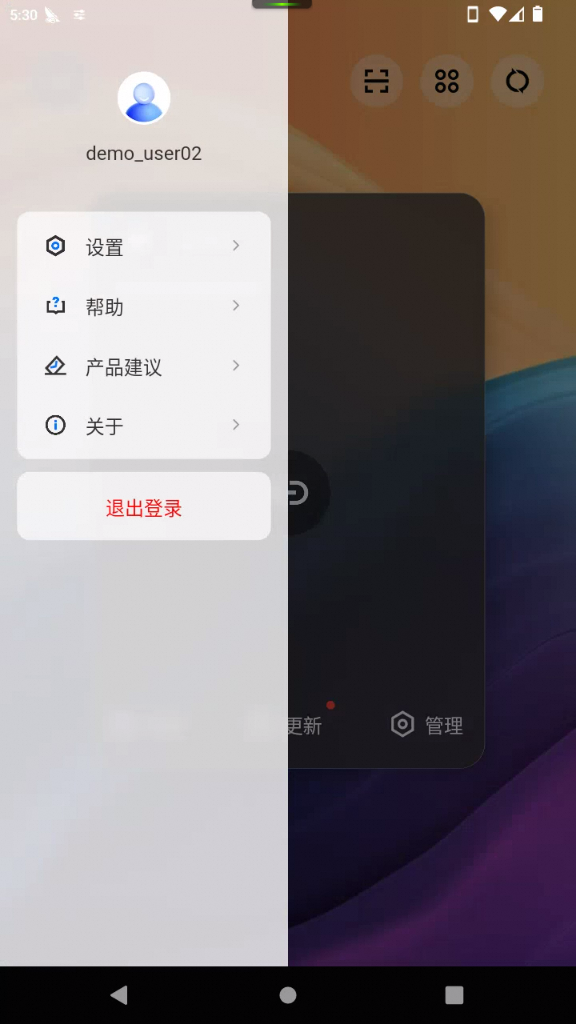
選擇。
在登入安全頁簽的單台雲電腦自動連接地區,根據需要選中或取消選中以下選項中的一項或多項:
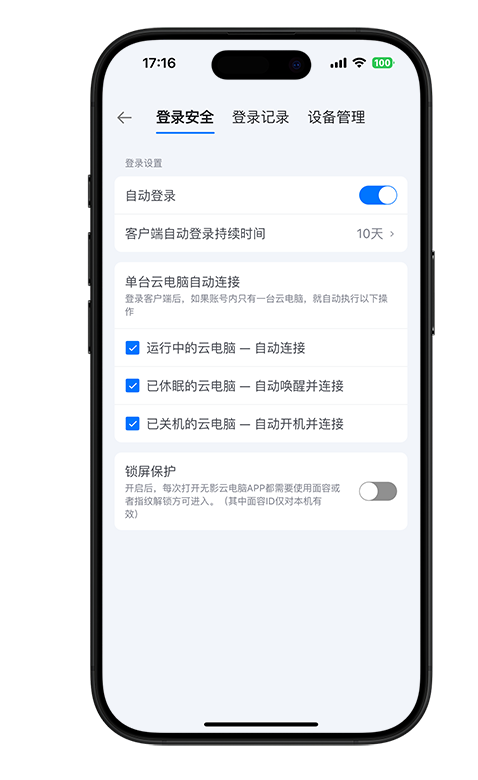
運行中的雲電腦 — 自動連接
已休眠的雲電腦 — 自動喚醒並串連
已關機的雲電腦 — 自動開機並串連
管理電源
雲電腦與普通電腦一樣可以進行開機、關機、重啟和休眠等操作。您可以在雲資源清單介面進行雲電腦電源管理。
開機
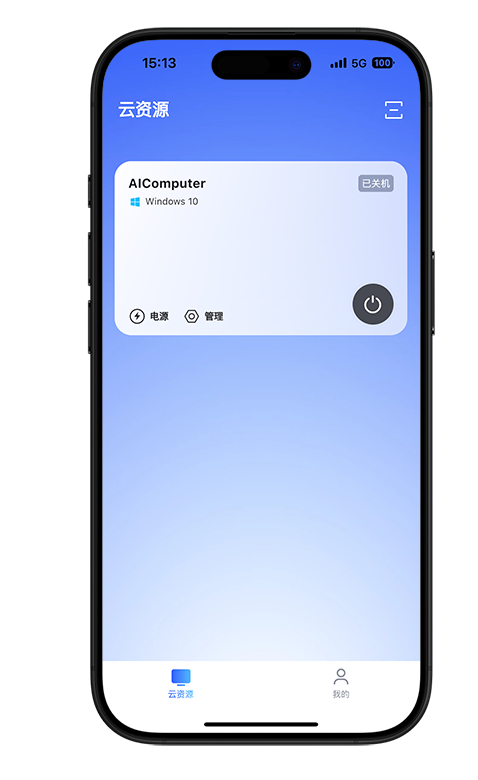
雲電腦卡片顯示為灰色且右上方顯示已關機時,您可以點擊卡片右下角的表徵圖。開機成功後雲電腦卡片右上方將顯示運行中。
關機
關機將導致正在啟動並執行進程終止和未儲存的檔案及資料丟失,關機前請確保雲電腦內的資料已儲存或備份。
您可以通過以下方式關機:
直接關機
已串連雲電腦時:開啟懸浮球,點擊關機,並點擊確定。
說明僅ASP協議的Windows雲電腦支援該操作。
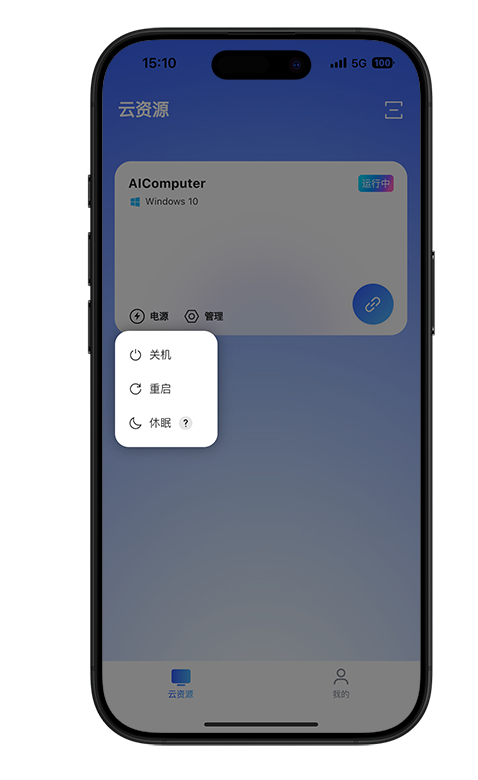
未串連雲電腦時:在雲資源介面的雲電腦卡片上選擇,並點擊確定。
建立定時關機策略
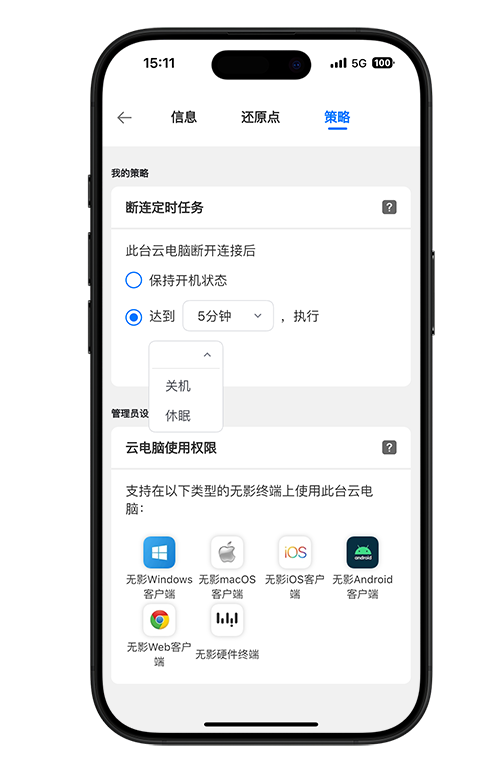
您可以藉助斷連定時策略來實現當雲電腦斷連一定時間後自動關機的目的。
在雲電腦卡片上點擊管理,然後點擊策略。
在斷連定時任務地區,選擇中斷連線的時間長度,並將執行的動作設定為關機。
 說明
說明若管理員禁止您自行修改策略,則該面板上的設定為唯讀狀態,無法修改。
休眠
休眠時會儲存雲電腦內所有檔案和進程,喚醒雲電腦後可輕鬆繼續工作。
高主頻辦公型和所有圖形型規格的雲電腦暫不支援休眠。
以下地區暫不支援休眠:
菲律賓(馬尼拉)
沙特(利雅得)
連續休眠時間滿15天時,雲電腦將自動關機,請注意及時儲存資料。
僅運行中或使用中中的雲電腦可進入休眠。 已休眠的雲電腦不支援建立與恢複還原點。
直接休眠
已串連雲電腦時:開啟懸浮球,點擊休眠,並點擊確定。
說明僅ASP協議的Windows雲電腦支援該操作。
未串連雲電腦時:在雲資源介面的雲電腦卡片上選擇,並點擊確定。
說明休眠中的雲電腦卡片右上方會顯示已休眠,點擊串連雲電腦即可喚醒並串連雲電腦,喚醒一般需耗時30秒。
建立定時休眠策略
您可以藉助斷連定時策略來實現雲電腦斷連一定時間後自動休眠的目的。
在雲電腦卡片上點擊管理,然後點擊策略。
在斷連定時任務地區,選擇中斷連線的時間長度,並將執行的動作設定為休眠。
說明若管理員禁止您自行修改策略,則該面板上的設定為唯讀狀態,無法修改。
重啟
重啟將導致正在啟動並執行進程終止和未儲存的檔案及資料丟失,重啟前請確保雲電腦內的資料已儲存或備份。
您可以通過以下方式重啟:
已串連雲電腦時:開啟懸浮球,點擊重啟,並點擊確定。
說明僅ASP協議的Windows雲電腦支援該操作。
未串連雲電腦時:在雲資源介面的雲電腦卡片上選擇,並點擊確定。