流圖支援更強大的可視化功能,例如合并多個查詢分析結果在同一個流圖中展示、針對欄位進行個人化等。本文介紹流圖的基本配置。
簡介
流圖(Flow Chart)也稱為主題河流圖(ThemeRiver),是圍繞中心軸線進行布局的一種堆疊面積圖。不同顏色的線條代表了不同的分類資訊。此外,原資料集中的時間屬性,預設映射到X軸上,是一個三維關係的展示。
添加流圖的入口,請參見添加統計圖表到儀錶盤。
效果概覽
|
流圖類型 |
效果圖 |
相關連結 |
|
基礎流圖 |
|
|
|
設定最大分類數量 |
|

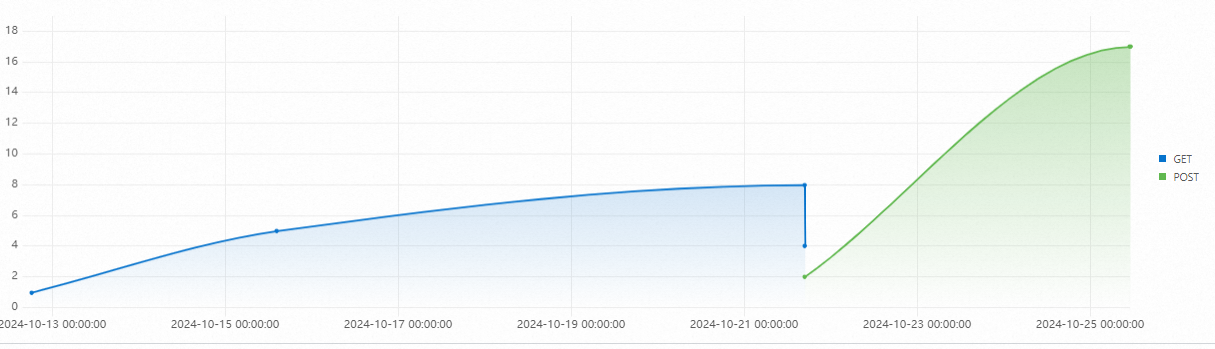
配置樣本
基礎流圖
登入Log Service控制台。在Project列表地區,單擊目標Project。
-
在左側導覽列中,選擇。在儀錶盤列表中,單擊目標儀錶盤。在目標儀錶盤右上方,單擊編輯。在儀錶盤編輯模式下,單擊。
-
在通用配置 > 圖表類型 >
 中,輸入查詢和分析語句,然後單擊最近15分鐘,設定查詢和分析的時間範圍。
例如,查詢分析A的查詢分析語句如下:
* | select __time__,count(0) as pv group by request_method,__time__圖中x軸__time__為Unix標準時間格式,開啟時序模式開關,x軸格式化選擇
YYYY-MM-DD hh:mm:ss。更多詳情請參見時序模式。在右側 X軸 配置地區中,將 時間範圍 設定為 資料時間。
其他配置
|
線圖配置 |
說明 |
效果圖 |
|
設定圖形類型(線圖、面積圖、柱狀圖、交叉表) |
具體操作,請參見設定圖形類型(線圖、面積圖、柱狀圖、交叉表)。 |
|

通用配置
-
基本配置
參數
說明
標題
設定流圖的標題。
顯示標題
開啟顯示標題開關後,將在流圖中顯示標題。
顯示邊框
開啟顯示邊框開關後,將在流圖中顯示邊框。
顯示背景
開啟顯示背景開關後,將在流圖中顯示背景顏色。
顯示時間
開啟顯示時間開關後,將在流圖中顯示查詢時間。
固定時間
開啟固定時間開關後,將固定查詢分析的時間,不受儀錶盤全域時間的影響。
-
標準配置
參數
說明
格式化
設定數位顯示格式。
單位
設定數位單位。
小數點後位元
設定數位小數點後的位元。
顯示名稱
修改圖例的名稱。
設定了顯示名稱後,該流圖中的所有圖例名稱都將變更為該值。如果您要修改某個圖例的名稱,可以使用欄位配置。
顏色方案
選擇流圖的顏色方案,用於設定流圖背景以及圖例的顏色。
-
內建:使用內建顏色。
-
單色:使用您所選擇的某個顏色。
-
閾值:通過閾值的配置顯示顏色。
-
-
查詢分析配置
參數
說明
x軸欄位
選擇目標欄位作為x軸。
預設情況下,Log Service會自動選擇合適的欄位作為x軸。
y軸欄位
選擇目標欄位作為y軸。
預設情況下,Log Service會自動選擇合適的欄位作為y軸。
彙總列
選擇需要在第三維度中彙總的欄位。
-
資料配置
參數
說明
資料補全
開啟資料補全開關後,Log Service會從第一個資料開始,按照補全視窗進行資料補全。
補全視窗
設定補全視窗。最小值為0,單位:秒。
預設情況下,Log Service會自動定義補全視窗。
補全值
設定補全的內容。預設值為0,表示將缺失的值設定為0。
最大分類數量
最大分類數量,數量太多會導致卡頓,推薦不超過50個。
-
Tooltip配置
參數
說明
排序方式
設定資料的排序方式。
-
圖例配置
參數
說明
顯示圖例
開啟顯示圖例開關後,將在流圖中顯示圖例。
圖例位置
設定圖例的位置。
動作行為
設定圖例的動作行為。
-
單選:單擊某個圖例時,流圖上只顯示該圖例對應的資料。
-
切換:單擊某個圖例時,流圖上隱藏該圖例對應的資料,再次單擊可取消隱藏。
最大寬度(高度)%
設定圖例的最大寬度和高度。
-
-
x軸
參數
說明
顯示x軸
開啟顯示x軸開關後,將在流圖中顯示x軸。
x軸標題
設定x軸的標題。
x軸高度
設定x軸的高度。
預設情況下,Log Service會自動化佈建x軸的高度。
-
y軸
參數
說明
顯示y軸
開啟顯示y軸開關後,將在流圖中顯示y軸。
y軸標題
設定y軸的標題。
y軸位置
設定y軸的位置。
y軸寬度
設定y軸的寬度。
預設情況下,Log Service會自動化佈建y軸的寬度。
最大值
設定y軸的最大值。
預設情況下,Log Service會自動化佈建y軸的最大值。
最小值
設定y軸的最小值。
預設情況下,Log Service會自動化佈建y軸的最小值。
彈性最大值
設定y軸的彈性最大值。當所有值都小於彈性最大值時,彈性最大值才會生效。
預設情況下,Log Service會自動化佈建y軸的彈性最大值。
彈性最小值
設定y軸的彈性最小值。當所有值都大於彈性最小值時,彈性最小值才會生效。
預設情況下,Log Service會自動化佈建y軸的彈性最小值。
y軸id
設定y軸ID。一般情況下該欄位在通用配置中無意義,如果您要定義多個y軸,需要在欄位配置中進行配置。y軸ID可以為任一字元串。不同ID的y軸在流圖上會顯示不同的y軸。
y軸ID的優先順序高於標準配置中單位的配置。例如兩個y軸的單位相同時,會合并為一個y軸。當兩個y軸的單位相同但ID不同時,會顯示為兩個y軸。
-
圖形配置
參數
說明
圖形類型
選擇流圖的類型。
說明選擇不同的圖形類型,所涉及的參數配置略有不同,此處以線型為例進行介紹。
連線方式
選擇流圖的連線方式。
線寬
設定線的寬度。
顯示點
設定顯示點。
透明度
設定流圖的透明度。
點大小
設定流圖上點的大小。
漸層方式
設定流圖的漸層方式。
-
透明度:基於線條顏色,並受到透明度的影響。
-
不漸層:無漸層,使用線條顏色填充。
-
變數替換
參數
說明
變數替換
變數替換相當於為單個統計圖表添加變數類型的過濾器。您在通用配置中設定了變數替換後,Log Service將在當前統計圖表的左上邊添加一個過濾器。您可以在過濾器中選擇對應的值,Log Service會自動將查詢和分析語句中的變數替換為您所選擇的變數值,執行一次查詢和分析操作。配置樣本,請參見樣本2:設定變數替換。
-
文檔連結
參數
說明
添加文檔連結
支援自訂設定文檔連結或描述資訊。設定後,相關資訊將被展示在流圖的右上方。
欄位配置
欄位配置用於對單個查詢分析的結果或單個查詢分析結果中的單列資料進行個人化的可視化設定。欄位配置中的配置項說明請參見通用配置。
例如A表示對查詢分析A的結果進行可視化設定;B表示對查詢分析B的結果進行可視化設定。您可以通過設定線條的粗細來區分兩個查詢分析的結果。在下圖中,粗線條表示查詢分析A的結果,細線條表示查詢分析B的結果。

互動事件
互動事件用於對單個欄位或單個查詢分析進行下鑽分析,加深資料分析的維度。互動事件包括開啟日誌庫、開啟快速查詢、開啟儀錶盤、開啟Trace分析、開啟Trace詳情和自訂HTTP連結。更多資訊,請參見為儀錶盤添加互動事件實現下鑽分析。
例如A表示為查詢分析A的結果設定互動事件,設定為開啟日誌庫,則您單擊查詢分析A相關的線條上的任意點,然後單擊開啟日誌庫,將跳轉到您所設定的日誌庫中。
流圖-線圖樣本
* | select __time__ - __time__% 60 as minute, count(1) as c, request_method group by minute, request_method order by minute asc limit 100000在右側流圖配置面板的查詢分析配置地區中,將x軸設定為minute,y軸設定為c,彙總列設定為request_method。