全部產品
Search
文件中心

Simple Log Service:設定圖形類型(線圖、面積圖、柱狀圖、交叉表)

更新時間:May 21, 2026

本文主要介紹如何設定流圖的圖形類型(線圖、面積圖、柱狀圖、交叉表)。

前提條件

效果概覽

控制台介面概覽:介面中展示了設定流圖圖形類型的三個步驟,分別對應查詢和分析、添加統計圖表、設定圖形類型(線圖、面積圖、柱狀圖、交叉表)三個操作地區。

  1. 查詢和分析:可以在控制台查詢和分析日誌,例如日誌檢索、日誌彙總、日誌統計等。

  2. 添加統計圖表:每個儀錶盤由多個統計圖表組成,每個圖表實際是一個或多個查詢分析語句。

  3. 設定圖形類型(線圖、面積圖、柱狀圖、交叉表):設定流圖的類型。

步驟一:查詢和分析

  1. 登入Log Service控制台。在Project列表地區,單擊目標Project。

    image

  2. 日誌儲存 > 日誌庫頁簽中,單擊目標Logstore。

    image

  3. 輸入查詢和分析語句,然後單擊最近15分鐘,設定查詢和分析的時間範圍。

    樣本:

    • 查詢分析A的查詢分析語句如下:

      * | select __time__,count(0) as pv group by request_method,__time__

步驟二:添加統計圖表

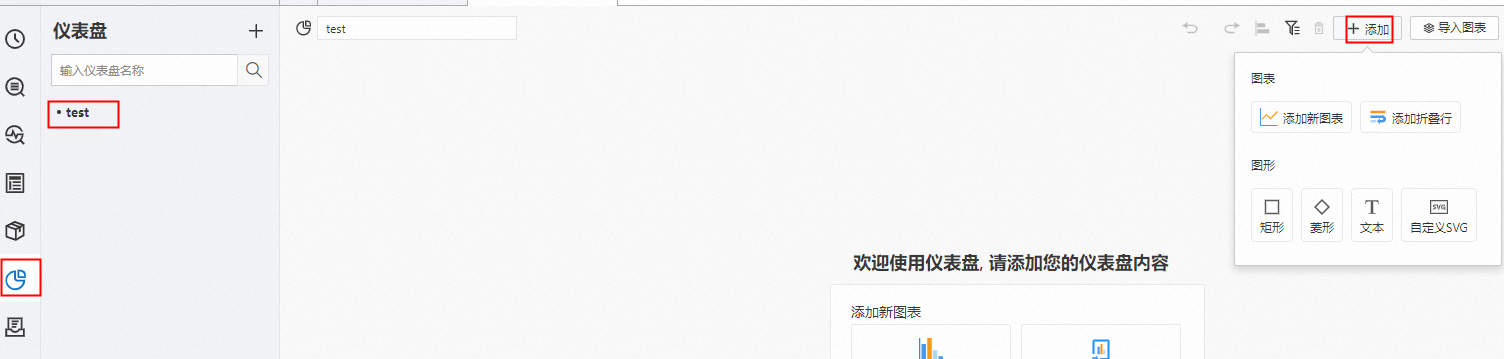
  1. 在左側導覽列中,選擇儀錶盤 > 儀錶盤列表。在儀錶盤列表中,單擊目標儀錶盤。在目標儀錶盤右上方,單擊編輯。在儀錶盤編輯模式下,單擊添加 > 添加新圖表

    image

  2. 通用配置 > 圖表類型 > image。在查詢分析頁簽中,選擇LogStore(SQL)(此處以LogStore為例)和目標LogStore,輸入查詢語句

    在頁面右上方的下拉式清單中,選擇時間範圍例如最近15分鐘。單擊確定 > 保存

    • 查詢分析配置:選擇__time__x軸欄位pvy軸欄位

    圖中x軸__time__為Unix標準時間格式,開啟時序模式開關,x軸格式化選擇YYYY-MM-DD hh:mm:ss。更多詳情請參見時序模式

步驟三:設定圖形類型(線圖、面積圖、柱狀圖、交叉表)

線圖

流圖配置 > 流圖類型 > 線圖:設定欄位pv顯示為線圖。

面積圖

流圖配置 > 流圖類型 > 面積圖:設定欄位pv顯示為面積圖。

柱狀圖

流圖配置 > 流圖類型 > 柱狀圖:設定欄位pv顯示為柱狀圖。

交叉圖

流圖配置 > 流圖類型 > 交叉圖:設定欄位pv顯示為交叉圖。