當組織成員較多時,使用標籤授權可以避免對使用者、使用者組單獨授權,實現一次性為所有使用者授權,降低成本和複雜度,方便後續管理。本文為您介紹如何進列標籤授權。
適用情境
使用者標籤管理授權適用於使用者規模龐大且各使用者權限需求各異的情境。此授權基於使用者粒度的許可權控制策略,旨在實現“千人千面”的個人化許可權管理。例如,負責不同地區的使用者僅能查看其所負責地區的資料。
前提條件
您已建立一個資料集。請參見建立資料集。
注意事項
本文僅適用於2021年6月3日及之後購買或試用Quick BI的使用者,不滿足條件的使用者請從舊版行級許可權升級到新版後,再進行操作。
使用限制
僅進階版和專業版支援設定行級許可權。
僅資料集Owner和空間管理員支援設定行級許可權。
說明空間開發人員僅支援對自己建立的資料集設定行級許可權,空間管理員支援對所有資料集設定行級許可權。
操作步驟
進入Quick BI控制台後,您可以在工作台或資料集編輯頁設定資料集行級許可權。
功能入口
入口一
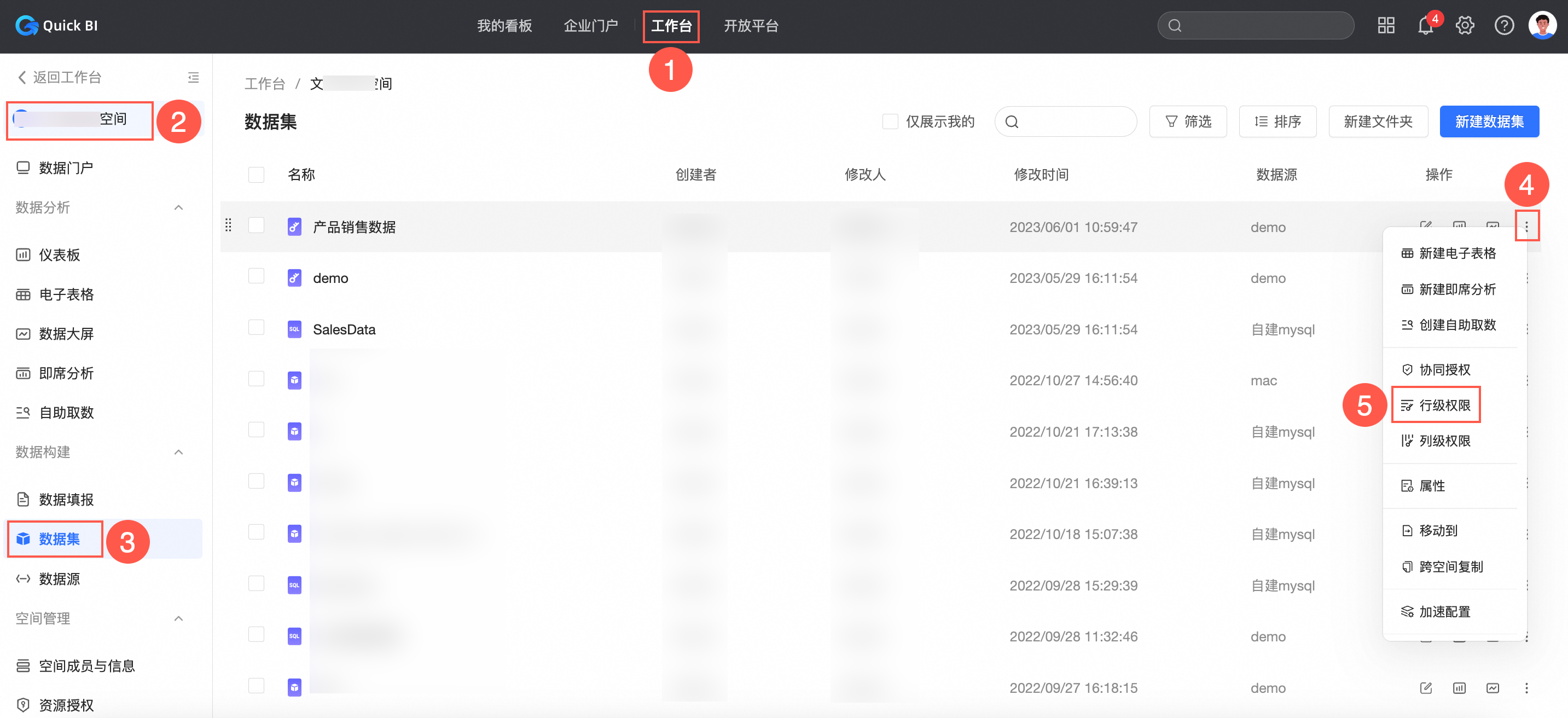
在工作台中設定資料集行級許可權。
按照圖示步驟進入行級許可權設定頁面。
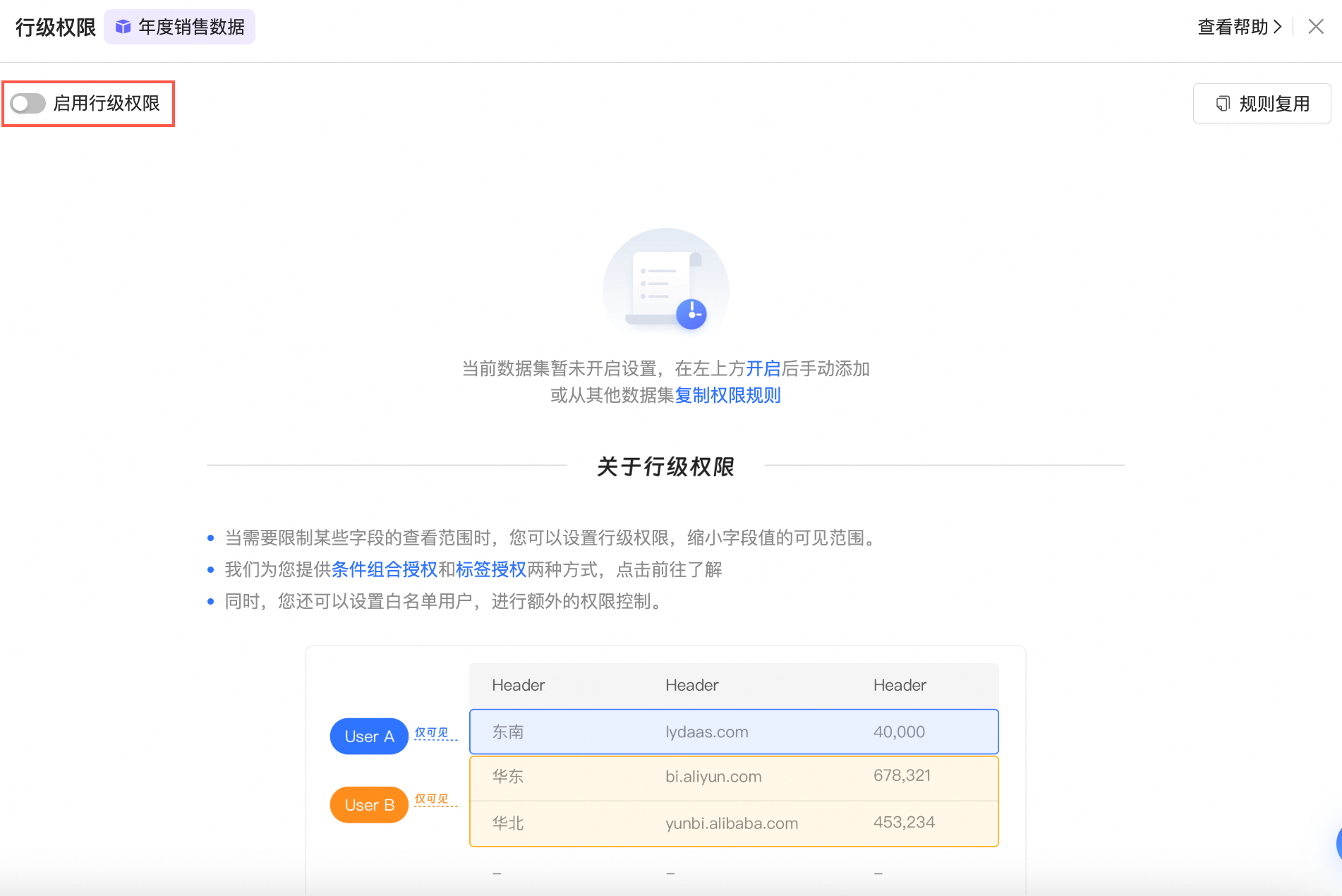
開啟啟用行級許可權。
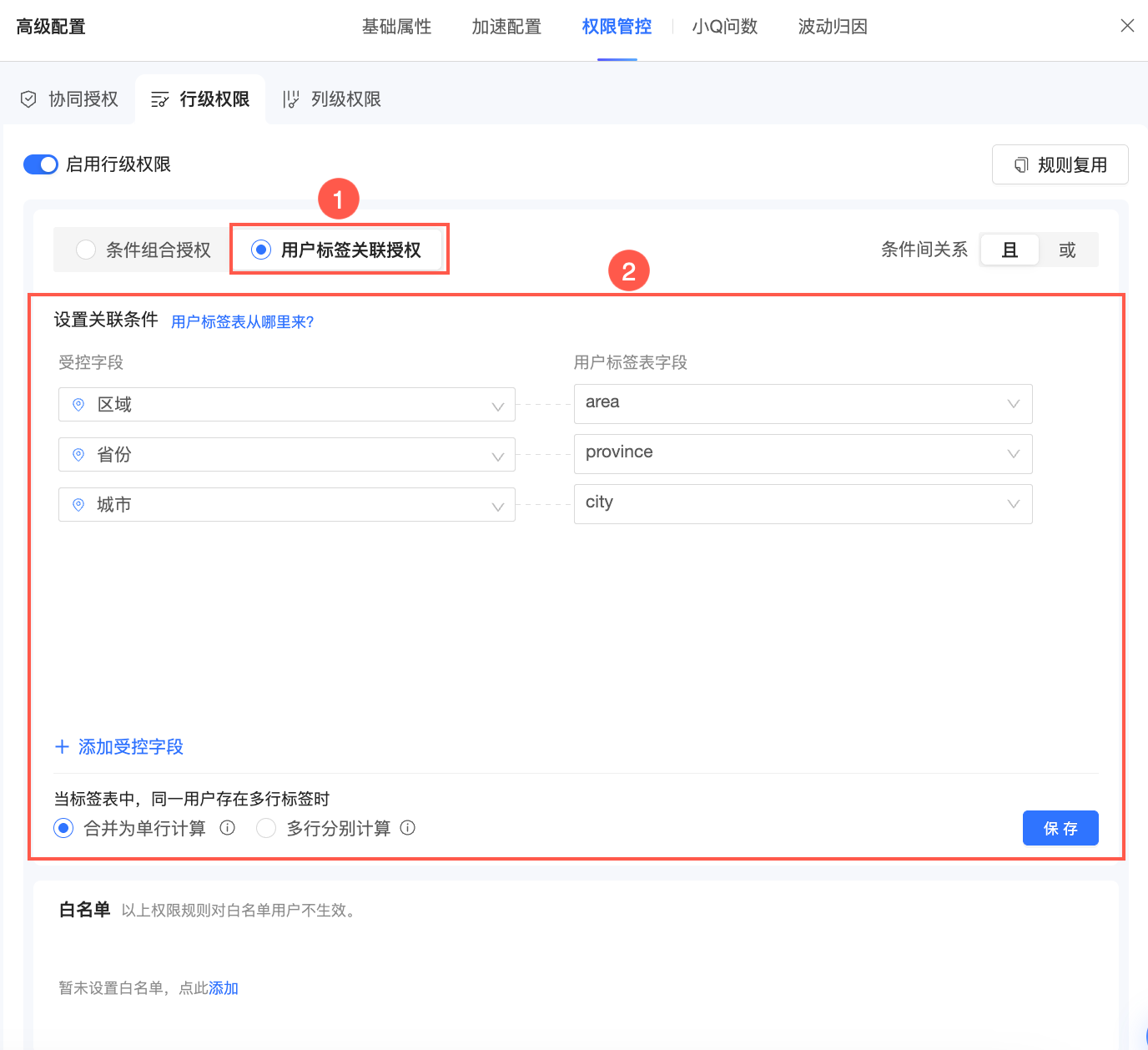
在行級許可權配置頁面選擇使用者標籤管理授權並設定關聯條件。
單擊儲存。
入口二
在資料集編輯頁中設定資料集行級許可權。
單擊頂部工具列裡的進階配置,選擇許可權管控->行級許可權。
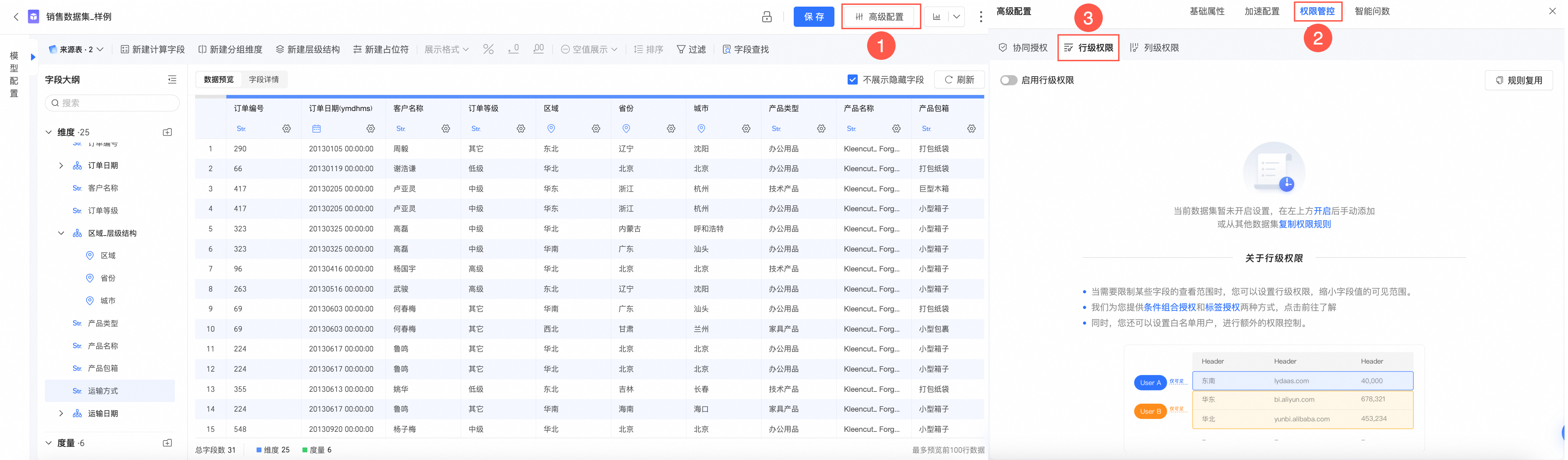
開啟啟用行級許可權。
在行級許可權配置頁面選擇使用者標籤管理授權並設定關聯條件。
單擊儲存。
入口三
在建立資料集中設定資料集行級許可權。
在資料集預覽頁單擊
 表徵圖進入行級許可權配置頁面。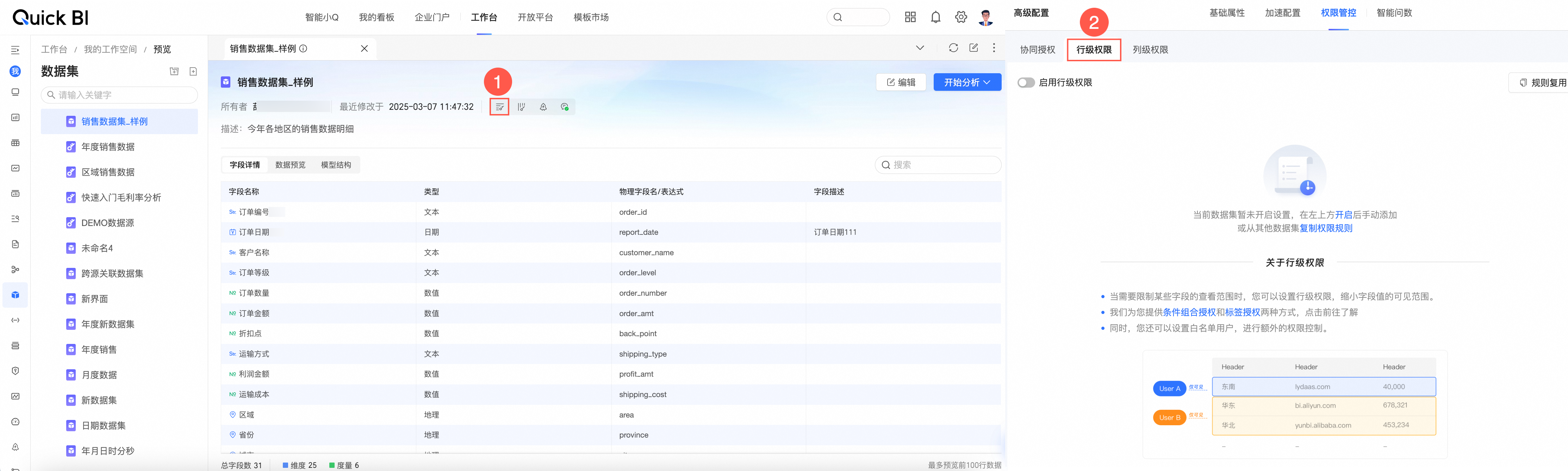
開啟啟用行級許可權。
在行級許可權配置頁面選擇使用者標籤管理授權並設定關聯條件。
單擊儲存。
設定關聯條件
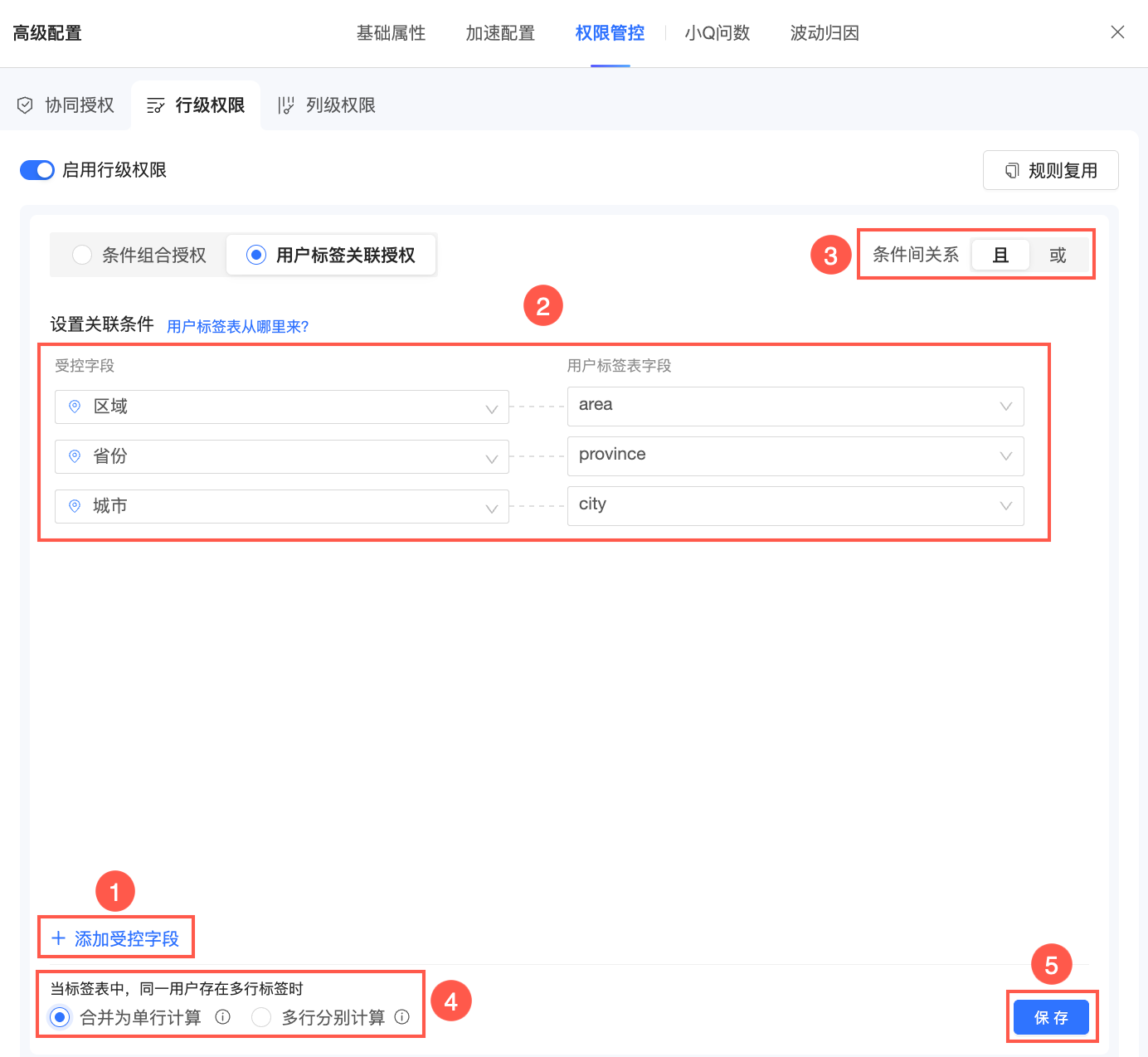
單擊添加受控欄位。
選擇受控欄位和使用者標籤表欄位。
當添加多個關聯條件時,支援選擇規則之間的“且”、“或”邏輯,若選擇“且”,則需要命中所有規則才可生效;若選擇“或”,則命中任意一條規則即可生效。
當標籤表中,同一使用者存在多列標籤時,支援合并為單行計算或多行分別計算。
合并為單行計算:每一項標籤取多行的並集,合并為1列後進行許可權校正。
例如,使用者標籤表如下:
使用者
地區
省份
城市
user1
東北
ALL_VALUES
ALL_VALUES
user1
東南
浙江
杭州
單行計算的邏輯為:
where 地區 in {'東北', '東南'}
and 'BI' = 'BI'
and 'BI' = 'BI'
此時,的許可權效果將等同於:
使用者
地區
省份
城市
user1
東北,東南
ALL_VALUES
ALL_VALUES
多行分別計算:每一列標籤值代表一組許可權,多行之間為“或”邏輯。只有當全部“使用者標籤表欄位”均來自同一張使用者標籤表時才能使用多行分別計算模式。例如:
條件間關係為“且”,使用者標籤表如下:
使用者
地區
省份
城市
user1
東北
$ALL_VALUES$
$ALL_VALUES$
user1
華北,西南
$ALL_MEMBERS$
$ALL_MEMBERS$
user1
東南
浙江
杭州
此時,多行分別計算的邏輯為:
where (地區 = '東北' and 'BI' = 'BI' and 'BI' = 'BI') or (地區 in {'華北', '西南'}) or (地區 = '東南' and 省份 = '浙江' and 城市 = '杭州')條件間關係為“或”,使用者標籤表如下:
使用者
地區
產品類型
user1
東北
$ALL_VALUES$
user1
華北,西南
$ALL_MEMBERS$
user1
東南
傢具產品
此時,多行分別計算的邏輯為:
where (地區 = '東北' or 'BI' = 'BI')
or (地區 in {'華北', '西南'})
or (地區 = '東南' or 產品類型 = '傢具產品')
此時的許可權效果將等同於:
使用者
地區
產品類型
user1
東北,華北,西南,東南
$ALL_VALUES$
單擊儲存。
設定白名單
以上規則如果不想對某些使用者生效,則可以添加該使用者至白名單中。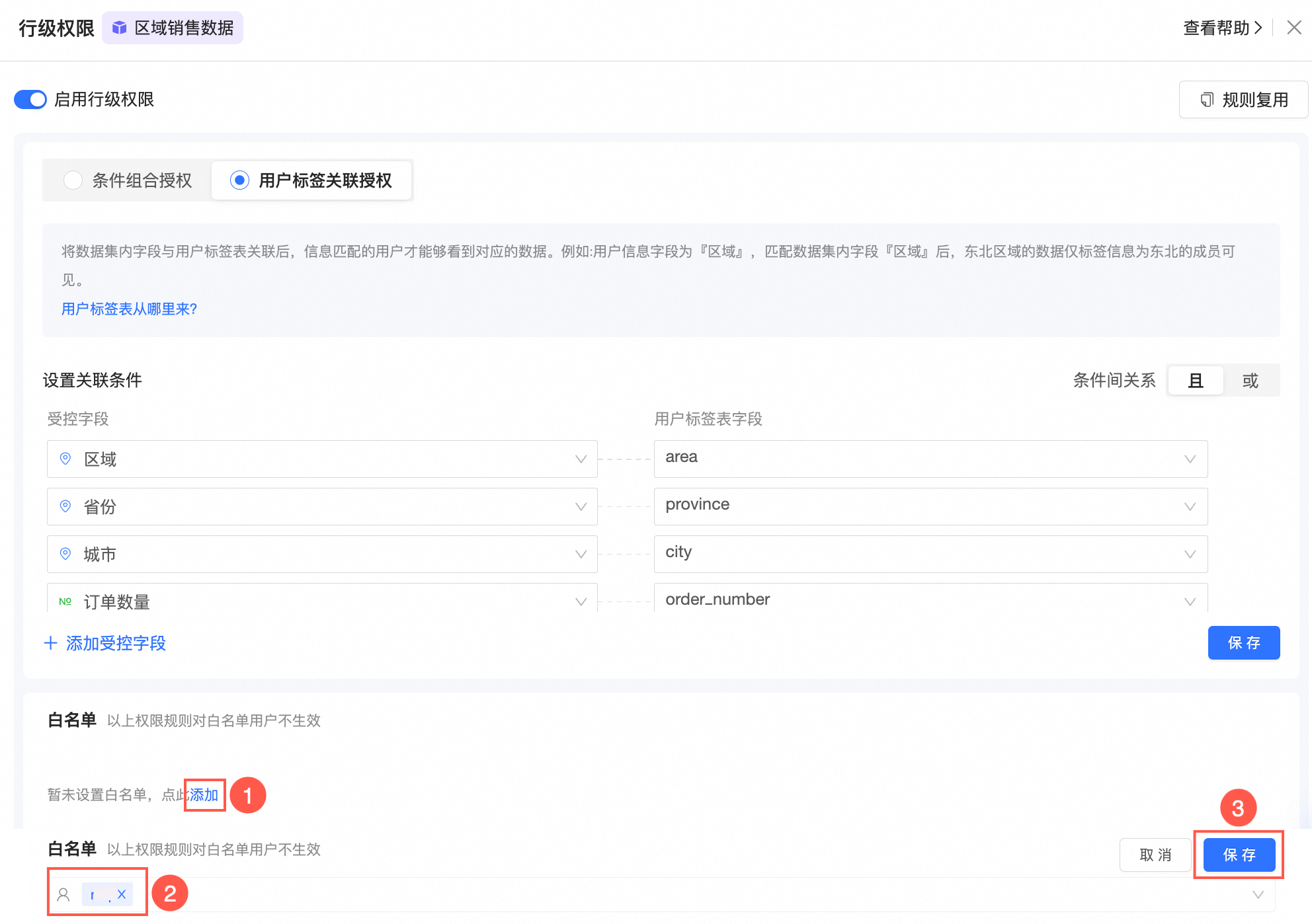
複製行級許可權
支援從其他資料集複製行級許可權,具體操作請參見複製行級許可權。
應用情境
標籤表的來源分為使用者自己管理的標籤表(使用者標籤表)及在Quick BI上設定的標籤(手動管理標籤表),下面分別介紹這兩種情境。
情境 | 實現步驟 |
| |
|
情境一:通過綁定使用者標籤表完成許可權控制
自訂使用者標籤表。
綁定儲存在資料來源中的使用者標籤表後,可以即時的讀取到最新的成員標籤資訊,不再需要手動維護。
當您需要自訂的標籤表時,請確保使用者標籤表符合以下要求:
至少包含阿里雲帳號ID(account_id)、阿里雲帳號名(account_name)或Quick BI組織中的暱稱(nick_name)保留任意一個欄位。
說明如果是阿里雲帳號ID或阿里雲帳號名,請確保該使用者已存在Quick BI組織中。
至少包含一個tag欄位,例如area。
當有多個標籤時,您可以使用半形逗號(,)分隔,也可以使用多行呈現。
$ALL_MEMBERS$表示擁有所有許可權。
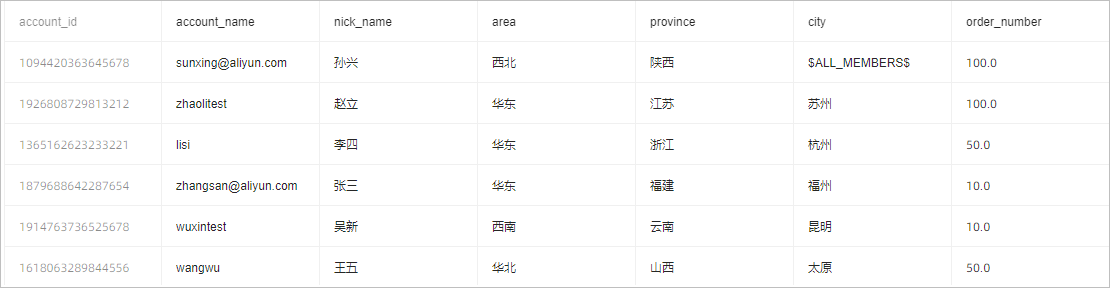
綁定使用者標籤表。
綁定後,將使用者標籤表中的阿里雲帳號ID(account_id)、阿里雲帳號名(account_name)或Quick BI組織中的暱稱(nick_name)中任意一個欄位作為主鍵,與Quick BI組織成員關聯。
登入Quick BI控制台。
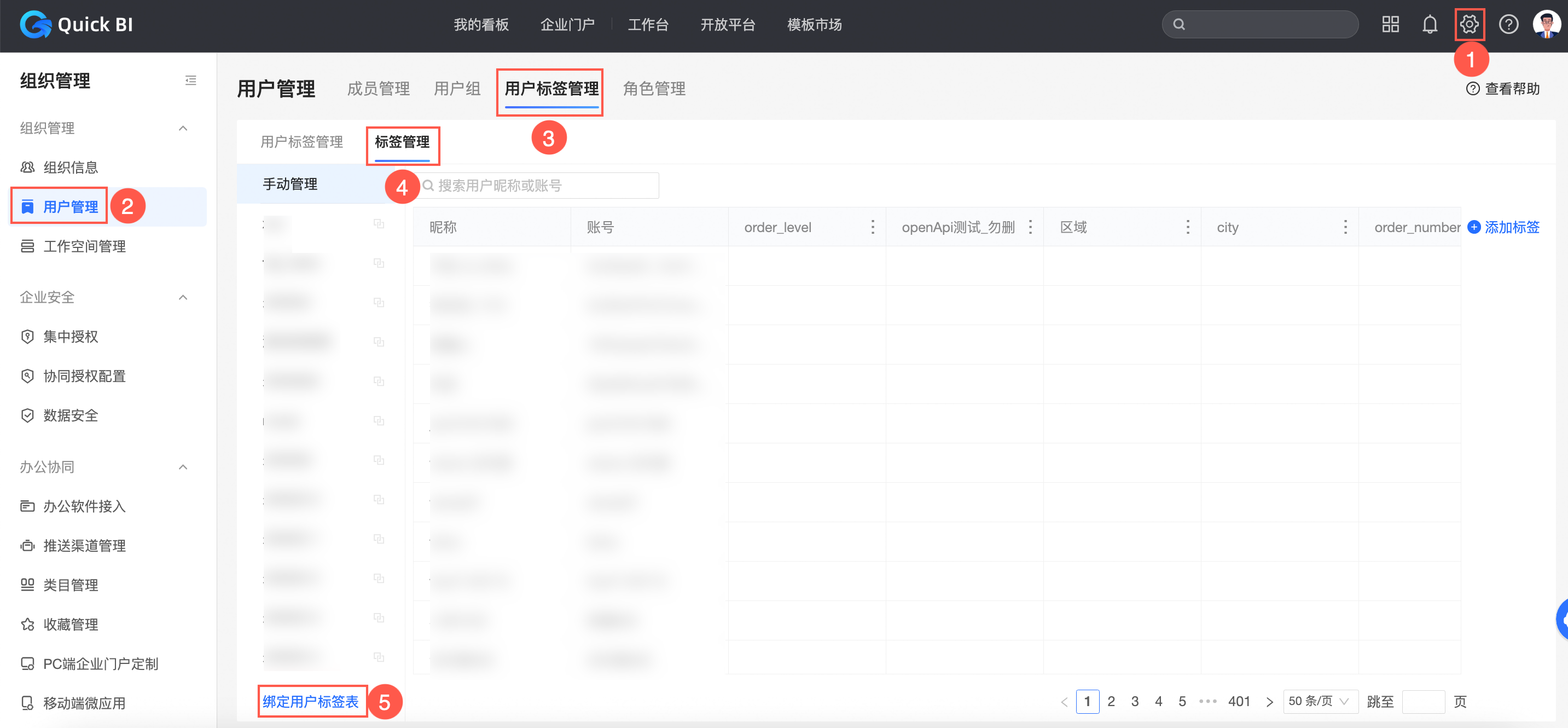
在Quick BI首頁,按照下圖指引,進入標籤表綁定頁面。
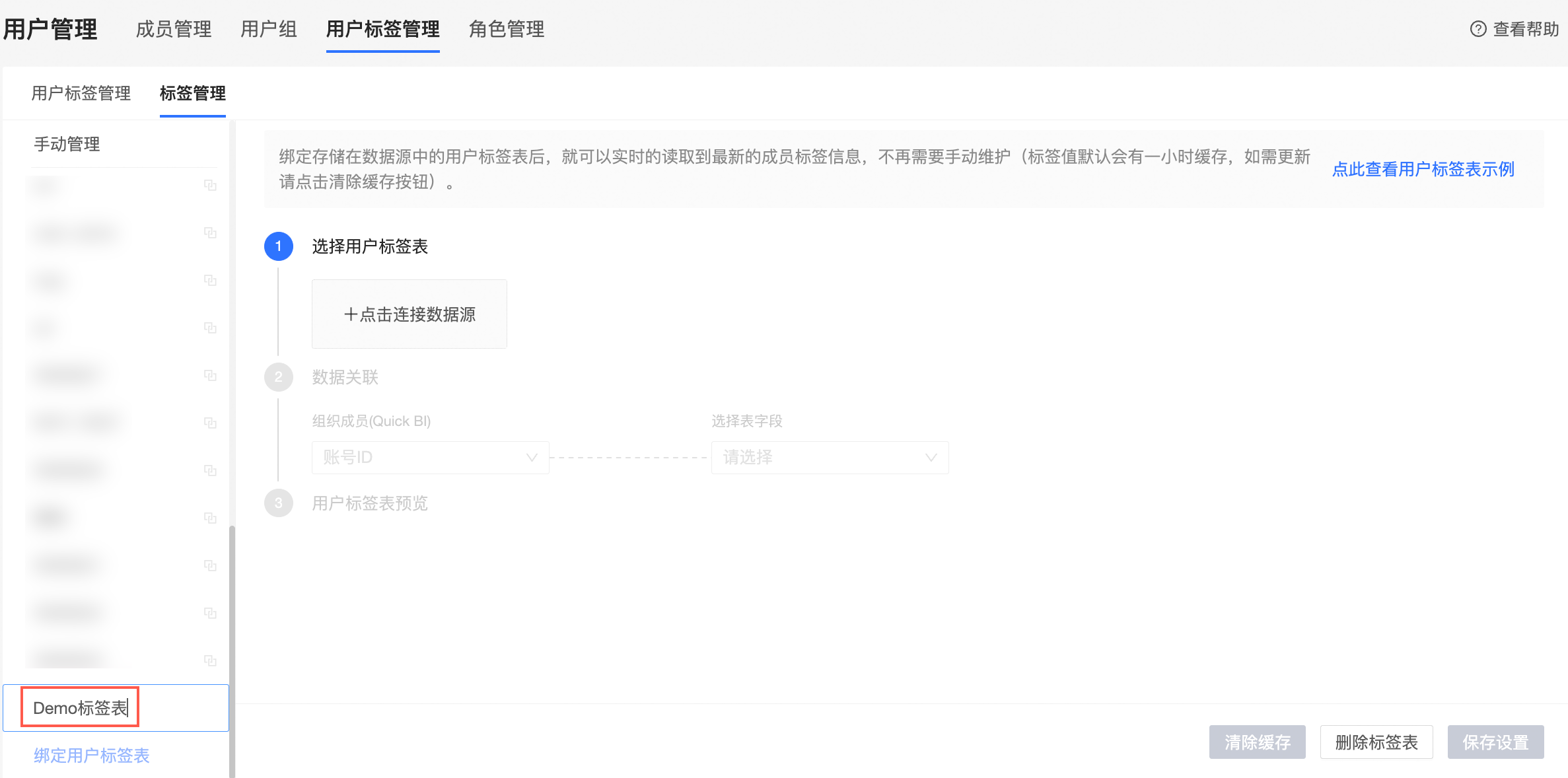
自訂待綁定的使用者標籤表名稱。
本例中,使用者標籤表的名稱為Demo標籤表。
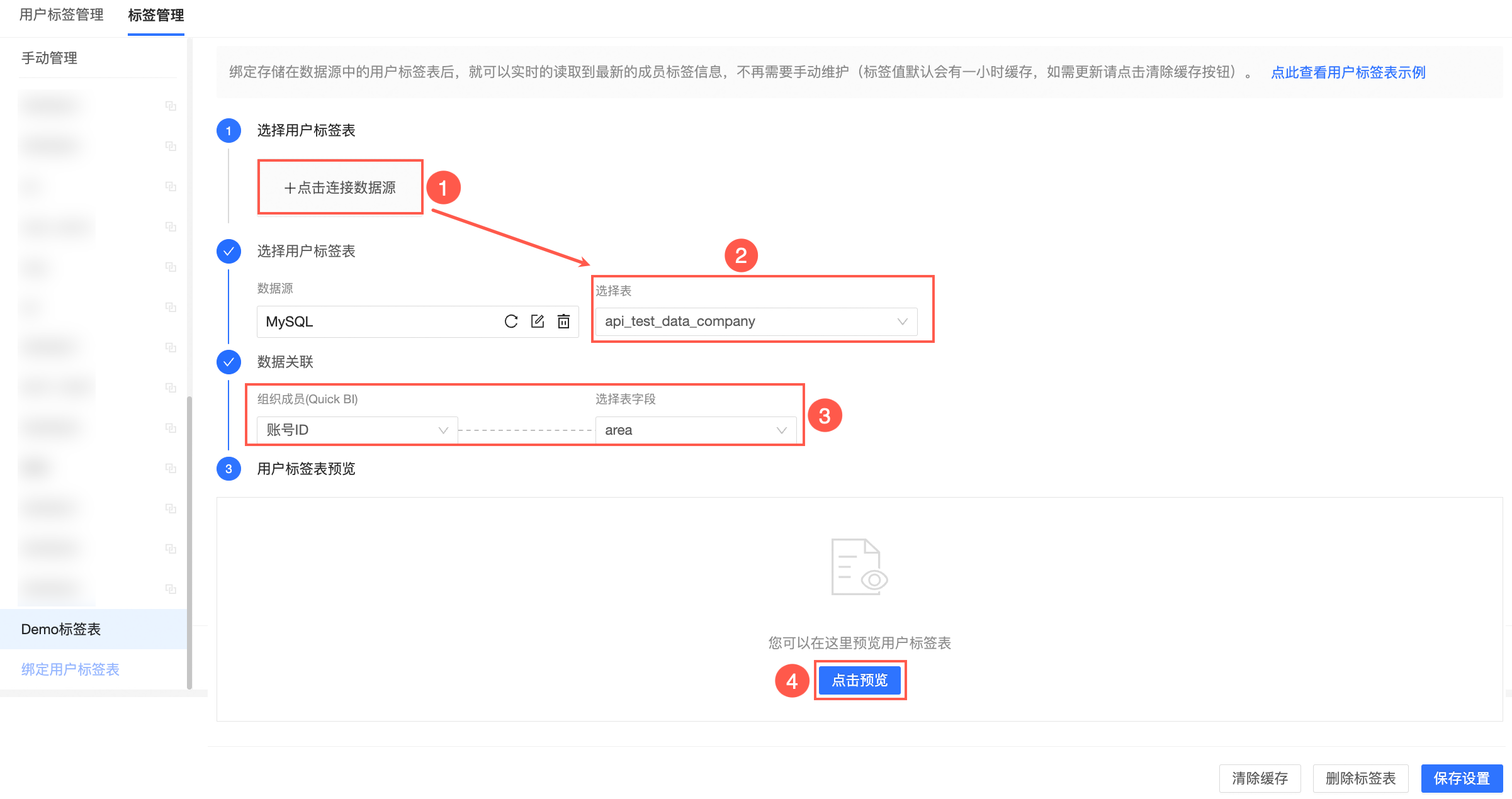
按照下圖指引,配置綁定的使用者標籤表。
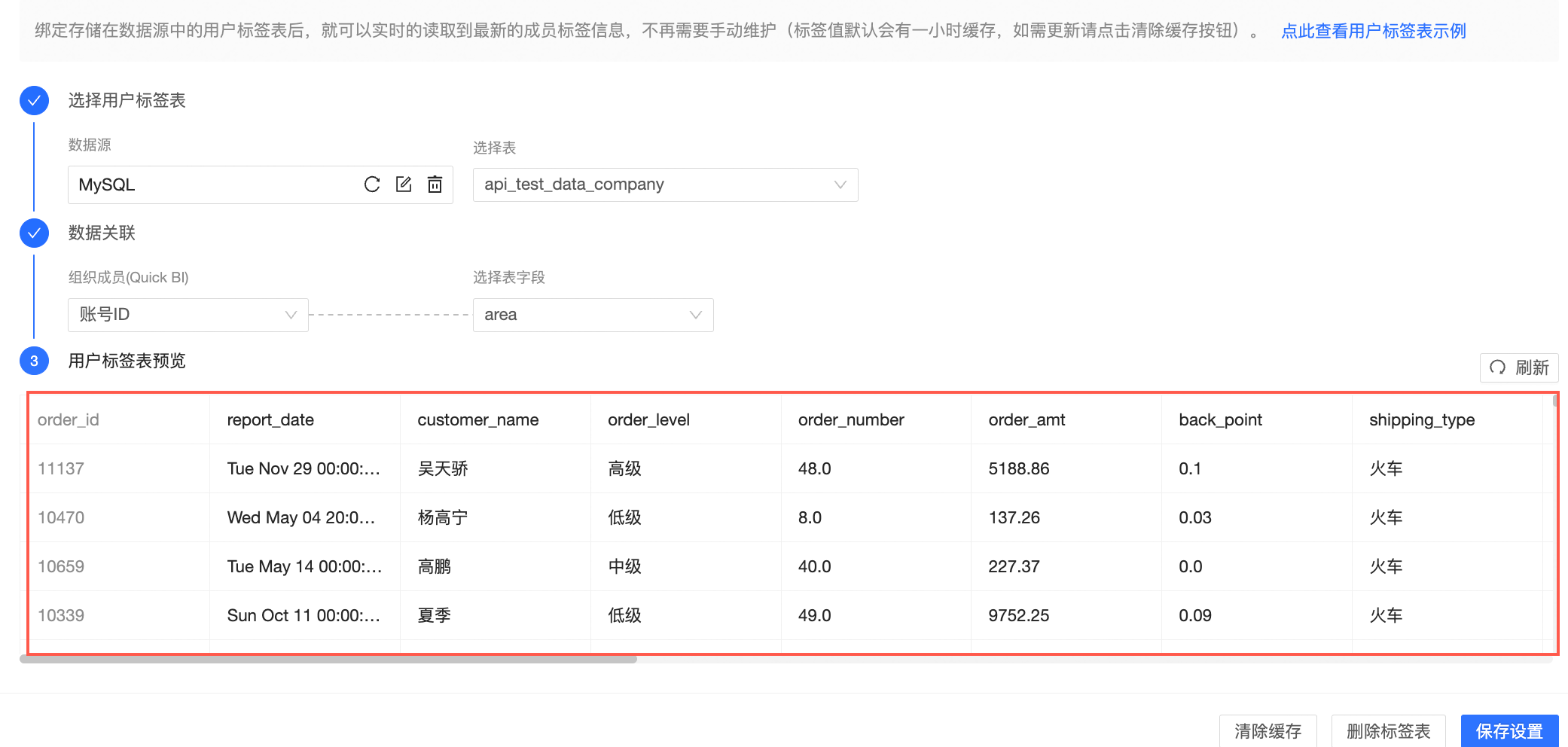
使用者標籤表預覽結果見下圖。
添加使用者標籤。
添加使用者標籤用於關聯使用者標籤表中的欄位(例如,area、province、city或order_number),關聯後,使用者標籤表中標籤值會傳到Quick BI使用者標籤中。
單擊使用者標籤管理頁簽, 並單擊添加使用者標籤。
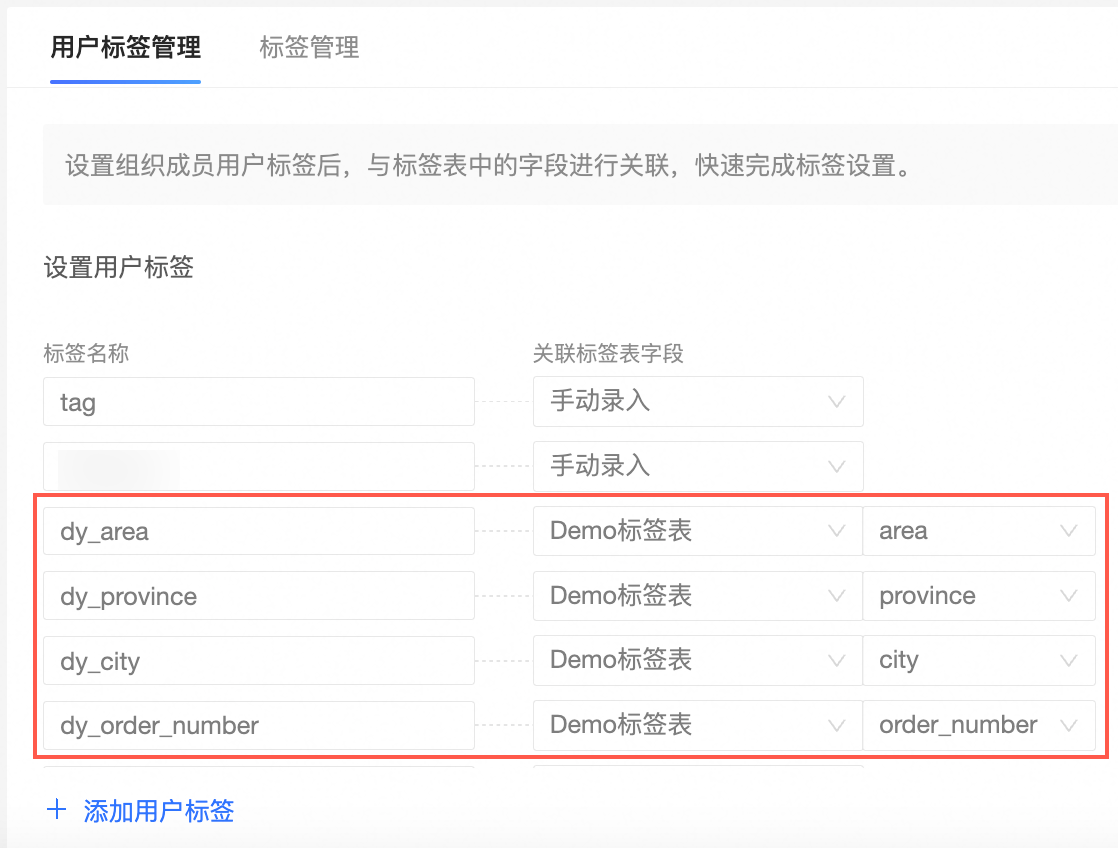
輸入標籤名稱和關聯標籤表欄位後,儲存配置。
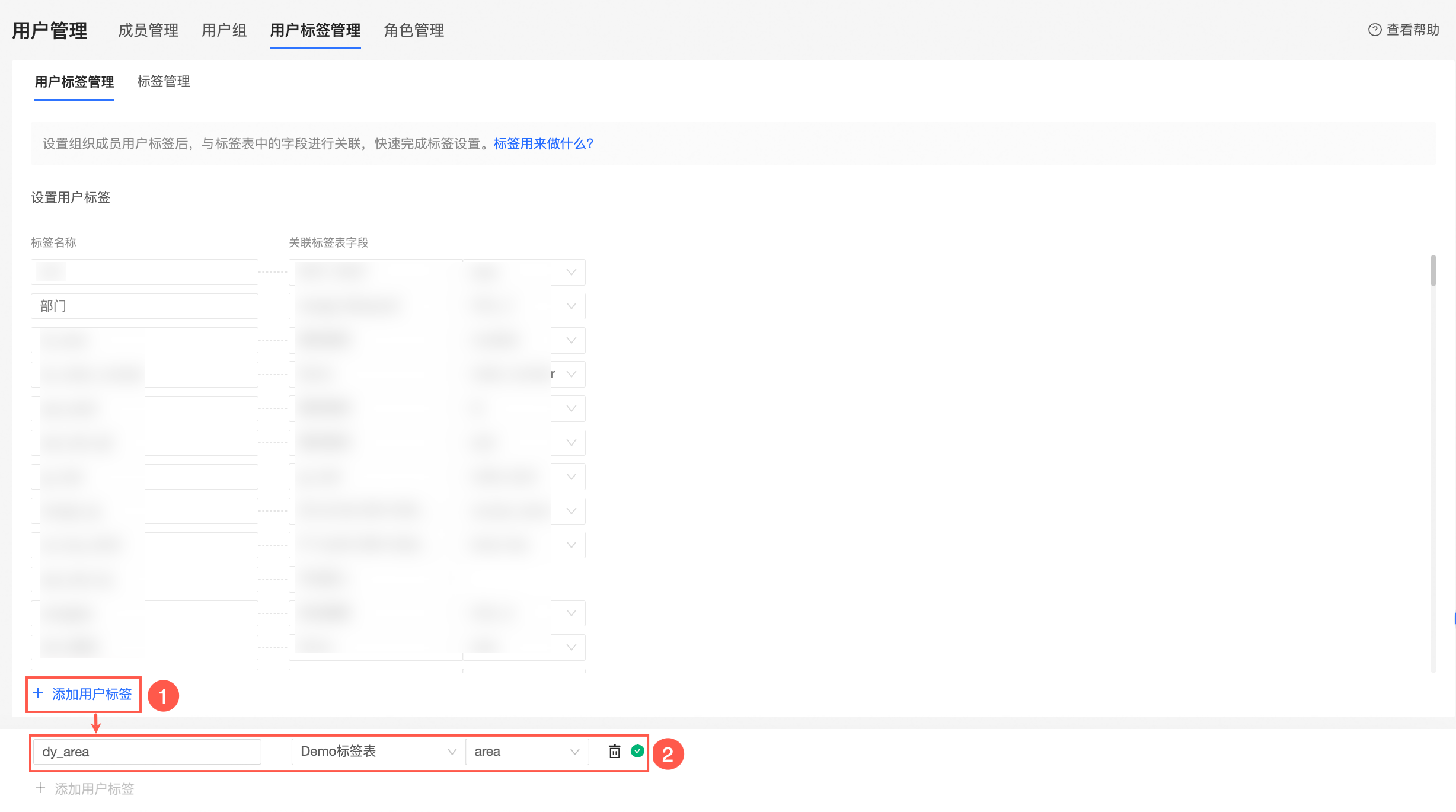
關聯標籤表選擇為Demo標籤表,分別自訂標籤名稱為dy_area、dy_province、dy_city和dy_order_number,依次與Demo標籤表中的area、province、city和order_number欄位進行綁定。
使用標籤授權。
授權後,使用者標籤表中的標籤值會作用於所有資料集,許可權生效人員只能看到許可權範圍內的資料。
在Quick BI首頁,按照下圖指引,進行行級使用權限設定頁面。
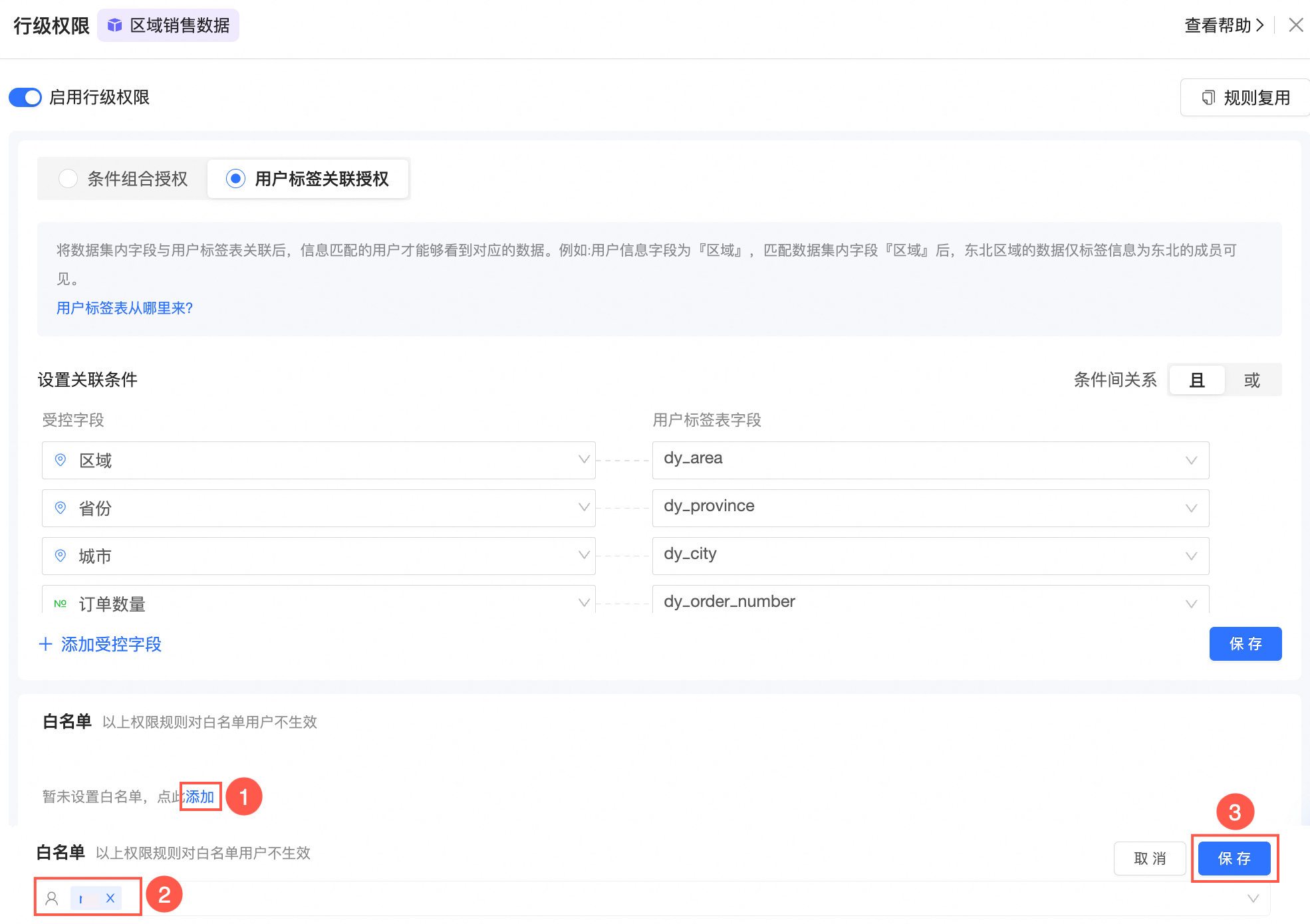
開啟啟用行級許可權開關,並選擇授權方式為使用者標籤關聯授權。
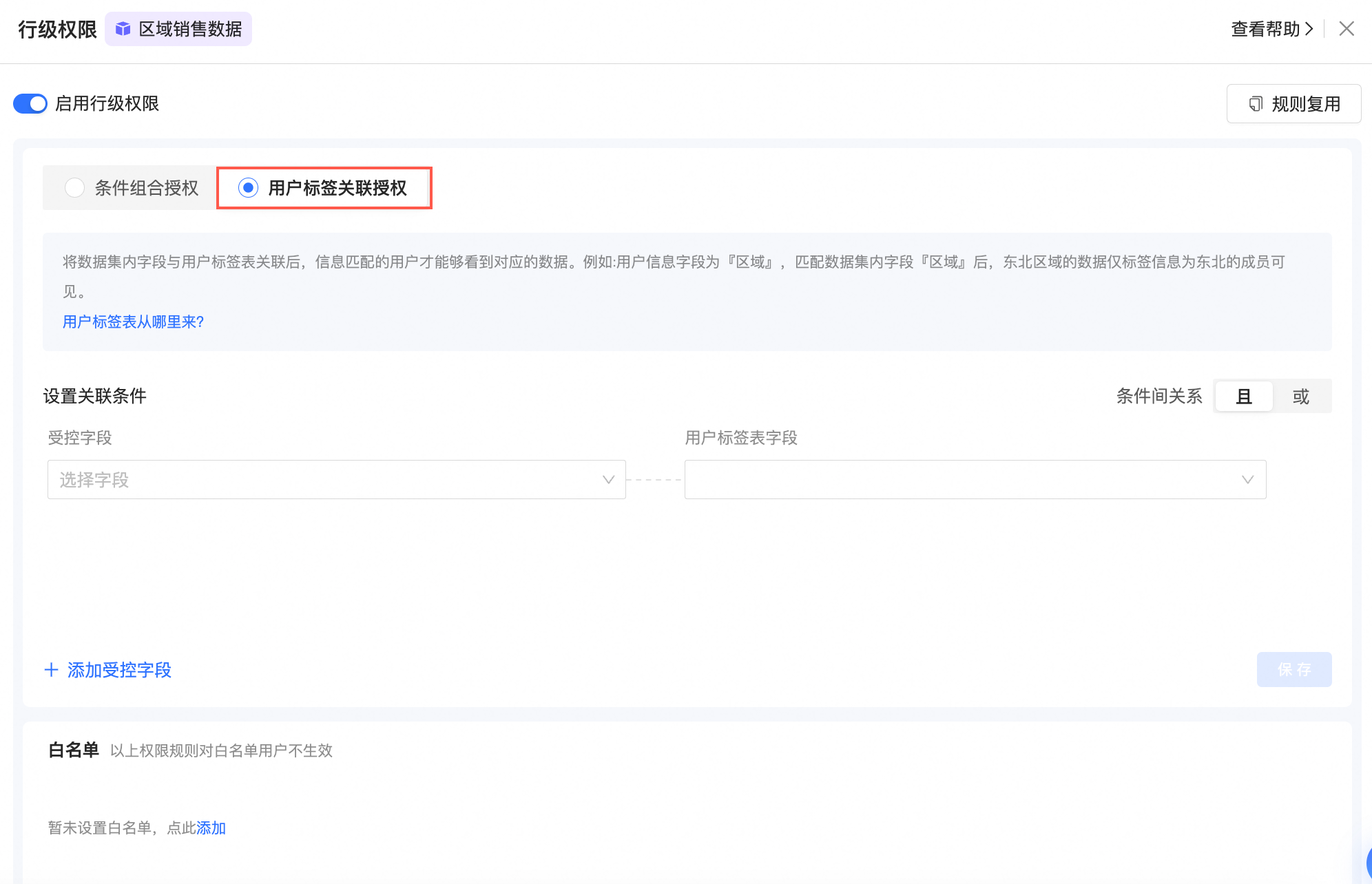
在設定關聯條件地區,單擊添加受控欄位。
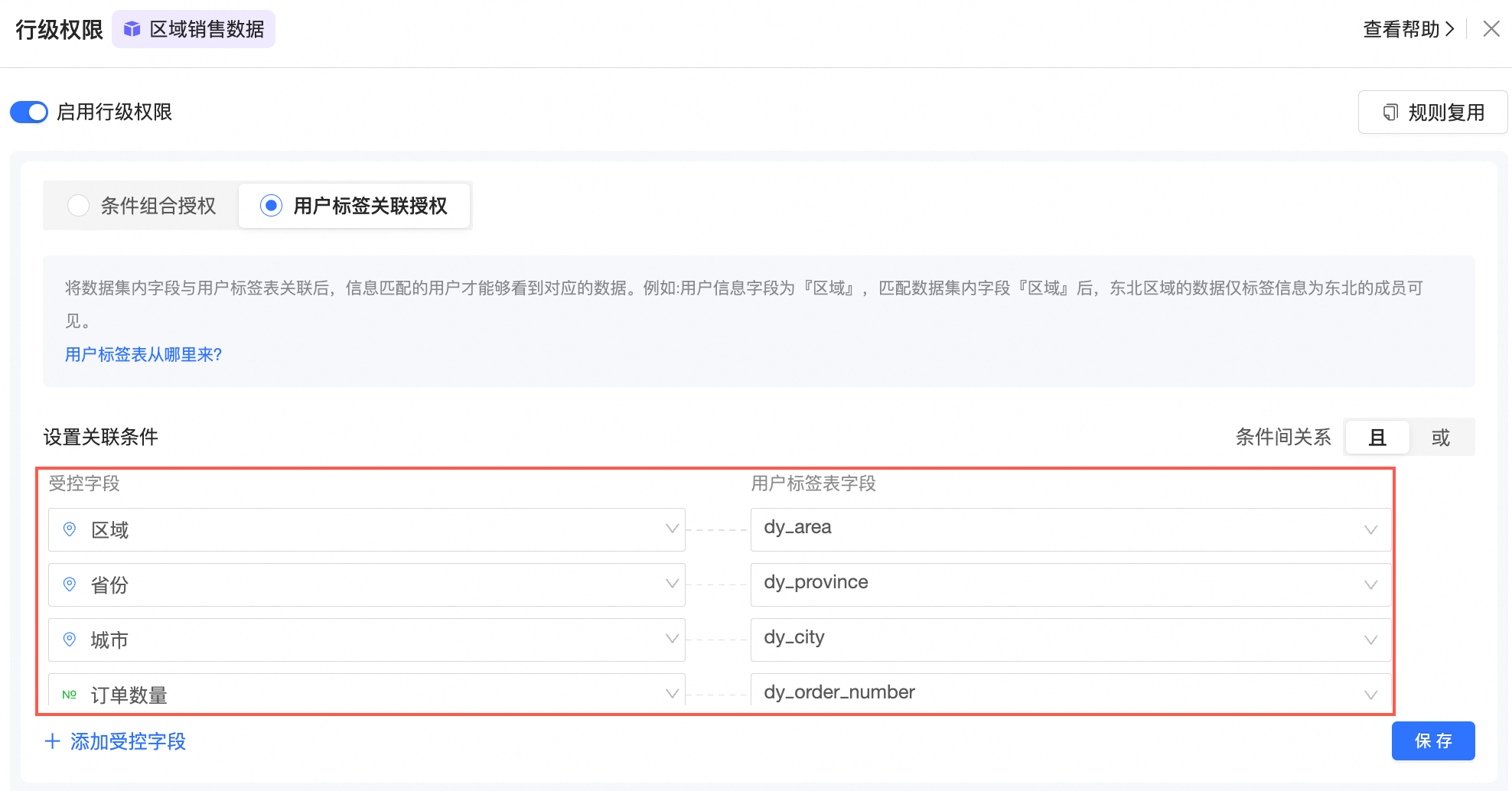
選擇受控欄位並綁定使用者標籤表欄位。
本例中,選擇的受控欄位和使用者標籤表欄位見下圖。
單擊儲存。
添加至白名單的使用者。
以上規則如果不想對某些使用者生效,則可以添加該使用者至白名單中。
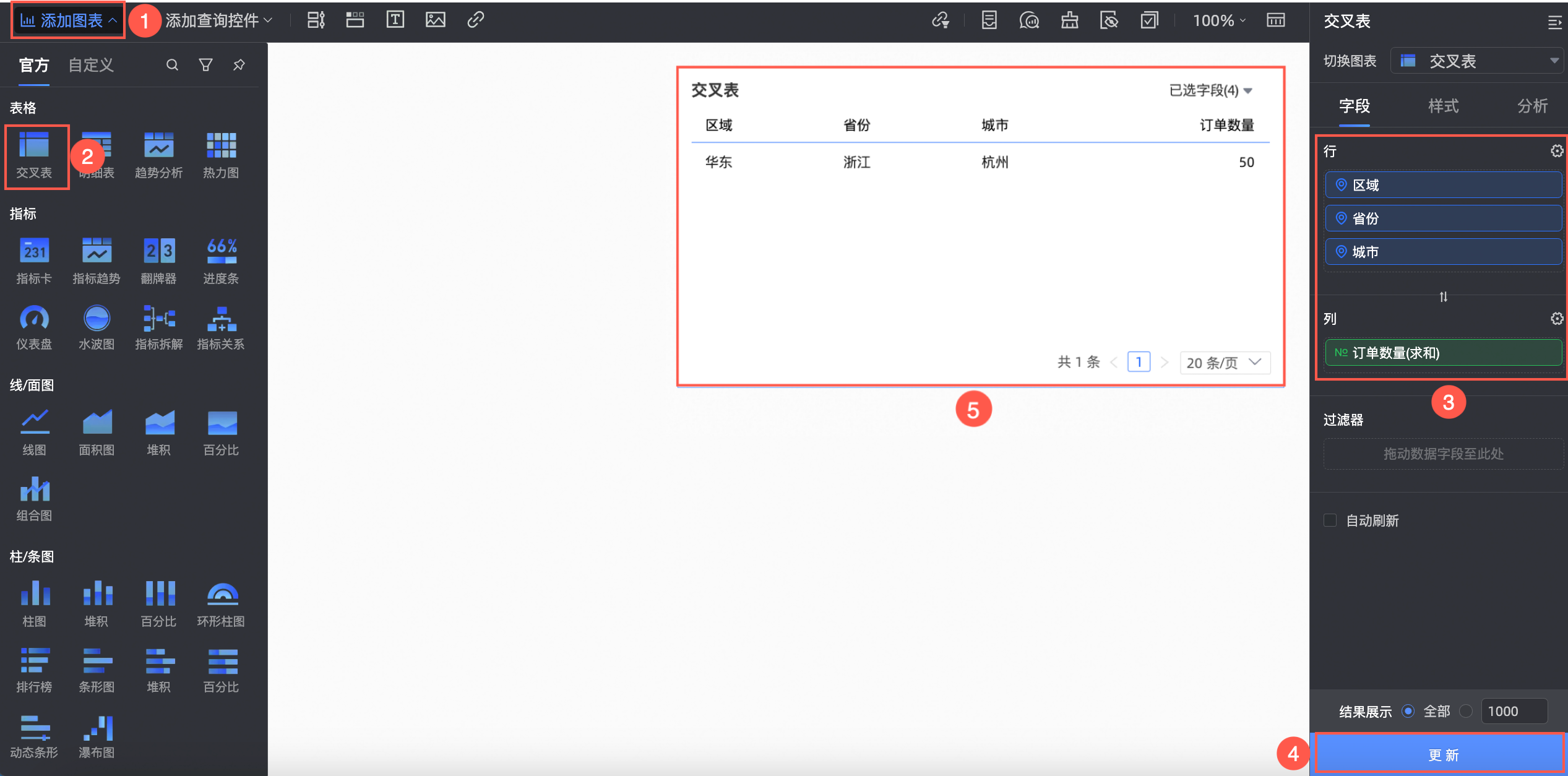
在儀表板中查看授權結果。
在儀表板編輯頁面建立圖表,並查看授權結果。
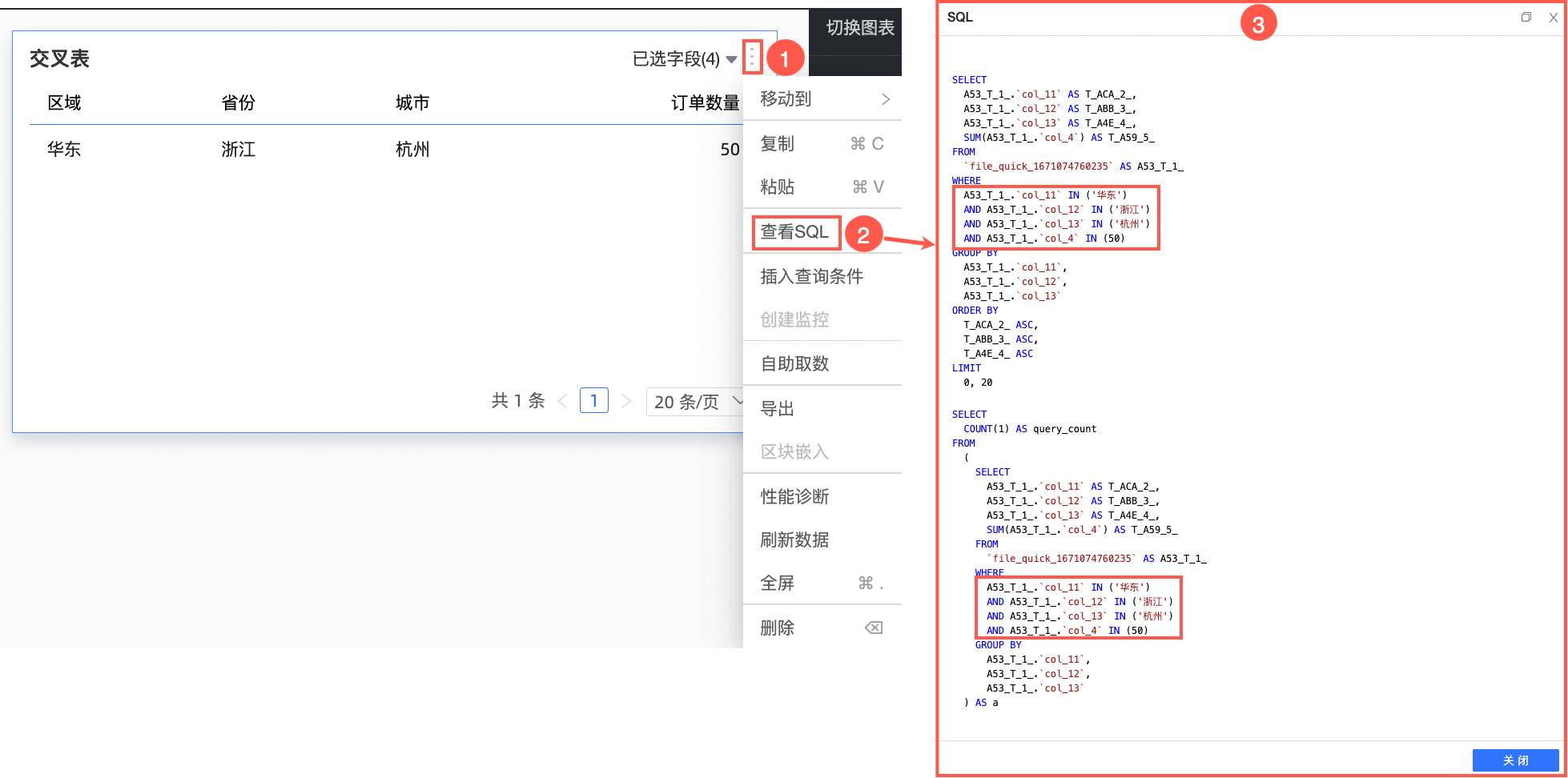
以建立交叉表為例,可以看到杭州且訂單數量為50的資料。
查看SQL的取數邏輯。
情境二:通過手動管理標籤表完成許可權控制
登入Quick BI控制台。
設定使用者標籤。
添加的使用者標籤用於在設定行級許可權時,綁定該標籤後,控制查看資料的範圍。
按照下圖指引, 添加使用者標籤。
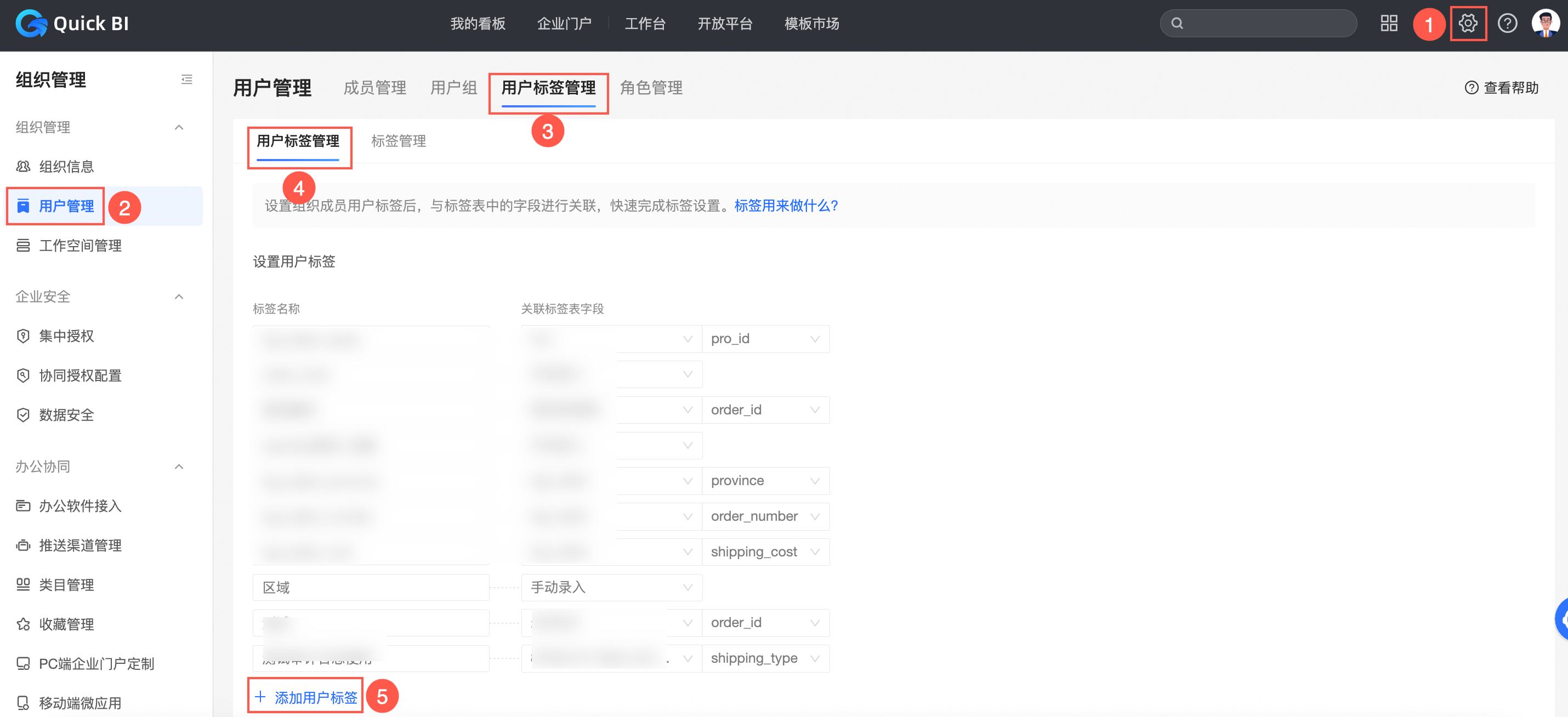
輸入標籤名稱和關聯標籤表欄位後,儲存配置。
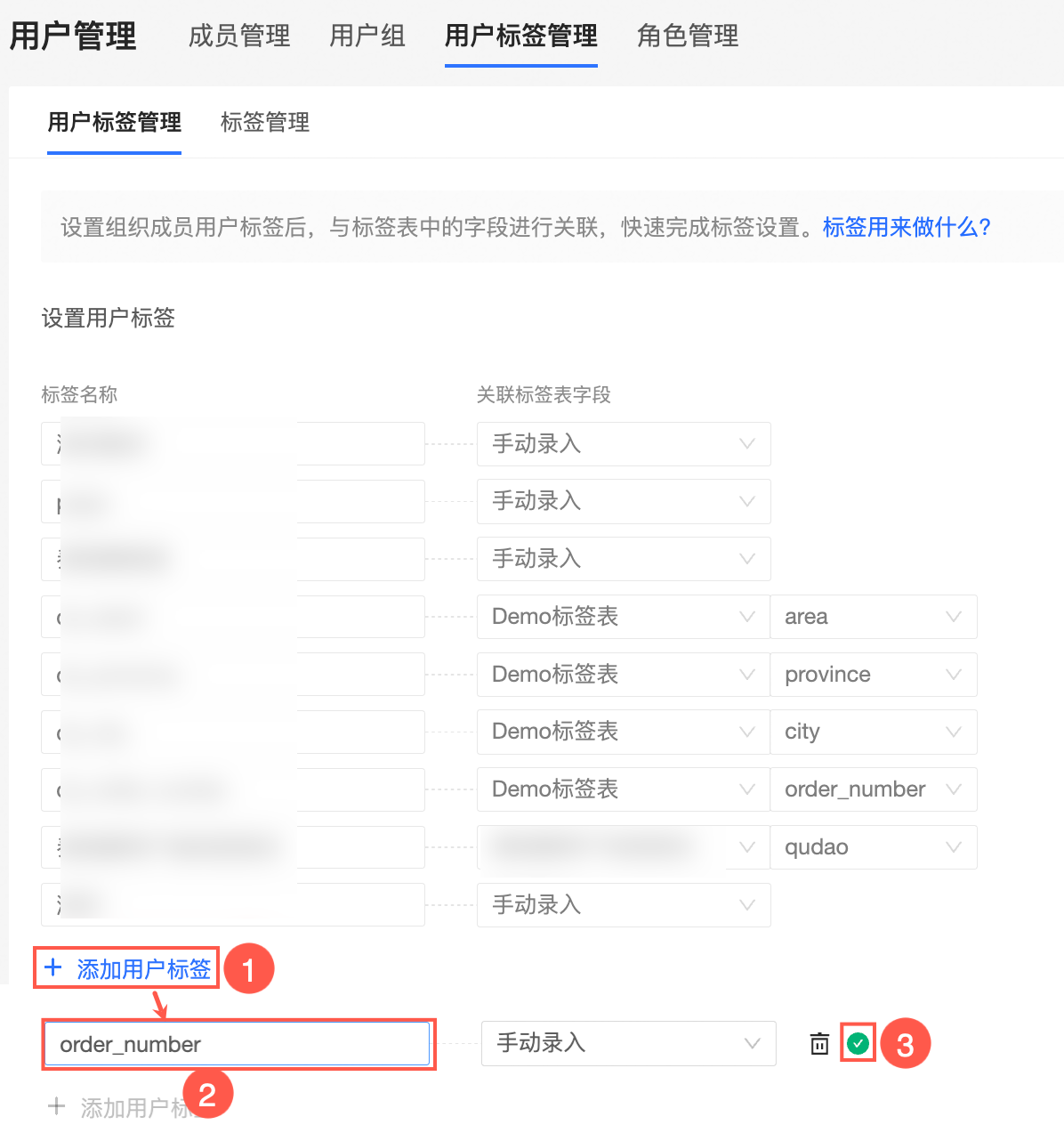
分別自訂標籤名稱為area、province、city和order_number,且關聯標籤表欄位均設定為手動錄入。
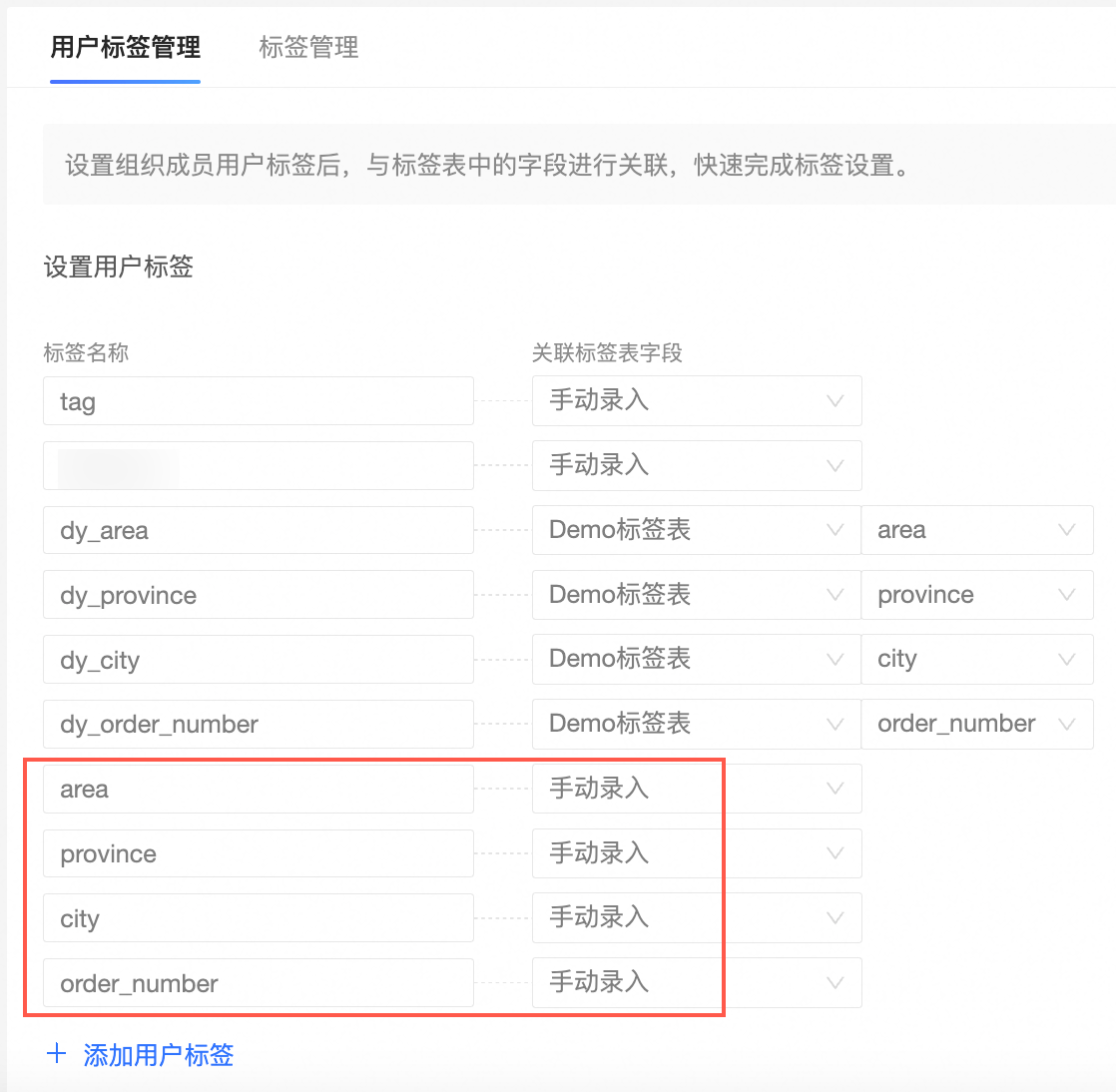
手動系統管理使用者標籤表。
在手動管理標籤表中,選定一個或多個使用者,為添加的使用者標籤賦值。
在標籤管理頁面,單擊左側導覽列的手動管理。
搜尋目標使用者並為使用者標籤賦值。
本例中標籤賦值見下圖。

使用標籤授權。
授權後,使用者標籤表中的標籤值會作用於所有資料集,許可權生效人員只能看到許可權範圍內的資料。
在Quick BI首頁,按照下圖指引,進行行級使用權限設定頁面。
開啟啟用行級許可權開關,並選擇授權方式為使用者標籤關聯授權。
在設定關聯條件地區,單擊添加受控欄位。
選擇受控欄位並綁定使用者標籤表欄位。
本例中,選擇的受控欄位和使用者標籤表欄位見下圖。
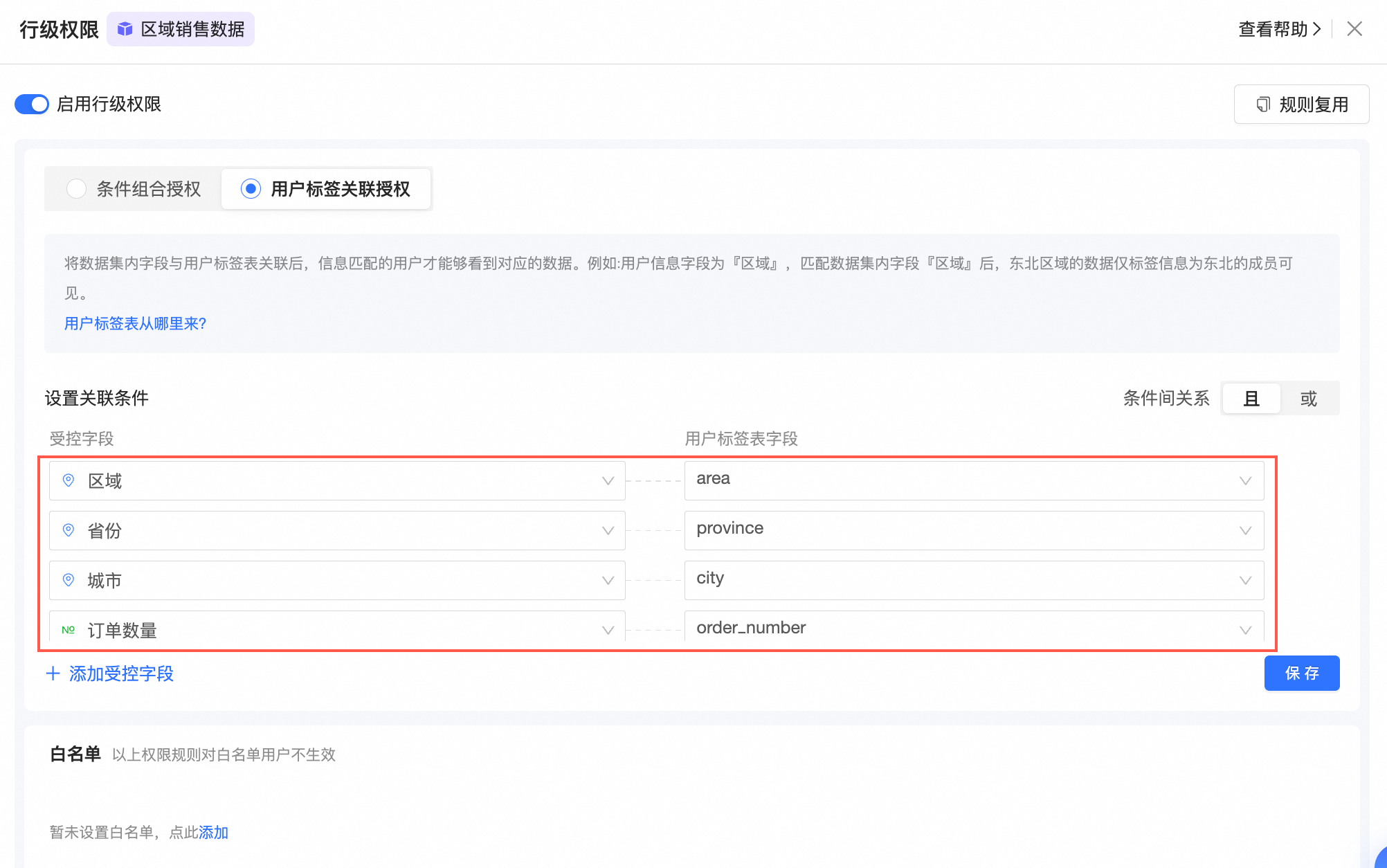
單擊儲存。
添加至白名單的使用者。
以上規則如果不想對某些使用者生效,則可以添加該使用者至白名單中。
在儀表板中查看授權結果。
在儀表板編輯頁面建立圖表,並查看授權結果。
以建立交叉表為例,可以看到杭州且訂單數量為50的資料。
查看SQL的取數邏輯。