當需要限制某些欄位的查看範圍時,您可以設定行級許可權,縮小欄位值的可見範圍。行級授權模式包含條件組合授權和標籤授權兩種方式。條件組合授權模式適用於組織成員較少的情境,本文為您介紹如何進行條件組合授權。
適用情境
當您需要實現多條規則之間的相互配合,以滿足精細的許可權管理要求,例如確保辦公用品部門、家居產品部門和技術產品部門僅能訪問各自產品線的資料時,建議使用條件組合授權進行許可權配置。這種授權方式能夠靈活應對多變的使用權限設定需求,確保許可權控制的精準性與高效性。
前提條件
已建立資料集,請參見建立資料集。
使用限制
僅進階版和專業版支援設定行級許可權。
僅資料集Owner和空間管理員支援設定行級許可權。
說明空間開發人員僅支援對自己建立的資料集設定行級許可權,空間管理員支援對所有資料集設定行級許可權。
注意事項
本文僅適用於2021年6月3日及之後購買或試用Quick BI的使用者,不滿足條件的使用者請從舊版行級許可權升級到新版後,再進行操作。
在配置行級許可權的過程中,欄位篩選的枚舉值數量限制為1萬條;如果未能找到對應的枚舉值,可通過手動輸入的方式進行枚舉值配置。
功能入口
進入Quick BI控制台後,您可以在工作台或資料集編輯頁設定資料集行級許可權。
入口一
在工作台中設定資料集行級許可權。
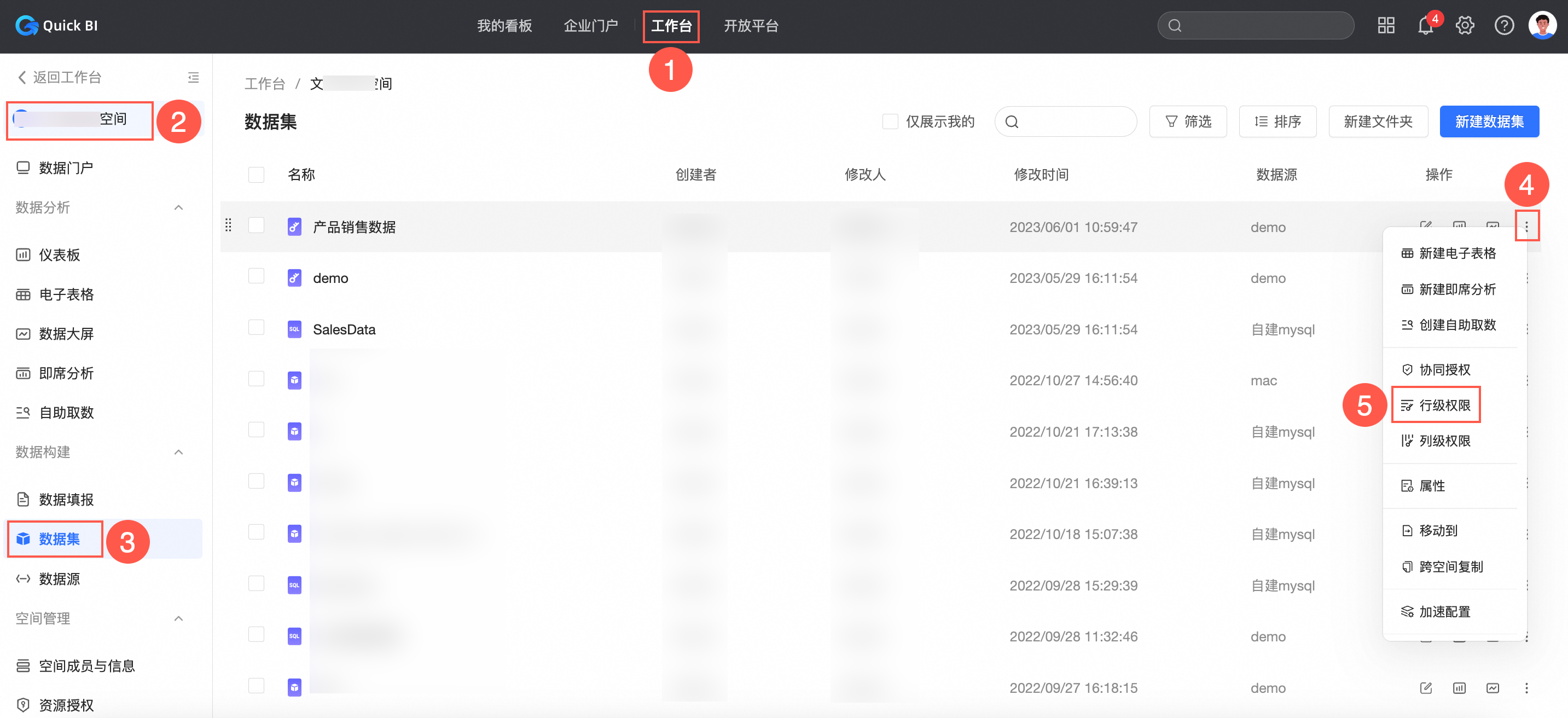
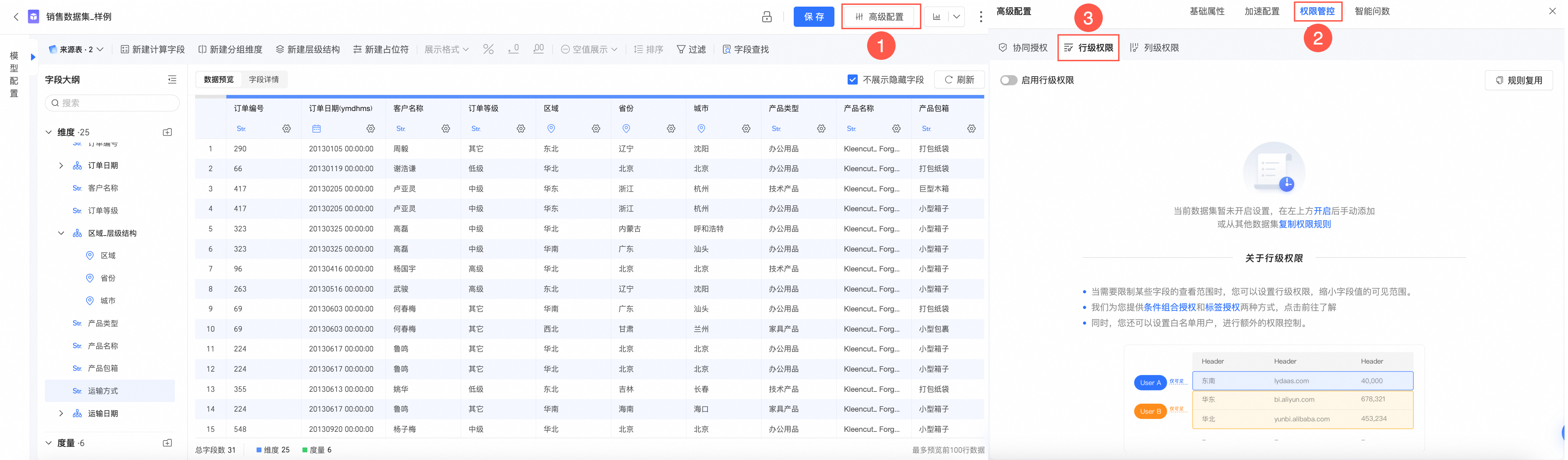
按照圖示步驟進入行級許可權設定頁面。
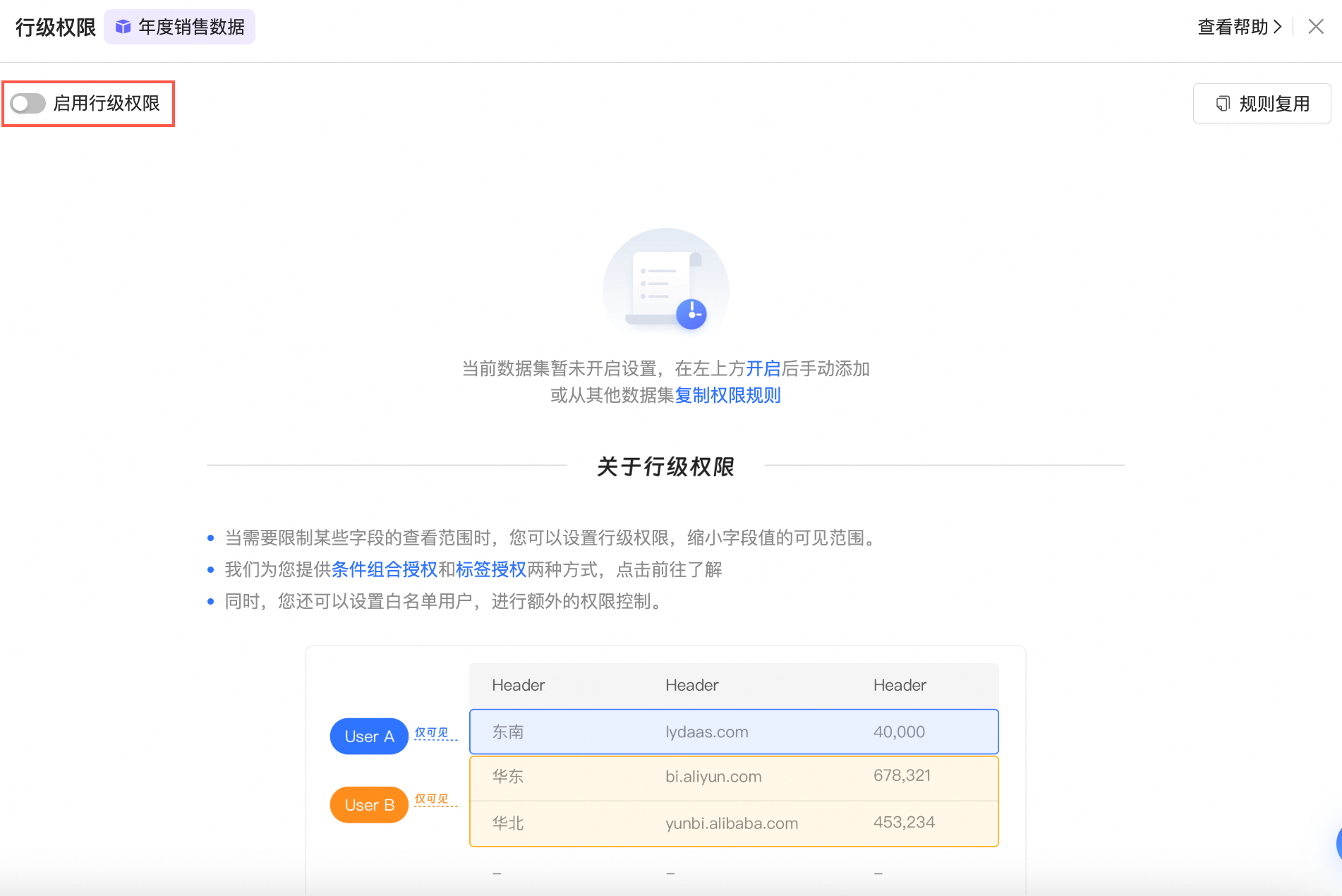
開啟啟用行級許可權。
在行級許可權配置頁面選擇條件組合授權,單擊添加規則並配置授權方式和內容等。
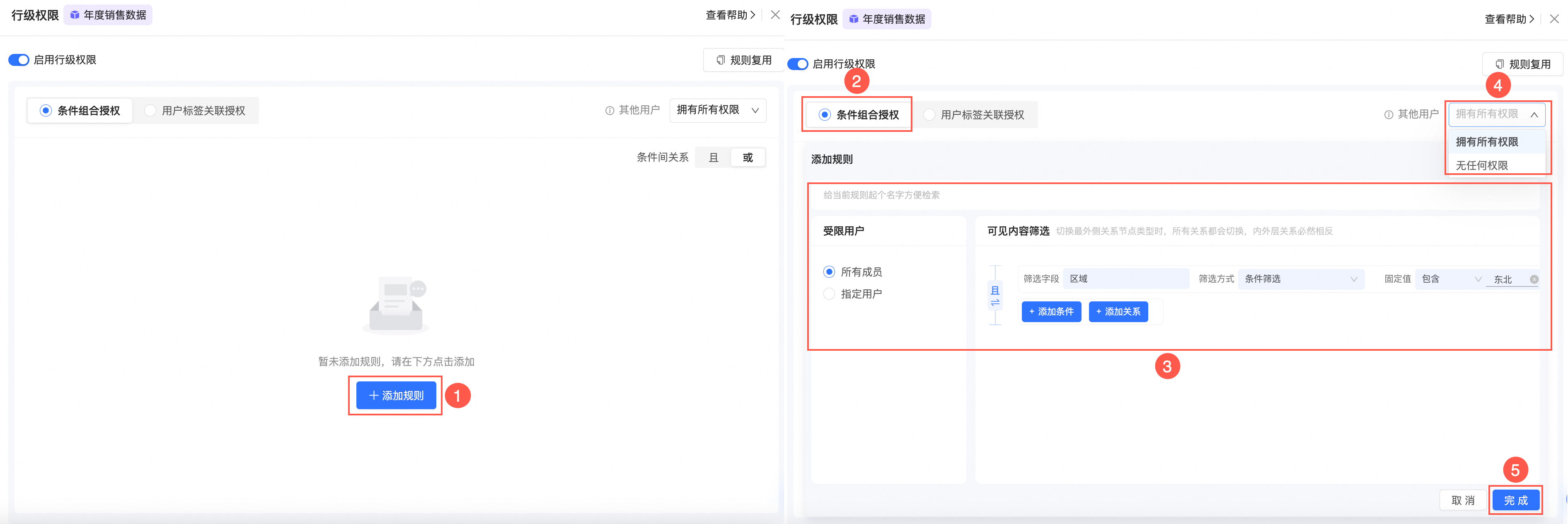
單擊完成。
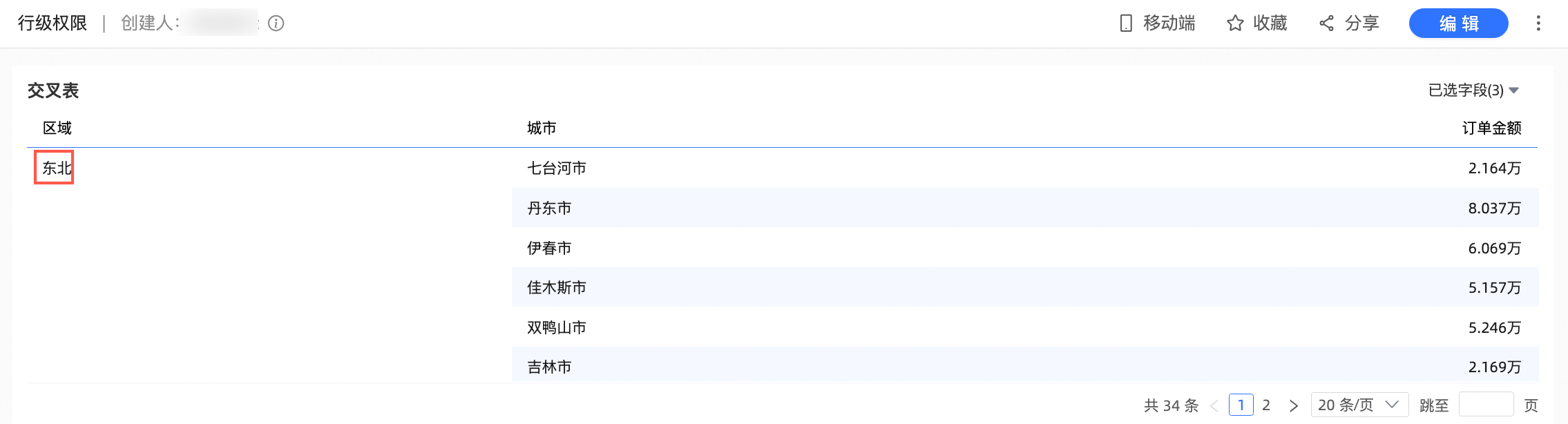
此時,指定使用者僅能看到東北地區的資料。
入口二
在資料集編輯頁中設定資料集行級許可權。
單擊頂部工具列裡的進階配置,選擇許可權管控->行級許可權。
開啟啟用行級許可權。
在行級許可權配置頁面選擇條件組合授權,單擊添加規則並配置授權方式和內容等。
單擊完成。
入口三
在建立資料集中設定資料集行級許可權。
在資料集預覽頁單擊
 表徵圖進入行級許可權配置頁面。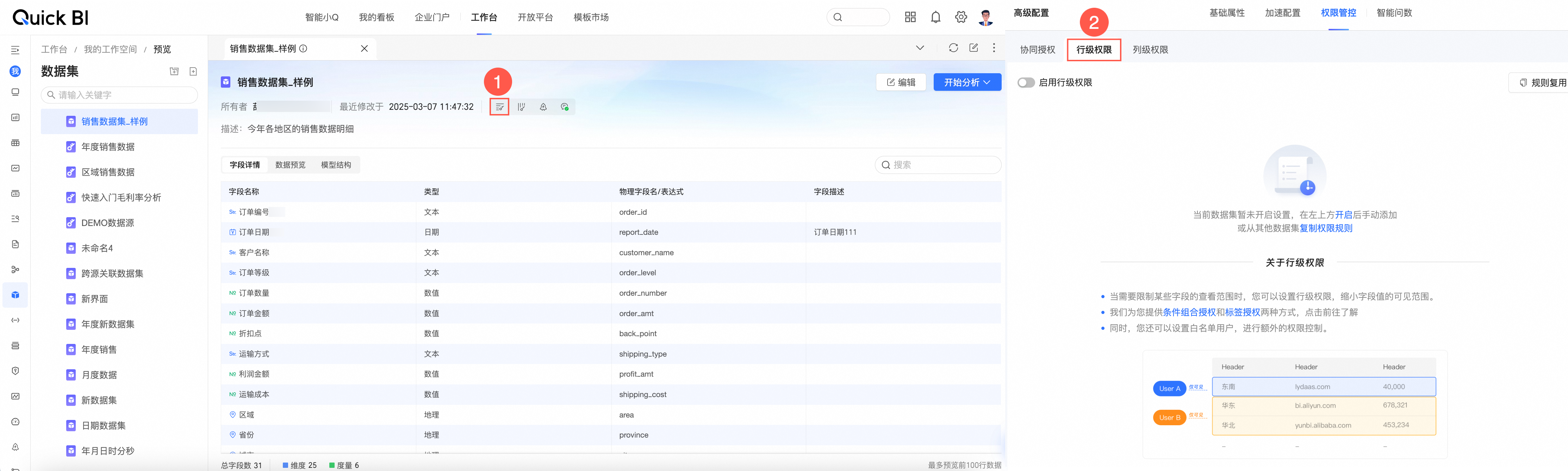
開啟啟用行級許可權。
在行級許可權配置頁面選擇條件組合授權,單擊添加規則並配置授權方式和內容等。
單擊完成。
設定授權
開啟啟用行級許可權開關,並選擇授權方式為條件組合授權。
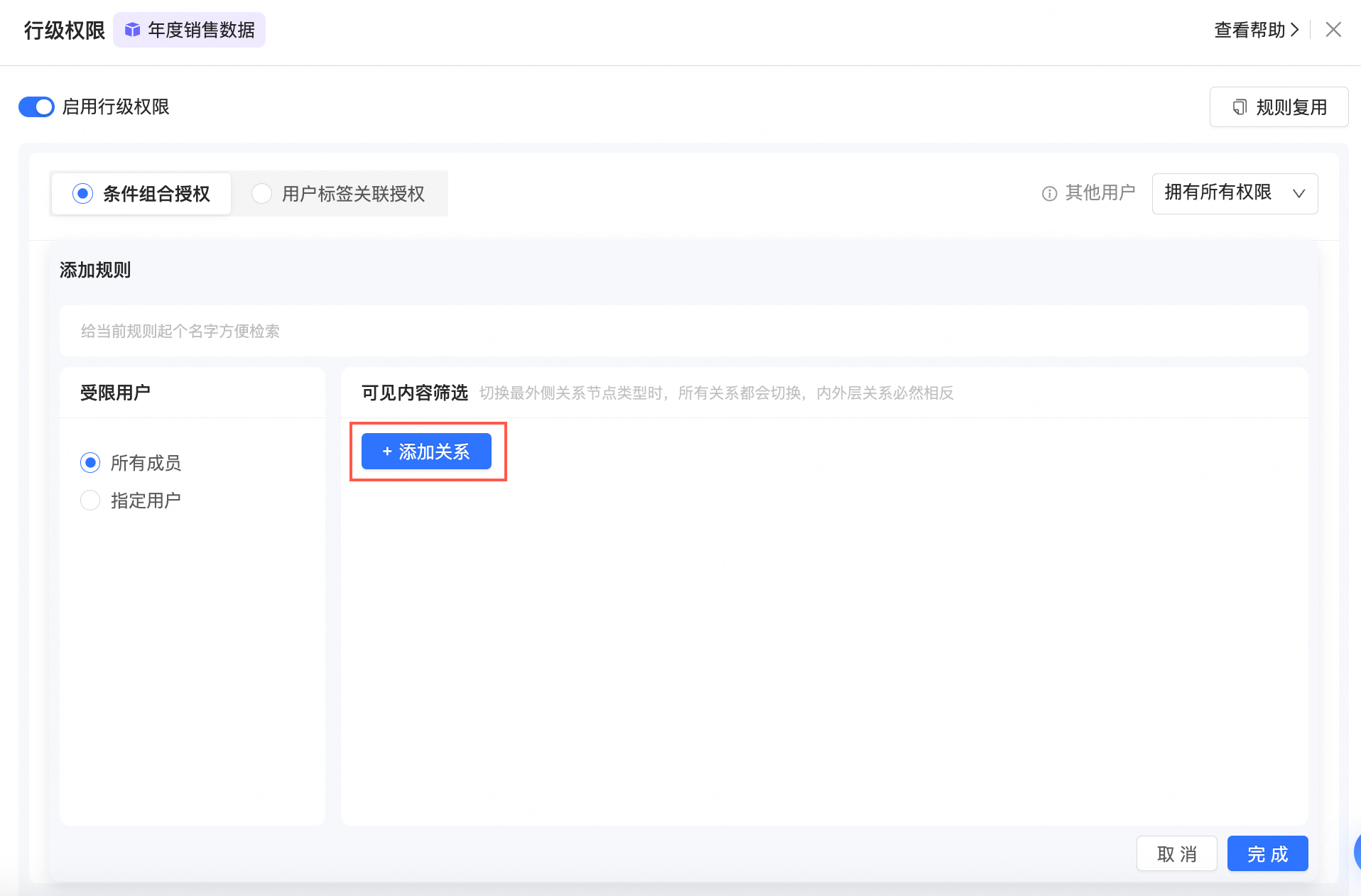
單擊添加規則。
在可見內容篩選裡,單擊添加關係。
設定授權規則。
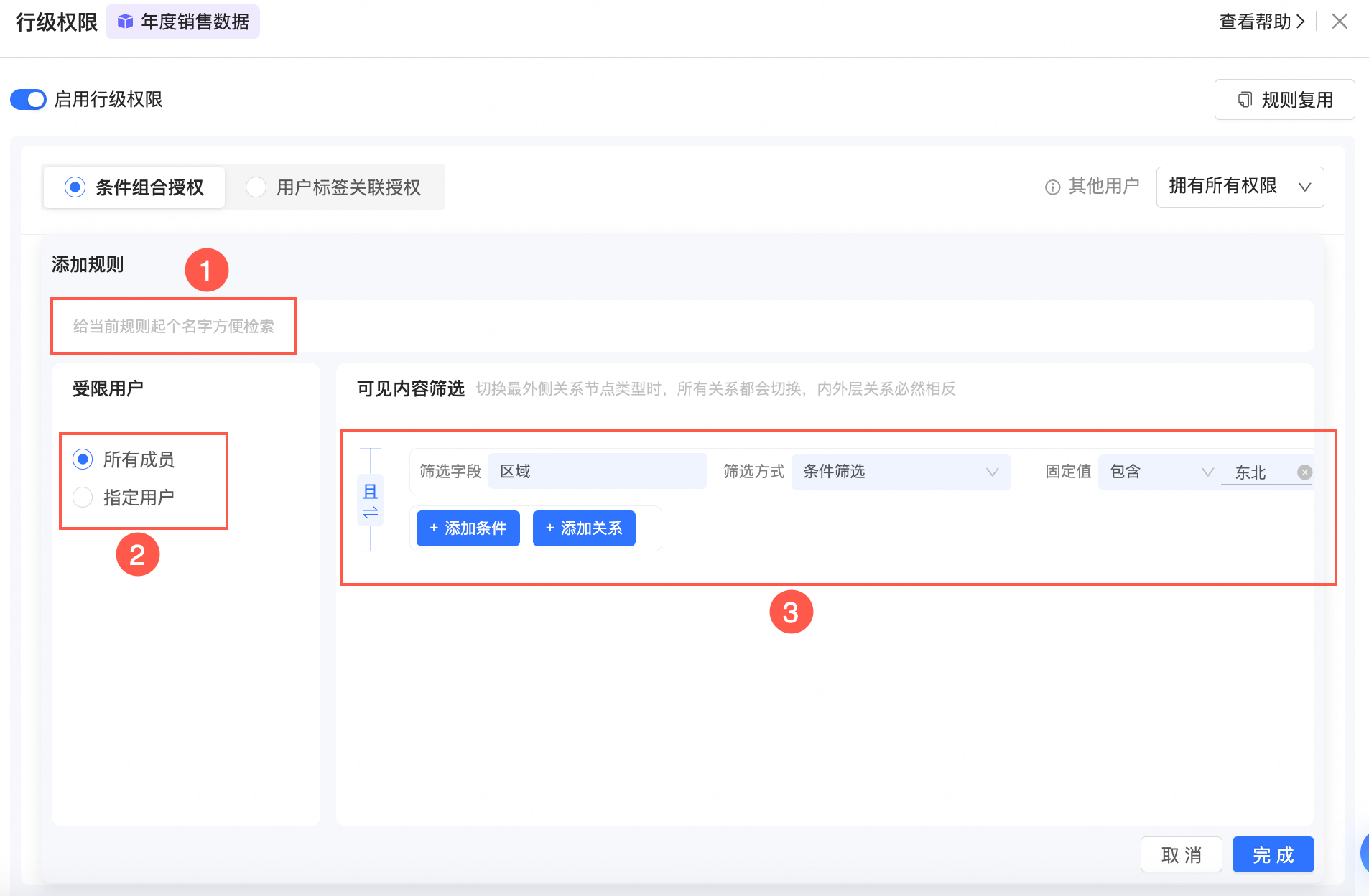
輸入自訂的規則名稱(①)。
設定規則名稱後,方便您後續快速檢索規則。
設定賦權對象(②)。
賦權對象包含所有成員、指定使用者或使用者組。
設定可見內容篩選規則(③)。
單擊添加條件。
選擇篩選欄位,並設定篩選欄位的值。
當選擇的篩選欄位為維度欄位時,篩選方式包含枚舉篩選、條件式篩選和和標籤綁定三種。
選擇枚舉篩選時,固定值支援手工輸入添加關鍵字段。
當選擇的篩選欄位為度量欄位時,篩選方式包含條件式篩選和和標籤綁定兩種。
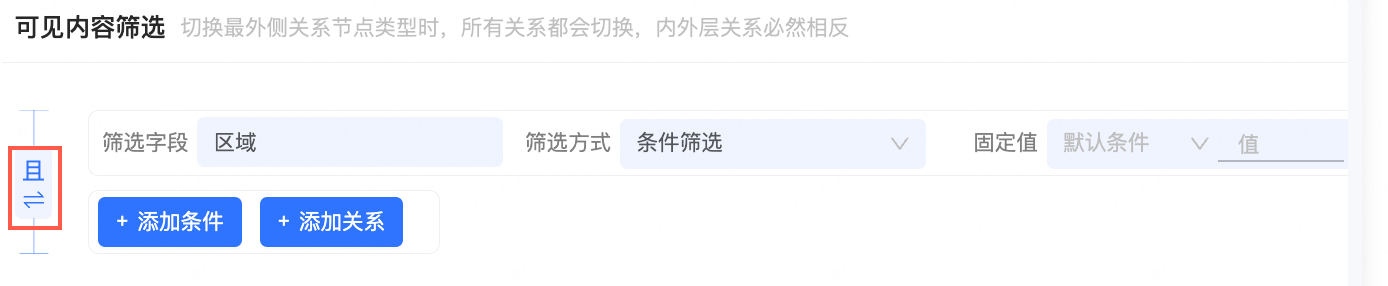
按一下滑鼠可切換該條規則中“且”、“或”邏輯。
單擊完成。
若您需要添加多條賦權規則時,單擊添加規則,重複以上步驟即可。
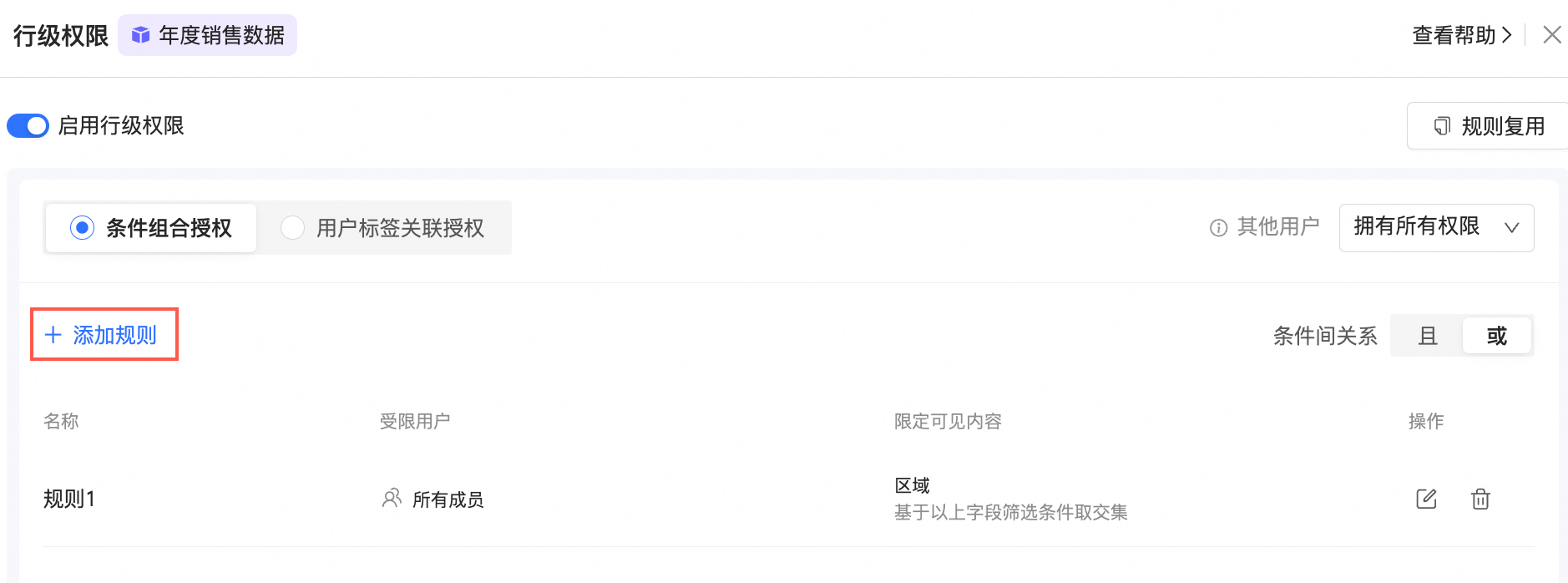
當添加多條賦權規則時,支援選擇規則之間的“且”、“或”邏輯,若選擇“且”,則需要命中所有規則才可生效;若選擇“或”,則命中任意一條規則即可生效。
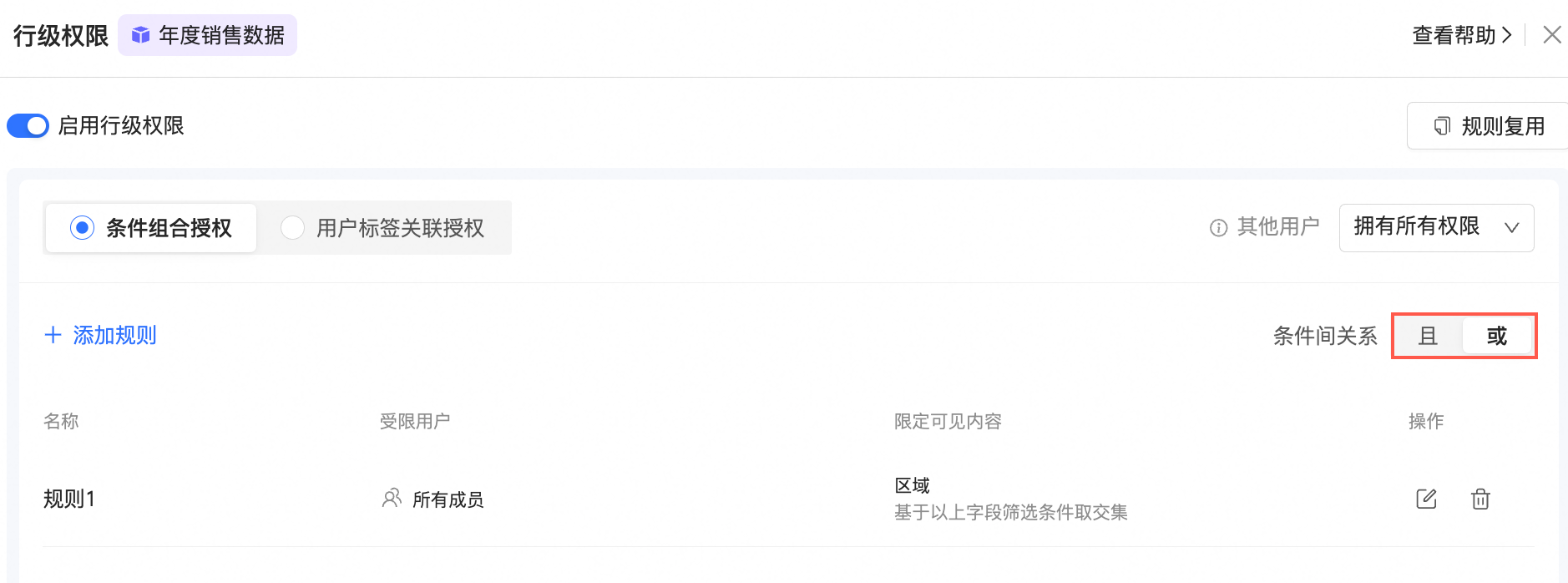
(可選)
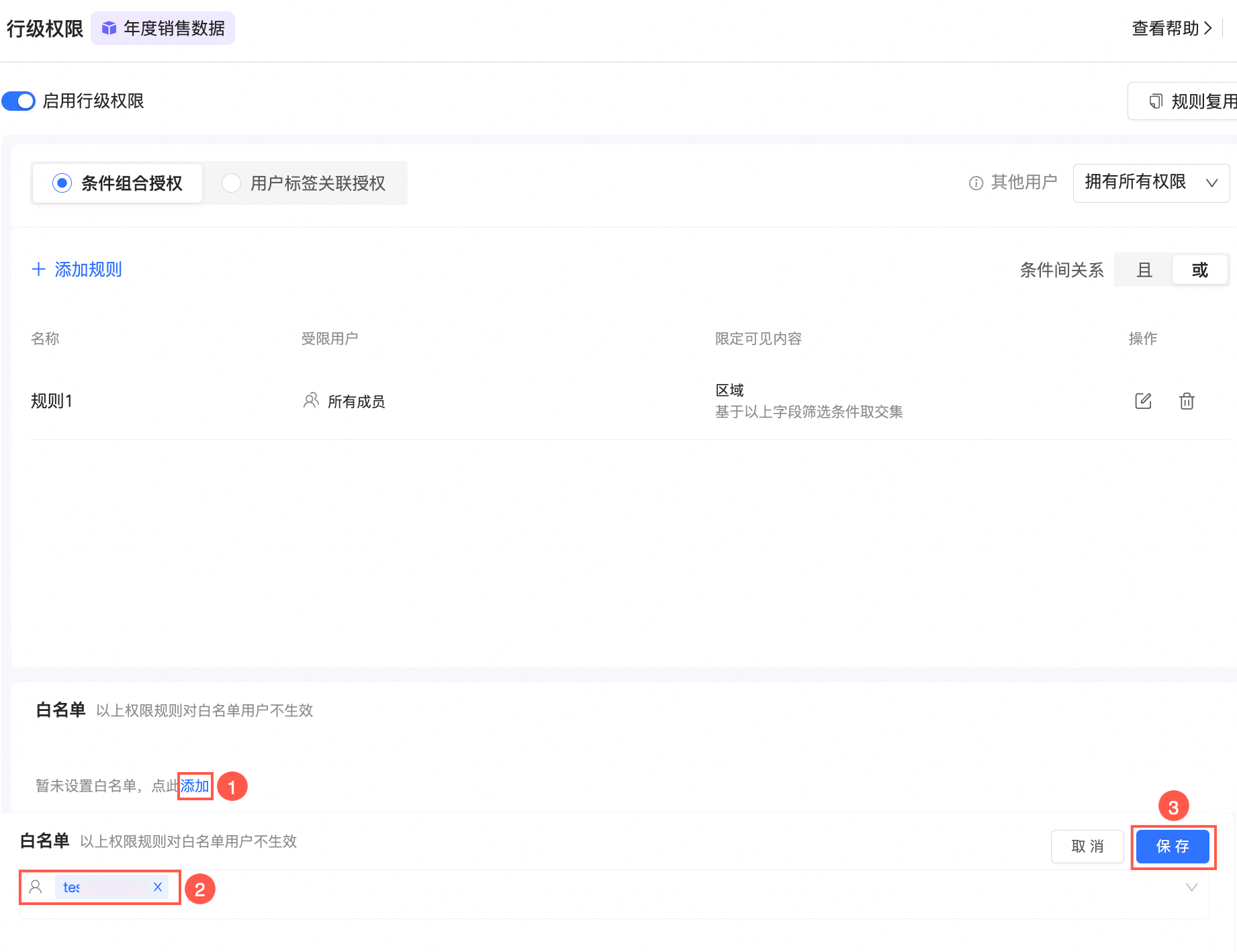
設定白名單使用者。
以上規則如果不想對某些使用者生效,則可以將該使用者添加至白名單中。
設定其他使用者權限。
未被以上規則命中的使用者即為其他使用者。
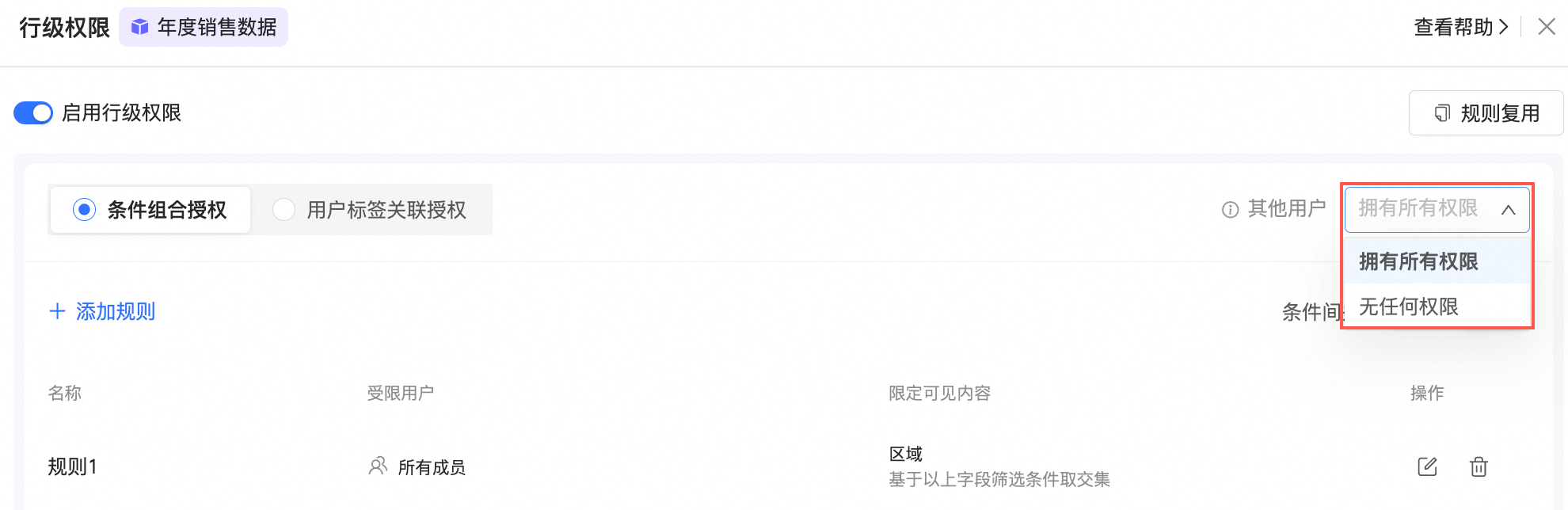
其他使用者選擇擁有所有許可權,則該使用者類似於添加至白名單中,可以查看該資料集所有資料。
其他使用者選擇無任何許可權,則該使用者類似於添加至黑名單中,無法查看該資料集任何資料。
複製行級許可權
通過功能入口進入行級許可權設定頁面。
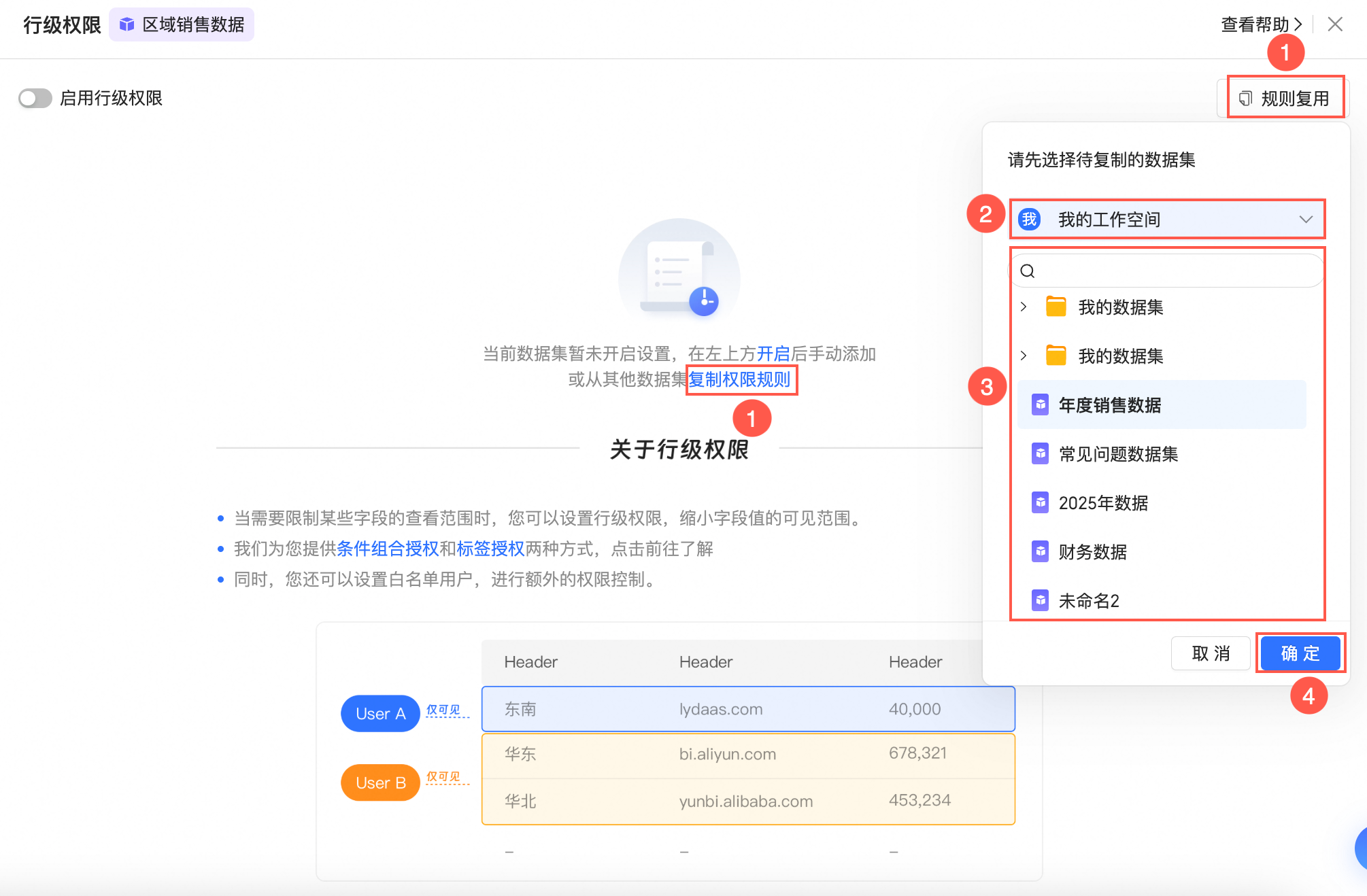
當該資料集未啟用行級許可權時,您可以單擊說明頁面的複製許可權規則或右上方的規則複用,選擇某個空間下的資料集並單擊確定。
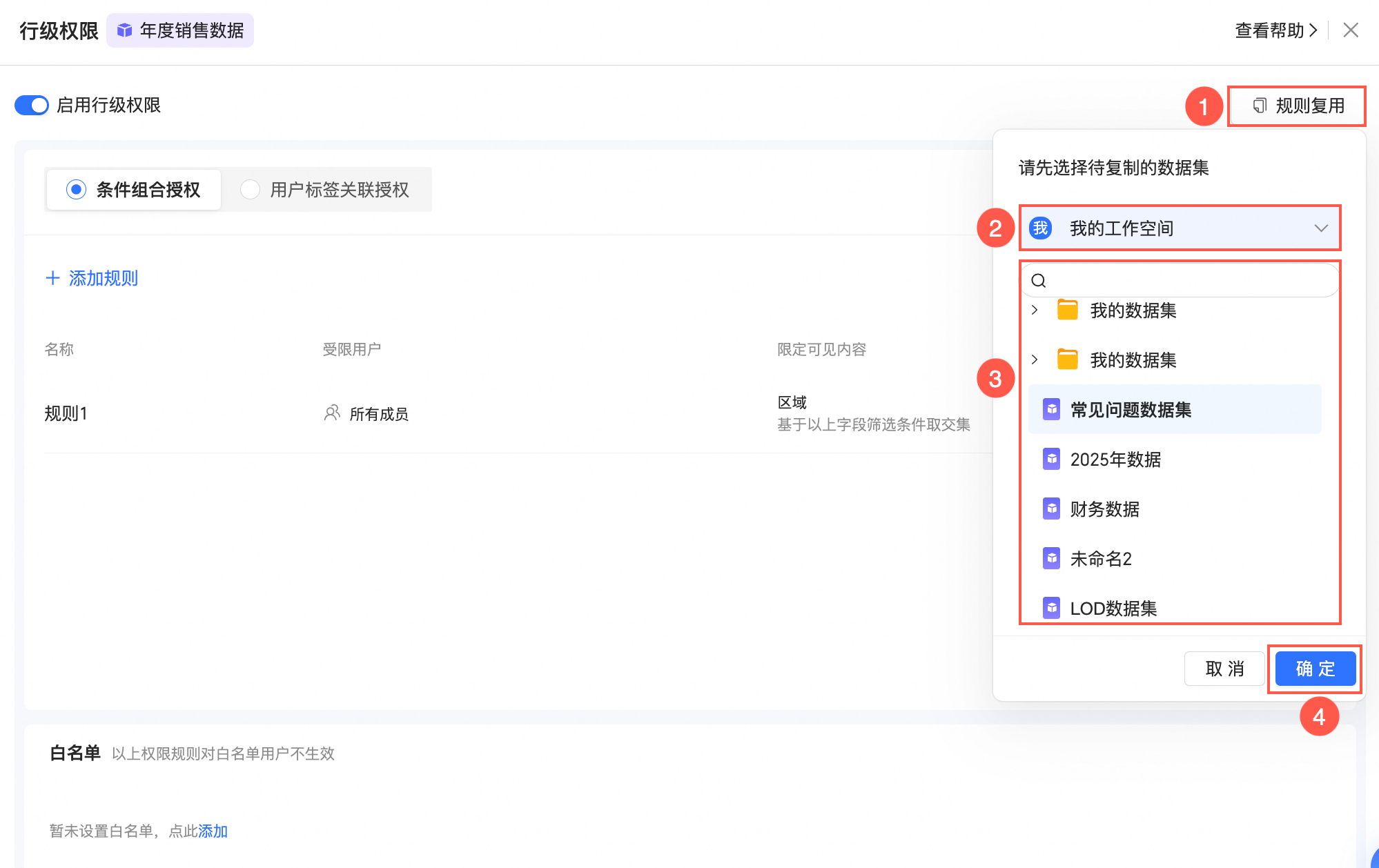
當該資料集已啟用行級許可權時,您可以通過右上方的規則複用進行行級許可權的複製。
 說明
說明僅支援選擇您是空間管理員或資料集所有者的資料集進行複製。
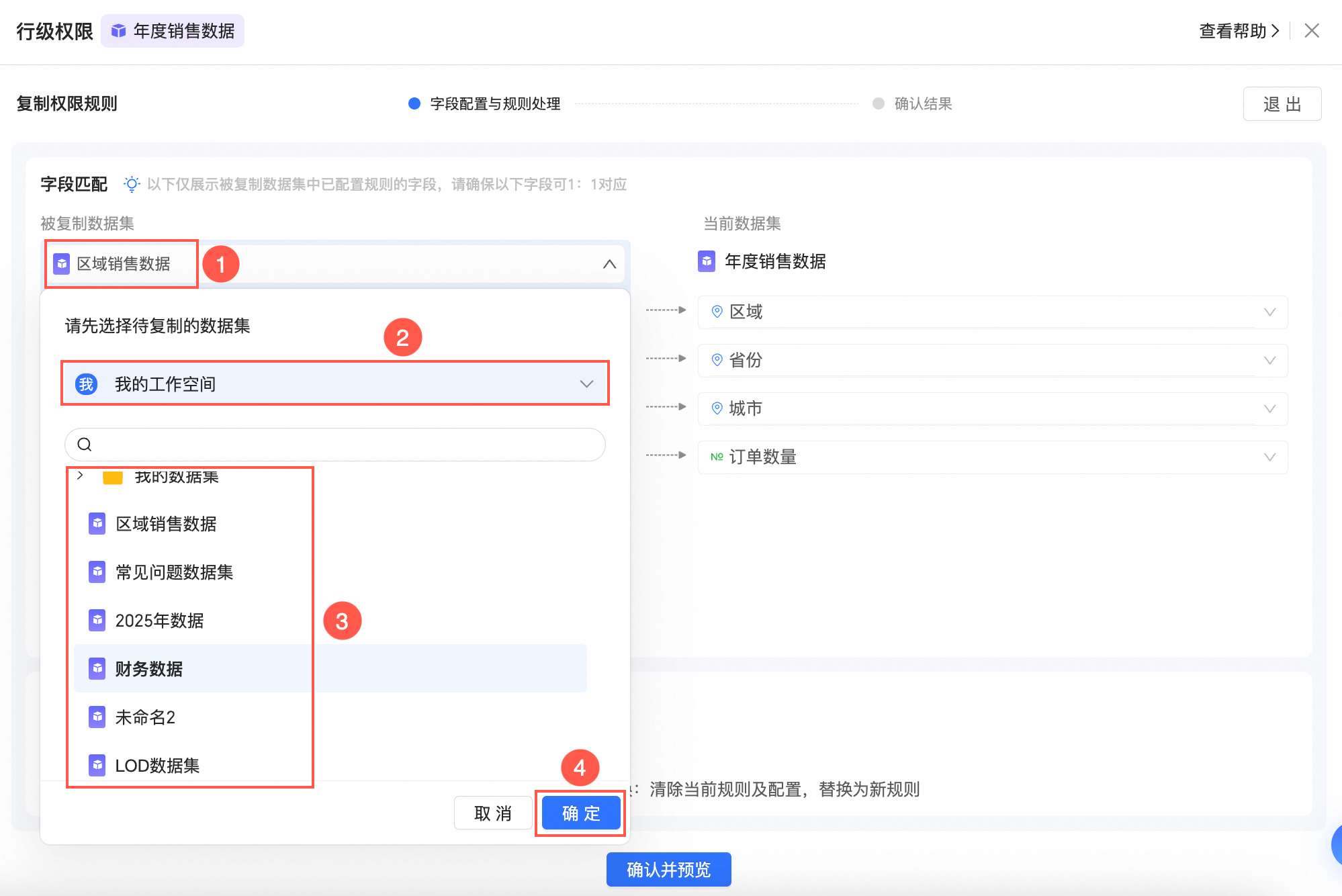
單擊確定後,進入行級許可權複製配置頁面。
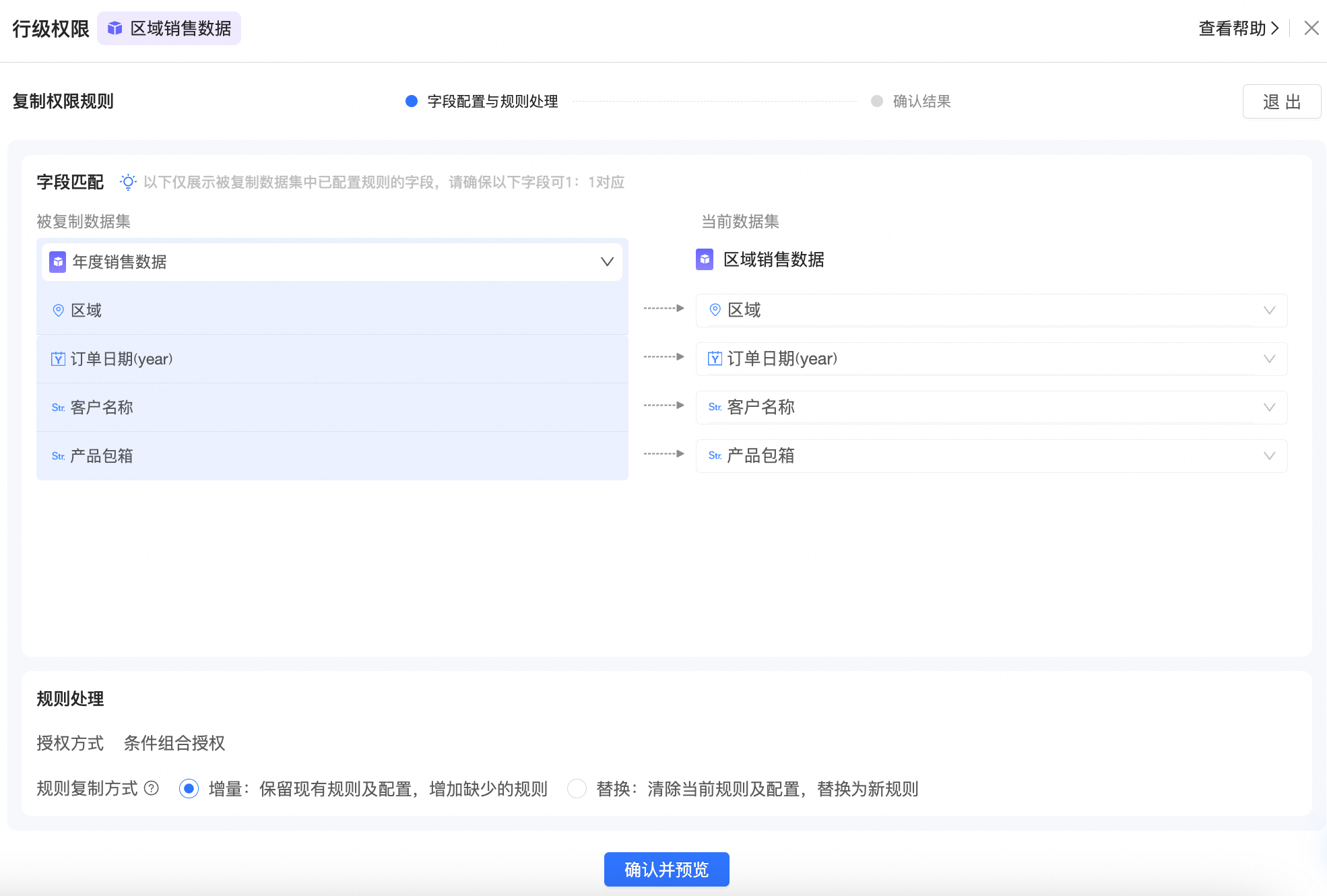
被複製資料集支援修改。
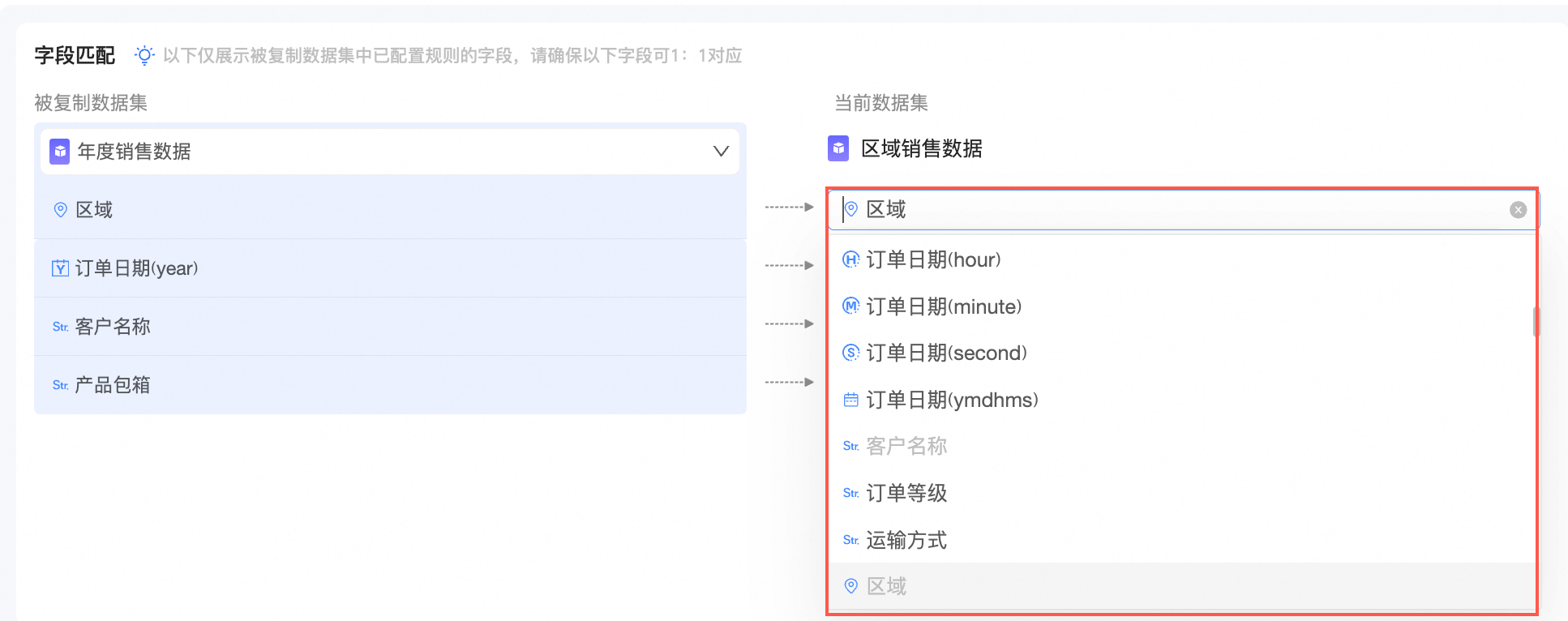
欄位匹配
系統自動匹配欄位規則,支援手動勾選進行修改。
 說明
說明僅展示被複製資料集中已配置規則的欄位,請確保欄位可以一一對應。
規則處理
展示授權方式為條件組合授權或標籤關聯授權。
規則複製方式為增量或替換。
增量會保留現有規則及配置,增加缺少的規則替換;
替換會清除當前規則及配置,替換為新規則。
白名單將依據複製方式一起同步。
單擊確認並預覽,完成行級許可權的複製。
點擊對應規則操作列的詳情,可查看具體規則內容。
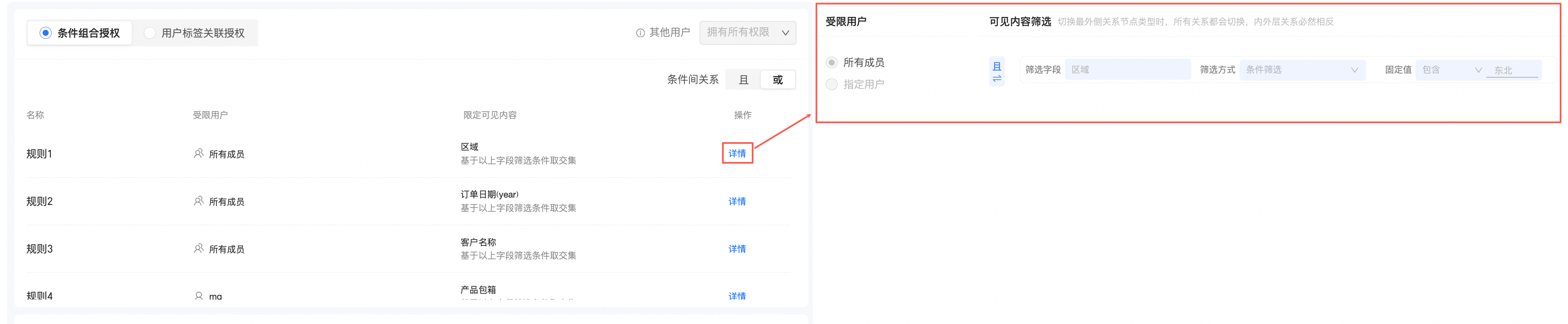
若您需要修改欄位配置與規則,可以點擊欄位配置與規則處理返回上一步。
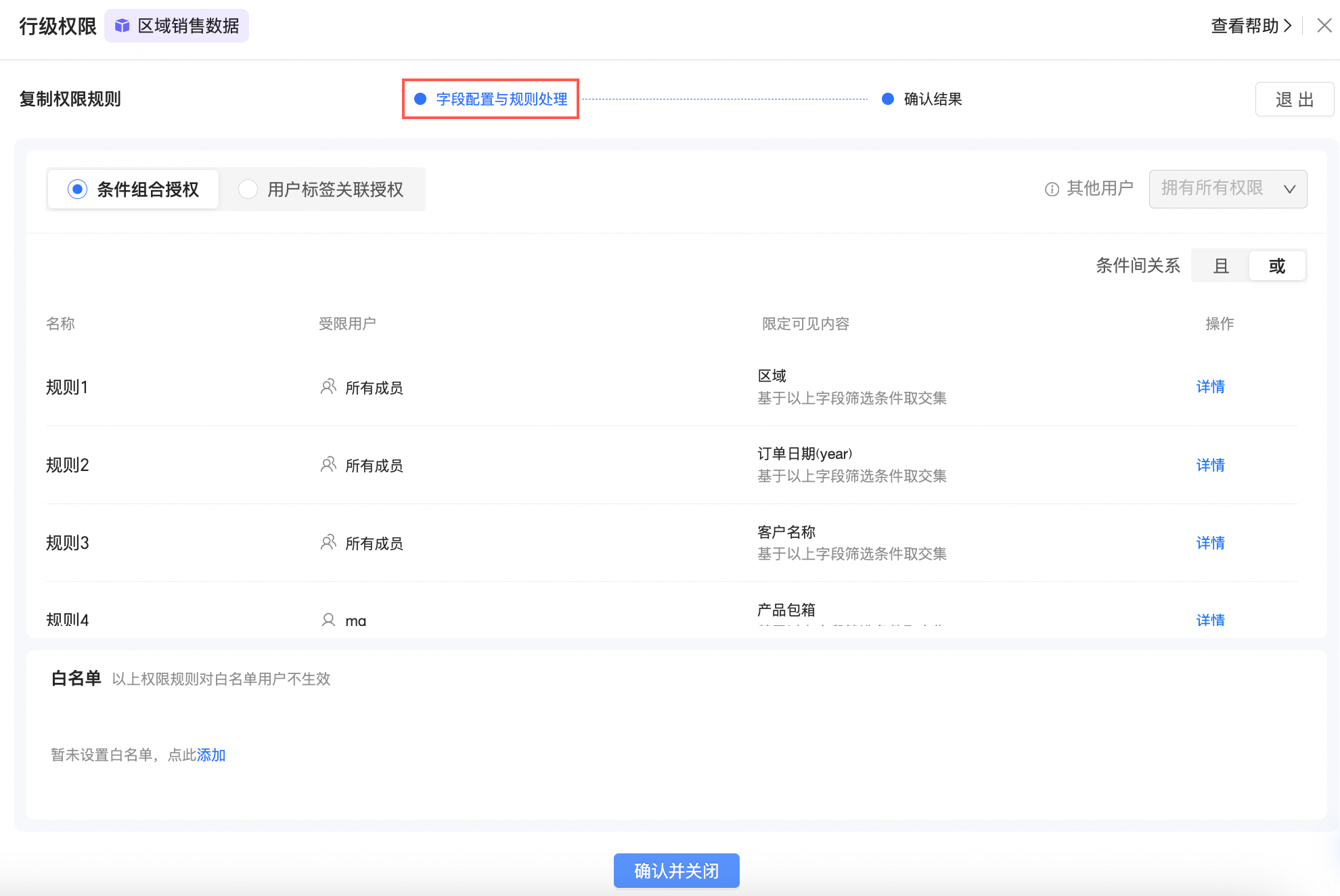
單擊確認並關閉,儲存行級許可權的設定。
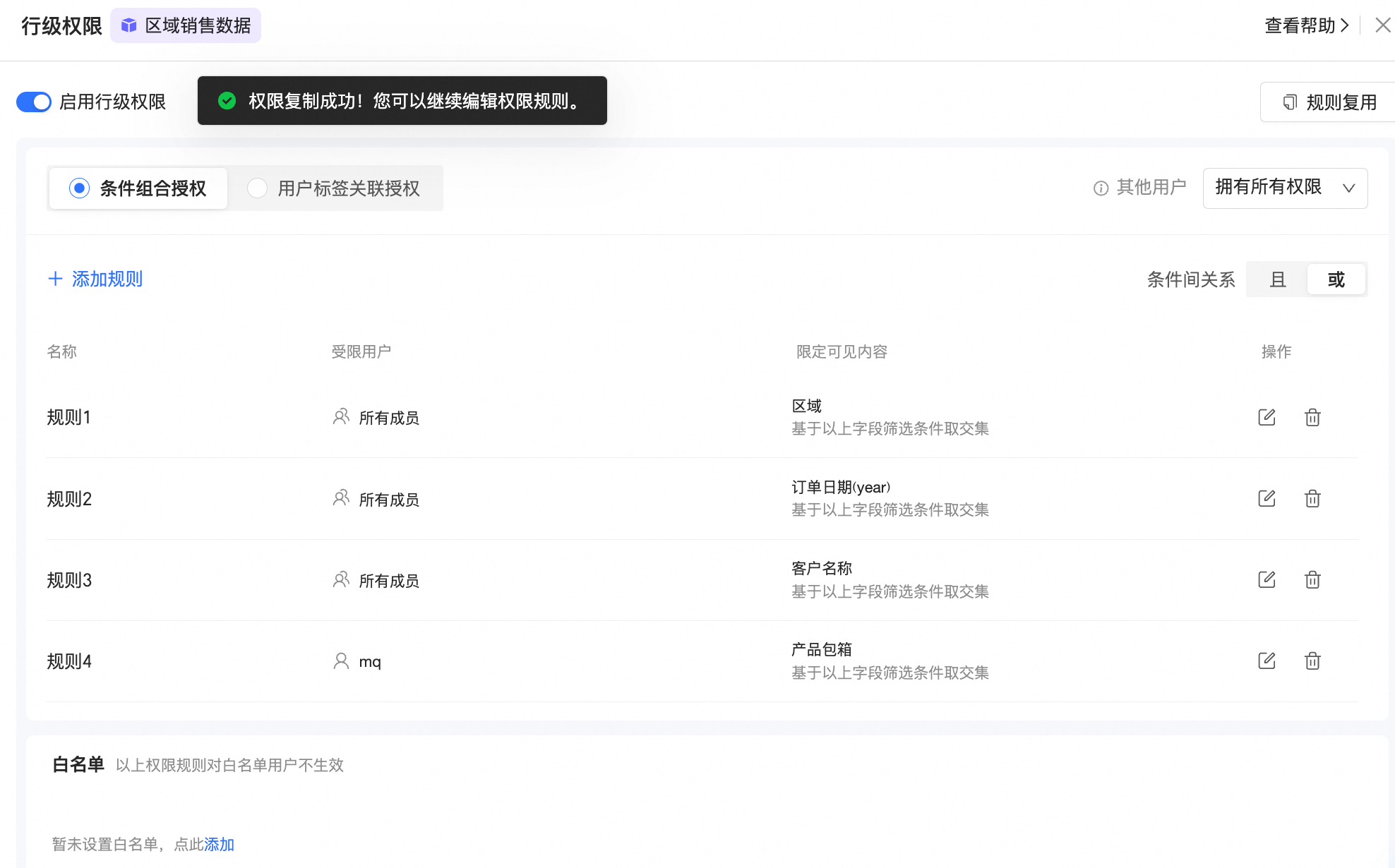
此時,您可以繼續編輯該資料集的許可權規則,具體操作請參見設定授權。