本文介紹組織管理員如何查詢、編輯、更新、匯出和移除使用者。
前提條件
已添加使用者,請參見添加使用者。
使用限制
組織管理員移除使用者時,存在以下限制:
管理員不允許移除自己。
被移除的使用者在某個工作空間時,不允許移除。
被移除使用者為組織管理員或者空間Owner時,不允許移除。
注意事項
操作步驟
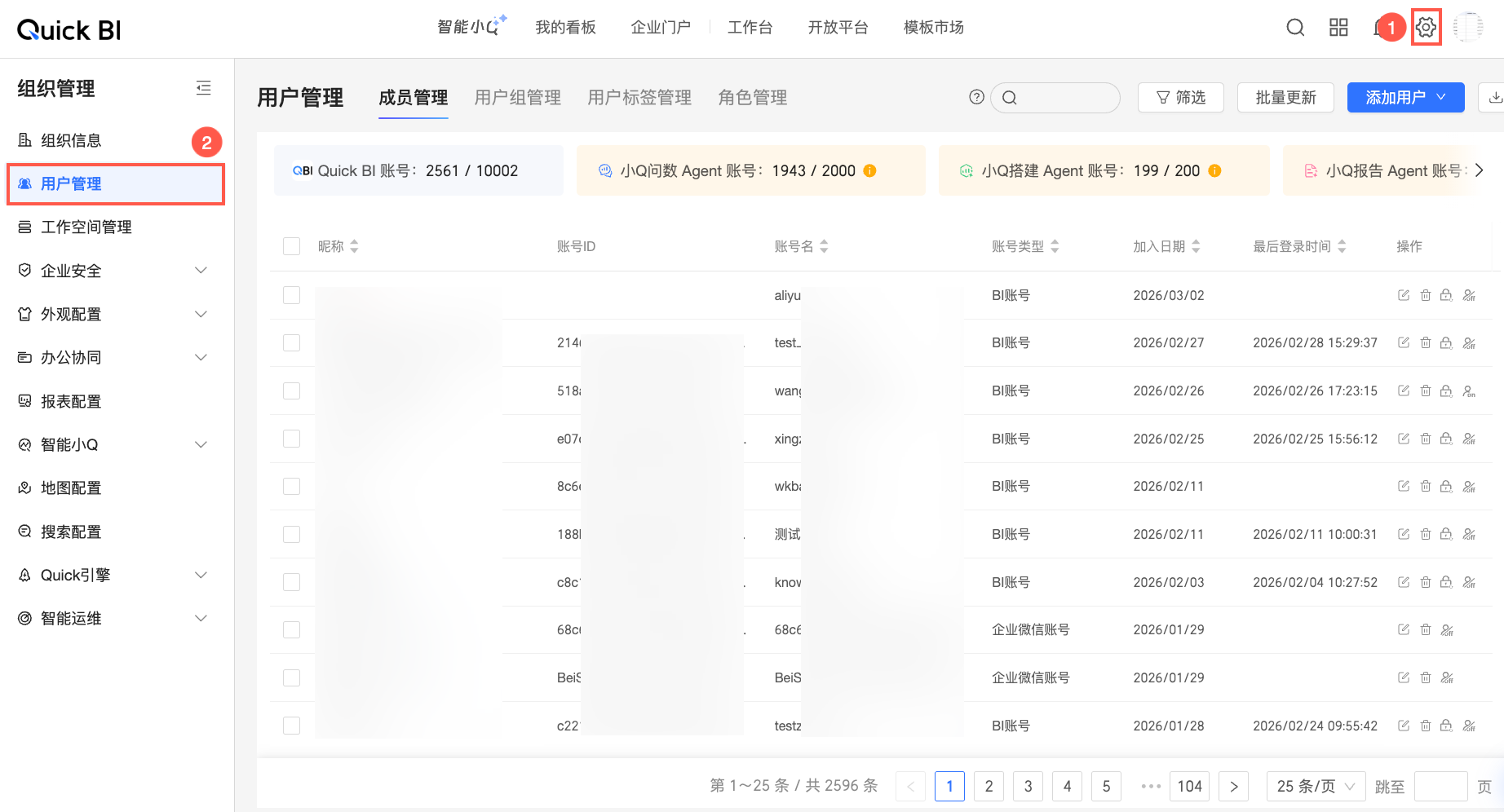
您可以進入組織管理頁面並系統管理使用者。
按照下圖的步驟,進入使用者管理頁面。
在頁面成員管理頁簽,您可以進行以下操作:
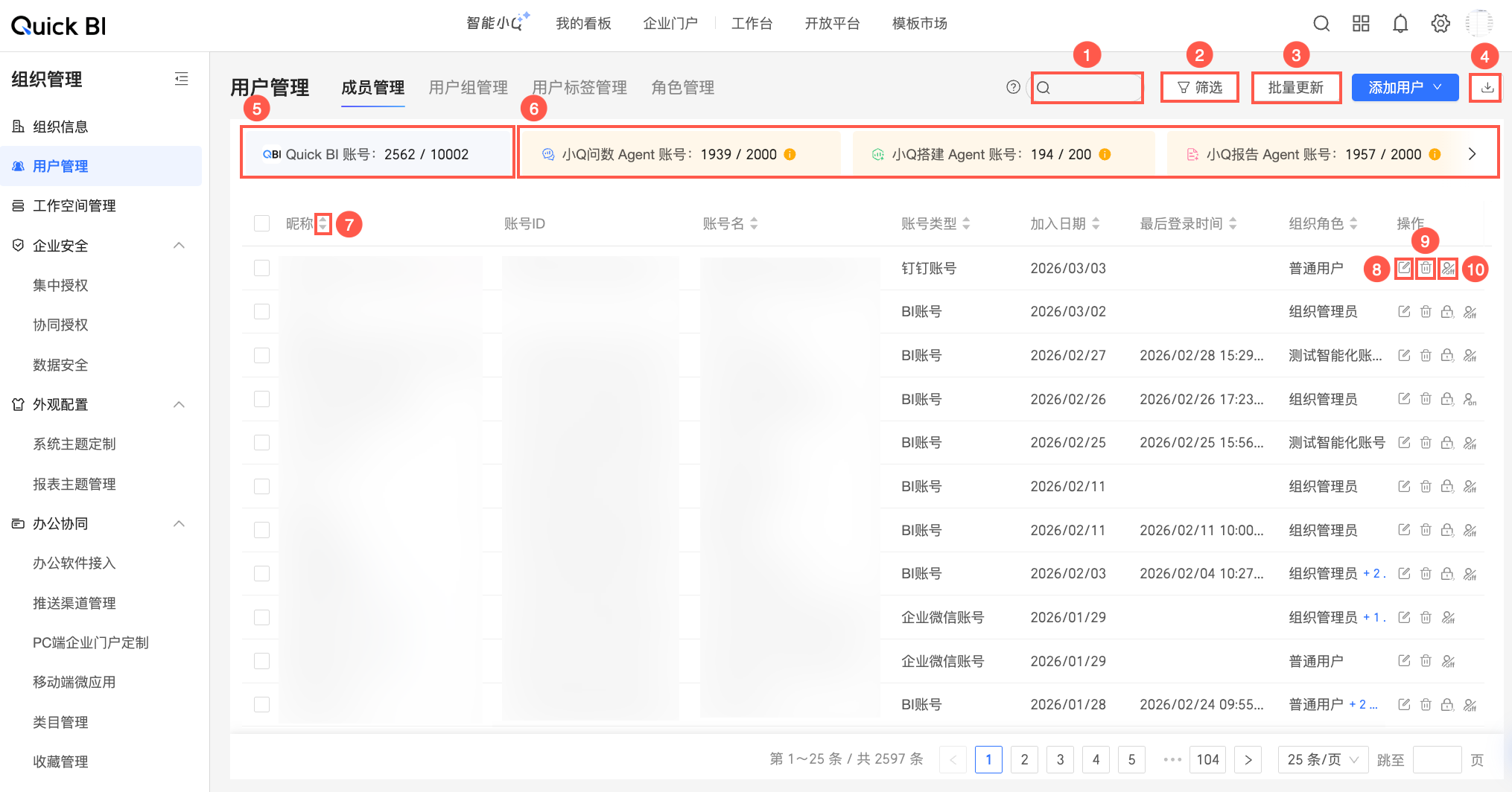
可進行的操作
說明
① 查詢使用者
在頁面頂部的搜尋方塊中輸入成員的暱稱或帳號名稱關鍵字,單擊
 表徵圖即可快速搜尋。
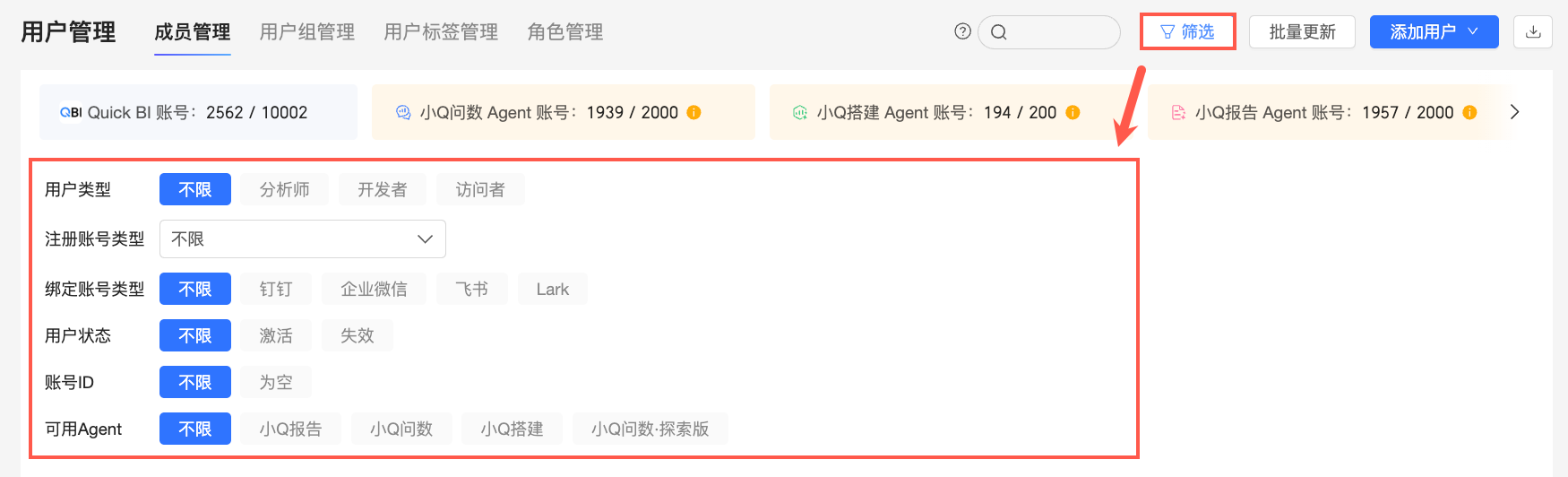
② 篩選使用者
支援篩選使用者類型、註冊帳號類型、綁定帳號類型、使用者狀態、帳號ID和可用Agent。
③ 批次更新使用者
在頁面頂部單擊批次更新,在批次更新使用者資訊彈窗中通過上傳Excel檔案的方式更新使用者資訊。
支援勾選是否更新使用者組、連絡方式和使用者標籤。
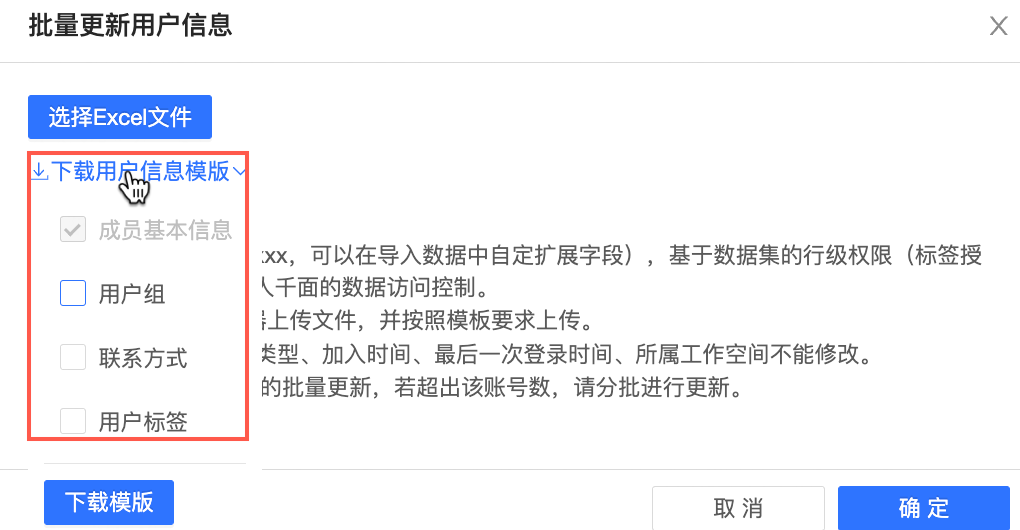
您可以更新使用者ID、暱稱、使用者類型、組織角色、tag_XXX、電子郵件、手機號和使用者組等資訊,具體操作說明請參見批次更新使用者資訊。
說明更新使用者資訊時,僅支援修改已存在組織中的使用者資訊,不允許添加使用者。
④ 大量匯出使用者
在頁面頂部單擊大量匯出,下載使用者列表至本地。
支援勾選使用者組、連絡方式和使用者標籤。
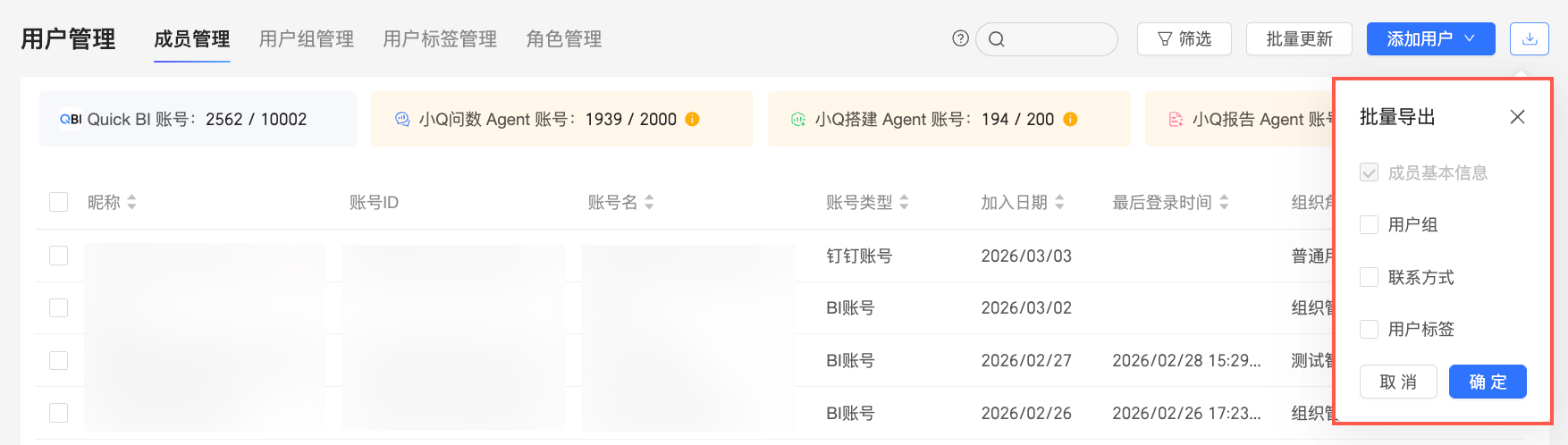
若全部勾選,則下載的附件中將包含使用者ID、帳號、帳號類型、暱稱、加入時間、最後登入時間、使用者類型、組織角色、使用者狀態、tag_XXX、電子郵件、手機號和使用者組等資訊。
說明最後登入時間:
如果使用者一直沒有登入Quick BI,則值為空白。
在使用綁定的DingTalk、企業微信或飛書帳號登入訪問Quick BI的移動微應用時,系統將不會更新所綁定帳號的最後登入時間。
在使用添加至Quick BI組織的DingTalk帳號、企業微信帳號或飛書帳號進行登入訪問時(包括通過瀏覽器及移動微應用訪問),系統將會更新該帳號的最後登入時間。
⑤ Quick BI帳號配額資訊
該地區展示了當前組織在Quick BI平台中的帳號使用方式,包括:已啟用帳號數、已購買帳號數。
將滑鼠懸浮至該地區,並點擊
 表徵圖即可跳轉至訪問分析頁面中,查看組織內使用者的相關訪問資料。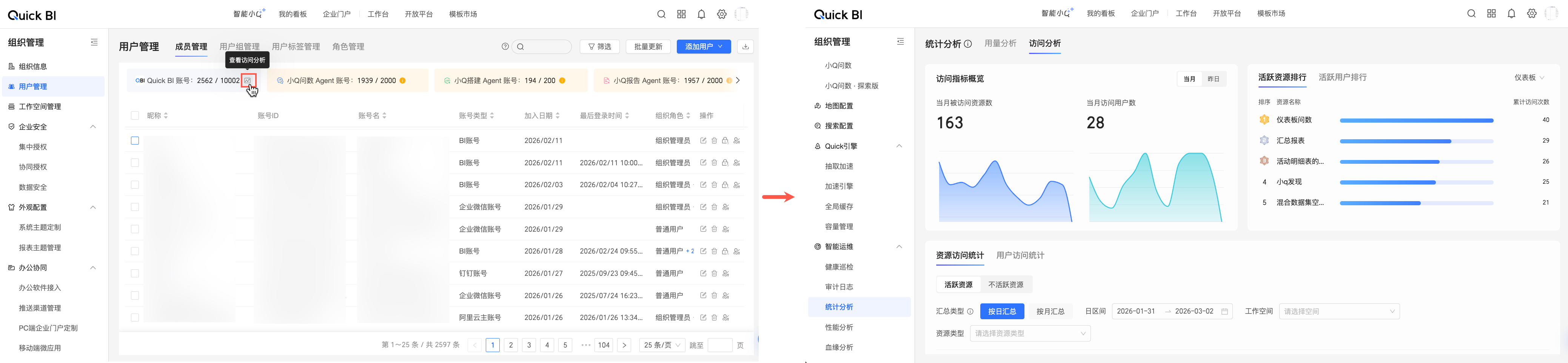
⑥ Agent能力配額資訊
該地區展示了當前組織內各AI Agent的配額使用,包括:已使用配額數、已購買配額數。
將滑鼠懸浮至某一Agent的資料區域,並點擊
 表徵圖即可在使用者列表中,快速篩選出可使用該Agent的使用者。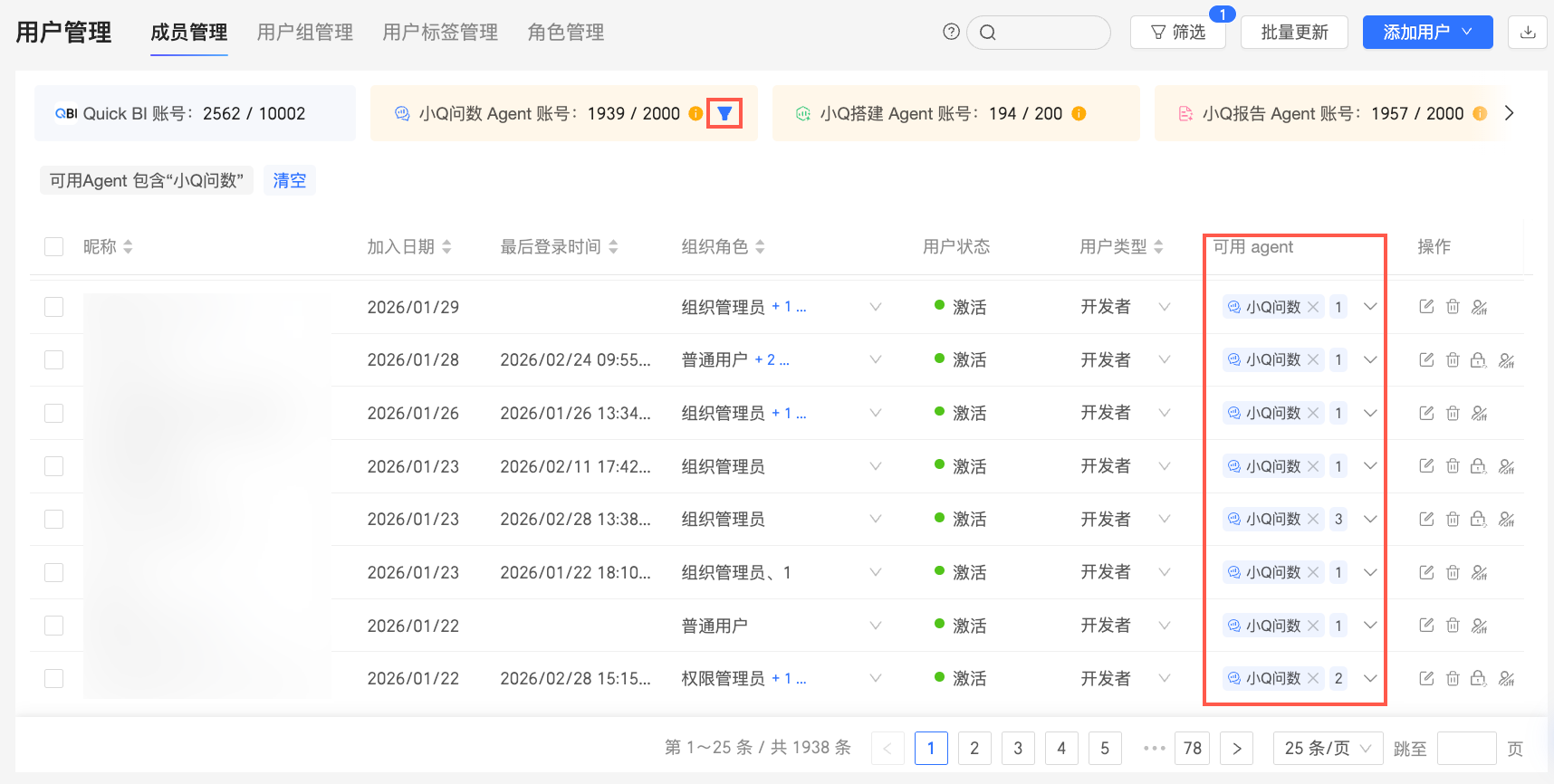
⑦ 列表排序
在頁面頂部導覽列單擊
 表徵圖,支援對當前操作列進行升序、降序排列。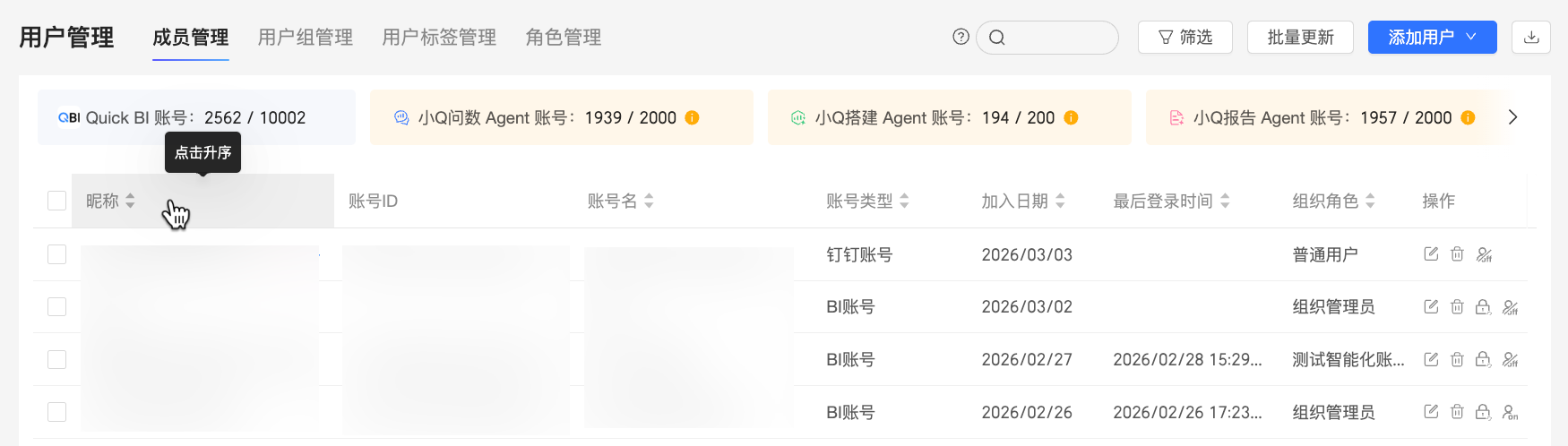
⑧ 編輯使用者
單擊目標使用者操作列的
 表徵圖,在使用者詳情彈窗中可編輯以下使用者資訊。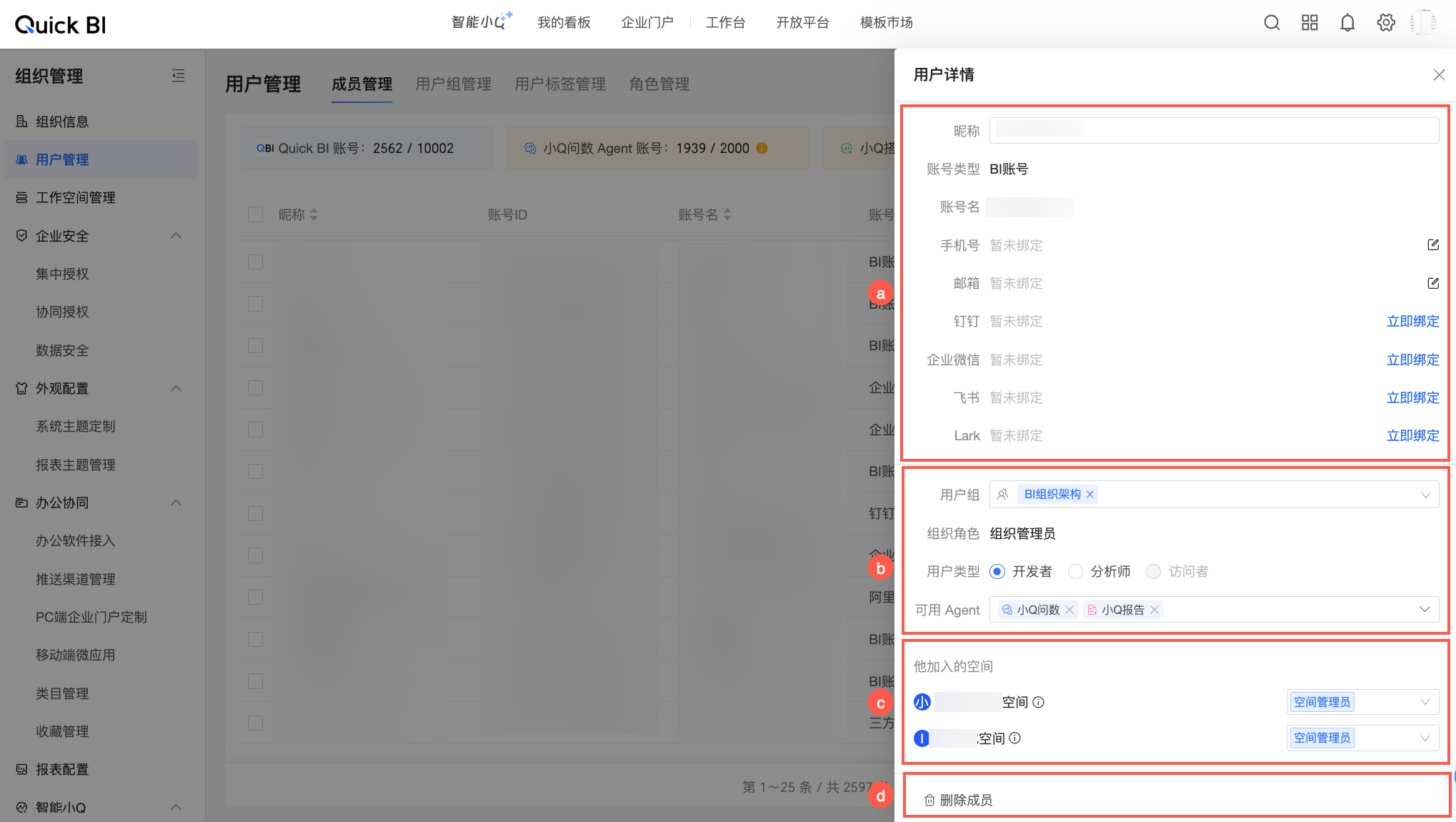
a:修改使用者暱稱,並綁定目前使用者的手機號、郵箱、辦公帳號等資訊。
b:修改使用者所屬使用者組、使用者類型及可用Agent。
c:查看使用者加入的工作空間,支援設定該使用者在工作空間中的角色。
d:當該使用者已不再屬於當前組織時,可點擊刪除成員,在刪除使用者彈窗中二次確認後即可成功刪除。
⑨ 刪除使用者
在目標使用者操作列,單擊
 表徵圖。說明
空間負責人不允許被刪除。若需要刪除空間負責人,需要先轉讓工作空間,再進行刪除。
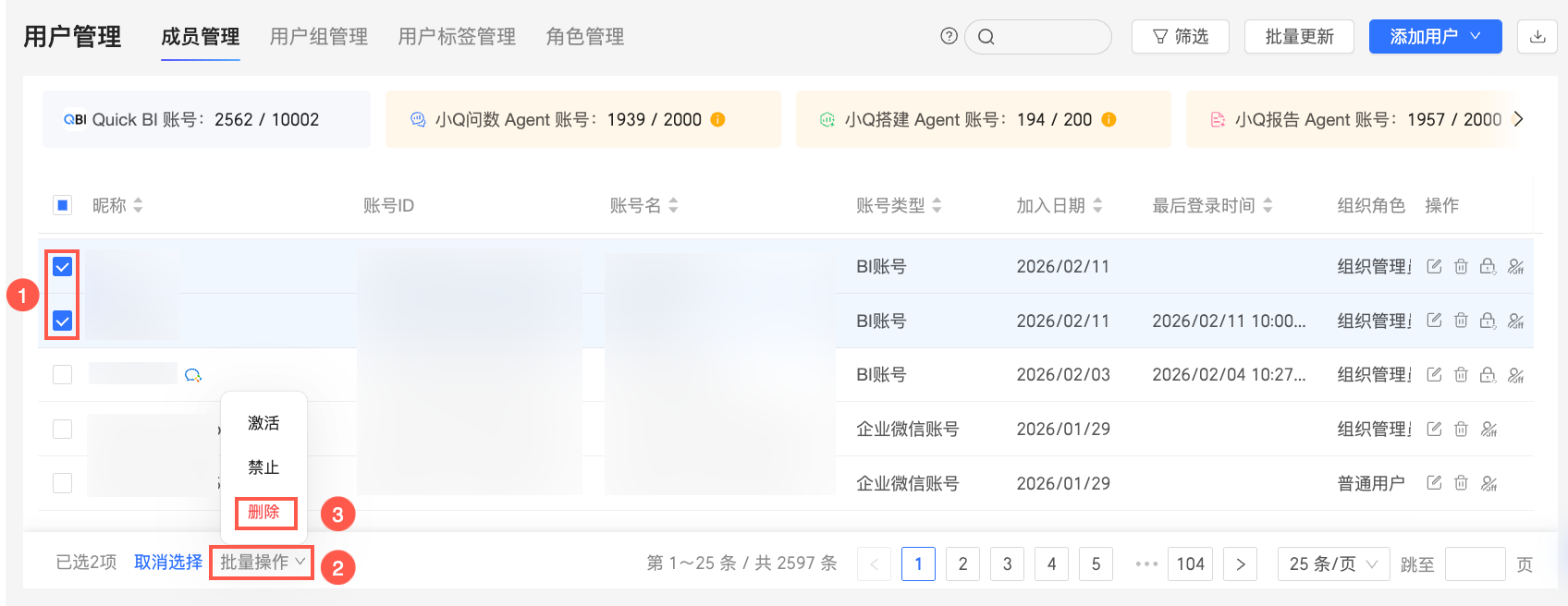
您也可以批量選中,或者全選並單擊刪除,大量刪除使用者。
⑩ 禁止/啟用使用者狀態
單擊
 表徵圖禁止或啟用使用者狀態。
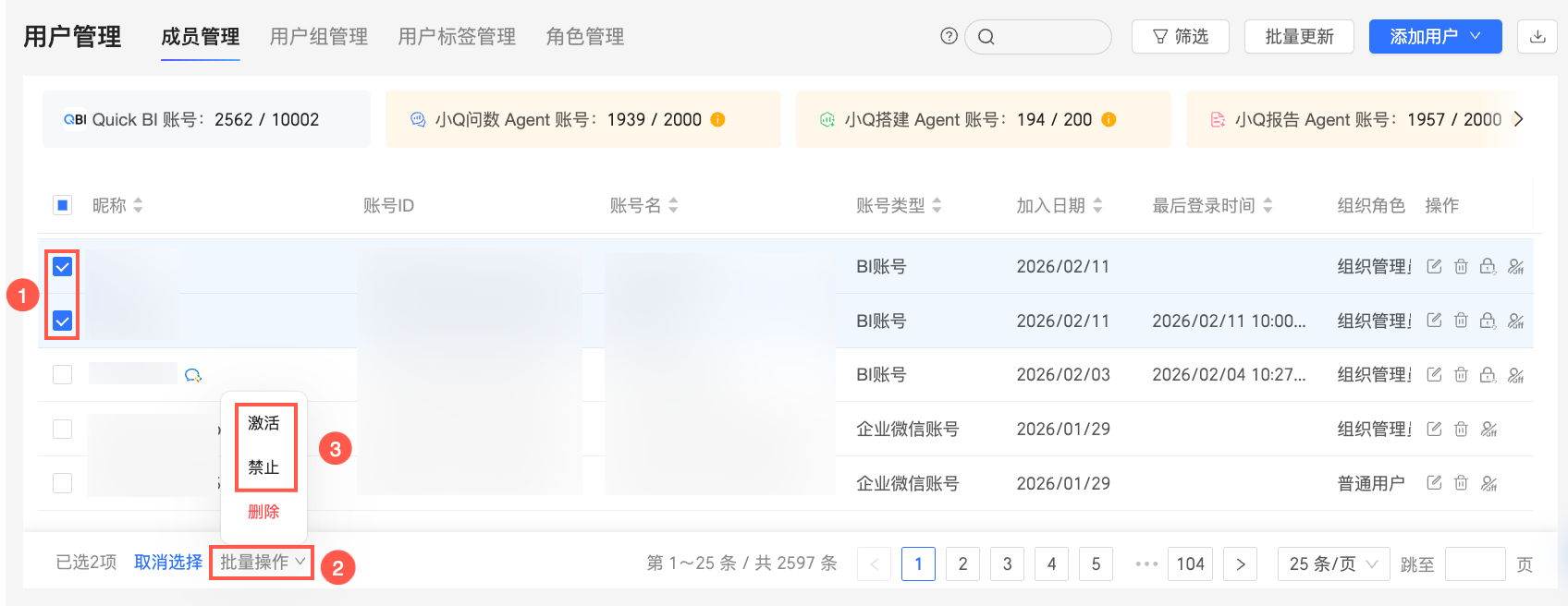
您也可以批量選中,或者全選並單擊禁止/啟用,批量禁止/啟用使用者。
 說明
說明在對企業微信帳號進行相關操作時,受企微方面技術變更影響,使用部分功能前需進行登入操作,請單擊登入入口登入企業微信再進行其他動作。
批次更新使用者資訊
更新使用者資訊時,僅支援修改已存在組織中的使用者資訊,不允許添加使用者。
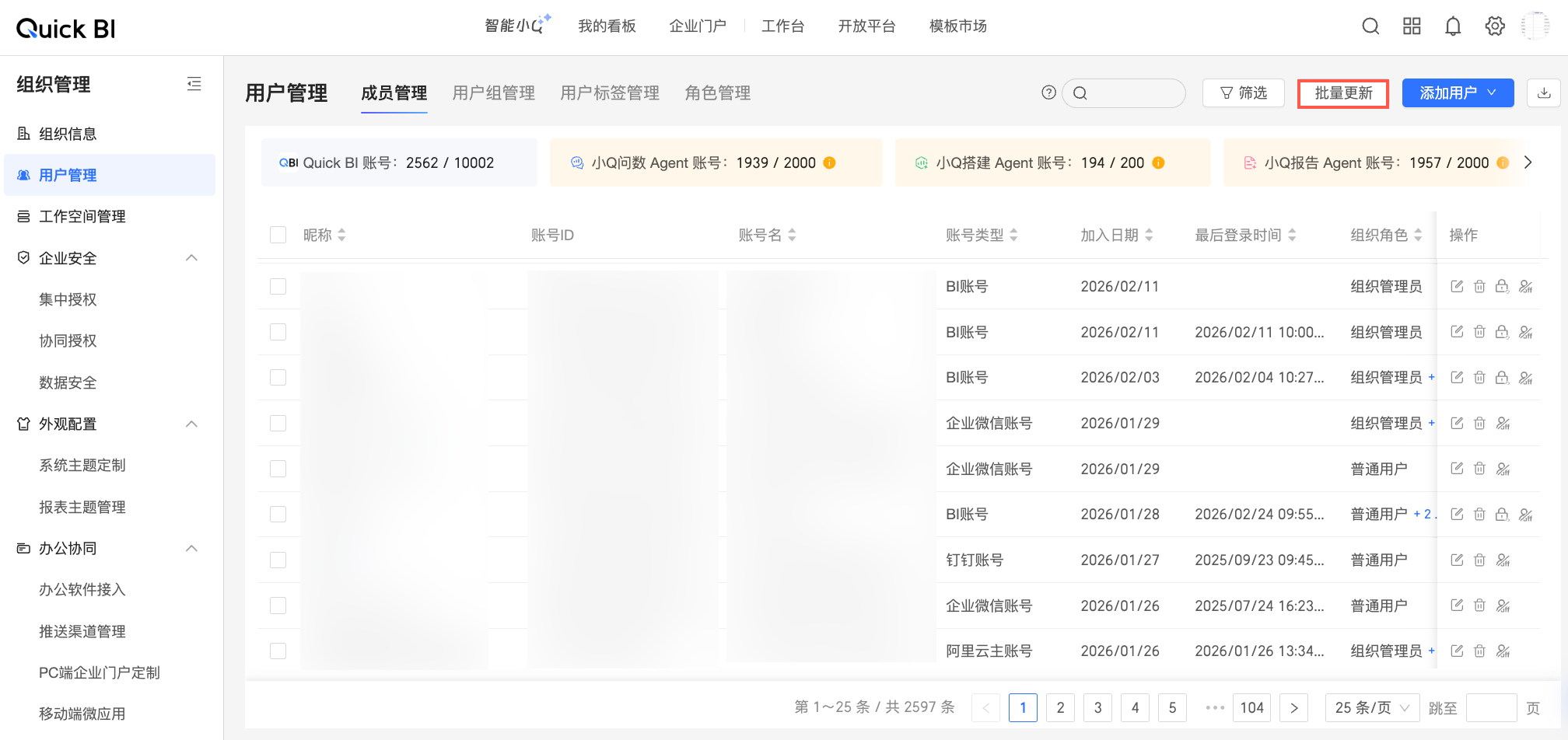
在使用者管理頁面成員管理頁簽,單擊頁面右上方的批次更新。
在批次更新使用者資訊對話方塊中,單擊擷取批次更新使用者資訊模板,下載模板。
您可以根據需要勾選使用者組、連絡方式和使用者標籤的欄位。
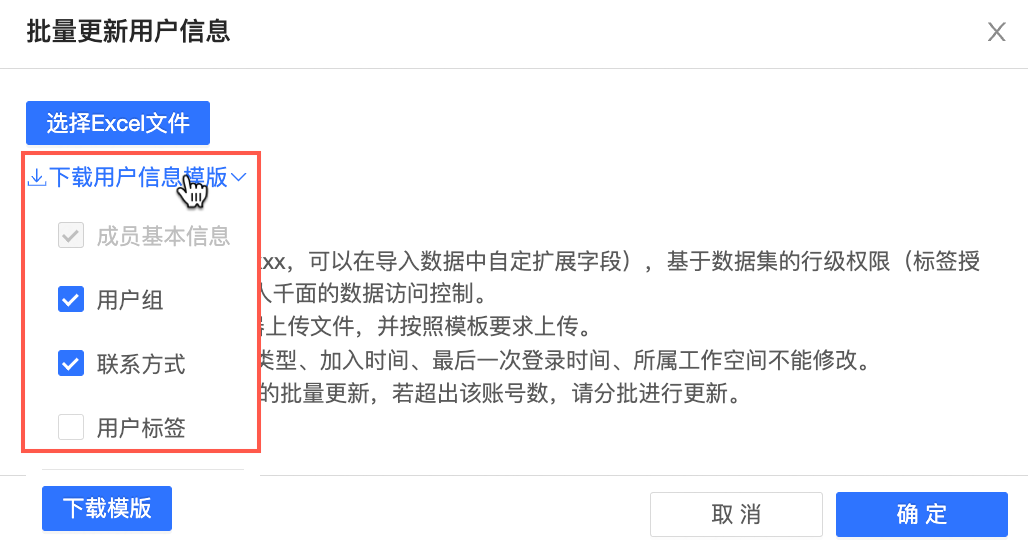
將待更新使用者資訊填入並儲存至模板中。
附件中的關鍵字段填寫說明如下。
欄位名稱
說明
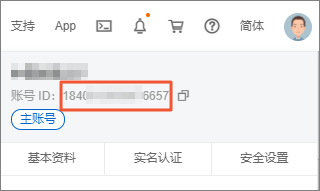
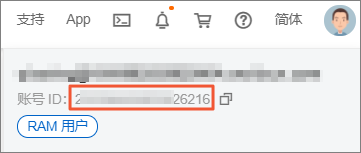
使用者ID
阿里雲使用者ID。
如果是阿里雲帳號,登入阿里雲控制台並擷取帳號ID。
組織使用者是主帳號,則使用者ID如下所示。
組織使用者是RAM使用者,則使用者ID如下所示。
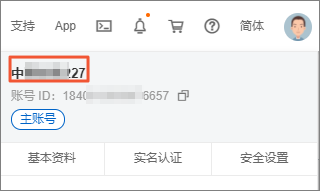
帳號
登入阿里雲名稱。
如果是阿里雲帳號,登入阿里雲控制台並擷取帳號名稱。
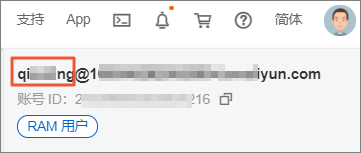
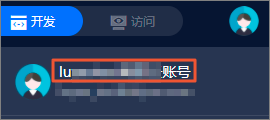
組織使用者是主帳號,則帳號如下所示。
組織使用者是RAM使用者,則帳號如下所示。
 說明
說明如果RAM帳號為
zhang***@1111.onaliyun.com,則僅需填寫為zhangsan即可。
帳號類型
支援阿里雲帳號、阿里雲RAM兩種類型。
暱稱
帳號在Quick BI中的暱稱,您可以自訂暱稱。
暱稱只能由中英文、數字及底線、斜線、反斜線、豎線、小括弧、中括弧組成,不超過50個字元。
加入日期
使用者加入Quick BI組織的日期。
最後登入時間
使用者最近一次登入Quick BI的時間。
使用者類型
支援以下使用者類型,取值如下:
開發人員:企業IT人員、資料分析師和資料營運人員等。
分析師:需要進行業務分析、且技術能力要求不高的業務人員。
分析師通過建立儀表板、試算表等形式分析資料。
訪問者:僅用於查看報表的使用者(例如老闆、領導),或僅用於查看資料結果的一線業務人員。訪問者可以通過URL、或者訂閱的方式查看儀表板、試算表、網站的內容。
組織角色
在組織層面,有三種預置組織角色,支援添加自訂群組織角色。
組織管理員:管理專案的資訊、狀態以及成員。組織管理員可以設定組織使用者為組織管理員。
建議1~3個人,一般由專案PM或負責BI平台的人員來擔任此角色。
許可權管理員:管理專案資源的許可權。建議1~3個人,一般由負責BI平台的人員來擔任此角色。許可權管理員授予使用者帳號許可權管理員角色,主要負責後台統一分配和系統管理權限。
普通使用者:未被設定為組織管理員和許可權管理員的使用者。
自訂群組織角色:可根據業務需要,自訂群組織角色。
可用Agent
目前使用者可使用的Agent能力。支援在此輸入小Q問數、小Q搭建及小Q報告,不同Agent間使用“,”分隔。
例如需要為某一成員分配小Q問數和小Q報告的使用席位時,輸入:小Q問數,小Q報告。
說明當使用者類型設定為訪問者時,無法使用小Q搭建Agent。
請確保您為待添加使用者指派的組織角色,具有相關Agent的使用許可權,否則即使分配了Agent使用席位,使用者也無許可權使用Agent能力。關於組織角色許可權的操作說明,請參見組織角色。
以下情況將導致整個表格上傳任務失敗:
在可用Agent中添加未購買的模組。
剩餘配額少於新增所需配額。
使用者狀態
啟用或失效。
電子郵件
註冊帳號時綁定的電子郵件。
手機號
註冊帳號時綁定的手機號碼。
使用者組
當前帳號歸屬的使用者組。
tag_example
使用者標籤欄位可以自訂擴充,擴充列名稱以tag_開頭,例如tag_example。
取值說明:
$ALL_MEMBERS$:表示擁有所有資料存取權限。
填寫具體的值,例如north:表示擁有north地區資料的存取權限。
說明如果標籤項對應多個許可權,以半形逗號(,)分隔,例如north,east。
單擊選擇Excel檔案,從本地上傳待更新的使用者資訊。
上傳附件時,推薦您使用Chrome瀏覽器上傳檔案。
上傳附件時,推薦您擷取大量新增使用者資訊的模板,並按照模板要求在附件中填寫使用者資訊。
為避免附件上傳失敗,請檢查附件確保內容未出現以下情形:
帳號使用者已經存在組織中。
帳號暱稱已經存在組織中。
使用者組路徑不存在。
Excel行數超過5000行。
更改除tag_列之外其他列的順序。
待添加的使用者數超過License限制。
單擊確定,完成組織使用者的批次更新。