本文主要為您介紹如何進行使用者訪問資料的統計分析,查看活躍資源及活躍使用者的排行情況、統計訪問量、查看資源訪問日誌。
背景資訊
僅進階版和專業版支援使用訪問分析功能。
僅支援組織管理員和擁有智能營運許可權的自訂角色使用者查看及操作訪問分析功能。
僅支援有當前空間系統管理權限的使用者查看及操作空間級資源分析功能。
組織級訪問分析
面向組織管理員和擁有智能營運許可權的自訂角色使用者,提供基於組織維度資源訪問分析面板。
功能入口
在組織管理頁面,左側導覽列選擇智能營運 > 統計分析 > 訪問分析。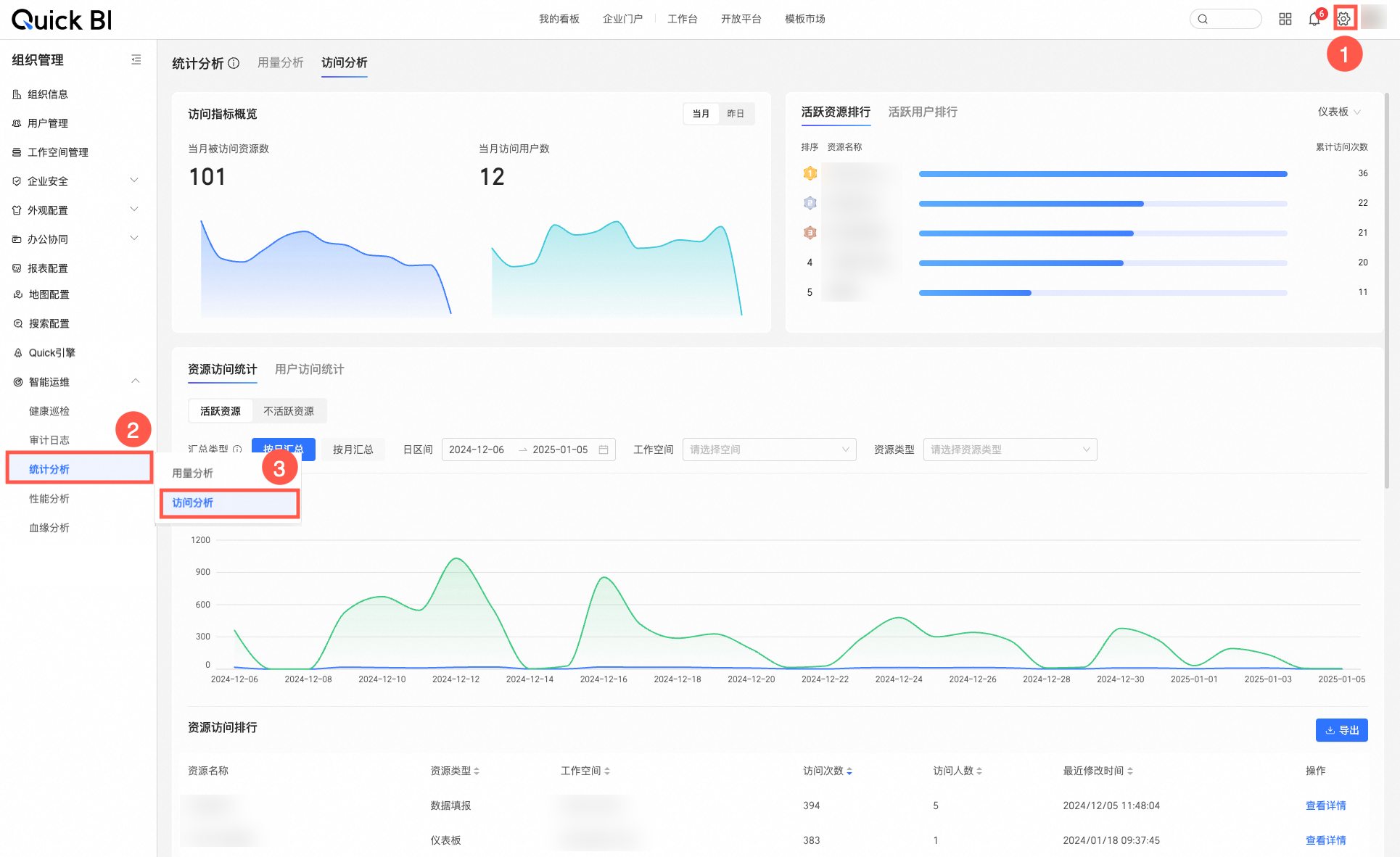
面板內容介紹
活躍指標概況
查看當前組織下資源的訪問指標概覽、活躍情況排行。
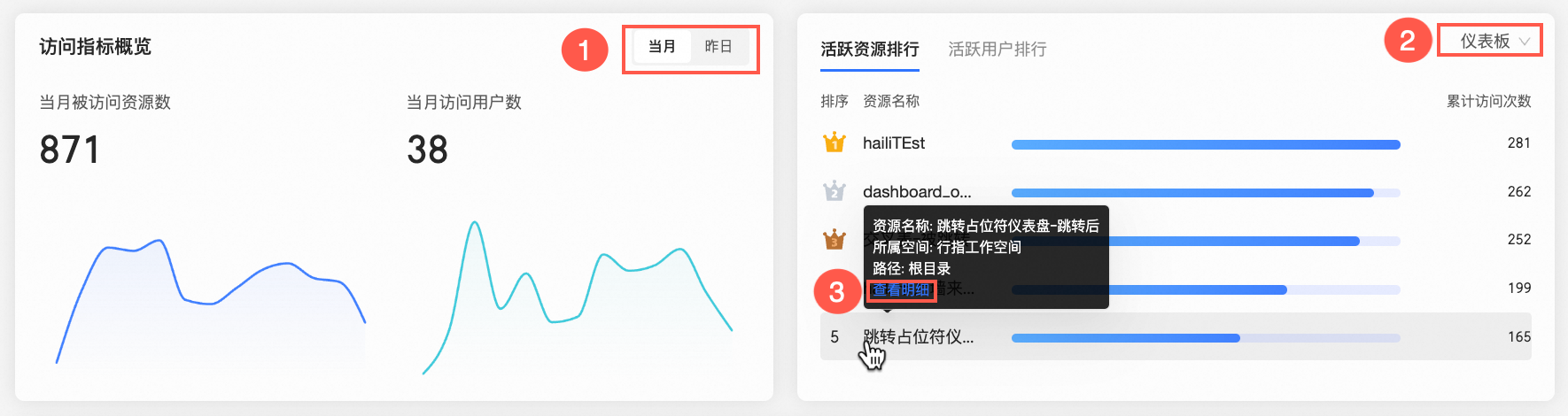
訪問指標概覽:展示了被訪問資源數及訪問使用者數的變化趨勢。預設展示當月資料,您可以通過點擊右上方Tab(①)切換至昨日資料。
說明月維度統計邏輯:顯示從當月開始12個月內,各月累計活躍使用者數的變化趨勢。
昨日維度統計邏輯:顯示從昨天開始30日內,每天累計活躍使用者數的變化趨勢。
活躍情況排行:展示了活躍資源、活躍使用者的排名情況,及累計訪問次數。預設展示儀表板的累積訪問次數,您可以在右上方下拉式清單(②)中,切換需要查看的資源類型;也可以將滑鼠移至上方至資源名稱,點擊查看明細(③),跳轉查看資源訪問日誌。
訪問統計
查看當前組織的資源訪問統計、使用者訪問統計。
資源訪問統計:將頁簽切換至資源訪問統計,即可查看當前組織下的資源被訪問情況。
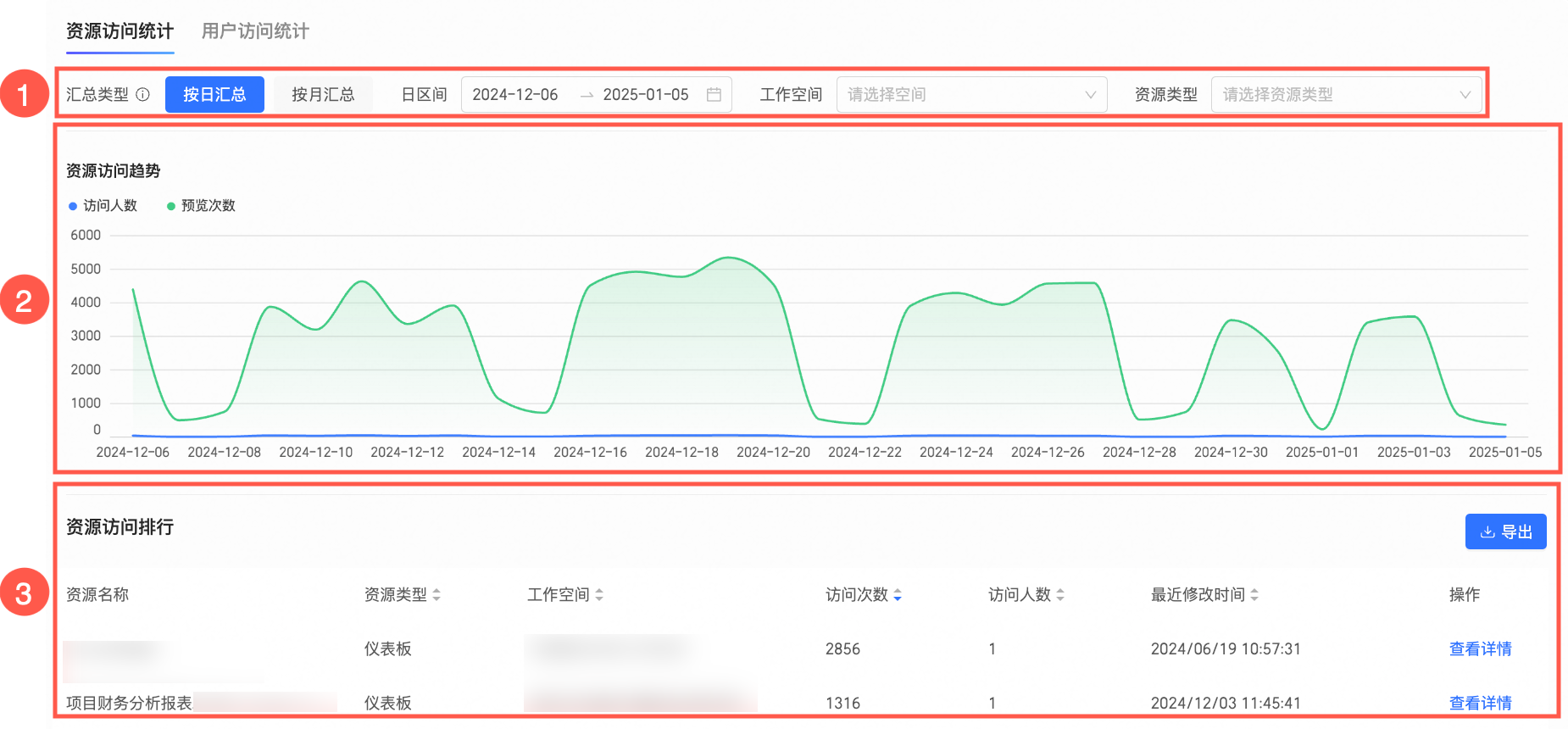
您可以在此:
①:根據查看需求配置資料篩選條件,支援選擇匯總類型、日區間、工作空間、資源類型。
②:展示了資源訪問的變化趨勢,該圖表將會根據地區②中的篩選條件設定而自動調整。
③:展示了資源訪問排行情況,您可以通過點擊操作列的查看詳情,跳轉查看對應訪問日誌,也可以點擊右上方匯出按鈕,將當前頁面的資源訪問排行資料以Excel的形式儲存到本地。
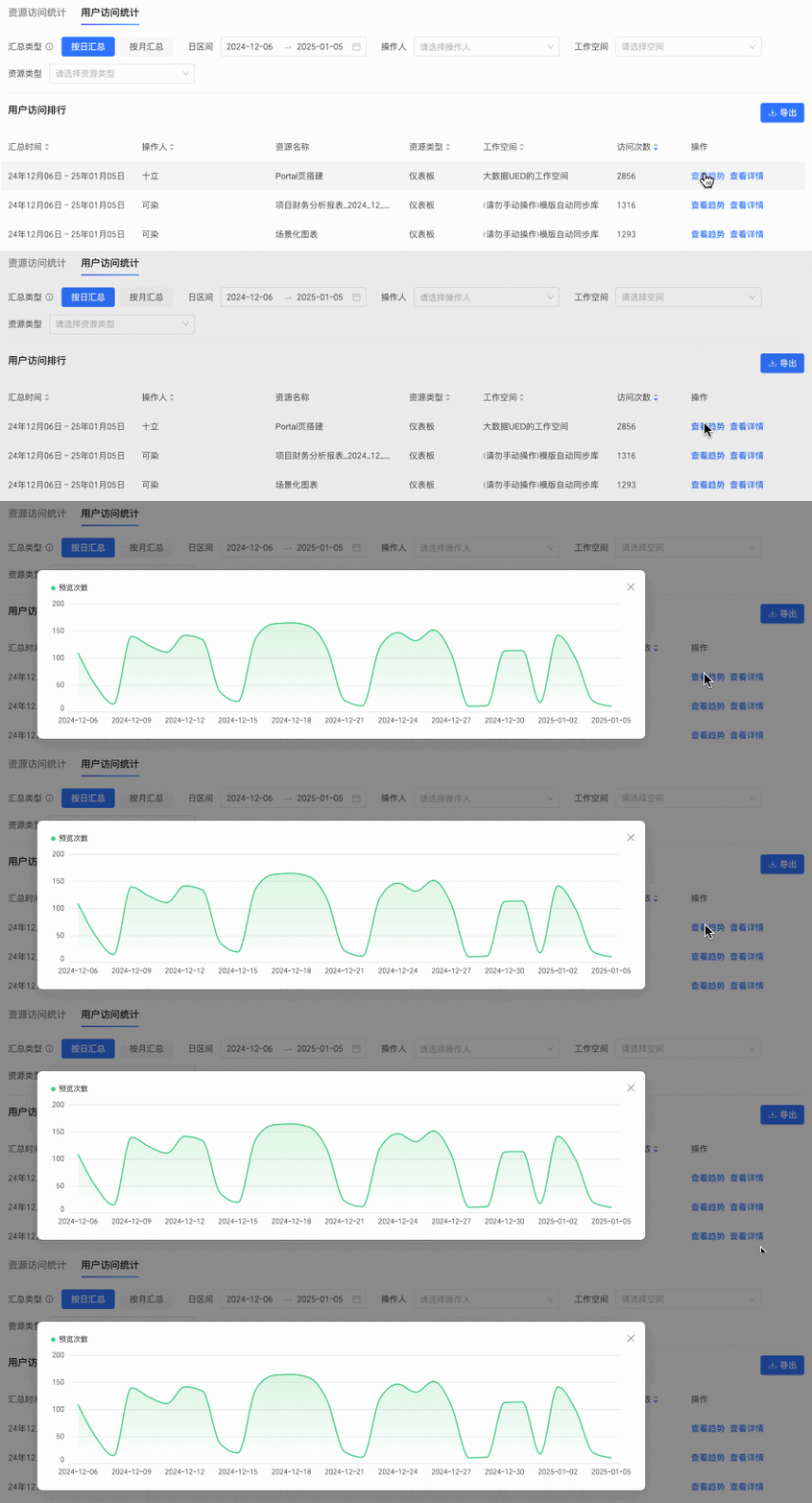
使用者訪問統計:將頁簽切換至使用者訪問統計,即可查看當前組織下的使用者訪問情況。
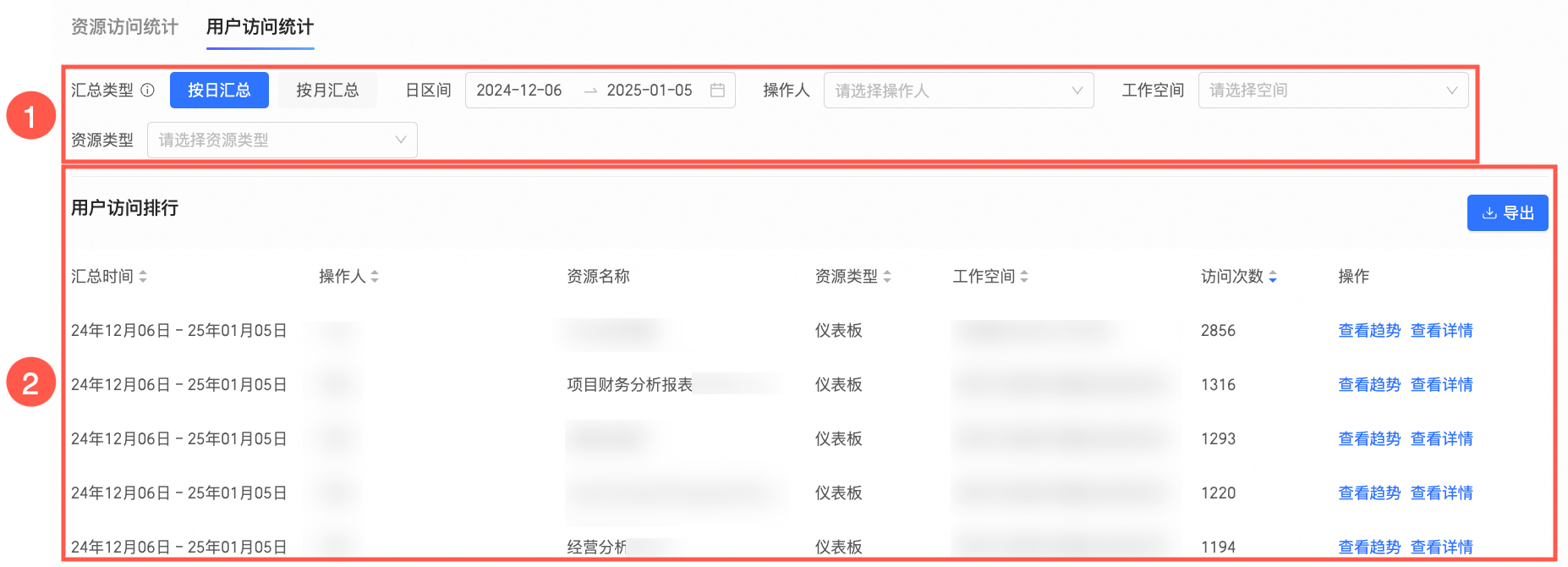
您可以在此:
①:根據查看需求配置資料篩選條件,支援選擇匯總類型、日區間、操作人、工作空間、資源類型。
②:展示了使用者訪問排行情況,您可以通過點擊操作列的查看趨勢,在跳轉彈窗中查看當前操作者在一段時間內訪問某一資源的行為變化趨勢;也可以通過點擊右上方匯出按鈕,將當前頁面的使用者訪問排行資料以Excel的形式儲存到本地。
資源訪問日誌
查看當前組織的資源訪問日誌。
說明僅儲存30天資料,且頁面中最多展示10000條資料。
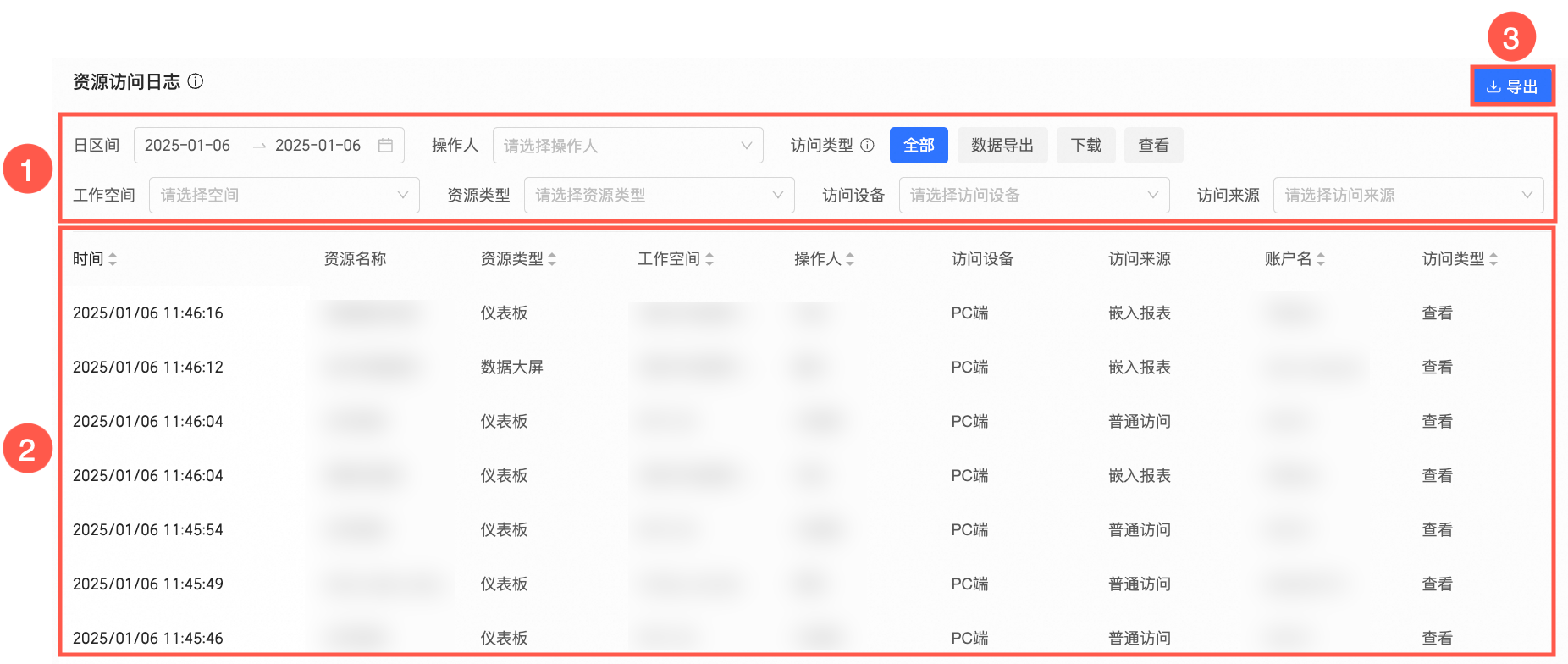
在此您可以:
①:根據查看需求配置資料篩選條件,支援選擇日區間、操作人、訪問類型、工作空間、資源類型、訪問裝置、訪問來源。
②:展示了資源訪問的日誌明細,該地區將會根據地區②中的篩選條件設定而自動調整。
③:點擊匯出按鈕,即可將當前頁面的資源訪問日誌以Excel的形式儲存到本地。
空間級訪問分析
主要面向空間管理員,提供基於空間維度的資源訪問分析面板。組織管理員從空間管理面板進入,只能查看當前所在空間資訊。
當前組織管理員擁有查看空間的系統管理權限。
功能入口
在工作台頁面,左側導覽列選擇空間管理 > 資源分析 > 訪問統計。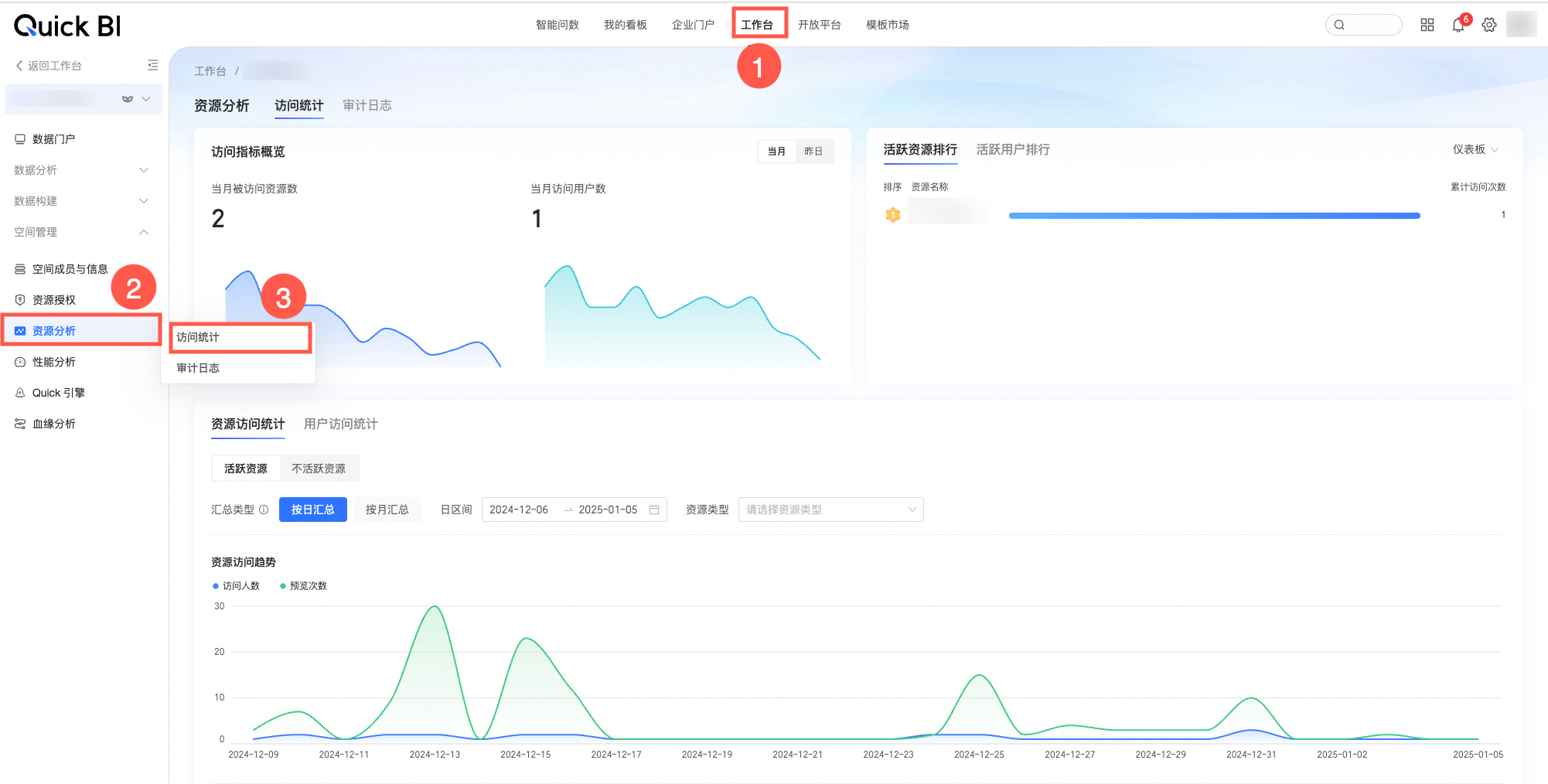
面板內容介紹
活躍指標概況
查看當前空間內資源的訪問指標概覽、活躍情況排行。
訪問指標概覽:展示了被訪問資源數及訪問使用者數的變化趨勢。預設展示當月資料,您可以通過點擊右上方Tab(①)切換至昨日資料。
說明月維度統計邏輯:顯示從當月開始12個月內,各月累計活躍使用者數的變化趨勢。
昨日維度統計邏輯:顯示從昨天開始30日內,每天累計活躍使用者數的變化趨勢。
活躍情況排行:展示了活躍資源、活躍使用者的排名情況,及累計訪問次數。預設展示儀表板的累積訪問次數,您可以在右上方下拉式清單(②)中,切換需要查看的資源類型;也可以將滑鼠移至上方至資源名稱,點擊查看明細(③),跳轉查看資源訪問日誌。
訪問統計
查看當前空間的資源訪問統計、使用者訪問統計。
資源訪問統計:將頁簽切換至資源訪問統計,即可查看當前空間內資源的被訪問情況。
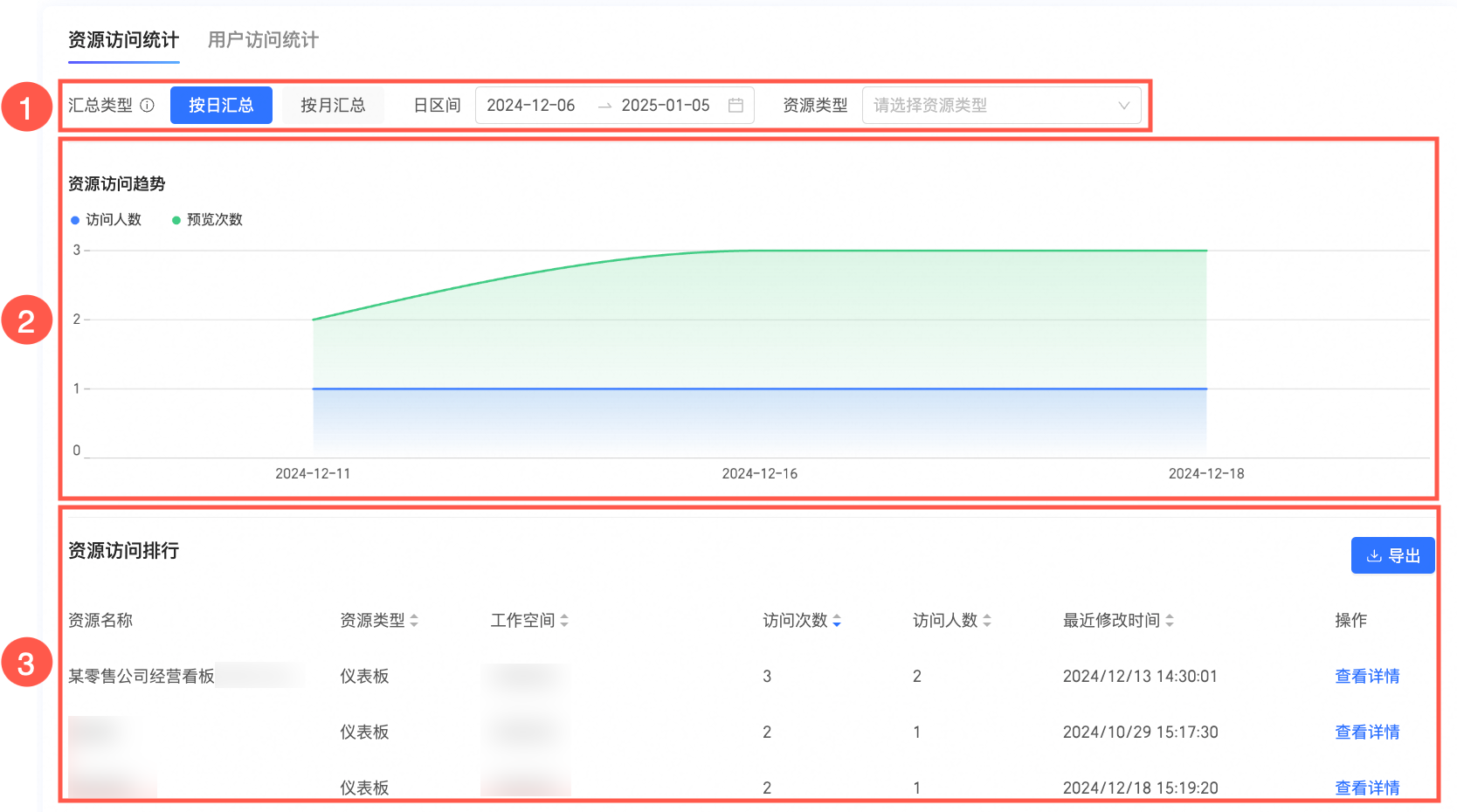
您可以在此:
①:根據查看需求配置資料篩選條件,支援選擇匯總類型、日區間、資源類型。
②:展示了資源訪問的變化趨勢,該圖表將會根據地區②中的篩選條件設定而自動調整。
③:展示了資源訪問排行情況,您可以通過點擊操作列的查看詳情,跳轉查看對應訪問日誌,也可以點擊右上方匯出按鈕,將當前頁面的資源訪問排行資料以Excel的形式儲存到本地。
使用者訪問統計:將頁簽切換至使用者訪問統計,即可查看當前組織下的使用者訪問情況。
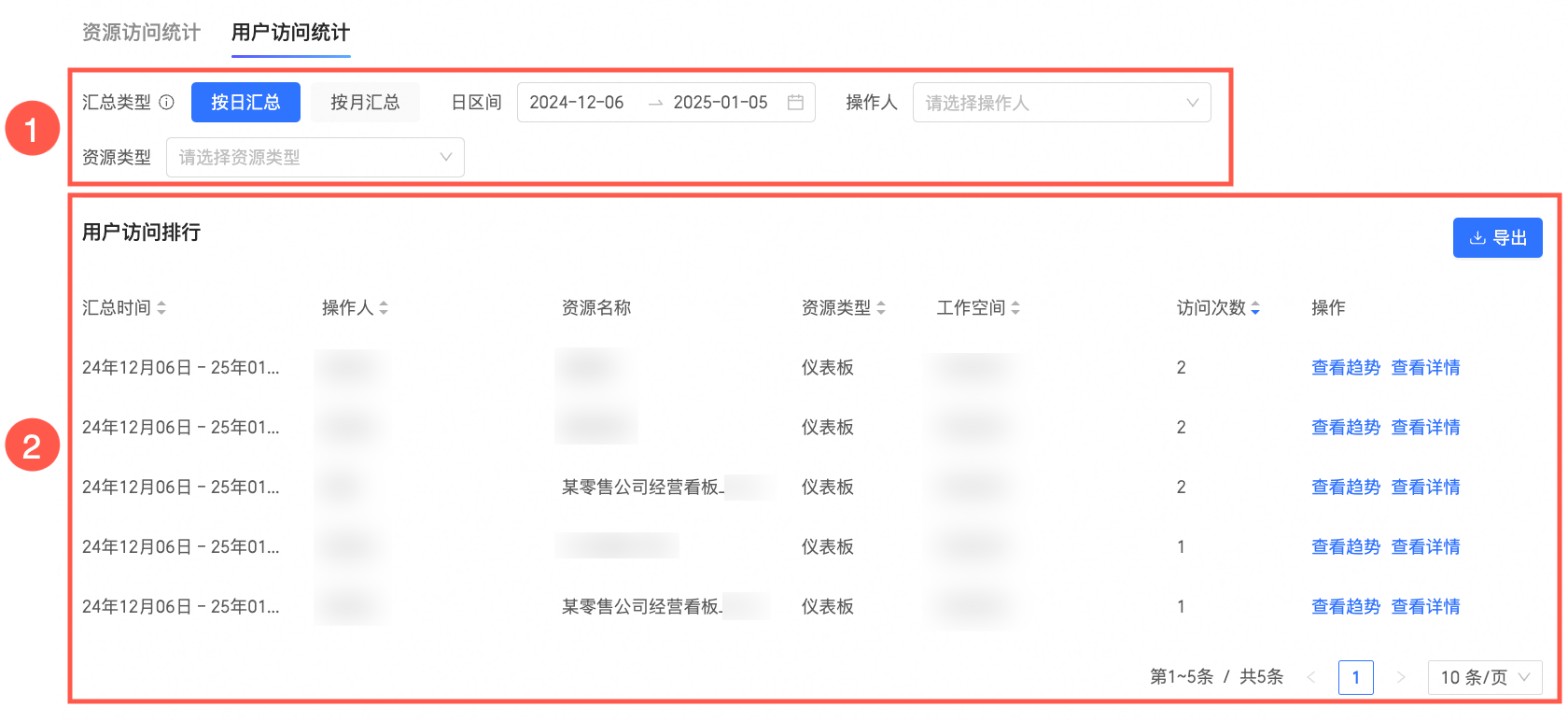
您可以在此:
①:根據查看需求配置資料篩選條件,支援選擇匯總類型、日區間、操作人、資源類型。
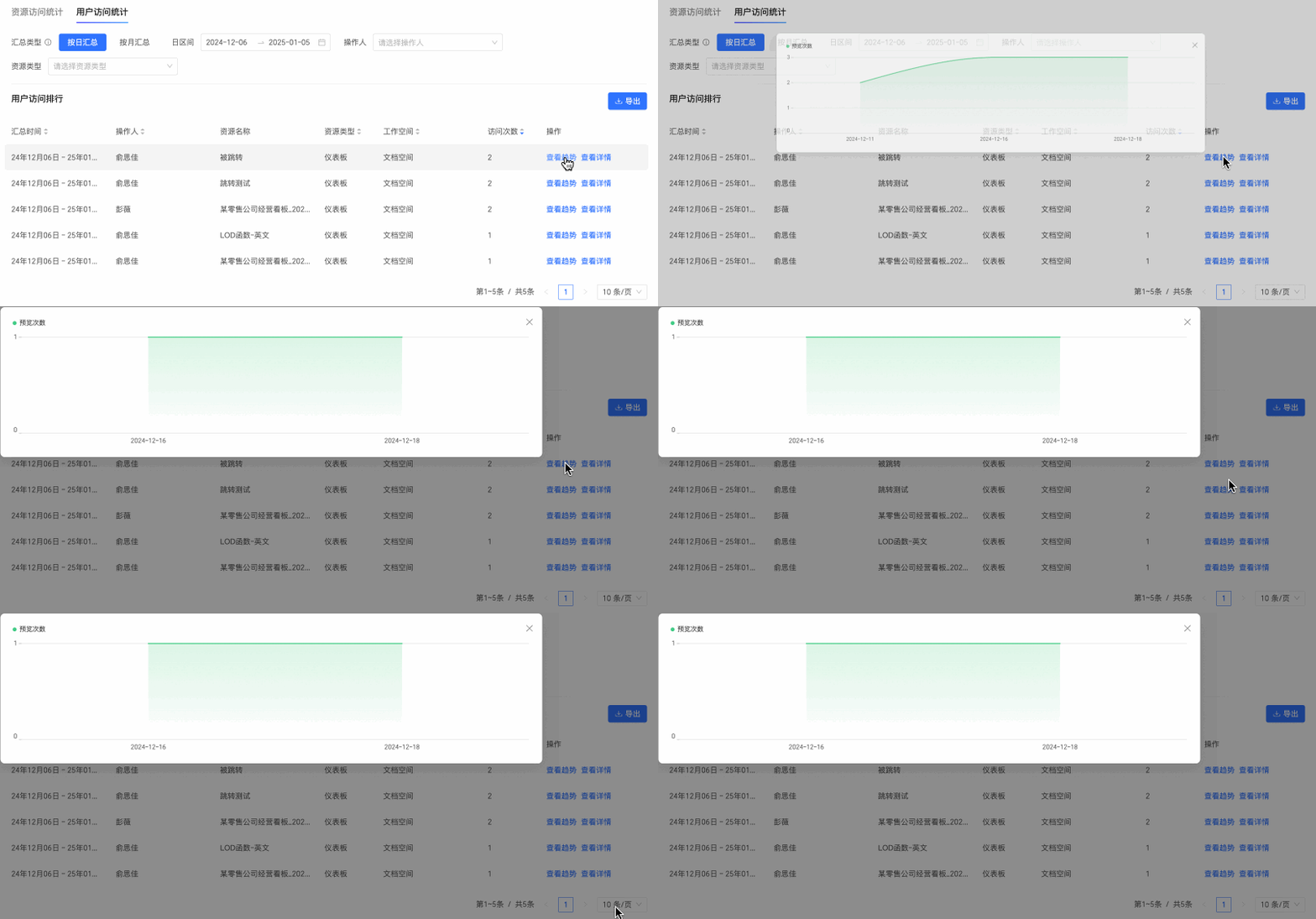
②:展示了使用者訪問排行情況,您可以通過點擊操作列的查看趨勢,在跳轉彈窗中查看當前操作者在一段時間內訪問某一資源的行為變化趨勢;也可以通過點擊右上方匯出按鈕,將當前頁面的使用者訪問排行資料以Excel的形式儲存到本地。
資源訪問日誌
查看當前空間的資源訪問日誌。
說明僅儲存30天資料,且頁面中最多展示10000條資料。
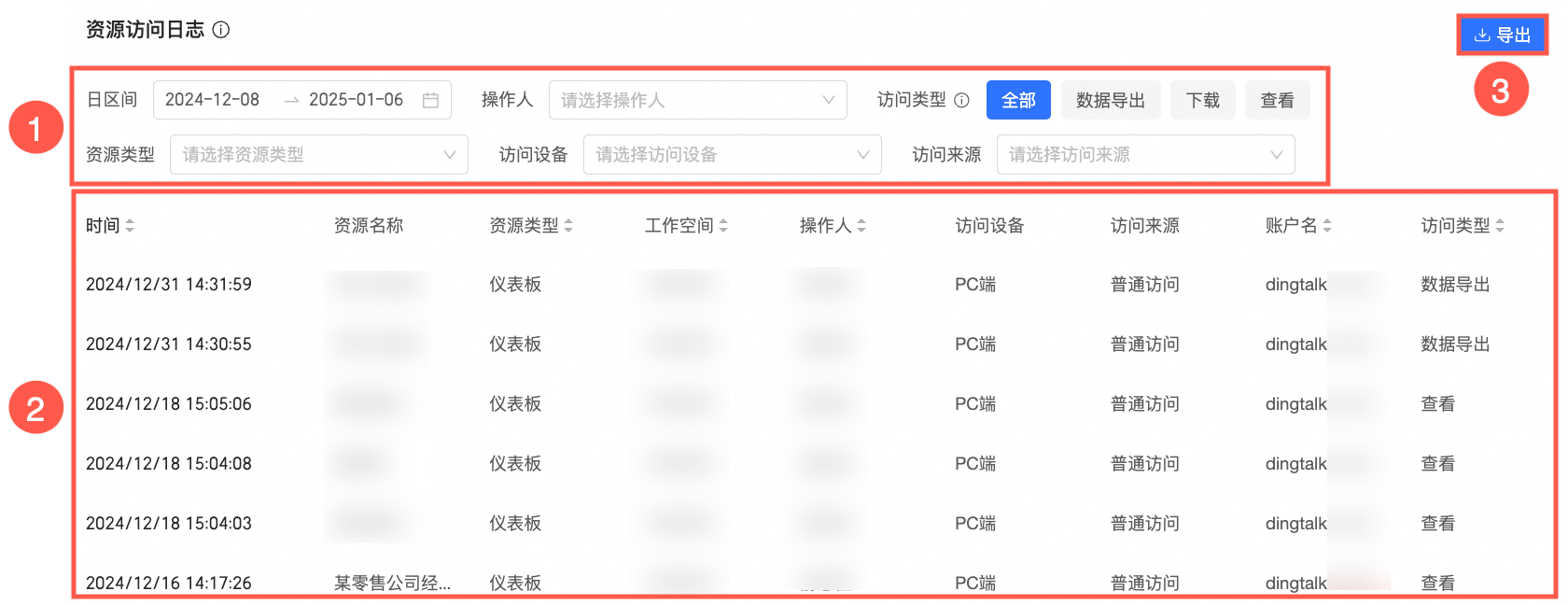
在此您可以:
①:根據查看需求配置資料篩選條件,支援選擇日區間、操作人、訪問類型、資源類型、訪問裝置、訪問來源。
②:展示了資源訪問的日誌明細,該地區將會根據地區②中的篩選條件設定而自動調整。
③:點擊匯出按鈕,即可將當前頁面的資源訪問日誌以Excel的形式儲存到本地。
報表級訪問分析
功能入口
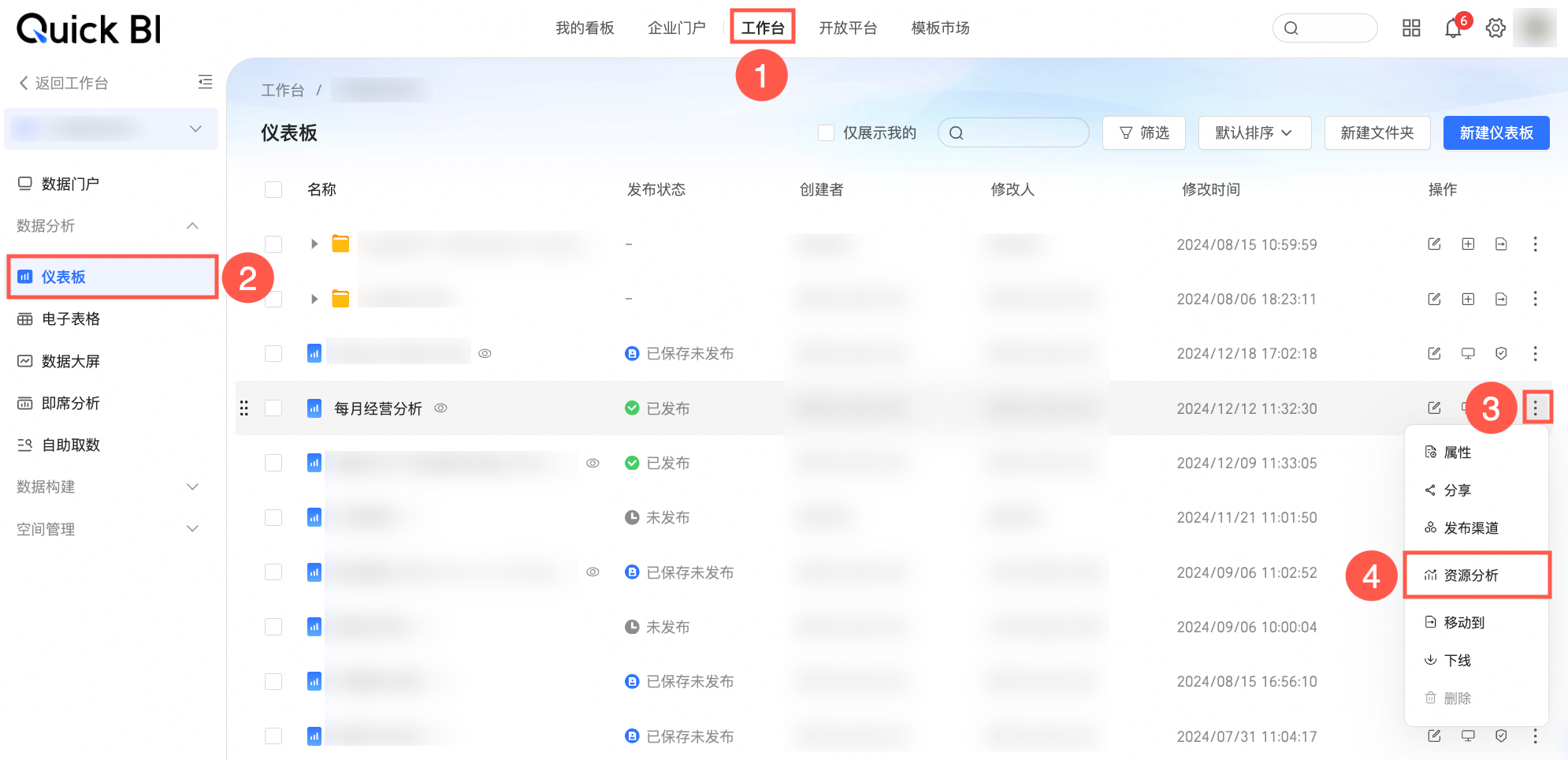
在工作台頁面,選擇資料分析中需要查看的資源類型,點擊目標資源操作列的 表徵圖,在下拉式清單中選擇資源分析。
資料門戶、儀表板、試算表、資料大屏、即席分析、自助取數、資料填報均支援報表級資源分析(僅針對發行資源)。
本章節以儀表板為例。
面板內容介紹
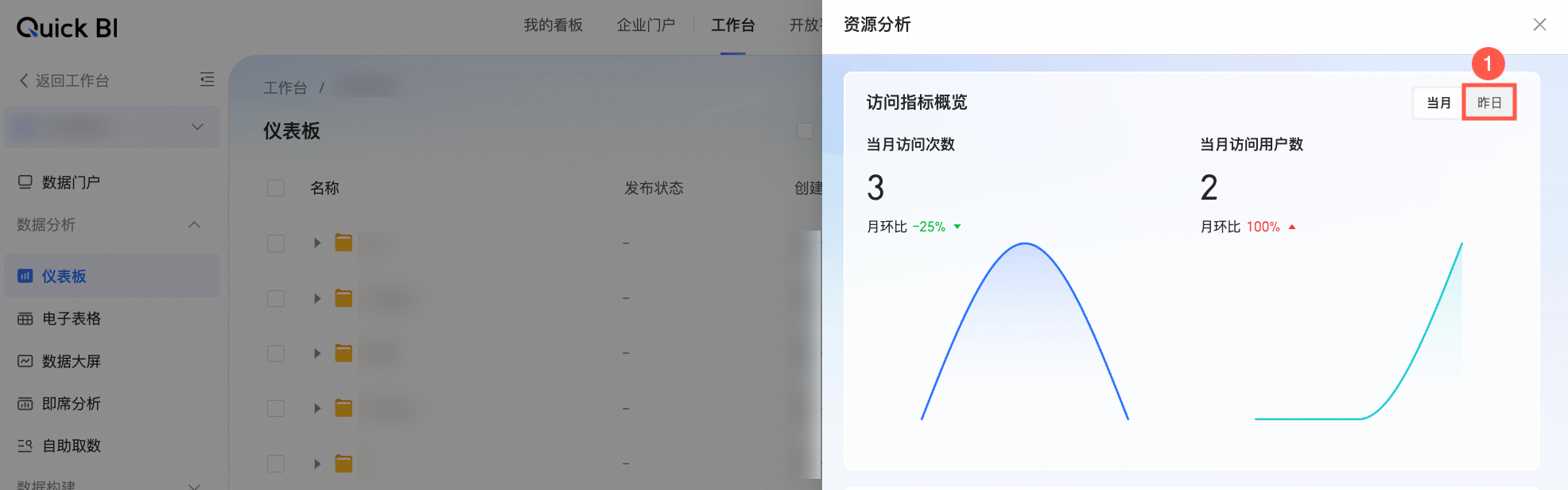
訪問指標概覽
查看當前資源月或日維度下的訪問次數及訪問使用者數變化趨勢。預設展示當月資料,您可以通過點擊右上方Tab(①)切換至昨日資料。
訪問使用者
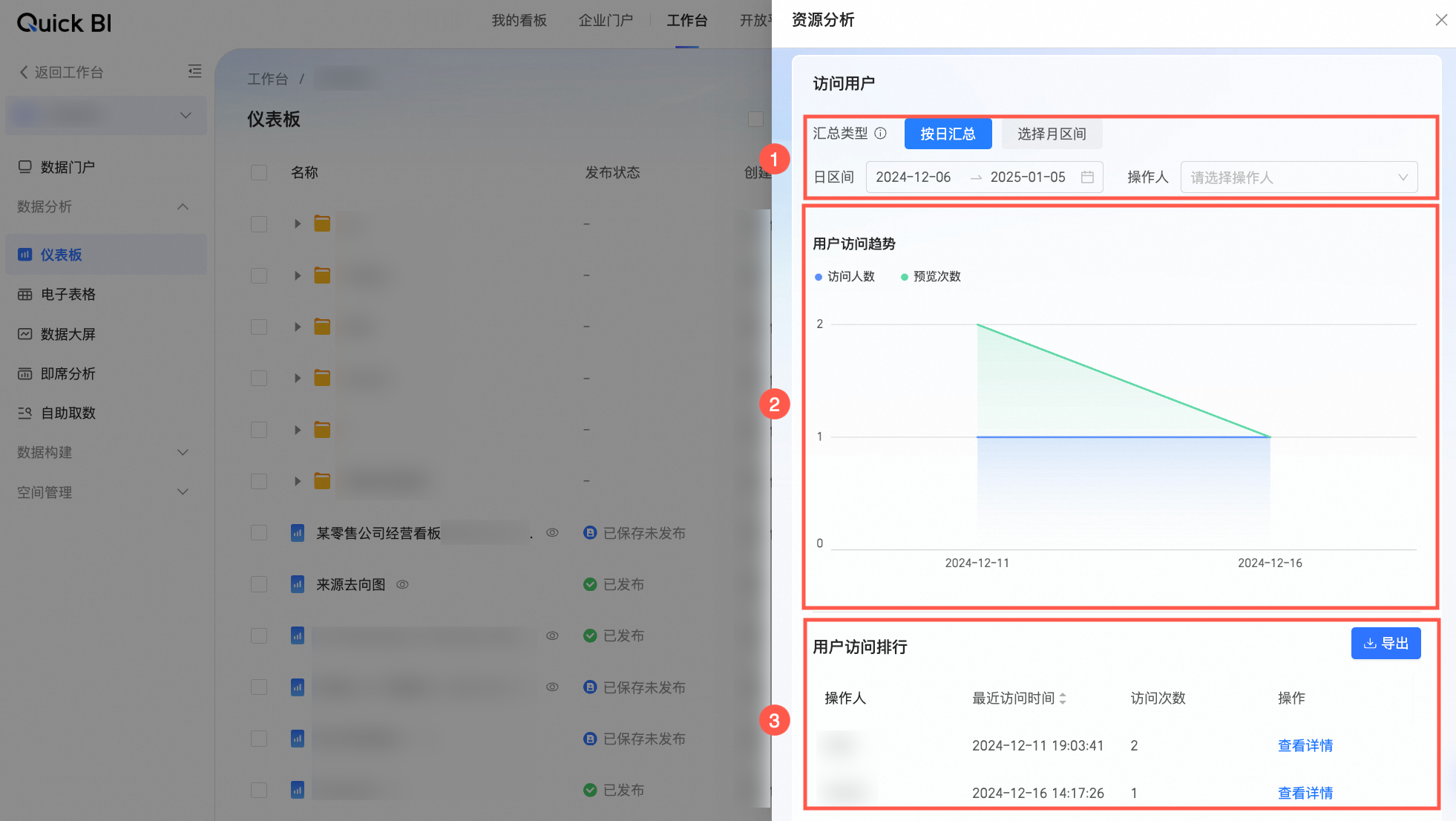
查看當前組織下的使用者訪問統計分析情況。
您可以在此:
①:根據查看需求配置資料篩選條件,支援選擇匯總類型、日區間、操作人。
②:展示了使用者訪問資料的變化趨勢,包括訪問人數和預覽次數。該圖表將會根據地區②中的篩選條件設定而自動調整。
③:展示了使用者訪問排行情況,您可以通過點擊操作列的查看詳情,跳轉至使用者訪問日誌模組,查看該次訪問的詳細資料;也可以通過點擊右上方匯出按鈕,將當前頁面的使用者訪問排行資料以Excel的形式儲存到本地。
使用者訪問日誌
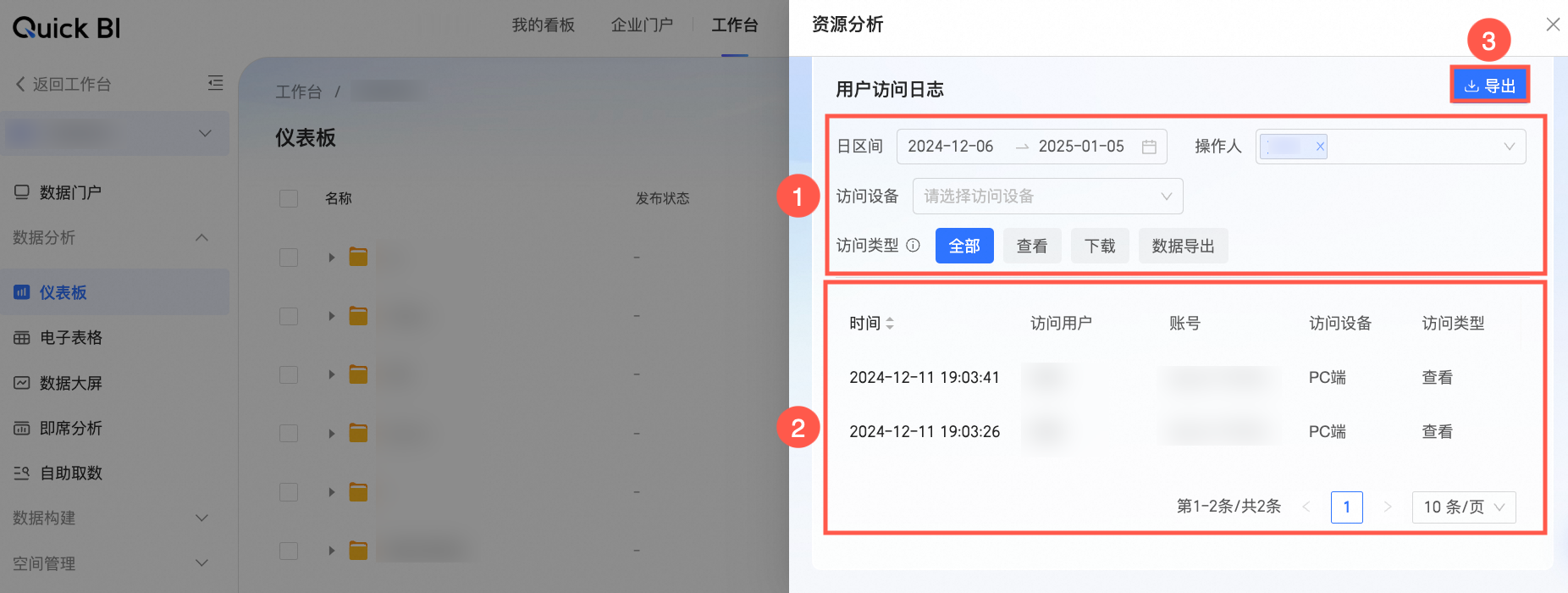
查看當前資源的訪問日誌。
說明僅儲存30天資料,且頁面中最多展示10000條資料。
 在此您可以:
①:根據查看需求配置資料篩選條件,支援選擇日區間、操作人、訪問裝置、訪問類型。
②:展示了資源訪問的日誌明細,包括日期、訪問使用者、帳號等資訊。該地區將會根據地區②中的篩選條件設定而自動調整。
③:點擊匯出按鈕,即可將當前頁面的資源訪問日誌以Excel的形式儲存到本地。