熱力圖常用於展示不同維度相關性,可用於購物籃分析等模型中。本文為您介紹如何為熱力圖添加資料並配置樣式。
前提條件
已建立儀表板,請參見建立儀表板。
圖表概述
使用情境
多用於購物籃分析等模型中。
優勢簡介
視覺效果:支援配置普通熱力圖和極座標熱力圖兩種樣式。
效果圖樣本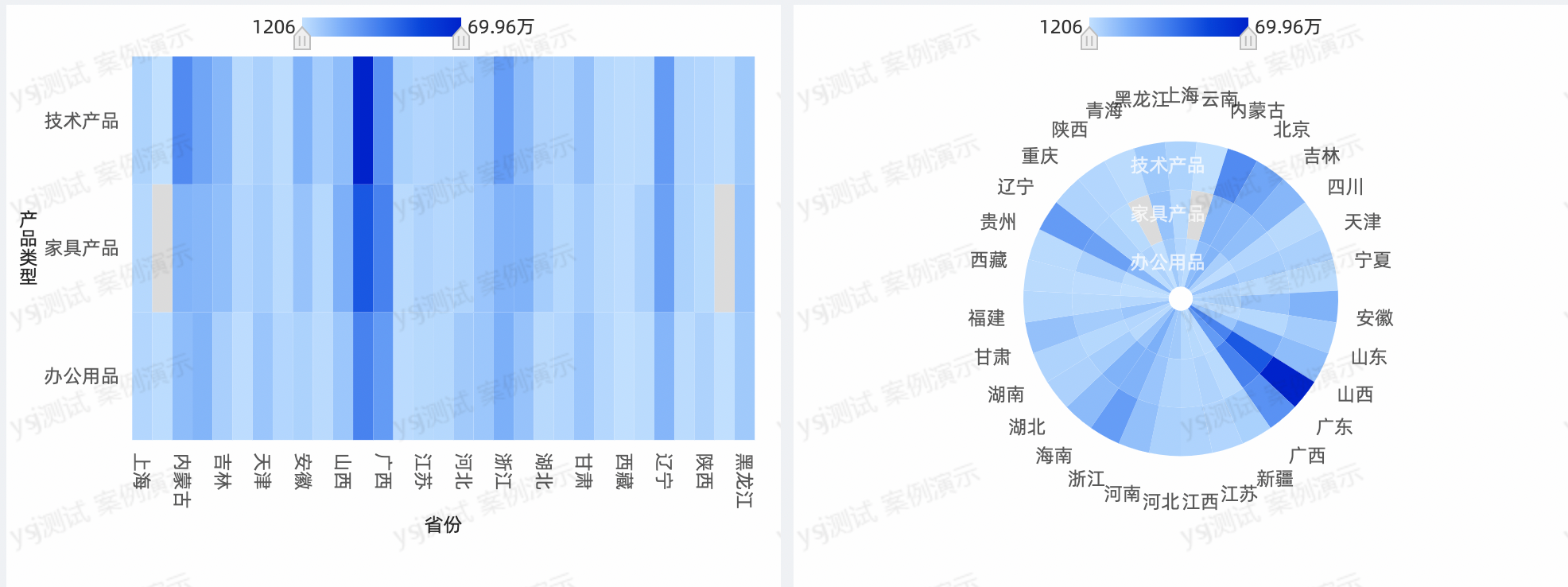
圖表欄位配置
在圖表右側的欄位頁簽,選擇需要的維度欄位和度量欄位。
在維度列表中,找到省份欄位,雙擊或拖動至X軸/維度地區,以作為圖表的X軸。
在維度列表中,找到產品類型欄位,雙擊或拖動至Y軸/維度地區,以作為圖表的Y軸。
在度量列表中,找到訂單金額欄位,雙擊或拖動至熱力深度地區,以作為圖表顏色深淺度的依據。
(可選)當您需要通過熱力塊的形狀大小反映資料情況時,您可以在形狀大小/度量地區中拖入相關度量欄位。
單擊更新,系統自動更新圖表。更新後的圖表顯示如下。

(可選)當您只需查看省份中某幾個省份的資料,可以設定過濾器,篩選出需要的資料。

更多欄位過濾請參見欄位過濾。
自動重新整理
設定該選項後,系統自動重新整理圖表資料。例如,選中該選項並設定時間長度為5,單位選擇分。則每間隔5分鐘,系統自動重新整理該圖表。
圖表樣式配置
標題與卡片的樣式配置請參見配置圖表標題區。
熱力地區
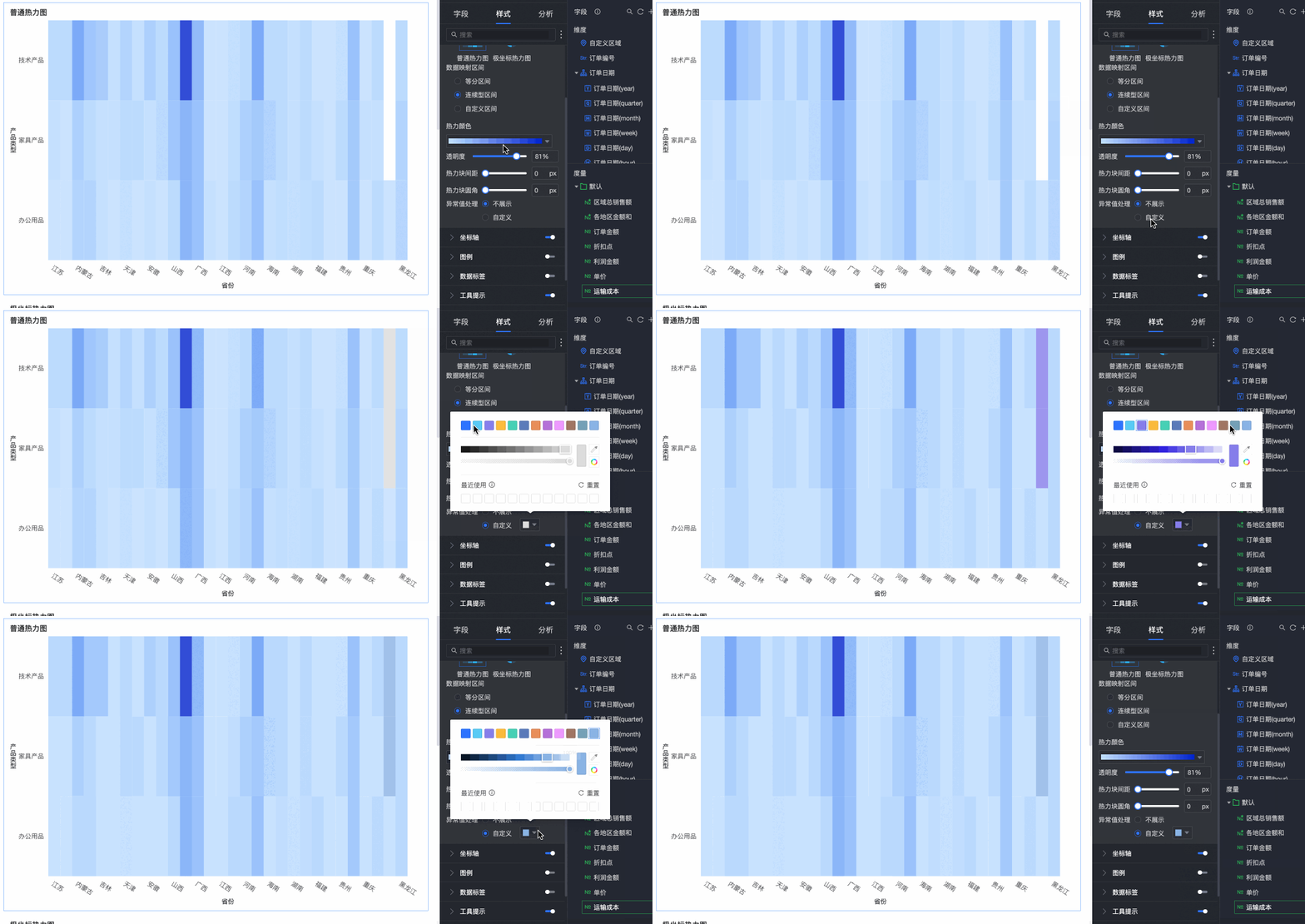
在熱力地區中,配置可視化樣式、資料對應區間、熱力顏色和透明度等。
配置項 | 說明 |
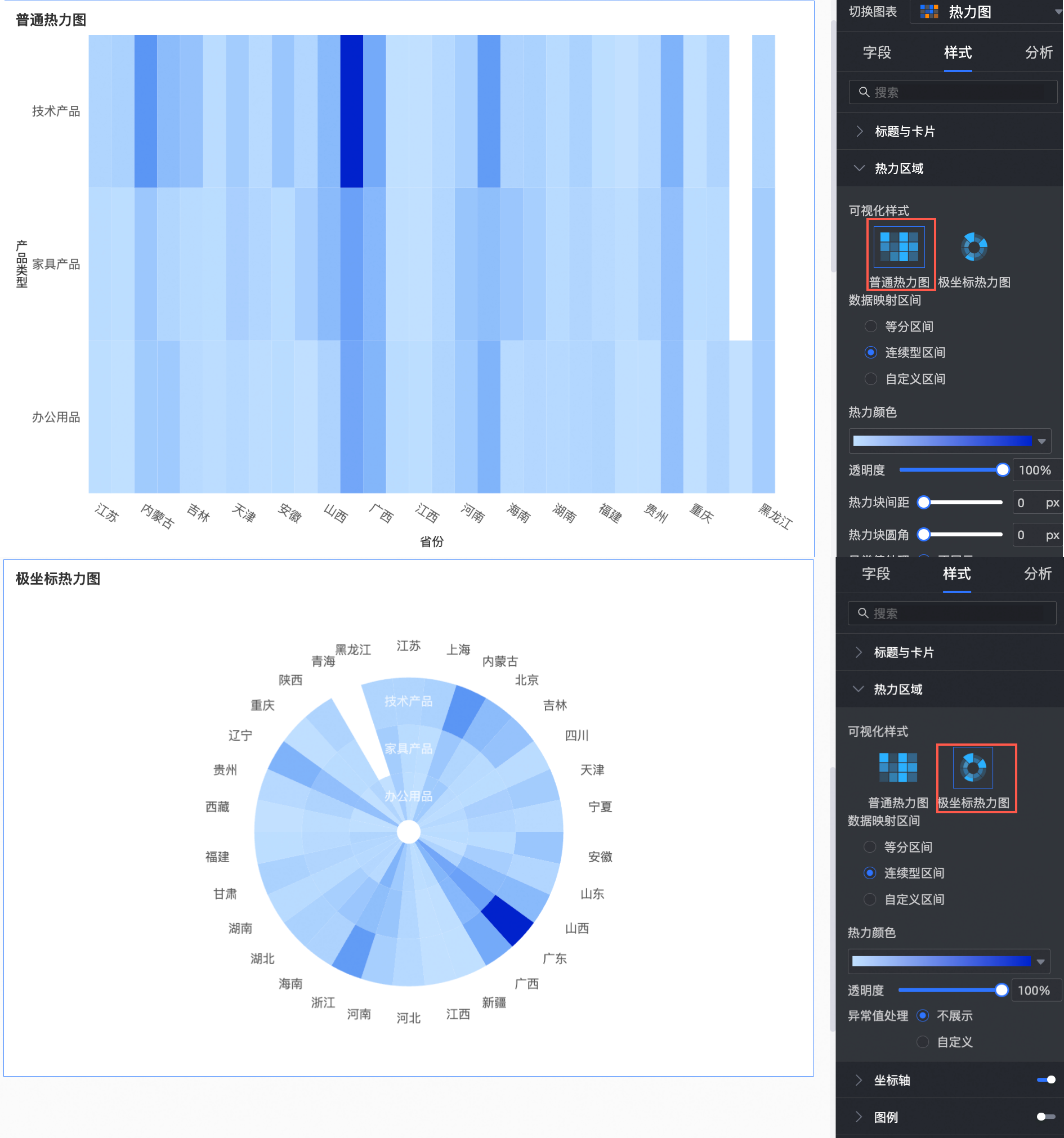
可視化樣式 | 支援配置普通熱力圖和極座標熱力圖兩種樣式。 |
配色設定 | 當欄位面板的熱力深度地區中配置了維度欄位時,您可以在此為每個維度值配置對應的顏色。 |
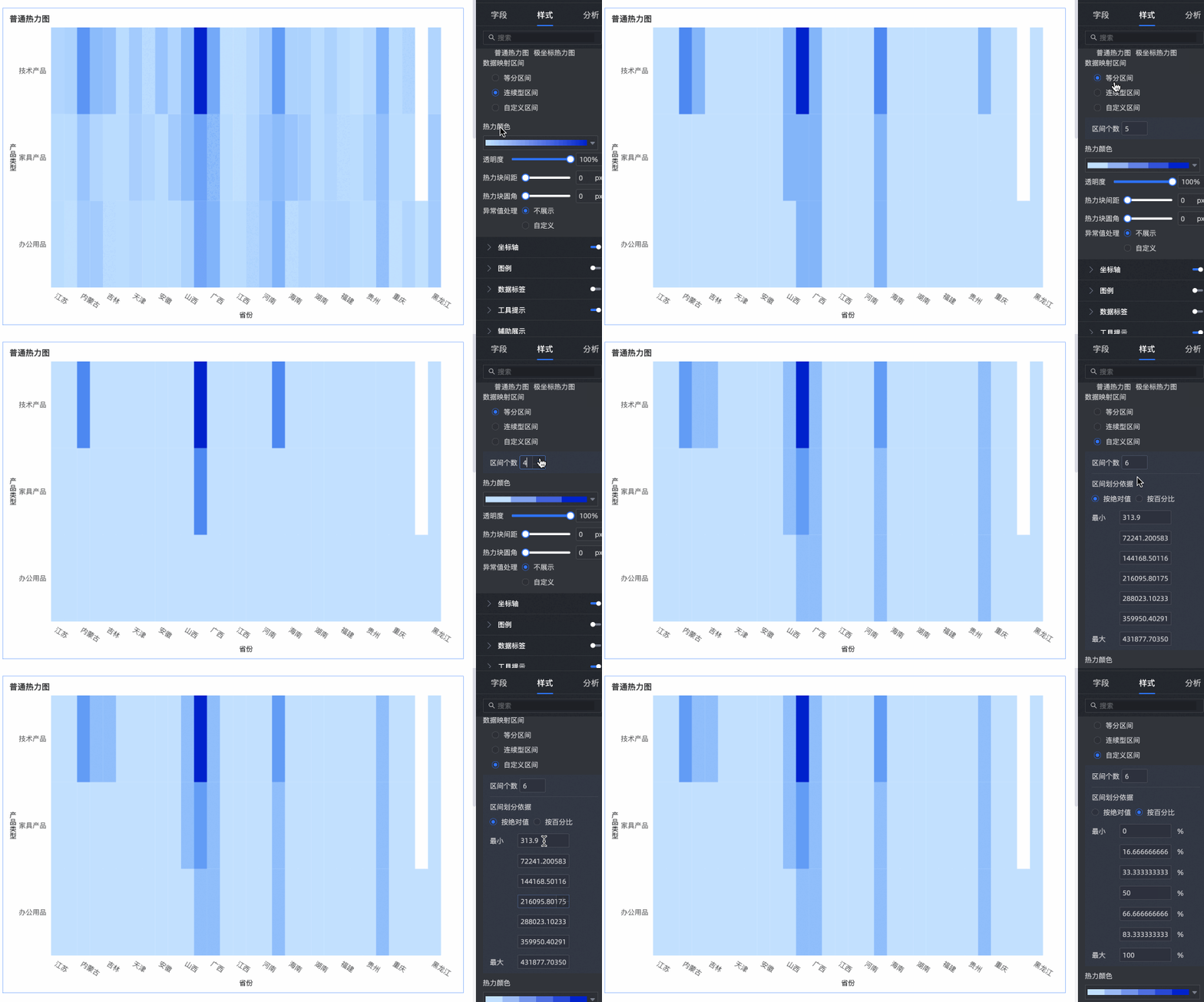
資料對應區間 | 支援配置等分區間、連續型區間和自訂區間。
|
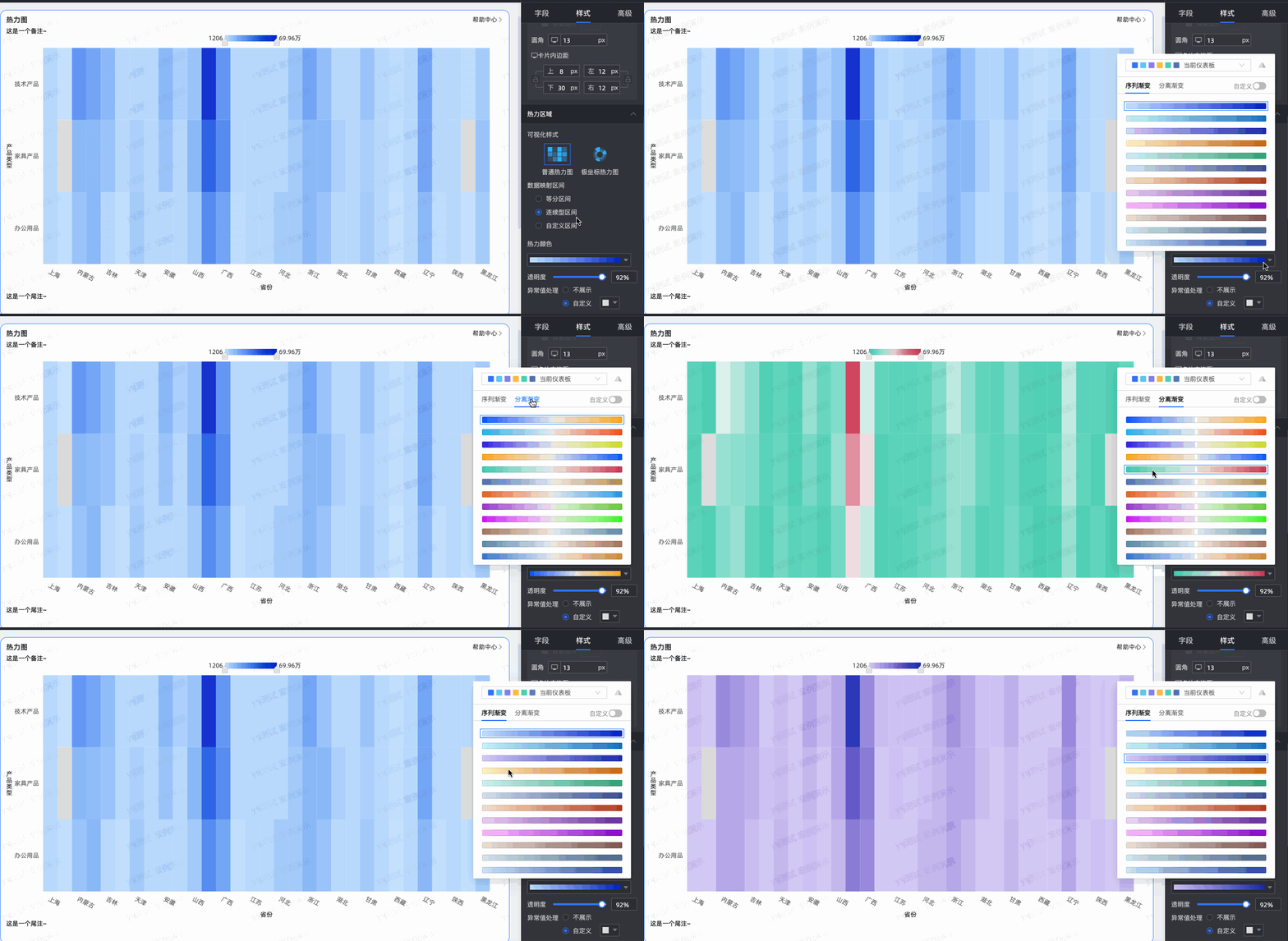
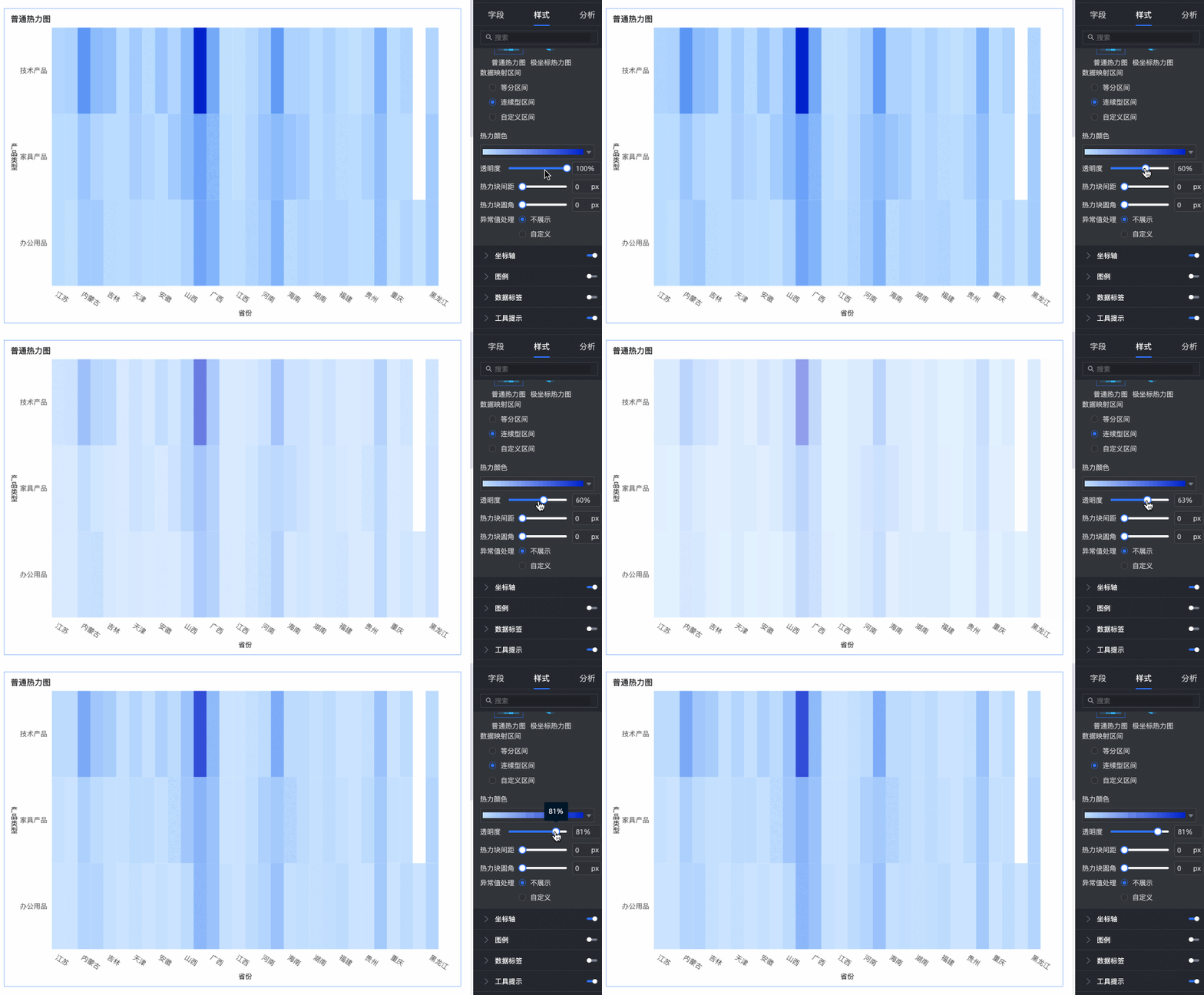
熱力顏色 | 支援配置序列漸層和分離漸層。 |
透明度 | 支援配置透明度範圍為0%-100%。 |
顯示分割線 | 設定是否顯示熱力區塊之間的分割線,及其顏色。 |
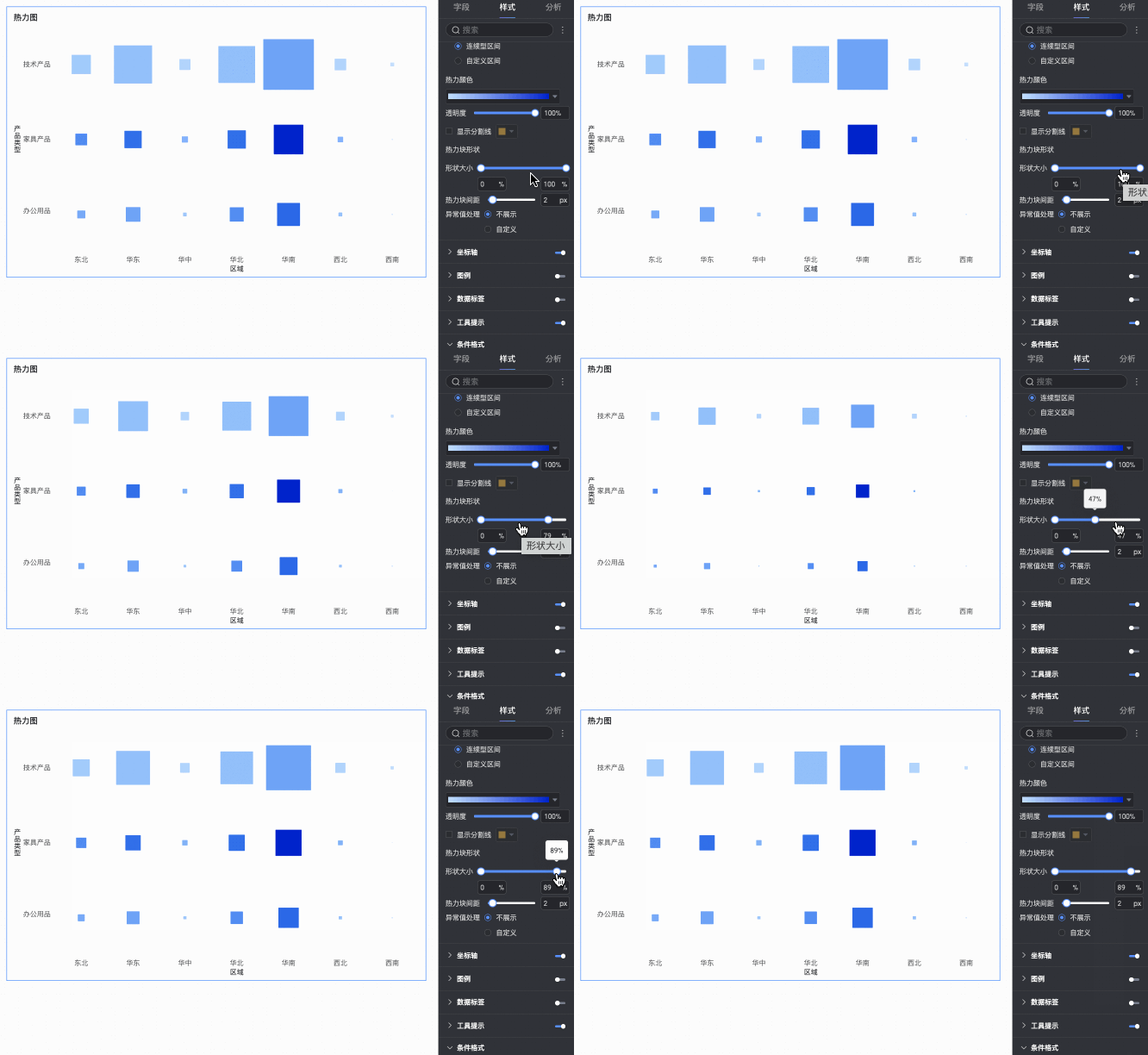
熱力塊形狀 | 當欄位面板的形狀大小/度量地區中拖入了相關欄位時,您可以在此設定熱力區塊的形狀大小。 |
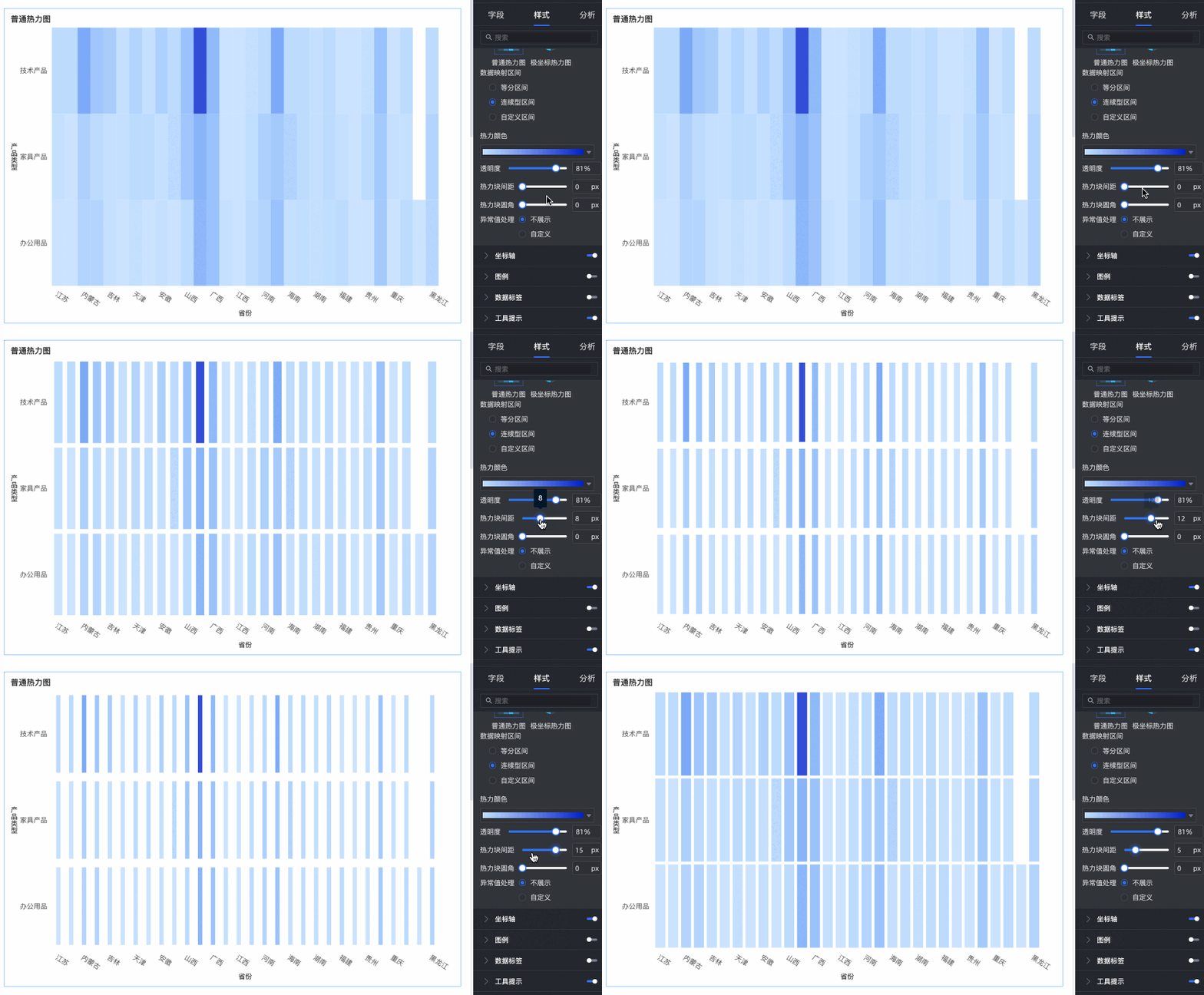
熱力區間距 | 支援配置熱力塊的間距,範圍為0-20px。
說明 僅普通熱力圖支援配置熱力區間距。 |
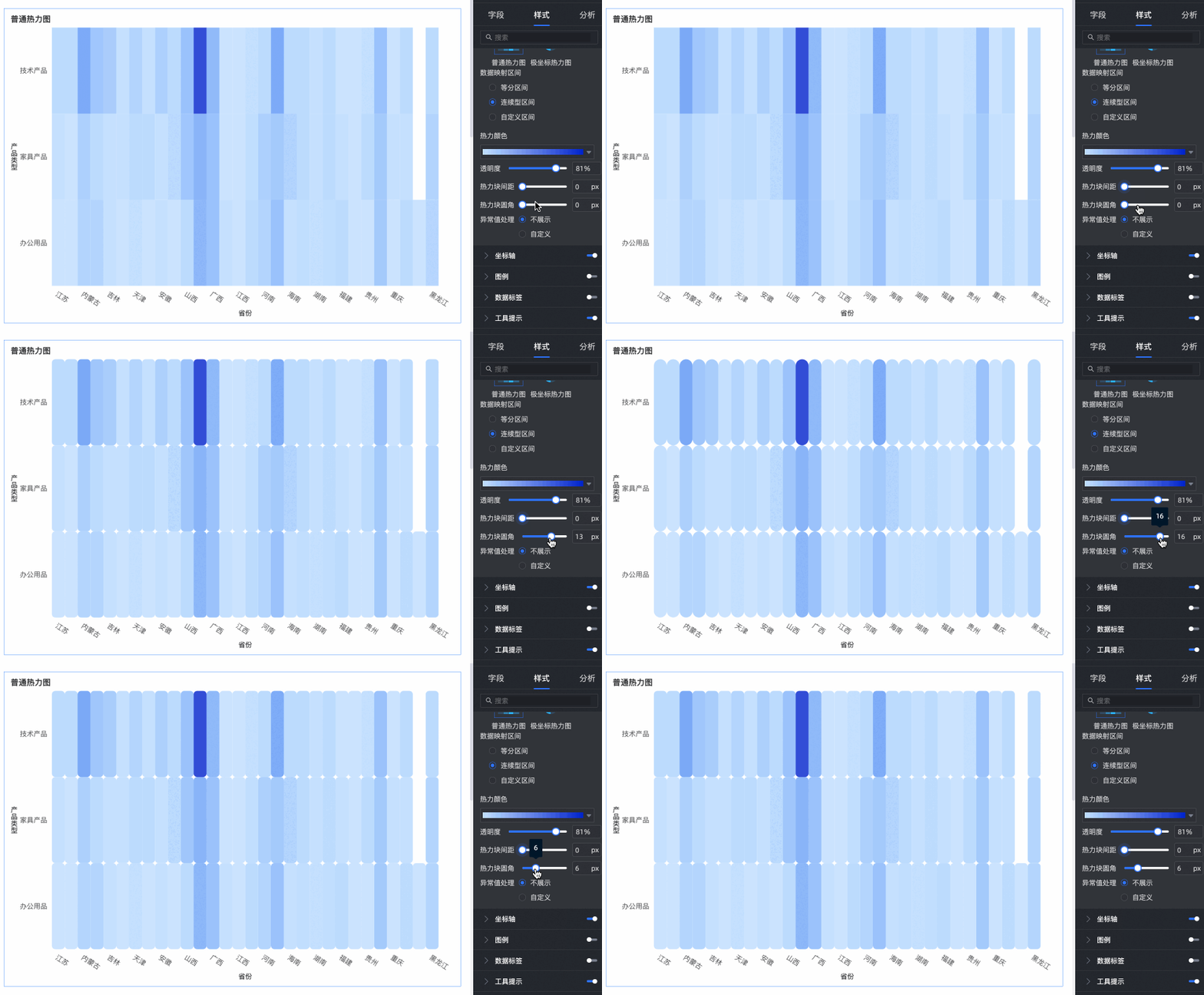
熱力區圓角 | 支援配置熱力塊圓角,範圍為0-20px。
說明 僅普通熱力圖支援配置熱力區圓角。 |
異常值處理 | 支援配置不展示或自訂設定異常值的顯示。 |


座標軸
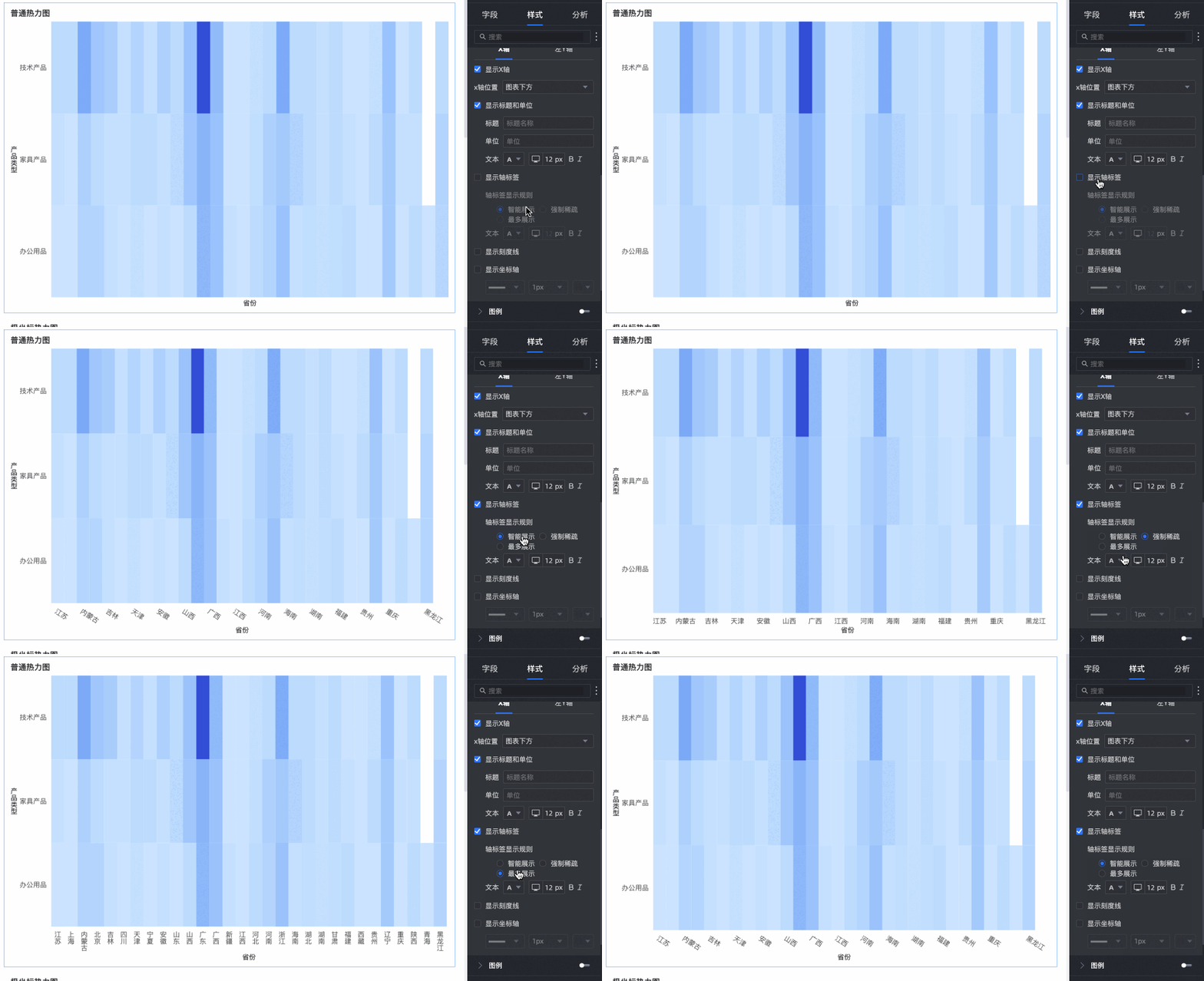
在座標軸中,設定座標軸樣式。
以下為普通熱力圖座標軸配置項及說明,極座標熱力圖座標軸僅需配置是否顯示外部軸標籤和是否顯示內部軸標籤。
名稱 | 配置項 | 說明 |
X軸 | 顯示X軸 | 設定是否顯示X軸 |
X軸位置 | 設定X軸位置為圖表上方或圖表下方。 | |
顯示標題和單位 | 設定X座標軸上是否顯示軸標題和單位。 | |
顯示軸標籤 | 設定X軸是否顯示軸標籤,以及軸標籤顯示規則、文本樣式。 軸標籤顯示規則支援智能展示、強制稀疏、最多展示。
| |
顯示刻度標記 | 設定X座標軸上是否顯示刻度標記。 | |
顯示座標軸 | 設定X軸是否顯示座標軸,以及座標軸樣式,包括線型、線寬和顏色。 | |
左Y軸 | 顯示左Y軸 | 設定是否顯示左Y軸。 |
顯示標題和單位 | 設定Y座標軸上是否顯示軸標題和單位。 | |
顯示軸標籤 | 設定左Y軸是否顯示軸標籤,以及軸標籤顯示規則、文本樣式。 | |
顯示刻度標記 | 設定左Y座標軸上是否顯示刻度標記。 | |
顯示座標軸 | 設定左Y軸是否顯示座標軸,以及座標軸樣式,包括線型、線寬和顏色。 |
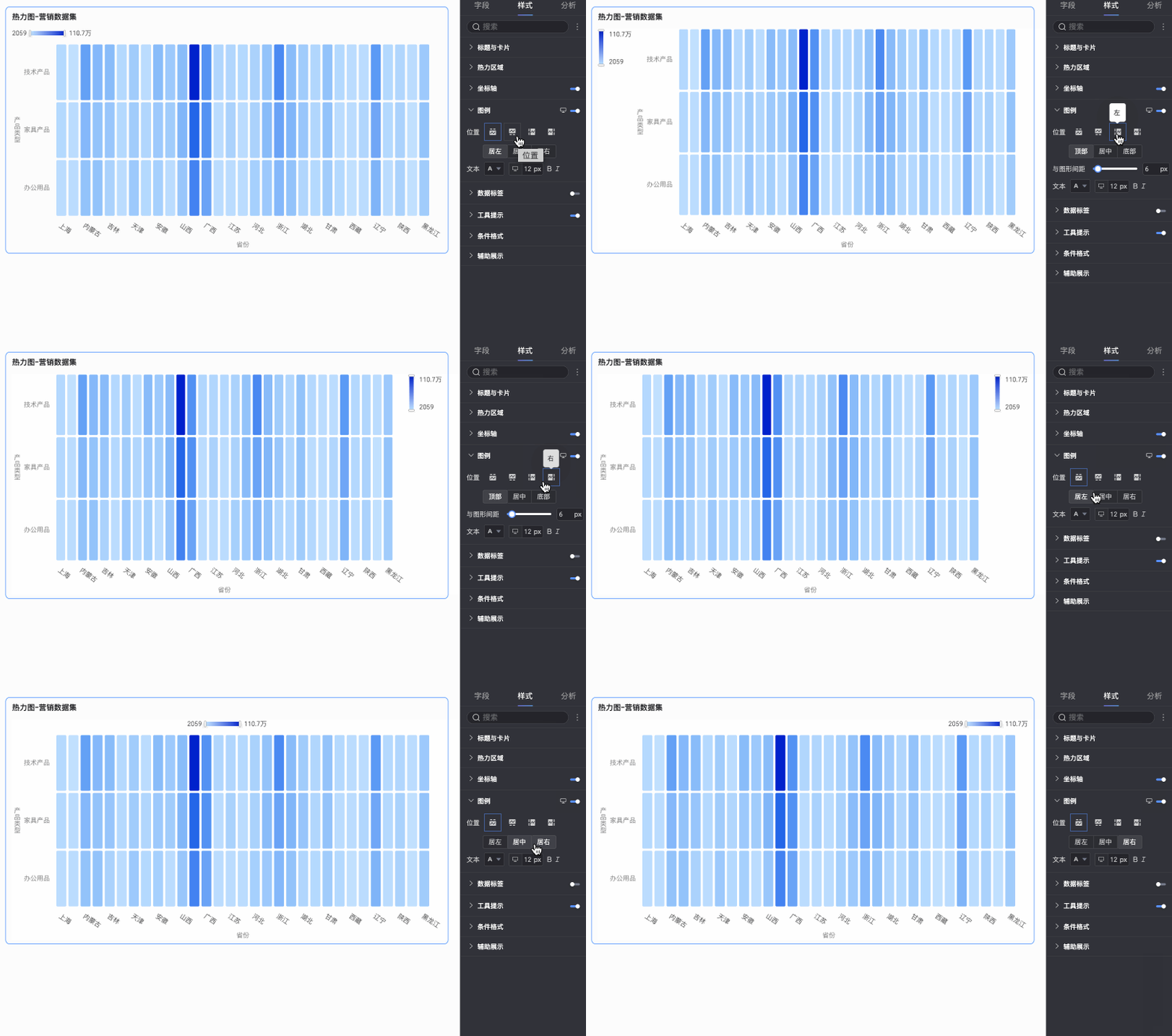
圖例
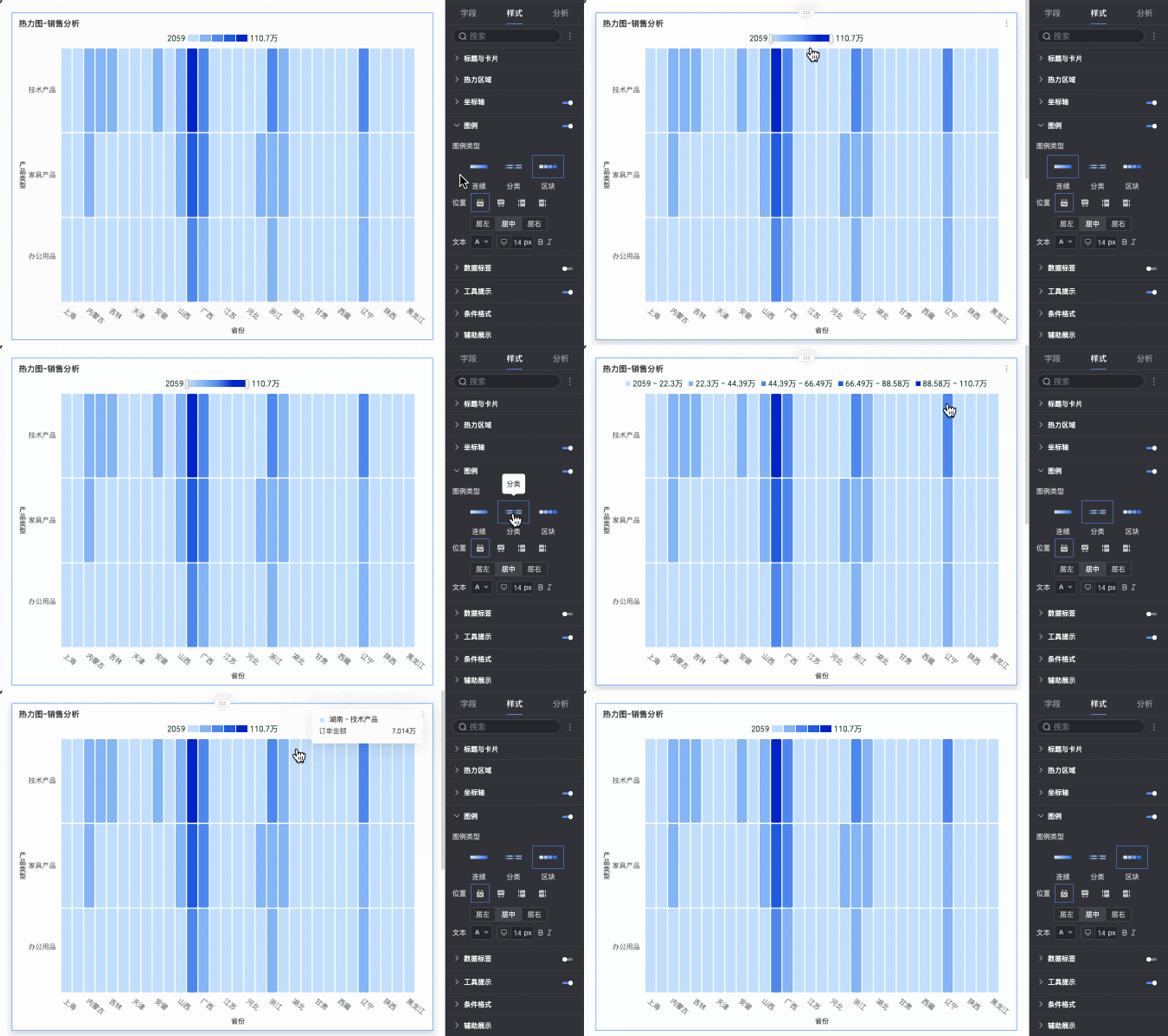
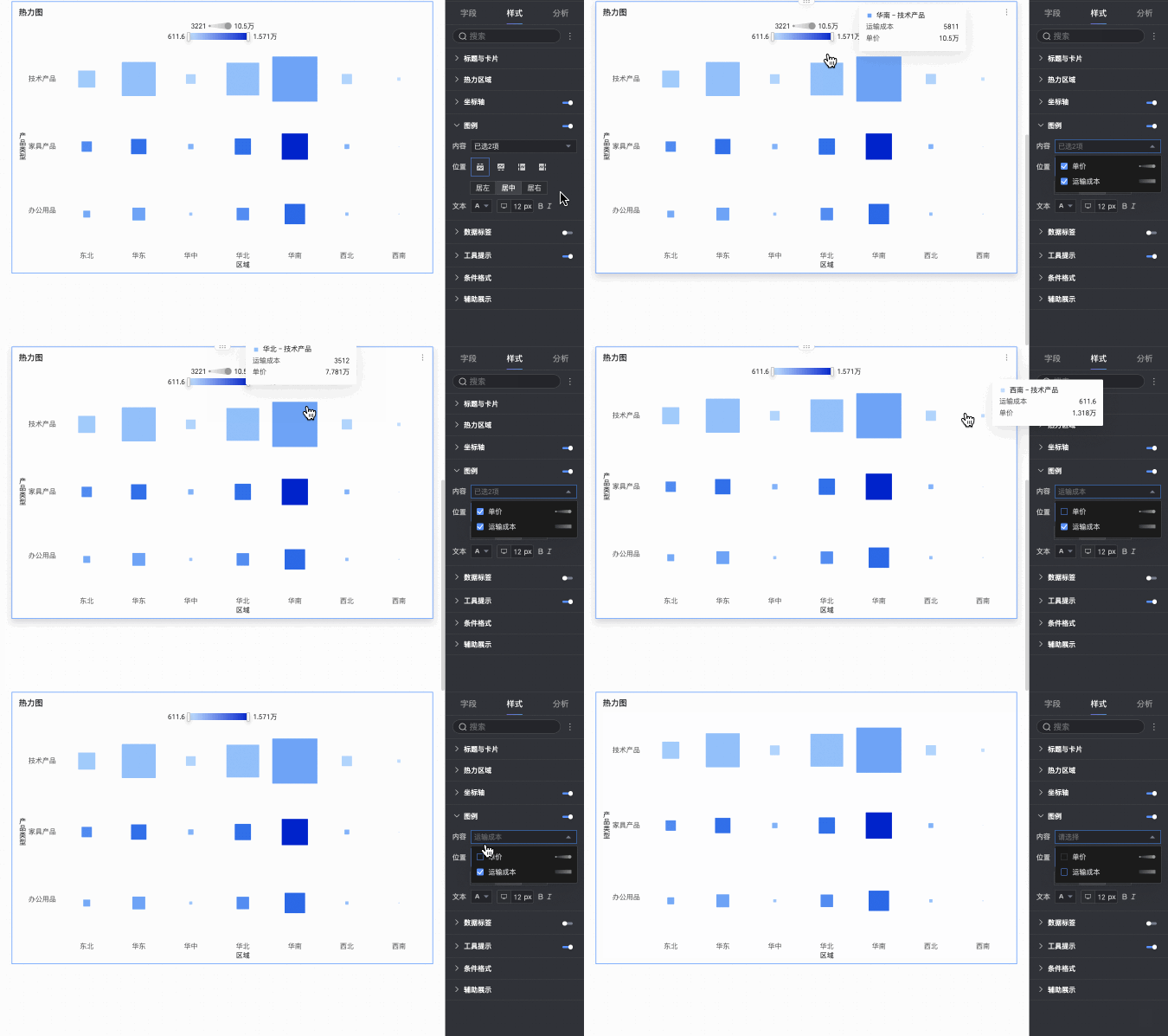
在圖例中,點擊 表徵圖即可開啟圖表圖例,並設定圖例樣式。
配置項 | 說明 |
圖例類型 | 當熱力地區的資料對應區間選擇為等分區間、自訂區間時,您可以在此選擇圖例類型,支援選擇連續、分類、區塊。 |
內容 | 當欄位面板的熱力深度和形狀大小地區中都拖入了相關欄位時,您可以在此選擇需要顯示圖例的欄位。 |
位置 | 設定圖例的顯示位置及對齊。
|
文本 | 設定圖例的文字格式設定。 |
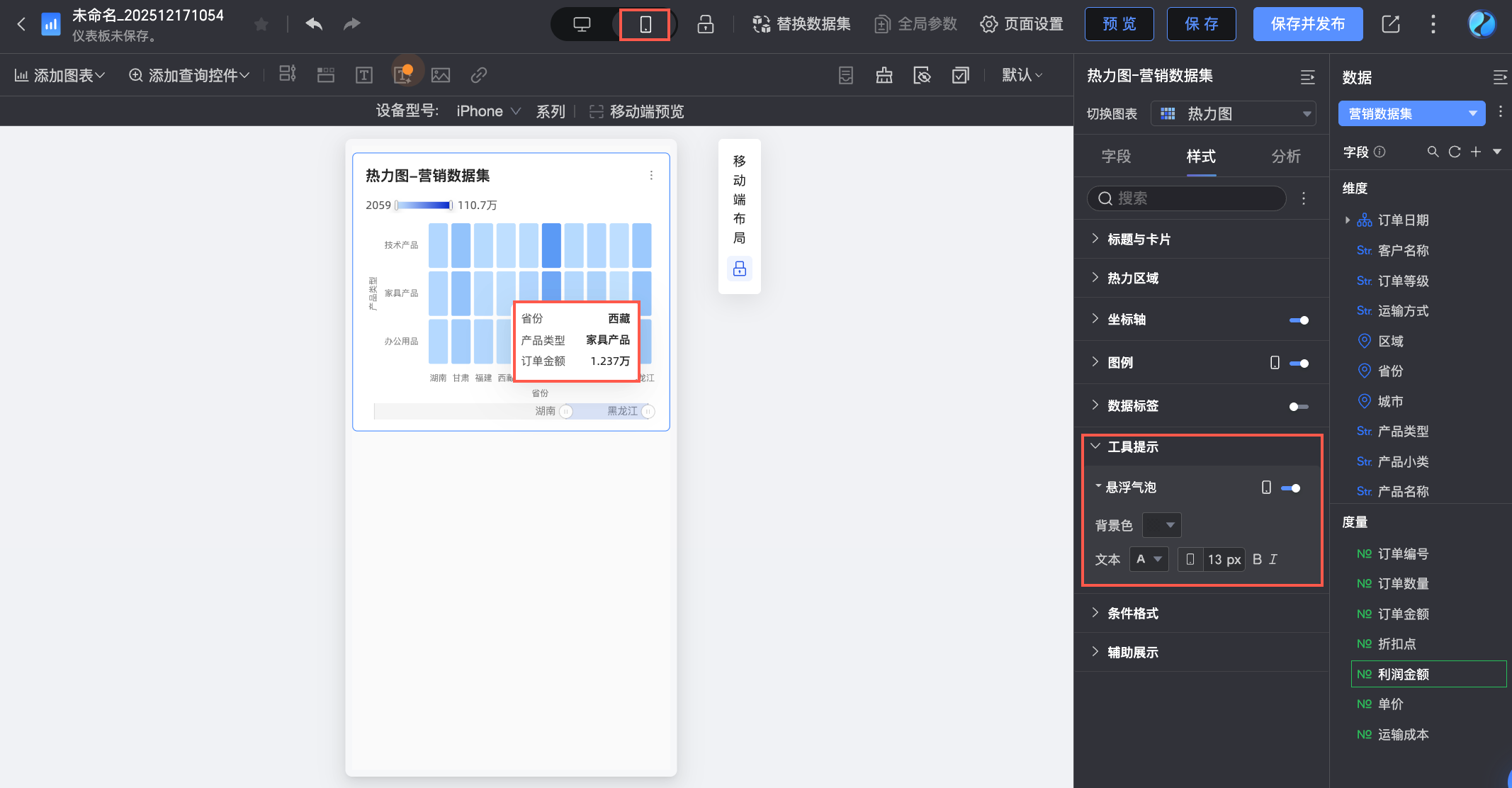
移動端圖例 | PC端和移動端的圖例設定相互獨立,您可以通過儀表板編輯頁面頂部的PC端/移動端切換按鈕( |

 )進入移動端編輯檢視,為移動端單獨設定適配的圖例。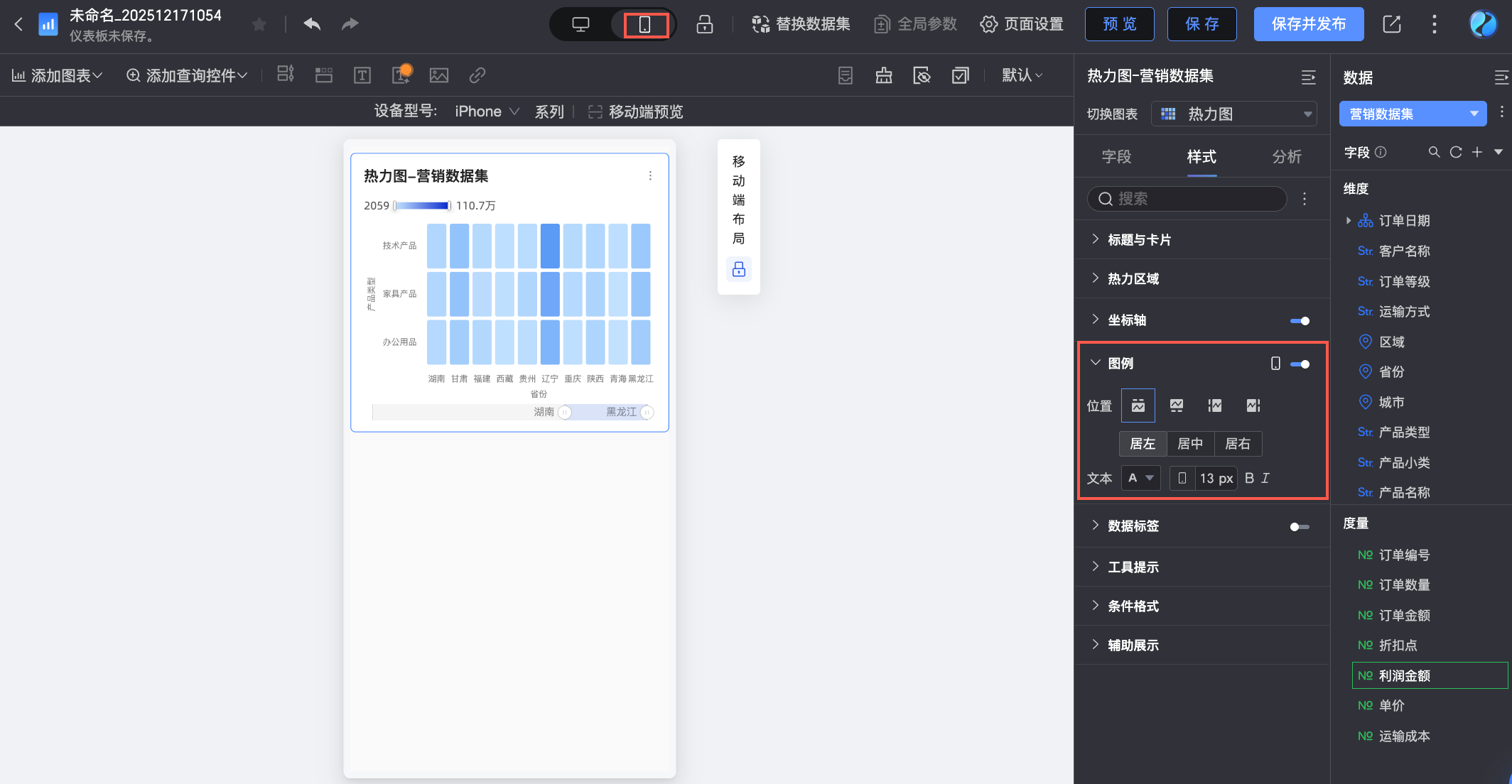
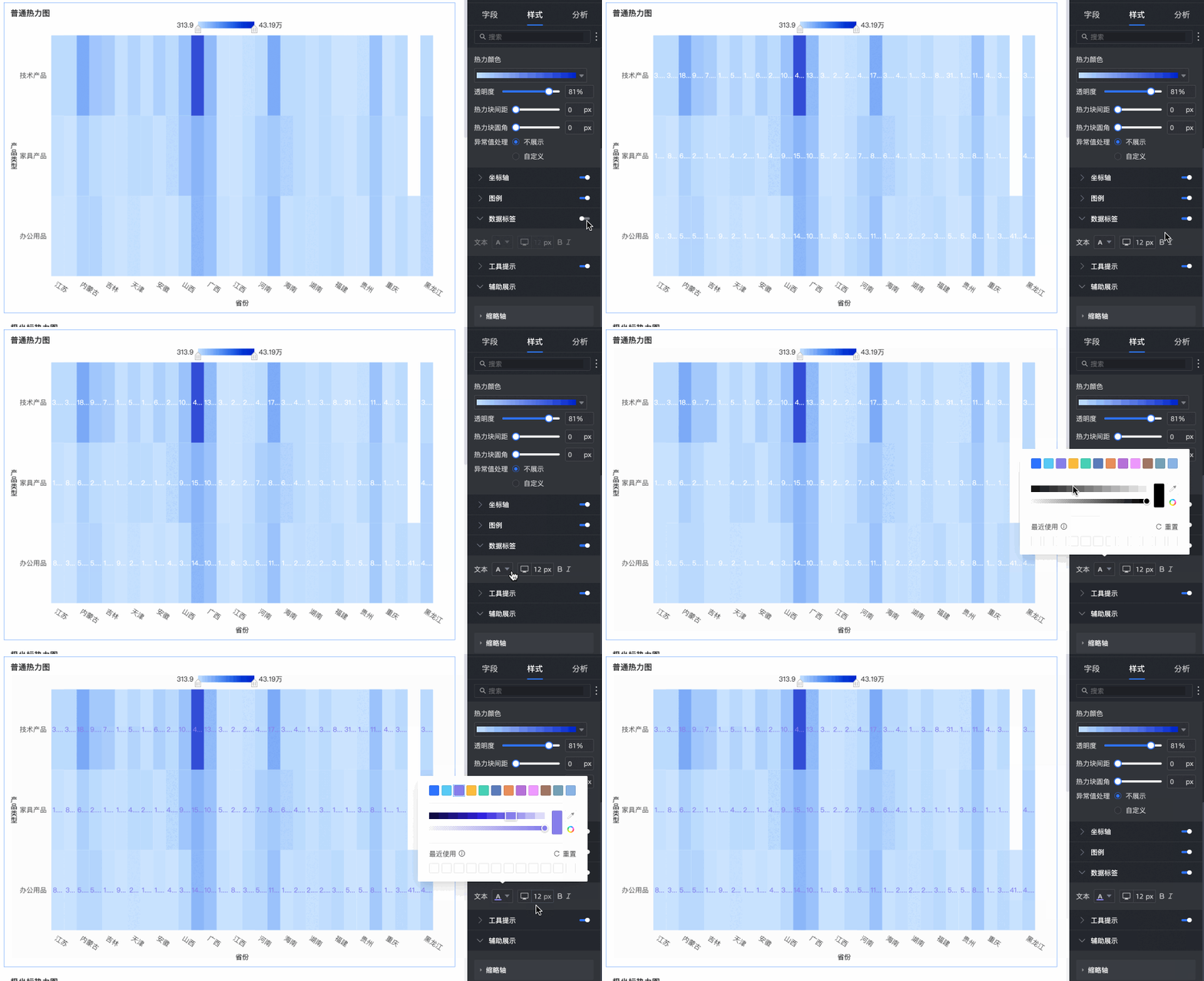
資料標籤
在資料標籤中,設定是否顯示資料標籤。
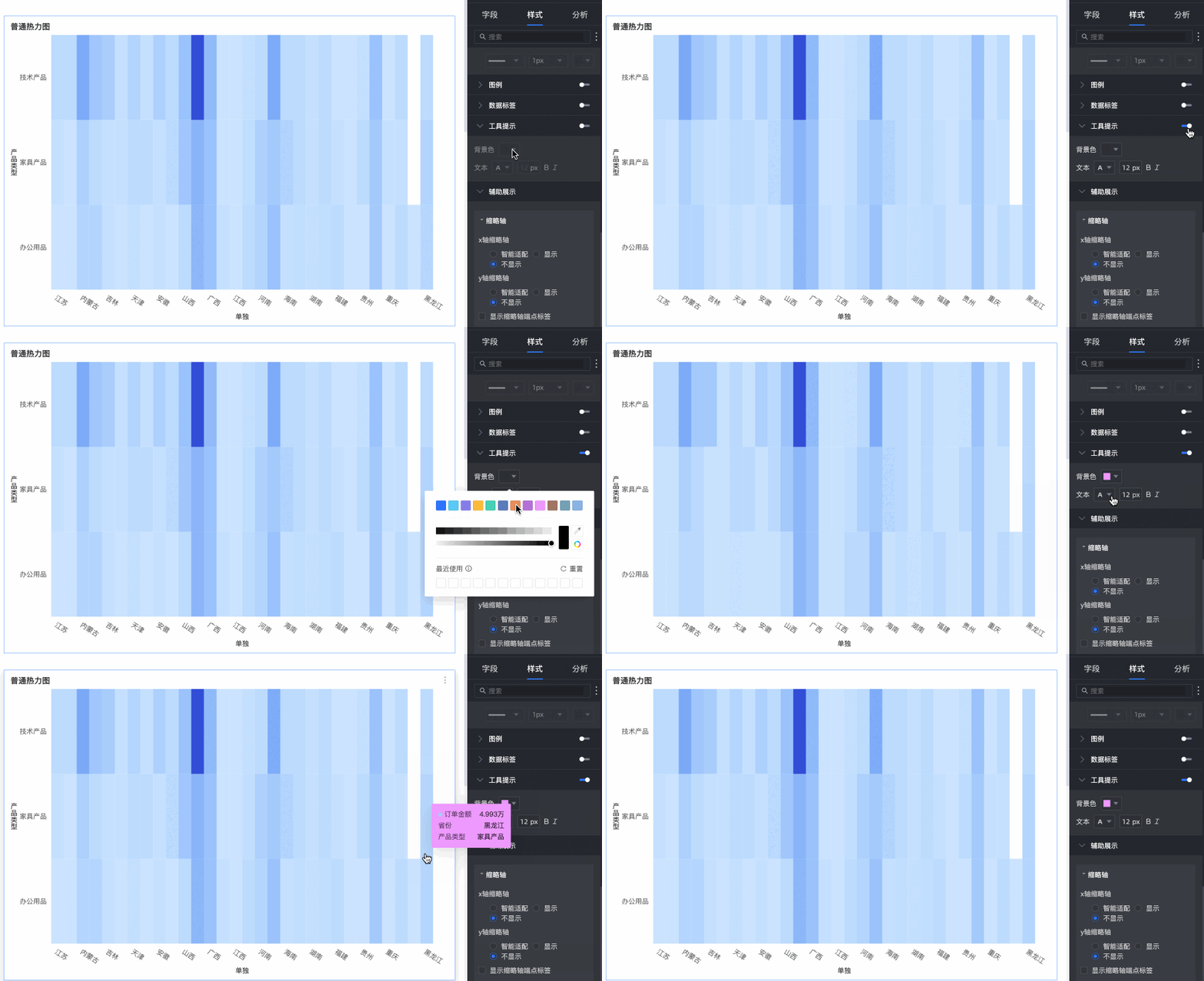
工具提示
在工具提示裡,設定提示的樣式。
配置項 | 說明 |
背景色 | 設定工具提示框的背景填充色。 |
文本 | 設定工具提示框中文本的樣式,支援設定字型顏色、大小、粗細及是否傾斜。 |
移動端工具提示 | PC端和移動端的工具提示開關相互獨立,您可以通過儀表板編輯頁面頂部的PC端/移動端切換按鈕( |
條件式格式設定
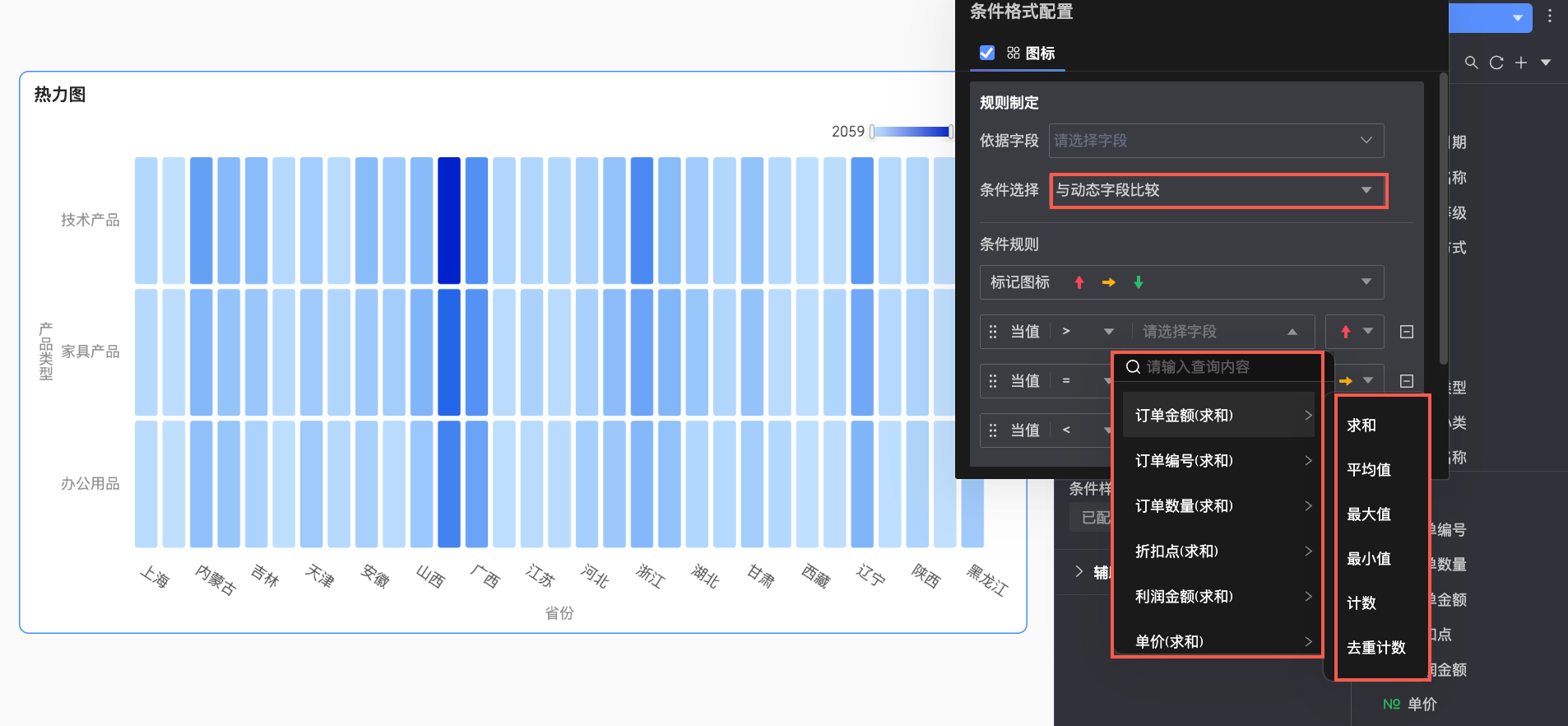
在條件式格式設定裡,設定當資料滿足一定條件時需要顯示的格式。點擊條件樣式下的 表徵圖,在條件式格式設定配置彈窗中選中表徵圖選項,並進行相關配置。
僅普通熱力圖支援設定條件式格式設定。

配置項 | 說明 | |
規則制定 | 依據欄位 | 選擇需要配置條件式格式設定的欄位。 |
條件選擇 | 選擇資料的對比方式,支援與固定值比較、與動態欄位比較。
| |
條件規則 | 選擇當前條件規則的標記表徵圖,並制定具體對比規則。
| |
更多設定 | 設定圖表中展示表徵圖的大小。 | |

輔助展示
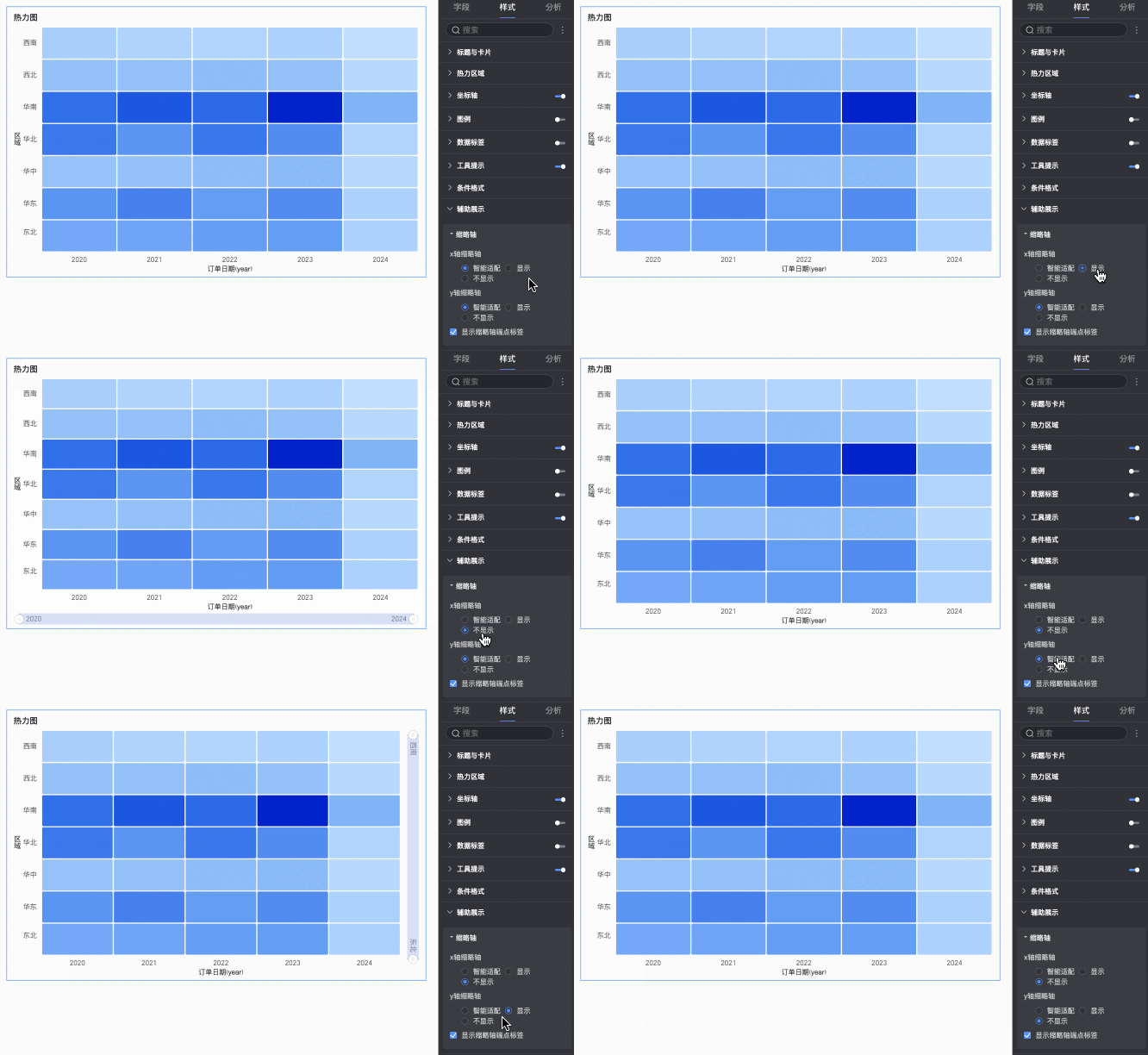
在輔助展示裡,設定x軸和y軸縮圖。
僅普通熱力圖支援設定縮圖。
圖表分析配置
名稱 | 說明 |
切入 | 當您已在欄位面板設定完成切入欄位時,可以在此處設定切入層級行展示樣式。具體設定請參見切入。 |
聯動 | 當需要分析的資料存在於不同的圖表,您可以通過圖表聯動,把多個圖表關聯起來,形成聯動進行資料分析。具體設定請參見聯動。 |
跳轉 | 當需要分析的資料存在於多個儀表板時,您可以通過儀表板跳轉,把多個儀表板關聯起來,進行資料分析。跳轉包含產品內跳轉、組件內跳轉和外部連結兩種方式,具體設定方法請參見跳轉。 |