本文為您介紹資料填報的協同操作的許可權。
背景資訊
資源許可權細分為編輯許可權、管理自身資料許可權、管理全部資料許可權、提交資料許可權。其中:
許可權屬性
系統管理權限
開發許可權
分析許可權
查看許可權
私密


指定成員
全部空間成員(僅限具有資料填報編輯許可權的成員)
編輯許可權屬性設定為私密時,僅擁有系統管理權限的使用者可以編輯該資源。
編輯許可權屬性設定為指定成員時,僅擁有系統管理權限的使用者和被授權的開發人員可以編輯該資源。
編輯許可權屬性設定為全部空間成員(僅限具有資料填報編輯許可權的成員)時,僅擁有系統管理權限的使用者和全部開發人員可以編輯該資源。
說明表示支援該操作;表示不支援該操作。管理自身資料許可權,僅支援管理自身資料。
管理全部資料許可權,支援管理全部資料。
提交資料許可權,僅支援提交資料。
管理自身資料、管理全部資料和提交資料的許可權,組織成員都可以通過被授權獲得,組織管理員、許可權管理員、空間管理員或資源Owner預設擁有此兩種許可權。
授權入口
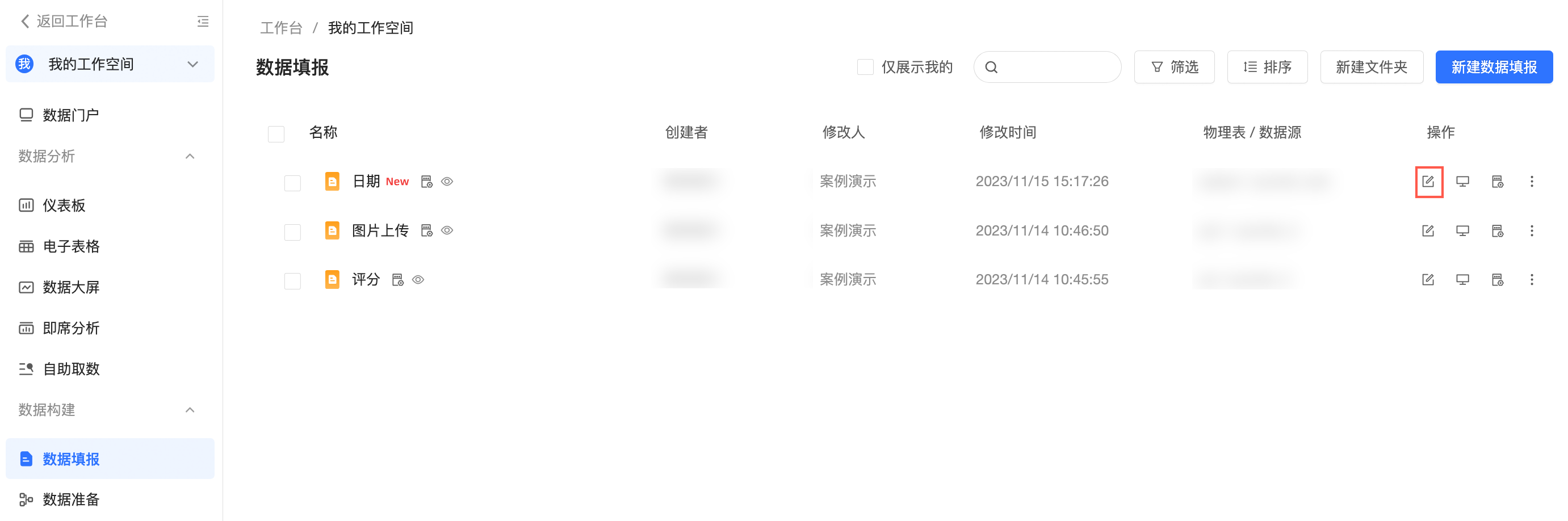
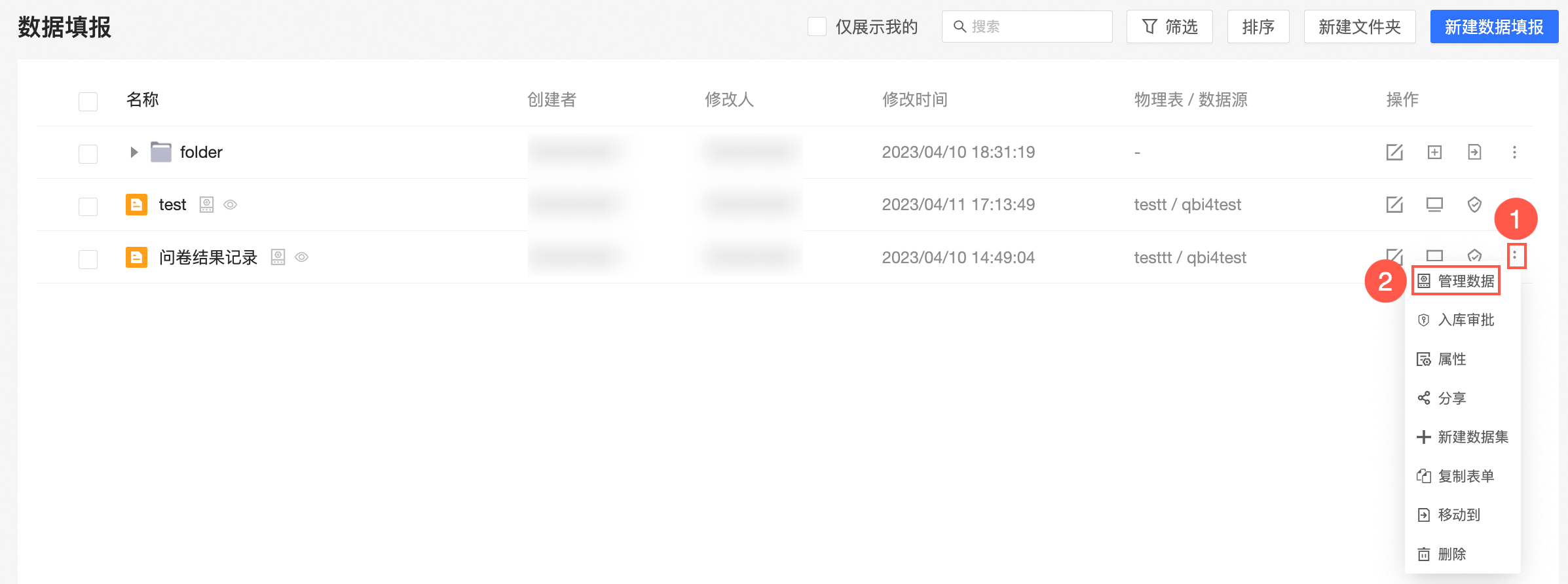
進入後,您可以在工作空間下的資源,對指定報表資源進行協同授權設定。
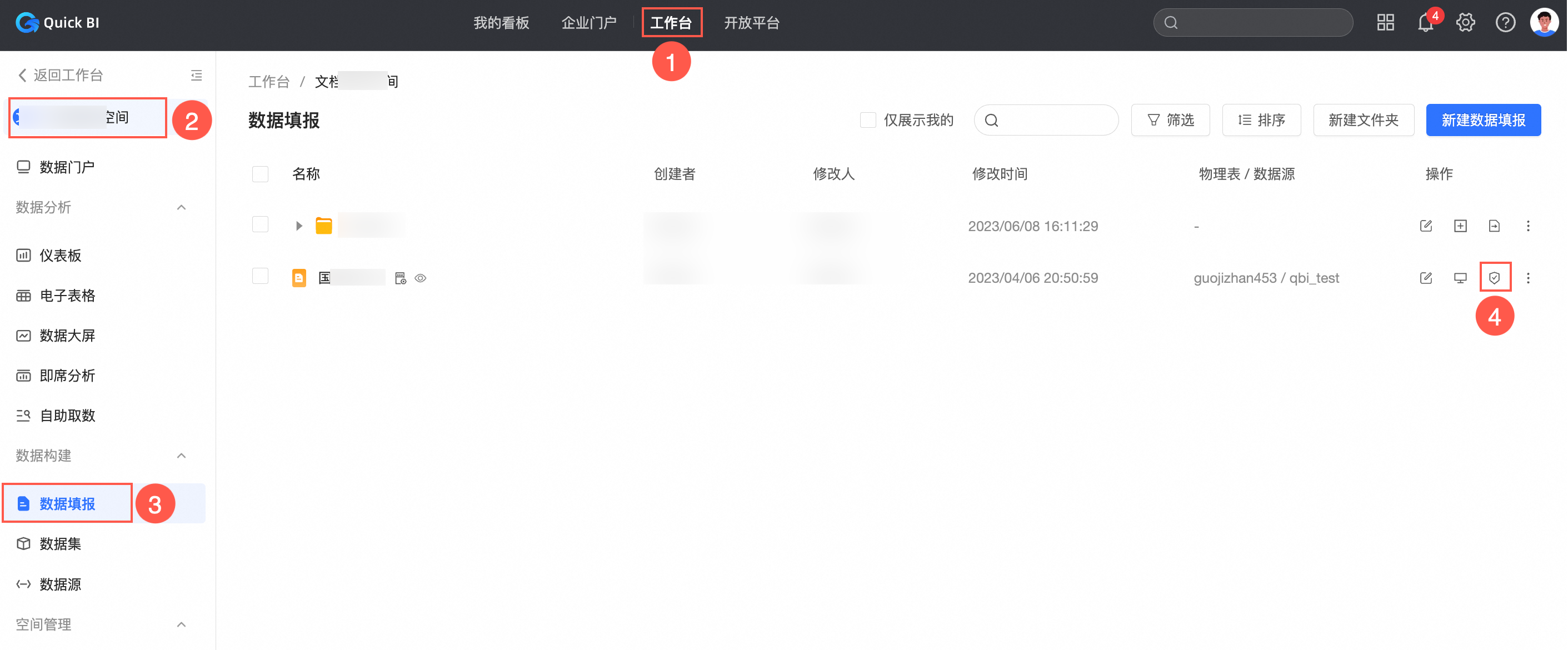
授予編輯資料填報的許可權
僅當編輯許可權屬性選擇指定成員或全部空間成員(僅限具體資料填報編輯許可權的成員)時,授予本空間的開發人員編輯資料填報的許可權。
授予編輯許可權後,許可權生效使用者訪問該目標資源時,可以編輯該資料填報。
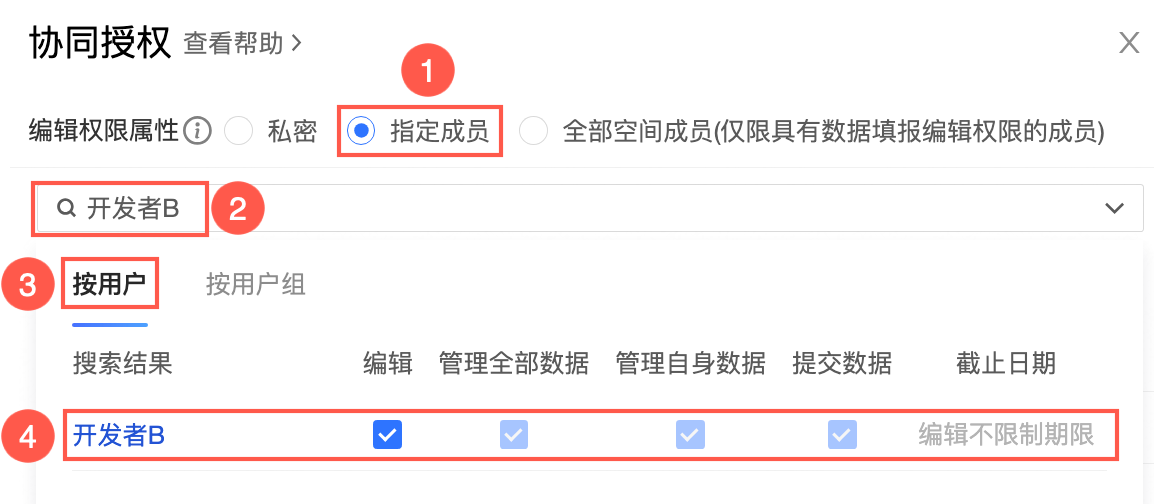
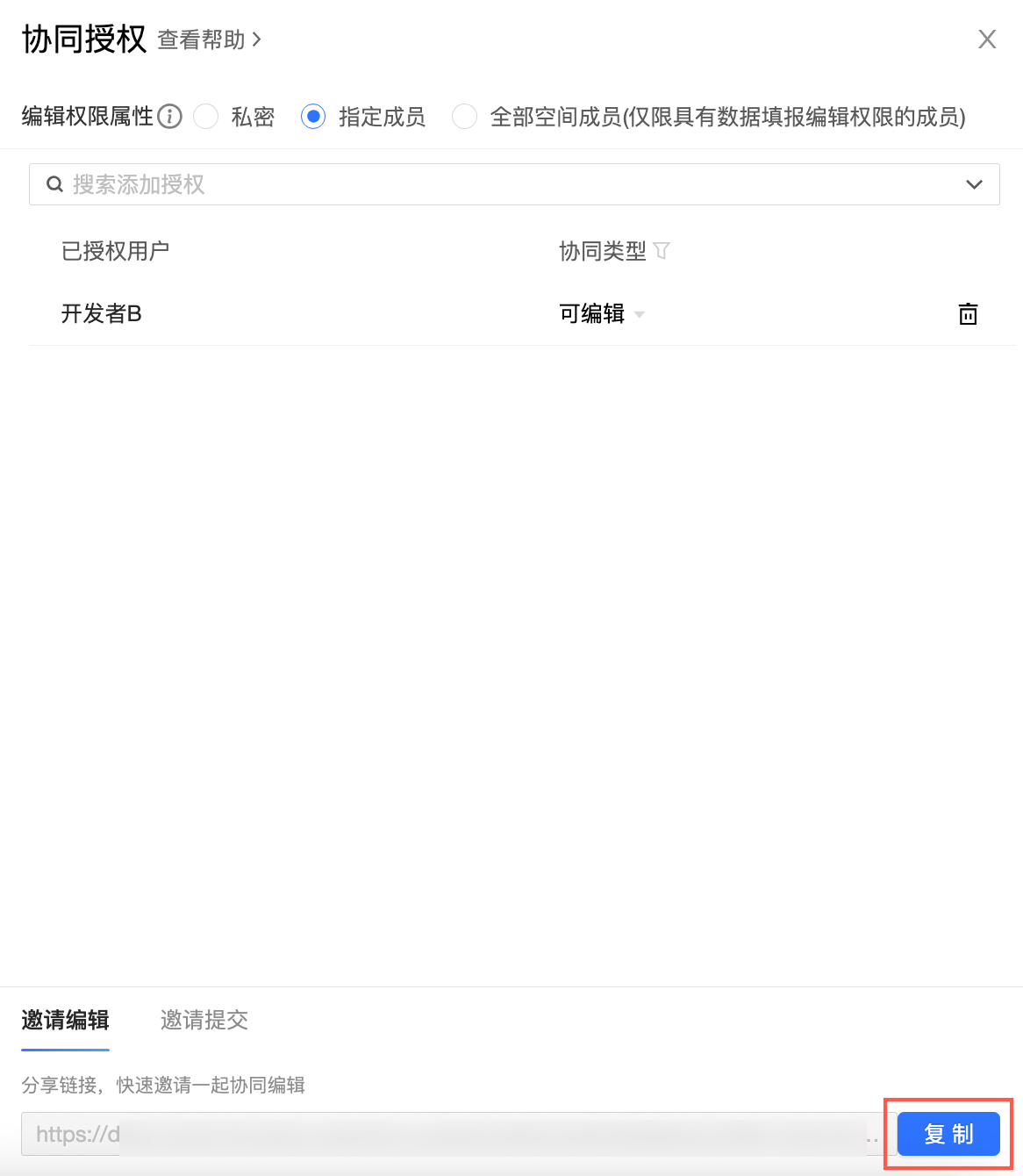
在協同授權頁面,選擇編輯許可權屬性,並進行賦權。
下圖以選擇編輯許可權屬性為指定成員為例,授予開發人員B編輯資料填報的許可權。
在邀請編輯頁簽單擊複製,將URL複製給授權使用者。
授予管理自身資料的許可權
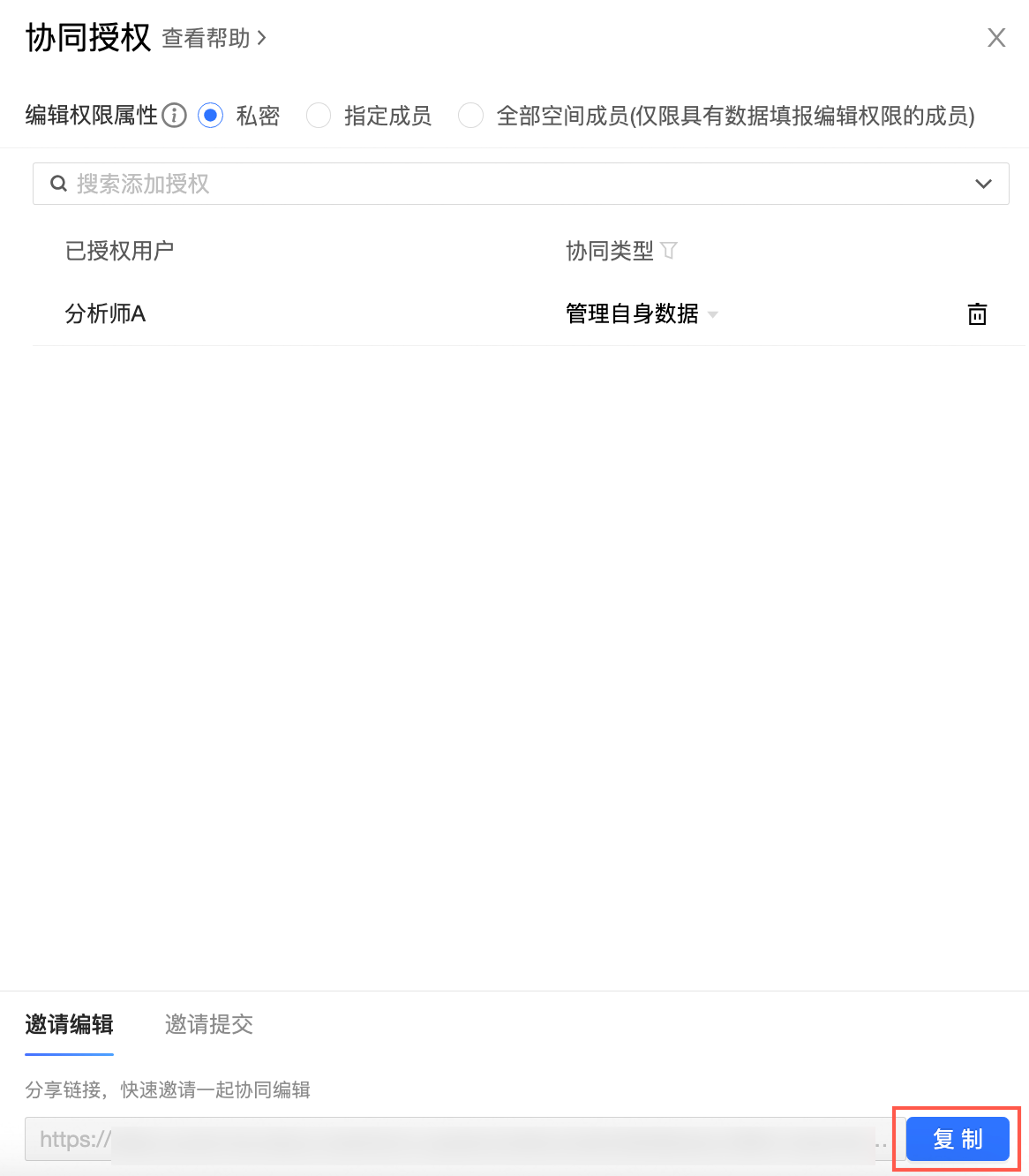
私密狀態下,支援授予分析師提交並管理自身資料的許可權。
授予管理自身資料許可權後,許可權生效使用者訪問該目標資源時,可以提交並管理該資料填報中自身提交的資料。
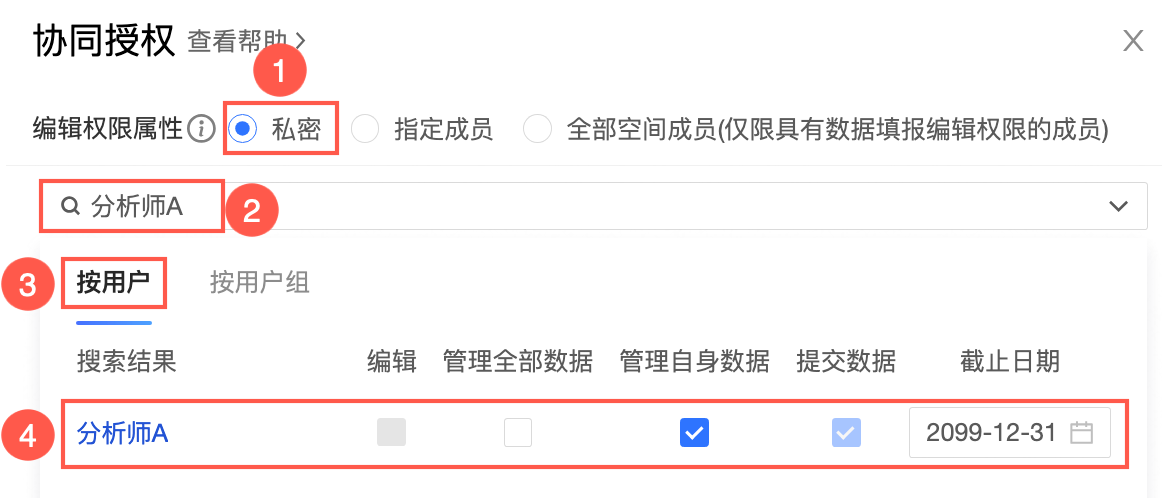
在協同授權頁面,選擇編輯許可權屬性,並進行賦權。
下圖以選擇編輯許可權屬性為私密為例,授予分析師A管理自身資料的許可權,同時預設勾選提交資料的許可權。
在邀請查看頁簽單擊複製,將URL複製給授權使用者。
授予管理全部資料許可權
私密狀態下,支援授予分析師管理全部資料的許可權。
授予管理全部資料許可權後,許可權生效使用者訪問該目標資源時,可以提交並管理該資料填報中所有的資料。
在協同授權頁面,選擇編輯許可權屬性,並進行賦權。
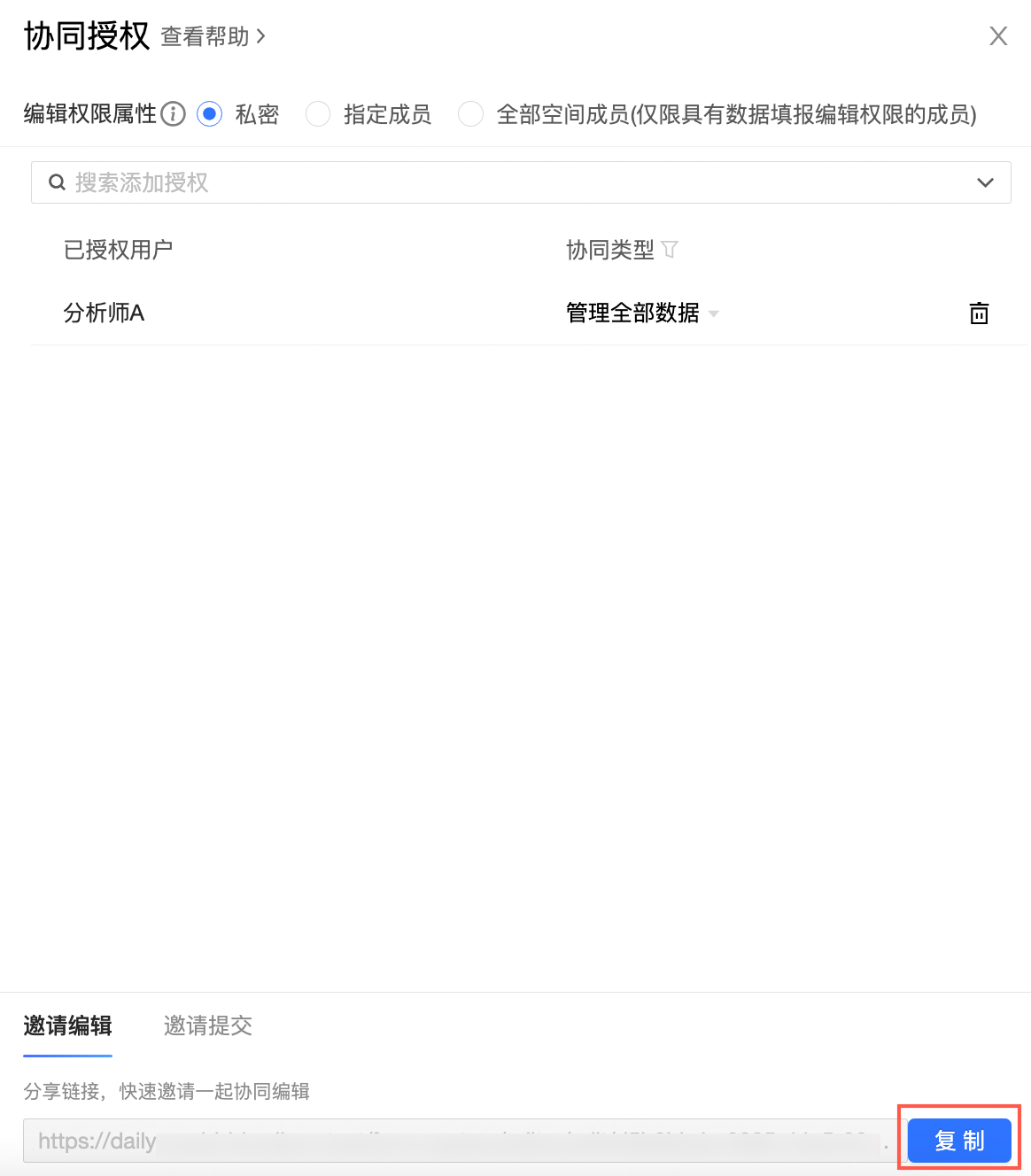
下圖以選擇編輯許可權屬性為私密為例,授予分析師A管理全部資料的許可權,同時預設勾選管理自身資料及提交資料的許可權。
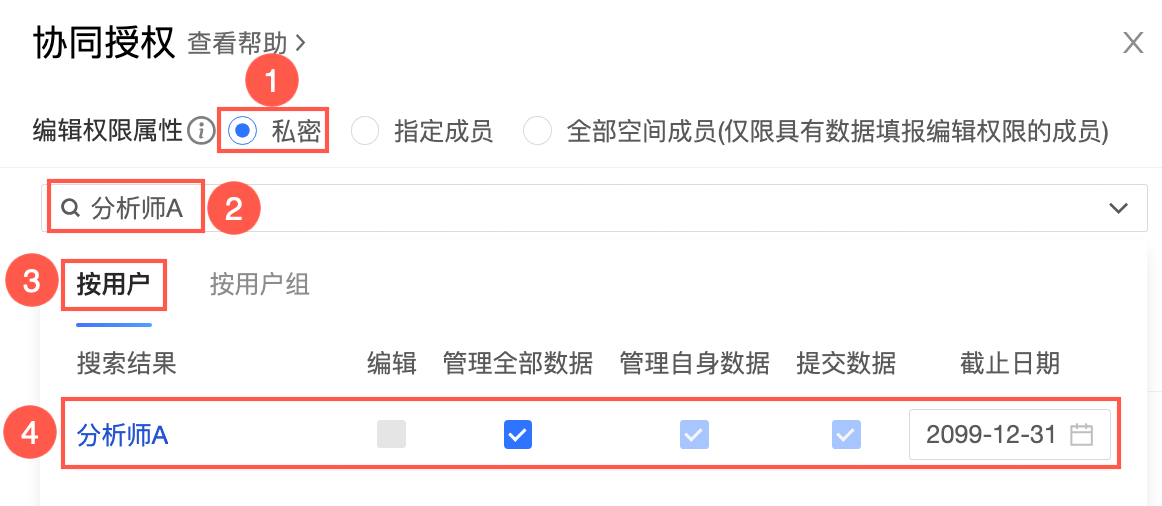
在邀請查看頁簽單擊複製,將URL複製給授權使用者。